CXダッシュボードの役割
このページの内容
CXダッシュボードの役割について
役割は、どのユーザーがどのダッシュボードにアクセスできるかを決定するためのものです。また、チケットチームと同じでもあり、ユーザーに割り当てられるチケットを決定したり、それらのチームがアクセスできるチケットキューを管理したりすることもできます。
役割は、大規模なユーザーグループの権限を管理するための最適な方法です。 ロールを設定して複数のユーザーを割り当てることで、権限を一人ひとり割り当てる手間を省き、時間を節約できます。役割はブランド全体で共通です。ユーザーのロールを編集すると、そのユーザーが関与している他のすべてのダッシュボードプロジェクトでのロールに影響します。
ヒント:ユーザーが複数の役割に割り当てられている場合、ダッシュボードへのアクセスは、最も権限の広い役割に基づいて許可されます。例えば、一方のロールがすべてのデータへのアクセスを許可し、もう一方のロールが社内のユーザーの部署のみにデータを制限している場合、そのユーザーはすべてのデータにアクセスできるようになります。ロールの割り当ては、AND ロジックではなく OR ロジックのように動作します。フィールドで「Allow rollup data」がオンになっている役割は、役割とダッシュボードフィルターの設定方法によって動作が異なる場合があります。
注意:特定の権限を持つユーザーのみがユーザー管理にアクセスできます。詳細については、ユーザー管理へのアクセスを参照してください。

ヒント:クアルトリクスで提供している他の多くの種類のダッシュボードと区別しやすくするため、ダッシュボードプロジェクトを「CXダッシュボード」と呼んでいます。ただし、CXダッシュボードは汎用性が高く、IT、学術、さらにはヘルスケアのユースケースにも役立ちます。戦略&リサーチダッシュボードをお探しの場合は、このサポートページでユースケースをご確認いただけます。このページでは、Employee Experience (EX) ダッシュボードまたは結果ダッシュボードについては説明しません。
役割の作成
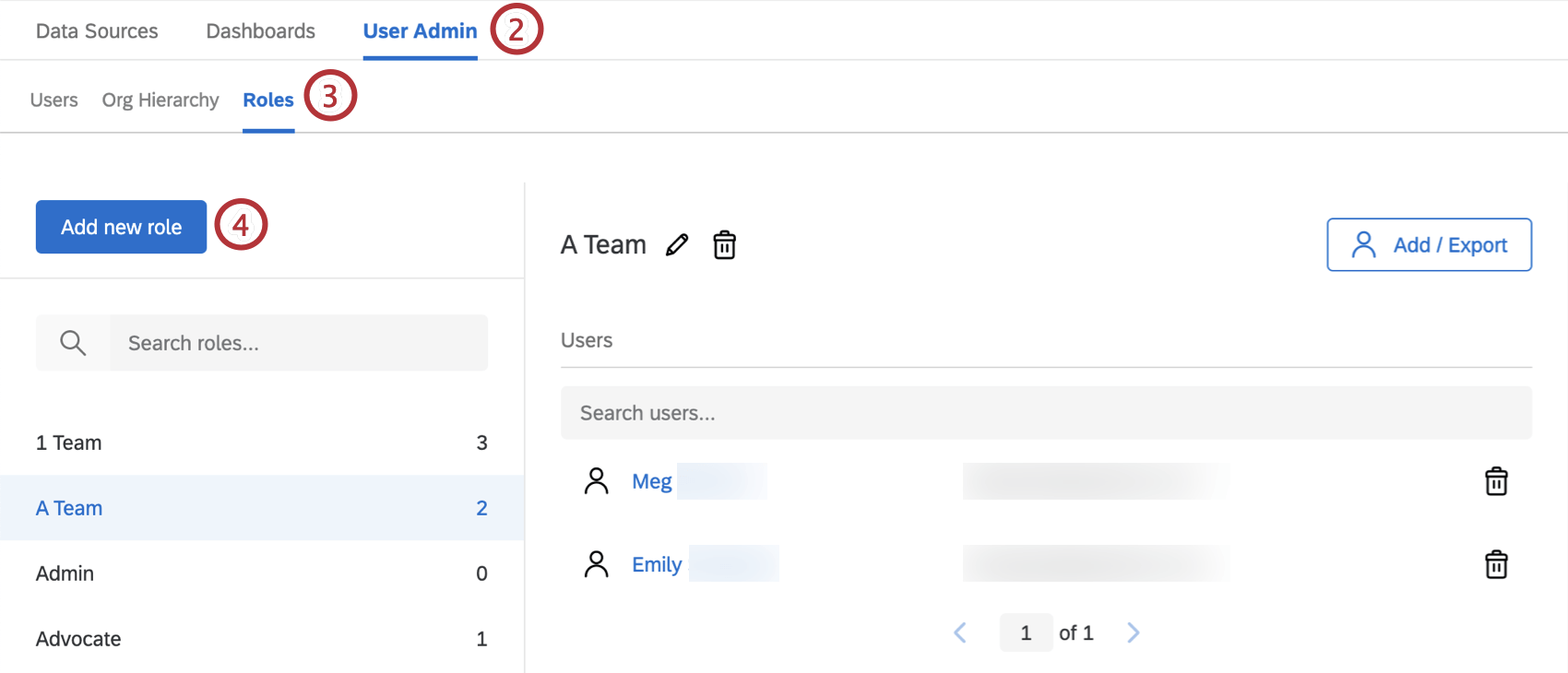
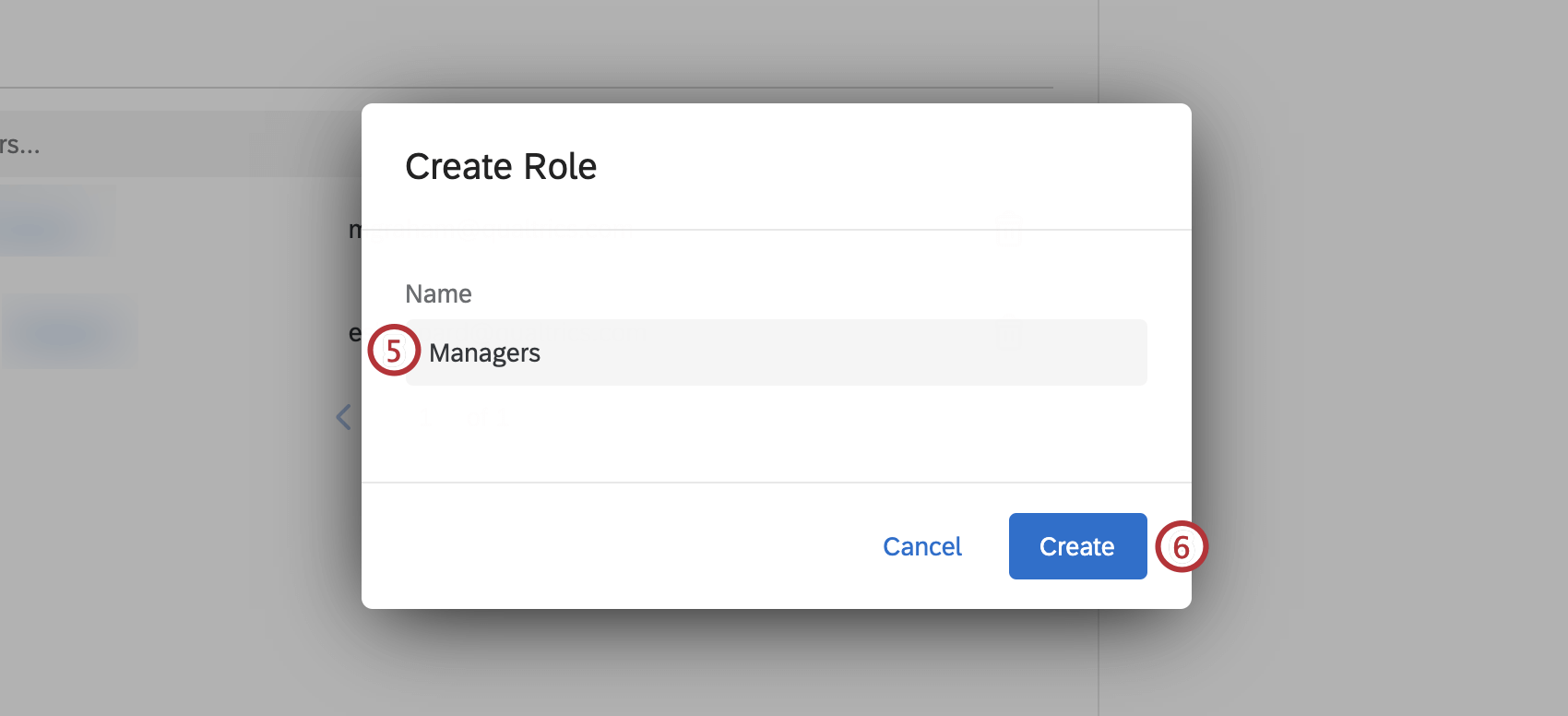
注意:新しいロール名を作成する際、次の文字は使用できません。
{}<>"'=
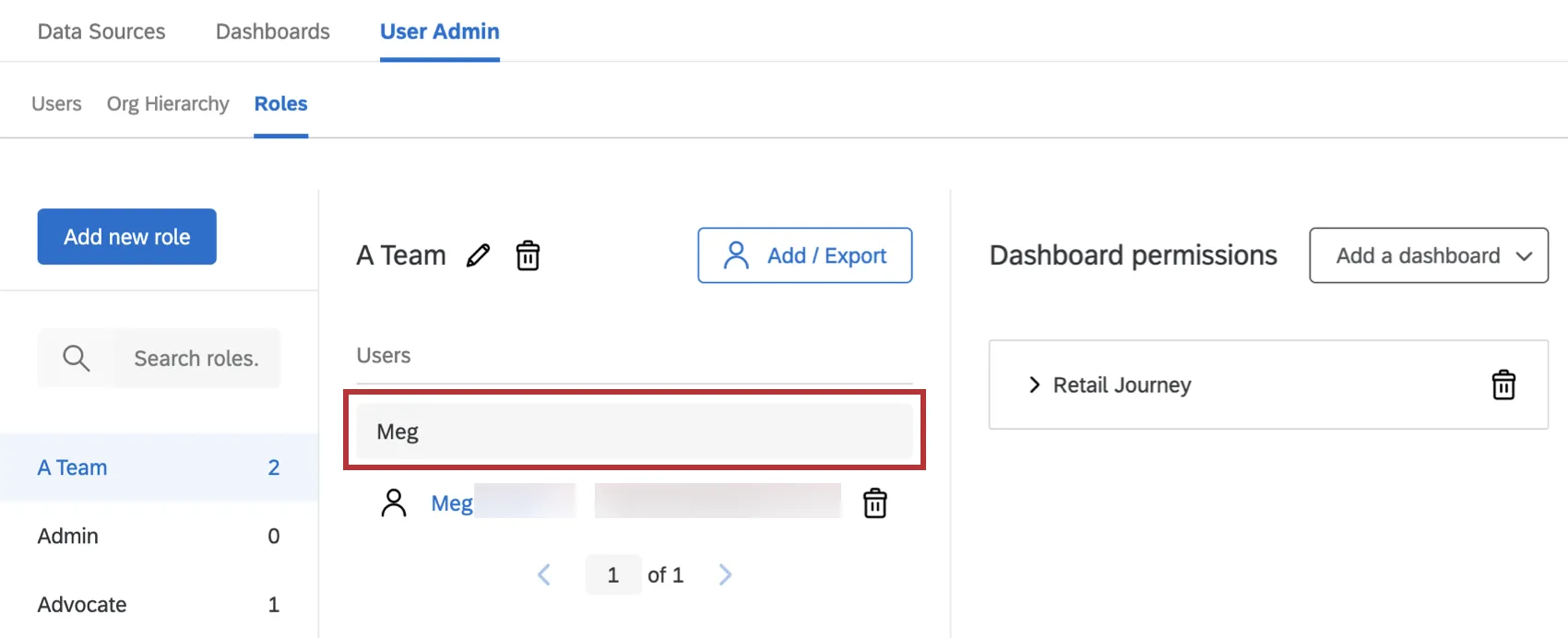
役割へのユーザーの追加
注意:手動で役割に追加されたユーザーは、メタデータが変更されても削除されません。ユーザーが自動的に役割から削除されるのは、自動役割割り当てで追加された場合のみです。
ユーザーを手動で追加する
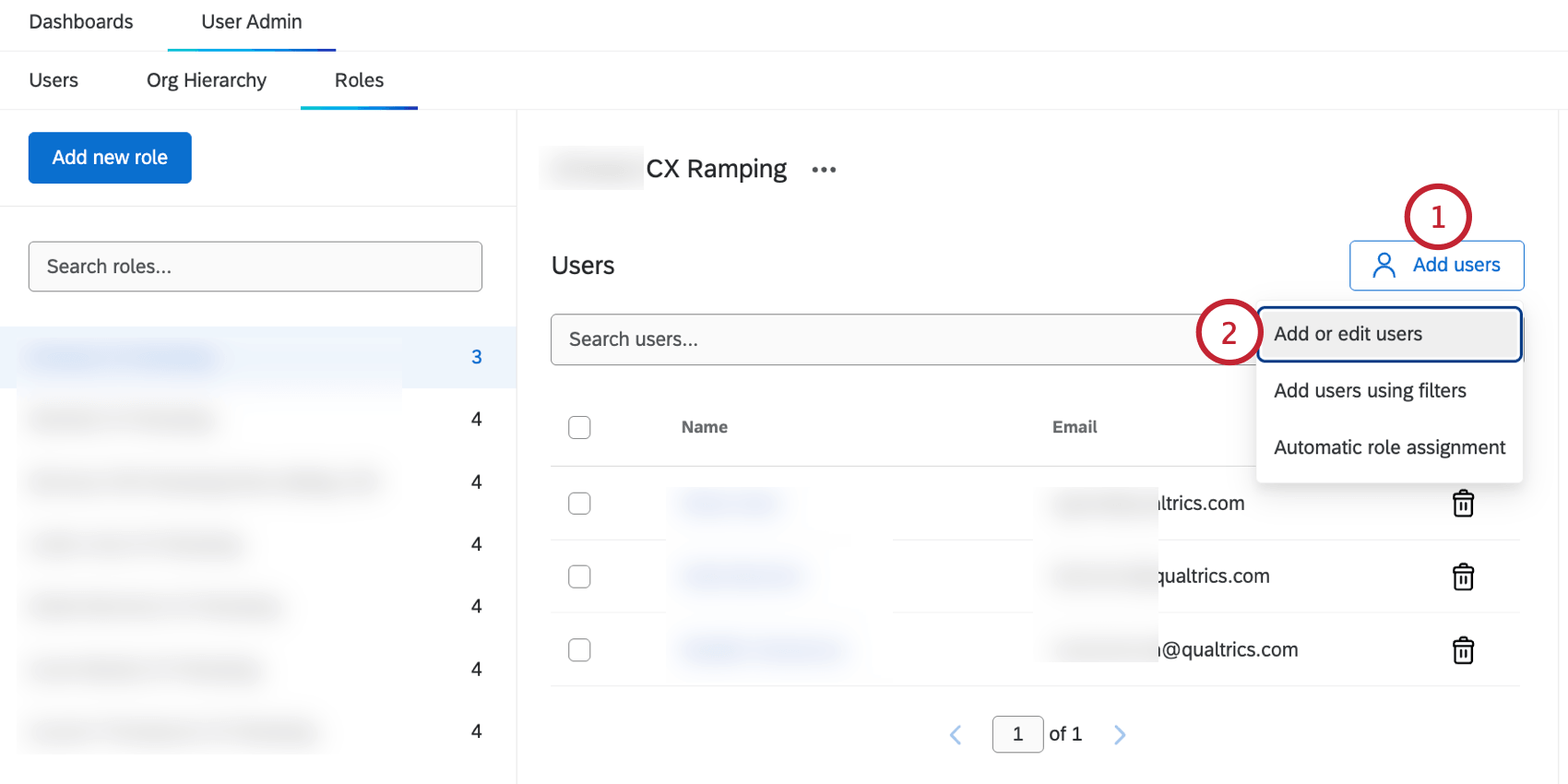
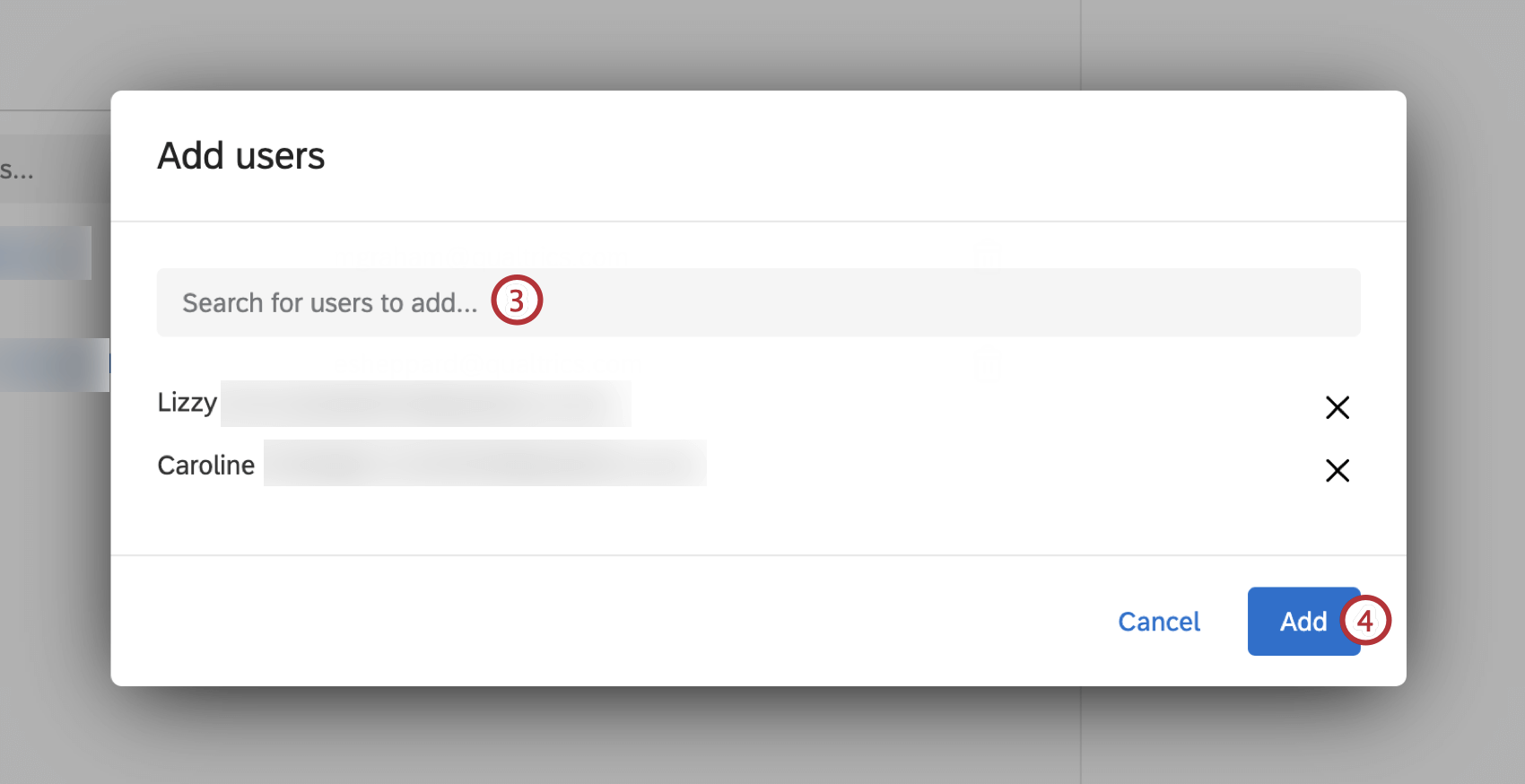
ヒント: X をクリックすると、そのユーザーがリストから削除されます。
ヒント:CXダッシュボードのロールには、最大100,000人のユーザーを追加できます。
フィルターを使用したユーザーの追加
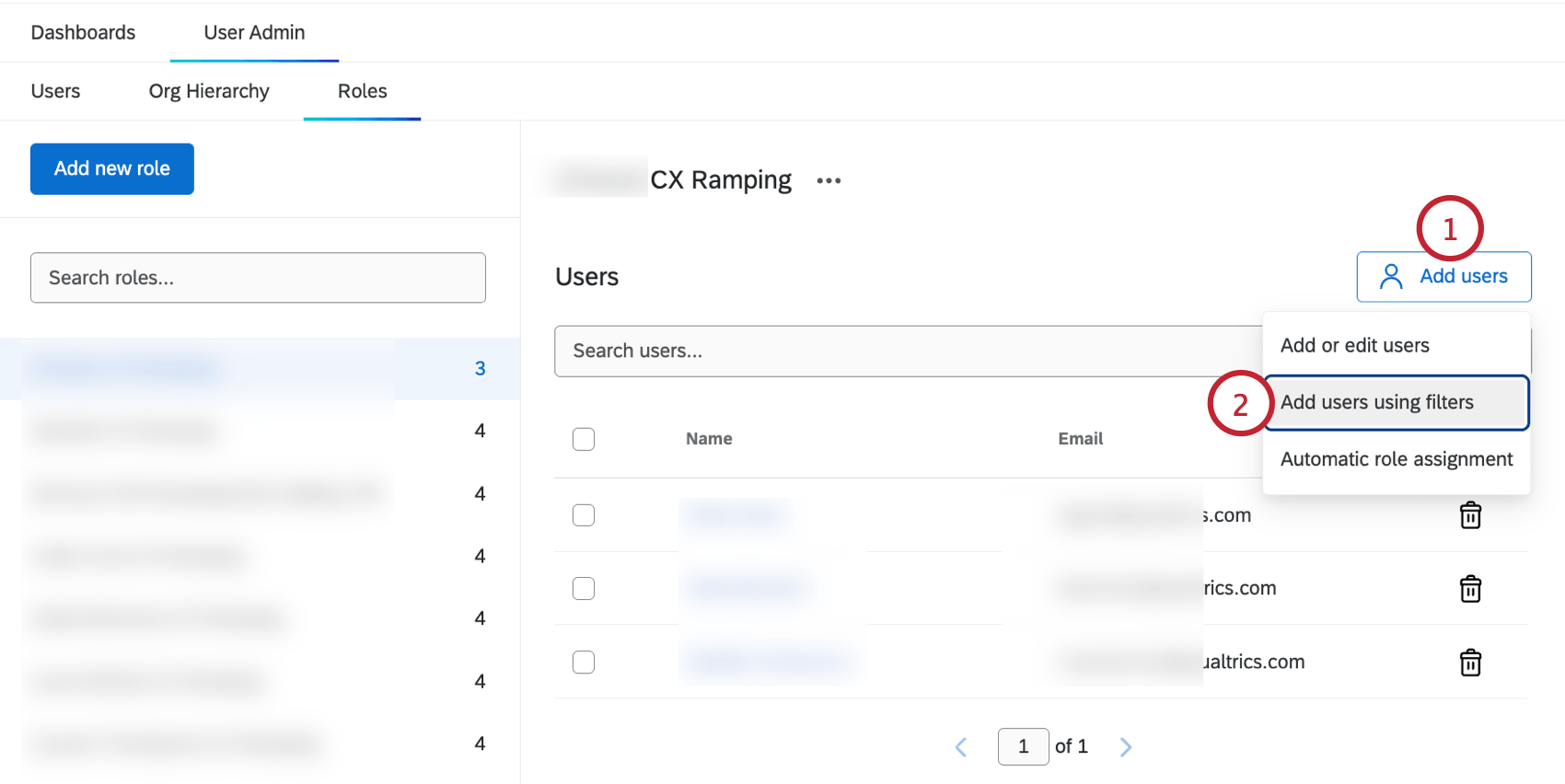
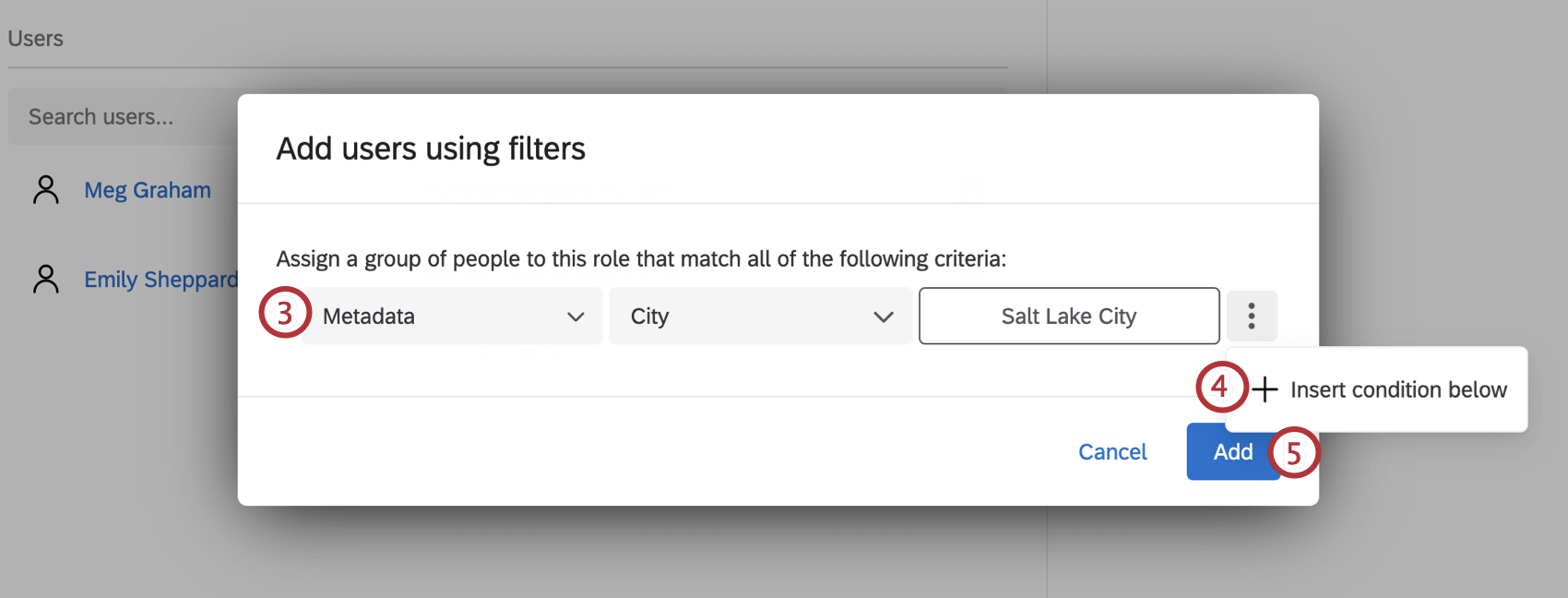
ヒント:手動またはフィルターで追加されたユーザーは、参加者の右側にあるごみ箱アイコンをクリックすると、その役割から削除できます。ユーザー名の横にあるチェックボックスを使用すると、一度に複数のユーザーを選択して削除できます。ロールの自動割り当てで追加されたユーザーは、手動で削除できないことに注意してください。
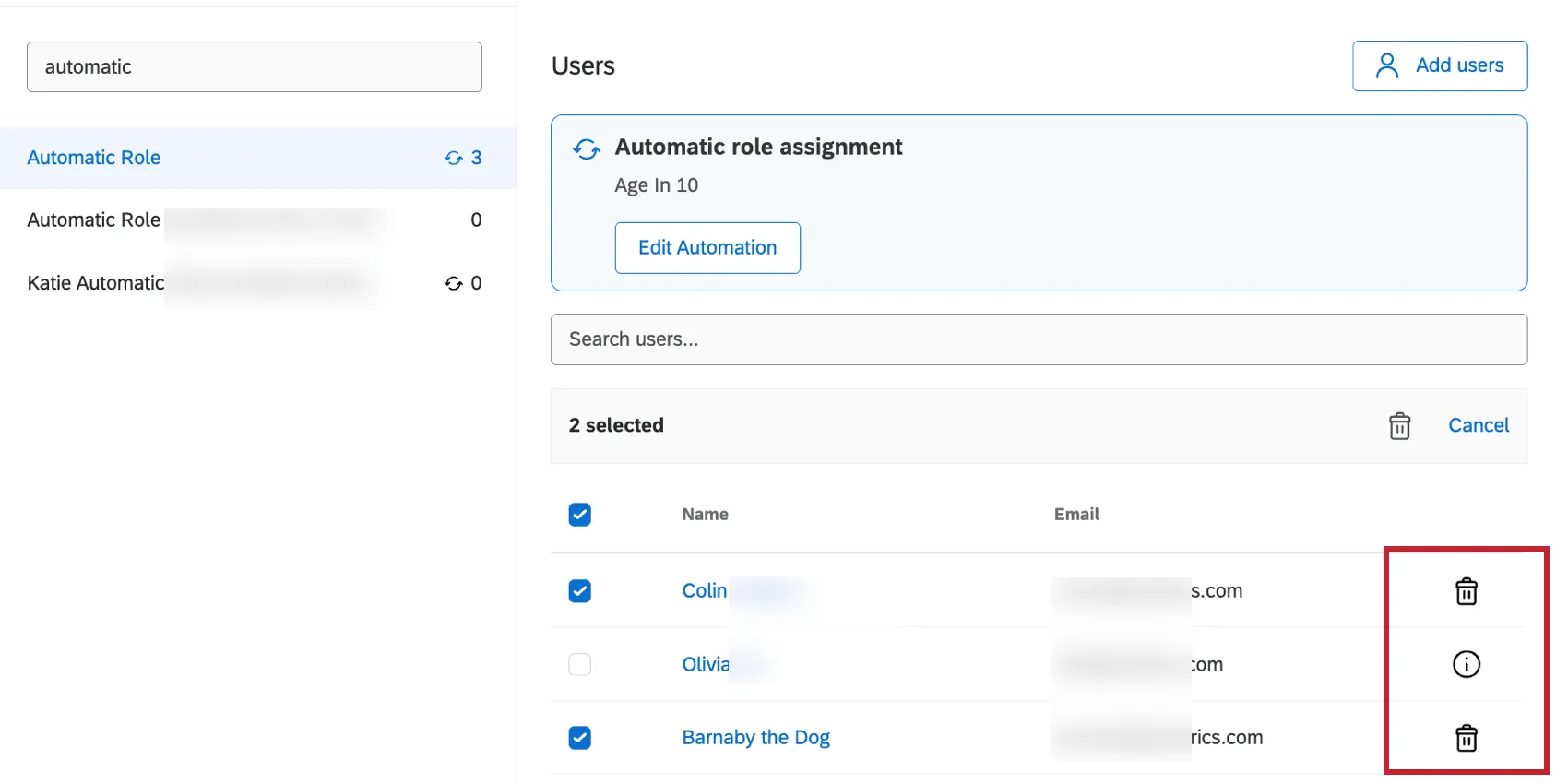
自動役割割り当て
ヒント:ユーザーのメタデータが変更され、自動的な役割割り当ての条件を満たさなくなった場合、そのユーザーは役割から自動的に削除されます。
警告: 自動ロール割り当ての条件を編集した結果、既存のロールユーザーがその条件を満たさなくなった場合、そのユーザーはロールから削除されます。条件を削除すると、これらのユーザーを手動で削除できなくなるため、条件の編集は慎重に行ってください。
ユーザーを追加をクリックします。
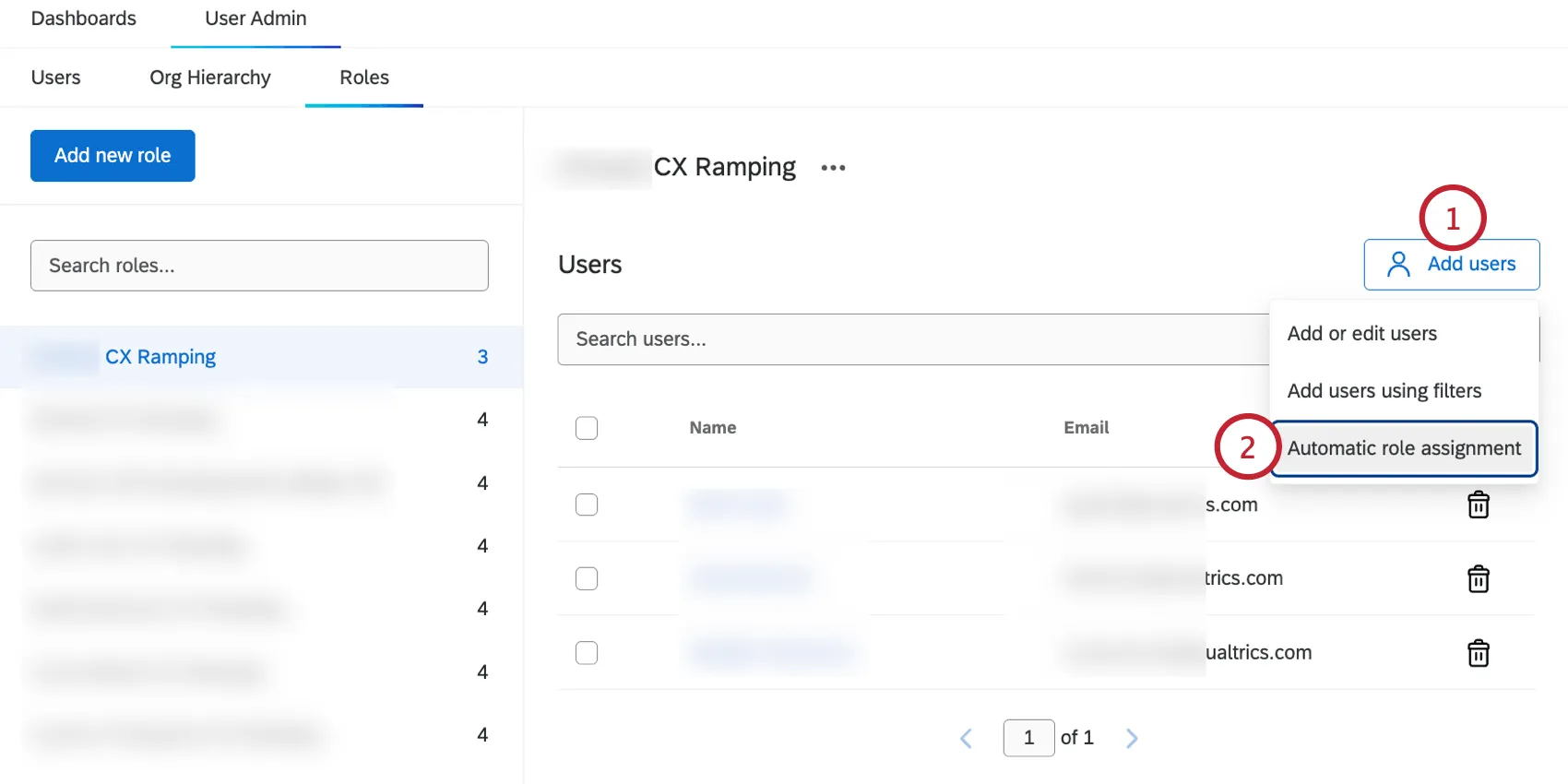
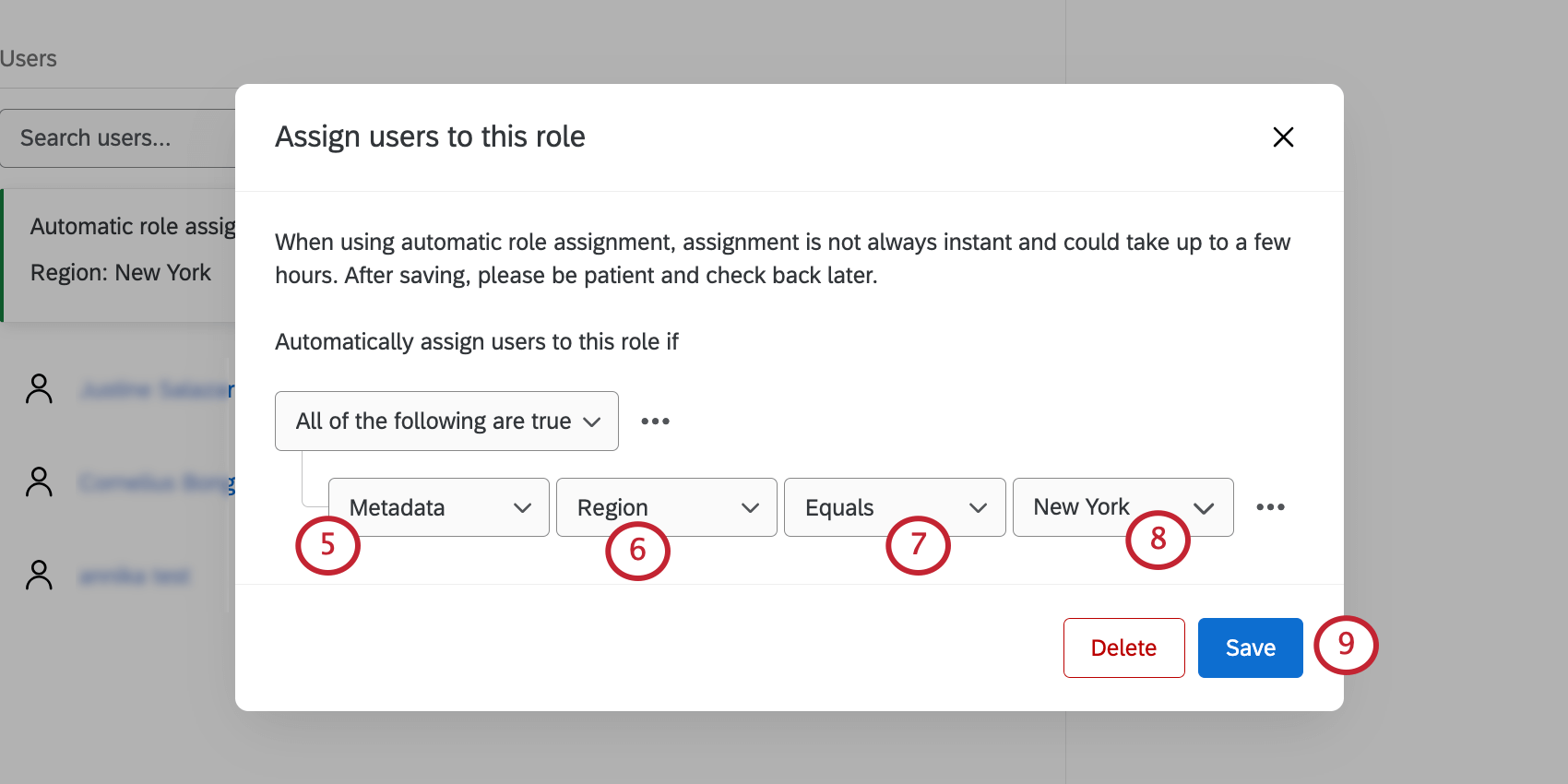
自動役割割り当てを選択します。
メタデータ属性を選択します。
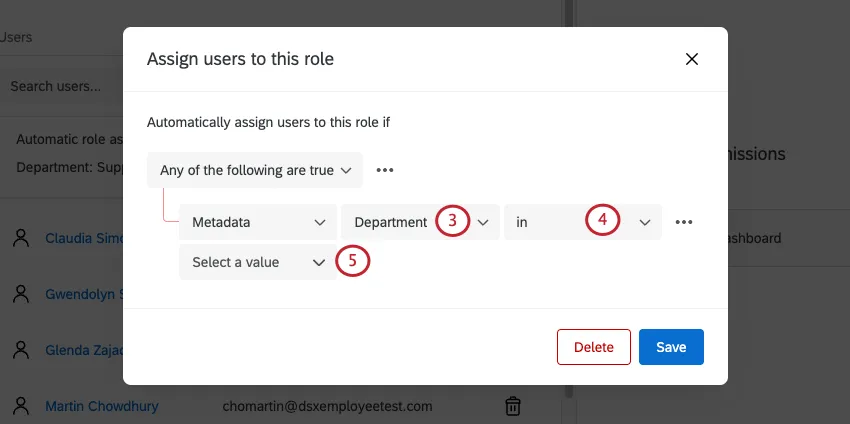
ヒント:利用可能なメタデータフィールドのリストは、ダッシュボードユーザーのメタデータに基づいています。現在のダッシュボードユーザーに存在するフィールドのみを選択できます。ダッシュボードユーザーをアップロードする前に自動的な役割の割り当てを作成したい場合は、自動化で使用するメタデータフィールドを含むテストユーザーを追加する必要があります。
演算子を選択します:
- 以下に等しい:ほとんどの場合、こちらを選択してください。これにより、完全一致が保証されます。メタデータフィールドでは、大文字と小文字が区別されます。
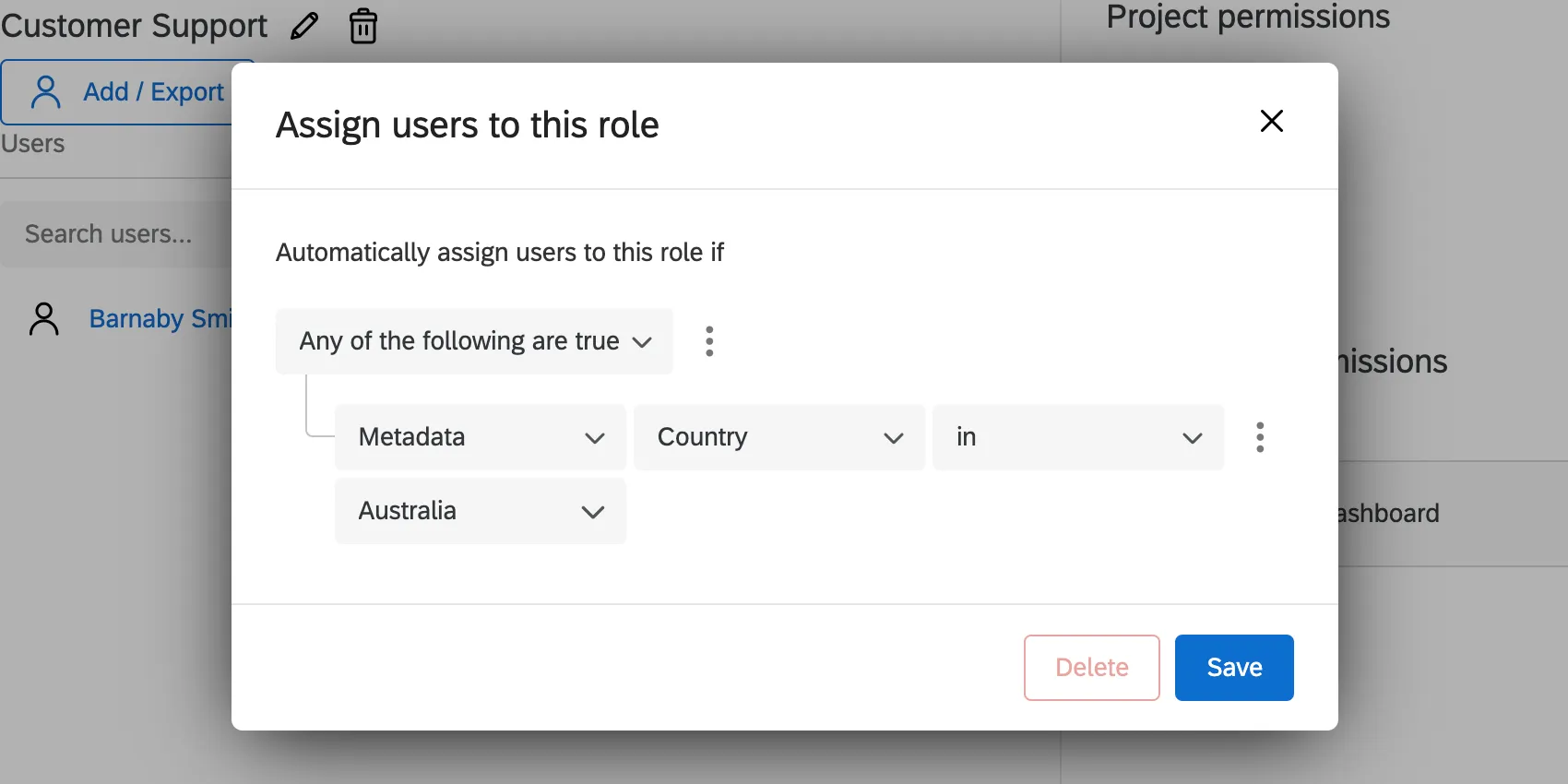
直下:このオプションは、メタデータにコロンで区切られた複数の値(例:Seattle::Provo)のような情報が含まれている場合に最適です。 「直下」を使えば、コロンで区切られた複数の値を処理することができます。

例:以下で「国 - 直下 - オーストラリア」を指定すると、「国」のメタデータが「オーストラリア::アメリカ」のようになっているユーザーであっても、その役割に確実に追加されます。
この役割に追加するためにユーザのメタデータが一致しなければならない値を選択します。既存の値のリストから選択するか、カスタムを入力を選択して新しい値を入力します。
例:シアトルチームという役割を作成します。「オフィスのうちシアトル」の値を持つすべてのユーザーに役割を付加したいとします。
ヒント:このフィールドに検索値を入力できます。
点をクリックして条件を下記に挿入を選ぶと、自動役割割り当てに新しい条件を追加できます。
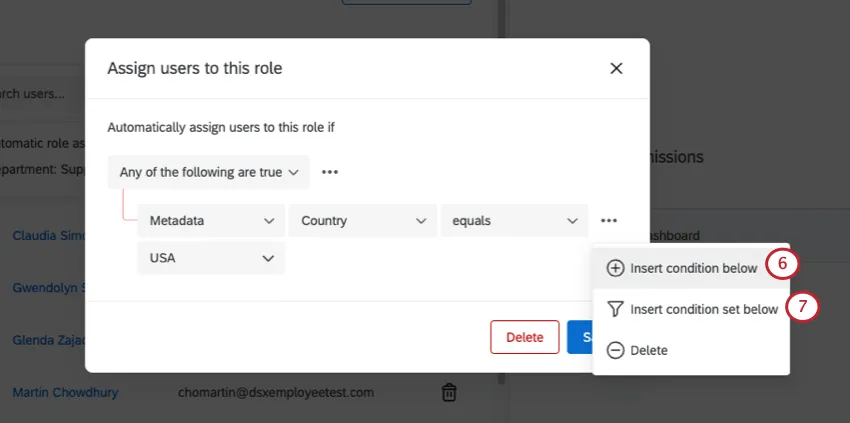
まったく新しい条件セットを追加したい場合は、条件セットを下記に挿入を選択します。
複数の条件を結合する方法を変更するには、いずれか/すべてのドロップダウンを調整します。
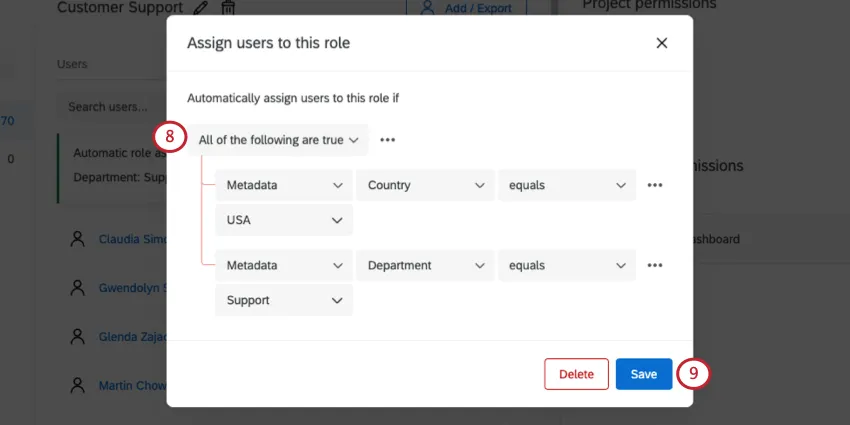
終了したら、保存をクリックします。
オートメーションを編集をクリックすると、オートメーションを編集できます。
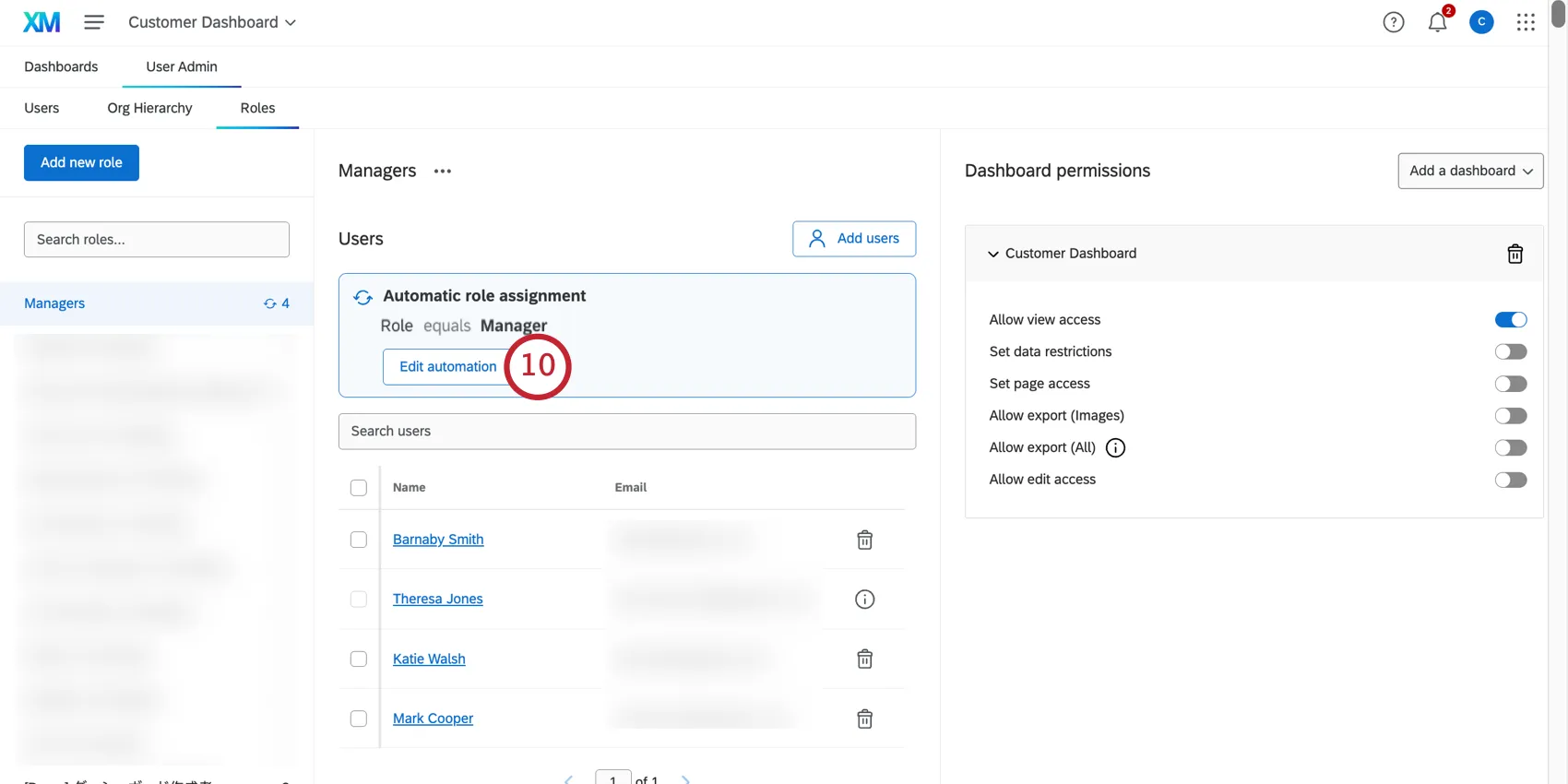
注意: ブランドでは、ロールごとに 150 件、すべての自動ロール割り当てグループ全体で 2,000 件のルールの上限があります。ルールとは、役割に対するすべての条件付きステートメントを指します。自動ロール割り当てグループには、複数の条件ステートメントを設定できます。例えば、上記のステップバイステップの手順には2つの条件がありますが、これは1つのルールと見なされます。この上限を超えると、「You reached the maximum number of rules on the given assignment definition (指定された割り当て定義のルール数が上限に達しました)」というエラーメッセージが表示されます。この上限の引き上げをご希望の場合は、ビジネスコンテキストを添えてアカウントサービスまでご連絡ください。
1人のユーザーのメタデータに複数の値がある場合の自動役割割り当ての動作
一部のメタデータ(CX | EX)には複数の値があります。例えば、Customer Experienceチームが複数のオフィスで業務を行っている場合があります。メタデータ属性が複数の値を持つ場合、自動役割割り当ての動作が変わります。
例:以下のユーザーを同じチケットグループに表示させたいとします。
- ユーザー1:国 = オーストラリア
- ユーザー2: 国 = USA
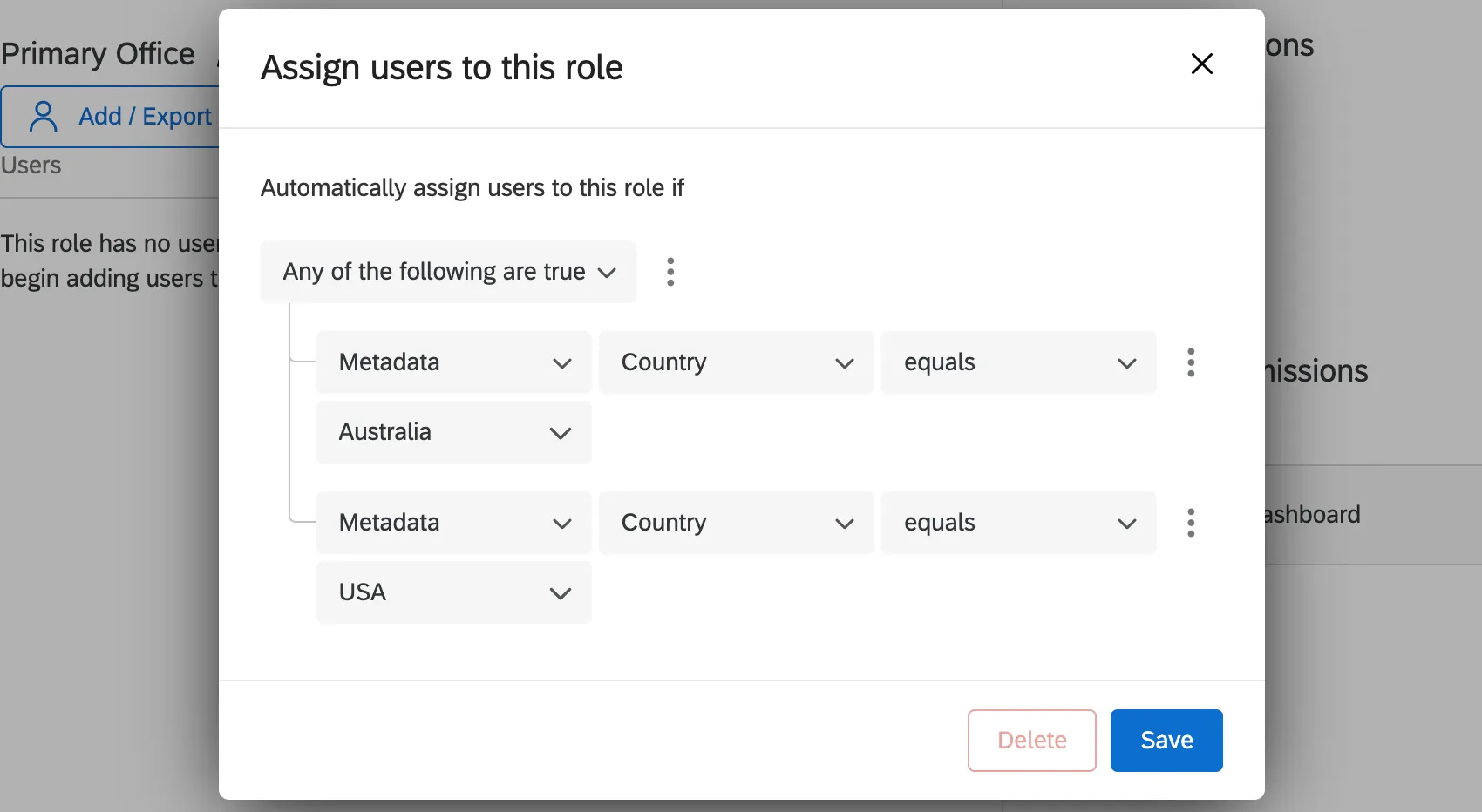
「いずれか」で結合されたチケットグループに 2 つの条件を追加して、これらのユーザーを同じグループに追加できます。
複数の値を持つユーザーが値ごとに異なるチケットグループに割り当てられるように、複数のチケットグループを作成することもできます。この場合、オーストラリアのチケットグループと米国のチケットグループを作成します。
ユーザーが次のような場合を考えてみましょう。
- ユーザー1: 国 = オーストラリア::米国
ユーザー2:国 = オーストラリア
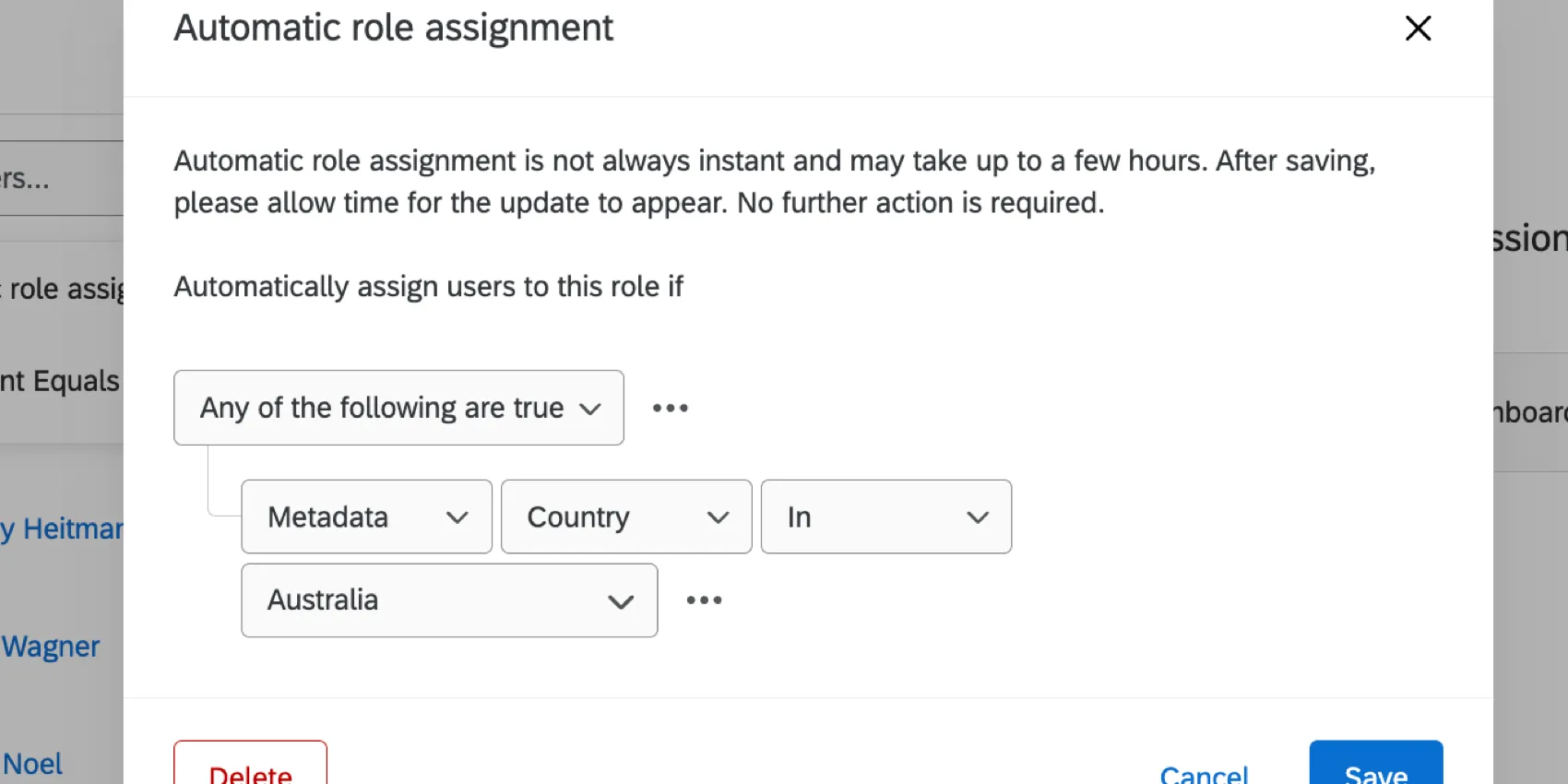
オーストラリアのチケットグループを作成した場合、「equals」の代わりにinを使用して、両方のユーザーが含まれるようにします。一方、チケットグループの条件を「国がオーストラリアと等しい」とした場合、ユーザー1の国の値は「Australia::USA」であり、オーストラリアだけではないため、チケットグループに追加されません。
自動登録条件の作成に関する追加リソース
条件の作り方や組み合わせ方の詳細については、以下のリソースを参照してください:
SSOによるロールの自動割り当て
所属する組織でシングルサインオン(SSO)が設定されている場合、それを使用してCXダッシュボードのユーザーに役割を自動的に割り当てることができます。
貴社でのセットアップ
貴社のSSOの設定は、貴社のITチームが担当します。貴社と貴社のチームは、役割の割り当てに使用する属性を作成する必要があります。
使いやすくするために、この属性を「CXダッシュボードの役割」と呼ぶことができます。各ユーザーについて、この属性の値を、割り当てるべき役割の名前に設定することができます。そのため、同僚が「営業」ロールに割り当てられることになっている場合、その同僚のCXダッシュボードロールの属性は「営業」と等しくなければなりません。
クアルトリクスに関する情報
この属性が貴社側で確立されたら、SSO の設定タイプに応じて次のアクションを実行してください。
- 所属する組織で SAML または OAuth 2.0 SSO を使用している場合は、リンク先のページのダッシュボード属性セクションの手順に従って、属性をクアルトリクスに渡すことができます。
- 所属する組織でCASまたはLDAP SSOを使用している場合は、属性名をクアルトリクスサポートまでお送りください。SSOチーム向けであることを必ずお伝えください。取り得る値を含める必要はありません。属性名の正確なスペルのみを含めてください。
CXダッシュボードの設定
クアルトリクスがこの情報を受け取ると、CXダッシュボードで必要な変更を加えて、ロールの自動割り当てを確実に行うことができます。
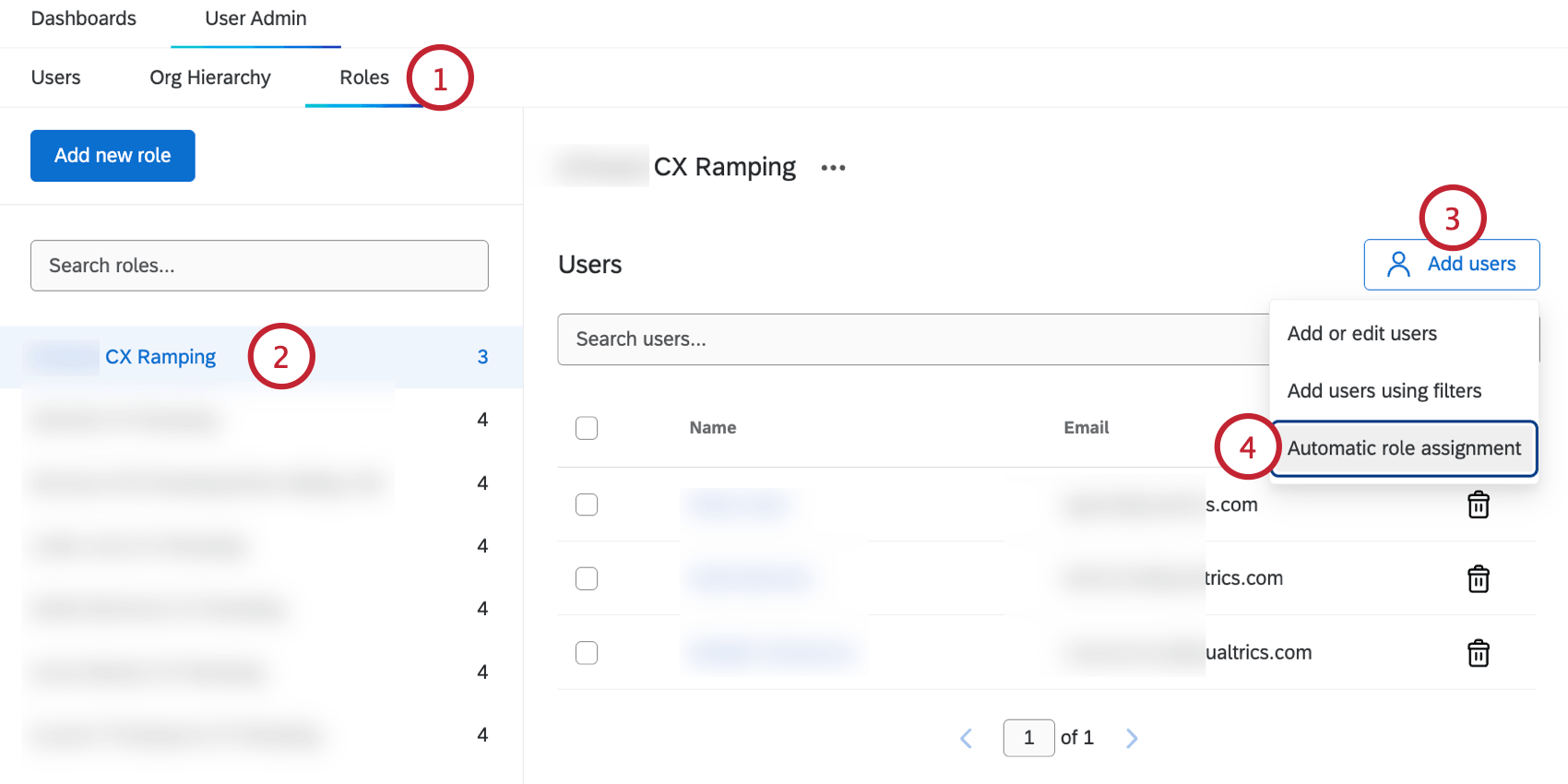
ヒント:この属性は、この属性を持つブランド内の少なくとも1人のユーザーがクアルトリクスにログインするまで利用できません。適切な属性が見つからない場合は、自分にユーザー属性を追加してみてください。
ダッシュボードの権限
ヒント:各ロールに追加するダッシュボードは慎重に検討してください。役割は、特定のダッシュボード閲覧ニーズを持つユーザーをグループ化するためによく使用されます。そのため、役割に追加するダッシュボードは、そのニーズに適合し、ユーザーの成功に不可欠なデータのみを含むようにしてください。
ロールにダッシュボードを追加して、 そのロールのすべてのユーザーがアクセスできるダッシュボードを決定できます。
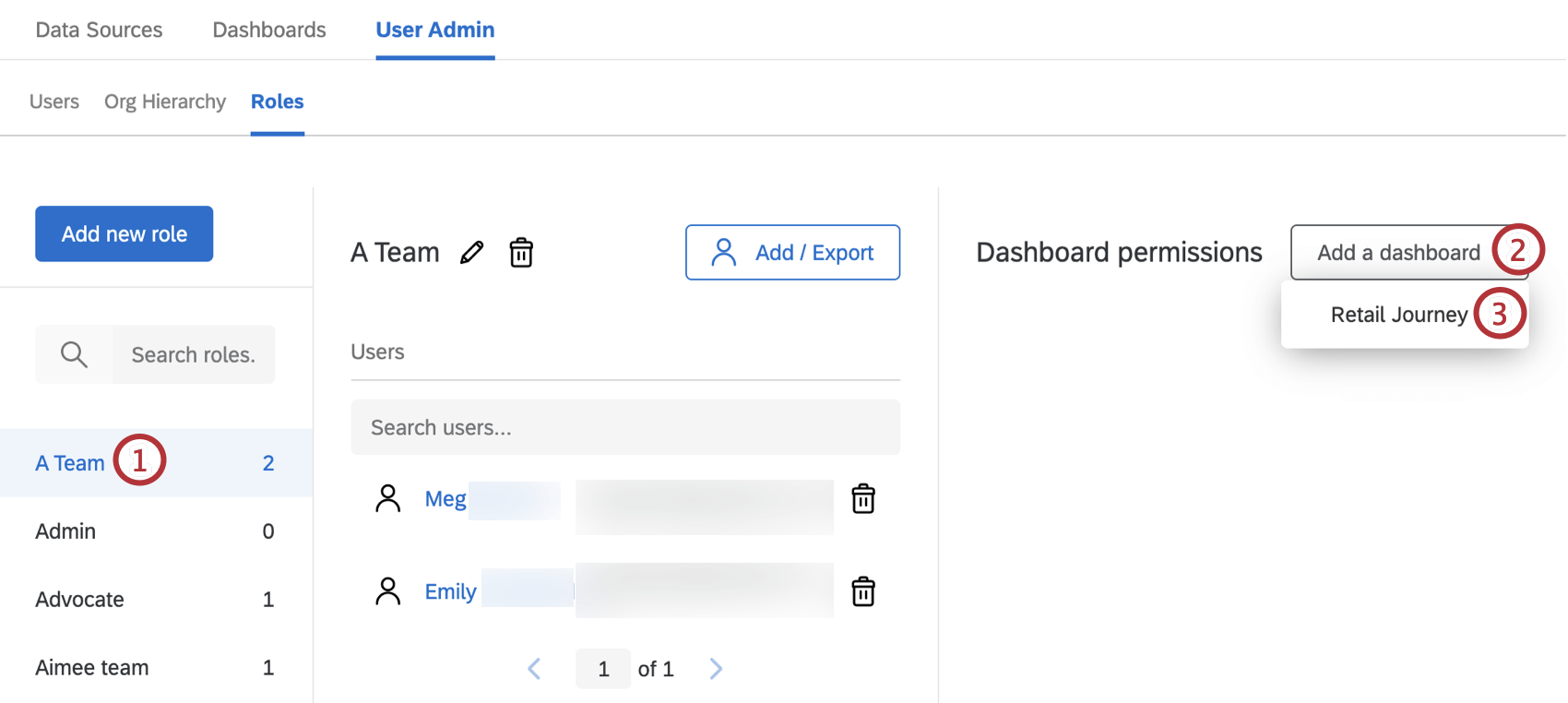
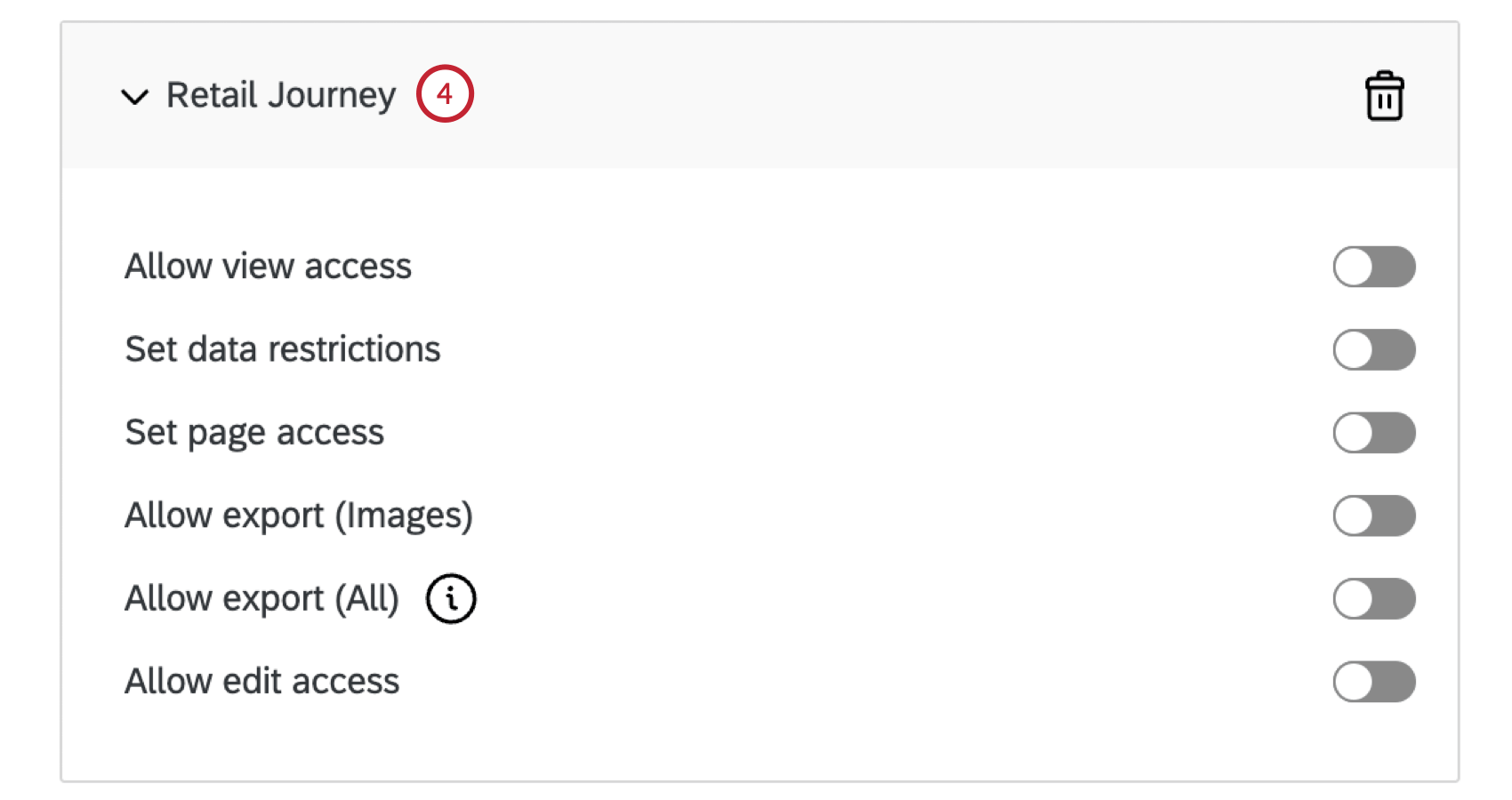
役割には、必要な数のダッシュボードを追加できます。
ダッシュボードの権限
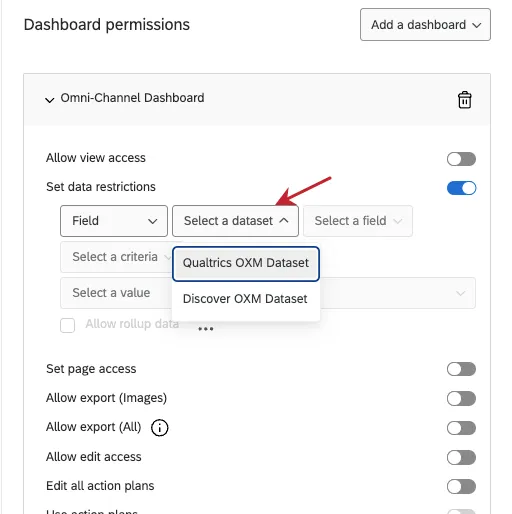
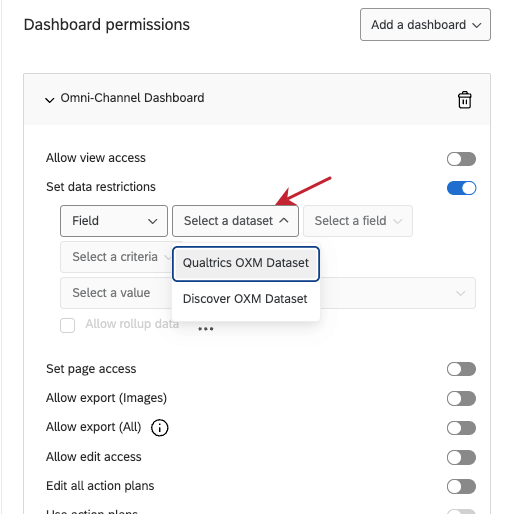
- フィールド:メタデータまたはアンケートの質問によってデータアクセスを制限できます。 ヒント: 各条件の横にあるプラス(+)記号とマイナス(–)記号を選択すると、追加の制限条件を追加したり削除したりできます。現時点では、最大10個の条件まで追加できます。

- 次の値に等しい/ダッシュボードユーザーの次の値と同じ: フィールドが特定の値に等しいか、ダッシュボードユーザーのメタデータフィールドと同じになるように選択します。
- ロールアップデータを許可: 「ロールアップデータを許可」すると、ユーザーはそのフィールドのすべての集計データを表示できますが、データフィルタリングは指定された値に制限されます。例えば、「地域が西部」というデータ制限で「ロールアップデータを許可」にチェックを入れると、ユーザーはすべての販売地域の集計データを見ることができますが、フィルターで絞り込めるのは「西部」地域のみとなります。
ヒント:ダッシュボードの権限でデータを制限するために使用できるのは、テキストセットまたは複数回答テキストセットのフィールドのみです。ヒント:ダッシュボードに複数のデータセットがマッピングされている場合は、ダッシュボードを選択する前にデータセットを選択する必要があります。ロールにおけるリンクされたフィールドの機能に関する詳細は、データセットアクセスの制御を参照してください。
- 以下のオプションは、CX階層を持つブランド専用です。
- 組織階層:参加者の親ユニット(参加者のマネージャーとそのマネージャーの直属の部下を含む)、配下のすべての結果(マネージャーであるユニットに集計されるデータを含む)、直属の部下の結果のみ(参加者の直属の部下のみを含む)、または同じレベルの人のみ(参加者と同じ階層レベルの回答を含む)にデータアクセスを制限できます。
- 組織階層ユニット:特定のユニット内または内およびそれ以下の回答へのデータアクセスを制限できます。参加者が組織階層ユニットに基づいて複数の制限を割り当てられている場合、その参加者のダッシュボードは、階層の「ルート」に最も近いユニットにデフォルト設定されます。例えば、親子階層ではCEOが階層の「ルート」となり、レベルベースの階層では最上位レベルが「ルート」となります。
- 組織階層メタデータ:レベルベースの階層を生成する際に組織階層メタデータとして含めたメタデータによって、データアクセスを制限できます。これは多くの場合、組織内のさまざまな階層における参加者の部署と相関します。
ヒント:追加で設定できるCSV、TSV、XLSXの設定もあります。詳細については、ダッシュボードテーマを参照してください。
ヒント:追加で設定できるCSV、TSV、XLSXの設定もあります。詳細については、ダッシュボードテーマを参照してください。
ヒント: プロジェクトを他のユーザーと共有しても、そのユーザーにダッシュボードの編集権限が自動的に付与されるわけではありません。別のユーザーにこのアクセス権を付与するには、そのユーザーをプロジェクトにユーザーとして追加し、ユーザー情報ウィンドウでダッシュボードを編集の権限を有効にします。ダッシュボードユーザーに Text iQ を表示しないようにするには、そのユーザーにデータ制限を設定する必要があります。データ制限のあるユーザーは Text iQ を利用できません。
ユーザーのダッシュボードへのアクセス権を削除するには、[ダッシュボードを削除]を選択します。
ヒント: 他のユーザーをダッシュボードの編集に招待する際はご注意ください。多くのユーザーが同時にダッシュボードにアクセスできますが、一度に編集を行うのは1人にすることをお勧めします。同時に編集する人が多いほど、互いの変更を上書きしてしまう可能性が高くなります。ダッシュボードを編集する必要がある場合は、同僚がまだ変更を加えていないことを確認してください。
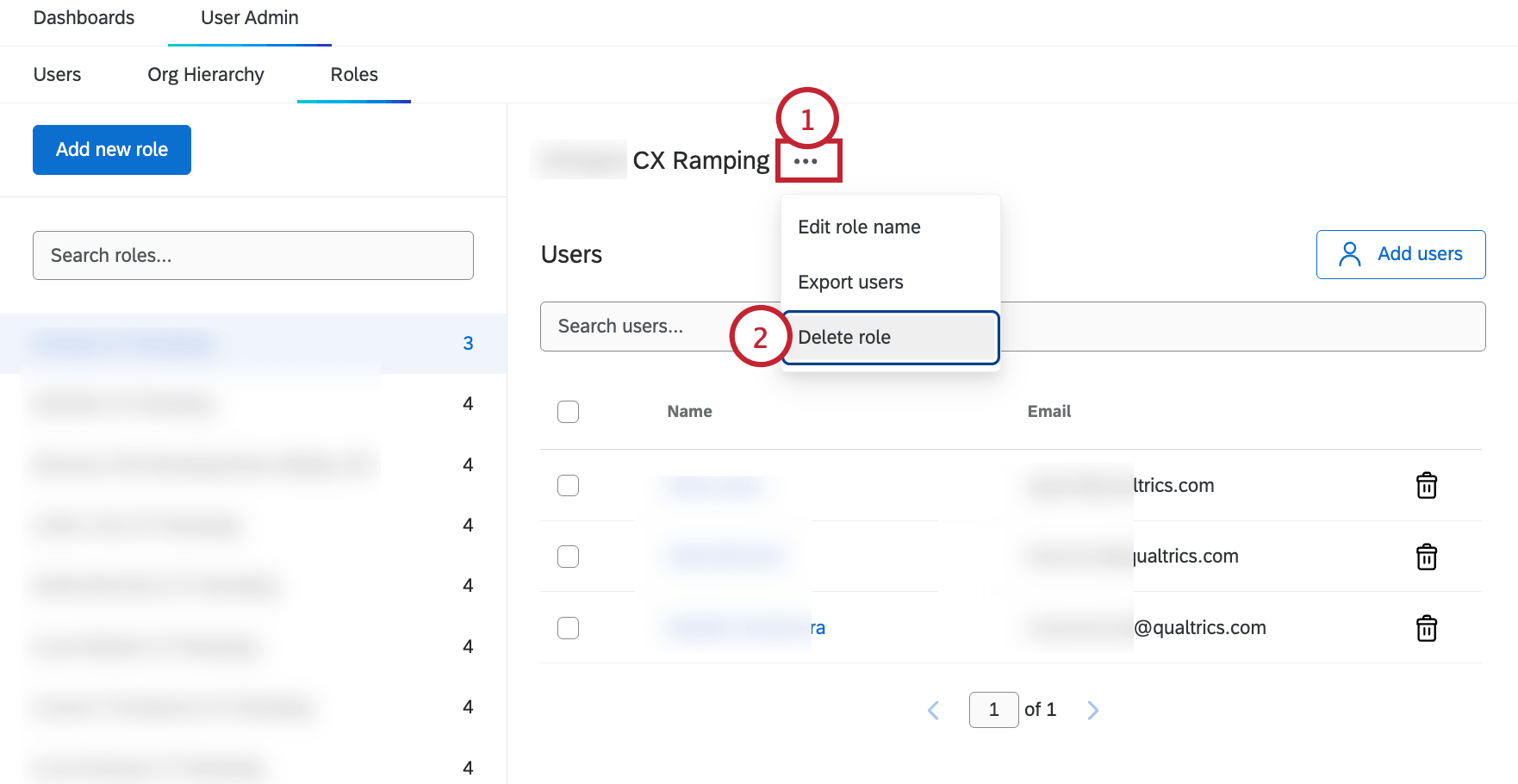
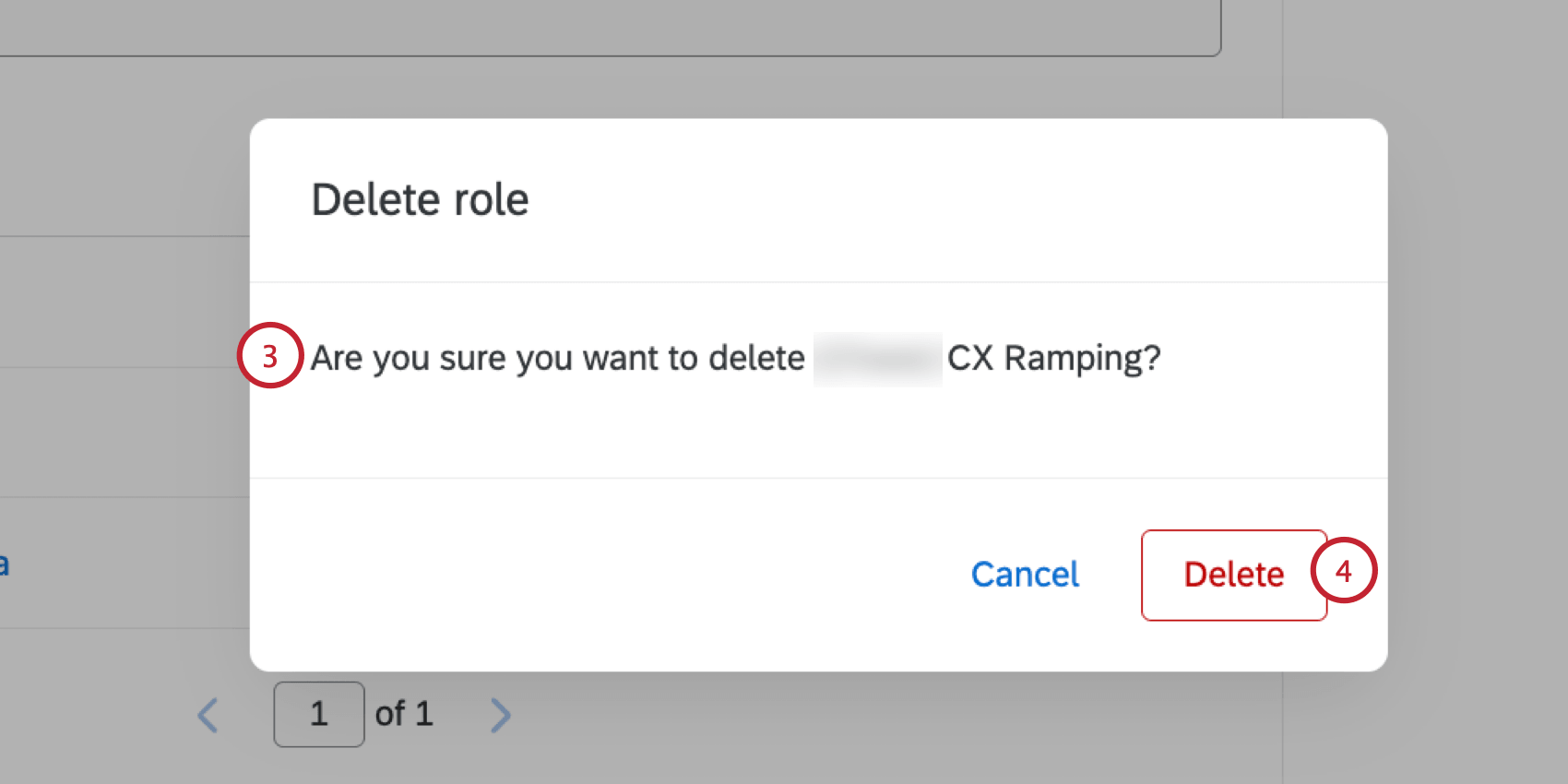
役割を削除
警告: 削除された役割は復元できません。ロールは、完全に不要であると確信した場合にのみ削除してください。
ロールのエクスポート
ロール内の全ユーザーのFirstName、LastName、Eメール、およびUniqueIDを含むCSVファイルをエクスポートできます。
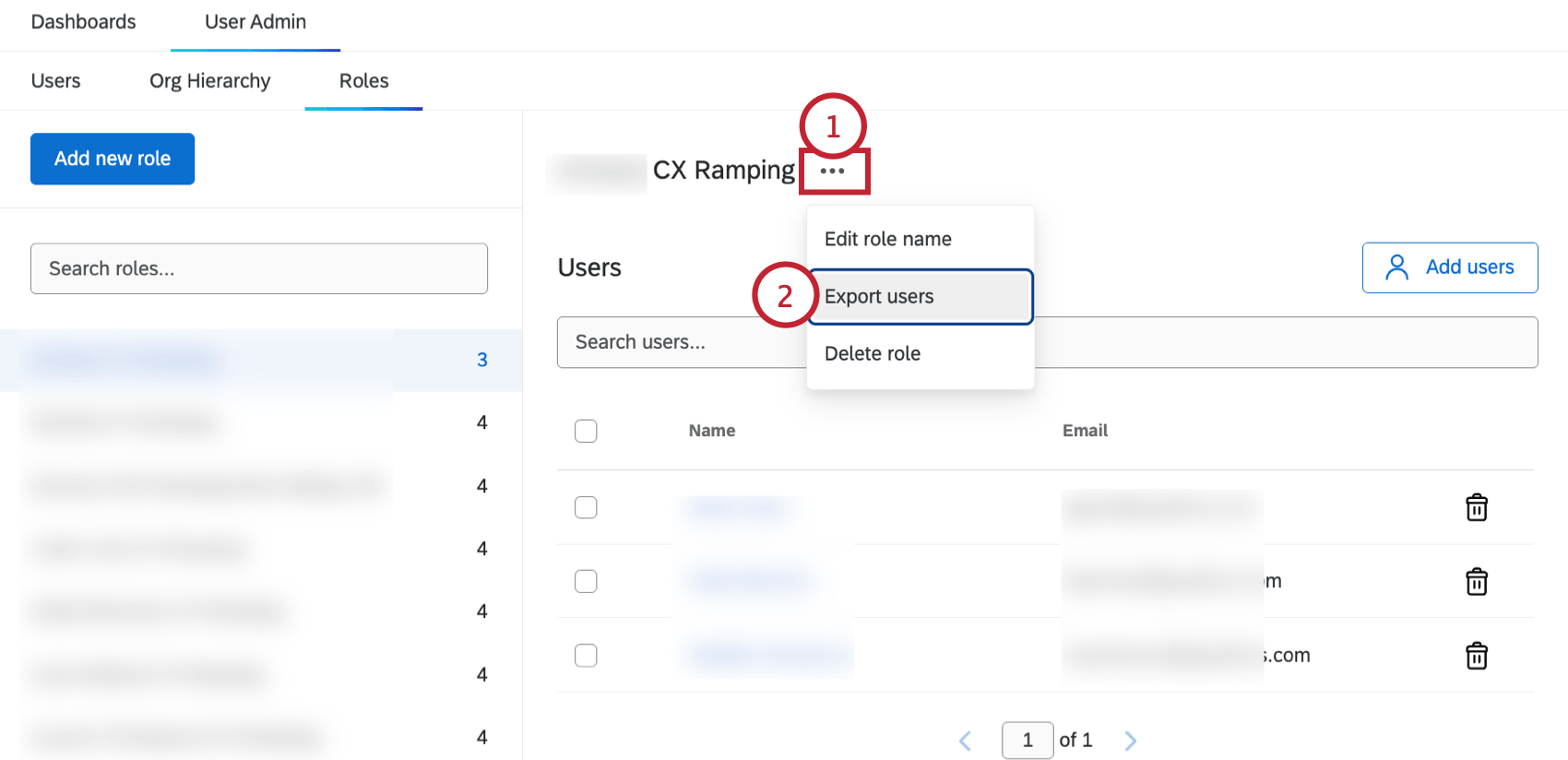
ヒント: この機能は、役割メンバーの連絡先リストを作成する際に役立ちます。
役割の検索
ロールに多数のユーザーが含まれている場合は、ロールの上にある検索バーを使用して、ロール内のユーザーを検索できます。ユーザー名またはメールアドレスでのみ検索できます。
FAQs
ユーザーに役割が自動的に割り当てられるのはどのような場合ですか?
ユーザーに役割が自動的に割り当てられるのはどのような場合ですか?
自動ロール登録の条件が変更された場合、ロールは適切なユーザーで更新されますか?
自動ロール登録の条件が変更された場合、ロールは適切なユーザーで更新されますか?
ユーザーを一括でアップロードすると、ユーザーが満たす基準に基づいて自動的にロールに追加されますか?
ユーザーを一括でアップロードすると、ユーザーが満たす基準に基づいて自動的にロールに追加されますか?
ユーザーのメタデータが変更された後、そのユーザーの役割は更新されますか?
ユーザーのメタデータが変更された後、そのユーザーの役割は更新されますか?
ロール名を変更した場合、ユーザーの対応するメタデータ値は更新されますか?
ロール名を変更した場合、ユーザーの対応するメタデータ値は更新されますか?
ダッシュボードのユーザーにアクションプラン策定の機能を使用する権限を付与するには、どうすればよいですか?
ダッシュボードのユーザーにアクションプラン策定の機能を使用する権限を付与するには、どうすればよいですか?
ダッシュボードプロジェクトは、カスタマーエクスペリエンスの調査にしか使用できないのでしょうか?
ダッシュボードプロジェクトは、カスタマーエクスペリエンスの調査にしか使用できないのでしょうか?
素晴らしい! フィードバックありがとうございます!
フィードバックありがとうございます!