アンケートのアクセシビリティ
このページの内容
アンケートのアクセシビリティについて
注意:最新のアクセシビリティ基準を満たすには、アンケート調査で新しいアンケート回答エクスペリエンスを使用する必要があります。アンケート調査とヒントは、ご利用のアンケートエクスペリエンスで利用可能なアクセシビリティ基準に照らしてアンケートをチェックします。従来のアンケートエクスペリエンスをご利用の場合、このページに記載されているWCAG 2.0規格に準拠しているかアンケートがチェックされます。新しいアンケート回答エクスペリエンスをご利用の場合、アンケートはWCAG 2.2基準に準拠しているかどうかがチェックされます。
JAWSなどのサードパーティのスクリーンリーダーを使用する回答者がいて、アクセシビリティ基準を満たす必要がある場合は、アンケートをできるだけ利用しやすくすることが重要です。Qualtricsの問題とヒント 機能は、アンケートを診断し、アクセシビリティに対応していない質問を指摘します。また、アクセシビリティ向上のための推奨事項を提示し、WCAG 2.0 AA(および米国リハビリテーション法第508条)に準拠したアンケート調査の作成をサポートします。
ヒント:アンケートのアクセシビリティは、最新のサポート対象ブラウザタイプの使用を含め、ハードウェアとソフトウェアの組み合わせに左右されることにご留意ください。可能な範囲で最良の体験を実現するために、ブラウザーとスクリーンリーダーソフトウェアを最新の状態に保つようにしてください。
質問タイプのアクセシビリティ
注意:新しいアンケート回答エクスペリエンスを使用する場合、質問タイプはWCAG 2.2 AAアクセシビリティ基準を満たしています。ただし、これらの質問タイプの一部は、従来のアンケートエディターを使用する場合に準拠していません。新しいアンケート回答エクスペリエンスを使用する際に準拠している質問タイプに関する最新情報については、質問と機能の更新を参照してください。
すべての質問がスクリーンリーダープログラムに対応しているわけではありません。以下は、対応している質問タイプと対応していない質問タイプの詳細なリストです。
注意:アクセシビリティチェッカーでは、質問の見た目と操作性がアクセシブルであるかどうかは評価されません。色覚異常やその他の視覚に障がいのある回答者を考慮する場合は、リッチコンテンツエディターまたは見た目と操作性で、対比、カラースキーム、フォントサイズを必ず再確認してください。最終的には、ユーザーが自身のアンケートのアクセシビリティを検証する必要があります。
アクセシブルな質問
以下の質問タイプはWCAG 2.0 AAに準拠しており、アンケートのアクセシビリティを確認の機能でも準拠していると判断されます。
- 説明テキスト
- 多肢選択式(すべてのタイプ)
- Net Promoter® Score
マトリックス (ランキング、コンスタントサム、自由回答、プロファイルのみ)

注意:マトリックス表がモバイルフレンドリーに設定されていない場合、質問は準拠しません。
- 自由回答(すべてのタイプ)
- フォームフィールド
- ランキング (テキストボックス、グラフィック、ラジオボタンのみ)
- サイドバイサイドマトリックス
- コンスタントサム(選択肢のみ、別名「自由回答」)
- ドリルダウン
- タイミング(自動進行オプションは利用できません)
- メタ情報
- Captcha認証 (V2)
注意: スライダーおよびバースライダーの質問タイプは、WCAG 2.0のアクセシビリティコンプライアンスに関する対比比率の要件を満たしています。

ヒント:ファイルアップロードの質問はWCAG 2.1に準拠しています。
ヒント:新しいアンケート回答エクスペリエンスでは、質問のテーマ設定がアクセシブルになり、これらの同じ質問タイプの多くは、新しいアンケート回答エクスペリエンスを使用する際にWCAG 2.2に準拠します。このエクスペリエンスをアンケートで有効にしていない場合は、アクセシブルなアンケートテーマのガイダンスに従って、テーマがアクセシブルであることを確認してください。
アクセシビリティ非対応の質問
これらの質問はWCAG 2.0 AA適合要件を満たしていないため、アンケートチェッカーツールによってフラグ付けされます。
マトリックス(リッカート、両極、MaxDiff、カルーセル、およびドラッグアンドドロップのマトリックス表)
ヒント:リッカートマトリックスの質問はWCAG 2.0 AAに準拠していませんが、508条を含むその他のコンプライアンス基準には適合しています。WCAG 2.0 AAに準拠していないため、問題とヒントはこの質問タイプを非準拠としてフラグ付けします。
- ランキング(ドラッグアンドドロップおよび選択ボックス)
- コンスタントサム(スライダーおよびバー)
- グループとランクの選択
- ホットスポット
- ヒートマップ
- グラフィックスライダー
- 署名
- 強調表示
- ビデオ回答
- 組織階層(EX)
アクセシブルなアンケートの作成
アンケートで使用する質問タイプに注意することに加えて、アクセシビリティの高いアンケートに含めるべき選択肢がいくつかあります。
注意:これらの提案は主観的である可能性があるため、問題とヒントおよびアンケートのアクセシビリティの確認では検出できない場合があります。最終的には、ユーザーが自身のアンケートのアクセシビリティを検証する必要があります。
- アンケートがアクセシブルなテーマ設定のガイドラインにすべて準拠していることを確認してください。
すべての画像に代替テキストを追加します。スクリーンリーダーは、視覚に障がいのある回答者に代替テキストを読み上げることができます。
ヒント:多言語アンケート調査の場合、翻訳ウィンドウで画像の代替テキストを必ず翻訳してください。
アクセシビリティの高いアンケート設問を選択してください。すべてのアンケート質問タイプがアクセシブルな質問タイプであるとは限りません。
ヒント:ドロップダウンの質問タイプ(多肢選択式ドロップダウンやドリルダウンなど)を使用している場合は、選択肢の数を説明する記述を質問文に含める必要があります。
- 色覚異常やその他の視覚に障がいのある回答者を考慮する場合は、リッチコンテンツエディターまたは見た目と操作性で、対比、カラースキーム、フォントサイズを必ず再確認してください。たとえば、緑色の背景の上に赤いフォントを使うと、赤と緑の色について差を感じにくいという色覚特性を持つ回答者は読むことができません。同様に、白の背景の上に薄い灰色のテキストを使うと、視覚に障がいのある別の回答者がスクリーンリーダーを利用せずに検知するのが難しくなる場合があります。テーマの色でフォントと背景の対比が明確になるようにし、フォントサイズが小さくなりすぎないようにしてください。
質問に回答リクエストや必須回答などの検証を追加する場合、その質問に特別な要件があることを質問文で示す必要があります。

例:質問で必須回答を有効にしている場合は、質問文に「この質問は必須です」と追加します。
コピーしたHTMLはスクリーンリーダーで問題を引き起こす可能性があるため、他のソースからテキストをコピー/貼り付けする際はご注意ください。HTMLの問題が発生した場合は、書式設定の解除をお試しください。
ヒント:コンテンツを貼り付ける際、Macでは「CMD + Shift + V」、PCでは「CTRL + Shift + V」を使用すると、書式なしでコンテンツを貼り付けることができます。
- どの質問タイプにもラベルを含めないでください。スクリーンリーダーでは表示されません。NPSの質問(「まったく勧めたくない」や「ぜひ勧めたい」)のラベルは、回答者に先入観を抱かせないよう、スクリーンリーダーには表示されません。
アクセシブルなアンケートテーマ
アクセシビリティの高いテーマを確保するには、ブランド管理者にライセンスで使用するテーマを作成してもらうことができます。以下は、アンケートテーマの編集画面をセクション別でまとめた、アクセシブルなアンケートテーマを作成するためのヒントです。これらのオプションは、[管理者テーマ]タブで変更する場合でも、特定のアンケートの[見た目と操作性]セクションで変更する場合でも同じです。
クアルトリクスライブラリのテーマを使用することもできます。アンケートの見た目と操作性メニューでこれらのテーマを選択できるようになります。テーマに関するアクセシビリティの問題は、ブランド管理者を通じてテーマチームにご連絡ください。
テーマのレイアウト
最もアクセシブルなアンケート(色だけでなく、表示されるフォーカスインジケーターで示される)にするには、新しいアンケート回答エクスペリエンスを使用する必要があります。
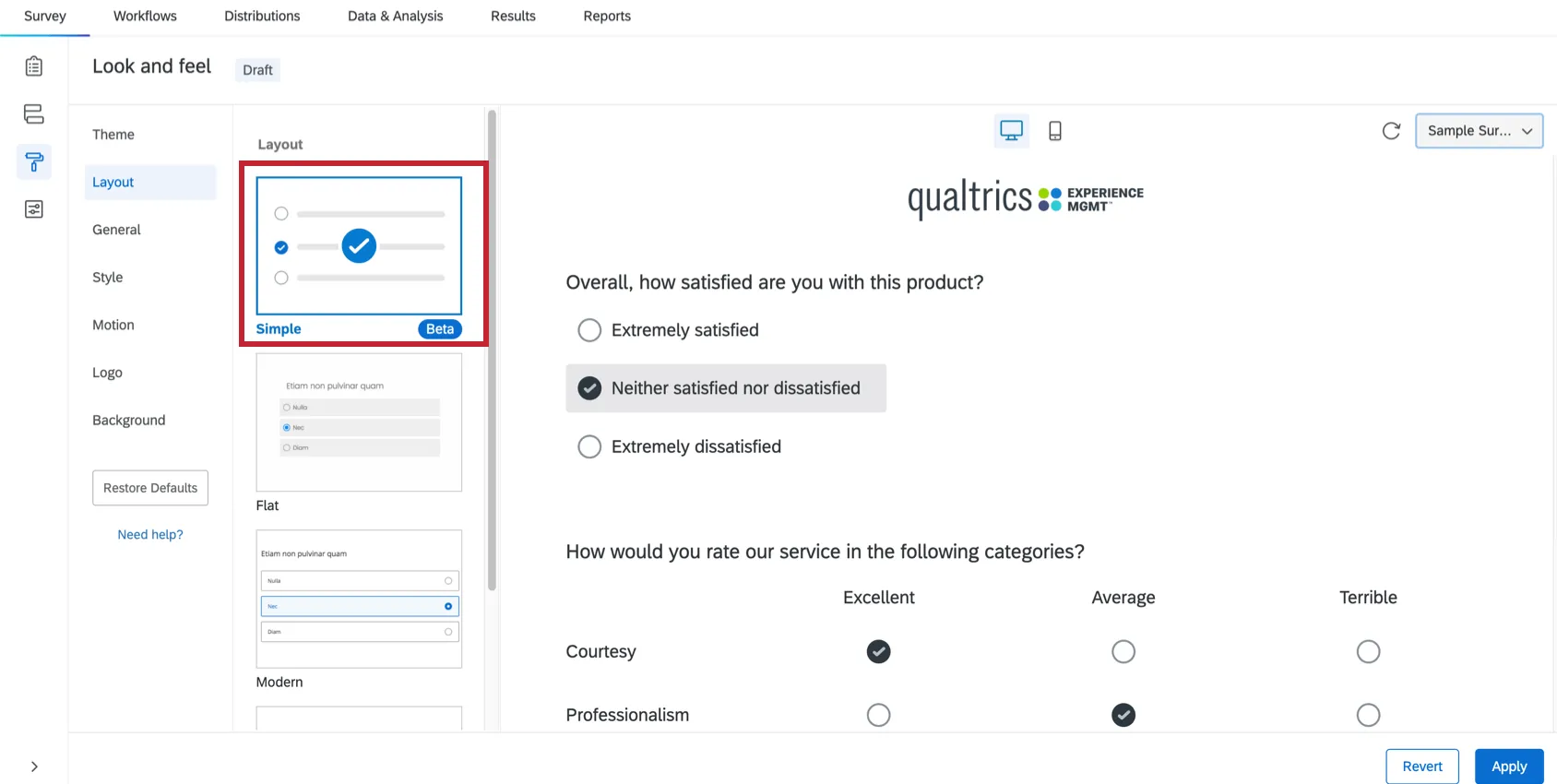
ヒント:一部の機能は新しいアンケート回答エクスペリエンスと互換性がありません。このレイアウトでは利用できないアクセシブルな質問タイプを使用する必要がある場合は、以前のエクスペリエンスに戻すことができます。
一般タブ
- 現在、プログレスバーはアクセシビリティに準拠していません。アンケートの進捗状況を示すには、質問の左側にある質問番号を調整して、10問中の1問目、10問中の2問目などと表示できます。これらの番号を表示するには、アンケートオプションに移動して質問番号をオンにします。アンケートのアクセシビリティをチェック機能では、この提案を「エクスポートタグを表示するアンケートオプションを有効にする」と呼びます。「エクスポートタグ」は「質問番号」の別称です。
コンプライアンス規定でh1ヘッダーが必要な場合は、アンケートのヘッダーを追加し、ヘッダーテキストを次のHTMLで囲みます:
<h1>ヘッダーテキスト</h1>ヒント:これは必ずリッチコンテンツエディターのHTMLビューで追加してください。
アンケートにロゴを追加する場合は、[一般]タブでヘッダーまたはフッターとして追加し、画像に代替テキストを追加します。スクリーンリーダーは、視覚に障がいのある回答者に代替テキストを読み上げることができます。
ヒント:多言語アンケート調査の場合、翻訳ウィンドウで画像の代替テキストを必ず翻訳してください。
スタイルタブ
- [スタイル]タブで、前景の対比を[高]に設定します。
プライマリカラーがフォーカスインジケーターと十分に高い対比を持つようにしてください。
ヒント:新しいアンケート回答エクスペリエンスでフォーカスインジケーターが表示されない場合は、[スタイル]タブで[プライマリカラー]と[セカンダリカラー]を調整してください。
動作タブ
- [モーション]タブで、[質問の自動進行]が有効になっていないことを確認します。
- 「なし」のページ切り替えは、アクセシビリティの高いアンケート調査に最適です。
アンケートのアクセシビリティ確認ツールの使用
ヒント: 問題とヒントでは、同じ提案の多くに加えて、アンケートの品質を向上させるための追加のアドバイスが提供されます。
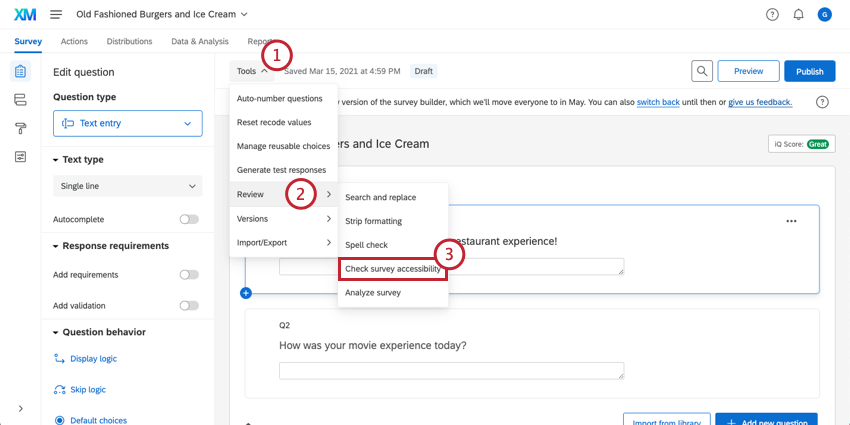
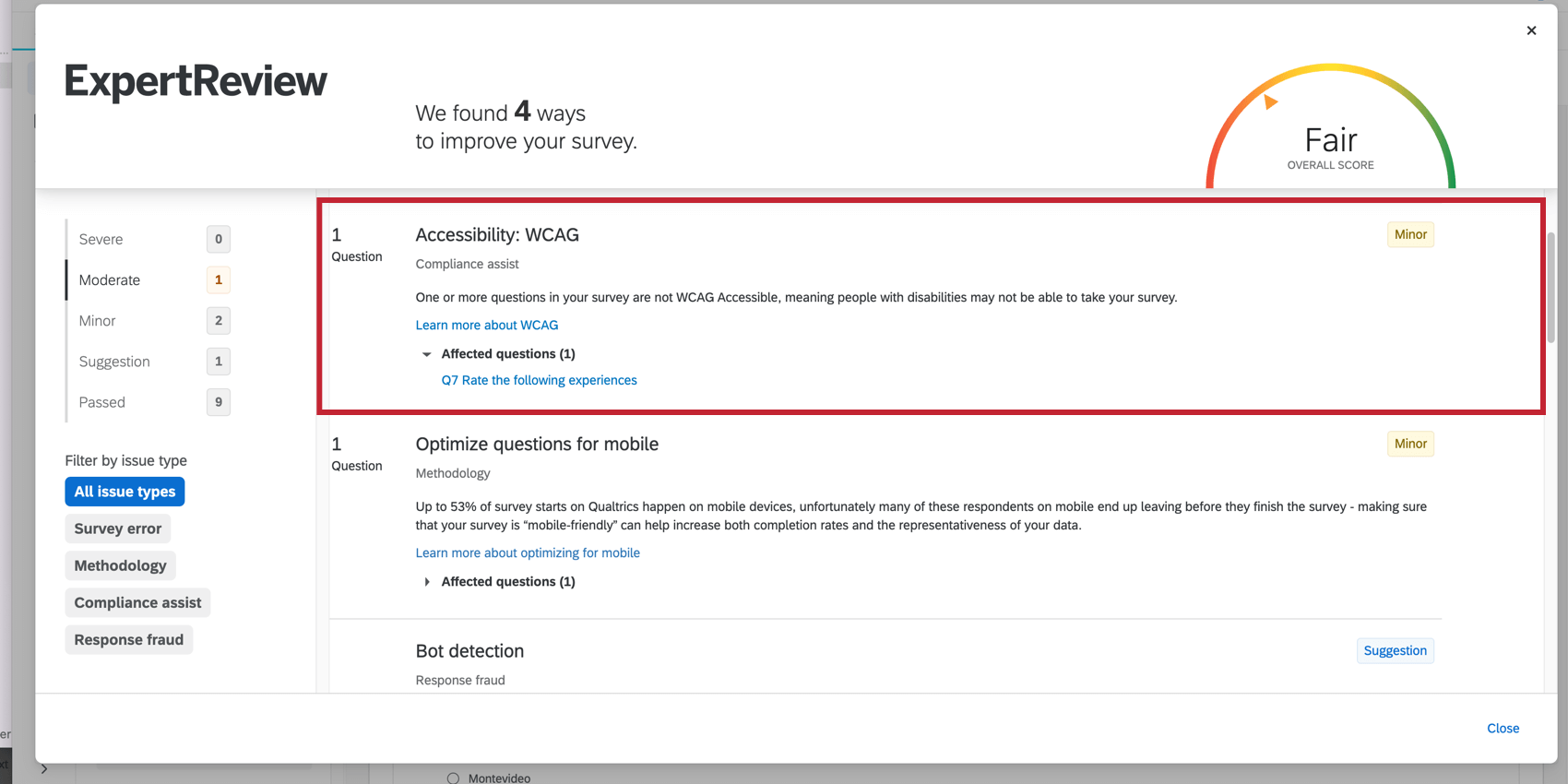
ヒント:アクセシビリティ基準を満たしていない可能性のあるすべての質問を表示するには、[影響を受ける質問]をクリックします。
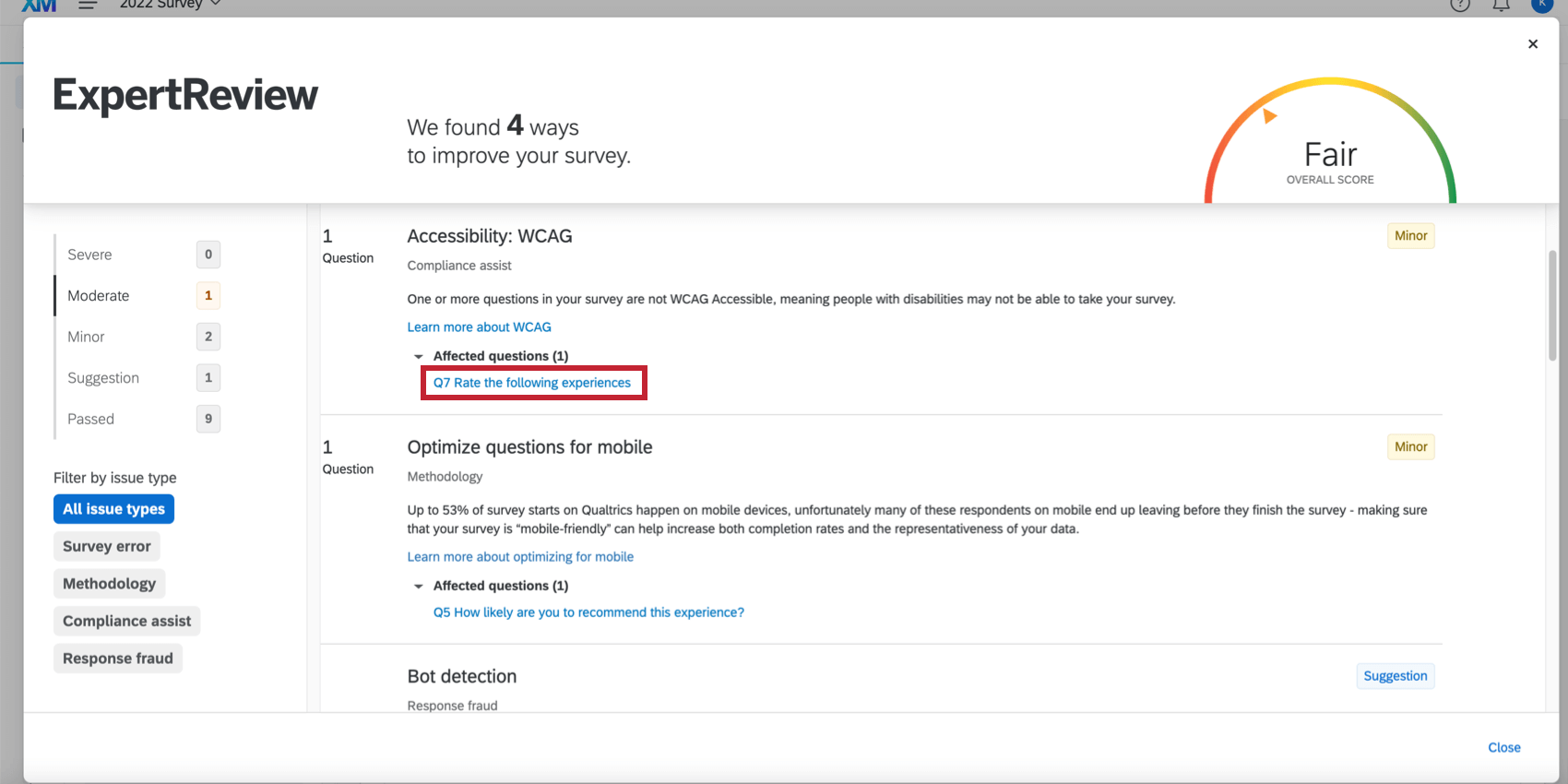
ヒント:ほとんどの提案では、アンケートオプションまたは見た目と操作性に移動します。アンケート設定セクションで説明している追加の提案もあります。
アクセシブルなアンケートの要求
クアルトリクスをご利用されている多くの組織は、アンケートビルダーで非アクセシブルなアンケートを作成できるよう設定されています。アクセシビリティに準拠しないアンケート調査を許可する権限はデフォルトで有効になっていますが、ブランド管理者はこれを無効にして、配信前にすべてのアンケート調査をアクセシビリティに準拠させることができます。
この権限がアカウントで無効になっている場合、アンケートを公開できないようにするポップアップが表示されることがあります。
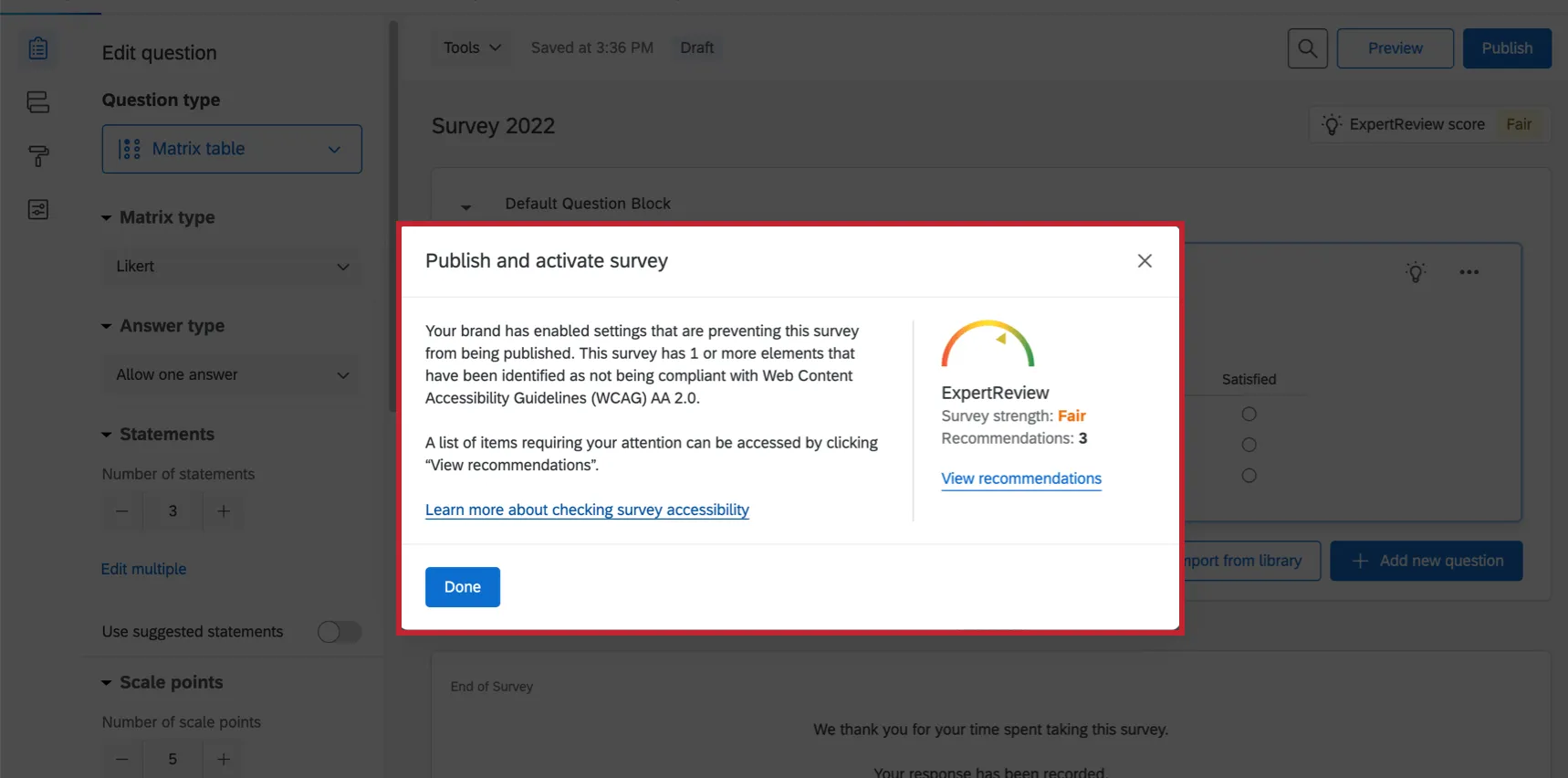
アクセシビリティに対応していない機能を修正せずにアンケートを公開、有効化、または配信しようとすると、「ご利用のブランドでは、このアンケートの公開を妨げる設定が有効になっています」というメッセージが表示されることがあります。このアンケートには、ウェブコンテンツ・アクセシビリティ・ガイドライン(WCAG) 2.0 AAに準拠していないと判断された要素が1つ以上含まれています。つまり、アンケートを有効化、公開、または配信する前に、アンケートに変更を加える必要があります 。
アンケートのどの部分を変更する必要があるかを判断するには、[問題とヒント]または[アンケートのアクセシビリティを確認]ツールを使用します。
ヒント:これらのツールは、WCAG 2.0 AA(および米国リハビリテーション法第508条)に準拠したアンケート調査の作成に役立ちますが、最終的には、お客様の組織のアクセシビリティ基準を調査し、それを満たす責任はお客様にあります。
ヒント:間違いだと思われる場合は、ブランド管理者に連絡して、 アクセシビリティ非対応のアンケート調査を許可する権限を有効にできるかどうかを問い合わせることができます。ただし、貴社がアクセシビリティの基準に準拠している場合、ブランド管理者がお客様のアカウントに対してこの権限の変更に同意する保証はありません。
素晴らしい! フィードバックありがとうございます!
フィードバックありがとうございます!