モバイルアンケートの最適化
このページの内容
モバイルアンケートの最適化について
注意:新しいアンケート回答エクスペリエンスはモバイルフレンドリーです。新しいエクスペリエンスをご利用の場合、このページに記載されている一部のモバイルフレンドリーオプションは、デフォルトで有効になっているため編集できない場合があります。

モバイル端末の利用がますます一般的になるにつれ、アンケートのモバイルエクスペリエンスを適切な形式で最適化することが重要になっています。このページでは、モバイル最適化のベストプラクティス、モバイルフォーマットのプレビューと調整のオプションなどについて概説します。
クアルトリクスのすべての質問タイプは、さまざまなモバイルデバイス(iOS、Android、Windows Phoneシステムなど)に対応していますが、特に注意が必要な質問タイプが4つあります。
これら4つの質問タイプに対するモバイル設定に加えて、このページでは他に3つのモバイル機能について説明します。
- モバイルプレビュー
- モバイル互換性ガイド
- モバイルテーマ
モバイル最適化のベストプラクティス
現在、アンケート調査はこれまで以上にモバイルデバイスで回答される傾向にあります。アンケートのモバイルエクスペリエンスと回答率を向上させるために、アンケートが以下のベストプラクティスに従っていることを確認してください。
- スクロールの必要性を最小限に抑えます。これは、大きな質問を管理しやすいサイズに分割し、十分な改ページを追加することを意味します。
- アンケートの自由回答形式の質問の数を制限します(小さいモバイルデバイスで自由回答形式の質問に回答するのは、さらに面倒です)。
- 画像の利用、特にサイズの大きい画像は控えてください。モバイルデバイスでは、画像全体を表示できない場合があります。
- アンケートをテストしましょう!回答者の立場に立って、自分が作成したアンケートに回答したいと思うかどうかを自問してみてください。
マトリックス表
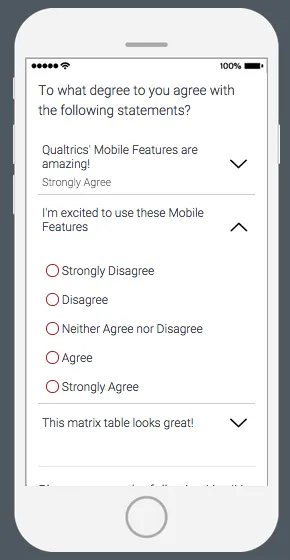
マトリックス表の質問には、モバイルデバイスで表示可能な形式が 3 つあります (アコーディオン、標準、スクロール可能)。
アコーディオン形式
マトリックステーブルのアコーディオン形式は、質問編集ペインでモバイルフレンドリー設定を有効にするとオンになります。
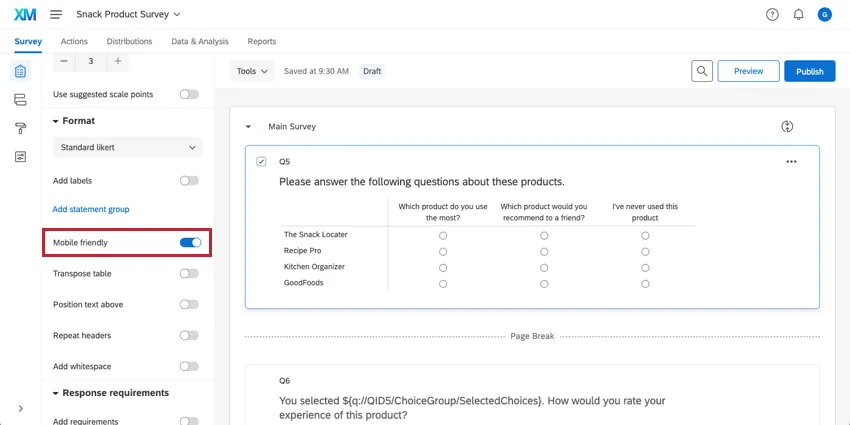
このボックスにチェックを入れると、マトリックス表が画面に収まらない場合に、モバイルデバイスではアコーディオン形式で表示されます。表が小さい場合、質問は通常の形式で表示されます。
標準形式
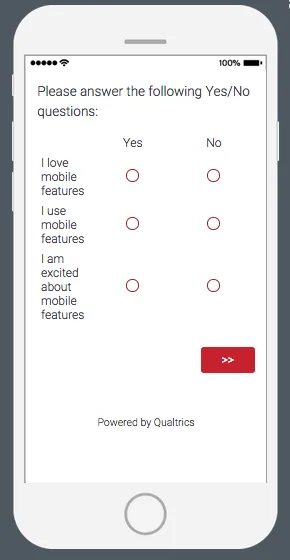
すべてのマトリックス表の質問で、モバイルフレンドリー設定を有効にすることをお勧めします。
マトリックス表の通常の形式は、モバイル画面の幅がスクロールせずにすべてのスケールポイントを収めるのに十分な場合に有効になります。
スクロール形式
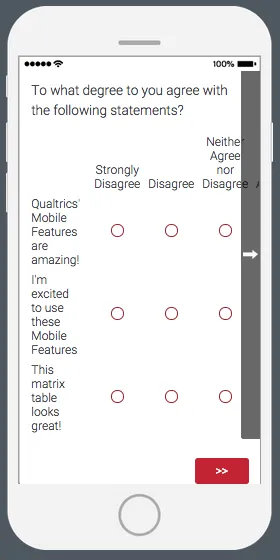
マトリックス表のスケールポイントをスクロール表示で確認するには、質問編集ペインでモバイルフレンドリー設定のチェックを外したままにしてください。この設定をオフにすると、モバイル画面の幅を超える質問部分は、スクロールしないと表示されなくなります。スクロール可能な形式の使用は推奨されません。
多肢選択式
多肢選択式の質問タイプには、モバイルデバイスで表示可能な形式が 2 つあります (縦型リストと列リスト)。
縦型リスト形式
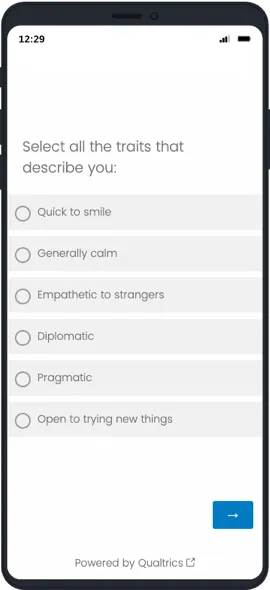
多肢選択式の質問で縦型リスト形式を使用するには、リスト形式を選択し、配置を縦型に設定します。

縦型リスト形式を使用すると、回答の選択肢は回答者に上から下へのリストで表示されます。
ヒント:横並び形式を使用すると、モバイルデバイスでは質問が自動的に縦並び形式に切り替わります。ただし、水平形式の質問に 4 つ以上の回答選択肢がある場合、形式を垂直に切り替えたときの質問ラベルの表示方法が原因で、その質問はモバイルフレンドリーではないというフラグが付けられます。回答の選択肢が 3 つ以上あり、モバイルフレンドリーなアンケートを作成しようとしている場合は、縦長の形式を使用することをお勧めします。

列リスト形式
多肢選択式の質問で列リスト形式を使用するには、リスト形式を選択し、配置を列に設定します。
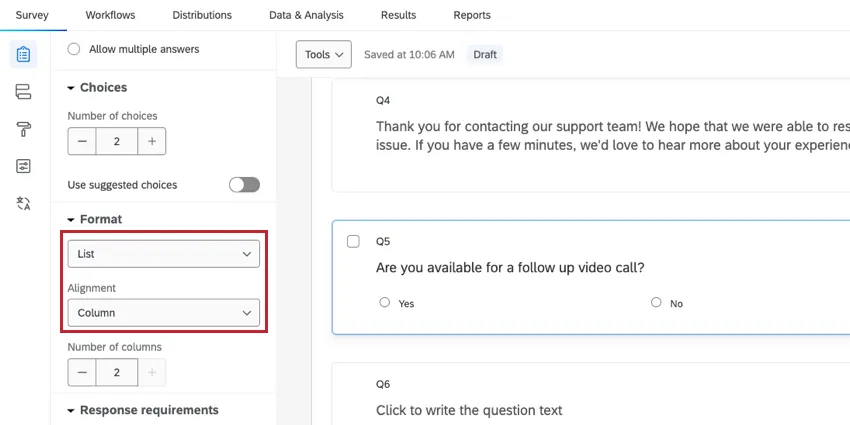
列リスト形式を使用すると、回答選択肢が列グループに分類されます。質問に含める列数を選択できます。
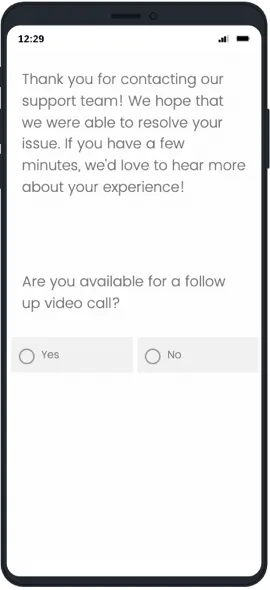
ヒント:質問に3つ以上の列または4つ以上の選択肢が含まれている場合、その質問はモバイルフレンドリーではないというフラグが付けられます。列や回答の選択肢が多すぎると、回答者はすべての選択肢を見るためにスクロールしなければならなくなります。
スライダー
スライダーの質問には、モバイルデバイスで表示可能な形式が 2 つあります。 condensed (凝縮) と scrollable (スクロール可能) です。
集約形式
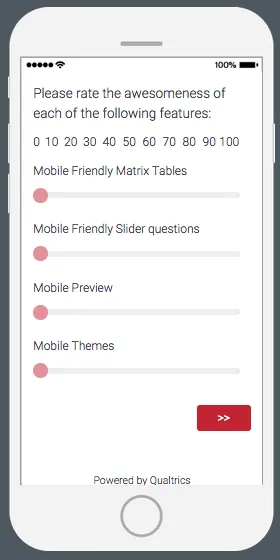
質問編集ペインでモバイルフレンドリー設定を有効にすると、要約形式がオンになります。このボックスにチェックを入れると、回答者がスケール全体を見るためにスクロールする必要がないように、スライダーが画面に収まるように表示されます。
すべてのスライダータイプの質問で、モバイルフレンドリー設定を使用することをお勧めします。
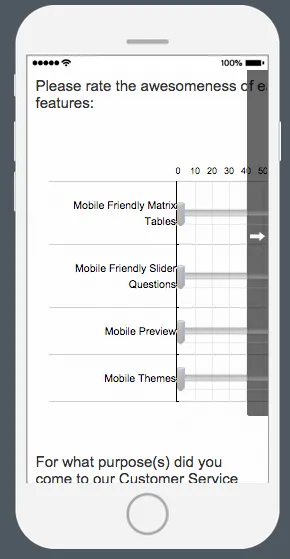
スクロール形式
スライダーのスケールをスクロール表示するには、質問編集ペインでモバイルフレンドリー設定のチェックを外したままにしてください。この設定をオフにすると、モバイル画面の幅を超える質問部分は、スクロールしないと表示されなくなります。この形式はモバイルデバイスでは扱いにくい場合があるため、推奨されません。
並列
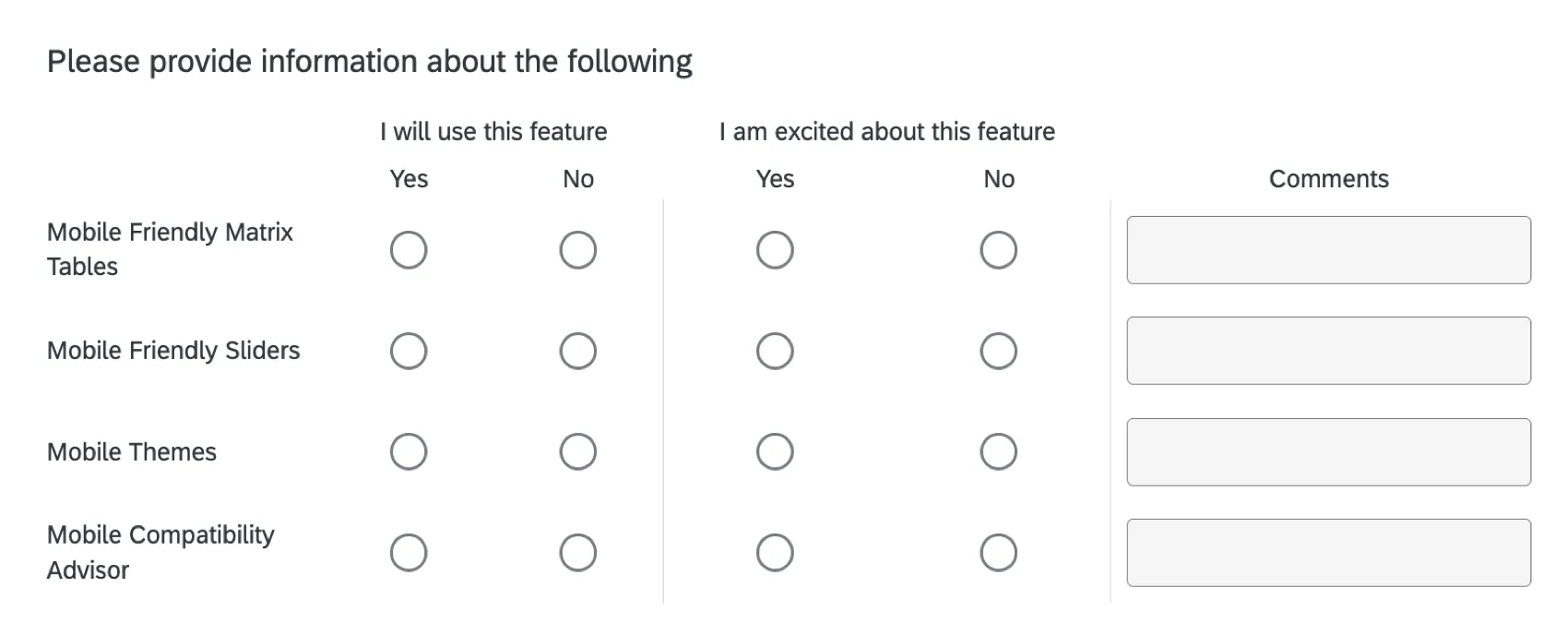
並列質問タイプには、モバイルデバイスで表示可能な2つの形式があります。スクロール形式とアコーディオン形式です。モバイル回答者に表示される形式は、アンケートで新しいアンケート回答エクスペリエンスを使用しているかどうかによって異なります。以下のサイドバイサイドの質問が、これら2つの形式でどのように表示されるかを見てみましょう。
アコーディオン形式
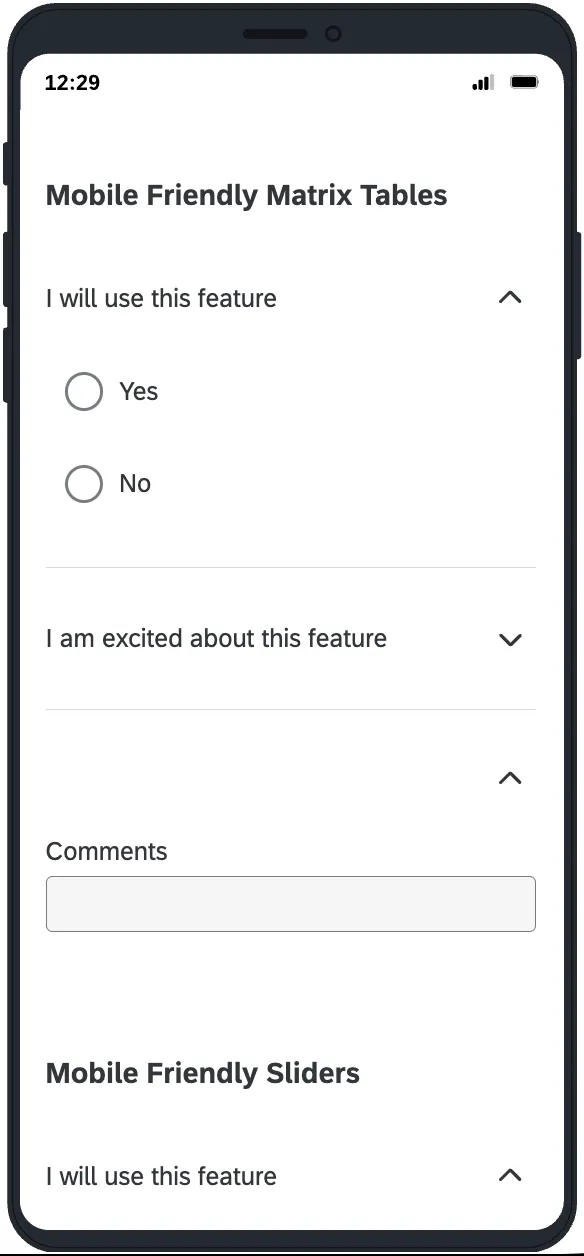
新しいアンケート回答エクスペリエンスが有効化されている場合、アコーディオン形式が使用されます。アコーディオン形式では、並列の質問は折りたたみ可能なセクションとして表示され、回答者はセクションを閉じたり展開したりして、質問の各構成要素を表示できます。質問が画面に通常収まるサイズの場合、変更されていない形式で表示されます。
スクロール形式
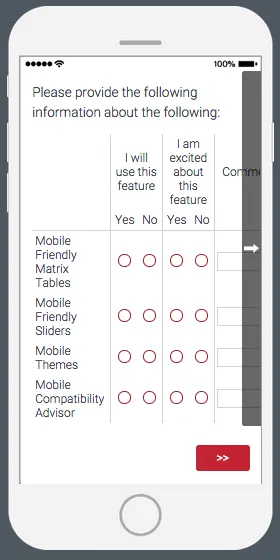
新しいアンケート回答エクスペリエンスが無効になっている場合は、スクロール可能な形式が使用されます。スクロール可能な形式では、モバイル画面の幅を超える質問部分は、表示するために水平方向にスクロールする必要があります。スクロール可能な形式がモバイルアンケートで機能しない場合は、代わりに複数のマトリックス表形式の質問を使用することをお勧めします。
モバイルプレビュー
モバイルプレビュー機能を使用すると、アンケートの作成中にモバイルでのエクスペリエンスを確認できます。プレビューでは、デスクトップとモバイルデバイスでのアンケートの表示を確認できます。
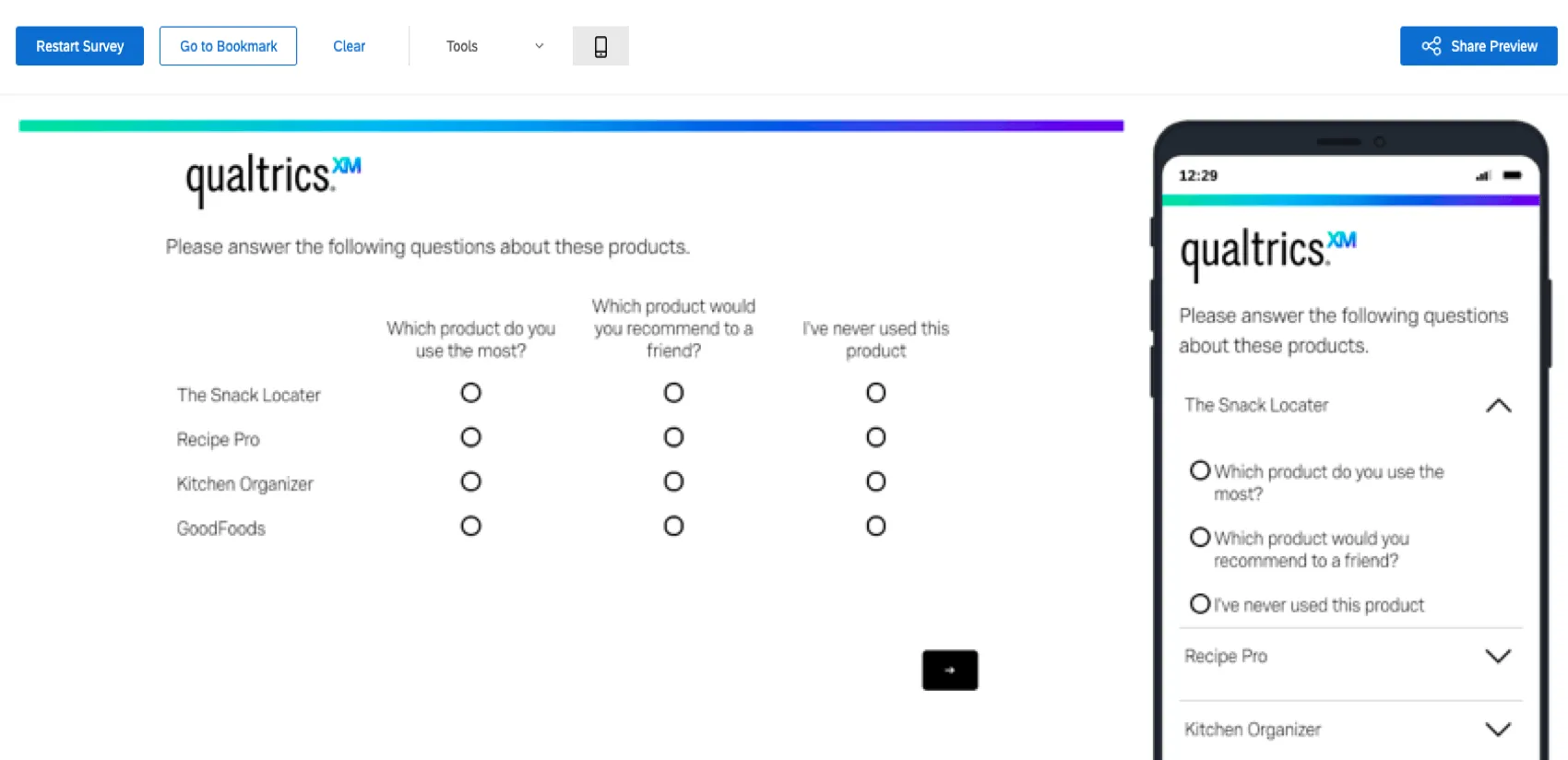
また、モバイルプレビューペインを折りたたんで、デスクトップビューのみを表示することもできます。左上の「ツール」メニューにはQRコード™も用意されており、アンケートリンクを自分にメールで送信しなくても、スキャンするだけでお使いのモバイルデバイスで直接アンケートをプレビューできます。QRコードをクリックしてzoomし、アンケートを拡大するとスキャンしやすくなります。
モバイル互換性ガイド
モバイル互換性アドバイザーは、モバイルでの潜在的な問題を自動的に追跡して時間を節約するため、アンケートを常にプレビューしてすべての問題を発見する必要がありません。
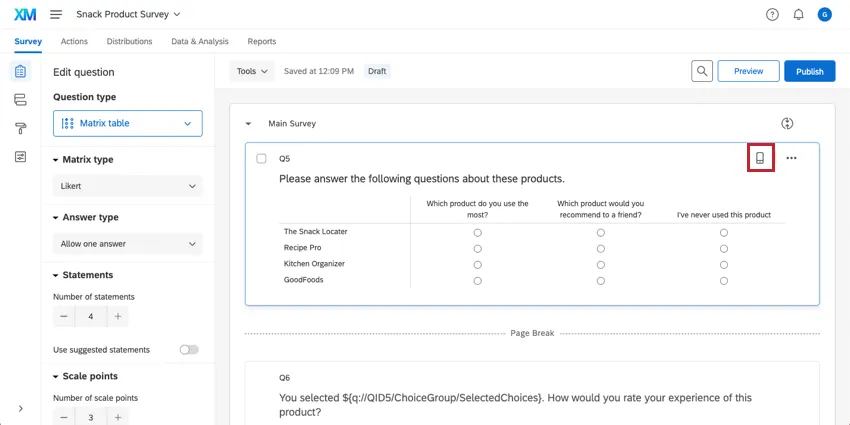
質問がモバイルプレビューの対象となる場合、モバイル互換性アドバイザーによって質問の左側にミニモバイルデバイスのアイコンが表示されます(下の画像を参照)。アイコンをクリックすると、質問に注意が必要な理由が表示されます。その後、アンケートをプレビューして質問の実際の動作を確認し、必要な調整を行うことができます。
モバイル互換性アイコンには、オレンジと赤の2種類があります。オレンジ色のアイコンは、モバイルデバイスでのアンケート回答時に問題が発生する可能性があることを示しています。赤いアイコンは、オフラインアプリとの互換性の問題を示しています。
ヒント:現在、モバイル互換性アドバイザーは、お使いのアカウントがオフラインアプリにアクセスできる場合にのみ利用可能です。詳細については、クアルトリクスのアカウントエグゼクティブにお問い合わせください。
モバイル専用コンテンツ
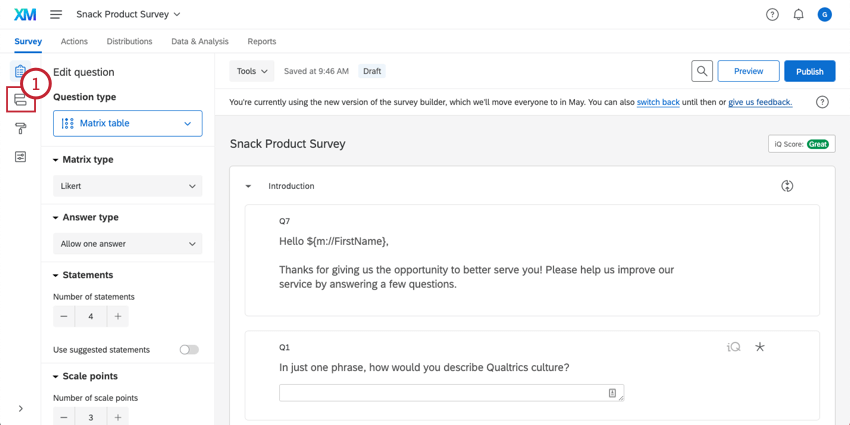
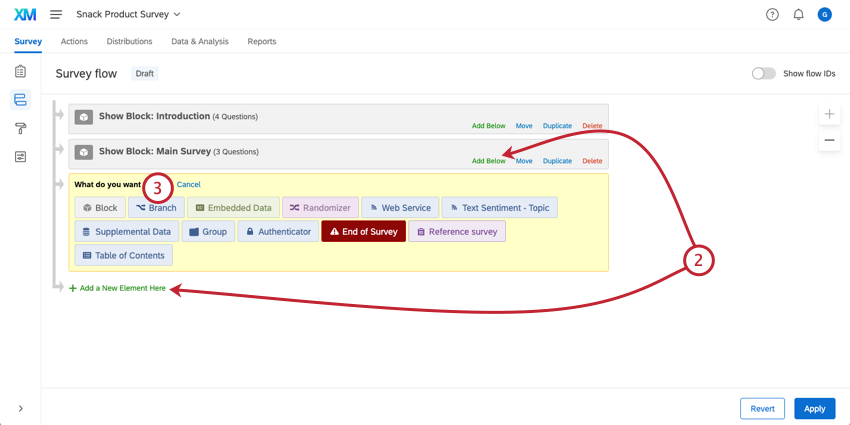
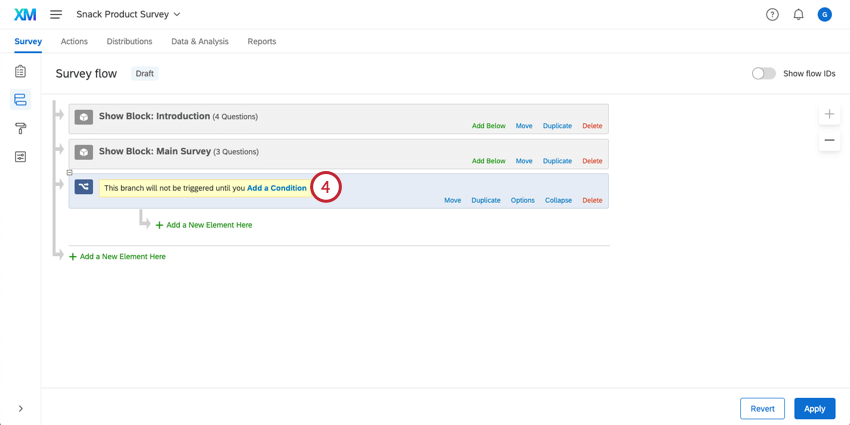
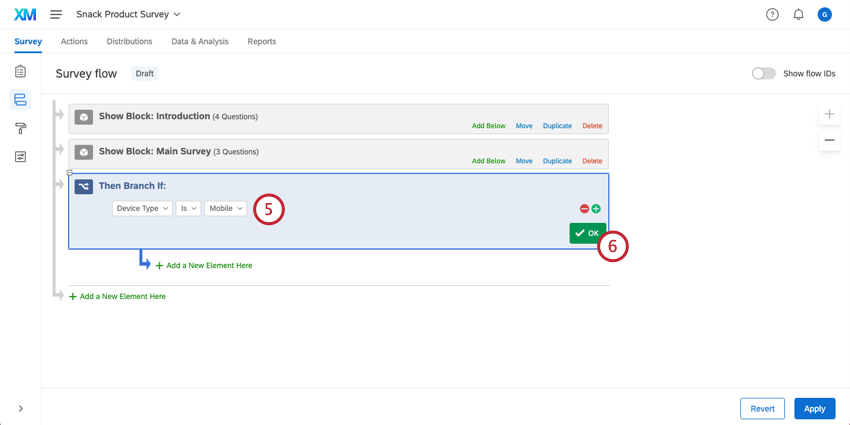
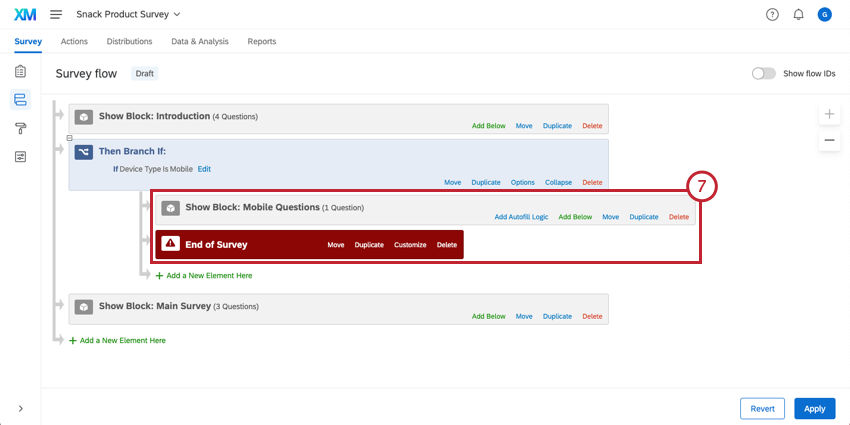
モバイルデバイスの特性上、モバイルデバイスの回答者には、異なる質問やアンケートの終了メッセージを表示することで、異なるアンケートエクスペリエンスを作成することができます。アンケートフローでモバイルデバイスの種類に基づいた分岐ロジックを使用すると、モバイルデバイスにのみそのコンテンツを表示させることができます。
モバイル専用コンテンツの配信
モバイルテーマ
このページで説明されているモバイル互換性機能は、古いアンケートテーマと互換性がない場合があります。クアルトリクスの旧テーマのいずれかをご利用の場合は、モバイルエクスペリエンスを最適化するために、新しいテーマに切り替えることをお勧めします。
この変更を行うには、見た目と操作性のオプションにアクセスし、左上のテーマオプションから 2014 年以降のテーマを選択します。
![モバイル向けに最適化するために、[見た目と操作性] メニューから動的なテーマを選択する](https://www.qualtrics.com/sites/default/files/styles/standard_xl_retina/public/migrations/dsx/content/mobile-survey-optimization-8.png.webp?itok=hGJHtlgP)
購入済みテーマ
すべてのクアルトリクスのテーマは、モバイル環境に合わせて自動的に調整されます。ただし、クアルトリクスとのライセンス契約の一環として組織でカスタムテーマを使用している場合、そのテーマは最適なモバイルエクスペリエンス(スクロールができないなど)のために最適化されていない可能性があります。カスタムテーマを、より新しく最適化されたダイナミックテーマにアップグレードすることをお勧めします。テーマデザインページで、この無料アップグレードをリクエストしてください。
QRコードは株式会社デンソーウェーブの登録商標です。
素晴らしい! フィードバックありがとうございます!
フィードバックありがとうございます!