割り当て
このページの内容
割り当てについて
割り当てを使用すると、条件ごとに集める回答数の上限を設定できます。また、必要な上限値に達した場合に、その条件の回答者にはアンケートが終了したというメッセージを表示させたり、それ以降の回答データを削除するなどの動作を設定することができます。
割り当ての目的は、研究に必要な正確なデータ量のみを収集することです。
例:市場の各地域からアンケートに回答した顧客数を追跡するために割り当てを使用して、バランスの取れたサンプルを確実に収集することができます。
警告:割り当ては必ずしも万全ではありません。割り当て情報は回答者がアンケートを送信するまで保存されないため、回答者が回答を変更したり、選択肢を検討したりする時間が与えられます。一度に複数の人がアンケートに参加できるため、複数の人が同時に回答を送信する可能性があり、その結果、定員を超えることがあります。このため、調査回答者への金銭的な報酬や謝礼の提供を、クォータデータのみに依存しないようご注意ください。

割り当ては変更を加えると自動的に保存されます。割り当て名の横にある上部に、最終保存日時を示すタイムスタンプが表示されます。
ヒント:割り当ては、アンケートプロジェクト、コンジョイント、MaxDiff、および各種XMソリューションで使用できます。割り当ては、従業員エクスペリエンスプロジェクトでは使用できません。プロジェクトタイプの詳細をご覧ください。
割り当ての作成
注意:定員は遡って適用されません。割り当てには、作成前に収集された回答は含まれません。
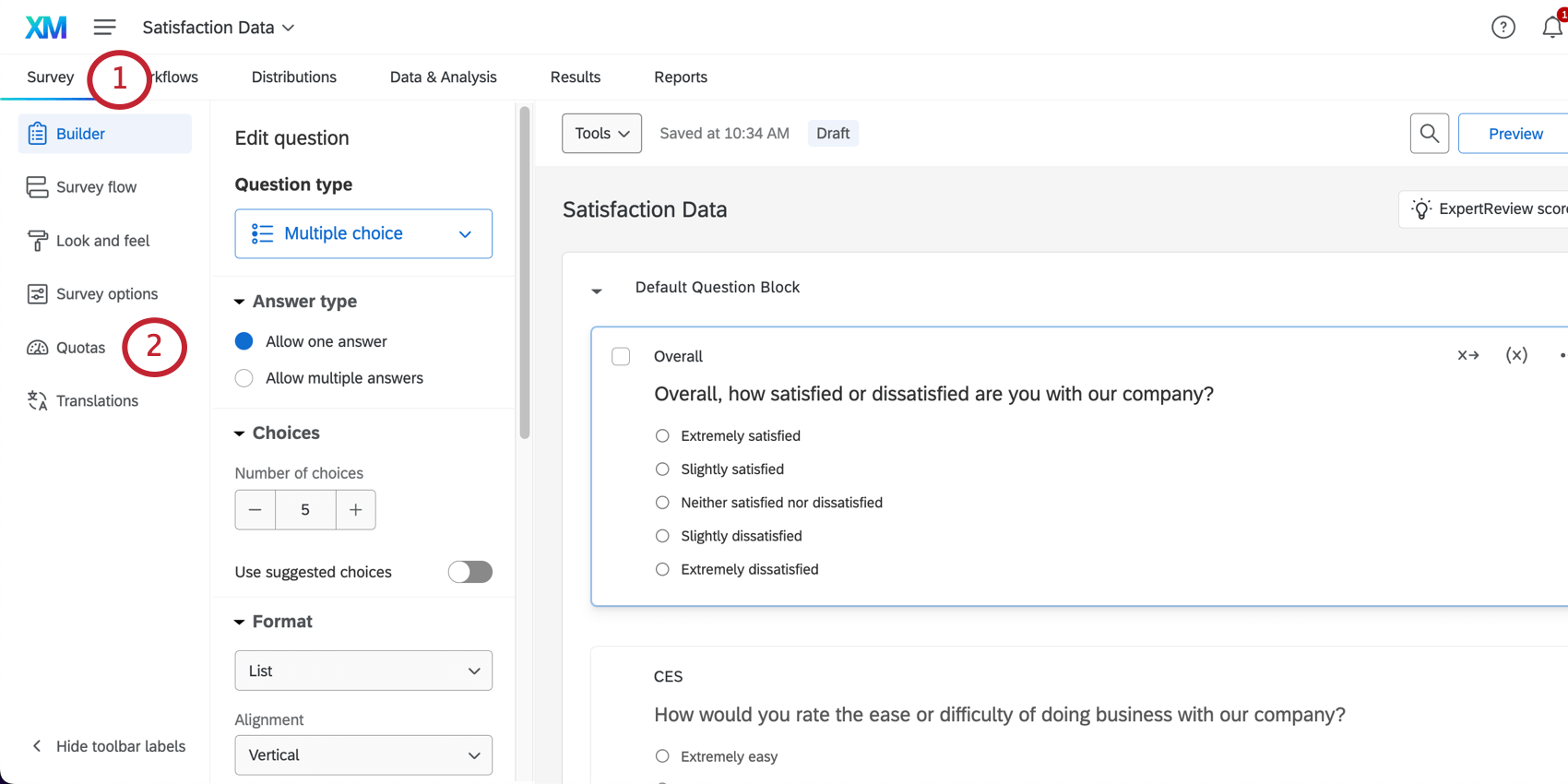
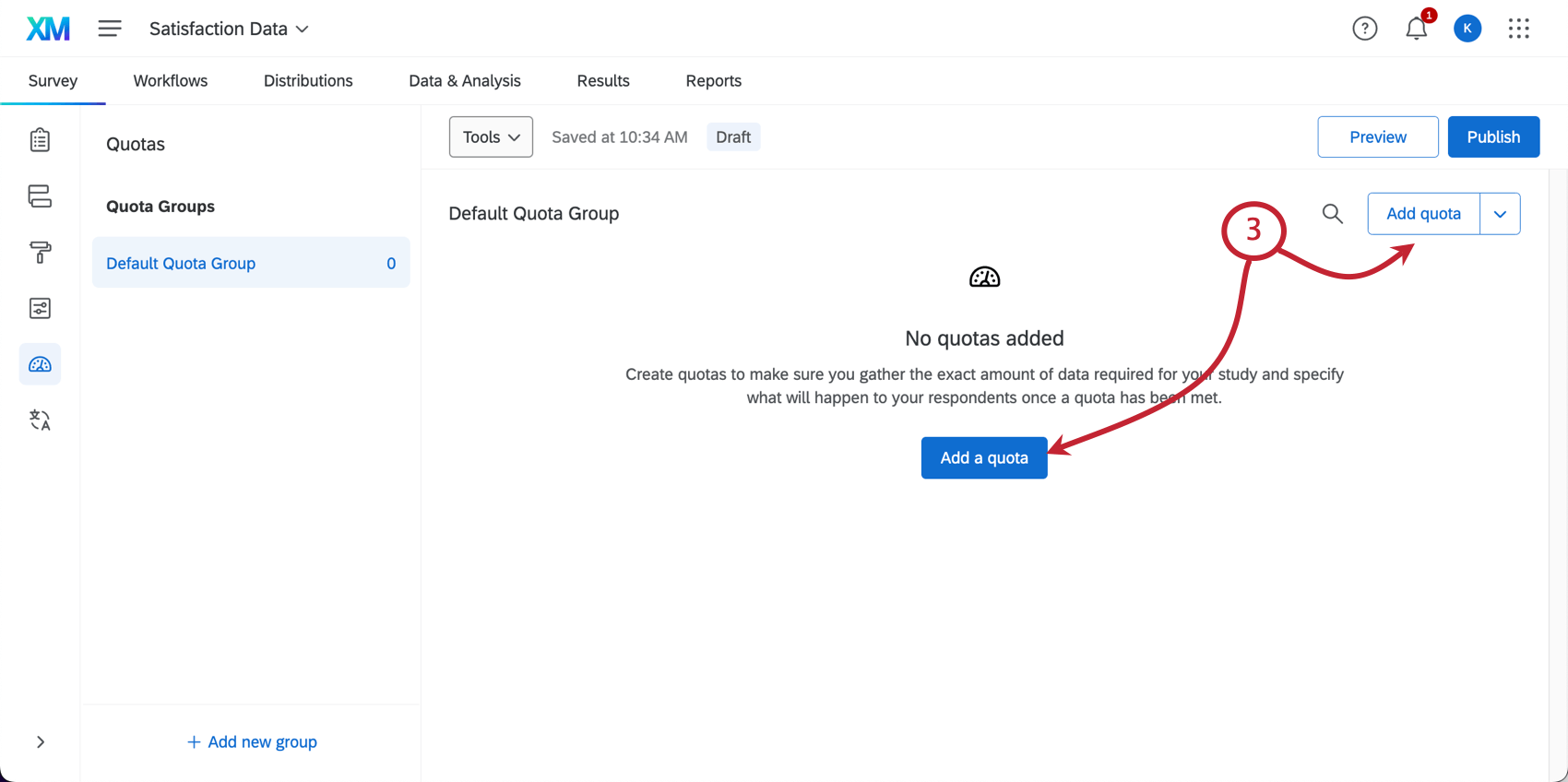
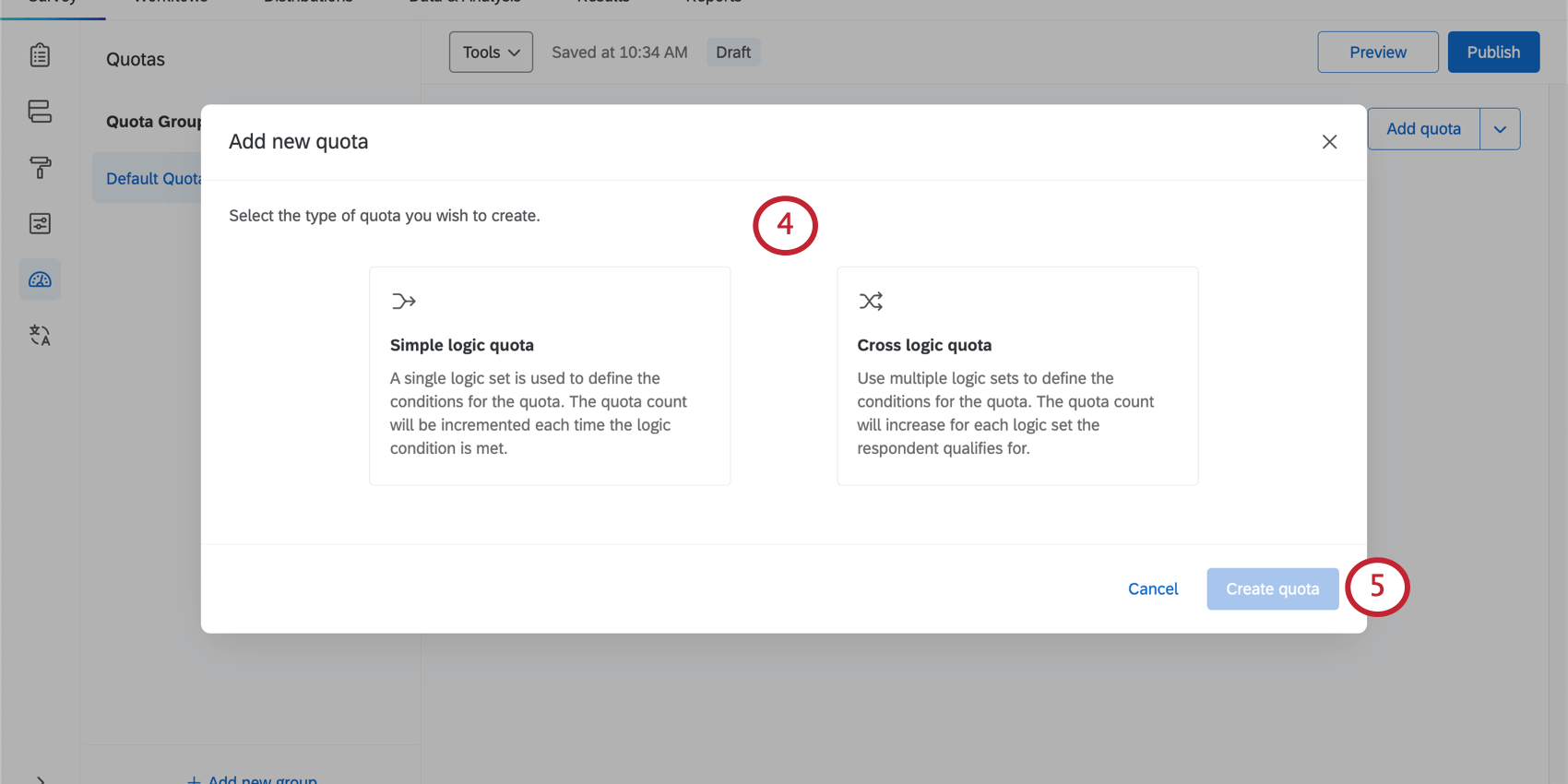
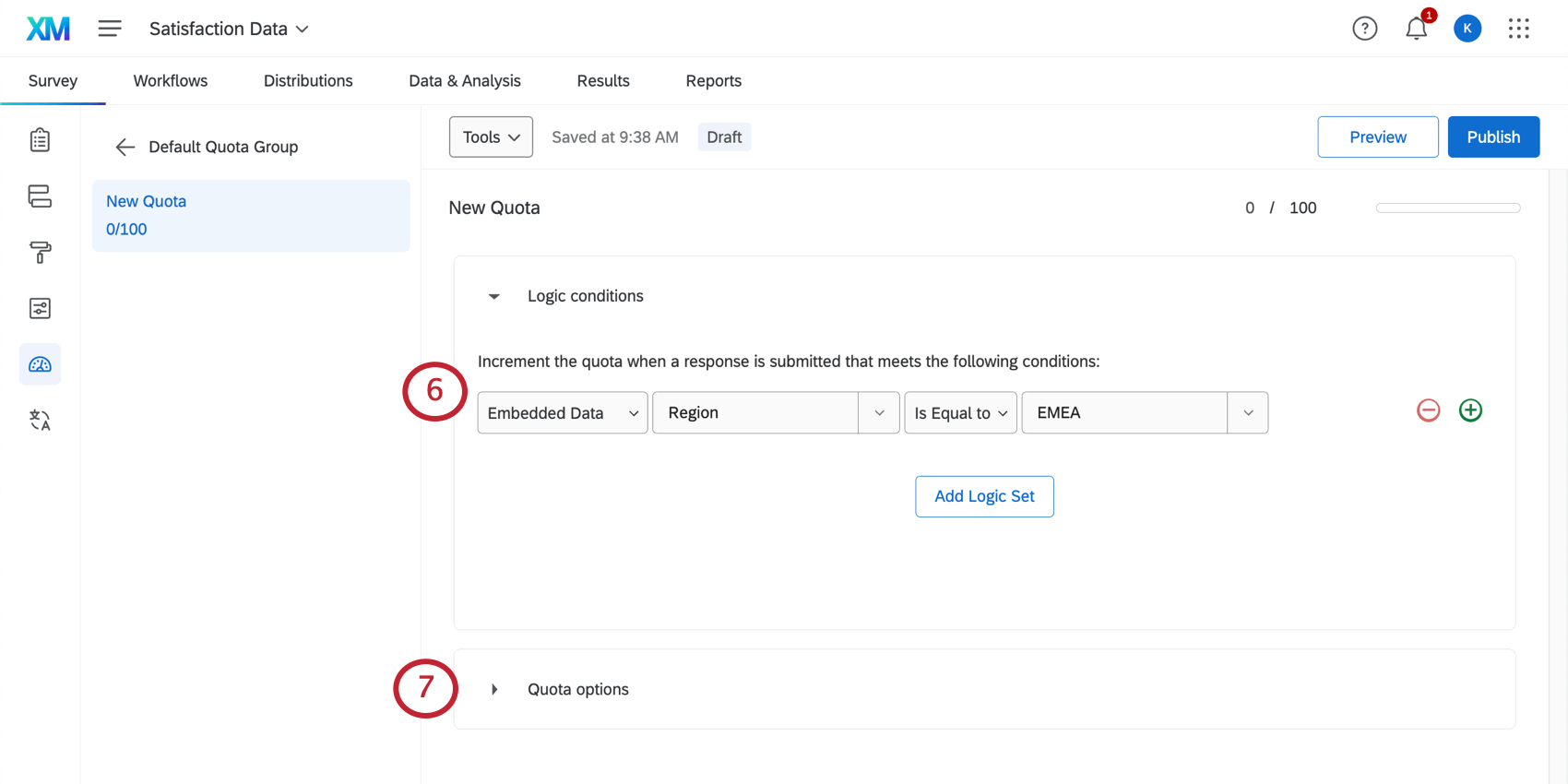
- 単純ロジックの定員: 回答者が定員に達する条件を定義します。設定した条件を満たす回答者がアンケートに参加するたびに、割り当て数が増加します。その名前とは裏腹に、必要であれば、実際にはかなり複雑な条件を作成できます。ただし、単純なロジックのクオータには、クロスロジックのクオータが持つパーセンテージベースの機能はありません。
- クロスロジックの定員: パーセンテージを使用して、定員内で回答者をどのように配分するかを定義します。各基準に一致させる回答者の割合を指定すると、Qualtricsが条件の組み合わせごとに必要な回答者数を計算するという面倒な作業を代行します。
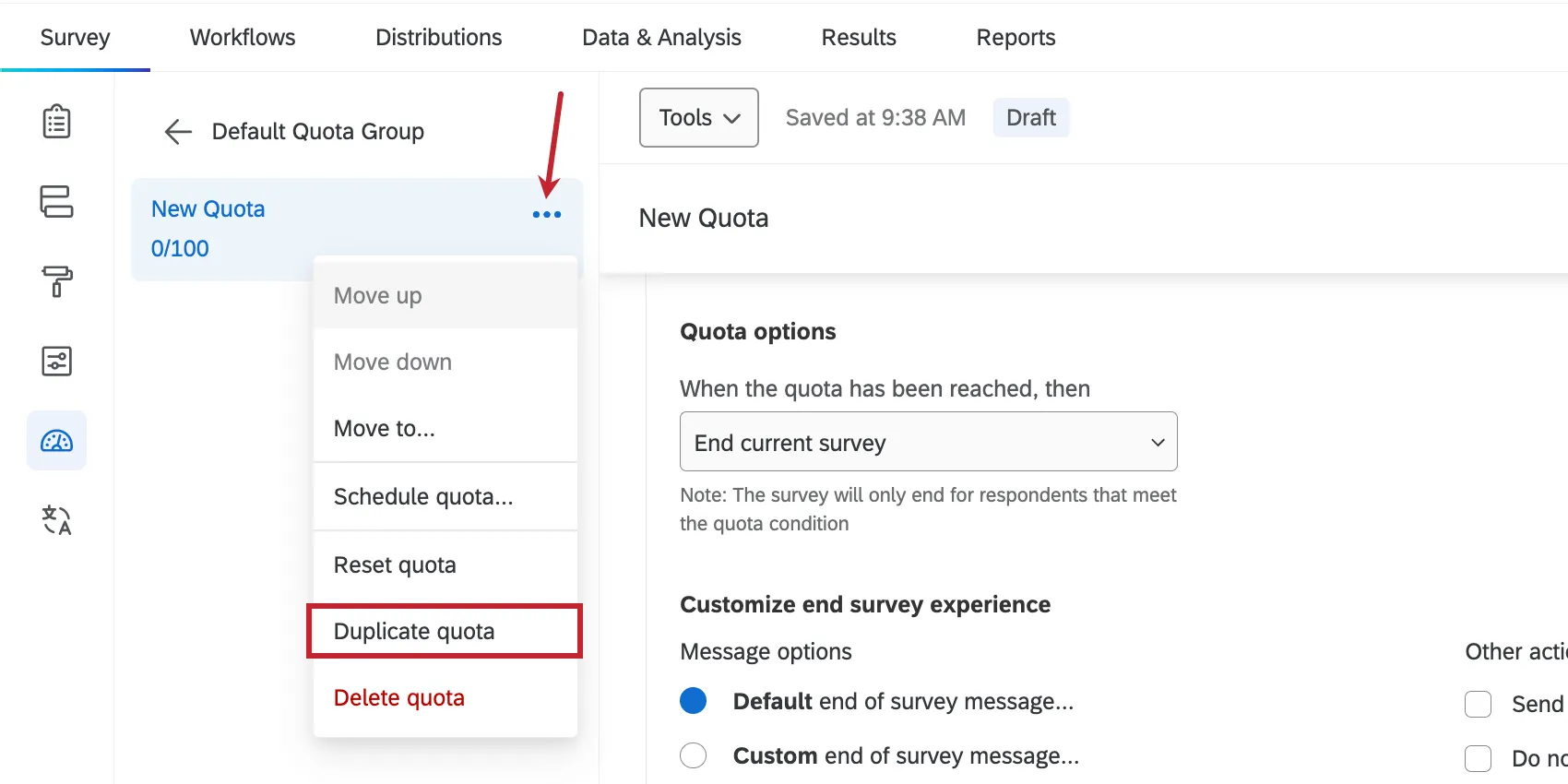
ヒント:既存の割り当てのコピーから新しい割り当てを作成することもできます。任意の割り当ての横にあるドロップダウンをクリックし、割り当てを複製をクリックします。
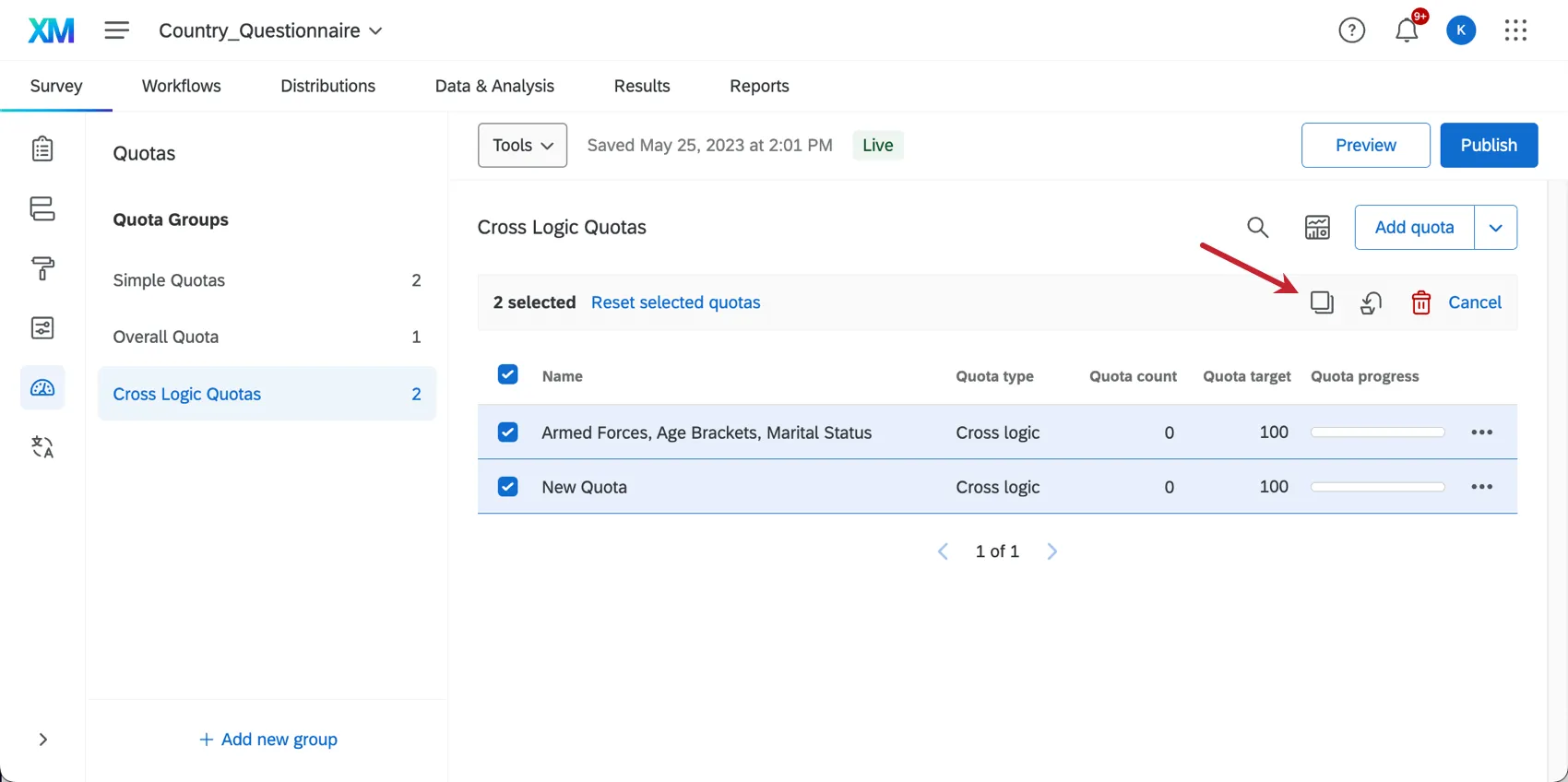
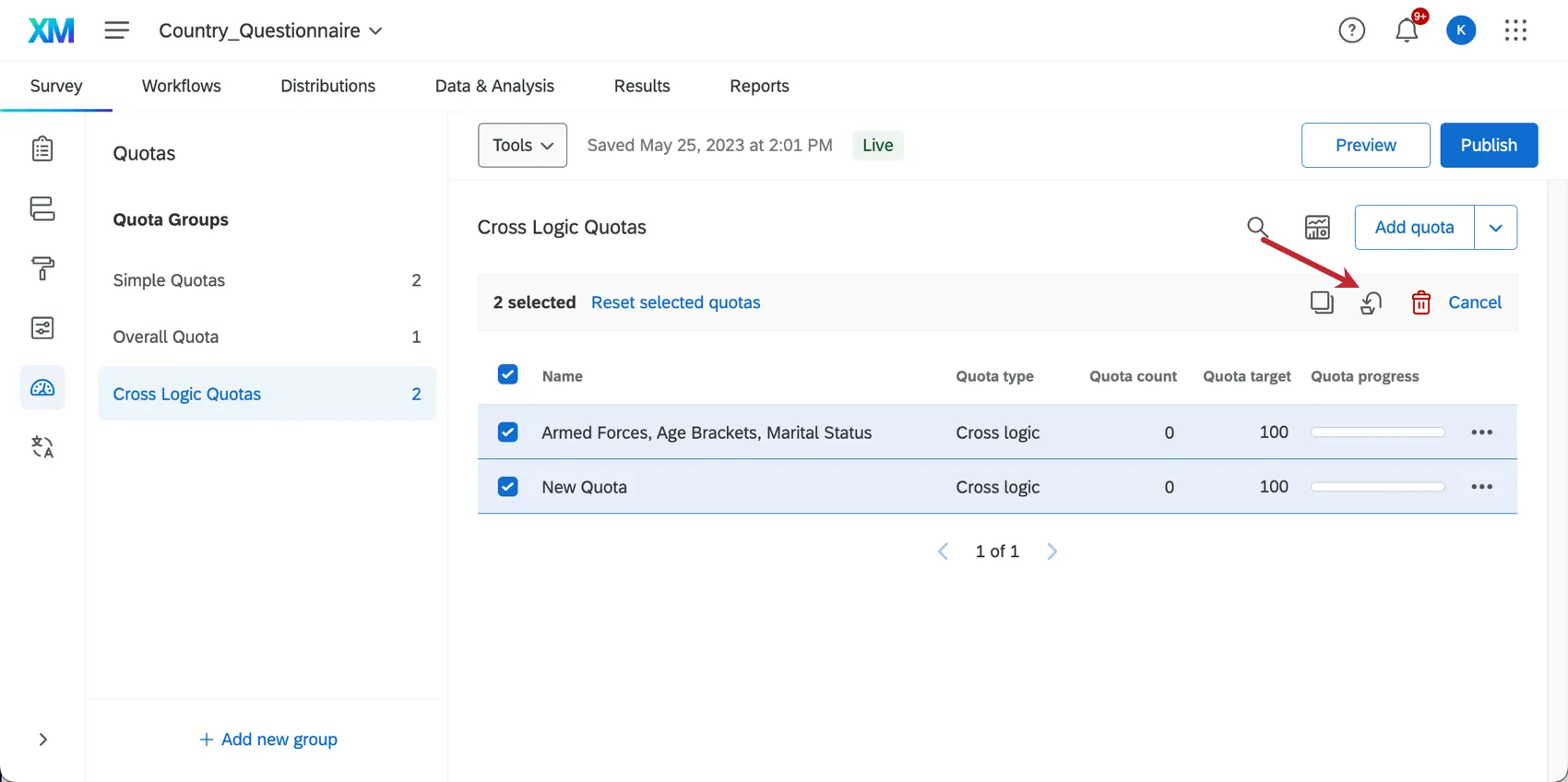
複数の割り当てを選択して複製アイコンをクリックすると、一度に複数の割り当てをコピーすることもできます。
割り当て数と目標の設定
各割り当ての横に、0/100のような一対の数字が表示されます。スラッシュの左側の数字(例:0)は、割り当て数です。右側の数字(例:100)は、割り当ての目標値です。
クォータの目標
研究に必要な正確なデータ量のみを確実に収集するには、割り当て数の制限を設定することが重要です。割り当て目標とは、割り当て条件を満たす回答者のうち、アンケートに回答してほしい回答者の最大数です。
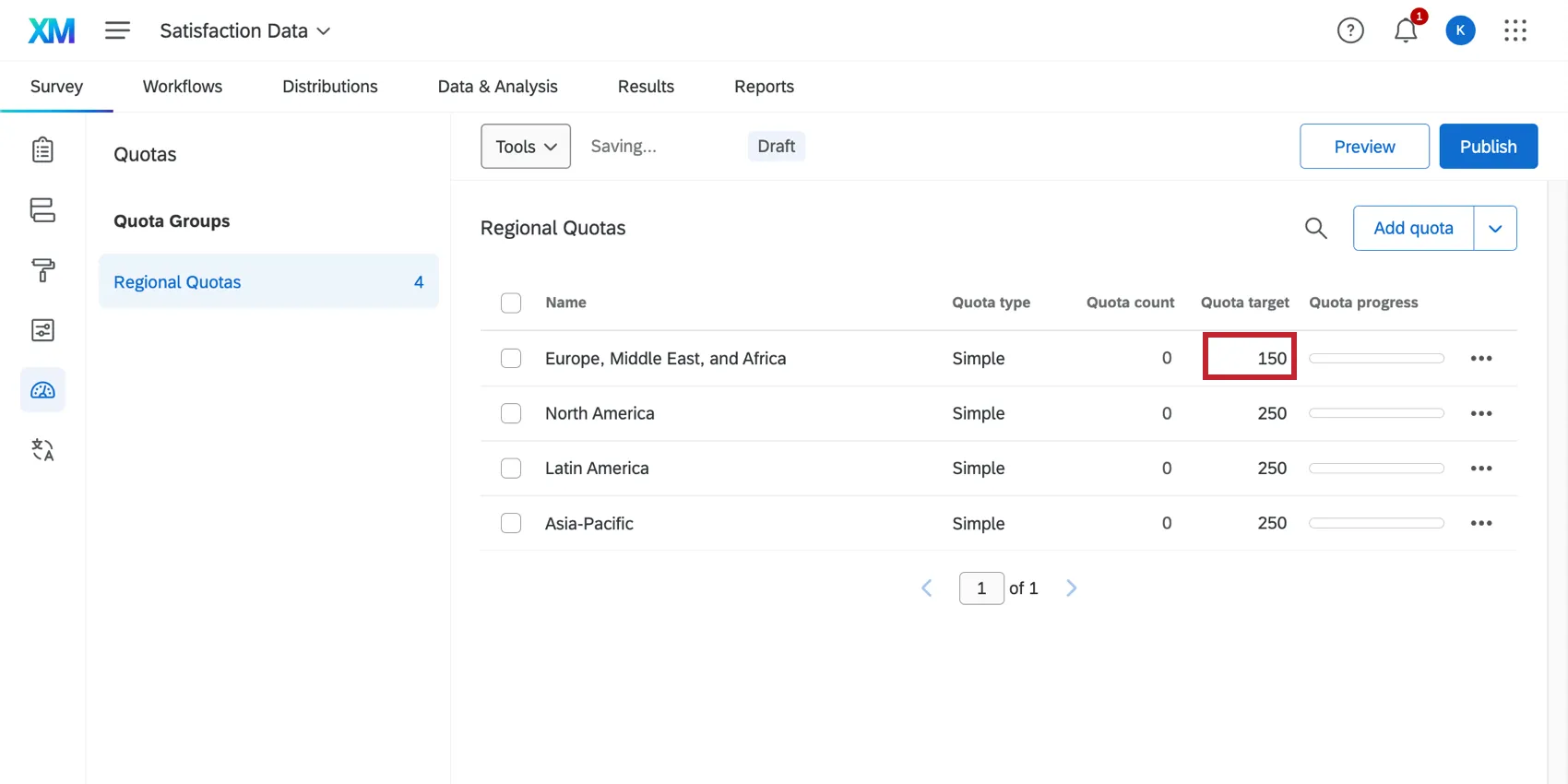
クォータの目標を設定するには、現在のクォータ目標をクリックして変更するだけです。
割り当て数
割り当て数とは、アンケートに参加し、割り当て条件を満たした回答者数を示す数値です。この数値は、新しい回答者がアンケートに回答し、指定された条件を満たすと自動的に変更されます。
割り当て数を手動で調整することもできます。これは、回答の収集を開始した後に割り当てが追加された場合や、アンケートの配信前に割り当てが作成されたものの設定が間違っていた場合などに役立ちます。このオプションは、調査の次のラウンドを開始する前にクオータをゼロにリセットする場合や、クオータを増加させたプレビュー回答を削除する必要がある場合にも使用できます。
単純割り当て数の調整
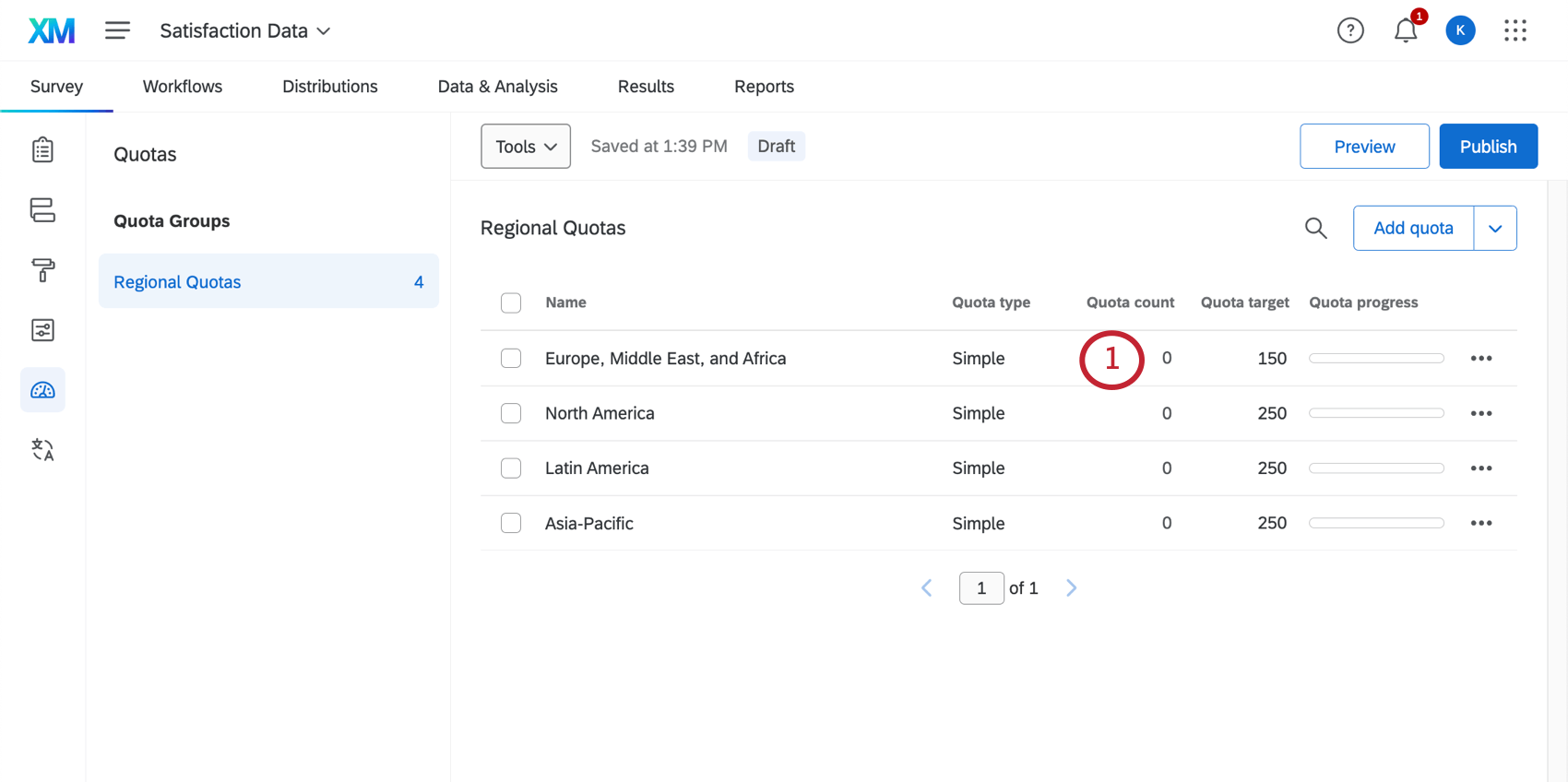
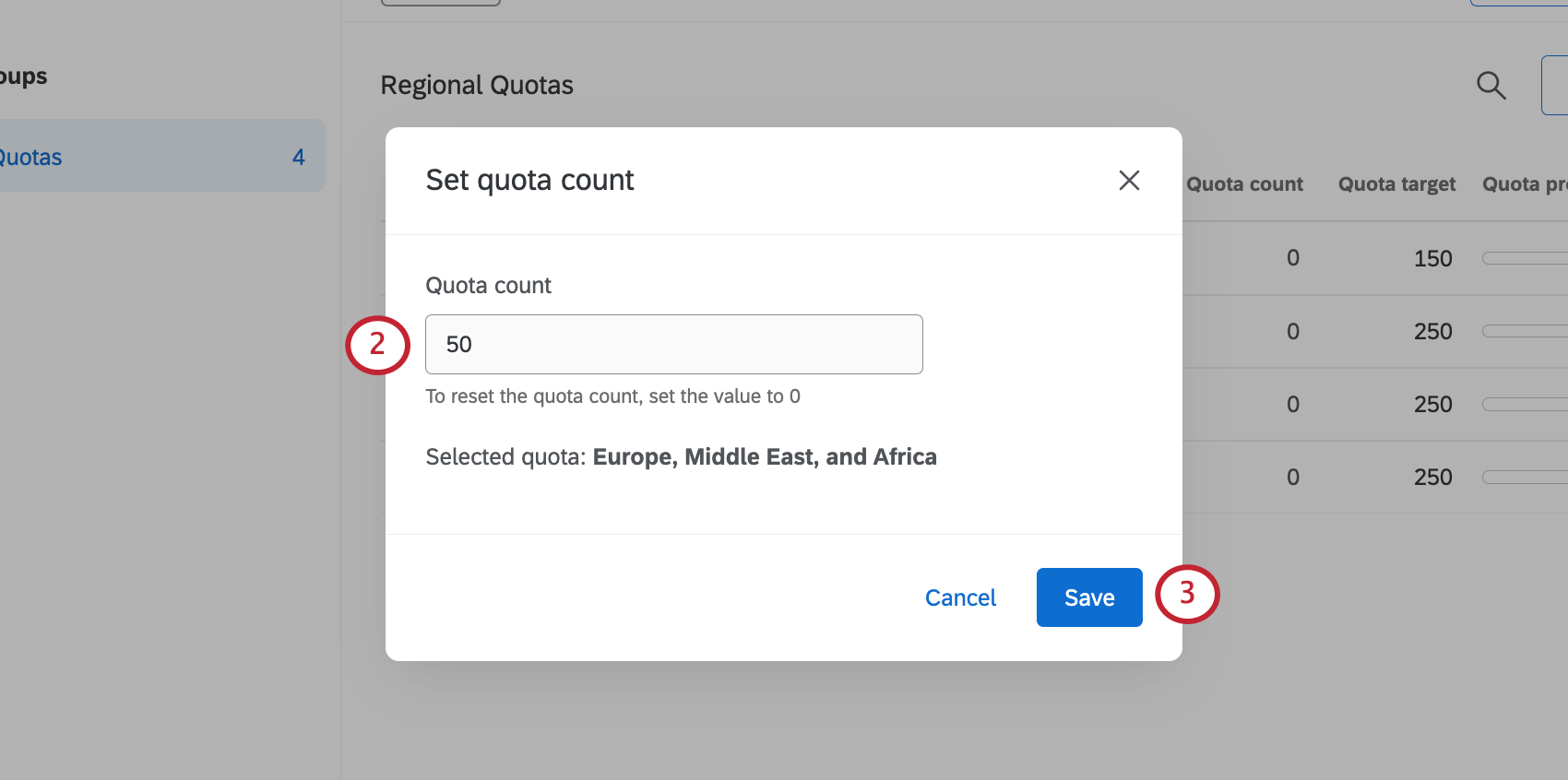
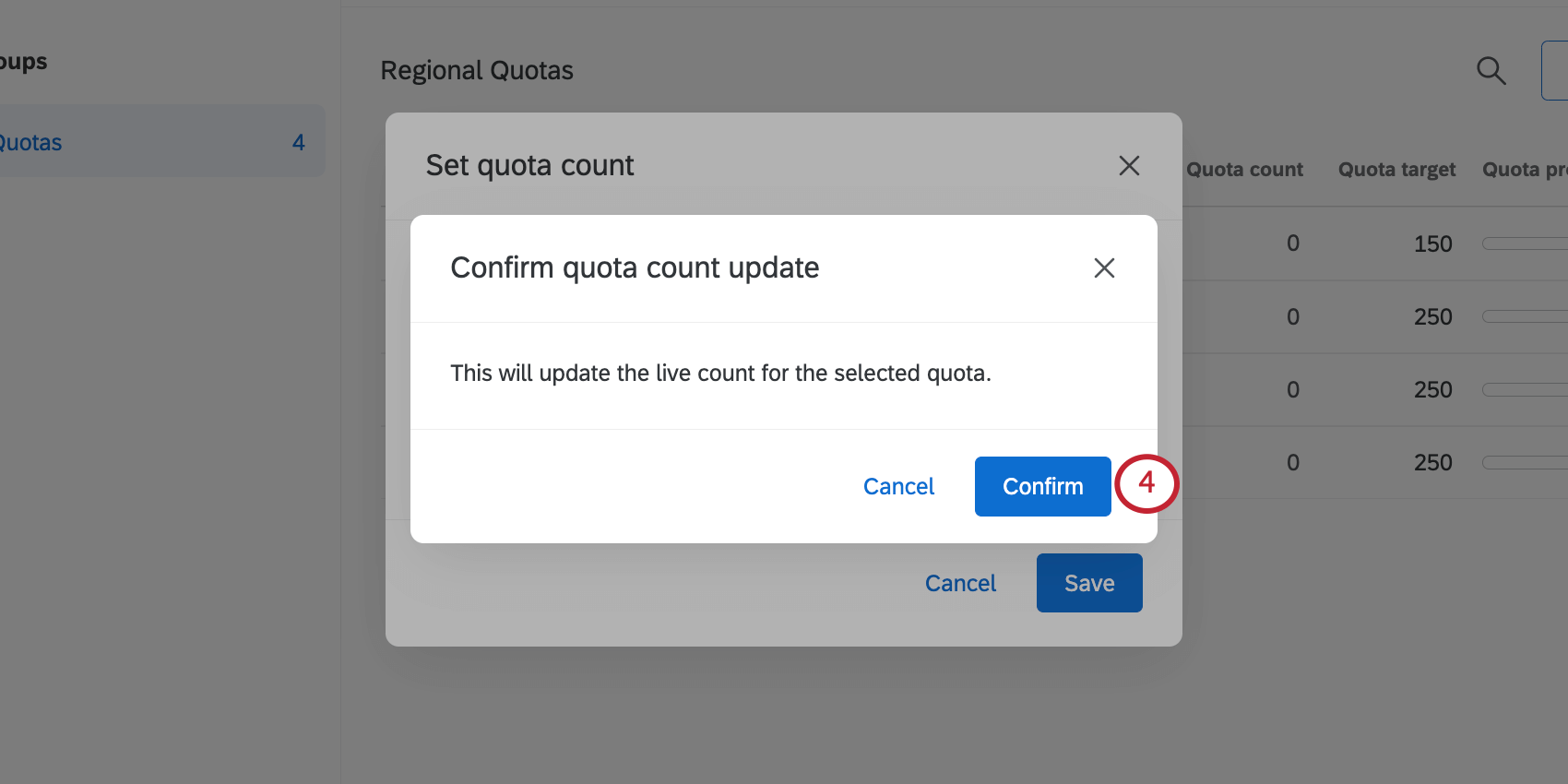
ヒント:クオータをゼロ(0)に戻すには、クオータの横にあるドロップダウンをクリックして[クオータをリセット]を選択します。この選択を確認するよう求められます。
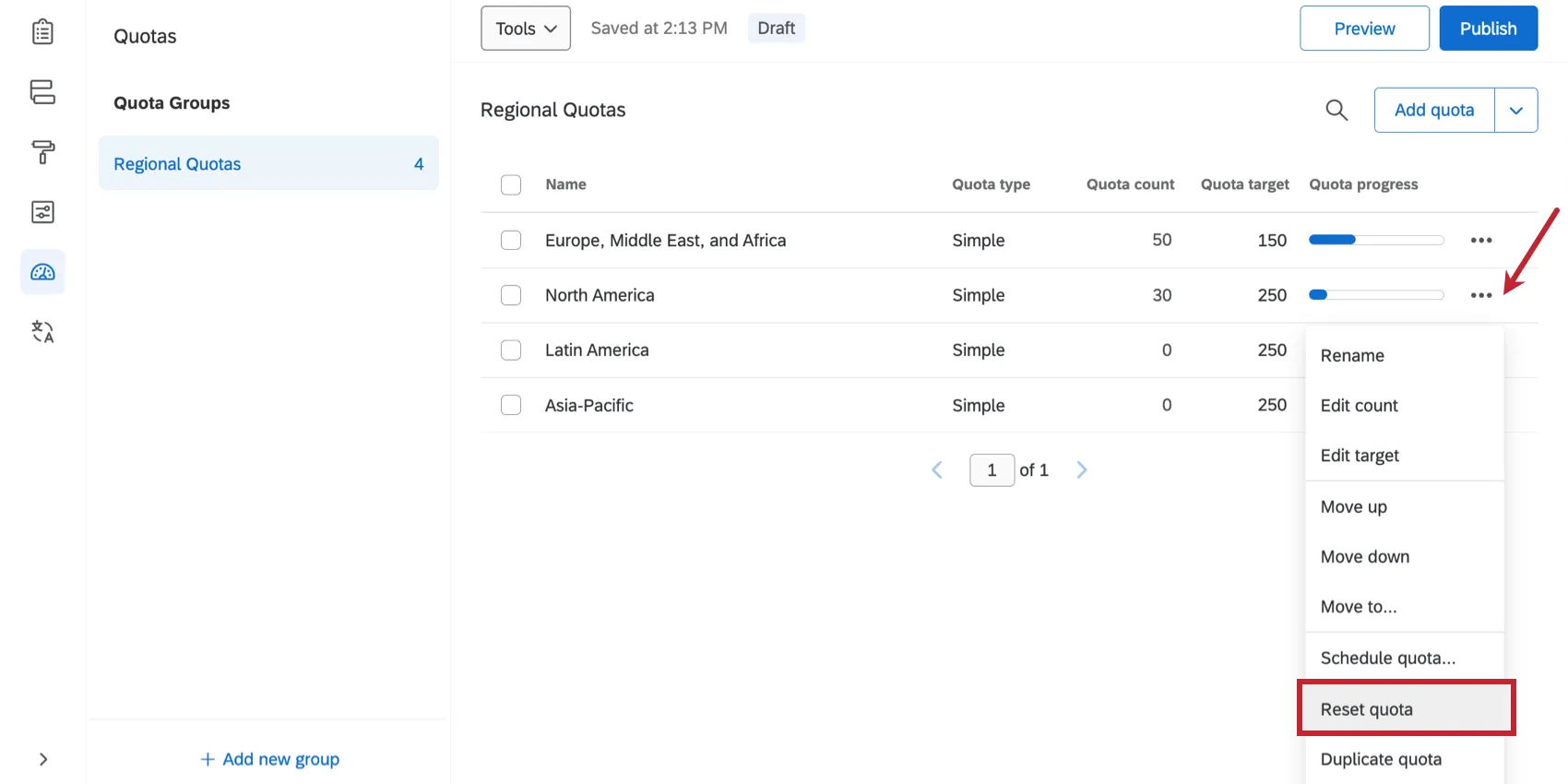
クロスロジックの割り当て数の調整
クロスロジックの割り当てでは、全体的な割り当て数を1つに調整することはできません。これは、1つの割り当てではなく、技術的には多くのデモグラフィックの割り当ての組み合わせであるためです。その代わりに、クロスロジッククォータの各セグメントを個別に調整する必要があります。
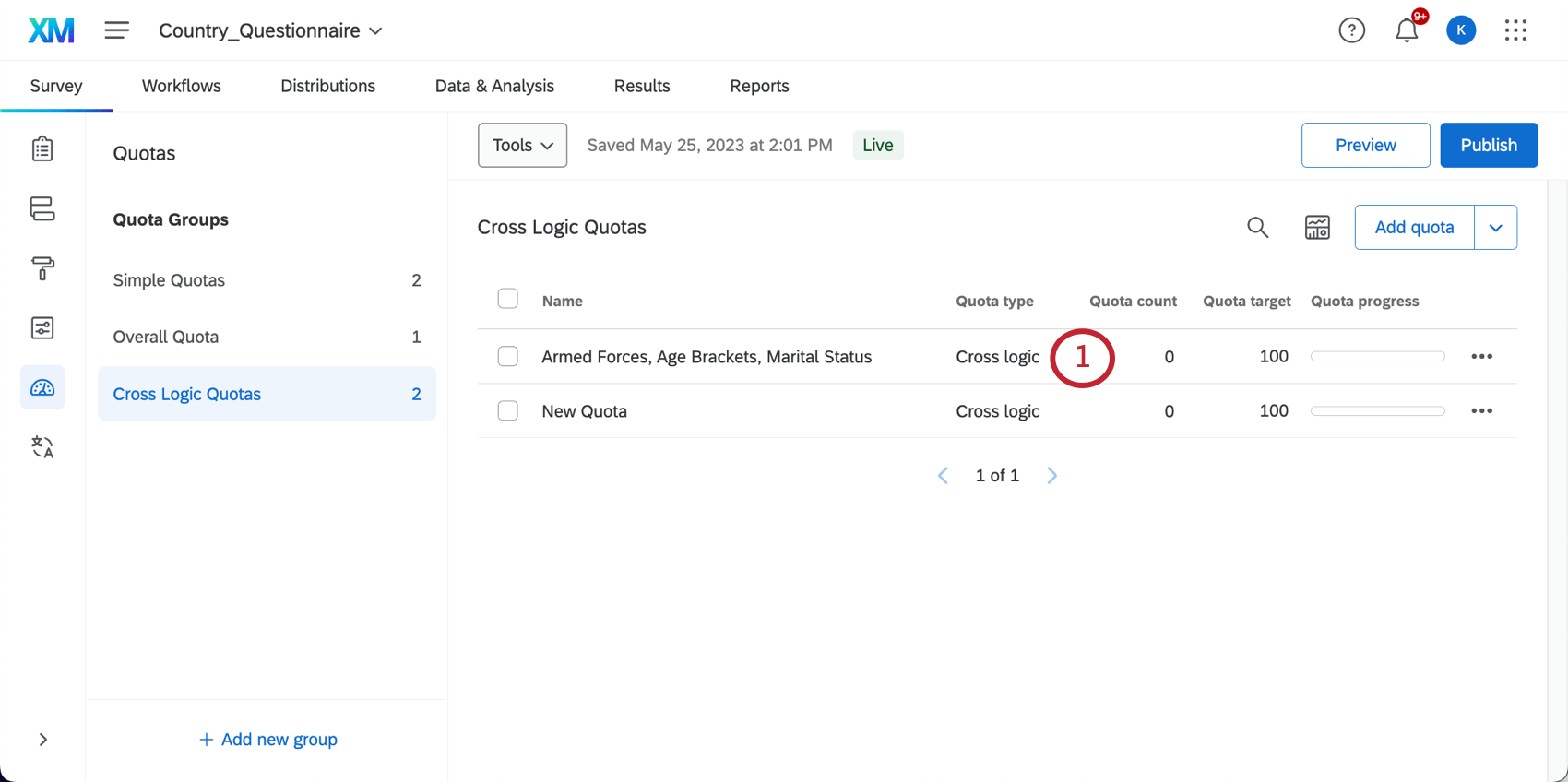
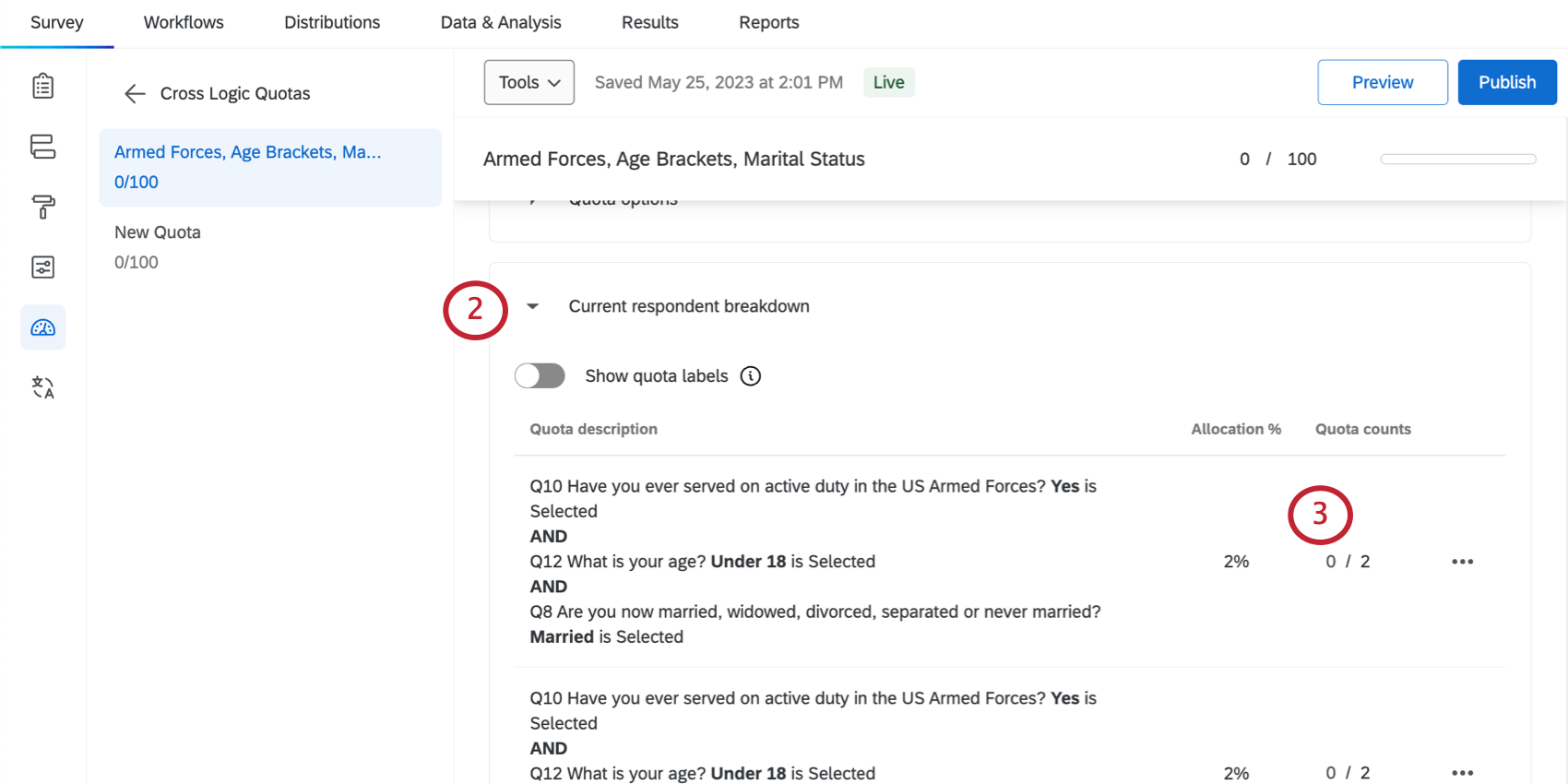
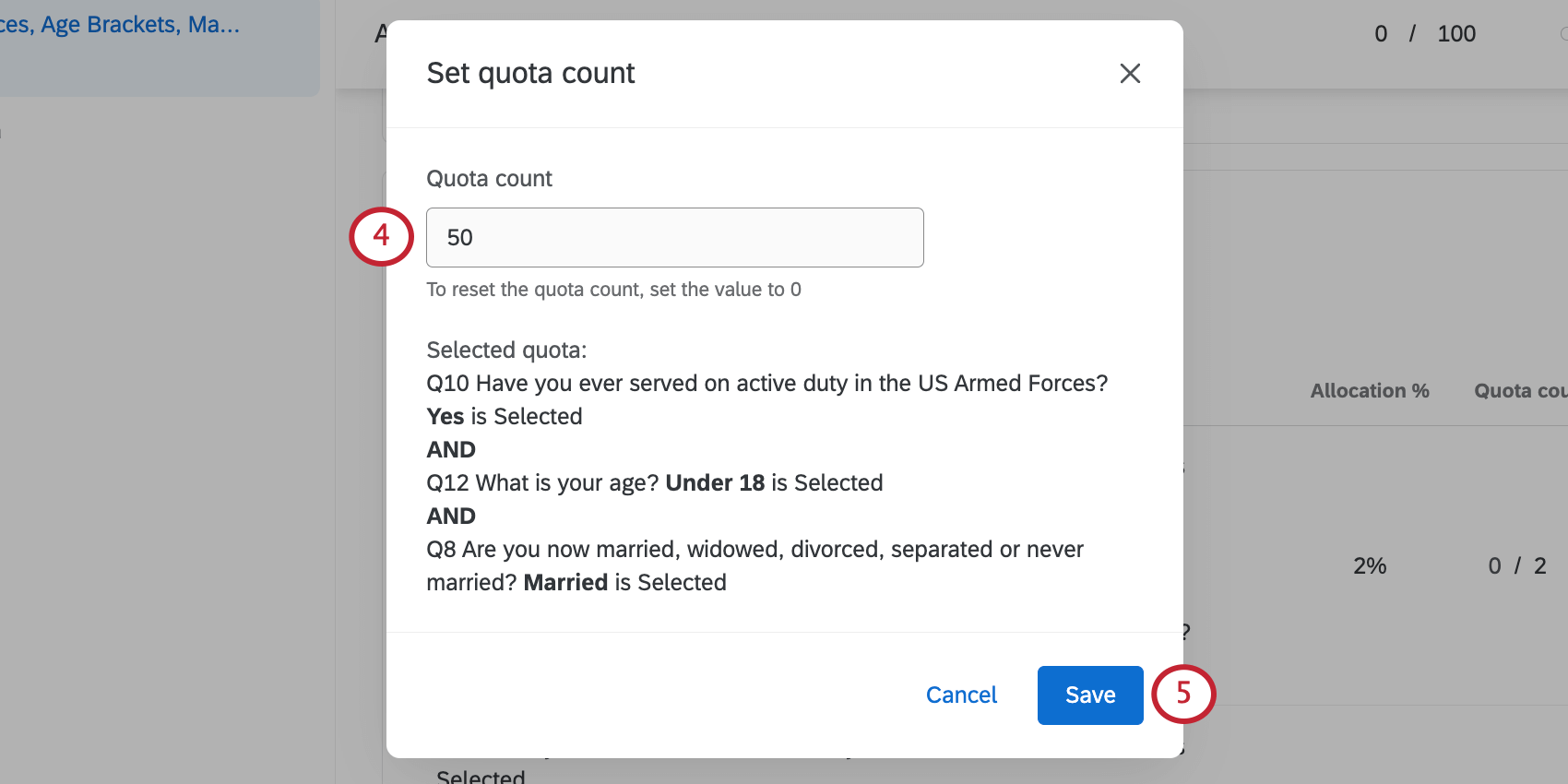
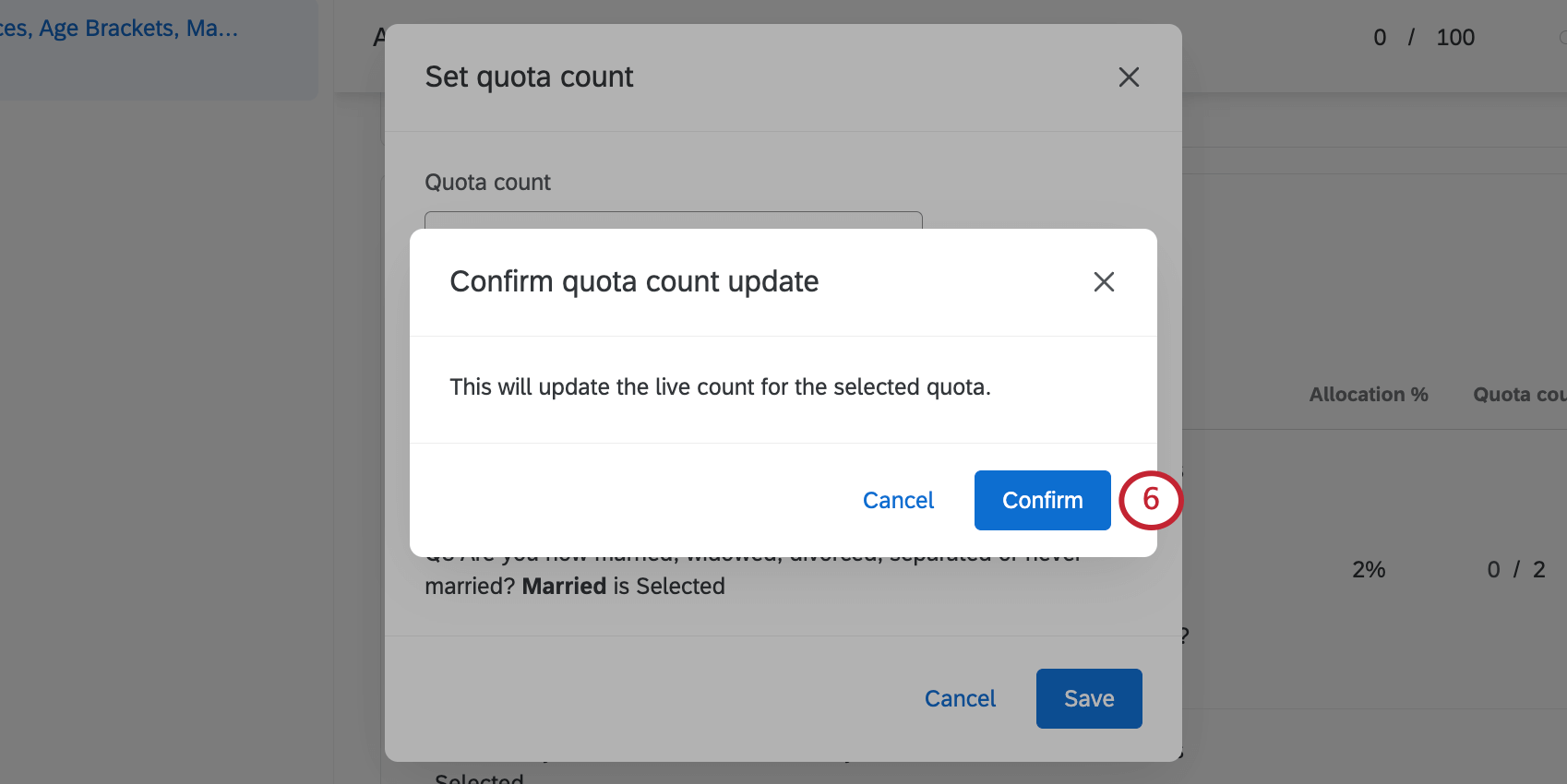
自動クォータリセットをスケジュール設定するには
また、一定時間が経過すると割り当てを自動的にリセットできます。これは、たとえば毎月特定数の回答を収集する必要がある場合に役立ちます。
ヒント:スケジュール済みクォータは、高度なクォータ機能に含まれています。高度な割り当ては、標準のQualtricsライセンスには含まれていないアドオン機能です。詳細については、Qualtricsのアカウントエグゼクティブにお問い合わせください。
注意:スケジュール設定された割り当ては、単純ロジック割り当てを使用している場合にのみ利用できます。スケジュール設定された割り当ては、クロスロジック割り当てと併用できません。
割り当てがカウントをゼロにリセットするタイミングをスケジュール設定できます。これは、同じアンケートを送信し、同じ割り当てを繰り返し使用する予定の調査で役立ちます。
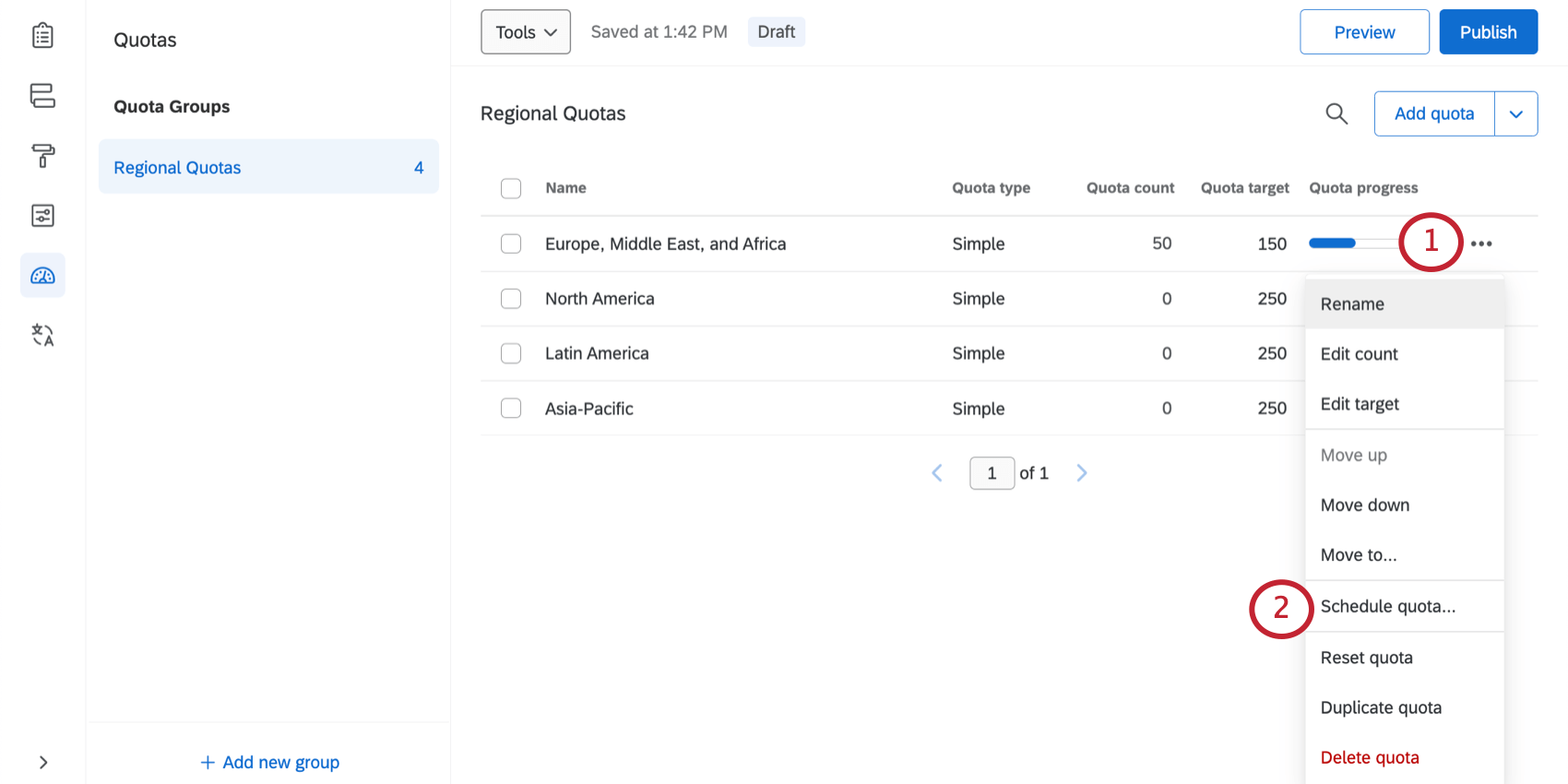
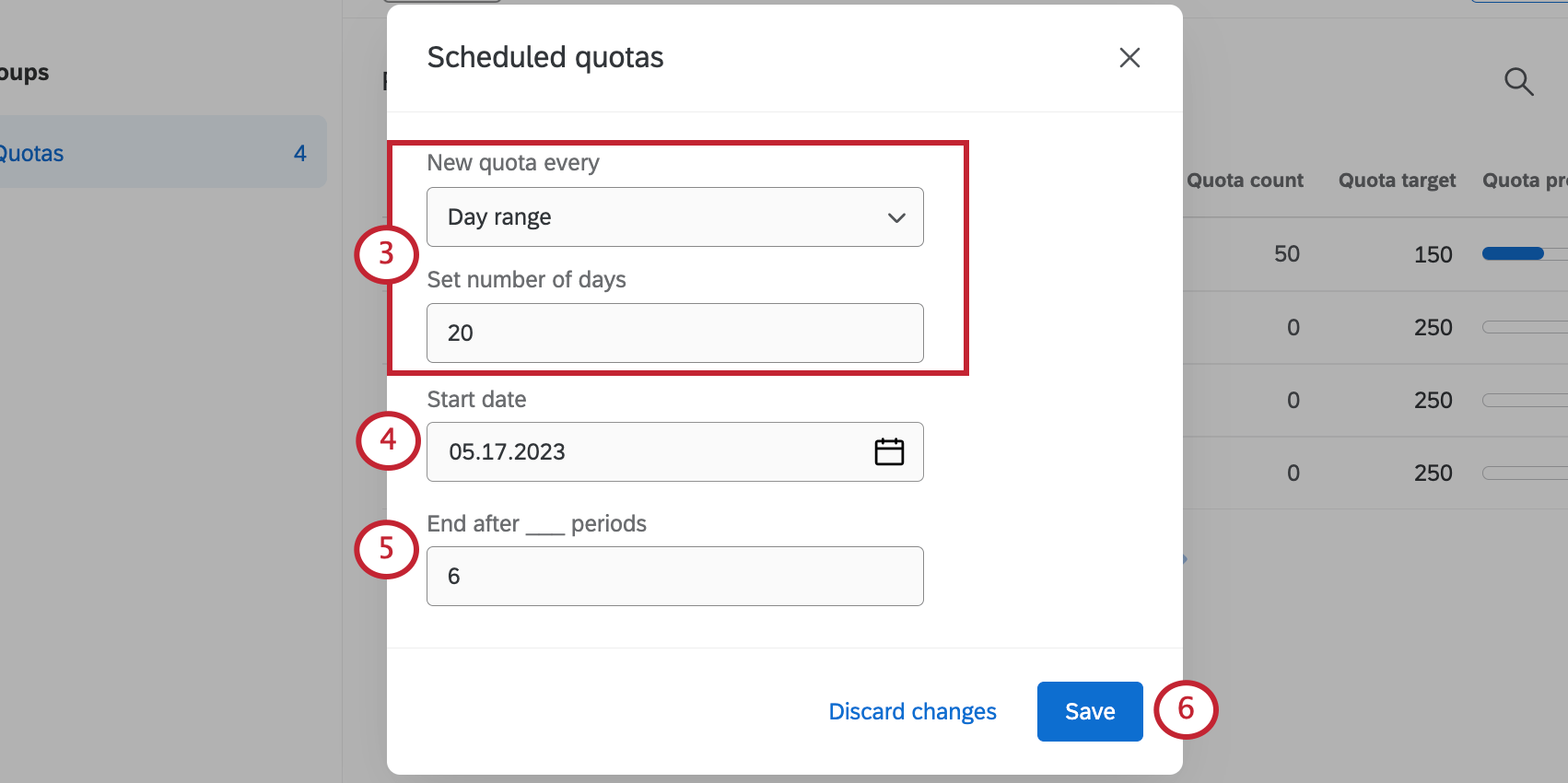
ヒント:この日付の深夜0時に、アカウントで設定されたタイムゾーンに従って割り当てがリセットされます。
例:たとえば、毎月割り当てカウントをリセットする場合、6か月後に割り当てのリセットを停止するように設定できます。割り当てが20日ごとにリセットされる場合、20日間を5回繰り返した後にリセットが停止するように設定できます。
警告:スケジュール済みクォータの頻度と日付はいつでも変更できます。ただし条件を変更すると、割り当て数はゼロにリセットされます。
注意:クオータがリセットされても、無効化されたインターセプトは再有効化されません。
シンプルな割り当て条件の設定
割り当て設定の次のステップでは、回答者に適合したときに割り当て数が増加する条件を指定します。設定した条件を回答者が満たし、かつアンケートを最後まで完了すると、クオータが1つ加算されます。
ヒント: 未完了の回答とインポートされた回答は、定員数のカウントを増加させません。
例: 既婚者であると回答した回答者のみが、この定員を増加させます。
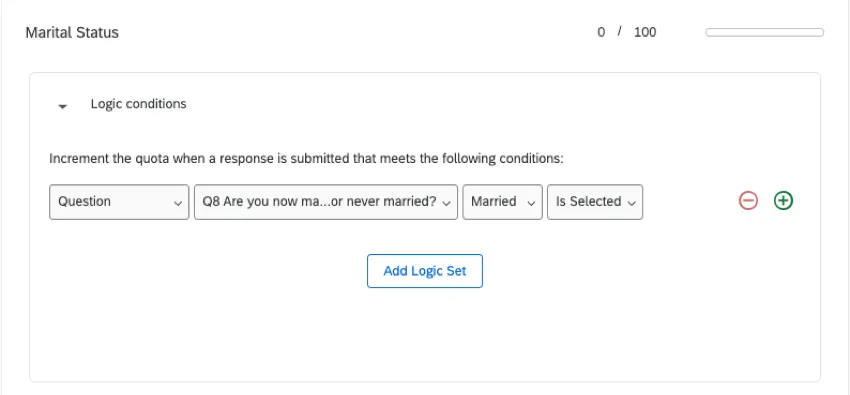
このセクションでは、単純なロジックのクォータの条件設定について説明します。アカウントには、クロスロジッククォータと呼ばれるものを作成するオプションも含まれている場合があります。この割り当てタイプのロジックの設定についての詳細は、以下の「クロスロジック割り当て」セクションを参照してください。
割り当ての条件を設定する
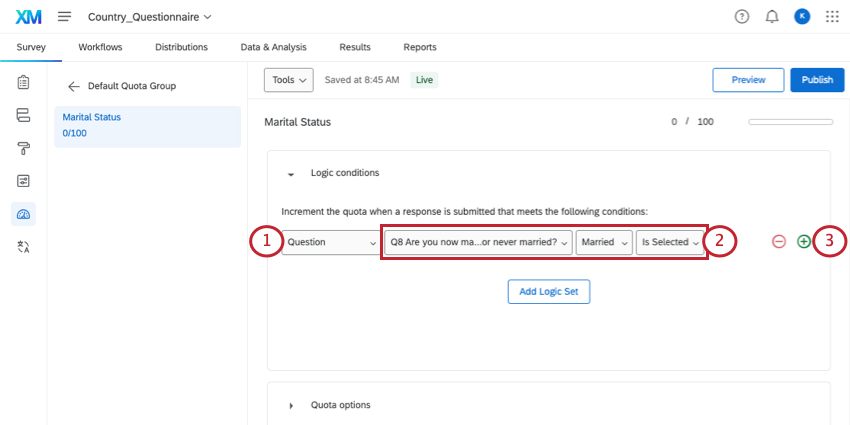
例: 既婚者が調査に参加できる人数を制限したい。まず、回答者の婚姻状況を尋ねる質問、Q8を選択します。次に、回答者が「既婚」を「選択」した場合に、その回答者が定員にカウントされるように、次のフィールドで指定します。
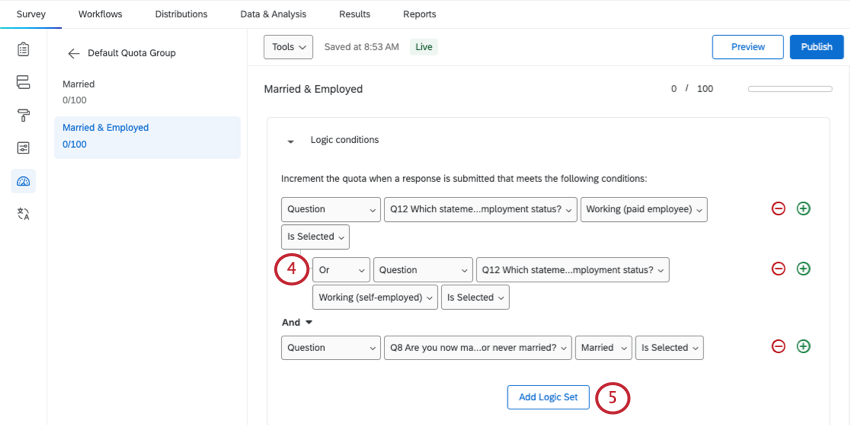
例:上のスクリーンショットでは、既婚で就業中の人を対象とした割り当てを作成しています。回答者は2つの回答のうち1つを選択して就業中であることを示すことができますが、この割り当ての対象となるには、既婚であることも併せて示す必要があります。そのため、雇用形態の条件と婚姻状況の条件を別々のロジックセットに分けます。
ヒント:より複雑な割り当てロジックの設定でお困りですか?ロジックの使用に関するページをご覧ください。ここでは、複数の条件の設定方法、トラブルシューティング、および高度な条件セットについて学習できます。
定員に達した場合の動作を指定する
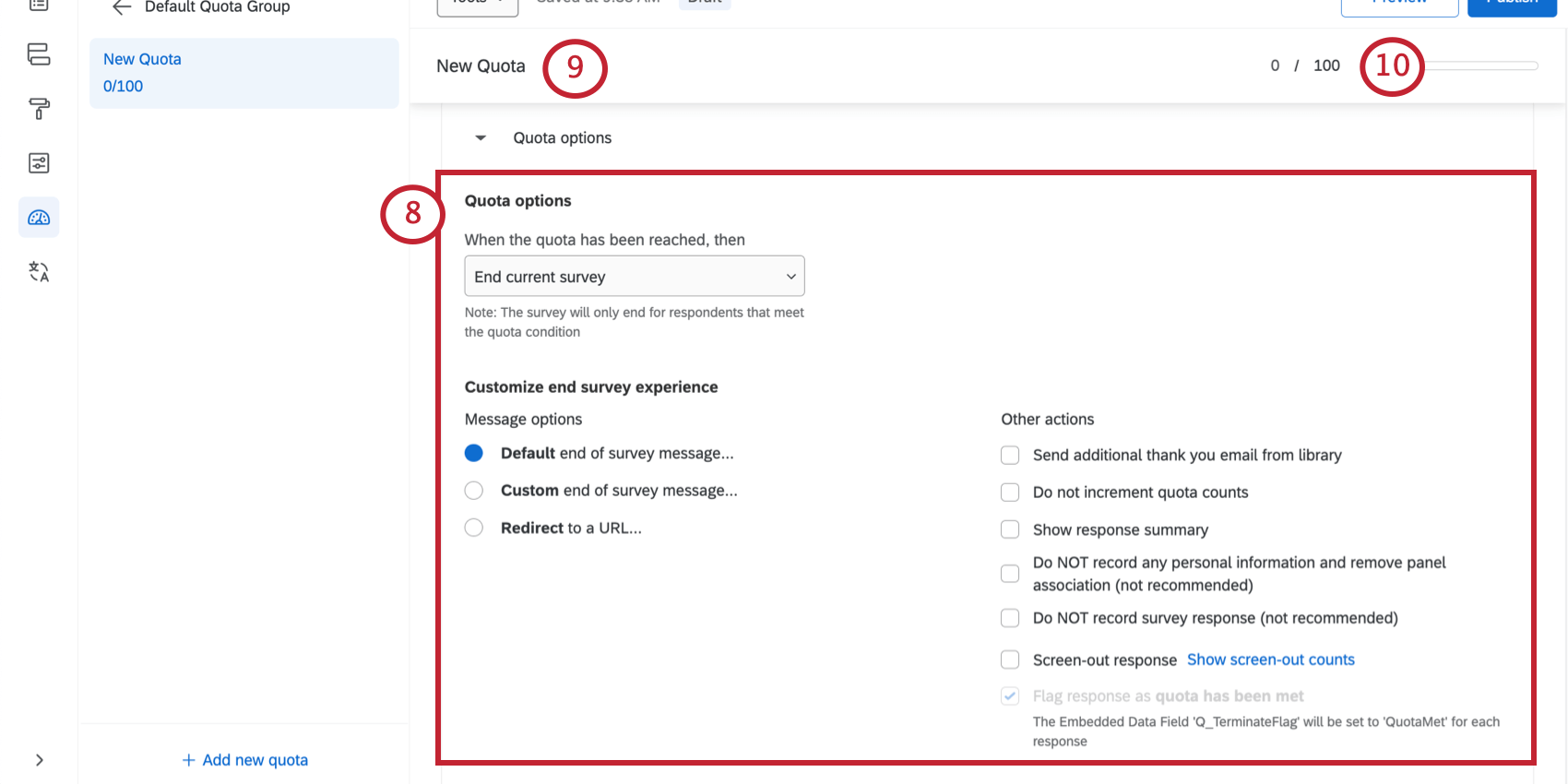
割り当てオプションでは、割り当てが満たされた後の回答者の処理方法を決定できます。ここでは、利用可能なすべてのオプションについて説明します。
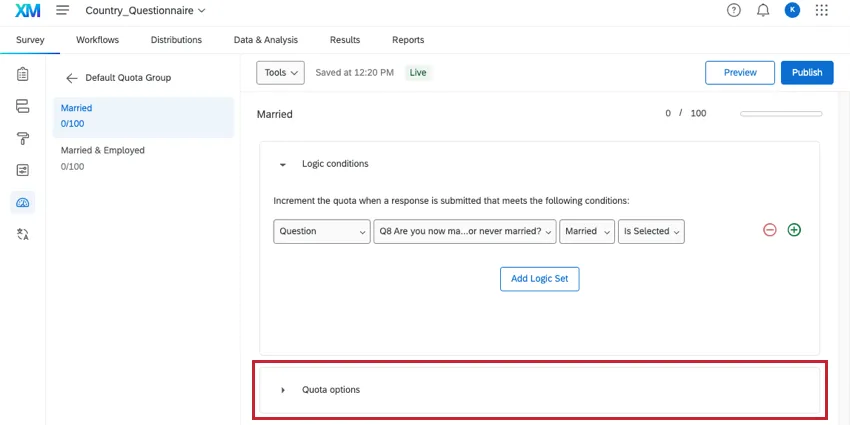
現在のアンケートを終了
「現在のアンケートを終了」は、その名前が示す通りの機能を実行します。回答者が割り当ての条件を満たし、その割り当てがすでに満たされている場合、回答者はすぐにアンケートから除外されます。
例:定員に達したためにアンケートから離脱した回答者に対して、カスタマイズされたアンケート終了時のエクスペリエンスを設定できます。たとえば、次のようなメッセージを表示できます。「アンケートにご参加いただきありがとうございました。大変申し訳ございませんが、対象の回答制限をすでに満たしております」
アンケート終了時のエクスペリエンスをカスタマイズで、回答者がアンケートの最後に到達した際の動作をカスタマイズできます。これらは、アンケートの終了要素で利用できるメッセージオプションやアクションと同じです。
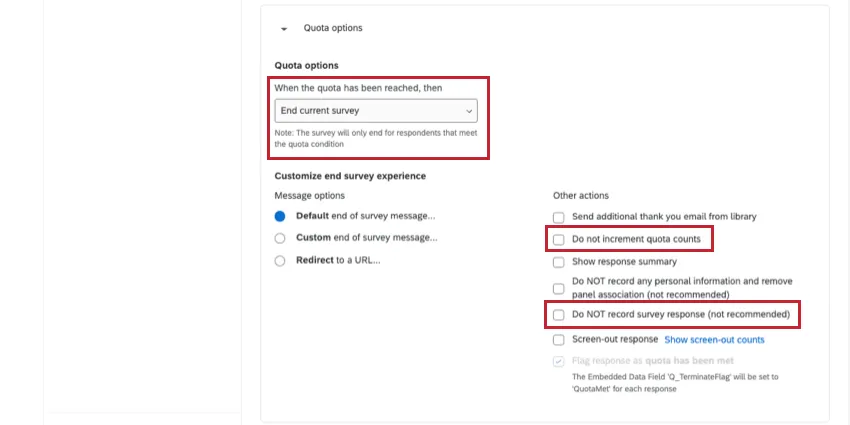
利用可能なオプションは多数ありますが、特に検討をお勧めする設定が2つあります。
- クォータ数を加算しない: デフォルトでは、クォータが満杯になったためにアンケートが終了した回答者も、クォータ数に加算されます。このボックスにチェックを入れると、定員超過の回答者がクォータ数に加算されないようにします。
- アンケート回答を記録しない:このオプションを選択すると、定員超過の回答がデータに記録されなくなり、不要な回答で回答数を消費するのを防ぐことができます。この方法で削除された回答は復元できません。回答者をスクリーニングアウトする方法についての詳細は、スクリーニングアウト管理を参照してください。
新しいアンケートセッションを発生させない
「すべての新規調査セッションを防止」は、定員に達した後に新しい回答者が調査を開始するのを停止します。カスタムの無効なアンケートメッセージを表示を選択すると、アンケートにアクセスしようとする回答者に表示されるメッセージを調整できます。
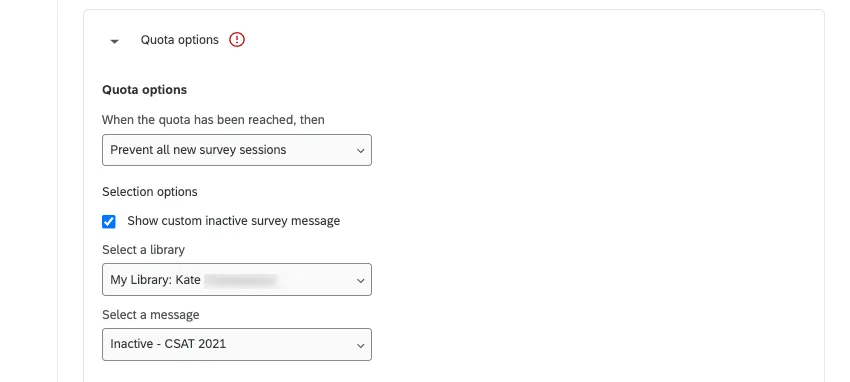
このウィンドウで新しいメッセージを追加するか、メッセージタイプを「無効なアンケート」に設定してライブラリでメッセージを作成できます。
質問を表示しない
「質問を表示しない」は、定員に達した時点で任意の質問を非表示にします。この質問をすべての回答者に対して非表示にするか、チェックボックスをオンにして、定員条件を満たす回答者に対してのみ非表示にすることができます。
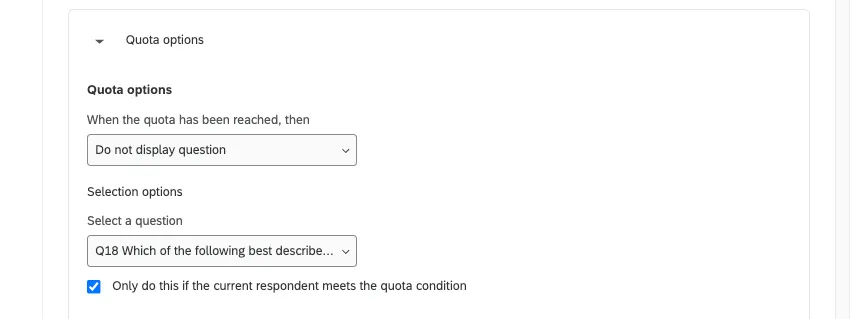
ヒント:複数の質問を非表示にしたり、質問を表示するための条件を複数追加したりするなど、より高度な質問表示オプションについては、クォータアクションを「なし」に設定し、表示ロジックを使用して質問を非表示にすることを検討してください。
ブロックを表示しない
「ブロックを表示しない」を使用すると、定員に達した質問ブロックを非表示にできます。すべての回答者に対してこのブロックを非表示にするか、ボックスにチェックマークを入れて割り当て条件を満たす人に対してのみ非表示にできます。
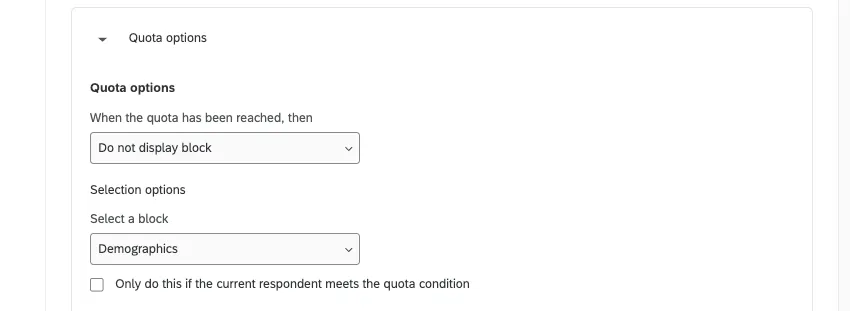
ヒント:複数のブロックを非表示にしたり、ブロックを表示するための条件を複数追加したりするなど、より高度なブロック表示オプションについては、割り当てアクションを「なし」に設定し、分岐ロジックを使用してブロックを非表示にすることを検討してください。
なし(表示/スキップロジックおよびサーベイフロー用)
「なし」を選択した場合、定員に達しても事前に設定されたアクションは実行されません。このオプションは、分岐ロジック、スキップロジック、または表示ロジックを使用して、定員に達した後のアクションを決定するためのものです。
![[なし] を選択すると、「この割り当ては表示ロジックまたはアンケートフローで評価できます。または、アクションを選択することもできます」と表示されます。この最後のオプションはリンクされており、[なし] から他のアクションに切り替えることができます。](https://www.qualtrics.com/sites/default/files/styles/standard_xl_retina/public/migrations/dsx/content/quota-options-9.png.webp?itok=xljw-Uut)
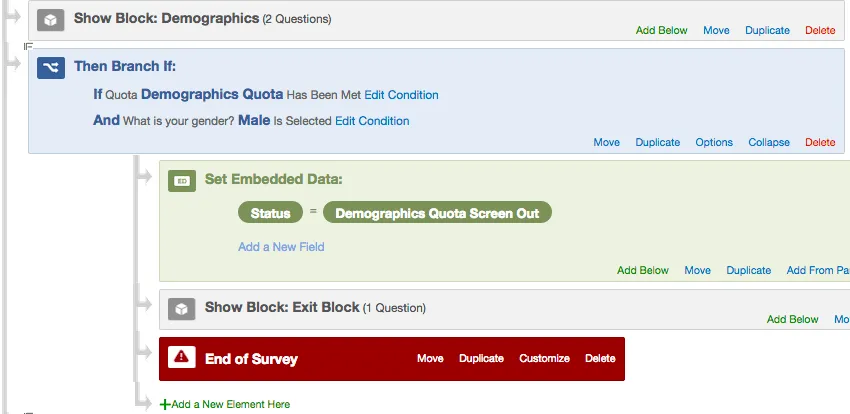
この設定が最も一般的に使用されるのは、「現在のアンケートを終了する」または「すべての新しいアンケートセッションを停止する」の動作を模倣する必要がある一方で、回答にエンベデッドデータを記録したい場合です。
例:定員に達した場合、人口統計学的条件を満たす回答者をスクリーニングしています。通常、このニーズは「現在のアンケートを終了」で満たされますが、以下に示すこのケースでは、回答に関する埋め込みデータを記録する必要があります。そのため、クオータオプションとして「なし」を使用します。
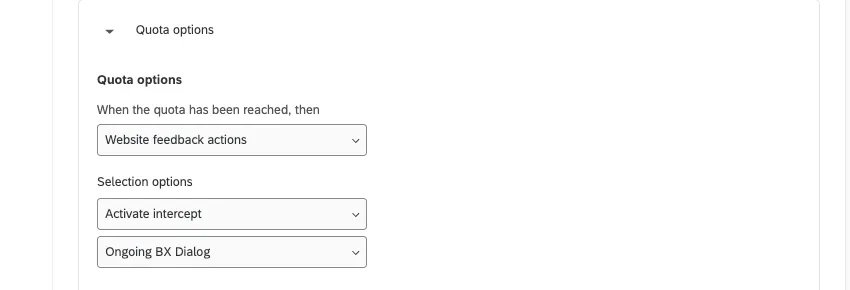
ウェブサイトフィードバックアクション
「ウェブサイトフィードバックアクション」は、ユーザーがウェブサイト/アプリフィードバックのプロジェクトタイプにアクセスできる場合にのみ利用可能です。詳細については、ウェブサイト/アプリフィードバックページの調査の割り当てセクションにアクセスしてください。
割り当て超過オプション
割り当てが達成された場合に何が起こるかを指定することに加えて、割り当てを超えた回答をどう処理するかを指定することもできます。割り当て超過の回答とは、割り当ての要件を満たしているものの、割り当てが上限に達した後に収集された回答のことです。これらの回答を保持して記録するか、削除するかを選択できます。これにより、割り当ての分岐ロジックをより効率的に設定できます。
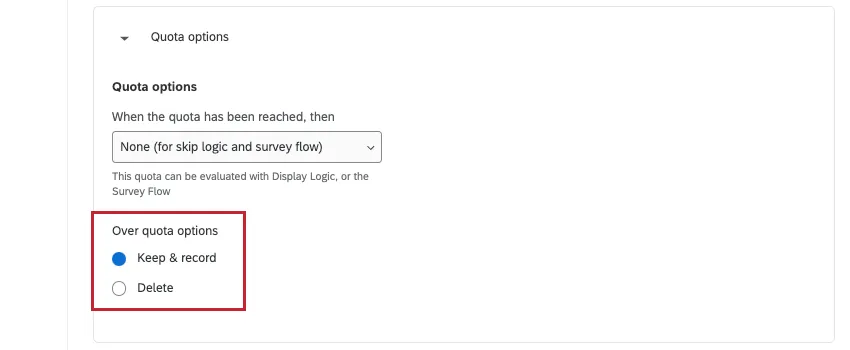
「定員超過オプション」は、「現在のアンケートを終了」を除くすべての定員結果に対して表示されます。この機能は、クォータへのアクセス権を持つすべてのユーザーが利用できます。
グループへの割り当ての追加
ヒント:クォータグループは高度なクォータの一部であり、すべてのお客様が利用できるわけではありません。この機能の有効化についてご質問がある場合は、ブランド管理者にお問い合わせください。
割り当てグループを使用すると、割り当てを整理できます。また、複数一致の処理や公開割り当てダッシュボードを設定する上でも重要です。
割り当てグループを作成するには、[新規グループを追加]をクリックします。
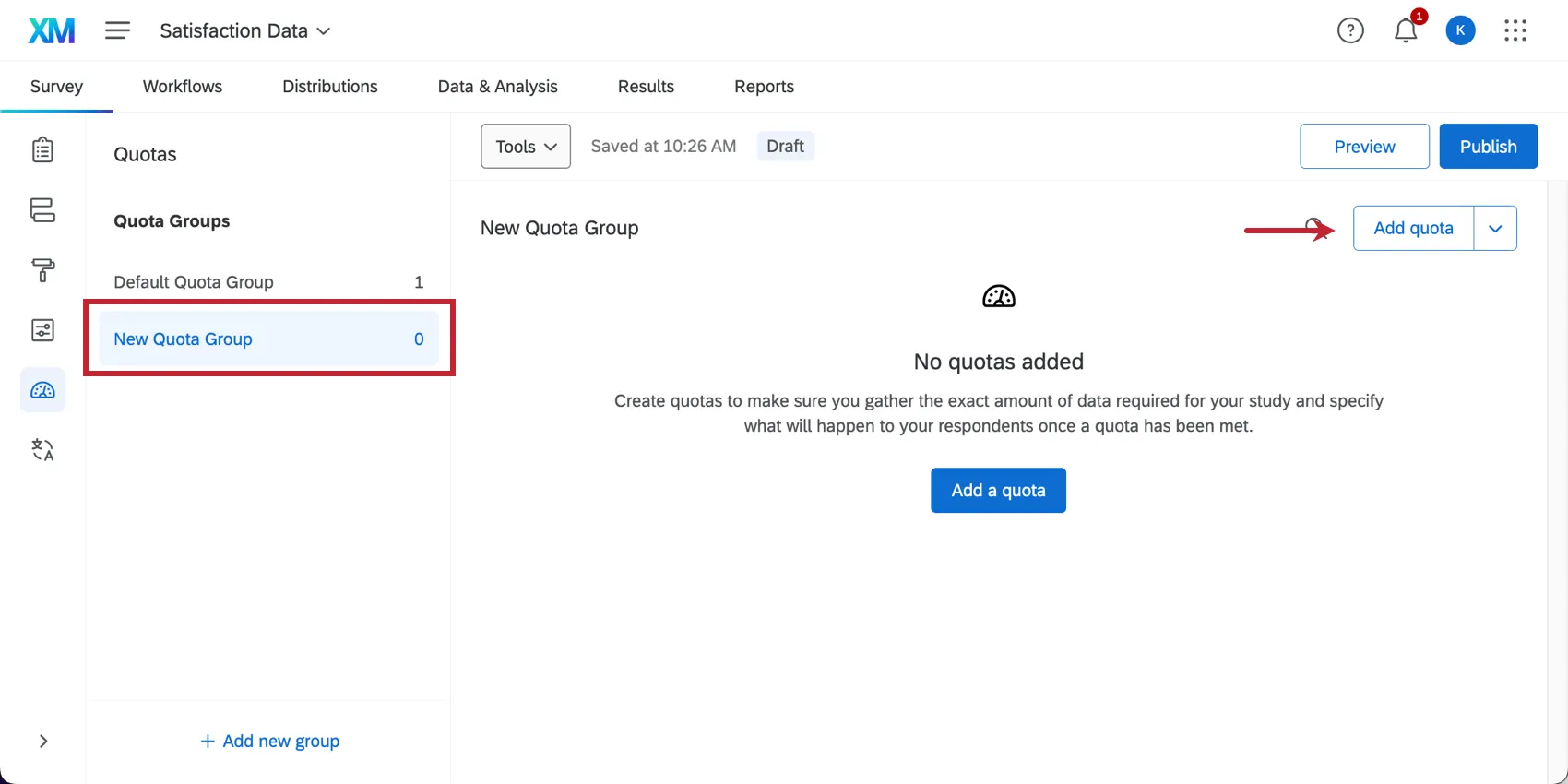
グループをクリックして、その中にクォータを作成します。
ヒント:[新規グループを追加]が表示されない場合は、矢印を使用して現在表示している割り当てグループから移動します。
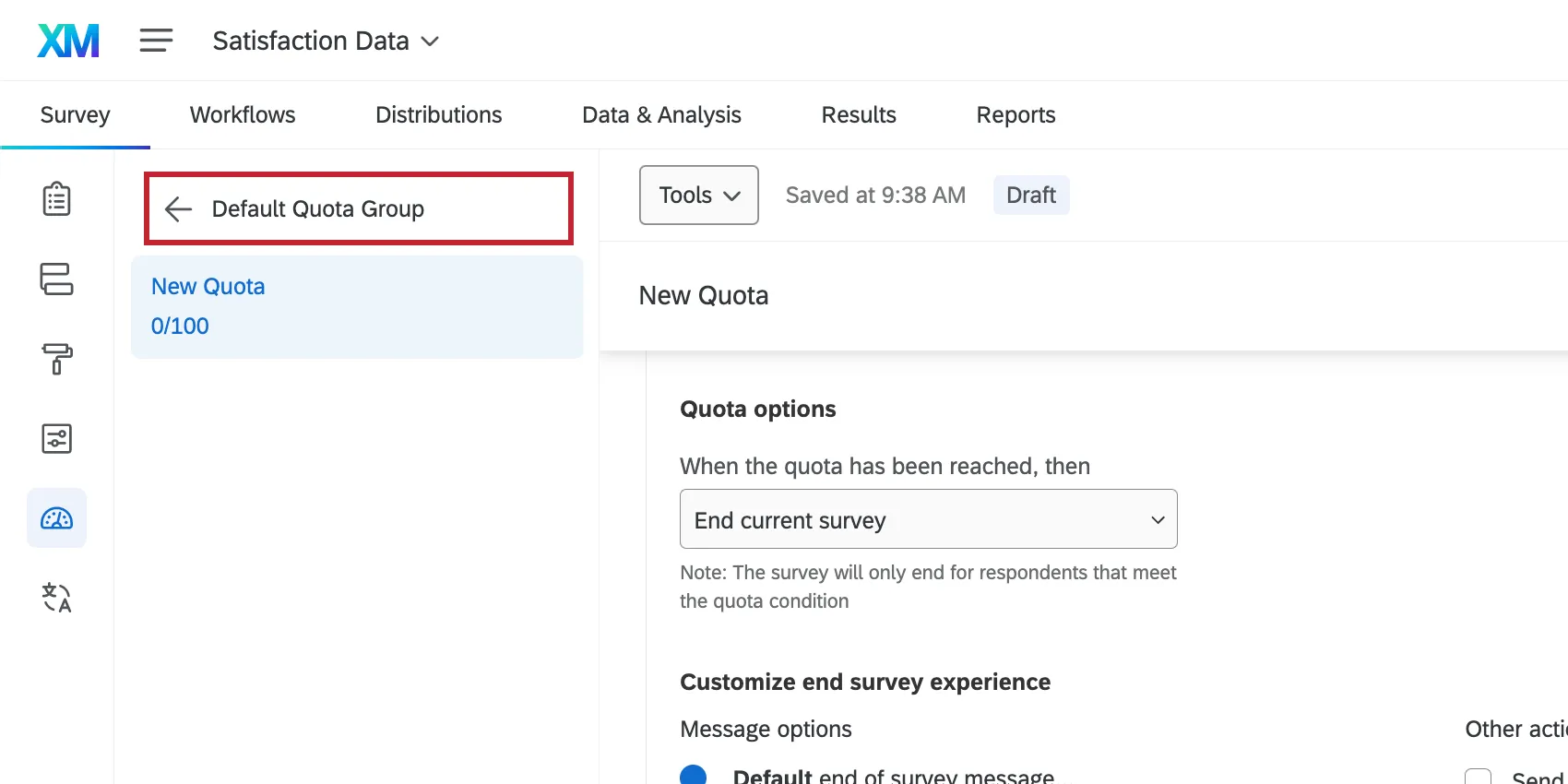
グループへの割り当ての移動
既存の割り当てを別のグループに移動するには、割り当てを目的のグループにドラッグアンドドロップします。
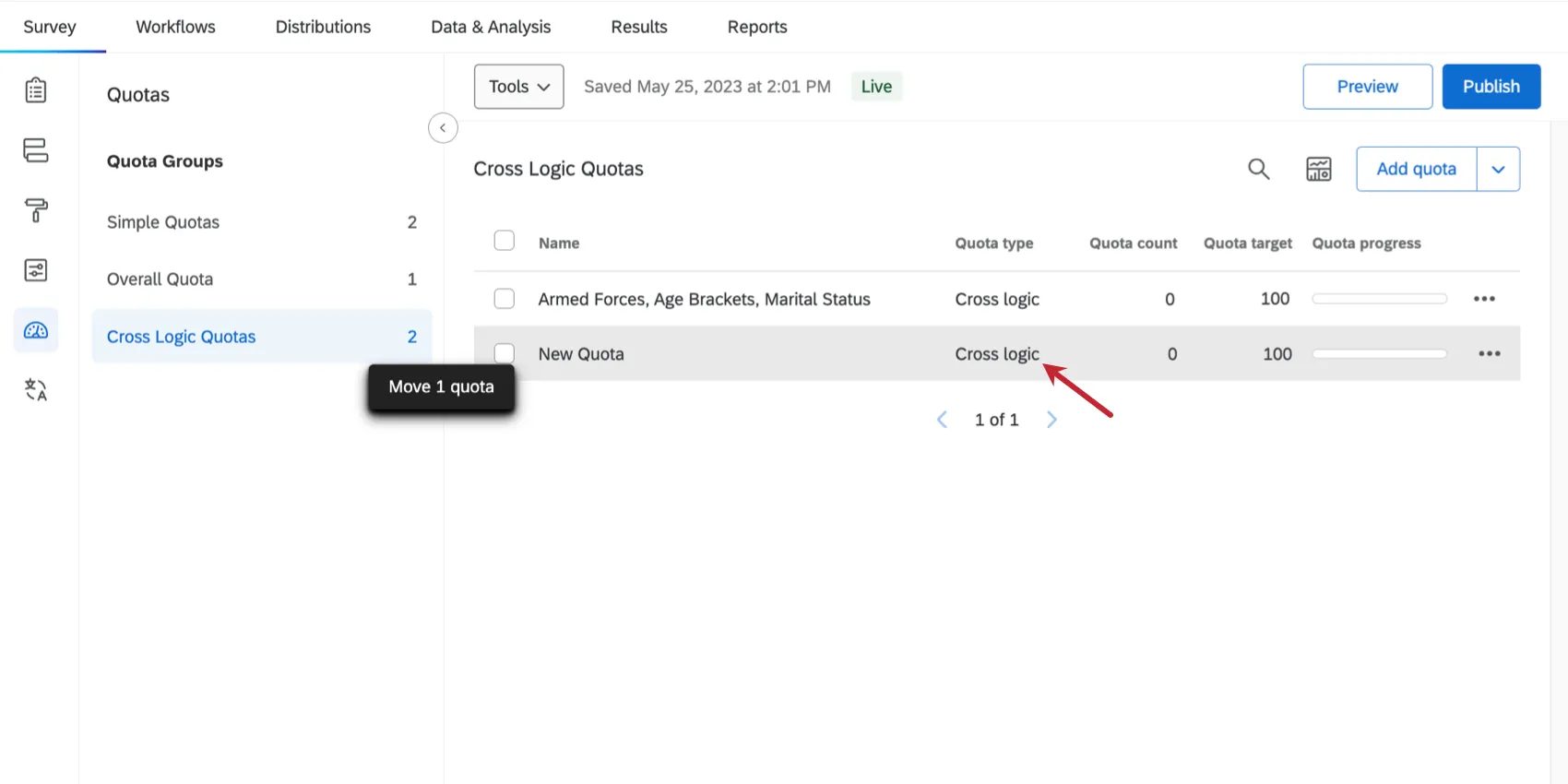
以下の手順でクオータを移動することもできます。
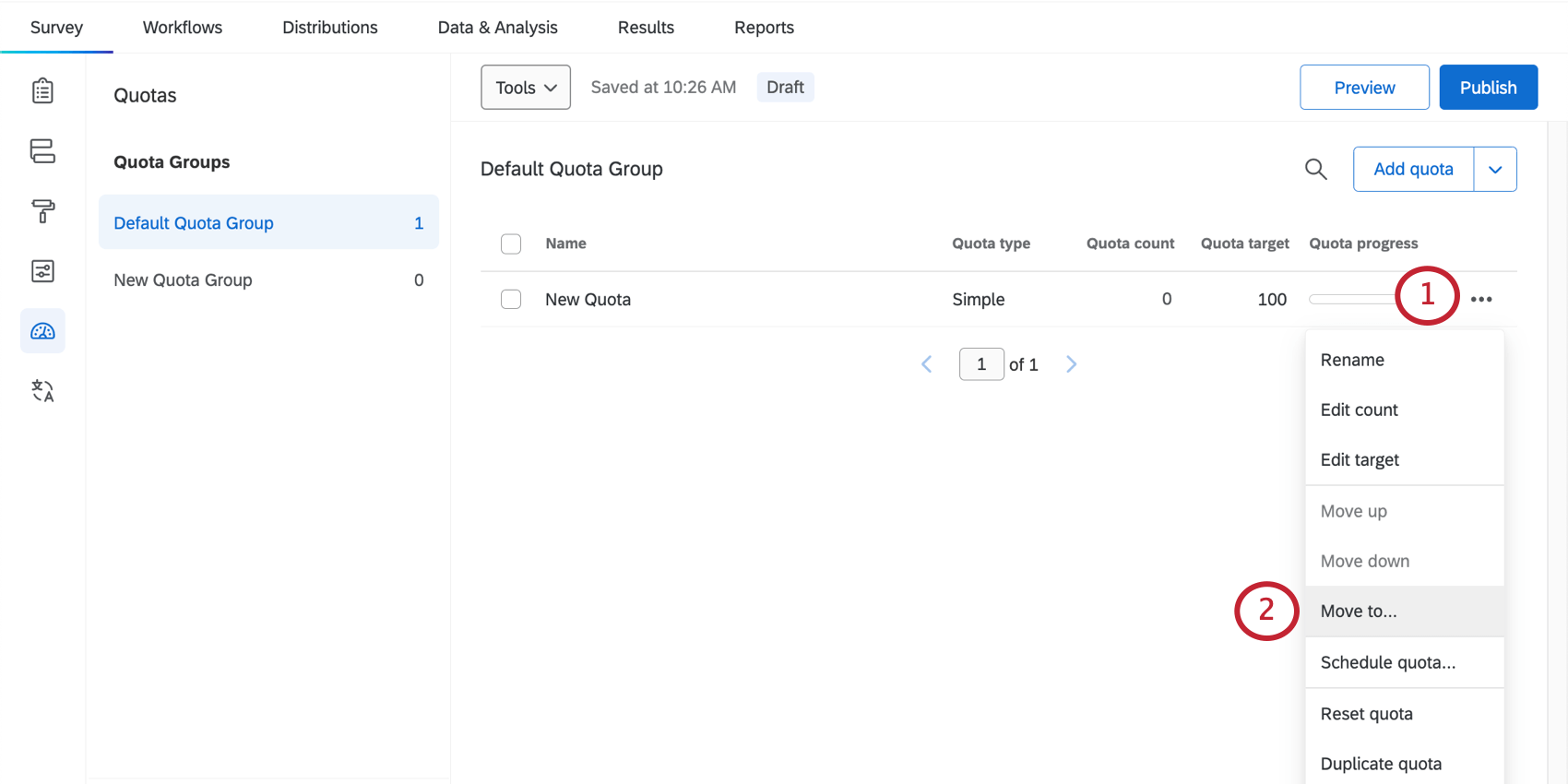
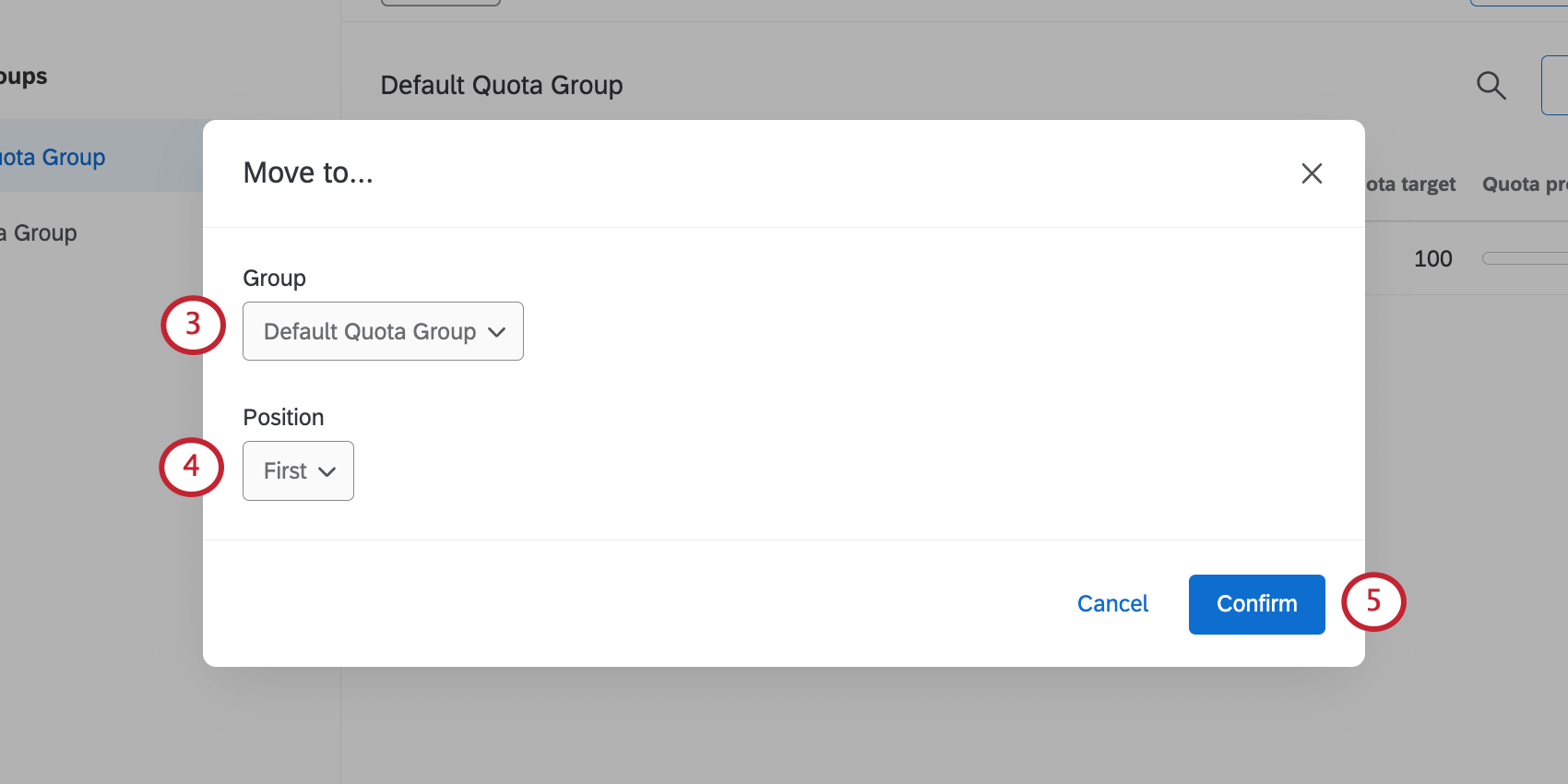
- リストの最初
- リストの最後
- グループで選択したクオータの前
- グループ内で選択されたクォータの後 ヒント:デフォルトでは、回答者は条件を満たすすべての割り当てのカウントを増やします。ただし、複数一致の処理では、割り当ての順序が重要になります。

ヒント:クォータを選択し、上部にある[選択したクォータを移動]アイコンをクリックすると、複数のクォータを一度に移動できます。
割り当てグループのアクション
割り当てグループの横にあるドロップダウンをクリックすると、次のアクションを実行できます。
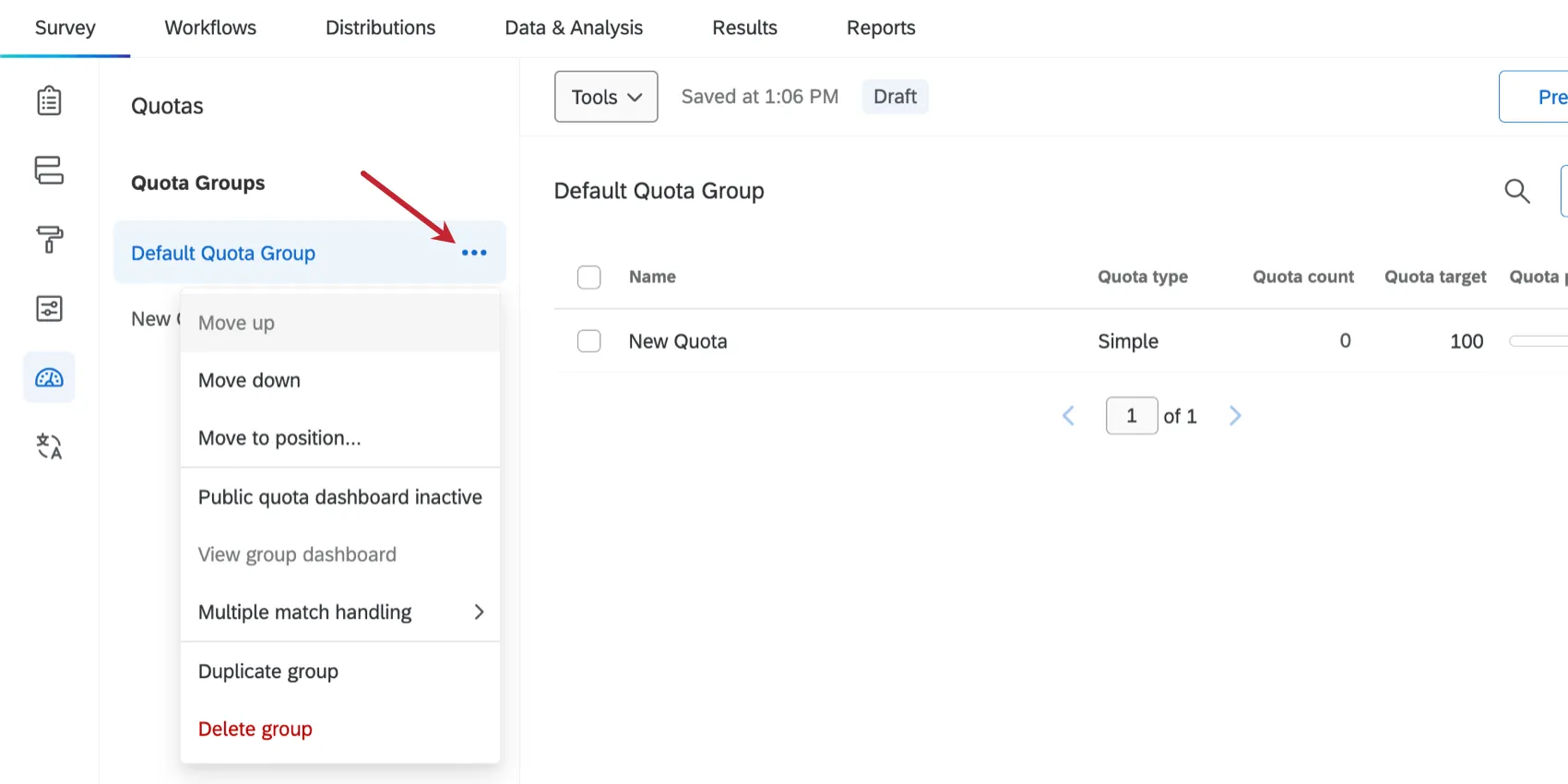
上へ移動/下へ移動:リスト内のクォータグループの順序を変更します。
ヒント:クオータをドラッグアンドドロップして並べ替えることもできます。
- 位置に移動: リスト内で割り当てグループの特定の位置を選択します。下記から選ぶことができます。
- リストの最初
- リストの最後
- グループで選択したクオータの前
- グループ内で選択されたクォータの後
- 公開割り当てダッシュボードのアクティブ/非アクティブ:公開割り当てダッシュボードを参照してください。
- グループダッシュボードの表示:公開割り当てダッシュボードを参照してください。
- 複数一致の処理:複数一致の処理を参照してください。
- グループを複製: クォータグループのコピーを作成します。内部には同じクォータのコピーが含まれます。
- グループを削除: グループを削除します。グループ内のすべての割り当ても削除されます。
警告:グループを一度削除すると、この操作を取り消すことはできません。
クアルトリクスの他の部分における割り当ての使用
割り当てエディターで回答者に何が起こるかを指定することに加えて、他のコンテキストで割り当てを使用することもできます。
ブランチロジックの条件として。
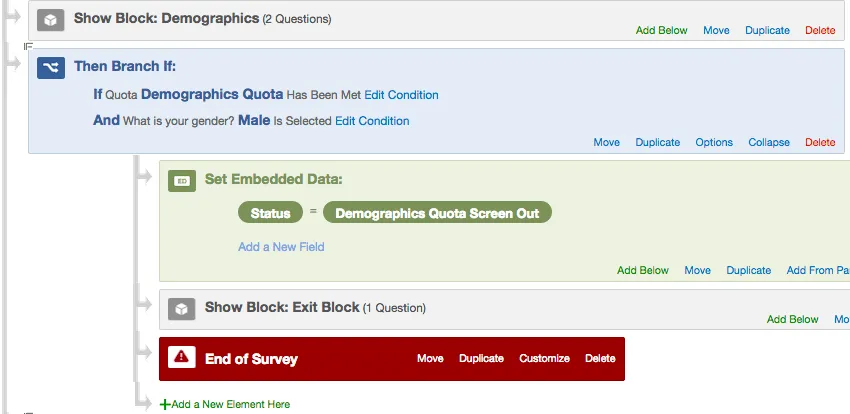

例:デモグラフィッククオータが満たされ、回答者がそのクオータの条件を満たした場合、その回答者のアンケートを終了し、特別な埋め込みデータフィールドで回答にタグを付けます。
表示ロジックの条件として
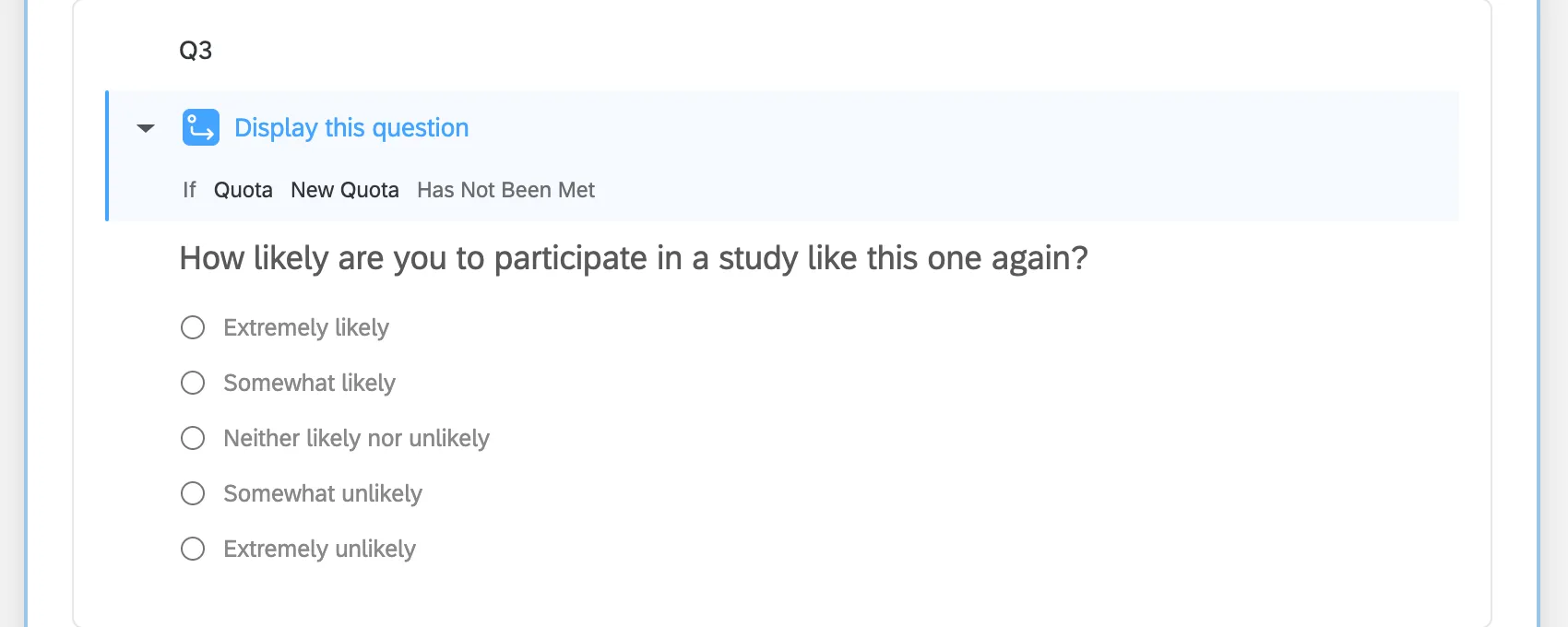
例: 表示ロジックの条件として割り当てを使用すると、調査の割り当てがまだ満たされていない場合にのみこの質問を表示するように指定できます。
- アンケートの総回答数を制限する方法として。アンケートへの総回答数の制限のセクションを参照してください。
パイプテキストを介して現在のクォータ数を回答者に表示する方法として。
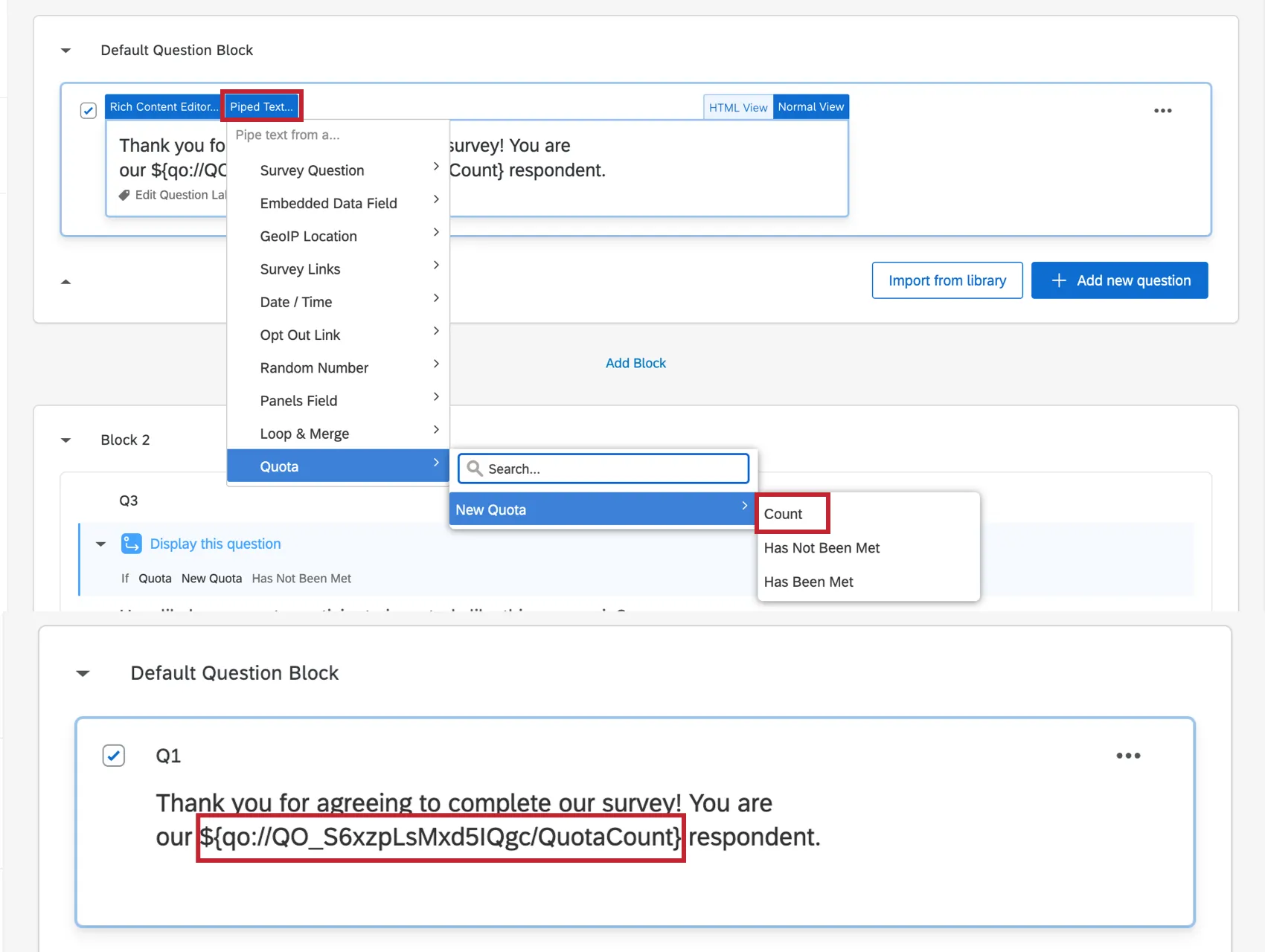
例: 合計訪問者数のクォータカウントを使用して、回答者数を追跡できます。この数は回答者に表示されるので、アンケートに参加した他の回答者数がわかります。
ヒント:他のクアルトリクスユーザーが一般的にどのように定数割当を使用しているか、例をお探しですか?こちらのサポートページをご確認ください。
- パネル会社との連携:オンラインパネルで使用するアンケートの設定ガイドです。
- 予約/イベント登録アンケート:ユーザーがイベントや予約に登録できるアンケートを作成します。他の回答者によって予約された時間枠は、新しい回答者には表示されなくなります。
- 匿名化されたラッフルの作成:Qualtricsアンケートでラッフルを実施し、クオータを使用して賞品の配布を制限する方法を学びます。
アンケートの総回答の制限
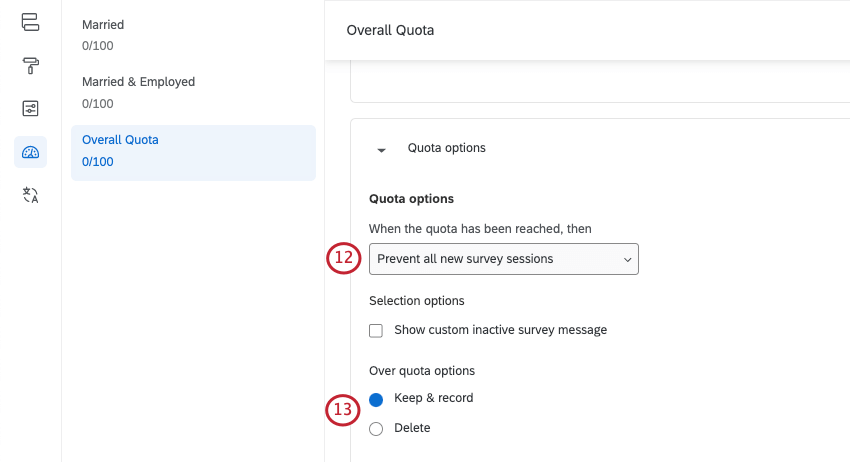
割り当てを使用して、アンケートに回答する個人の総数を制限できます。これは、アカウントに回答制限がある場合に役立ちます。以下の例では、回答者のデモグラフィックやアンケートの他の質問への回答方法に関係なく、100件の回答のみが可能なアンケートの割り当てを設定します。
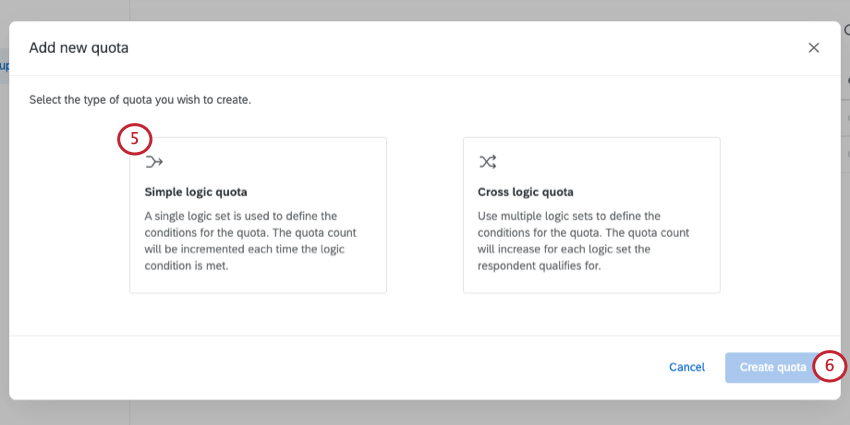
ヒント:単純ロジックとクロスロジックの選択肢が表示されない場合は、単純ロジックの定員数を使用しています。
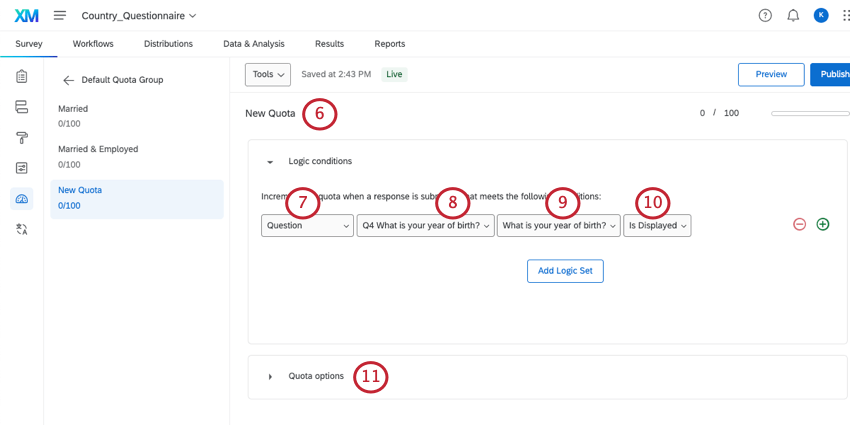
ヒント:定員はアンケートの送信時に加算されます。可能性は低いものの、過剰に割り当てられる可能性があります。これは、2人の回答者がまったく同じタイミングでアンケートを提出した場合に発生することがあります。
公開割り当てダッシュボードの作成
他のユーザーに割り当て数の追跡を許可する場合があります。公開割り当てダッシュボードは、割り当ての進捗状況を表示するウェブページです。クアトリクスアカウントを持っているかどうかに関係なく、誰でもこのページにリンクできます。
公開割り当てダッシュボードを作成する
各クォータグループは、それぞれ独自の公開クォータダッシュボードを持つことができます。
割り当てグループの横にあるドロップダウンをクリックし、公開割り当てダッシュボードを無効にするを選択します。
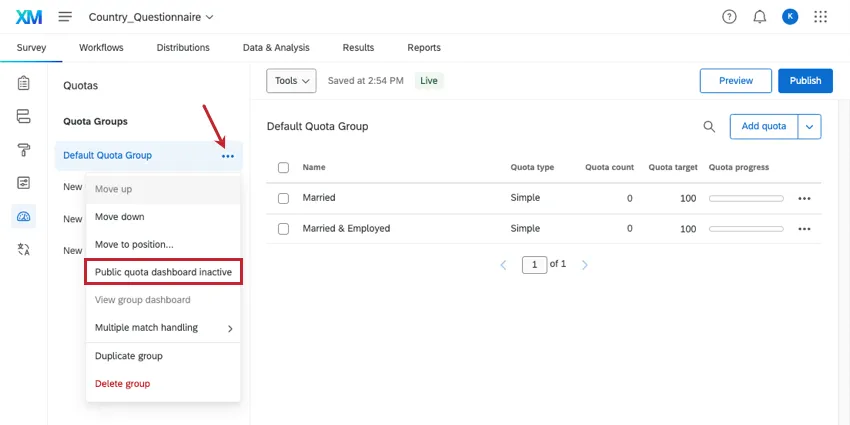
これを選択するとすぐに、公開クオータダッシュボードが有効化されます。
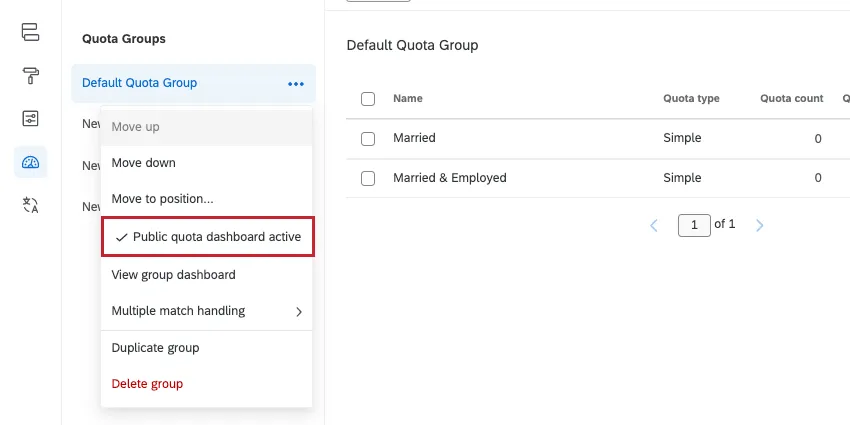
公開割り当てダッシュボードにアクセスするには
単純なクォータとクロスロジッククォータは、ダッシュボードの別々のセクションに表示されます。単純ロジッククォータはゲージチャートで表示され、クロスロジッククォータは各クォータセグメントのカウントを分類したテーブルで表示されます。
表示および共有が可能なダッシュボードには、すべての割り当てグループを含むバージョンと、1つの割り当てグループのみを含むバージョンの2種類があります。
ヒント:割り当てグループと割り当て自体の名前は、公開割り当てダッシュボードに記載されているとおりに表示されます。そのため、分かりやすく、プロフェッショナルな名前を付けてください。
個々のクォータグループのダッシュボードを開くには、
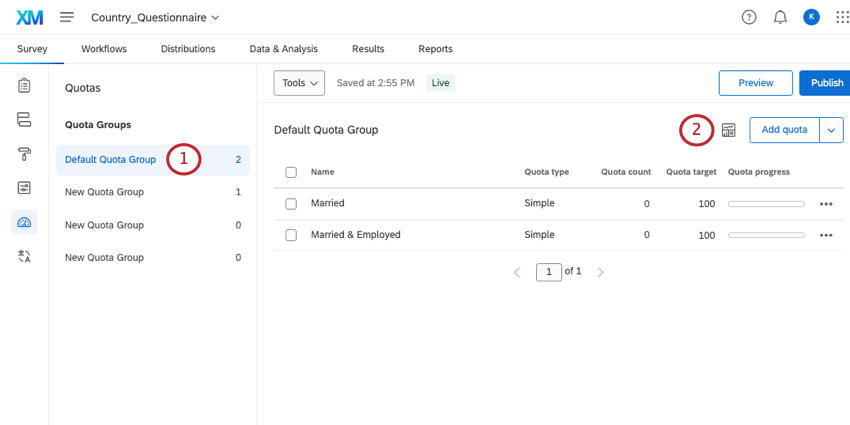
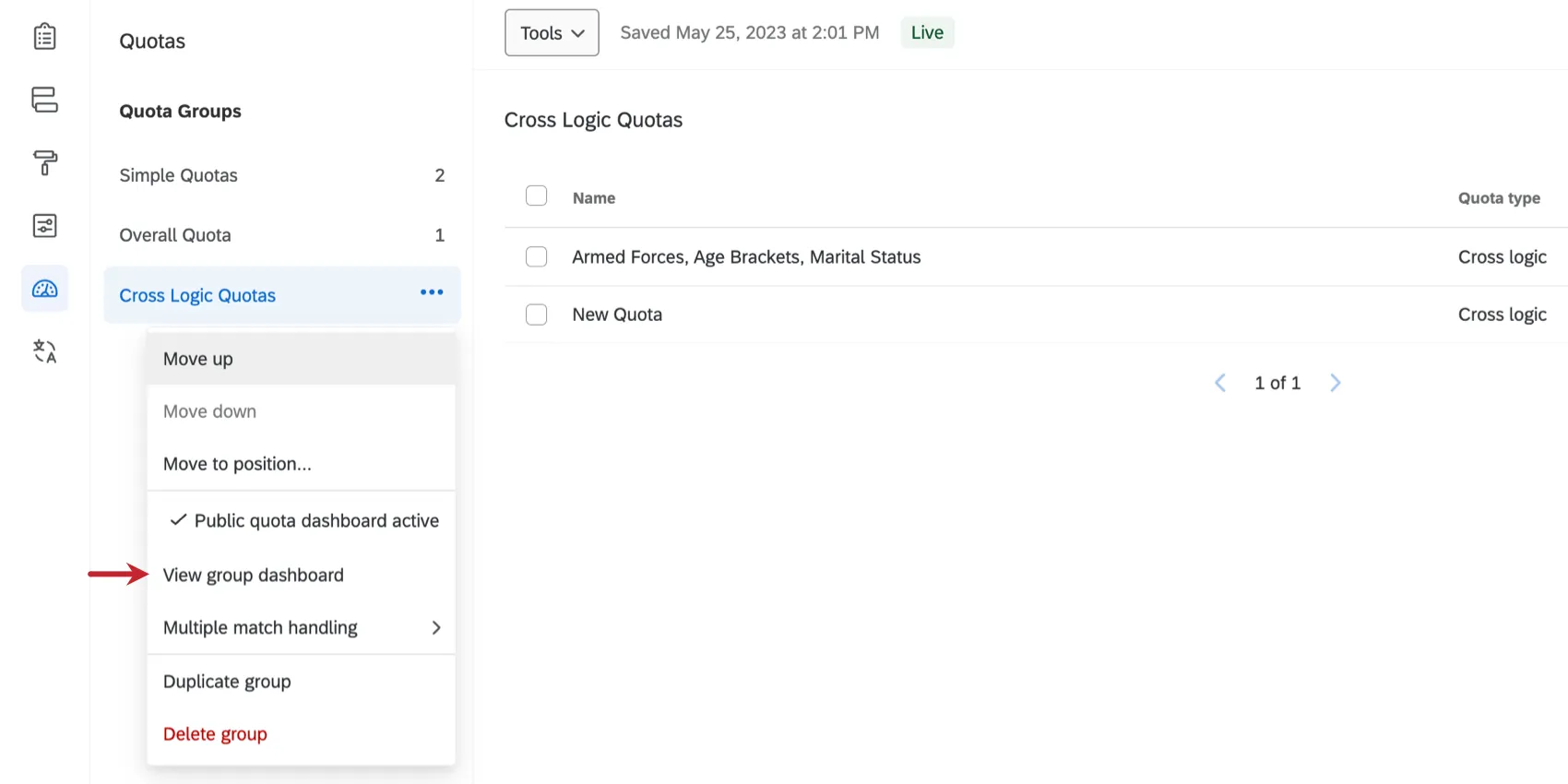
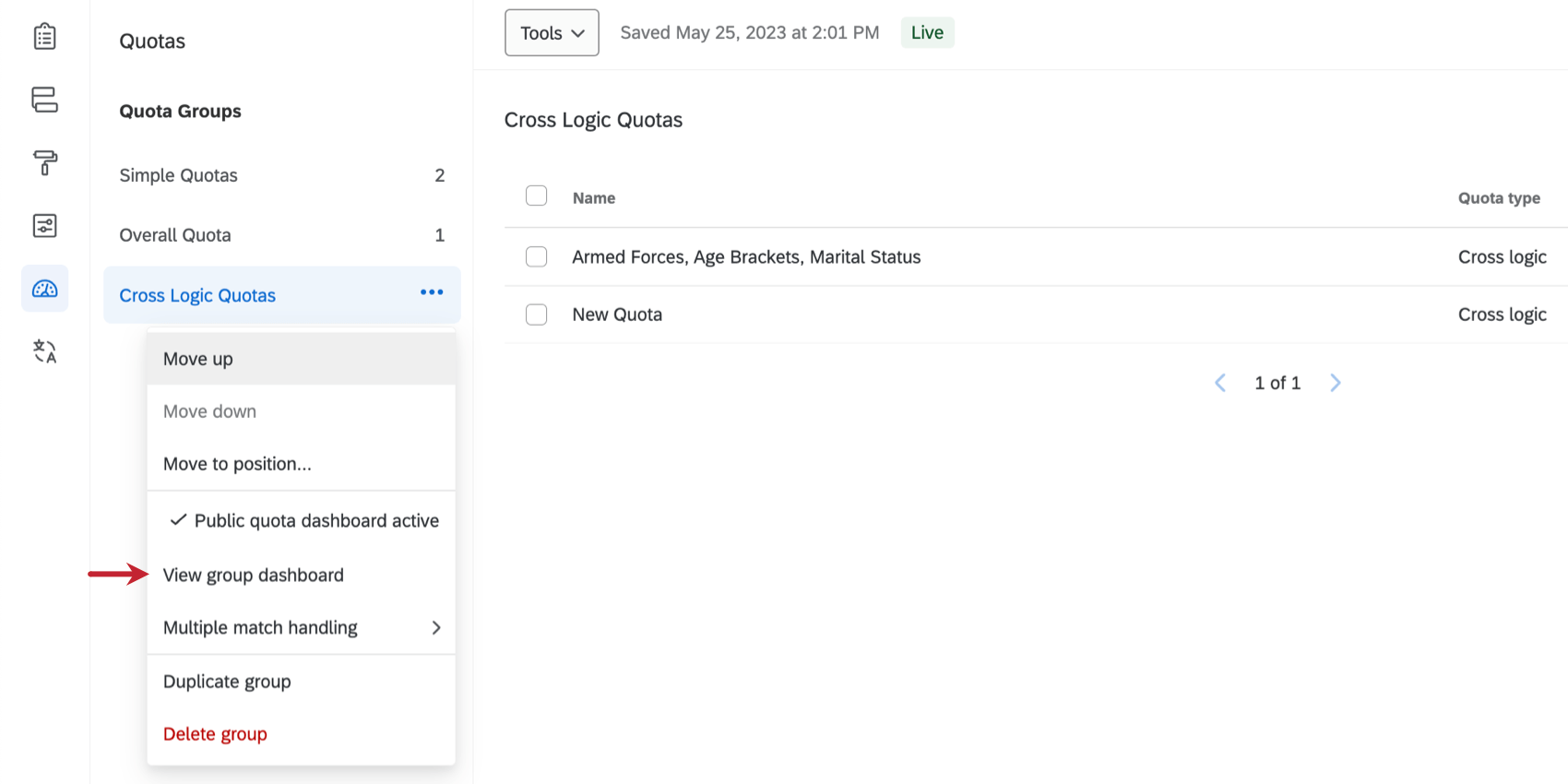
ヒント:グループのドロップダウンからグループダッシュボードを表示を選択することもできます。
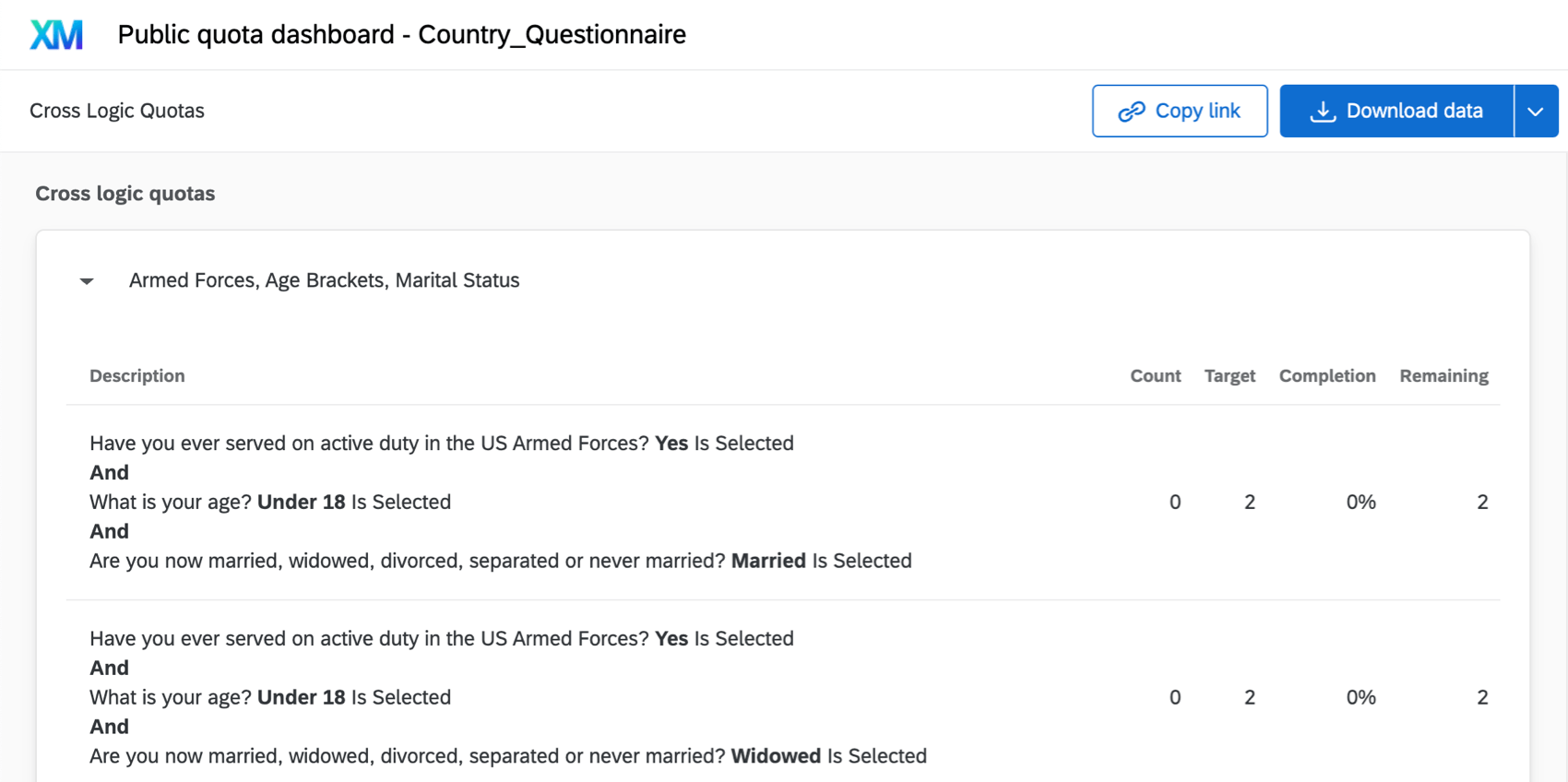
すべての割り当てグループを含むバージョンのダッシュボードを開くこともできます。各クォータグループは、ダッシュボードの個別のページになります。これを表示するには、
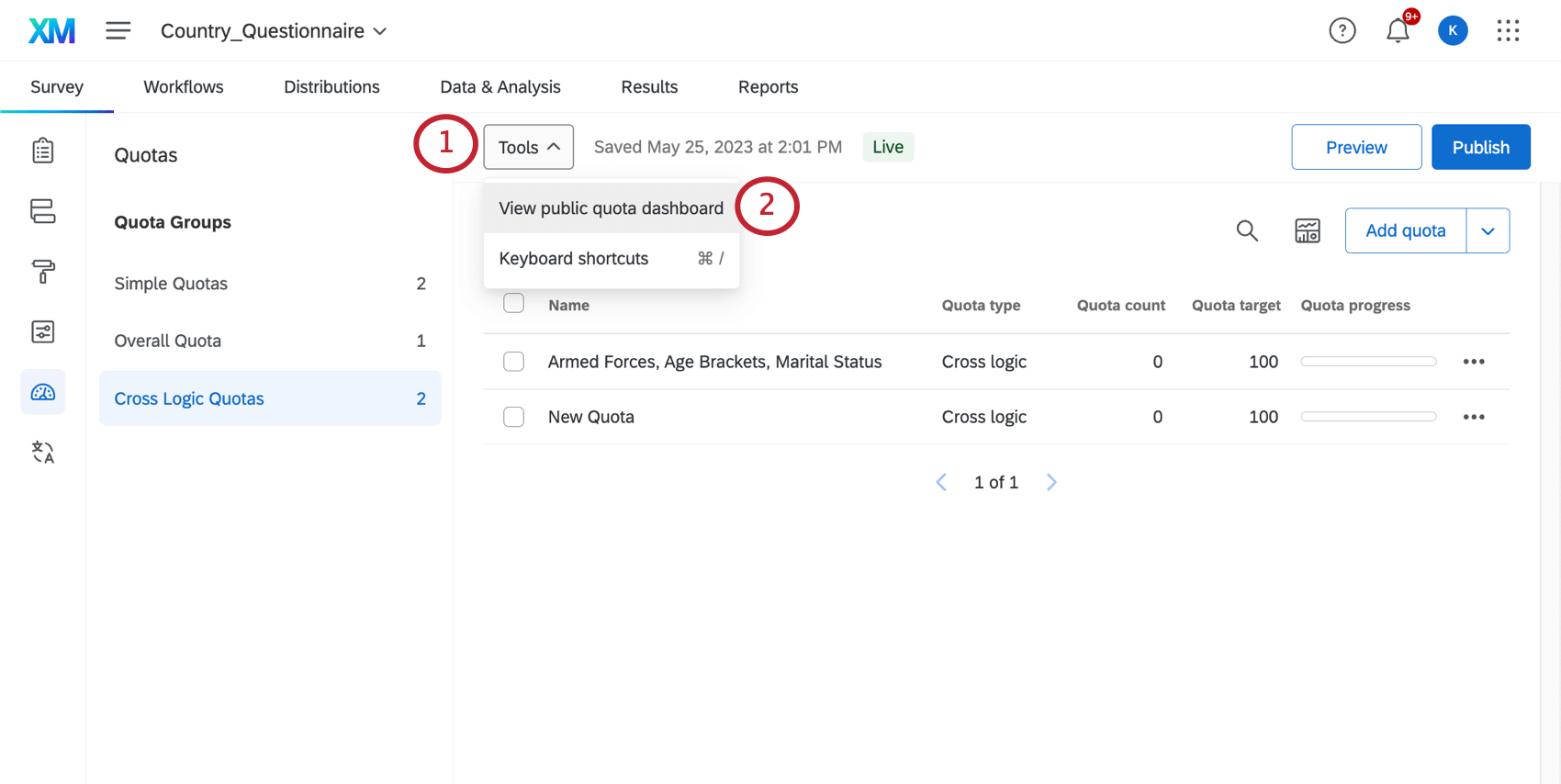
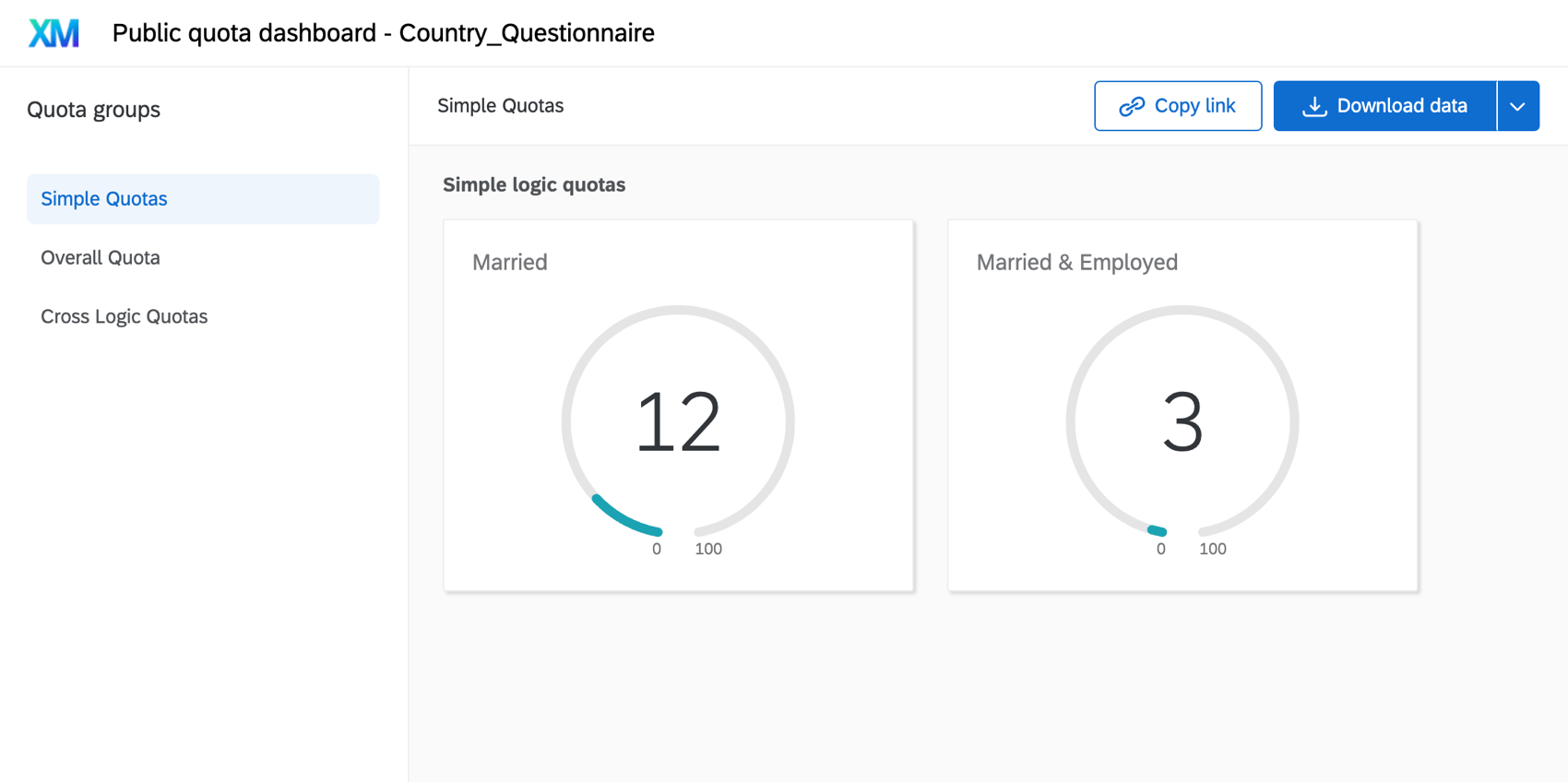
公開割り当てダッシュボードを共有する

- リンクをコピーをクリックするとレポートのURLがコピーされ、共有できるようになります。
ヒント:このリンクには、表示されている内容とまったく同じものが含まれており、すべてのレポートページとダウンロードオプションも同様です。 - Download dataの横にあるドロップダウンをクリックすると、クォータの進捗状況をCSVまたはTSVでダウンロードできます。
- グループのCSV/TSVをダウンロード: 左側で選択したクォータグループのデータのみをダウンロードします。
- すべてのグループのCSV/TSVをダウンロード: ダッシュボードに含まれるすべてのクオータグループのデータをダウンロードします。このオプションは、すべてのグループを含む一般公開の割り当てダッシュボードでのみ利用できます。
高度な割り当てオプションの使用
ヒント:高度な割り当て機能は、Strategic Researchをご利用のお客様のみが対象です。ブランド管理者の方は、アクセス権の取得に関心がある場合はアカウントエグゼクティブまでお問い合わせください。
以下の機能は、高度な定員にのみ含まれています。
- クロスロジッククォータ:クォータの設定時に、パーセンテージに基づく高度なロジックを使用します。
- 複数一致の処理:回答者が複数のクォータの条件を満たした場合に、クォータをどのように増分するかを指定します。
- スケジュール設定済みクォータ:一定期間が経過すると自動的にリセットされるようにクォータをスケジュール設定できます。割り当て数と上限の設定にある割り当ての自動リセットのスケジュール設定の見出しを参照してください。
ヒント:Qualtricsライセンスで有効にすると、これらの機能へのアクセスは高度な割り当ての使用 権限によって制御されます。デフォルトでは、この権限はブランド管理者にのみ有効ですが、管理者は必要に応じて他のユーザー、タイプ、グループ、または部門に対してこの権限を有効にできます。
クロスロジック割り当てでの条件の設定
ヒント:この機能は高度な回答数上限の一部であり、一部のお客様のみがご利用いただけます。この機能の有効化についてご質問がある場合は、ブランド管理者にお問い合わせください。
単純ロジックの割り当てとは異なり、クロスロジックの割り当てでは、パーセンテージを使用して、割り当てにおける回答者の分布を定義します。この割り当てタイプは、複数の条件グループがある場合に最適です。クロスロジックの割り当てでは、各基準に合致する回答者の割合を指定するだけで、Qualtricsが条件の組み合わせごとに必要な回答者数を算出するという面倒な作業をすべて行います。
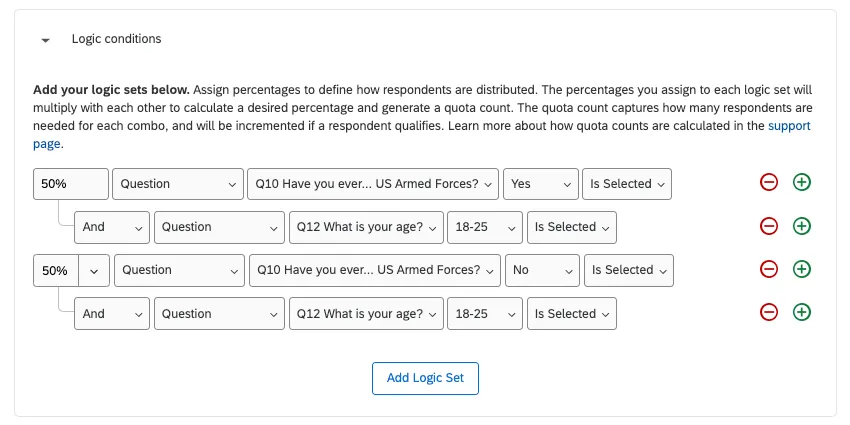
例:軍隊に所属している回答者と所属していない回答者、6つの年齢層、5つの婚姻状況を追跡するクオータを作成する場合、単純ロジッククオータでは、これらのグループを追跡するために84個のクオータが個別に必要になります。クロスロジックの割り当てを使用すると、次のスクリーンショットに示すように、これらすべてを1つの包括的な割り当てにまとめることができます。
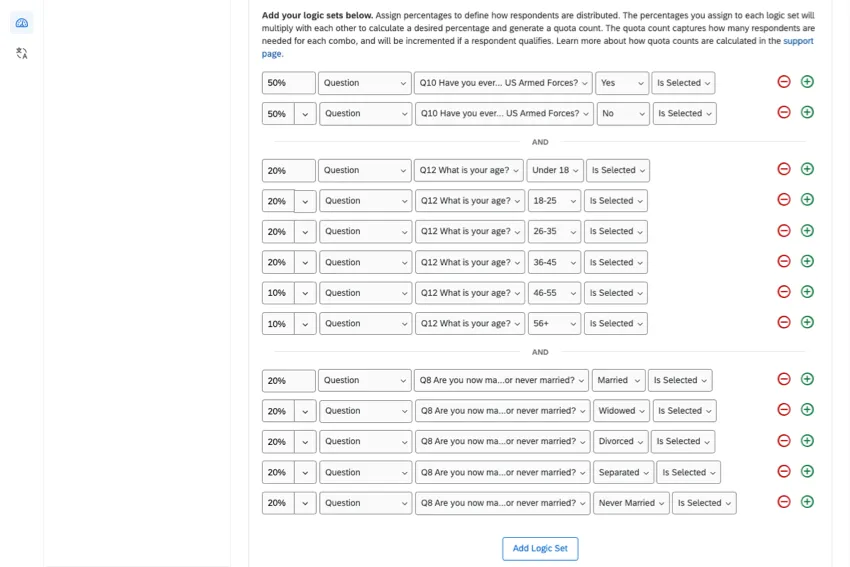
クロスロジッククォータを作成するには
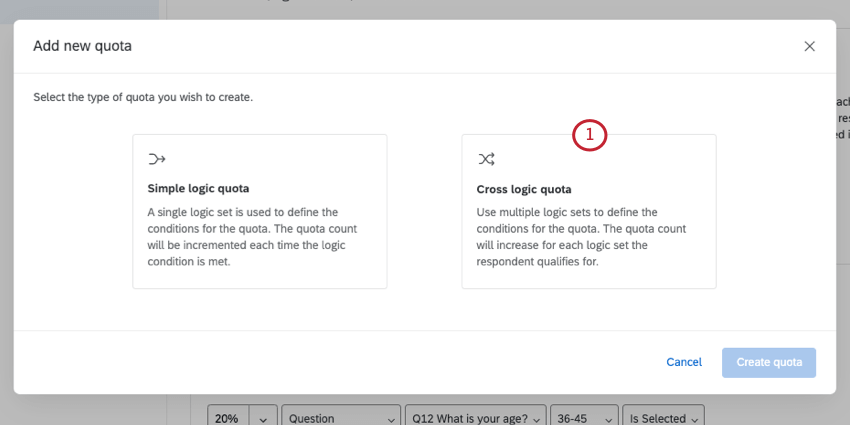
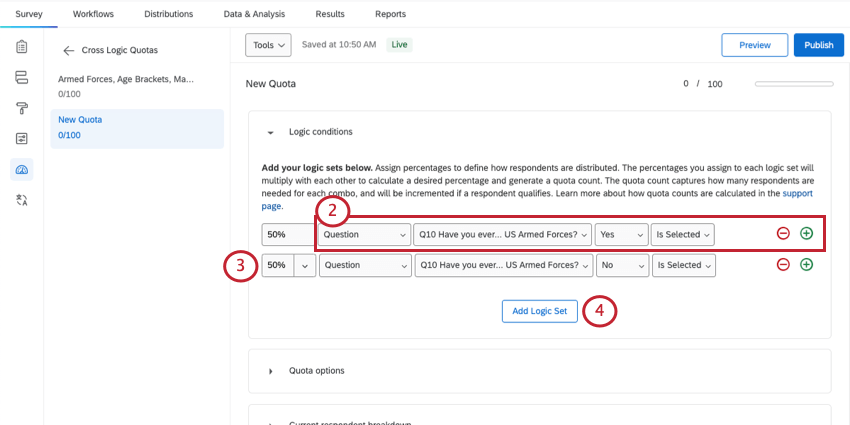
例:まず、最初のセットに「軍隊に所属している」と「軍隊に所属していない」という2つの条件を追加することから始めましょう。
例:この場合、この割り当ての全回答者の50%が軍隊に所属し、50%が所属していないことになります。
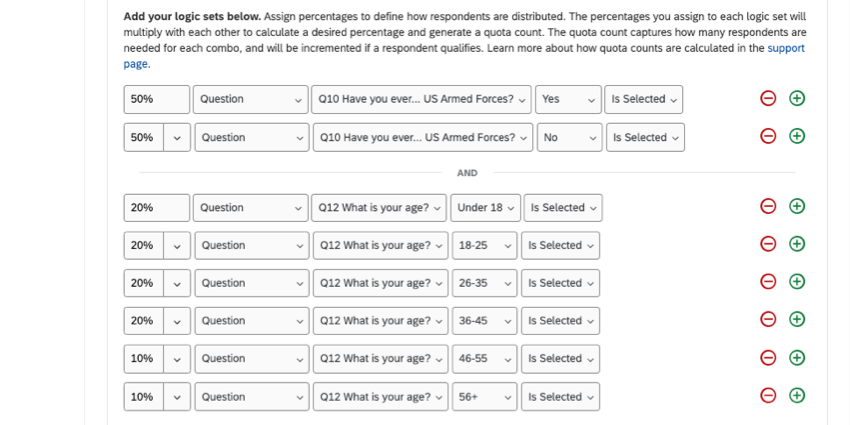
例:ここでは、年齢層に焦点を当てた別の論理セットを追加しました。
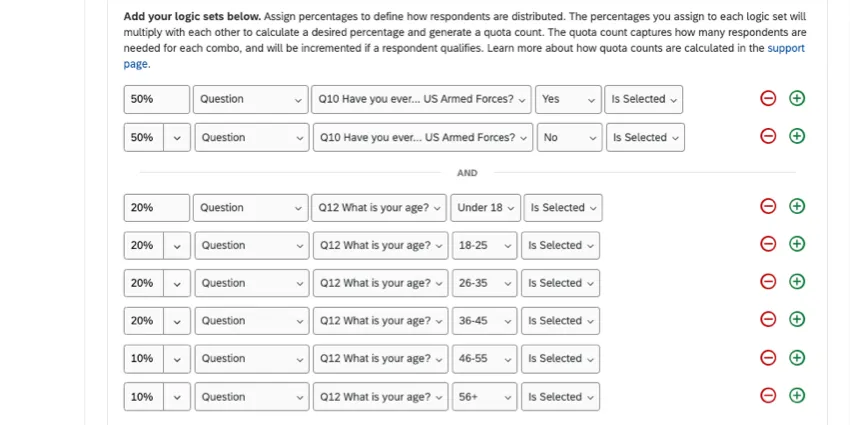
ヒント:ドロップダウン矢印をクリックすると、ステートメントを「And」でつなぐか、「Or」でつなぐか、パーセンテージを指定するかを調整できます。
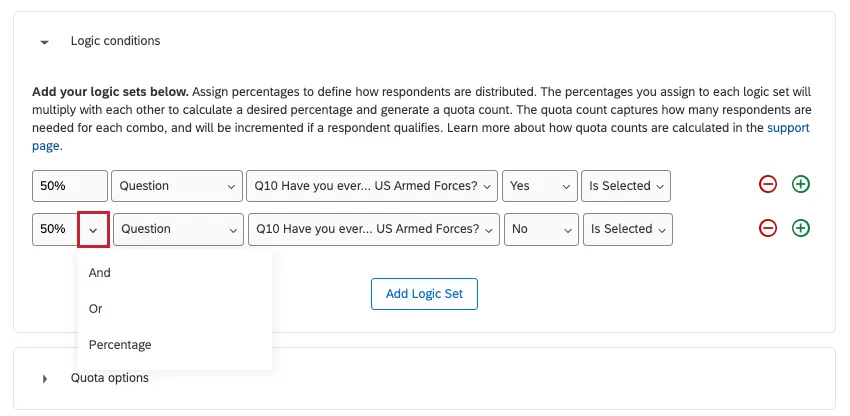
たとえば、これにより以下に示すように、より動的な条件のパーセンテージを構築できます。
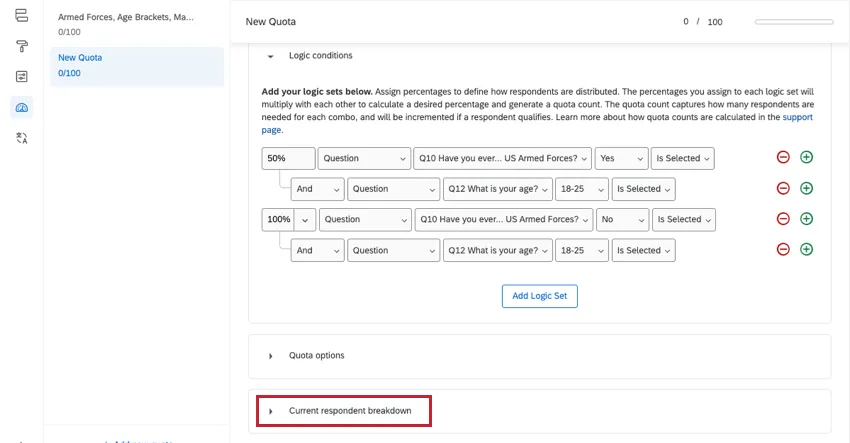
現在の回答者の内訳
ロジックの一番下には、合計割り当て制限と上記で設定した割合に基づいて条件の各組み合わせで得られる回答者の数を示す分布表が表示されます。
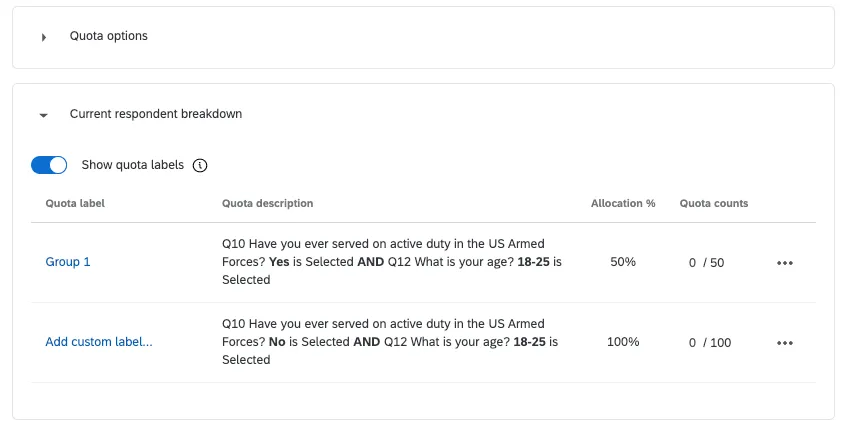
各クロスロジックセットにカスタムラベルを追加して、区別しやすくすることもできます。これらのラベルは、公開クォータダッシュボードに表示されます。
例:グループに未婚で子供が1人以上いる人だけが含まれている場合、分かりやすくするために「ひとり親」に名前を変更できます。
割り当てラベルを表示をクリックし、名前を変更したいグループの横にあるカスタムラベルを追加をクリックします。
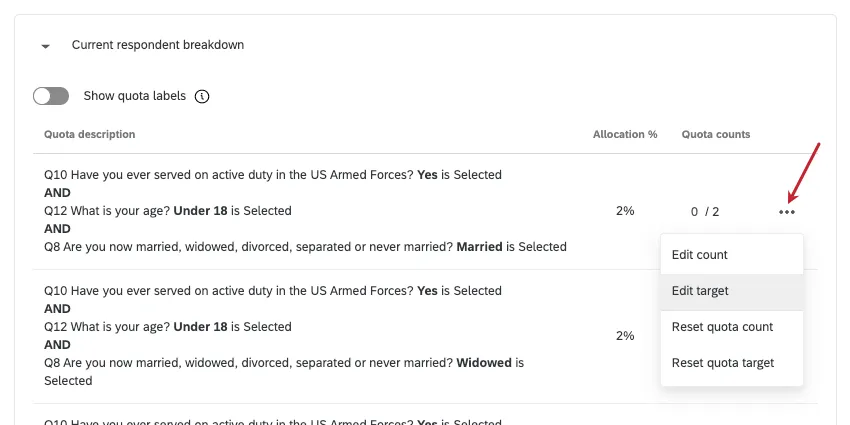
ヒント:割り当ての条件を調整すると、ラベルが変更される場合があります。編集が完了したら、必ずカスタムラベルを追加してください。
グループの横にあるドロップダウンを使用して、クォータのカウントと目標を編集またはリセットします。
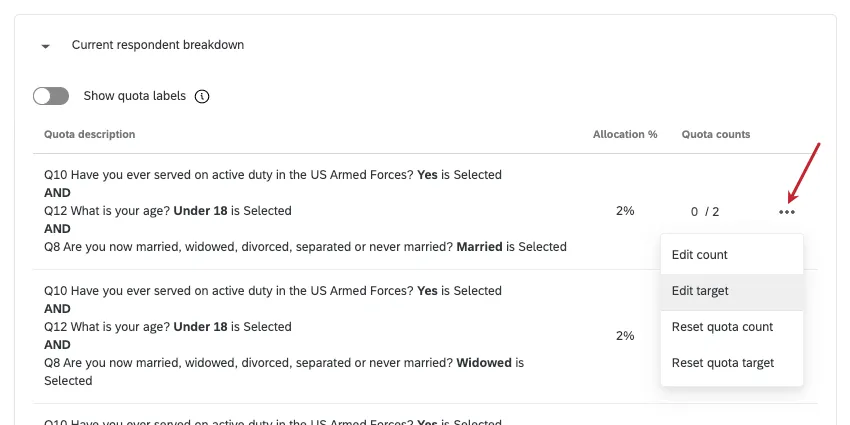
注意:クロスロジッククォータでクォータ数を編集する際は注意が必要です。クロスロジッククォータのクォータ合計全体を変更すると、「現在のカウント」の数値はクォータの条件に合わせて適切に調整されます。ただし、「現在のカウント」の数値を1つでも手動で編集すると、全体の合計を変更してもこの数値は自動的に調整されなくなります。
複数一致の処理の設定
ヒント:この機能は高度な回答数上限の一部であり、一部のお客様のみがご利用いただけます。この機能の有効化についてご質問がある場合は、ブランド管理者にお問い合わせください。
回答者が複数のクオータの条件を満たす場合があります。デフォルトでは、回答者は条件を満たすすべての割り当て数を増やします。複数一致の処理により、このような複数一致の回答者をクアルトリクスがどのように処理するかを調整できます。
ヒント:複数一致の処理を設定するすべての割り当てが、同じ割り当てグループに含まれていることを確認してください。
複数の合致の処理方法を変更する
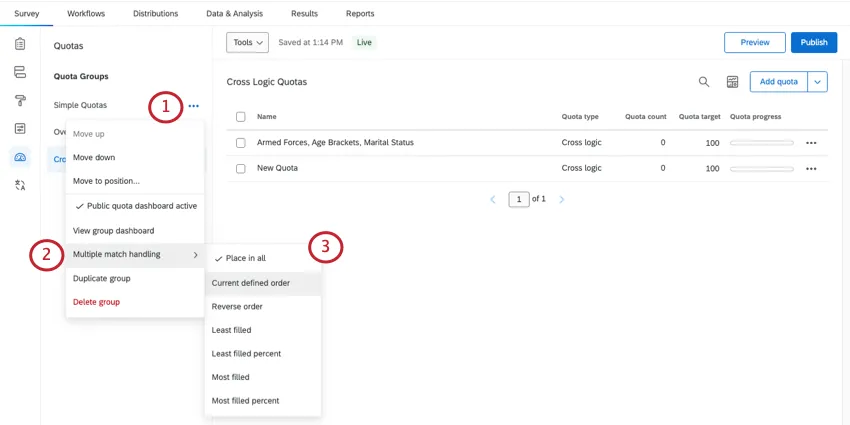
割り当てのトラブルシューティング
このセクションは、このページに記載されている資料を読んでも、割り当てで問題があるユーザー向けです。割り当ては複雑に見えるかもしれませんが、ほとんどの問題は基本的な事項をいくつか確認すれば診断できます。
- 現在のクオータ数と上限が正しい数に設定されていることを確認してください。
- 正しい回答者を記録するための条件が設定されていることを確認してください。
ロジックの使用ページには、条件を作成するための包括的なガイドが記載されています。
ヒント:このガイドはどなたでもご利用いただけます。「ロジックの使用」ページで説明されている条件セットを構築するために、高度な割り当て/クロスロジック割り当てへのアクセスは必要ありません。
- AND / ORで結合された複数の条件を扱う場合は、演算の順序に注意してください。
- 割り当てをテストする場合は、テスト回答を削除して割り当てを減らすことができること、また割り当てカウントを手動でリセットまたは編集できることを覚えておいてください。
- クォータアクションを再確認してください。「なし」を選択した場合、アクションを実行するには、アンケートの別の場所で追加のカスタマイズを設定する必要があります。
- 条件に割り当てを使用している分岐ロジックと表示ロジックを確認してください。
FAQs
アンケートを完了した人だけが割り当て数にカウントされるようにするには、どうすればよいですか?
アンケートを完了した人だけが割り当て数にカウントされるようにするには、どうすればよいですか?
割り当てが上限に達しているにもかかわらず、割り当て数が増え続けるのはなぜですか?
割り当てが上限に達しているにもかかわらず、割り当て数が増え続けるのはなぜですか?
外部のサンプル提供業者と連携しており、その業者から割り当て超過リンクを受け取りました。どのように使用しますか?
外部のサンプル提供業者と連携しており、その業者から割り当て超過リンクを受け取りました。どのように使用しますか?
多くのサードパーティのサンプルプロバイダーは、「割り当て超過」リンクを提供しています。このリンクを使用すると、貴社が連携している企業は、アンケートの条件を満たしたものの、定員オーバーとなった回答者を把握できます。このリンクは、現在のアンケートを終了の割り当てオプションの一部として使用できます。現在のアンケートを終了を選択した後、URLにリダイレクトを選択し、所定のスペースにリンクを挿入します。
ほとんどの企業では、何らかの参加者識別子を収集して送信できるように、送信されたリンクをカスタマイズする必要がありますのでご注意ください。
割り当て超過リンクを正しくフォーマットするプロセスの詳細については、パネル会社インテグレーションのページをご覧ください。
分岐ロジックの条件として定員を使用しましたが、条件を満たした回答者だけを除外するのではなく、すべての回答者が除外されてしまいます。何が起きていますか?
分岐ロジックの条件として定員を使用しましたが、条件を満たした回答者だけを除外するのではなく、すべての回答者が除外されてしまいます。何が起きていますか?
多くの場合、この問題は次のような分岐が原因で発生します。
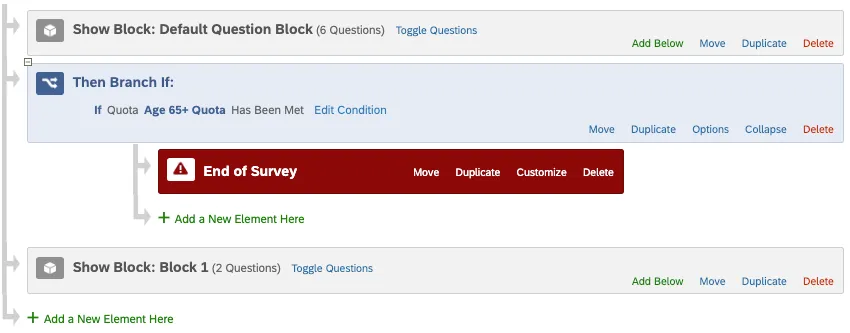
このロジックでは、定員に達すると、この分岐に到達した全員に対してアンケートが終了します。回答者が入力した割り当ての条件を満たした場合にのみアンケートを終了させたい場合は、分岐ロジックに条件を追加する必要があります。修正後のロジックは、次のようになります。
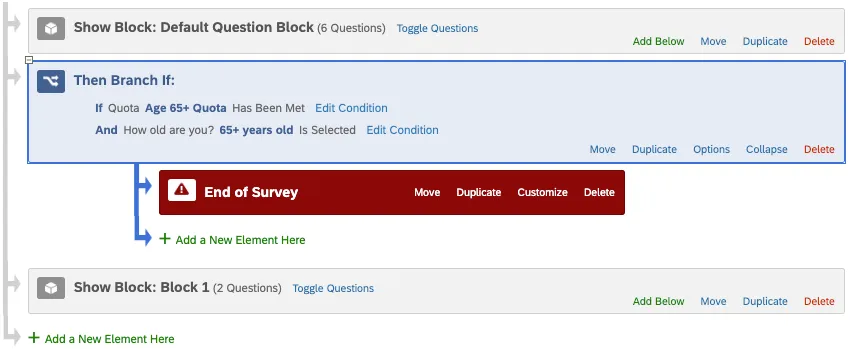
この設定は、回答者をアンケートからリダイレクトする前に埋め込みデータを記録する必要がある場合にのみ必要であることに注意してください。この情報を記録する必要がない場合は、現在のアンケートを終了の定員オプションを使用すると、より簡単にニーズを満たすことができます。
類似したロジック条件を持つクオータを多数作成しています。このプロセスをスピードアップする方法はありますか?
類似したロジック条件を持つクオータを多数作成しています。このプロセスをスピードアップする方法はありますか?
結果をフィルターしたところ、条件を満たす人が45人いると表示されましたが、定員では50人となっています。なぜ食い違いがあるのですか?
結果をフィルターしたところ、条件を満たす人が45人いると表示されましたが、定員では50人となっています。なぜ食い違いがあるのですか?
回答を削除する際に、クオータを減らすオプションがあります。これを行うには、回答の削除を確定する際に「削除された回答に関連するすべてのクオータを減らす」を選択します。これにより、割り当て数のカウントを正確に保つことができます。

素晴らしい! フィードバックありがとうございます!
フィードバックありがとうございます!