インターセプトの有効化、公開、管理
このページの内容
インターセプトの有効化、公開、管理について
インターセプトを編集する際、各セクションの上部に公開 と 管理の2つのボタンがあります。
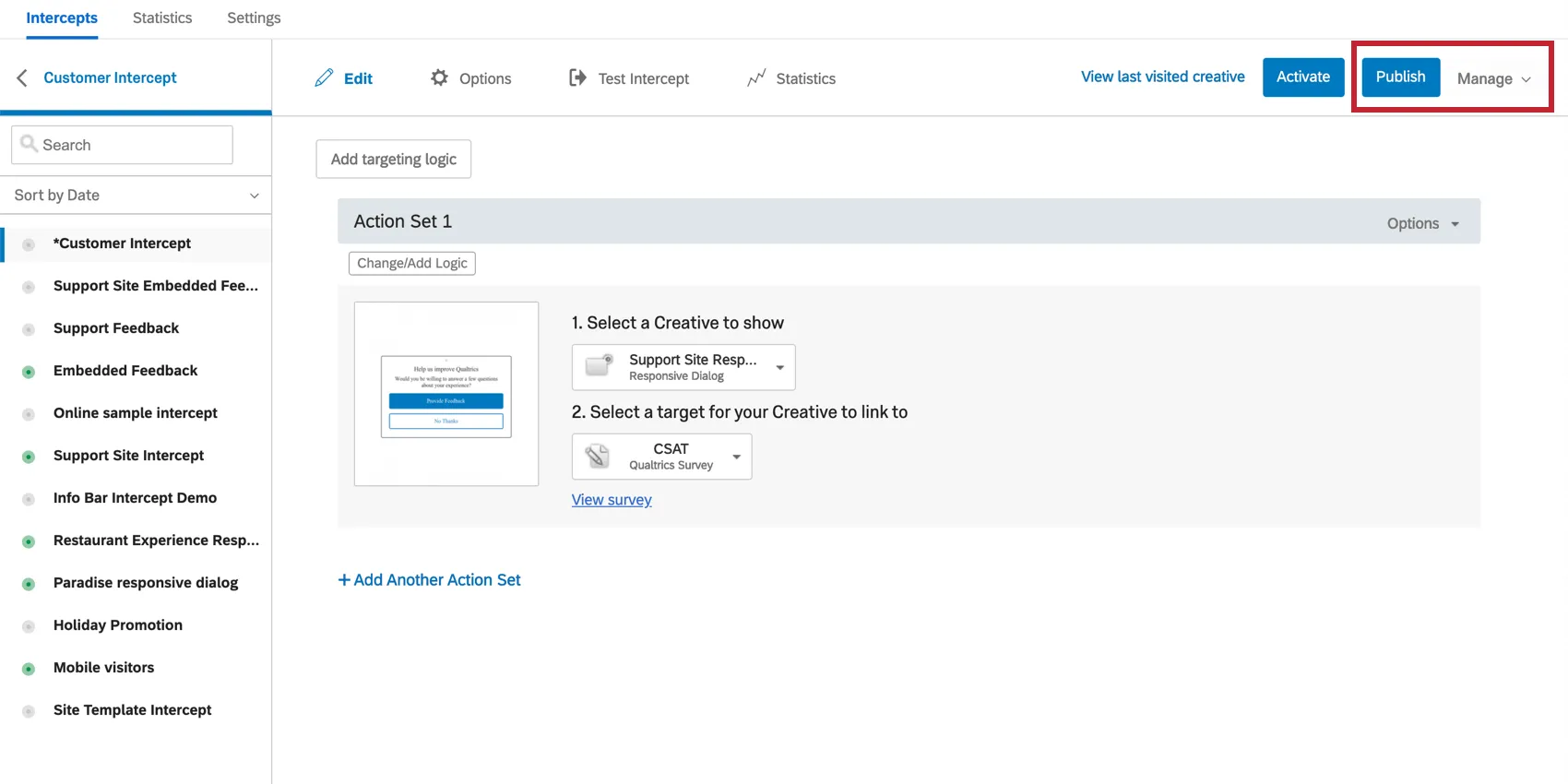
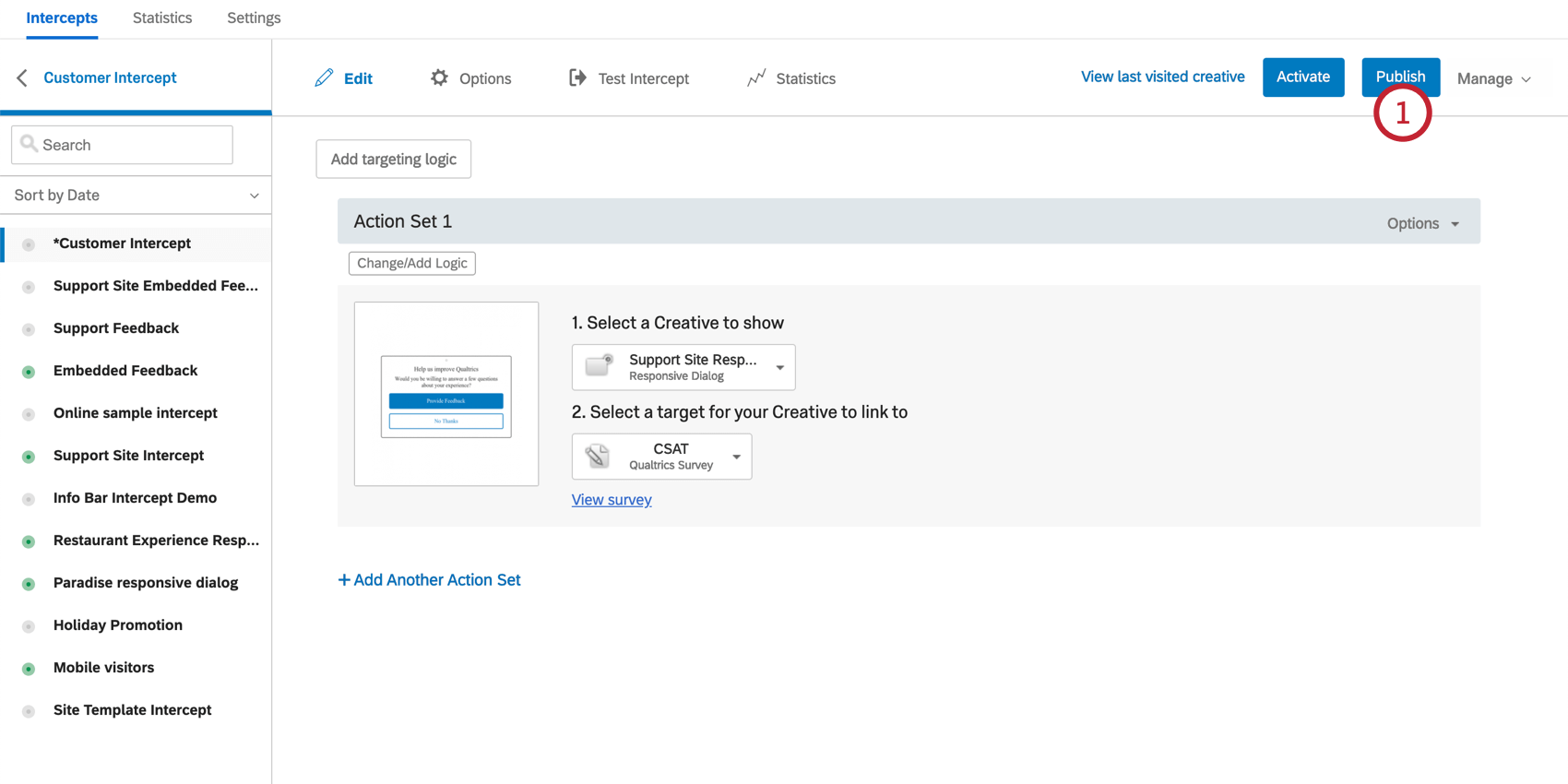
インターセプトへの変更は、準備が整うまで公開されません。これを可能にするには、公開と有効化という2つの重要な要素があります。クリエイティブまたはインターセプトを公開すると、加えた最新の変更をウェブサイトで公開できます。インターセプトを有効化すると、インターセプトがオンになり、ウェブサイトで公開されます。
変更を加えるたびにクリエイティブとインターセプトを個別に公開しますが、インターセプトの有効化は一度しか行いません。
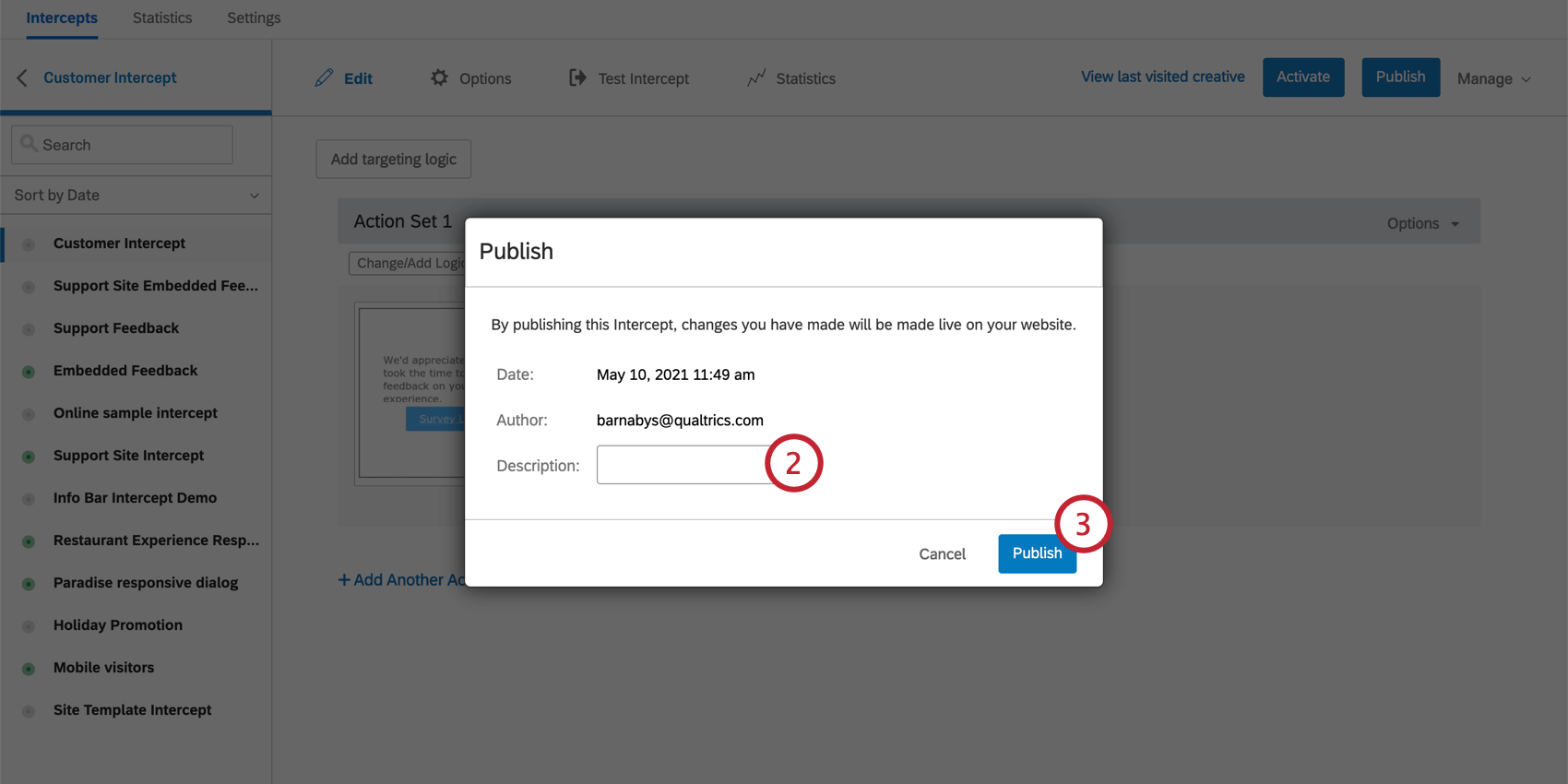
インターセプトを公開
ヒント:ウェブサイトに公開済みのプロジェクトデプロイメントコードがある場合、実装しているクリエイティブとそれを実行するインターセプトの両方を公開しないと、訪問者に変更内容が表示されません。
ヒント:組織が承認システムを導入している場合は、代わりに「公開の承認をリクエスト」というボタンが表示されることがあります。プロジェクトの承認システムの設定に関する詳細は、ウェブサイト/アプリアンケートの管理サポートページをご覧ください。
インターセプトを有効にする
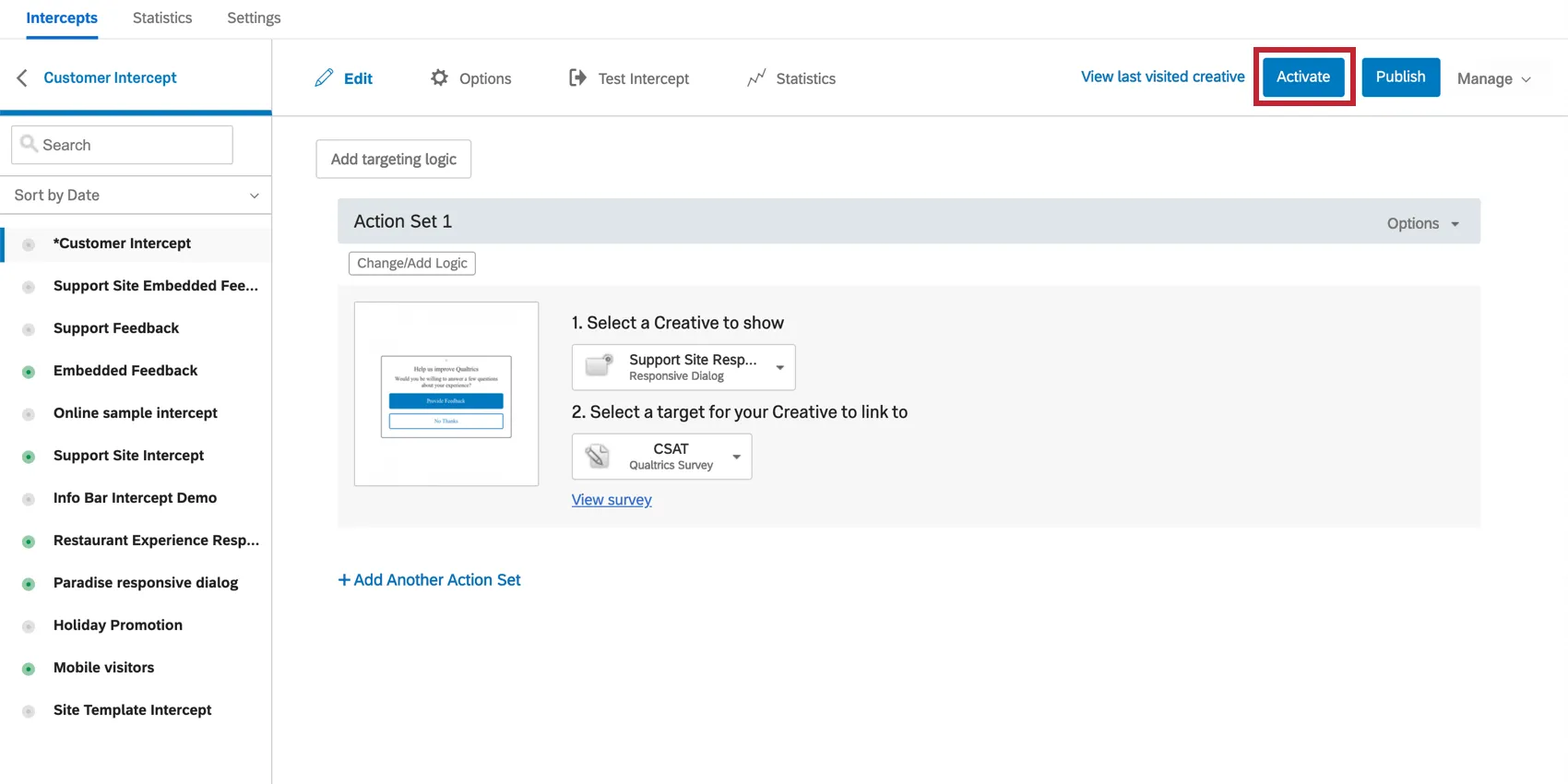
クリエイティブとインターセプトを公開すると、最新の変更がウェブサイトに反映されます。コードが機能するには、まずインターセプトを有効化する必要があります。そこから、インターセプトを非アクティブ化することで、いつでもコードをオフにできます。
インターセプトを有効化するには、編集セクションの右上にある有効化 をクリックします。このボタンは、インターセプトが初めて公開された後にのみ利用可能になります。
有効なインターセプトを無効化するには、編集セクションの右上にある[無効化]をクリックします。このボタンは、インターセプトが有効化された後にのみ使用できます。
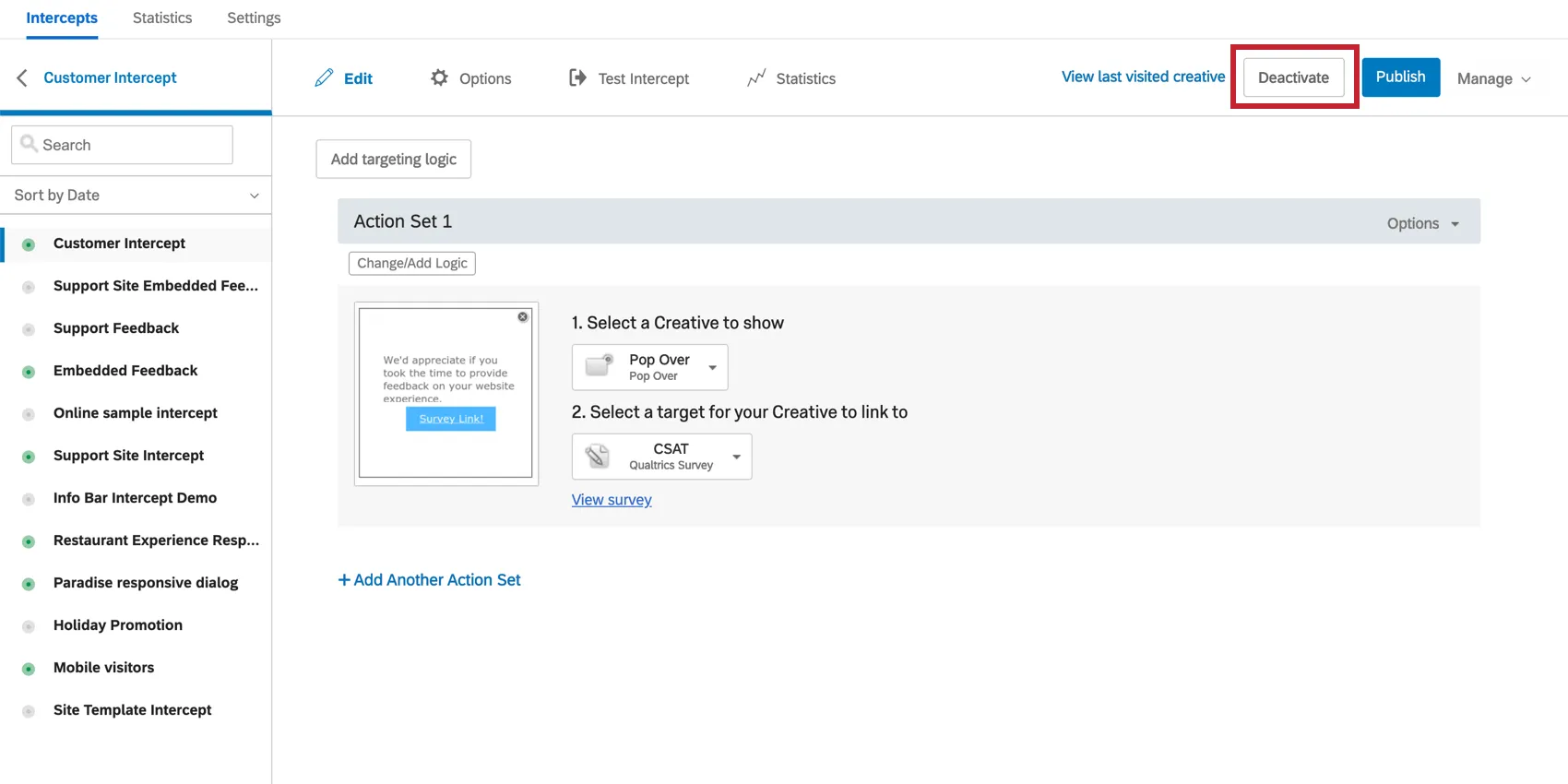
ヒント: インターセプトの実行を停止したいものの、サイトからコードを削除する時間やリソースがない場合は、こちらをご利用ください。インターセプトを無効化すると、インターセプトがオフになり、この問題について心配する必要がなくなります。
インターセプトの管理
インターセプトエディターの右上に、[管理] ドロップダウンメニューがあります。
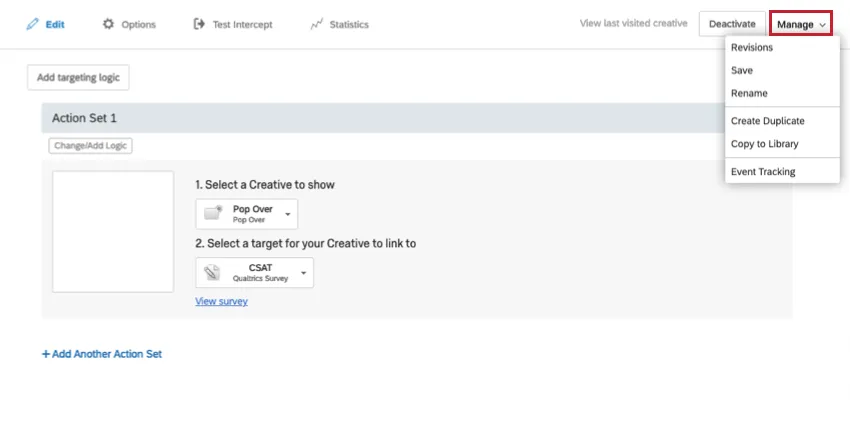
改訂版
インターセプトの改訂履歴を表示します。ここでは、リビジョンがいつ作成されたか、またどのユーザーが作成したかを確認できます。
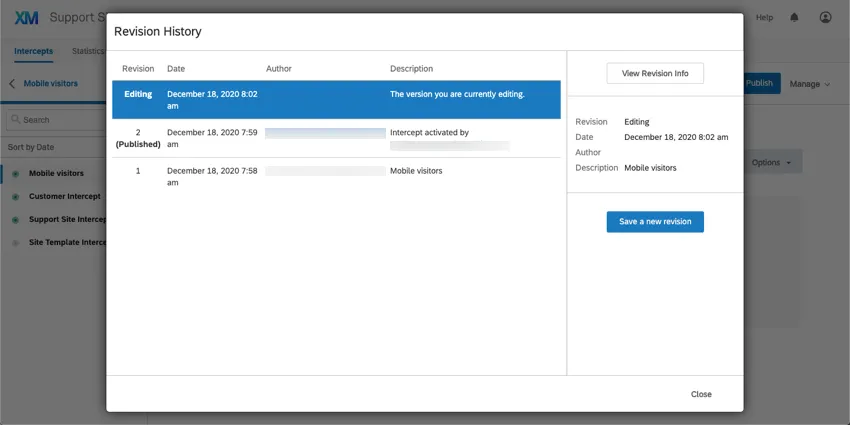
現在編集中のバージョンをクリックすると、 新しいリビジョンを保存するオプションが表示されます。
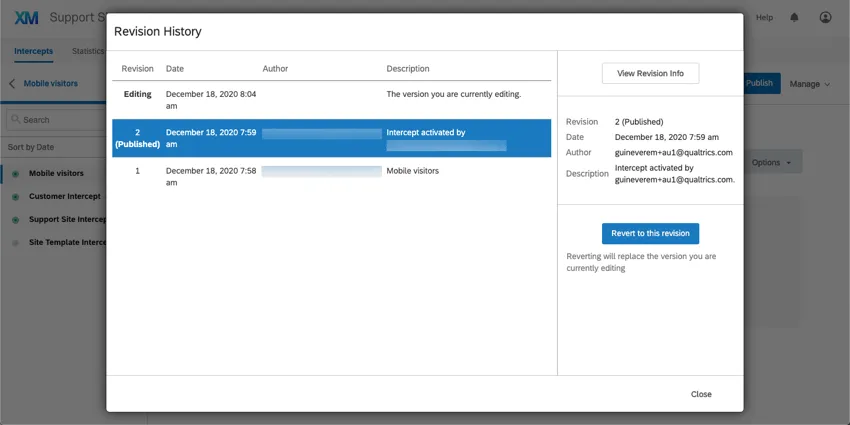
以前のバージョンをクリックして このリビジョンに戻します。現在編集中のバージョンが、この古いリビジョンに置き換えられます。
改訂履歴に戻り、以前に保存した改訂をいつでも復元できます。これには、復元する改訂の後に作成されたものも含まれます。
保存
インターセプトに加えた変更は手動で保存してください。変更は数秒ごとに自動保存されるため、通常このオプションは必要ありません。
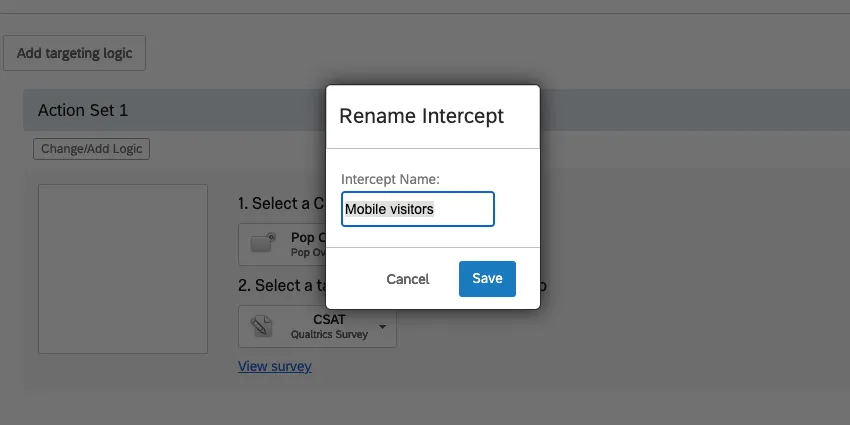
名前を変更
インターセプトに新しい名前を付けます。
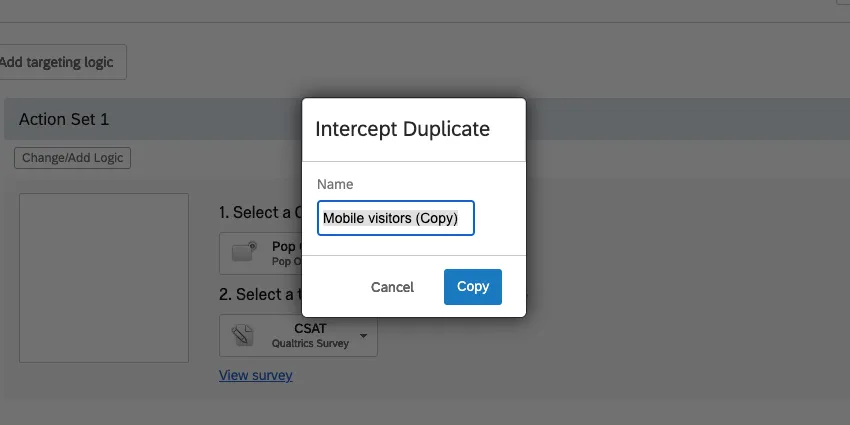
重複を作成
同じプロジェクト内にインターセプトのコピーを作成します。
イベントトラッキング
イベントトラッキングを使用すると、銀行のウェブサイトでの月次明細書のダウンロードや、コマースサイトでのライブエージェントとのチャットのクリックなど、訪問者がウェブサイトで行うアクションを追跡できます。イベントトラッキングの設定に関する詳細は、リンク先のサポートページをご覧ください。
アンケート割り当て
クアルトリクスのアンケート調査を作成する場合、割り当てとして知られるものを設定できます。割り当てを使用すると、アンケートに参加する人数を制限できます。多くの場合、回答者の回答に基づいて制限します(例: アンケートの回答者を男性 50 人、女性 50 人に限定する)。
割り当てを作成する際に、その割り当てが達成された場合に何が起こるかを決定できます。新しい回答者は別のアンケートに送られますか?アンケートから完全に離脱しますか?選択肢の1つとして、インターセプトを 有効化または 無効化できます(プロジェクト全体ではありません)。
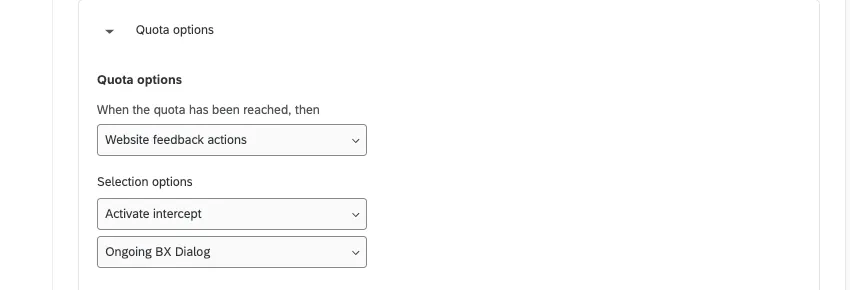
例:フィードバックアンケートで必要な回答数が 100 件のみである場合。このフィードバックアンケートは、サイトのインターセプトに表示されます。ウェブサイト/アプリアクションのインサイト割り当てを使用すると、100件の回答が収集された時点で、サイトのインターセプトにフィードバックアンケートが表示されなくなります。

FAQs
アクションセットでロジックを使用すべきなのはどのような場合ですか?
アクションセットでロジックを使用すべきなのはどのような場合ですか?
例えば、クリエイティブは画面サイズに対応していないため、多くのユーザーは、ウェブサイトの閲覧者がモバイルデバイスを使用しているかどうか、またはウェブサイトが特定の画面サイズで表示されているかどうかに焦点を当てたアクションセットロジックを実装することを好みます。このインスタンスでロジックを使用することで、適切にフォーマットおよびサイズ設定されたクリエイティブを、適切な対象者に表示できます。
ロケーションに基づくアクションセットロジックを使用すると、ウェブサイトの閲覧者に最も適した言語で書かれたクリエイティブを表示させることもできます。
インターセプトを有効化しましたが、サイトに表示されません。なぜですか?
インターセプトを有効化しましたが、サイトに表示されません。なぜですか?
- ロジック:インターセプトのターゲティングロジックとアクションセットロジックは、サイト訪問者にインターセプトを表示するために満たす必要のある条件です。このロジックを確認すると、インターセプトがページに表示されない理由を特定するのに役立ちます。
- 「次を含む」を使用するロジックセット:「次を含む」の使用は、ロジックエラーの一般的な原因です。です。条件が「次を含む」とは、ロジックの基準となるパラメーター(現在のURLなど)に、指定した値が他の情報とともに追加で含まれることを意味します。例えば、「現在のURLに「qualtrics」が含まれる」というロジックがあった場合、URLに「qualtrics」という単語が含まれていれば、どのURLでもインターセプトが表示されることになります。もう1つのオプションは、現在のURLが[URL]であるという条件を使用することです。この条件は、訪問したURLが完全に一致しているかどうかに基づきます。相違点や追加の文字があると、インターセプトのロジックがパスしなくなります。
- インターセプトのリビジョン:インターセプトを編集する際、インターセプトが公開されるまで変更は反映されません。インターセプトを公開すると、そのインターセプトのバージョン、つまり「リビジョン」が保存されます。加えられた変更を確認することは、インターセプトが突然表示されなくなった原因となりうる変更を特定するのに非常に役立ちます。
- デバッグウィンドウ:デバッグウィンドウは、特定のページでインターセプトが表示されない理由をテストするための非常に便利なツールです。
2019年3月より前にデプロイメントコードが実装されたインターセプトの場合、デバッグウィンドウを有効にするには、Q_DEBUGというクエリ文字列を任意のURLに追加します。次のように、先頭に「?」または「&」を付ける必要があります。例:https://www.qualtrics.com?Q_DEBUG、https://www.qualtrics.com/blog?item=value&Q_DEBUG
2019年3月以降にデプロイメントコードが実装されたインターセプトについては、ウェブページのコンソールで次のJavaScriptスニペットを実行してください。
 QSI.API.unload();
 QSI.isDebug = true;
 QSI.API.load();
QSI.API.run();ヒント:コードがタグマネージャーを使用して実装されている場合、ウェブサイトインサイトのデバッガーは機能しません。また、URLに「?」を含むクエリ文字列が既にある場合、デバッガーでは代わりに「&」が必要になります。
- ネットワークリクエスト:ほとんどのブラウザには、サイトのソースコード、リソース、Cookie、ネットワークコールを確認できる開発者ツールメニューがあります。ウェブサイトインサイトは、これらのツールのネットワークセクションで明確な存在感を示しています。これらのスクリプトが実行されているか確認するには、開発者ツールを開き、[ネットワーク]セクションに移動します。この画面でウェブページを再読み込みすると、ウェブサイトが行っているすべてのネットワークリクエストがメニューに表示され始めます。Website Insightsのコードを特定するには、?Q_ZIDまたは?Q_SIDで始まるコールを探します。これは、表示ロジックのチェックを実行しているコード自体です。この形式に一致するものが見つからない場合は、プロジェクトコードの実装に問題があります。コードを配置するのに最適な場所に関するアドバイスについては、実装に関するサポートページをご参照ください。
- コンテンツセキュリティポリシーの問題:コンテンツセキュリティポリシーに違反するコンソールログが表示される場合、ウェブサイト上の制限によってクアルトリクスのインターセプトの展開がブロックされている可能性が高いです。解決するには、貴社のウェブ開発チームにご連絡いただくことをお勧めします。インターセプトが機能するように、通常、コンテンツセキュリティポリシーヘッダーで以下の項目を許可リストに登録することをお勧めします。
- connect-src https://*.qualtrics.com
- frame-src https://*.qualtrics.com
- img-src https://siteintercept.qualtrics.com
- script-src https://*.qualtrics.com
- SPA URLの処理:サイトでシングルページアプリケーション(SPA)フレームワークを使用している場合は、ビュー間を移動する際にコードがhistory.pushState()をトリガーするようにしてください。一部のフレームワークでは、新しい履歴エントリをプッシュせずにURLの再レンダリングや更新を行う場合があり、これによりインターセプトが実行されないことがあります。useEffectまたは同様のlifecycleフックを使用している場合は、インターセプトのロジックがナビゲーションの完了後に実行されるようにしてください。
インターセプトを作成しましたが、有効化する前にテストしたいです。どうすればよいですか?
インターセプトを作成しましたが、有効化する前にテストしたいです。どうすればよいですか?
素晴らしい! フィードバックありがとうございます!
フィードバックありがとうございます!