スタンドアロンインターセプトの編集
このページの内容
ヒント:このページで説明する機能にアクセスできない場合は、営業担当にお問い合わせください。デジタルフィードバックとCustomerXM for Digitalの違いの詳細については、デジタルフィードバックとCustomerXM for Digitalを参照してください。
インターセプトの編集について
クリエイティブを作ったら、次へ、いつ表示させるか、クリエイティブのターゲットは何にリンクさせるかの条件セットです。インターセプトの出番だ。インターセプトは、クリエイティブが表示されるタイミングやリンク先を管理します。
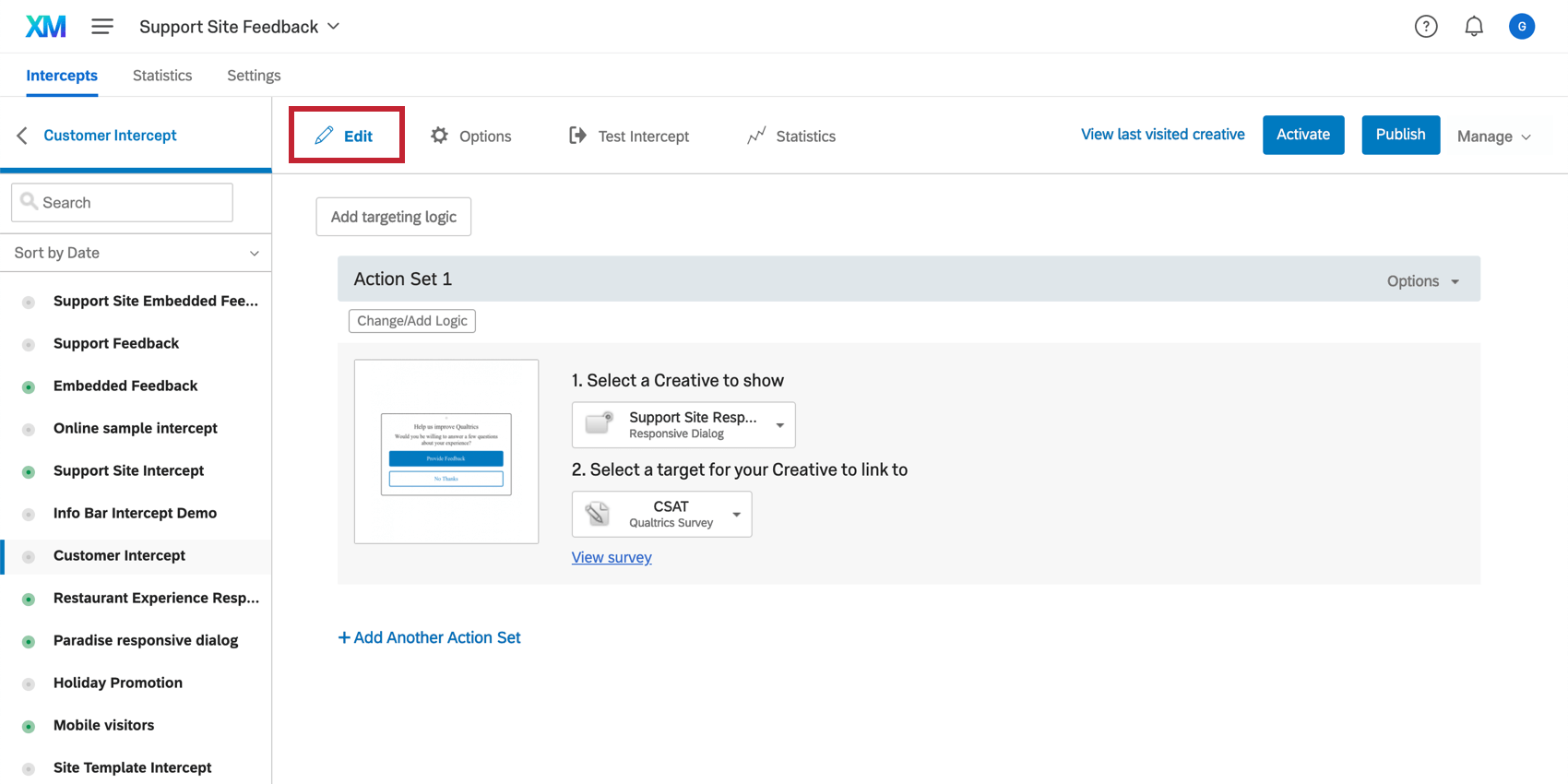
新しいインターセプトを作成したら、Editセクションで編集することができます。
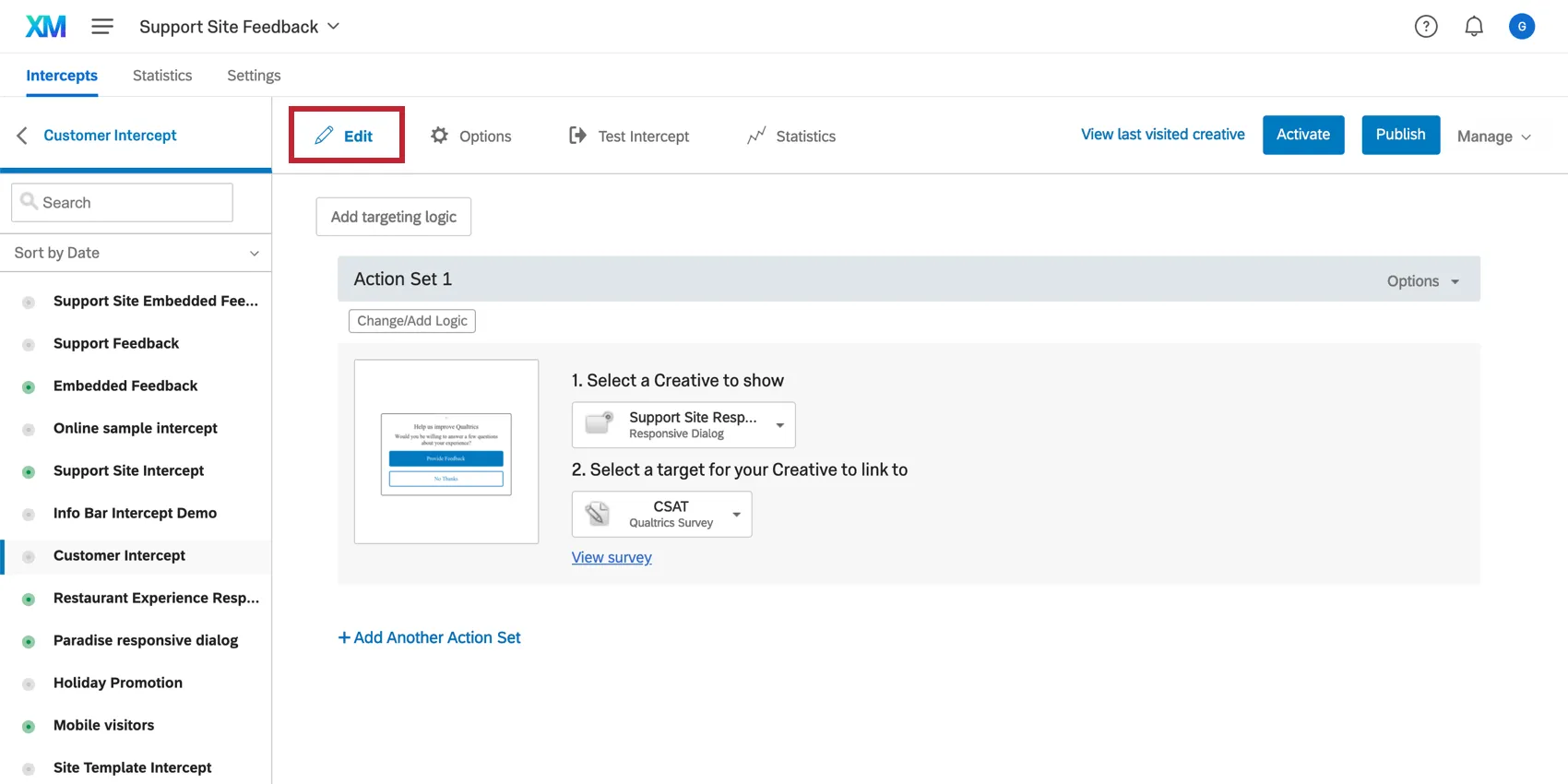
インターセプトを理解する
インターセプトはアクションセットと呼ばれる部分に組織される。これらのアクションセットにはそれぞれ、クリエイティブを表示する条件(論理セット)、表示するクリエイティブ、クリエイティブをクリックした場合のリダイレクト先(ターゲット)などが設定される。
アクションセットは1つでも、複数でも構わない。複数のアクションセットを持つことで、異なる条件下で異なるクリエイティブやターゲットを表示したり、アクションセットをランダム化することができ、A/Bテストを実施することができます。
Qtip:1つのインターセプトで複数のアクションを行う場合と、複数のインターセプトでそれぞれ1つのアクションを行う場合では、どのような違いがあるのでしょうか?多くの場合、どちらの方法でも仕事は完了するが、いくつかの重要な違いがある。詳しくは、マルチプルアクションセットのサポートページをご覧ください。
クリエイティブの選択
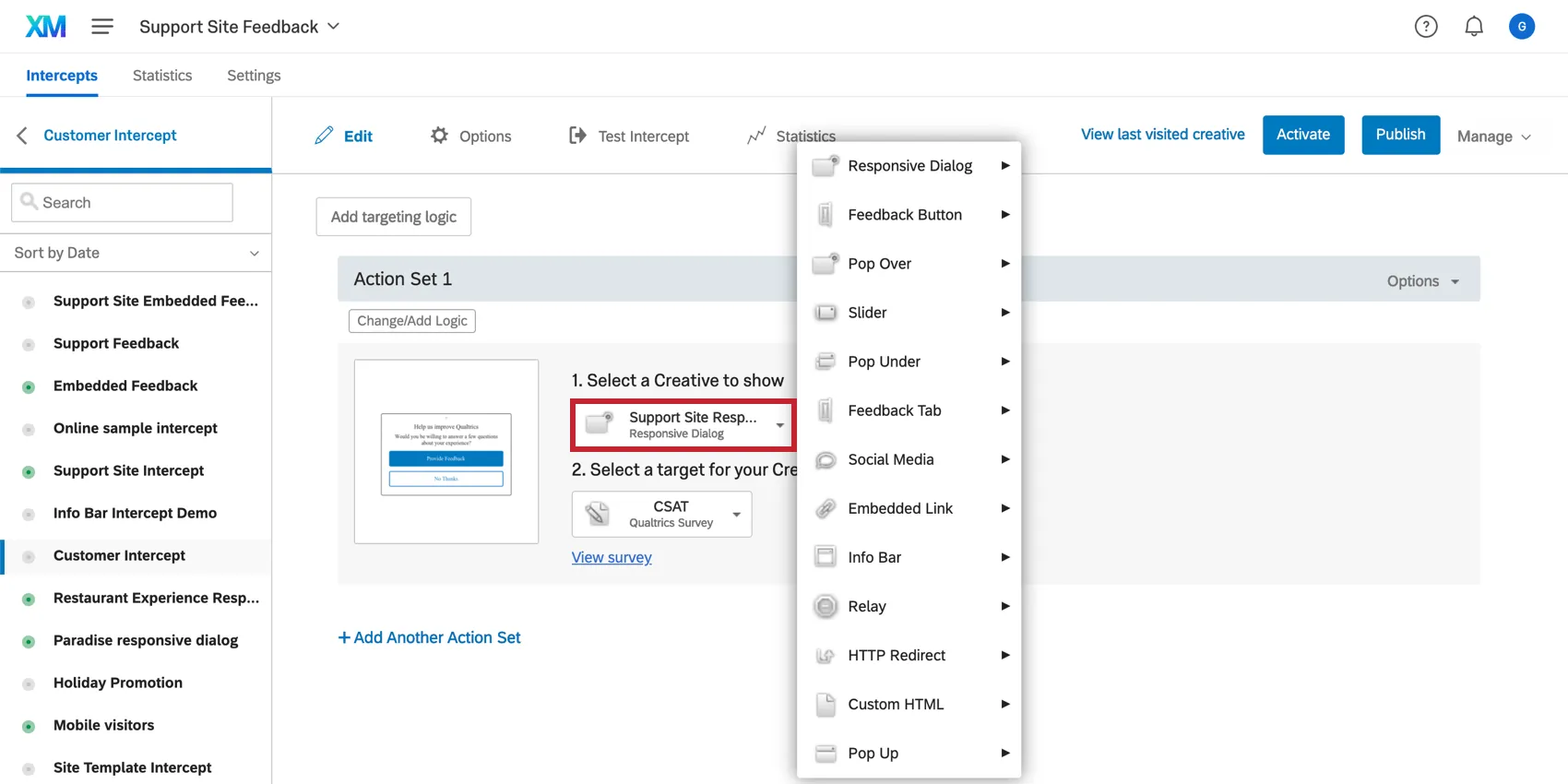
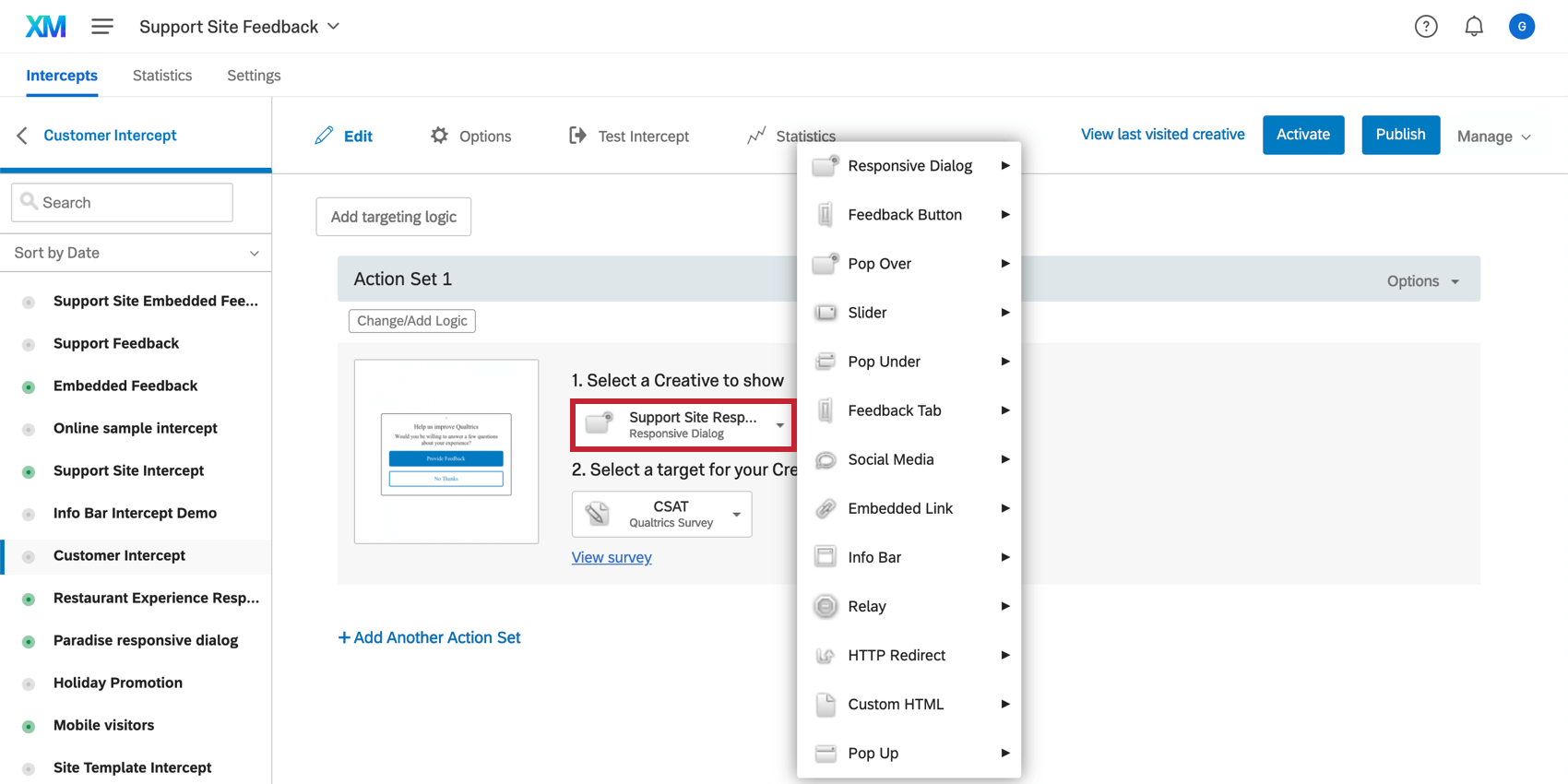
各アクションセットはクリエイティブにつながる。表示するクリエイティブを選択]ドロップダウンをクリックし、クリエイティブの種類を強調表示してから、表示するクリエイティブを選択します。
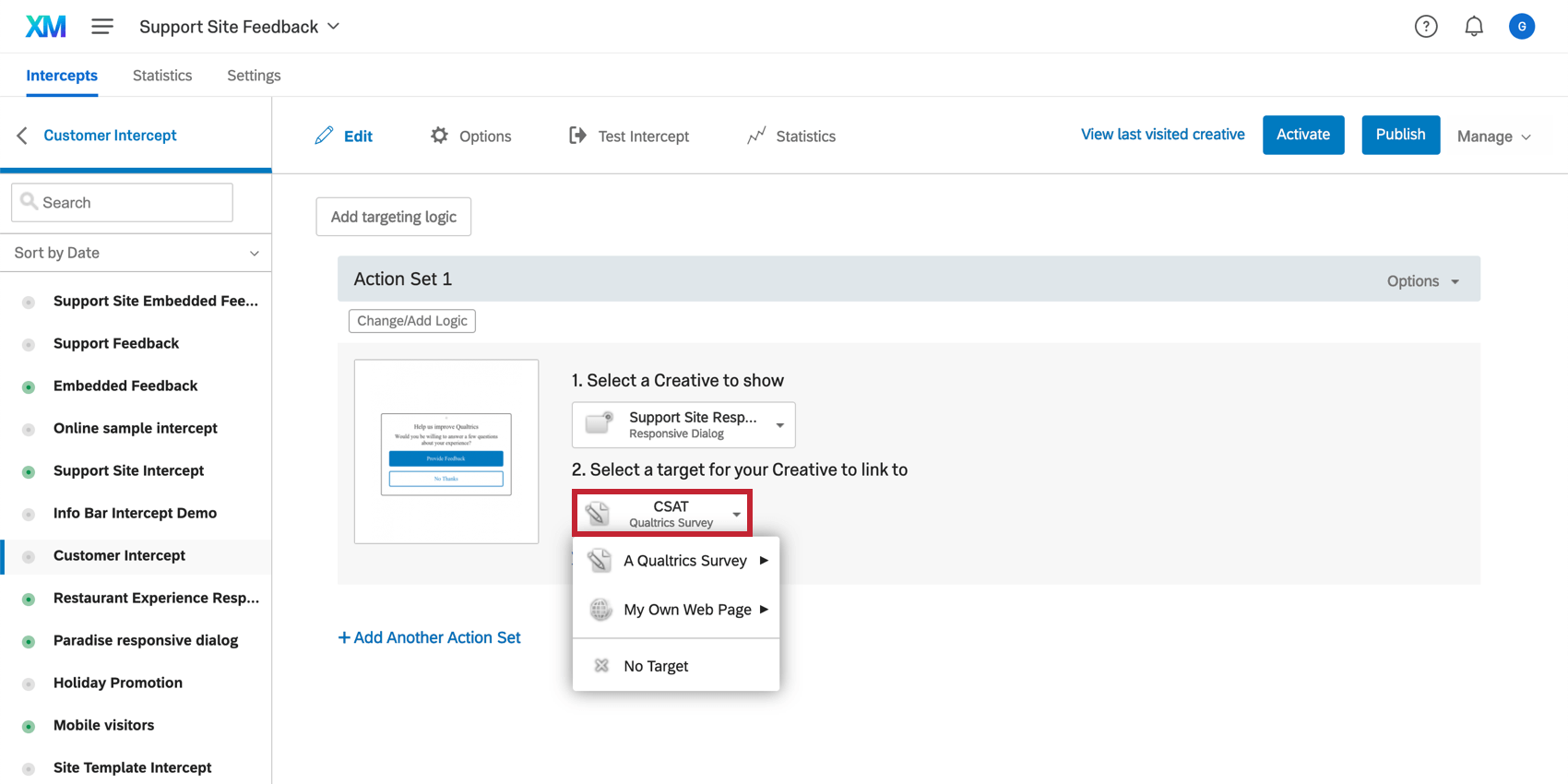
ターゲットの選択
ターゲットはクリエイティブのリンク先です。埋め込みターゲットの場合、クリエイティブ上に埋め込むべきコンテンツです。例えば、訪問者をクアルトリクスのアンケート調査にリンクさせるのではなく、クリエイティブが表示されたらすぐにアンケートに回答してもらうこともできます。
Qtip:クリエイティブにターゲットテキストを追加する方法については、クリエイティブの編集セクションをご覧ください。
ターゲットを追加するには、「クリエイティブのリンク先ターゲットを選択」ドロップダウンをクリックします。
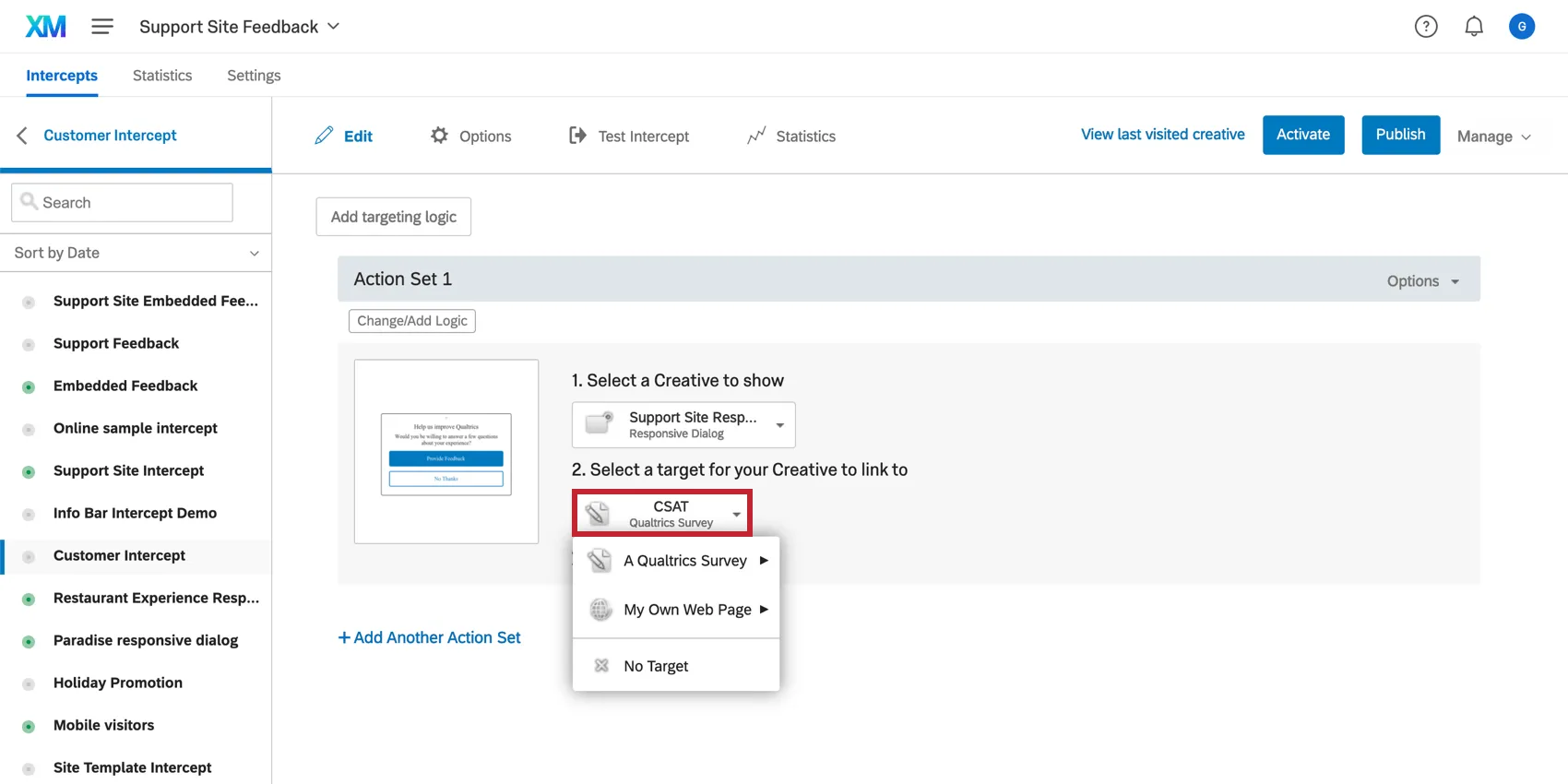
そこから、以下のいずれかを行うことができる:
- クアルトリクスのアンケート調査:作成したクアルトリクスアンケートのいずれかを選択します。
- 自分のホームページお好きなリンクを追加してください。フィールドタイプにURLを入力し、「リンク」をクリックします。
- ターゲットなし:クリエイティブが訪問者を何かにリンクさせることはありません。
アクションセットのロジック
アクションセット論理とは、対応するアクションセットのクリエイティブをサイトの訪問者に表示するタイミングを決定する方法です。
アクションセット論理の追加
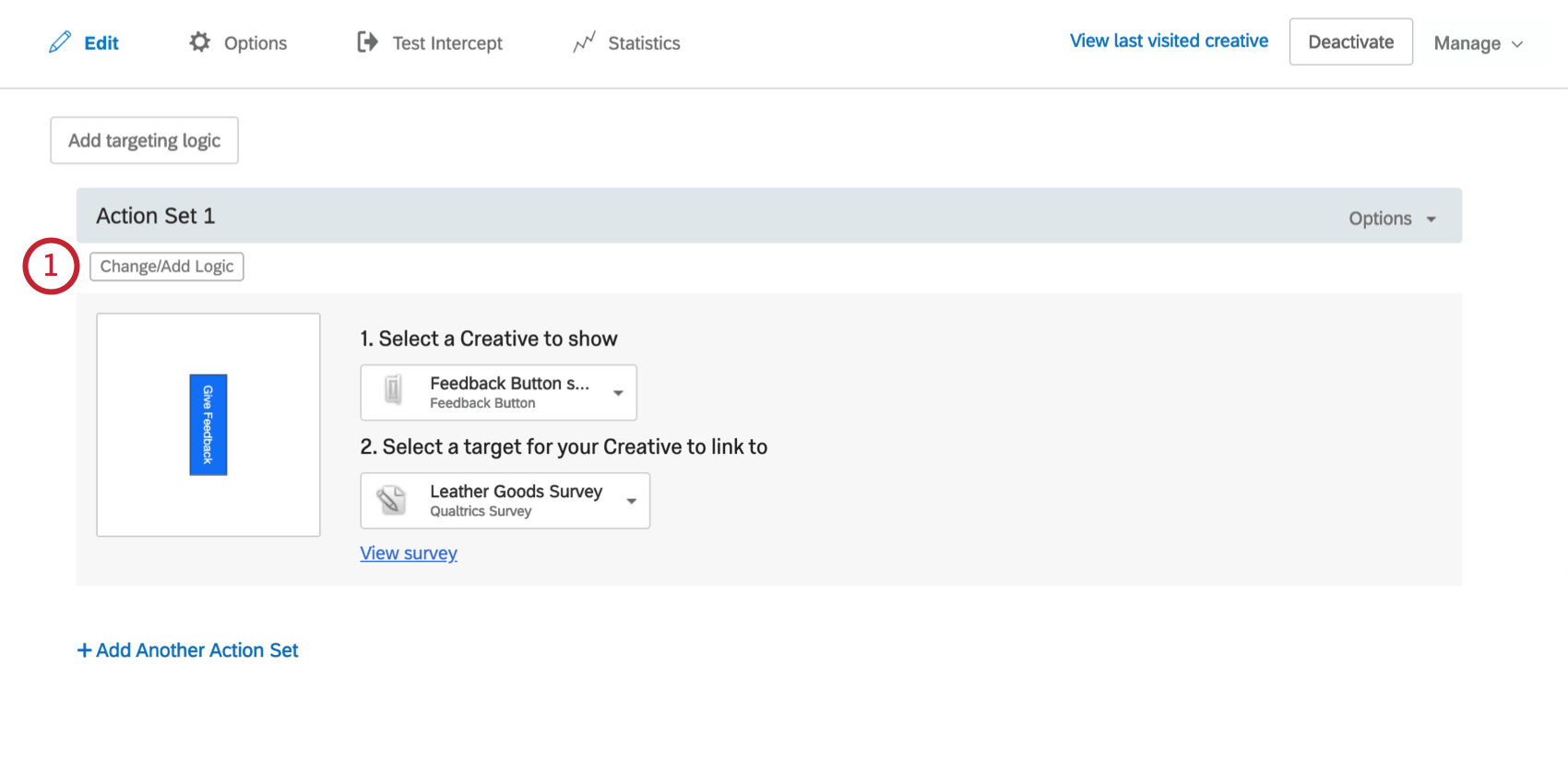
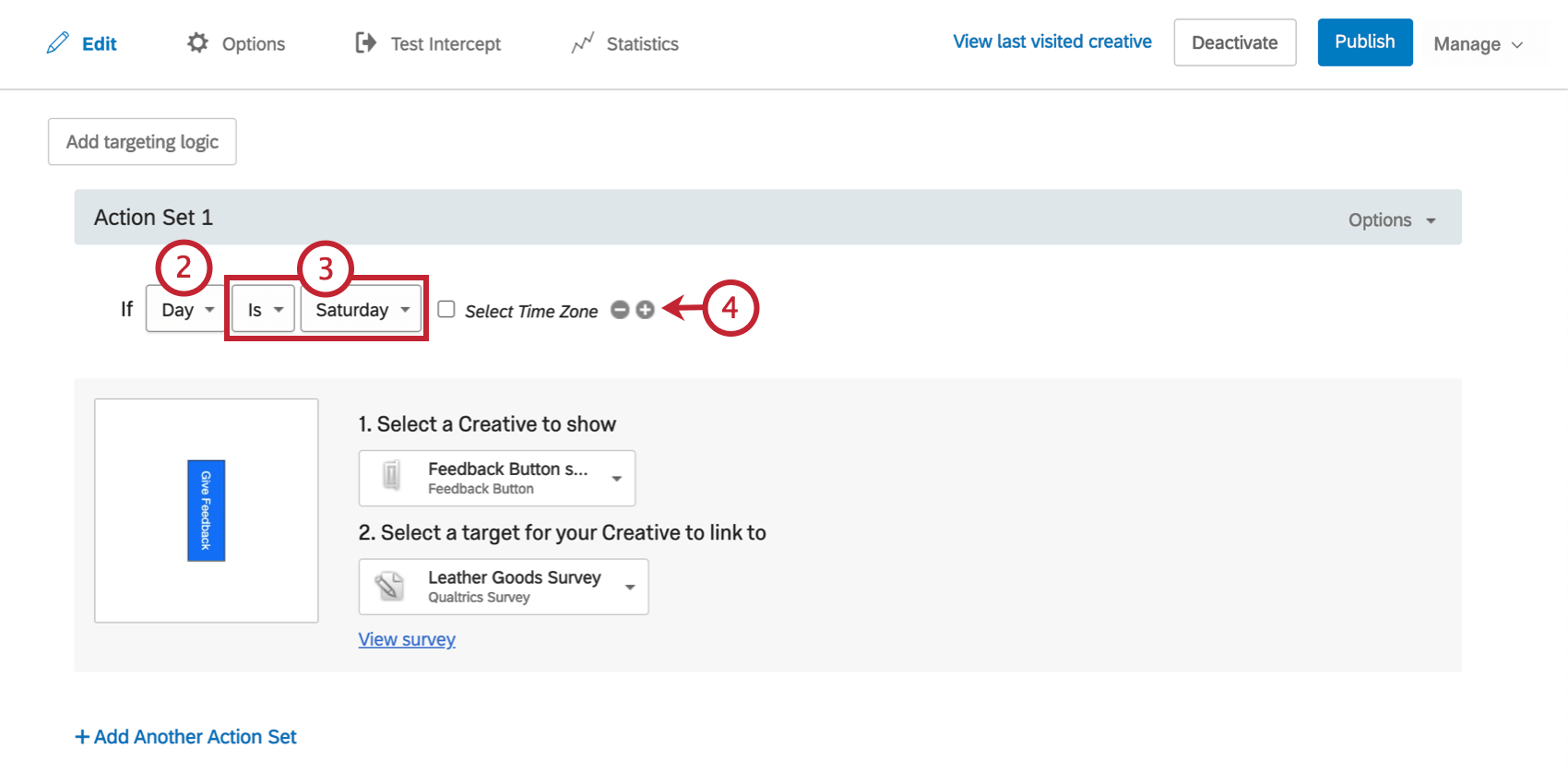
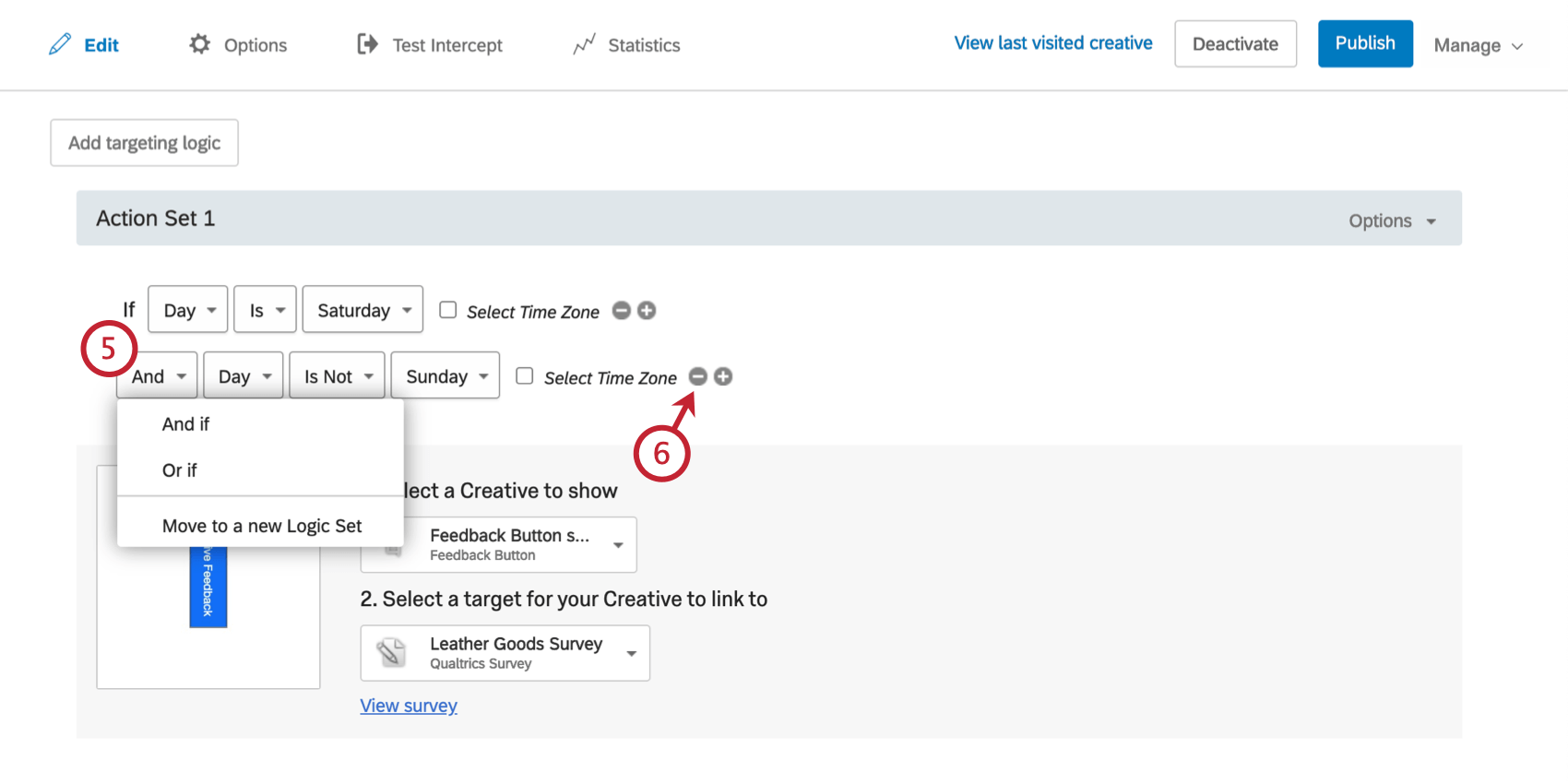
Qtip:新しい論理セットへの移動オプションの使用方法の詳細については、Advanced Action Set Logic のページを参照してください。
ロジックのタイプ
ロジックのベースとなる条件はいくつかある。
アクションセットの追加
インターセプトには複数のアクションセットが必要になることもある。
例: あなたのお店のウェブサイトでは、年に2回、夏休みセールと冬休みセールを開催しています。夏用のクリエイティブと冬用のクリエイティブを作成し、正しい時期に正しいクリエイティブが表示されるようにしたい。1つは夏のセールを指定するアクションセット、もう1つは冬のセールを指定するアクションセットです。

アクションセットを追加するには、[別のアクションセットを追加]をクリックします。
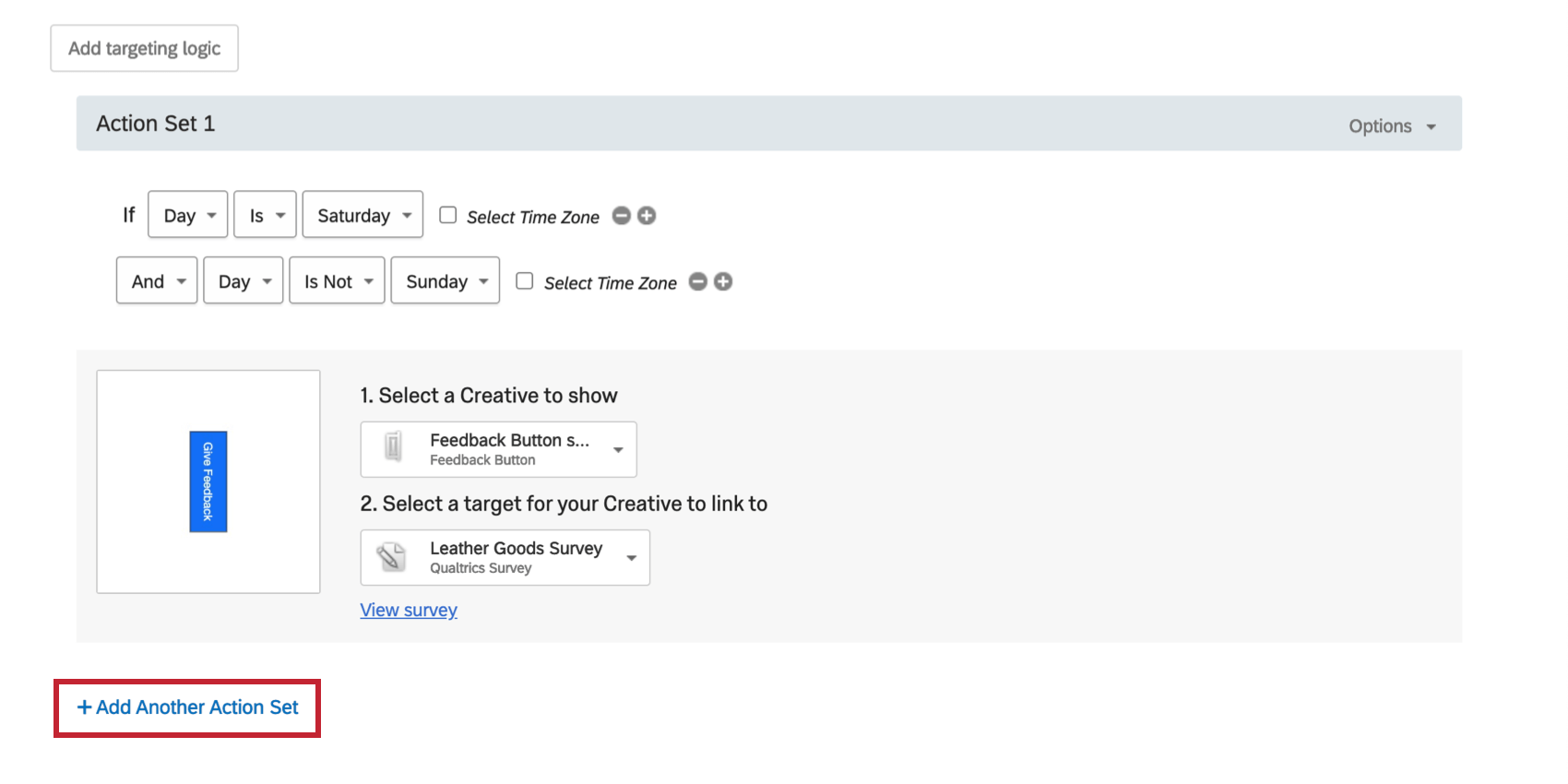
![アクションセットの下部にある[別のアクションセットを追加]ボタン](https://www.qualtrics.com/sites/default/files/styles/standard_xl_retina/public/migrations/dsx/content/intercepts-tab-20_14.png.webp?itok=N_VG8JPg)
複数のアクションセットがどのように連動するのか詳細を見るには、リンク先のサポートページをご覧ください。
ターゲットロジック
ターゲットロジックは、1つのアクションではなくインターセプト全体に適用されます。インターセプトのすべてのアクションセットに適用される論理がある場合は、代わりにターゲットロジックとして適用するのがよい。
インターセプト全体に適用するロジックを追加するには、Add targeting logic をクリックします。
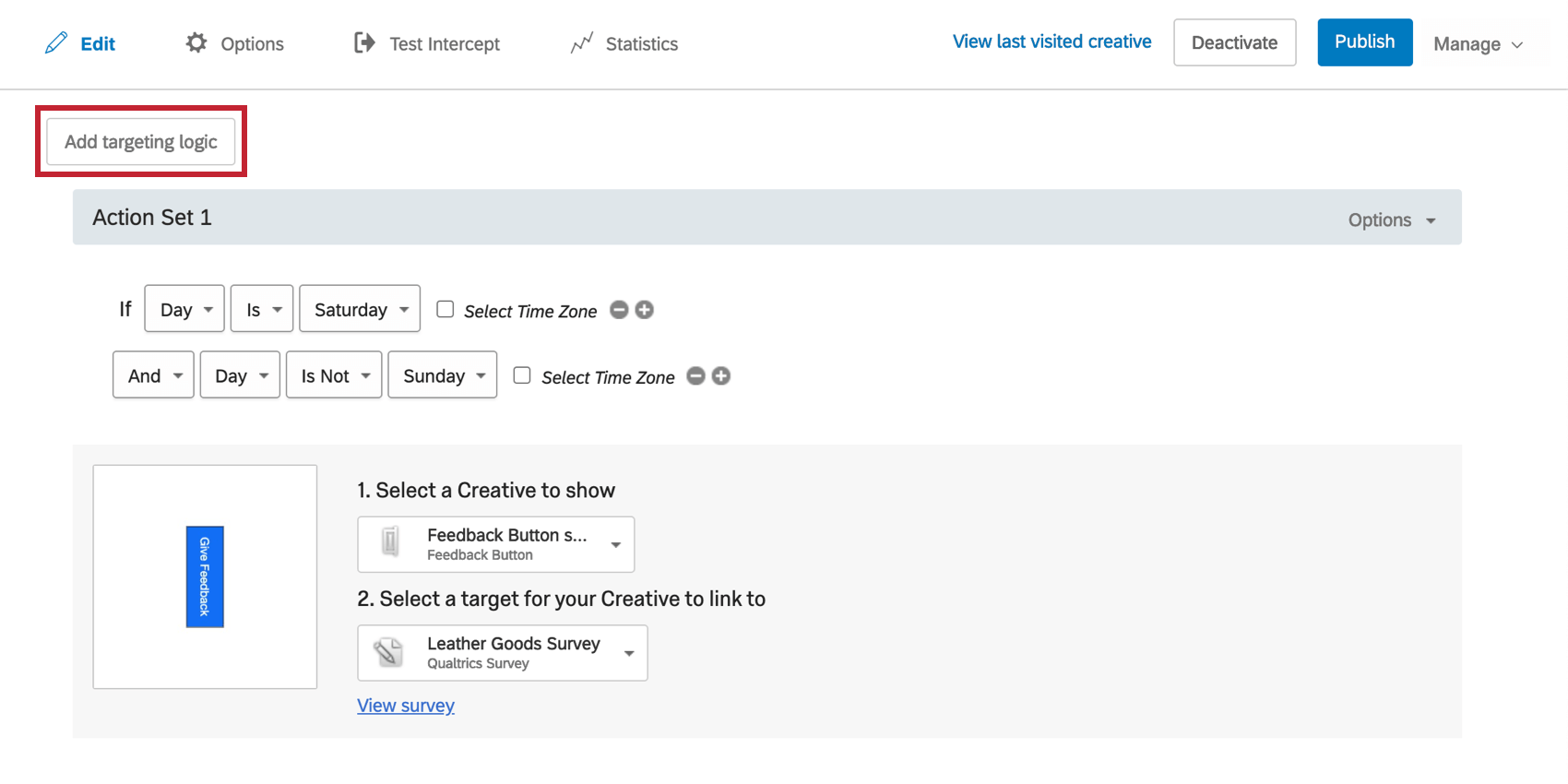

ターゲットロジックの設定は、アクションセットロジックの設定とまったく同じです。
アクションセットのオプション
すべてのアクションセットには、その右上にオプションボタンがある。
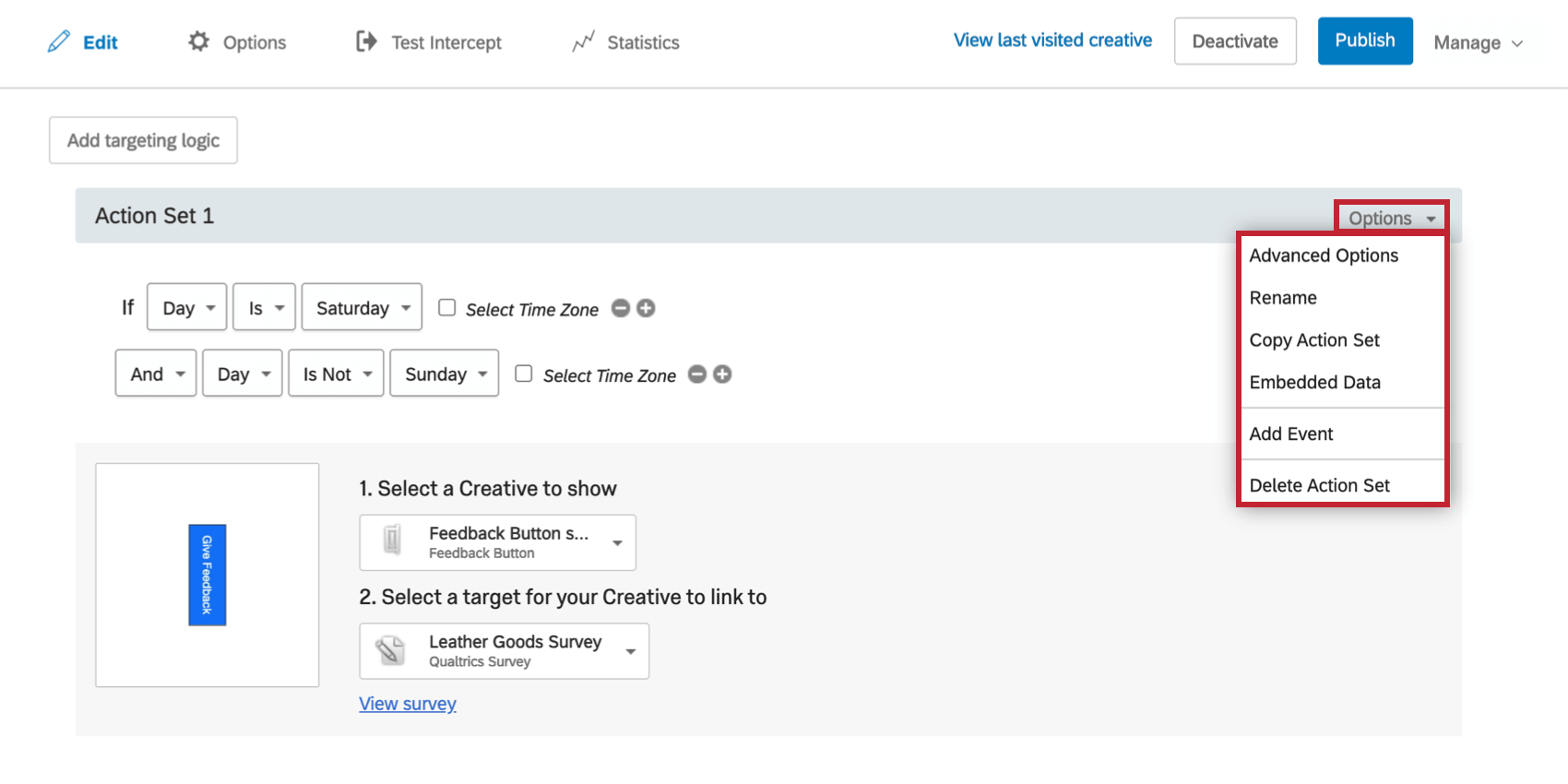
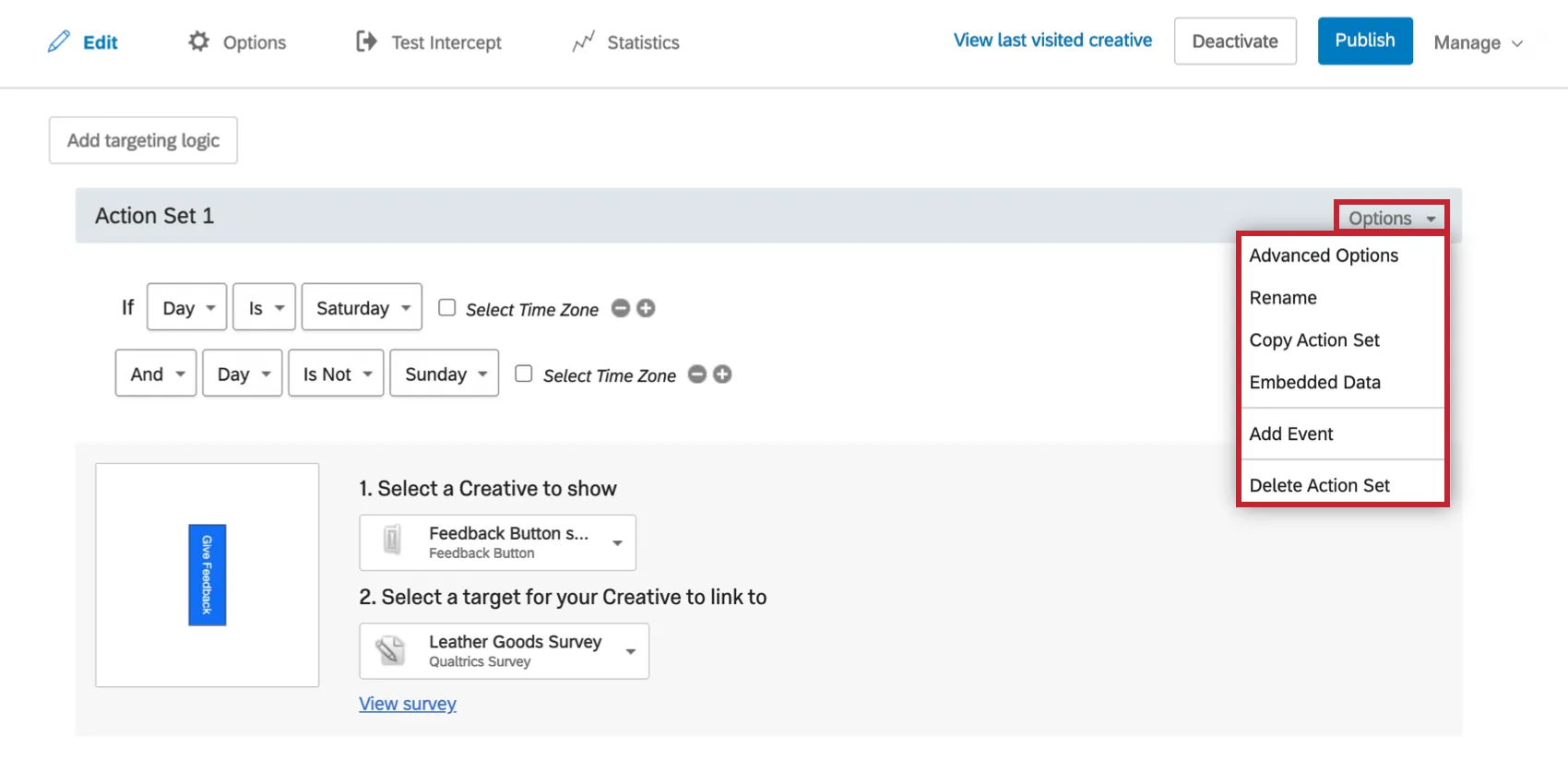
ここからは、アクションセットでもっと多くのことができるようになる。これらのオプションの詳細を見るには、以下のページをご覧ください:
- アクションセット詳細オプション(詳細オプション、名前の変更、アクションセットのコピー、Javascriptの追加、アクションセットの削除を含む)
- ウェブサイトフィードバックの埋め込みデータ
- イベントトラッキングとトリガーの追加(イベントの追加を含む)
インターセプト選択メニュー
Edit(編集)、Options(オプション)、Test Intercept(テスト・インターセプト)、Statistics(統計)セクションに入ると、左側にこのプロジェクトで作成したすべてのインターセプトをリストしたメニューが表示されます。インターセプトは名前をクリックすることで簡単に切り替えることができる。
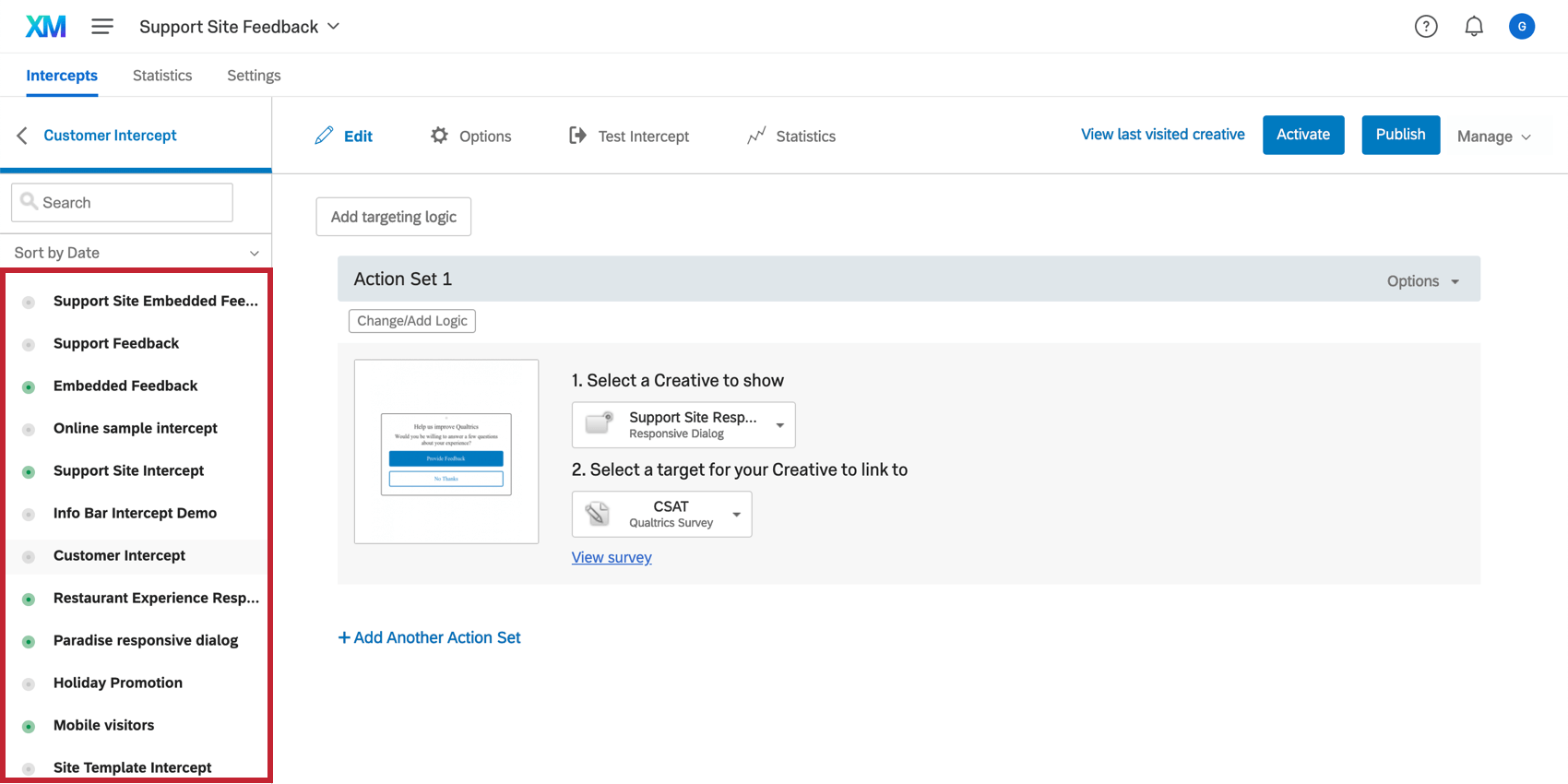
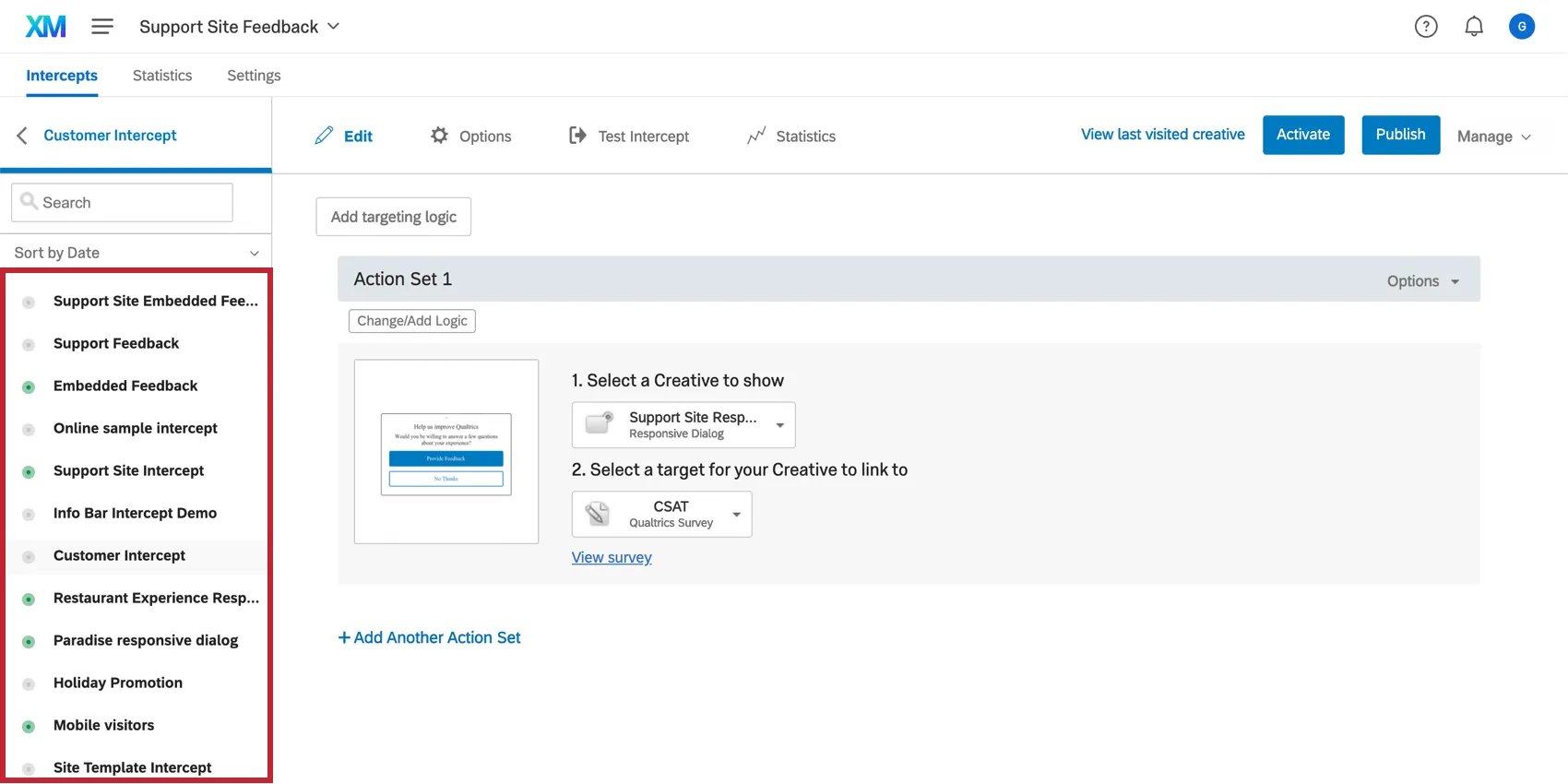
検索バーを使って、インターセプトを名前で検索したり、「日付で並べ替え」ドロップダウンを変更して、インターセプトを別の基準で並べ替えることができます。
緑色のアイコンはインターセプトが有効であることを示す。グレーのアイコンは、まだ有効化されていないインターセプト、あるいは無効化されたインターセプトを示した。
FAQs
アクションセットでロジックを使用すべきなのはどのような場合ですか?
アクションセットでロジックを使用すべきなのはどのような場合ですか?
例えば、クリエイティブは画面サイズに対応していないため、多くのユーザーは、ウェブサイトの閲覧者がモバイルデバイスを使用しているかどうか、またはウェブサイトが特定の画面サイズで表示されているかどうかに焦点を当てたアクションセットロジックを実装することを好みます。このインスタンスでロジックを使用することで、適切にフォーマットおよびサイズ設定されたクリエイティブを、適切な対象者に表示できます。
ロケーションに基づくアクションセットロジックを使用すると、ウェブサイトの閲覧者に最も適した言語で書かれたクリエイティブを表示させることもできます。
インターセプトを有効化しましたが、サイトに表示されません。なぜですか?
インターセプトを有効化しましたが、サイトに表示されません。なぜですか?
- ロジック:インターセプトのターゲティングロジックとアクションセットロジックは、サイト訪問者にインターセプトを表示するために満たす必要のある条件です。このロジックを確認すると、インターセプトがページに表示されない理由を特定するのに役立ちます。
- 「次を含む」を使用するロジックセット:「次を含む」の使用は、ロジックエラーの一般的な原因です。です。条件が「次を含む」とは、ロジックの基準となるパラメーター(現在のURLなど)に、指定した値が他の情報とともに追加で含まれることを意味します。例えば、「現在のURLに「qualtrics」が含まれる」というロジックがあった場合、URLに「qualtrics」という単語が含まれていれば、どのURLでもインターセプトが表示されることになります。もう1つのオプションは、現在のURLが[URL]であるという条件を使用することです。この条件は、訪問したURLが完全に一致しているかどうかに基づきます。相違点や追加の文字があると、インターセプトのロジックがパスしなくなります。
- インターセプトのリビジョン:インターセプトを編集する際、インターセプトが公開されるまで変更は反映されません。インターセプトを公開すると、そのインターセプトのバージョン、つまり「リビジョン」が保存されます。加えられた変更を確認することは、インターセプトが突然表示されなくなった原因となりうる変更を特定するのに非常に役立ちます。
- デバッグウィンドウ:デバッグウィンドウは、特定のページでインターセプトが表示されない理由をテストするための非常に便利なツールです。
2019年3月より前にデプロイメントコードが実装されたインターセプトの場合、デバッグウィンドウを有効にするには、Q_DEBUGというクエリ文字列を任意のURLに追加します。次のように、先頭に「?」または「&」を付ける必要があります。例:https://www.qualtrics.com?Q_DEBUG、https://www.qualtrics.com/blog?item=value&Q_DEBUG
2019年3月以降にデプロイメントコードが実装されたインターセプトについては、ウェブページのコンソールで次のJavaScriptスニペットを実行してください。
 QSI.API.unload();
 QSI.isDebug = true;
 QSI.API.load();
QSI.API.run();ヒント:コードがタグマネージャーを使用して実装されている場合、ウェブサイトインサイトのデバッガーは機能しません。また、URLに「?」を含むクエリ文字列が既にある場合、デバッガーでは代わりに「&」が必要になります。
- ネットワークリクエスト:ほとんどのブラウザには、サイトのソースコード、リソース、Cookie、ネットワークコールを確認できる開発者ツールメニューがあります。ウェブサイトインサイトは、これらのツールのネットワークセクションで明確な存在感を示しています。これらのスクリプトが実行されているか確認するには、開発者ツールを開き、[ネットワーク]セクションに移動します。この画面でウェブページを再読み込みすると、ウェブサイトが行っているすべてのネットワークリクエストがメニューに表示され始めます。Website Insightsのコードを特定するには、?Q_ZIDまたは?Q_SIDで始まるコールを探します。これは、表示ロジックのチェックを実行しているコード自体です。この形式に一致するものが見つからない場合は、プロジェクトコードの実装に問題があります。コードを配置するのに最適な場所に関するアドバイスについては、実装に関するサポートページをご参照ください。
- コンテンツセキュリティポリシーの問題:コンテンツセキュリティポリシーに違反するコンソールログが表示される場合、ウェブサイト上の制限によってクアルトリクスのインターセプトの展開がブロックされている可能性が高いです。解決するには、貴社のウェブ開発チームにご連絡いただくことをお勧めします。インターセプトが機能するように、通常、コンテンツセキュリティポリシーヘッダーで以下の項目を許可リストに登録することをお勧めします。
- connect-src https://*.qualtrics.com
- frame-src https://*.qualtrics.com
- img-src https://siteintercept.qualtrics.com
- script-src https://*.qualtrics.com
- SPA URLの処理:サイトでシングルページアプリケーション(SPA)フレームワークを使用している場合は、ビュー間を移動する際にコードがhistory.pushState()をトリガーするようにしてください。一部のフレームワークでは、新しい履歴エントリをプッシュせずにURLの再レンダリングや更新を行う場合があり、これによりインターセプトが実行されないことがあります。useEffectまたは同様のlifecycleフックを使用している場合は、インターセプトのロジックがナビゲーションの完了後に実行されるようにしてください。
インターセプトのアンケートでウェブサイト訪問者から情報を取得できますか?どのように?
インターセプトのアンケートでウェブサイト訪問者から情報を取得できますか?どのように?
アンケートに引き継ぎたい静的な値を設定するだけでなく、埋め込みデータメニューには、アンケートに引き継ぐことができるその他のオプションもあらかじめ組み込まれています。例えば、表示されたインターセプトとクリエイティブの両方のID、インターセプトが表示されたページのURL、ユーザーのサイト履歴、サイトでの滞在時間などを自動的に取得できます。その人のウェブブラウザに表示されるCookieから情報を取得したり、関心のある特定の変数を取得するJavaScript式を記述したりすることもできます。
クアルトリクスでアンケートを実施している場合は、アンケートフローに埋め込みデータを追加して、この情報をアンケート回答に保存することもできます。
ゾーンコードとインターセプトコードの違いは何ですか?新しいインターフェースでは「プロジェクトコード」という名称になりましたが、これは何を意味しますか?
ゾーンコードとインターセプトコードの違いは何ですか?新しいインターフェースでは「プロジェクトコード」という名称になりましたが、これは何を意味しますか?
ゾーン(現在は「プロジェクト」)は、複数のクリエイティブとインターセプトのコレクションとして機能します。ゾーンコードには、ゾーン内のすべてのインターセプトが含まれます。これにより、個々のインターセプトにコードを追加し続けるのではなく、単一のコードをサイトに実装できます。これにより、ゾーンでコンテンツを有効化するたびにコードに自動的に追加され、変更が不要になるため、時間を大幅に節約できます。
プロジェクトはゾーンに相当するため、プロジェクトのデプロイメントコードは古いゾーンコードに相当します。
インターセプトを作成しましたが、有効化する前にテストしたいです。どうすればよいですか?
インターセプトを作成しましたが、有効化する前にテストしたいです。どうすればよいですか?
On Load、On Focus、On Exit Intent、Manuallyの表示方法の違いは何ですか?
On Load、On Focus、On Exit Intent、Manuallyの表示方法の違いは何ですか?
- 読み込み時:読み込み時オプションは、最も基本的な表示オプションです。このオプションを選択すると、有効なページが読み込まれるとすぐにインターセプトが実行されます。これにより、ウェブサイトの訪問者が別のタブやブラウザインスタンスでURLを読み込み、クリエイティブを自分で見ることなく表示させてしまう可能性があります。
- オンフォーカス:オンフォーカスオプションを使用すると、インターセプトが表示される前に、ウェブサイトの訪問者がページ上でアクティブであることをより確実に確認できます。インターセプトを表示するページが読み込まれると、「オンフォーカス」設定により、訪問者がページ上でアクティブになるまでスクリプトの実行が妨げられます。これは、マウスの動きとクリックによって決定されます。つまり、例えばURLが新しいタブで読み込まれた場合、ユーザーはスクリプトが実行される前にそのタブに移動して、最初にページを操作する必要があります。これは、クリエイティブがタイマーで表示されるように設定されている場合に便利です。
- 離脱の意図:このオプションは、ウェブサイトの訪問者がサイトから離脱しようとしたときにクリエイティブを表示することを目的としています。ページにデプロイメントコードが存在する場合、ブラウザーの範囲内でのユーザーのマウスの動きを検知できます。離脱インテント機能は、カーソルがブラウザの上部領域に移動した瞬間を検知し、その瞬間にインターセプトをトリガーします。そのため、誰かがタブを閉じようとしたときに、その人の注意を引くことができます。
- 手動:このオプションは、主にシングルページアプリケーションの設定で使用されます。これを選択すると、自動的に何も表示されなくなります。代わりに、サイト自体でウェブサイトインサイトAPIを実行して、スクリプトを起動し、クリエイティブを表示する必要があります。一般的に、これはフィルター値の変更や同じURL内でのエレメントの読み込みなど、単一ページ上の特定の要素が変更されたときにインターセプトをトリガーしたい場合に使用されます。
素晴らしい! フィードバックありがとうございます!
フィードバックありがとうございます!