閲覧セッション条件
このページの内容
ヒント:このページで説明する機能にアクセスできない場合は、営業担当にお問い合わせください。デジタルフィードバックとCustomerXM for Digitalの違いの詳細については、デジタルフィードバックとCustomerXM for Digitalを参照してください。
閲覧セッション条件について
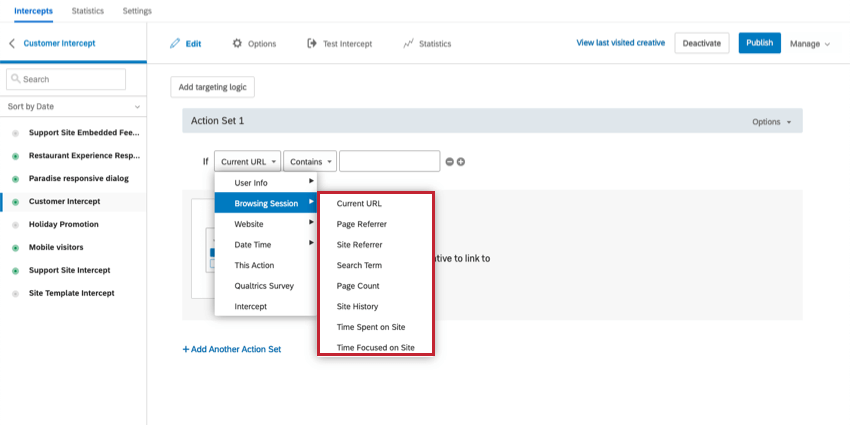
閲覧セッション条件により、ウェブサイトの行動に基づいて訪問者をターゲットにすることができます。例えば、サイト内を3ページ以上訪れた訪問者にフィードバック調査を行ったり、ショッピングカートのページでクーポンを表示したりすることができます。

Qtip:インターセプトを常に表示させたい場合は、アクションセットとターゲットロジックを削除してください。詳しくは、インターセプトターゲティングロジックの最適化をご覧ください。
現在のURL
Current URLを使用すると、ウェブサイトの特定のページまたは一連のページに基づいて訪問者の閲覧活動をターゲットにすることができます。これはおそらく最も一般的なターゲット基準である。
現在のURL条件を作成するには
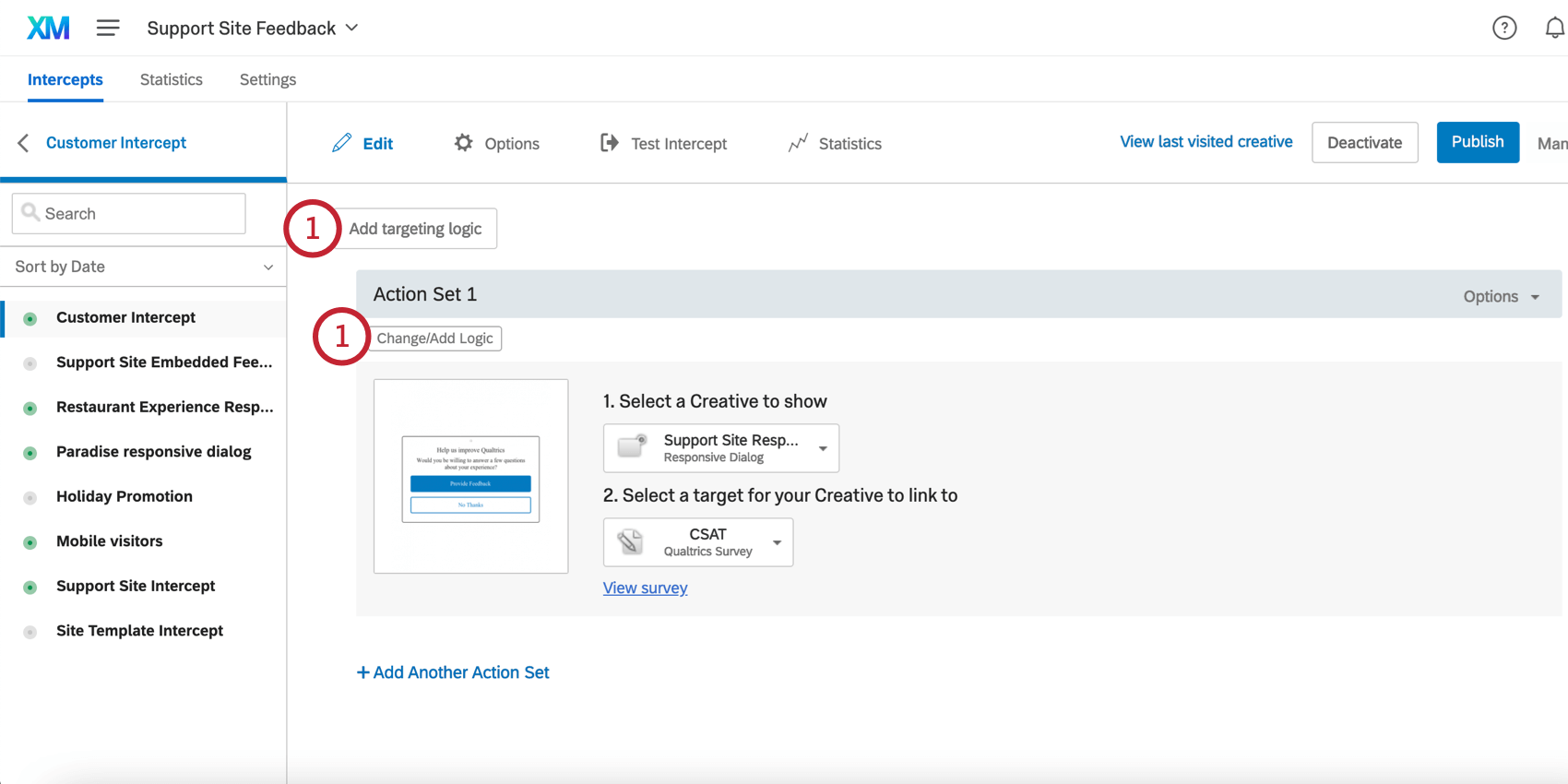
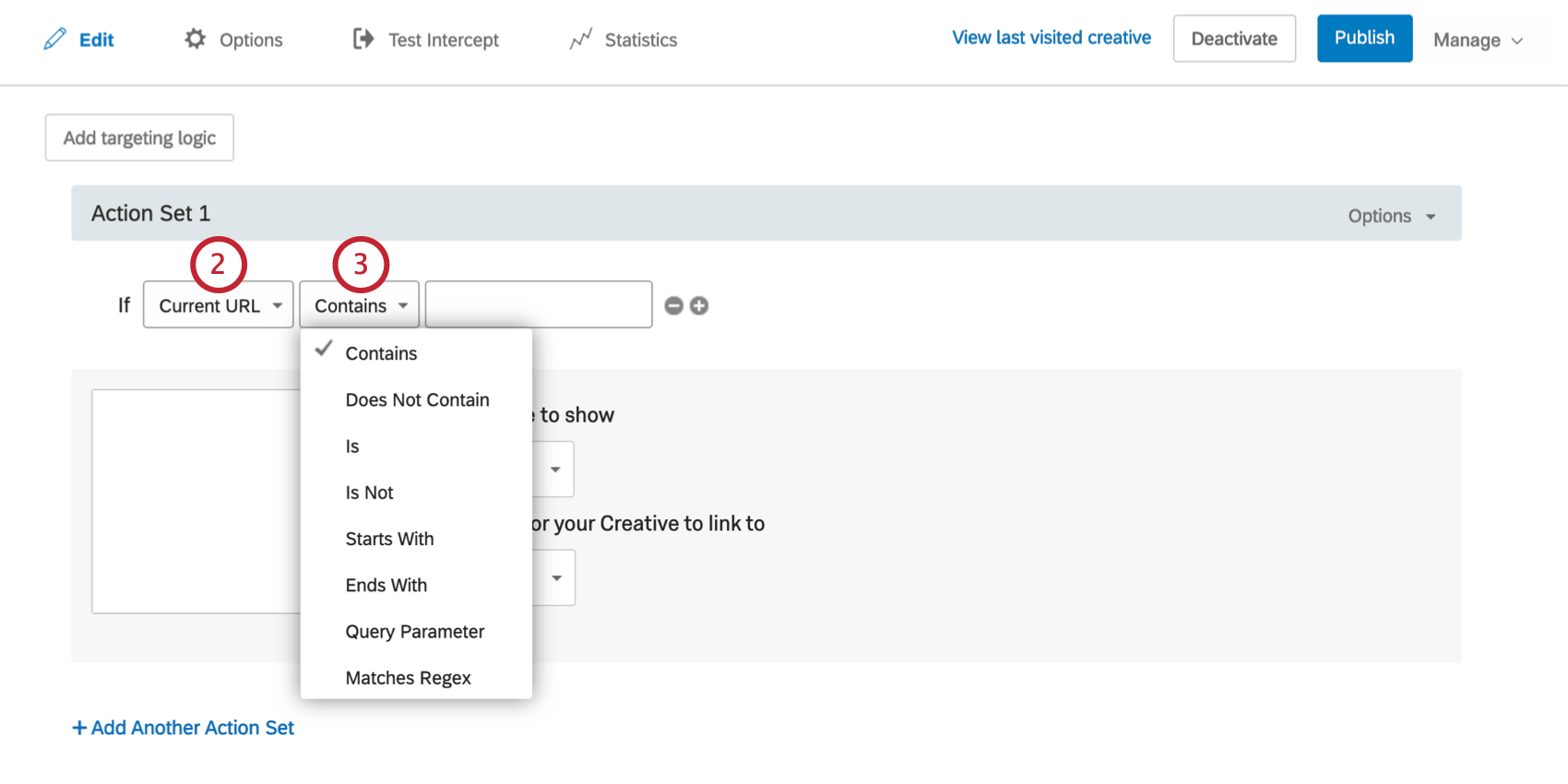
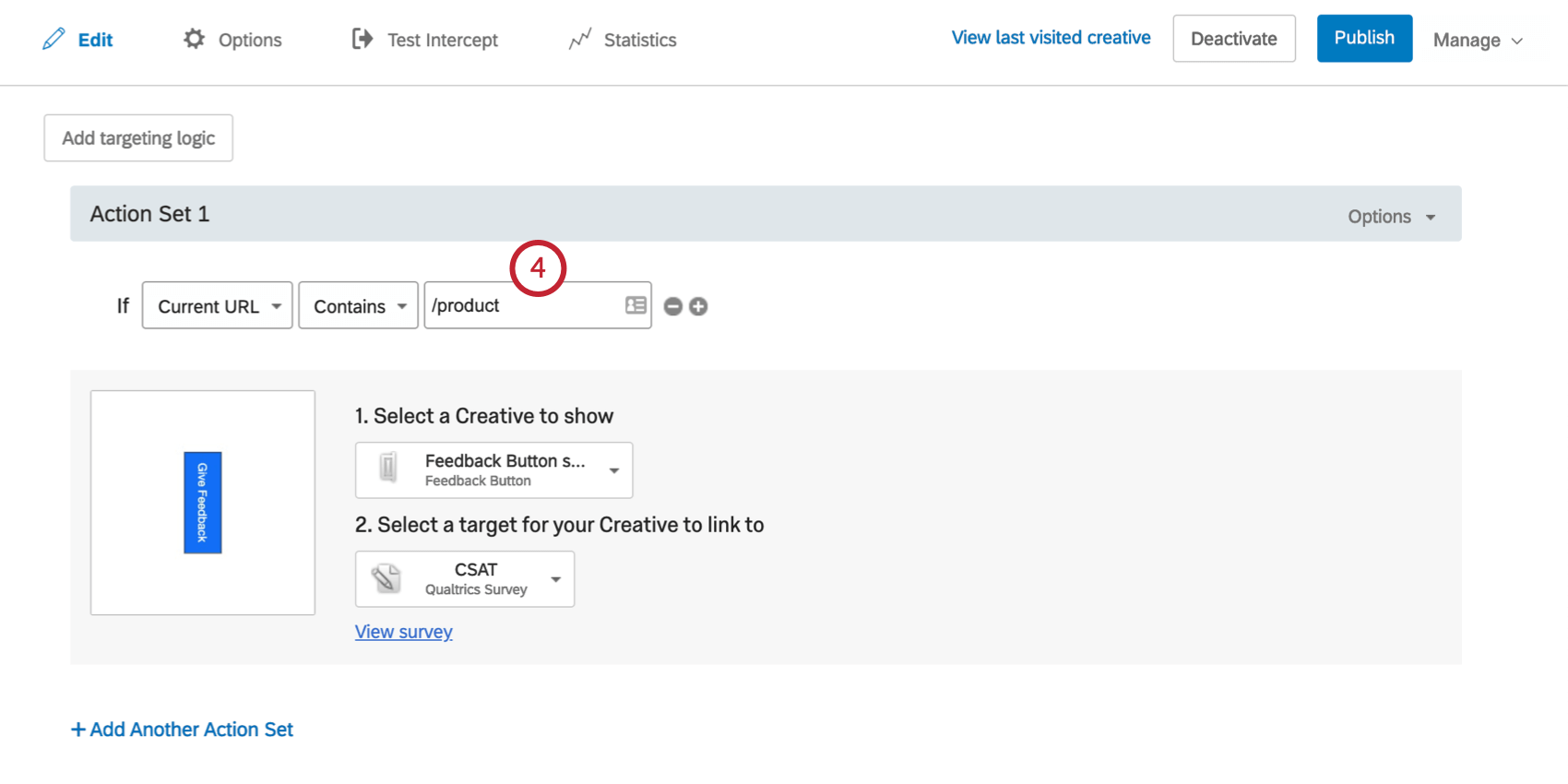
例: インターセプトをサイトのトップページに、訪問者のセッション中に一度だけ表示したい。現在のURLロジックを使用して、訪問者がホームページにいることを指定し、このアクション条件と組み合わせることができます。

上記のように、Containsの代わりにIsを使うことで、ホームページが自分のドメインのURLで、末尾に/homepageなどの指定子がないイベントでも、URL全体を指定することができます。
このアクション」の条件を除外して、「繰り返し表示を防ぐ」だけをオンにすることもできます。

ページリファラー
ページリファラー条件では、訪問者が閲覧したページに基づいてターゲットを設定することができます。例えば、コマースサイトでは、チェックアウトせずにショッピングカートのページを離れた訪問者にクーポンを提供したいと思うかもしれません。そのためには、2つの条件をセットする:「Referrer is<shopping cart page>” と “If Current URL is not<checkout page>” です。
Qtip:ページがリンクを通して訪問者を現在のページに「参照」している場合、そのページはページリファラーとみなされます。訪問者がアドレスバーにあなたのページのURLを入力するだけなら、ページ参照元はありません。
Qtip:最近のブラウザの変更により、リファラーヘッダーから取得できる情報に制限が設けられました。以前は、URLが “https://www.google.com/search?q=search “の場合、すべてのクエリーパラメーターを含むURL全体としてリファラーを取得することができた。前述の変更により、現在は『https://www.google.com』しか手に入らない。この機能はウェブサイトのReferrer-Policyに基づいているため、クエリパラメータを取得できるサイトとできないサイトがあります。
ページのリファラー条件を作成するには
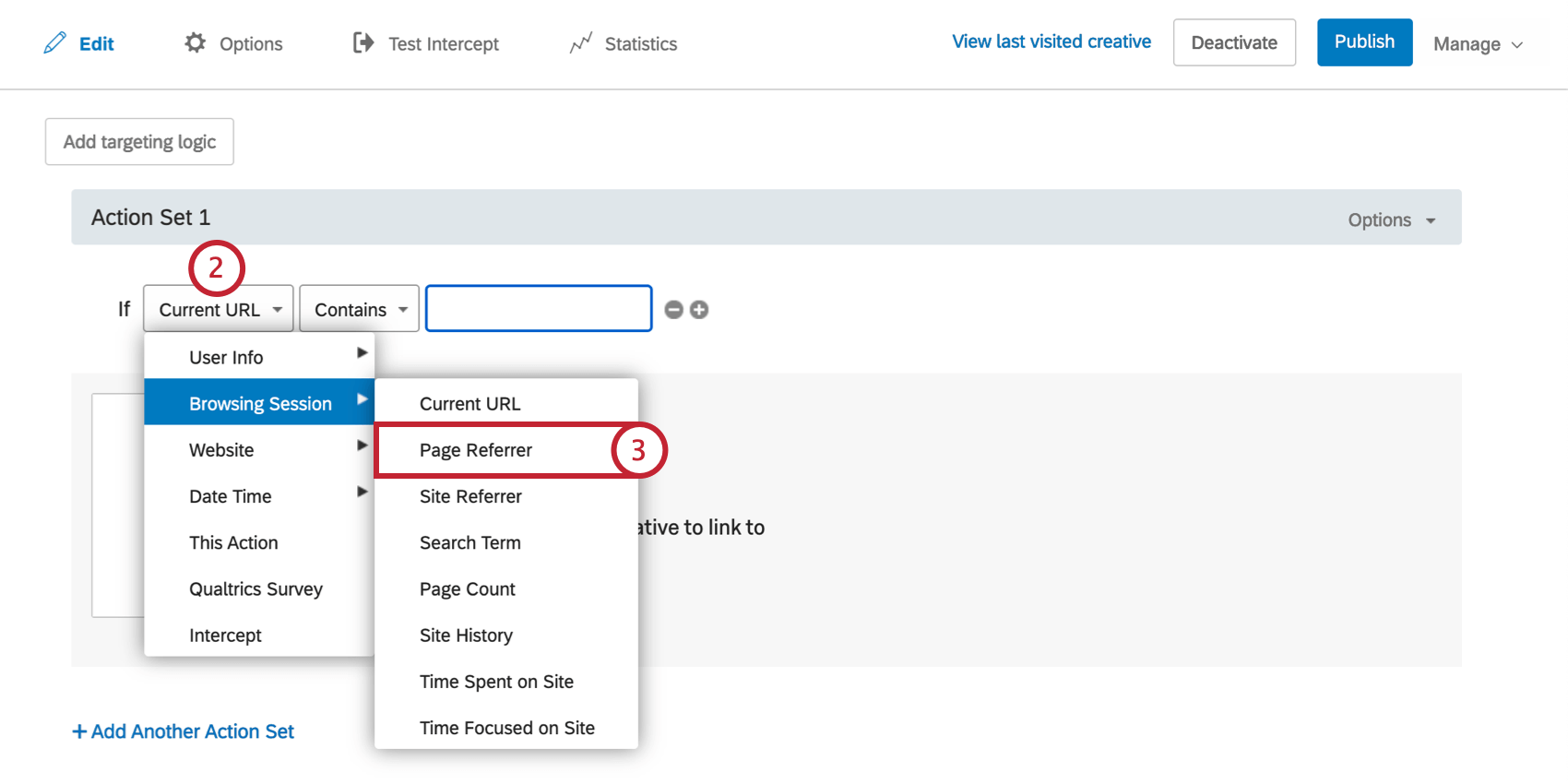
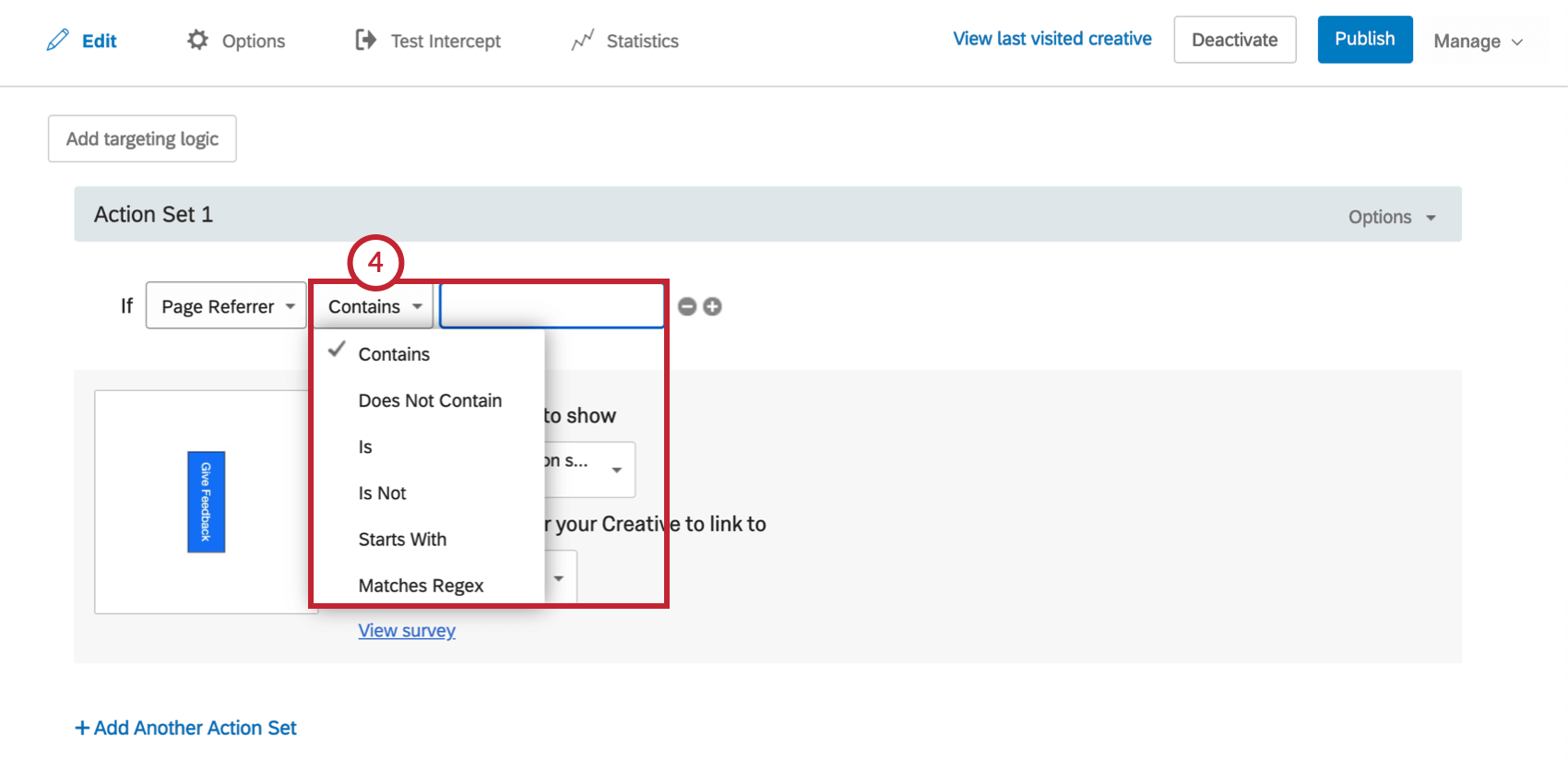
test interceptブックマークレットを使用してページリファラー条件をテストするには、リファラーページでブックマークレットを実行し、インターセプトのあるページに移動し、インターセプトのあるページでブックマークレットを実行する必要があります。
サイトリファラー
サイトリファラーを使用して、どのウェブサイトからあなたのウェブサイトに誘導されたかに基づいて訪問者をターゲットにします。例えば、パートナーのウェブサイトがホームページにあなたのサイトへのリンクを設置した場合、このリンクから来た訪問者に特別なウェルカムメッセージでターゲットにすることができます。
Qtip:訪問者がそのサイトのリンクをクリックし、あなたのウェブサイトに直接移動した場合、そのサイトはサイトリファラーとみなされます。訪問者があなたのURLをアドレスバーに入力するだけであれば、Site Referrerは表示されません。
Qtip: 最近のブラウザの変更により、リファラーヘッダーから取得できる情報に制限が設けられました。以前は、URLが “https://www.google.com/search?q=search “の場合、すべてのクエリーパラメーターを含むURL全体としてリファラーを取得することができた。前述の変更により、現在は『https://www.google.com』しか手に入らない。この機能はウェブサイトのReferrer-Policyに基づいているため、クエリパラメータを取得できるサイトとできないサイトがあります。
サイト・リファラー条件を作成するには
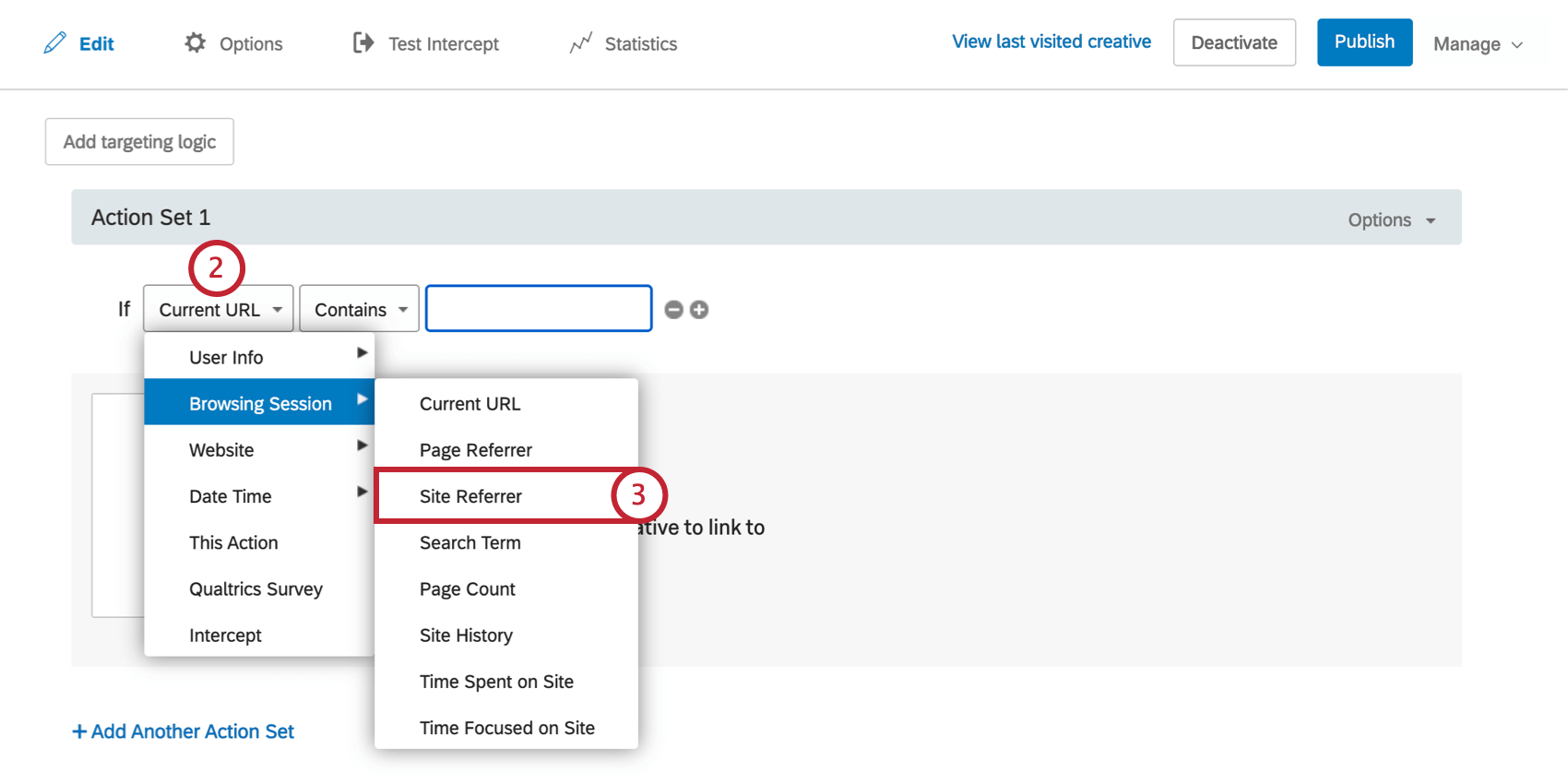
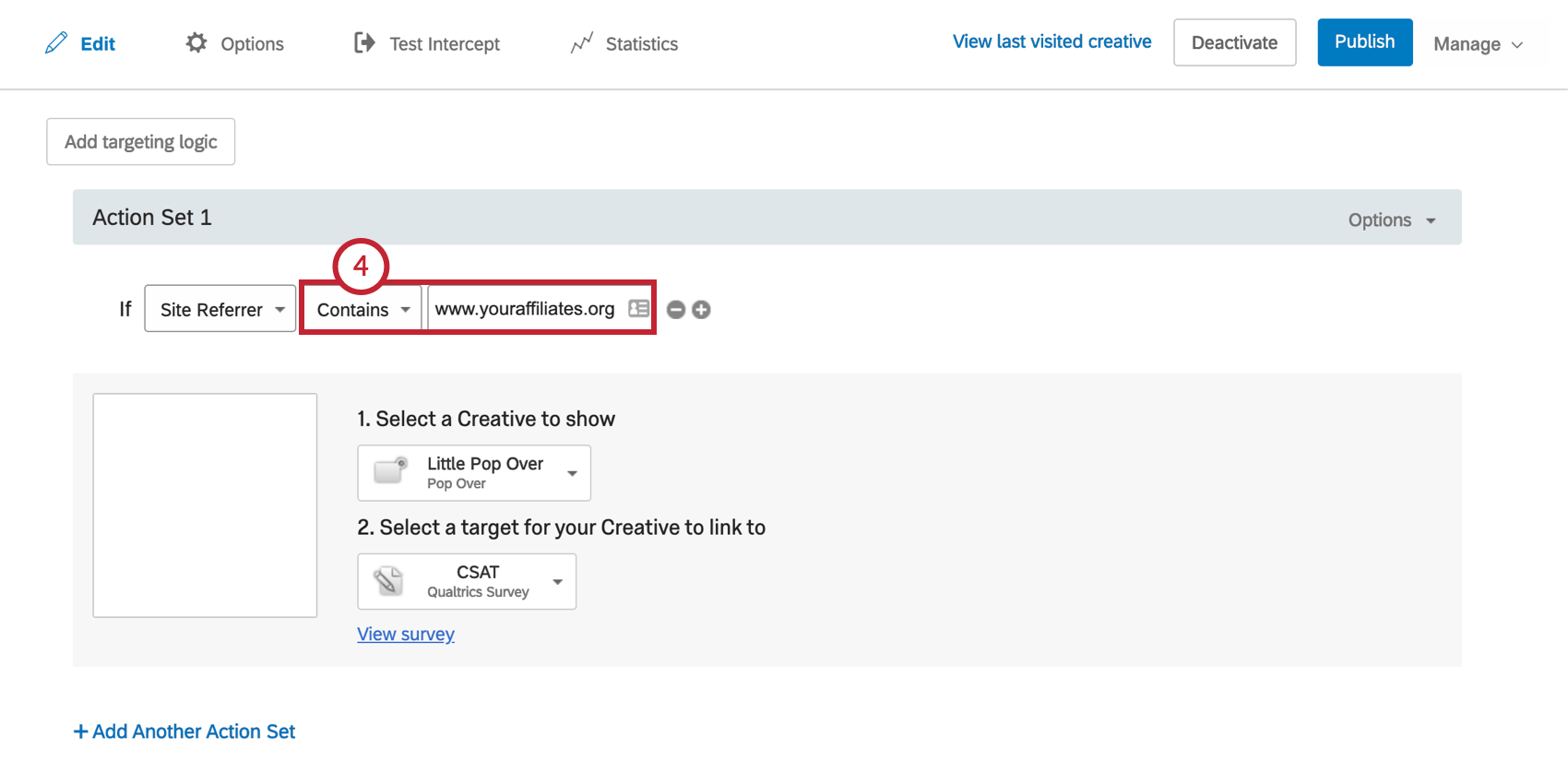

検索ワード
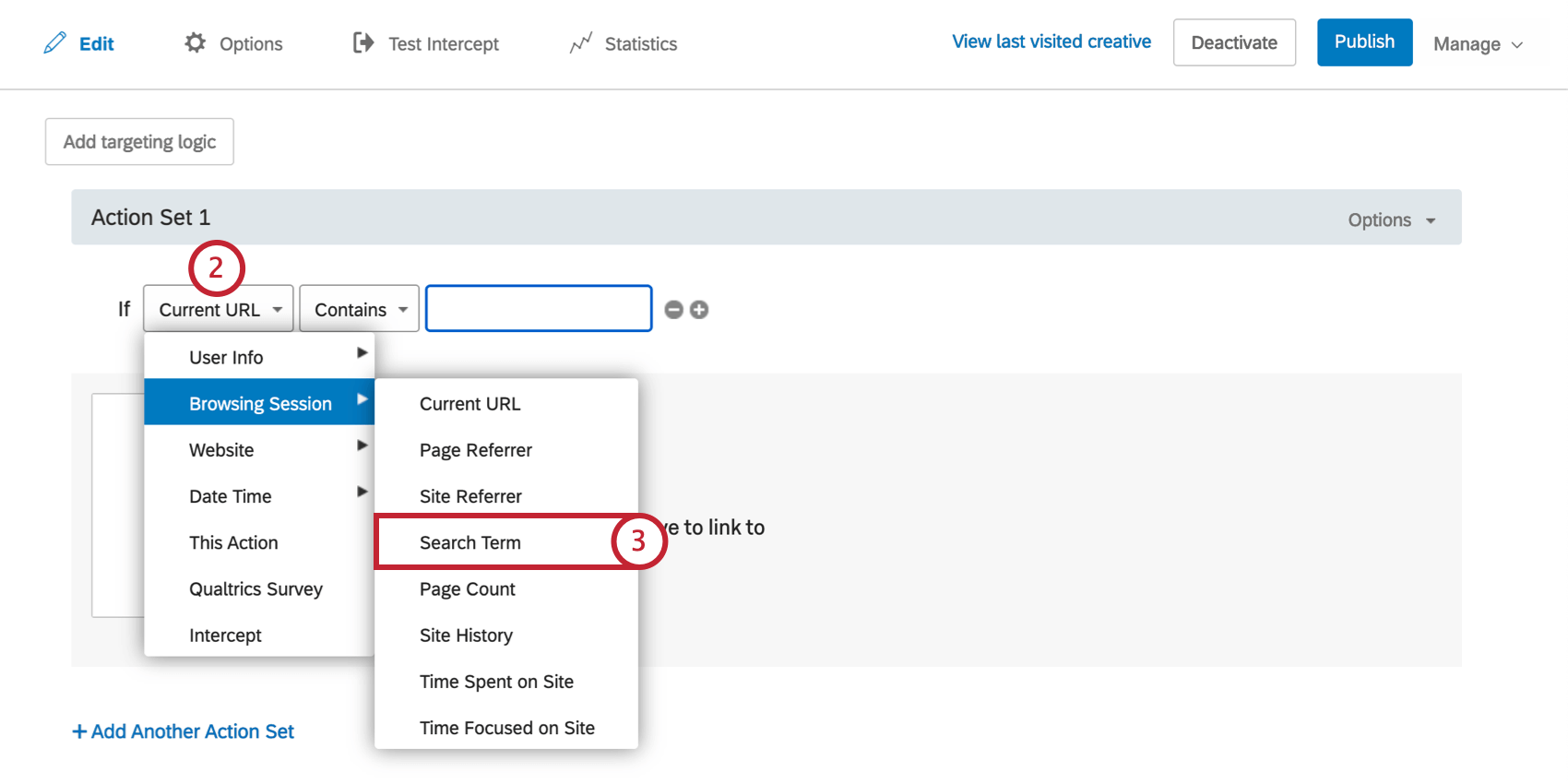
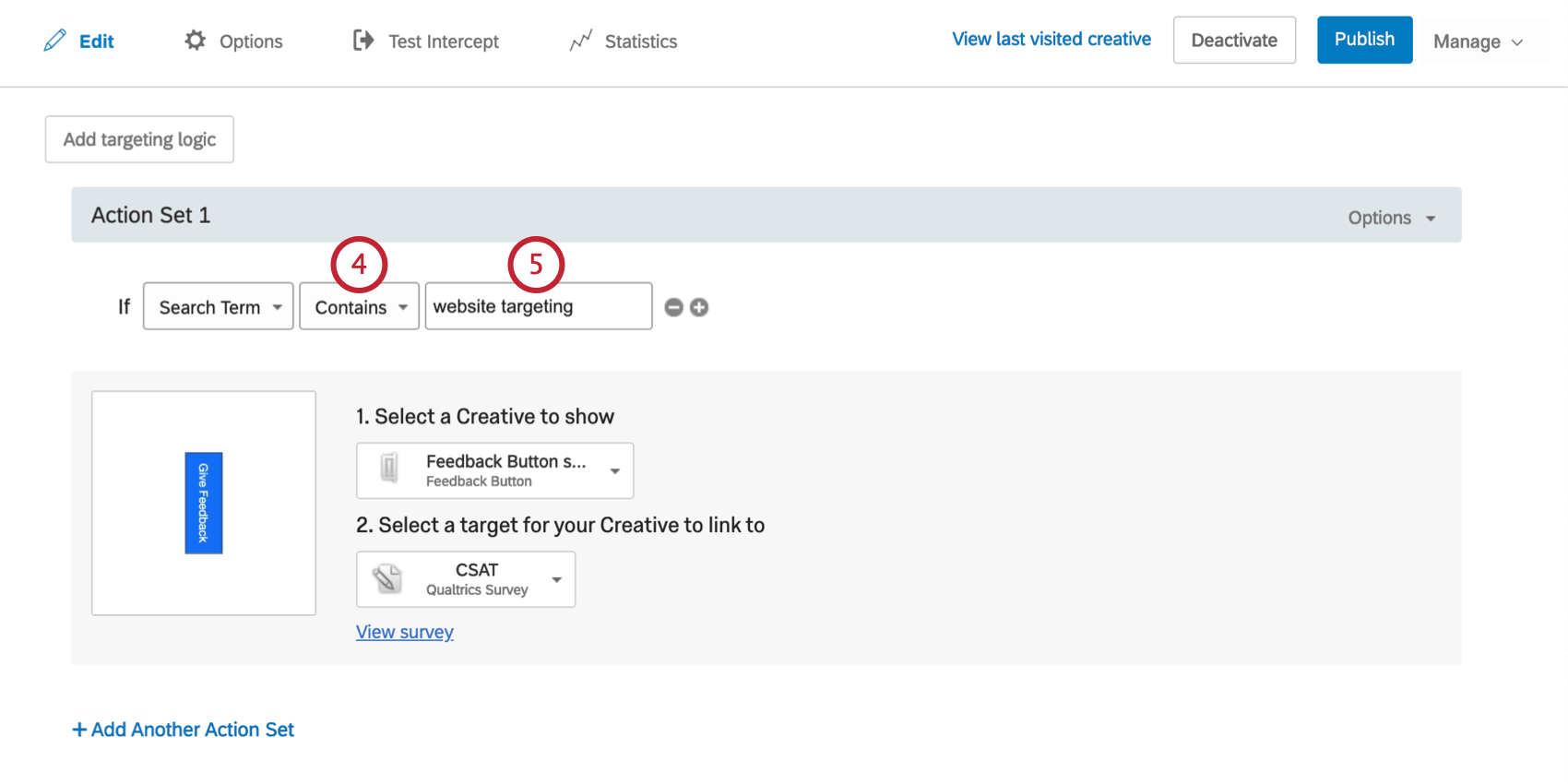
検索語句を使用して、あなたのウェブサイトに到達するために使用された検索語句に基づいて訪問者をターゲットにします。これは、Google、Yahoo、Bingの検索エンジンで動作します。
Qtip:最近のブラウザの変更により、リファラーヘッダーから取得できる情報に制限が設けられました。以前は、URLが “https://www.google.com/search?q=search “の場合、すべてのクエリーパラメーターを含むURL全体としてリファラーを取得することができた。前述の変更により、現在は『https://www.google.com』しか手に入らない。この機能はウェブサイトのReferrer-Policyに基づいているため、クエリパラメータを取得できるサイトとできないサイトがあります。特にグーグルは、安全なページを使用して検索を行った訪問者に対して、このデータを提供しなくなった。これには、Googleアカウントにログインしているユーザーからの検索や、Chromeなどのブラウザのアドレスバーに直接入力された検索も含まれます。
しかし、この制限があっても、サーチ・タームは訪問者をキャッチする効果的な方法である。
検索語の条件を作成するには
ページ数
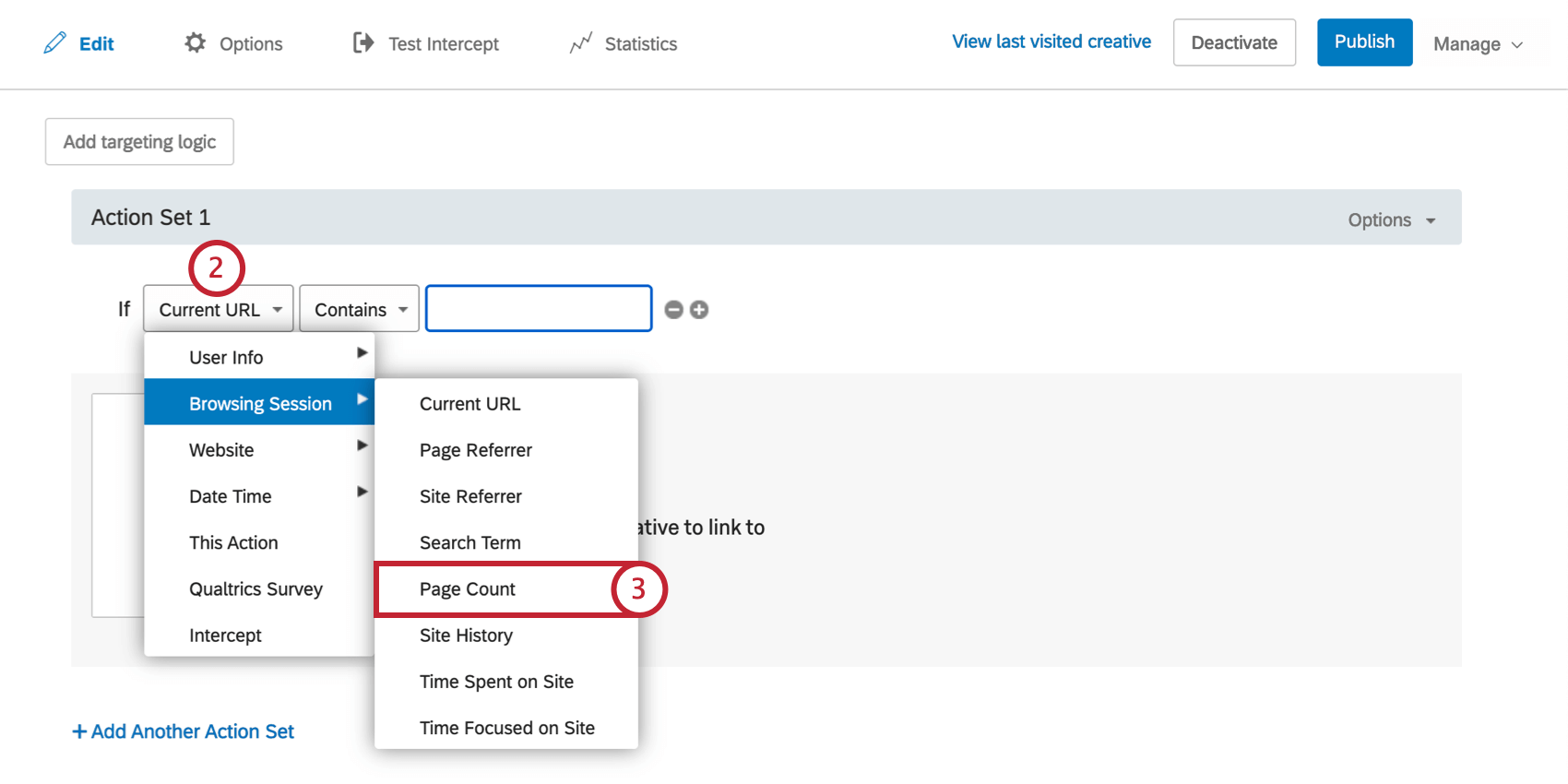
ページカウントを使用すると、ウェブサイトを訪問したページ数に基づいて訪問者をターゲットにすることができます。例えば、ウェブサイトのフィードバックアンケートでは、少なくとも3つのページを閲覧した訪問者からのフィードバックが必要です。
Qtip:プロジェクトデプロイメントコードを含むページのみがページカウントで追跡されます。ページカウントは、訪問者のセッション期間中追跡されます。これには、ブラウザのタブを開いている間に訪れたページも含まれる。訪問者があなたのウェブサイトを離れても、同じブラウザ・タブで戻ってきた場合、両方の訪問からの(あなたのサイトの)ページビューが含まれます。
ページ数の条件を作成するには
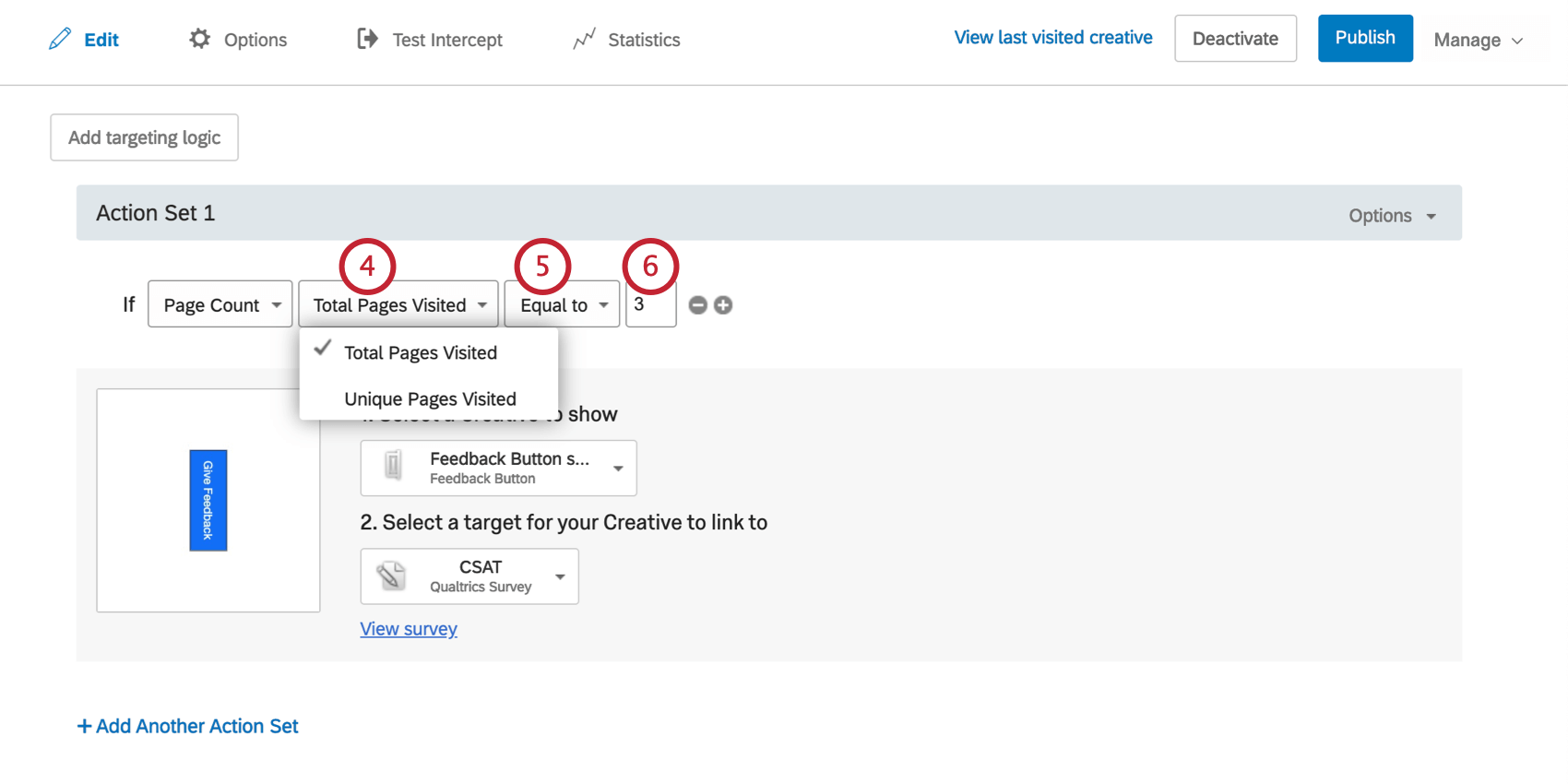
例: インターセプトを訪問者が入力したページ以外に表示したい。この場合、サイト内を進む前に少なくとも1ページを見ていることになるので、ページ数が1以上でなければならないというロジックを追加することができる。

インターセプトをどのページに含めることができ、どのページに含めることができないかについては、上記のCurrent URLロジックを参照してください。

サイト履歴
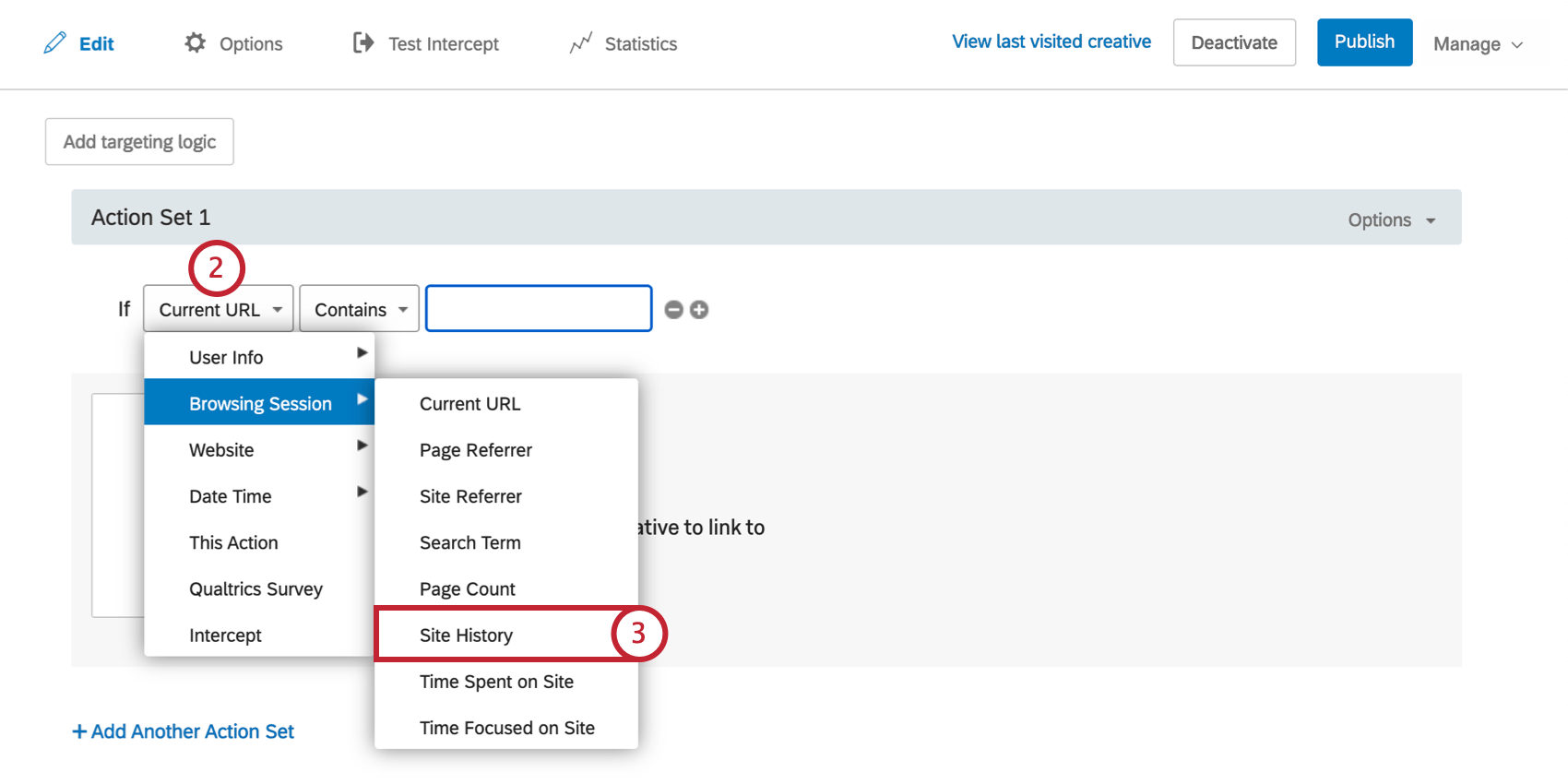
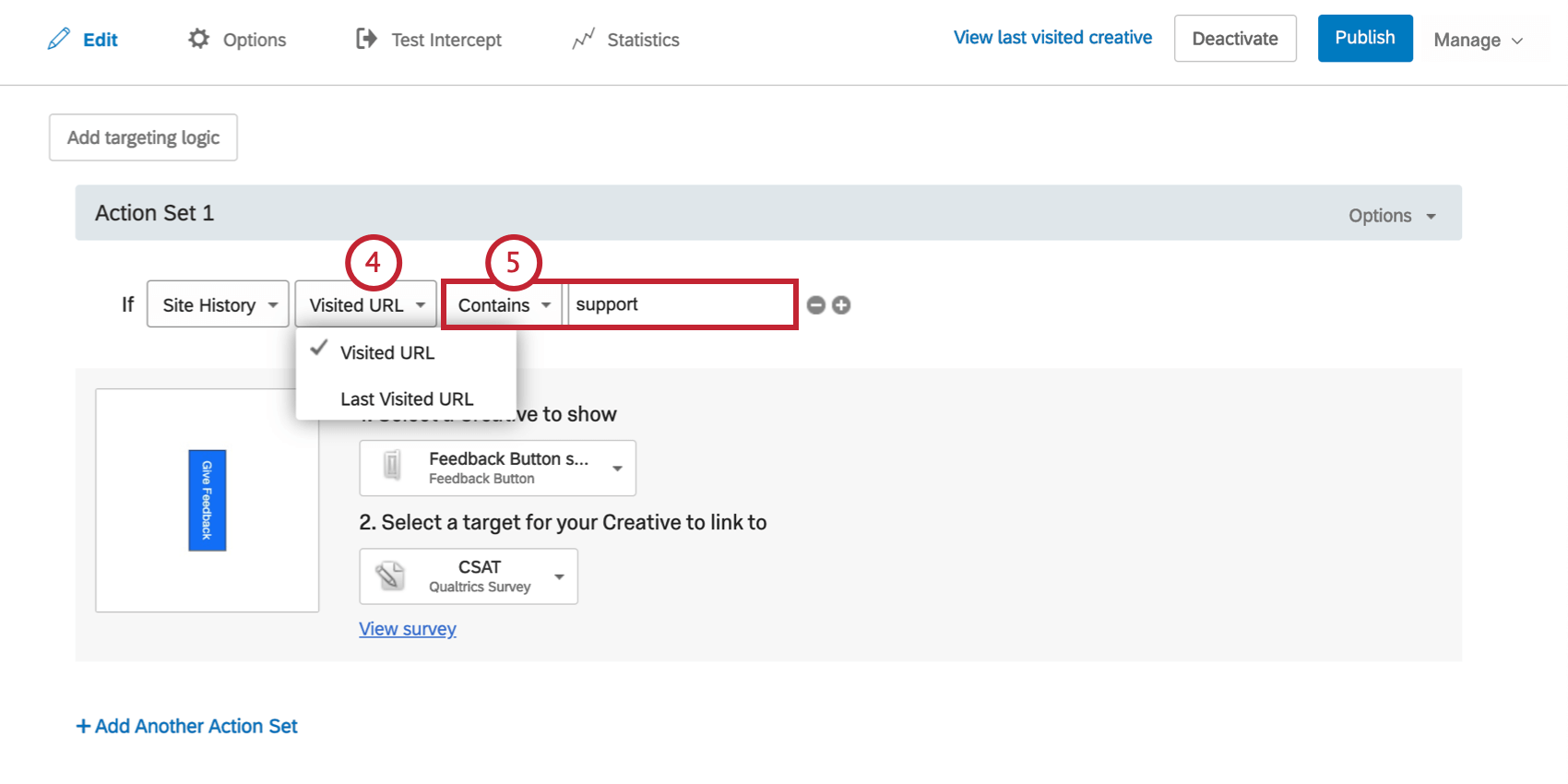
サイト履歴を使用して、訪問者が訪問中に閲覧した、または閲覧していない特定のページに基づいて訪問者をターゲットにします。これはしばしば他の条件と併用される。例えば、サイトフィードバックアンケートの場合、ウェブサイトに3分以上滞在し、ホームページを最初のページとして閲覧した人をターゲットにすることができます。
Qtip:デプロイメントコードを含むページのみがサイト履歴に記録されます。ページカウントと同様に、サイト履歴は訪問者のセッション期間中追跡されます。これには、ブラウザのタブを開いている間に訪れたページも含まれる。訪問者があなたのウェブサイトを離れても、同じブラウザ・タブで戻ってきた場合、両方の訪問のページが含まれます。サイト履歴は、ウェブサイト/モバイルからのフィードバックプロジェクトの設定に基づいて、セッションストレージから取得するか、クッキーで追跡することができます。デフォルトでは、2kBまでの履歴が保存される。この制限は、「管理」から「組織設定」をクリックして変更することができます。訪問者の履歴が2kBを超える場合、訪問の最初のページと最新のページが保存されます。
サイト履歴条件を作成するには
現場でのタイミングまたは現場での集中時間
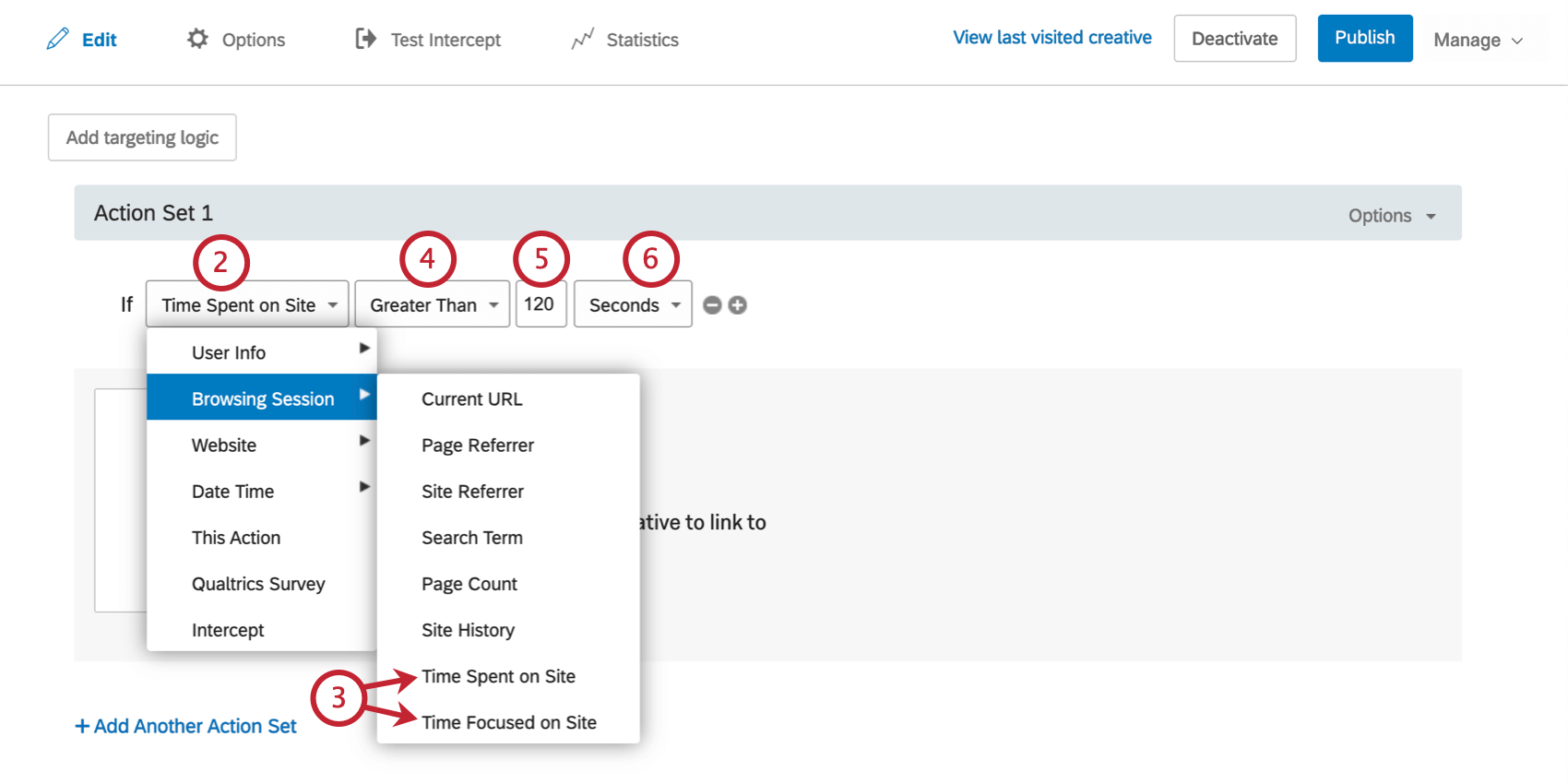
サイト滞在時間またはサイト集中時間を使用して、サイト滞在時間に基づいて訪問者をターゲットにします。
サイト滞在時間とは、訪問者があなたのウェブサイトをブラウザウィンドウで開いていた時間のことです。サイトに集中したタイミングとは、訪問者があなたのウェブサイトをコンピュータの最前面の「インフォーカス」ウィンドウとして開いていた時間のことです。通常、サイト滞在時間は訪問者のエンゲージメントのより正確な指標となります。
Qtip:サイトのタイミングは、訪問者が新しいページをロードするたびに更新されます。例えば、サイト滞在時間が10秒以上という条件は、訪問者がサイトに10秒間滞在した後、初めて新しいページをロードしたときに満たされます。訪問者の最初のページをターゲットにするには、Time On Siteロジックを使用するのではなく、クリエイティブオプションでディレイを追加することを検討してください。
現地時間条件を作成するには
Qtip:サイト滞在時間は、既存のデプロイメントコードがあるページでのみトラッキングされます。ブックマークレットのようにデプロイメントコードを遡及して追加する機能を使用する場合、Time On Siteはトラッキングされません。
FAQs
アクションセットでロジックを使用すべきなのはどのような場合ですか?
アクションセットでロジックを使用すべきなのはどのような場合ですか?
例えば、クリエイティブは画面サイズに対応していないため、多くのユーザーは、ウェブサイトの閲覧者がモバイルデバイスを使用しているかどうか、またはウェブサイトが特定の画面サイズで表示されているかどうかに焦点を当てたアクションセットロジックを実装することを好みます。このインスタンスでロジックを使用することで、適切にフォーマットおよびサイズ設定されたクリエイティブを、適切な対象者に表示できます。
ロケーションに基づくアクションセットロジックを使用すると、ウェブサイトの閲覧者に最も適した言語で書かれたクリエイティブを表示させることもできます。
インターセプトを有効化しましたが、サイトに表示されません。なぜですか?
インターセプトを有効化しましたが、サイトに表示されません。なぜですか?
- ロジック:インターセプトのターゲティングロジックとアクションセットロジックは、サイト訪問者にインターセプトを表示するために満たす必要のある条件です。このロジックを確認すると、インターセプトがページに表示されない理由を特定するのに役立ちます。
- 「次を含む」を使用するロジックセット:「次を含む」の使用は、ロジックエラーの一般的な原因です。です。条件が「次を含む」とは、ロジックの基準となるパラメーター(現在のURLなど)に、指定した値が他の情報とともに追加で含まれることを意味します。例えば、「現在のURLに「qualtrics」が含まれる」というロジックがあった場合、URLに「qualtrics」という単語が含まれていれば、どのURLでもインターセプトが表示されることになります。もう1つのオプションは、現在のURLが[URL]であるという条件を使用することです。この条件は、訪問したURLが完全に一致しているかどうかに基づきます。相違点や追加の文字があると、インターセプトのロジックがパスしなくなります。
- インターセプトのリビジョン:インターセプトを編集する際、インターセプトが公開されるまで変更は反映されません。インターセプトを公開すると、そのインターセプトのバージョン、つまり「リビジョン」が保存されます。加えられた変更を確認することは、インターセプトが突然表示されなくなった原因となりうる変更を特定するのに非常に役立ちます。
- デバッグウィンドウ:デバッグウィンドウは、特定のページでインターセプトが表示されない理由をテストするための非常に便利なツールです。
2019年3月より前にデプロイメントコードが実装されたインターセプトの場合、デバッグウィンドウを有効にするには、Q_DEBUGというクエリ文字列を任意のURLに追加します。次のように、先頭に「?」または「&」を付ける必要があります。例:https://www.qualtrics.com?Q_DEBUG、https://www.qualtrics.com/blog?item=value&Q_DEBUG
2019年3月以降にデプロイメントコードが実装されたインターセプトについては、ウェブページのコンソールで次のJavaScriptスニペットを実行してください。
 QSI.API.unload();
 QSI.isDebug = true;
 QSI.API.load();
QSI.API.run();ヒント:コードがタグマネージャーを使用して実装されている場合、ウェブサイトインサイトのデバッガーは機能しません。また、URLに「?」を含むクエリ文字列が既にある場合、デバッガーでは代わりに「&」が必要になります。
- ネットワークリクエスト:ほとんどのブラウザには、サイトのソースコード、リソース、Cookie、ネットワークコールを確認できる開発者ツールメニューがあります。ウェブサイトインサイトは、これらのツールのネットワークセクションで明確な存在感を示しています。これらのスクリプトが実行されているか確認するには、開発者ツールを開き、[ネットワーク]セクションに移動します。この画面でウェブページを再読み込みすると、ウェブサイトが行っているすべてのネットワークリクエストがメニューに表示され始めます。Website Insightsのコードを特定するには、?Q_ZIDまたは?Q_SIDで始まるコールを探します。これは、表示ロジックのチェックを実行しているコード自体です。この形式に一致するものが見つからない場合は、プロジェクトコードの実装に問題があります。コードを配置するのに最適な場所に関するアドバイスについては、実装に関するサポートページをご参照ください。
- コンテンツセキュリティポリシーの問題:コンテンツセキュリティポリシーに違反するコンソールログが表示される場合、ウェブサイト上の制限によってクアルトリクスのインターセプトの展開がブロックされている可能性が高いです。解決するには、貴社のウェブ開発チームにご連絡いただくことをお勧めします。インターセプトが機能するように、通常、コンテンツセキュリティポリシーヘッダーで以下の項目を許可リストに登録することをお勧めします。
- connect-src https://*.qualtrics.com
- frame-src https://*.qualtrics.com
- img-src https://siteintercept.qualtrics.com
- script-src https://*.qualtrics.com
- SPA URLの処理:サイトでシングルページアプリケーション(SPA)フレームワークを使用している場合は、ビュー間を移動する際にコードがhistory.pushState()をトリガーするようにしてください。一部のフレームワークでは、新しい履歴エントリをプッシュせずにURLの再レンダリングや更新を行う場合があり、これによりインターセプトが実行されないことがあります。useEffectまたは同様のlifecycleフックを使用している場合は、インターセプトのロジックがナビゲーションの完了後に実行されるようにしてください。
クアルトリクスは「Referer」フィールドの値を設定しますか?
クアルトリクスは「Referer」フィールドの値を設定しますか?
2020年8月25日より、Chromeのリファラーフィールドに関するデフォルトの動作が変更されました。これまでChromeでは、Referrer-Policyの値としてno-referrer-when-downgradeがデフォルトで設定されていました。現在、デフォルト値はstrict-origin-when-cross-originです。つまり、顧客が自社のページで独自のポリシーを指定していない場合、このポリシーがデフォルトで適用されます。このポリシーはクロスオリジンリクエストに影響します。つまり、親ページがリンクとは異なるドメインにある場合です(例: ウェブページが example.com で、アンケートがベース URL の test.qualtrics.com にある場合)。クロスオリジンリクエストでは、オリジンのみが渡されます。つまり、実際のページのURLがqualtrics.com/support-centerである場合、リファラーはqualtrics.comになります。この動作の変更は、親ページの所有者が行う必要があります。
素晴らしい! フィードバックありがとうございます!
フィードバックありがとうございます!