配備タブ
このページの内容
ヒント:このページで説明する機能にアクセスできない場合は、営業担当にお問い合わせください。デジタルフィードバックとCustomerXM for Digitalの違いの詳細については、デジタルフィードバックとCustomerXM for Digitalを参照してください。
デプロイメント・タブについて
ウェブサイトにウェブサイト/アプリインサイトプロジェクトをデプロイする準備ができたら、デプロイメントタブに移動して、ウェブサイトに実装するコードを取得します。
注意: デプロイメントコードに変更を加えないでください。クアルトリクスサポートでは、編集されたデプロイメントコードに起因する問題のトラブルシューティングはできません。

プロジェクトデプロイメントコード
プロジェクトコードには、プロジェクト内のすべてのアクティブインターセプトとそのクリエイティブが含まれています。
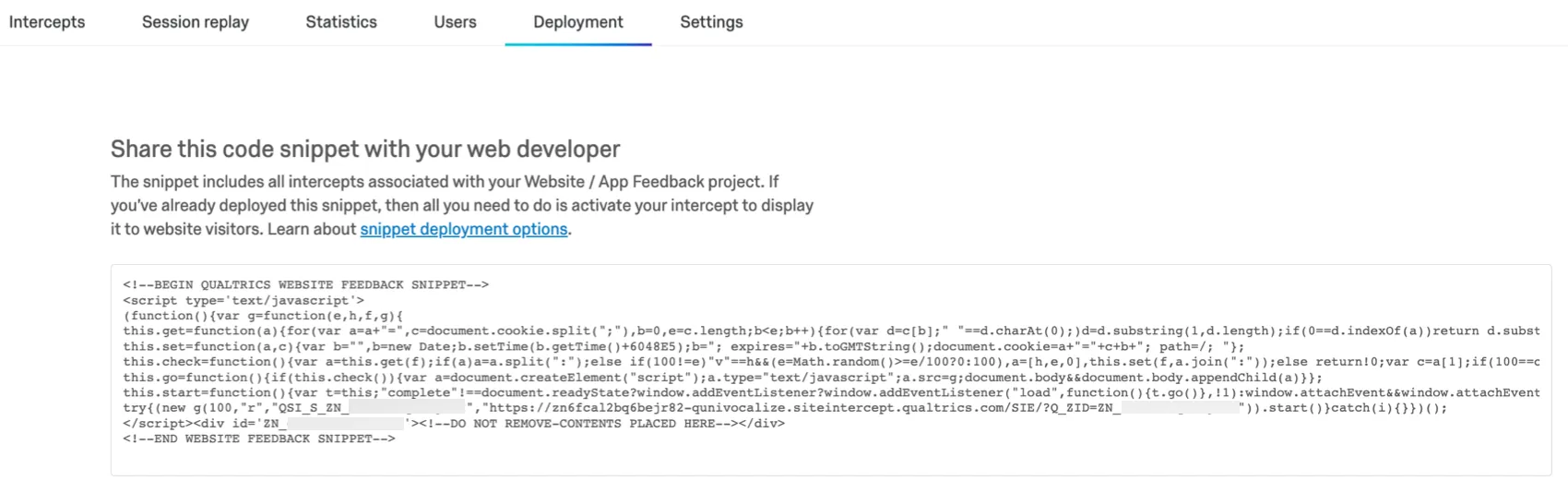
プロジェクトコードの実装
プロジェクトコードは、訪問者にクリエイティブを表示したい任意のページに配置することができます。さらに、ウェブサイト/アプリインサイトプロジェクトに追跡や情報収集をさせたいページにもコードを配置します。
注意: クアルトリクス内に複数のウェブサイト/アプリインサイトプロジェクトを作成した場合、各プロジェクトに独自のJavascriptデプロイメントコードスニペットが作成されます。複数のプロジェクトを作成し、異なるウェブサイトやサブサイトで使用したり、テストやステージングにデプロイすることもできます。ただし、複数のJavascriptコードスニペットを別々のプロジェクトからデプロイし、ウェブサイトの同じセクションやページで同時に実行させないことを強くお勧めします。これは、特にQSIのJavascript APIを呼び出している場合、タイミングやロードに関連する問題につながる可能性があります。
注意: プロジェクトがFedRAMP環境内にあり、ウェブサイトのドメイン末尾が.govでない場合は、FedRAMPサポートに連絡し、ドメインの許可登録を申請する必要があります。その前にインターセプトを実行しようとすると、”No Access-Control-Allow-Origin “というコンソールエラーが発生します。この強化されたセキュリティ対策は、.govで終わらないサブドメインについても同様に完了する必要がある。
例: トップページですべての訪問者にポップオーバーを表示するには、トップページにコードを配置するだけです。しかし、このポップオーバーを、以前にショッピングカートのページにアクセスしたことがあるホームページの訪問者だけに表示するには、ウェブサイト/アプリインサイトプロジェクトが、訪問者がショッピングカートにアクセスしたことを知る必要があります。したがって、ショッピングカートのページにもコードを配置する必要があります。

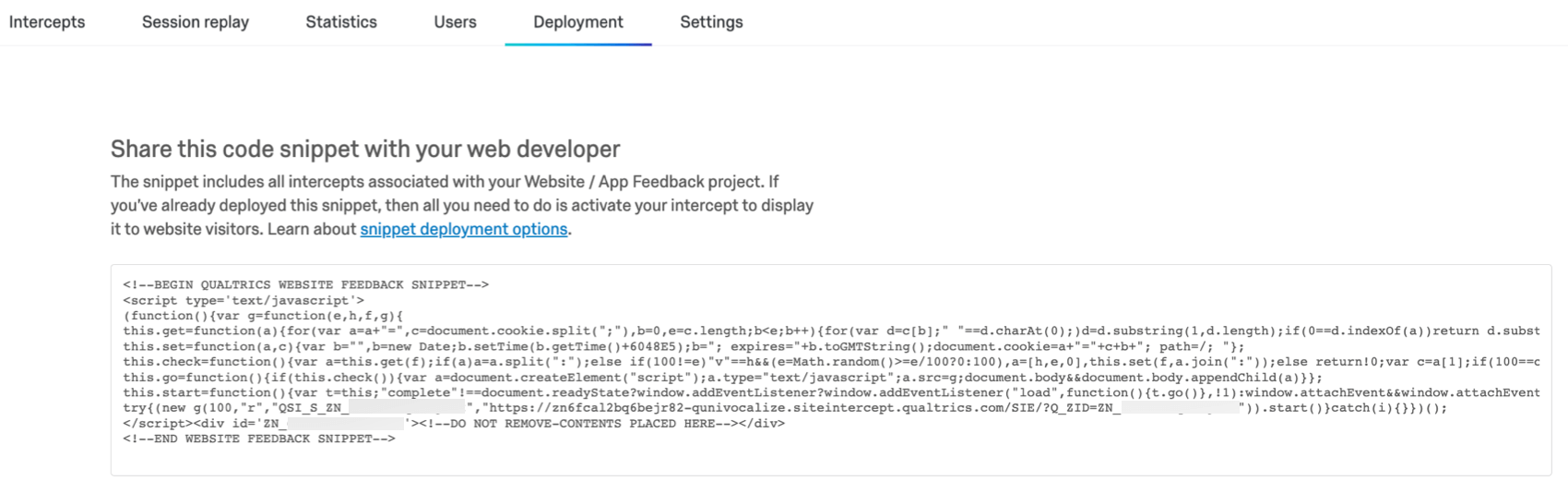
自分のサイトにコード・スニペットを追加する
Qtip:最も簡単に実装するためには、グローバルヘッダーまたはフッターにコードを配置することをお勧めします。これは、サイトのどのページでもインターセプトを実行できるので、最も柔軟で便利な実装です。しかし、この方法では、コードがページ上で実行されるたびにページビューとみなされるため、使用レベルも高くなる。ライセンスがこの使用量に対応していることを必ず確認してください。
コードスニペットをウェブサイト開発者に送る
自分でウェブサイトのコードを更新する代わりに、ウェブサイトの開発者に依頼することもできます。その場合は、コード・スニペットをコピーして、ウェブサイト育成チームにメールで送るだけです。
開発者は、各ページのHtmlのヘッダーやフッター、またはグローバルヘッダーやフッターにコードを記述し、ウェブサイトのすべてのページで読み込むことができます。
サードパーティタグマネジメントソリューションの使用
サイトにウェブサイト/インサイトプロジェクトを適用するもう一つの方法は、サイトコードに直接適用するのではなく、タグマネジメントシステムに追加することです。クアルトリクスインターフェイスからタグマネージャーにコードをコピー&ペーストすることができます。詳しくはタグマネージャーの使用ページをご覧ください。
私たちのクライアントがウェブサイト/アプリインサイトプロジェクトと組み合わせて使用する一般的なタグ管理システムは、Tealium、Adobe、Googleタグマネージャー、Ensightenです。Tealiumには、ウェブサイト/アプリインサイトプロジェクトを簡単に実装できるウィザードが構築されています。
Qtip:クアトリックスサポートでは、タグマネージャーに適用されたコードに関するトラブルシューティングは行っておりません。タグマネージャーの使い方」のページをご参照ください。
プロジェクトコードのテスト
ウェブサイトに追加したり、変更を公開したりする前に、コードをテストすることができます。詳しくは未発表の変更点のテストをご覧ください。
FAQs
インターセプトを有効化しましたが、サイトに表示されません。なぜですか?
インターセプトを有効化しましたが、サイトに表示されません。なぜですか?
- ロジック:インターセプトのターゲティングロジックとアクションセットロジックは、サイト訪問者にインターセプトを表示するために満たす必要のある条件です。このロジックを確認すると、インターセプトがページに表示されない理由を特定するのに役立ちます。
- 「次を含む」を使用するロジックセット:「次を含む」の使用は、ロジックエラーの一般的な原因です。です。条件が「次を含む」とは、ロジックの基準となるパラメーター(現在のURLなど)に、指定した値が他の情報とともに追加で含まれることを意味します。例えば、「現在のURLに「qualtrics」が含まれる」というロジックがあった場合、URLに「qualtrics」という単語が含まれていれば、どのURLでもインターセプトが表示されることになります。もう1つのオプションは、現在のURLが[URL]であるという条件を使用することです。この条件は、訪問したURLが完全に一致しているかどうかに基づきます。相違点や追加の文字があると、インターセプトのロジックがパスしなくなります。
- インターセプトのリビジョン:インターセプトを編集する際、インターセプトが公開されるまで変更は反映されません。インターセプトを公開すると、そのインターセプトのバージョン、つまり「リビジョン」が保存されます。加えられた変更を確認することは、インターセプトが突然表示されなくなった原因となりうる変更を特定するのに非常に役立ちます。
- デバッグウィンドウ:デバッグウィンドウは、特定のページでインターセプトが表示されない理由をテストするための非常に便利なツールです。
2019年3月より前にデプロイメントコードが実装されたインターセプトの場合、デバッグウィンドウを有効にするには、Q_DEBUGというクエリ文字列を任意のURLに追加します。次のように、先頭に「?」または「&」を付ける必要があります。例:https://www.qualtrics.com?Q_DEBUG、https://www.qualtrics.com/blog?item=value&Q_DEBUG
2019年3月以降にデプロイメントコードが実装されたインターセプトについては、ウェブページのコンソールで次のJavaScriptスニペットを実行してください。
 QSI.API.unload();
 QSI.isDebug = true;
 QSI.API.load();
QSI.API.run();ヒント:コードがタグマネージャーを使用して実装されている場合、ウェブサイトインサイトのデバッガーは機能しません。また、URLに「?」を含むクエリ文字列が既にある場合、デバッガーでは代わりに「&」が必要になります。
- ネットワークリクエスト:ほとんどのブラウザには、サイトのソースコード、リソース、Cookie、ネットワークコールを確認できる開発者ツールメニューがあります。ウェブサイトインサイトは、これらのツールのネットワークセクションで明確な存在感を示しています。これらのスクリプトが実行されているか確認するには、開発者ツールを開き、[ネットワーク]セクションに移動します。この画面でウェブページを再読み込みすると、ウェブサイトが行っているすべてのネットワークリクエストがメニューに表示され始めます。Website Insightsのコードを特定するには、?Q_ZIDまたは?Q_SIDで始まるコールを探します。これは、表示ロジックのチェックを実行しているコード自体です。この形式に一致するものが見つからない場合は、プロジェクトコードの実装に問題があります。コードを配置するのに最適な場所に関するアドバイスについては、実装に関するサポートページをご参照ください。
- コンテンツセキュリティポリシーの問題:コンテンツセキュリティポリシーに違反するコンソールログが表示される場合、ウェブサイト上の制限によってクアルトリクスのインターセプトの展開がブロックされている可能性が高いです。解決するには、貴社のウェブ開発チームにご連絡いただくことをお勧めします。インターセプトが機能するように、通常、コンテンツセキュリティポリシーヘッダーで以下の項目を許可リストに登録することをお勧めします。
- connect-src https://*.qualtrics.com
- frame-src https://*.qualtrics.com
- img-src https://siteintercept.qualtrics.com
- script-src https://*.qualtrics.com
- SPA URLの処理:サイトでシングルページアプリケーション(SPA)フレームワークを使用している場合は、ビュー間を移動する際にコードがhistory.pushState()をトリガーするようにしてください。一部のフレームワークでは、新しい履歴エントリをプッシュせずにURLの再レンダリングや更新を行う場合があり、これによりインターセプトが実行されないことがあります。useEffectまたは同様のlifecycleフックを使用している場合は、インターセプトのロジックがナビゲーションの完了後に実行されるようにしてください。
ゾーンコードとインターセプトコードの違いは何ですか?新しいインターフェースでは「プロジェクトコード」という名称になりましたが、これは何を意味しますか?
ゾーンコードとインターセプトコードの違いは何ですか?新しいインターフェースでは「プロジェクトコード」という名称になりましたが、これは何を意味しますか?
ゾーン(現在は「プロジェクト」)は、複数のクリエイティブとインターセプトのコレクションとして機能します。ゾーンコードには、ゾーン内のすべてのインターセプトが含まれます。これにより、個々のインターセプトにコードを追加し続けるのではなく、単一のコードをサイトに実装できます。これにより、ゾーンでコンテンツを有効化するたびにコードに自動的に追加され、変更が不要になるため、時間を大幅に節約できます。
プロジェクトはゾーンに相当するため、プロジェクトのデプロイメントコードは古いゾーンコードに相当します。
インターセプトを作成しましたが、有効化する前にテストしたいです。どうすればよいですか?
インターセプトを作成しましたが、有効化する前にテストしたいです。どうすればよいですか?
インターセプトをデプロイすると、"No Access-Control-Allow-Origin" というエラーが表示されます。どうすれば直るのか?
インターセプトをデプロイすると、"No Access-Control-Allow-Origin" というエラーが表示されます。どうすれば直るのか?
お客様のプロジェクトがFedRAMP環境内にあり、お客様のウェブサイトのドメインが.govで終わっていない場合、 FedRAMP Support に連絡して、ドメインのホワイトリスト入りを申請する必要があります。 その前にインターセプトを実行しようとすると、"No Access-Control-Allow-Origin" というコンソールエラーが発生します。この強化されたセキュリティ対策は、末尾が.govでないサブドメインについても同様に完了する必要があります。
素晴らしい! フィードバックありがとうございます!
フィードバックありがとうございます!