ユーザー情報条件
このページの内容
ヒント:このページで説明する機能にアクセスできない場合は、営業担当にお問い合わせください。デジタルフィードバックとCustomerXM for Digitalの違いの詳細については、デジタルフィードバックとCustomerXM for Digitalを参照してください。
ユーザー情報条件について
ユーザー情報条件では、所在地やデバイスの種類などの人口統計情報に基づいて訪問者をターゲットにすることができます。このページでは、さまざまなユーザー情報の条件と、インターセプトでの適用方法について説明します。

場所
位置情報を使えば、特定の地域からの訪問者をターゲットにすることができます。
ロケーションターゲティングを設定するには
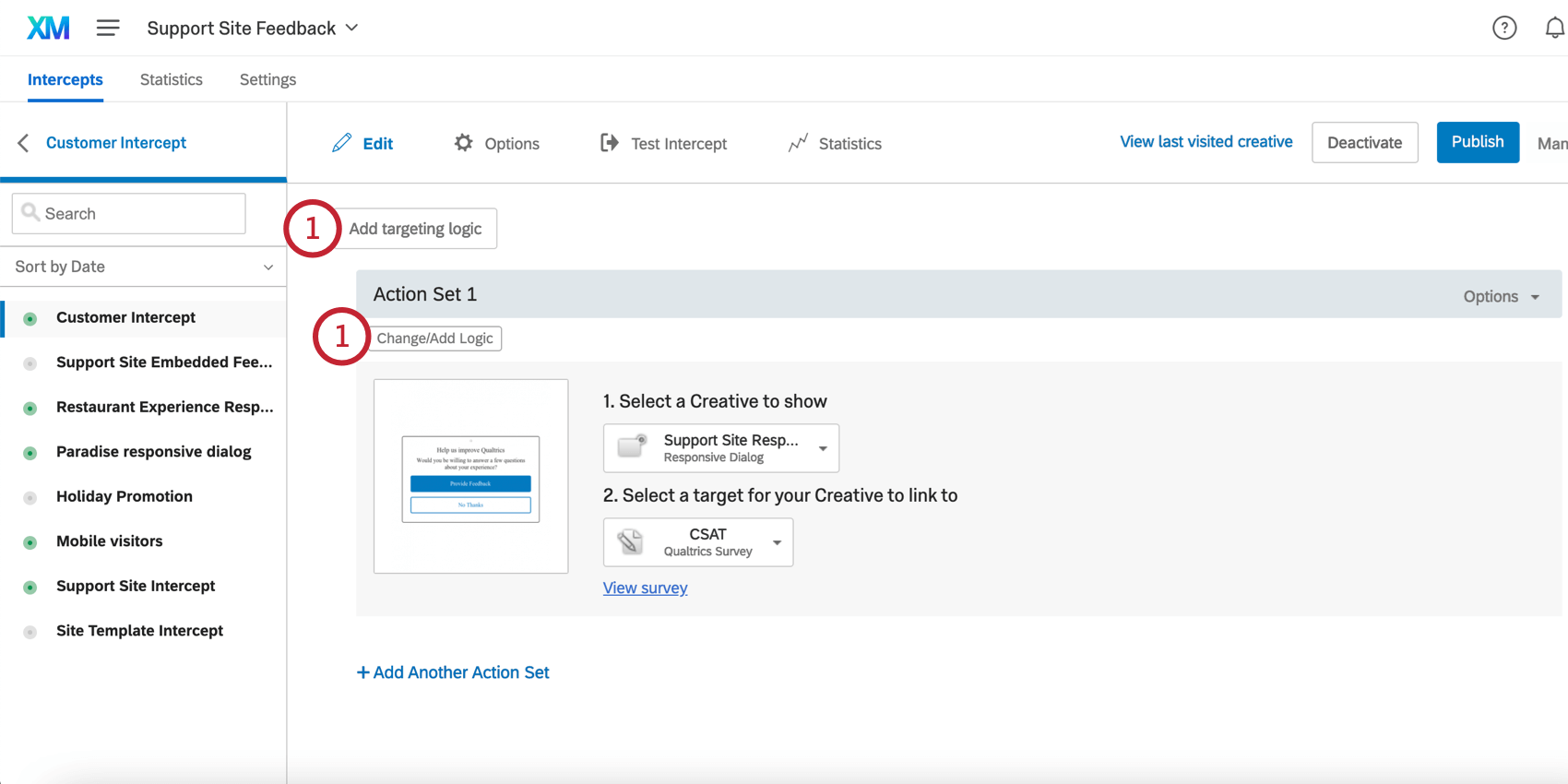
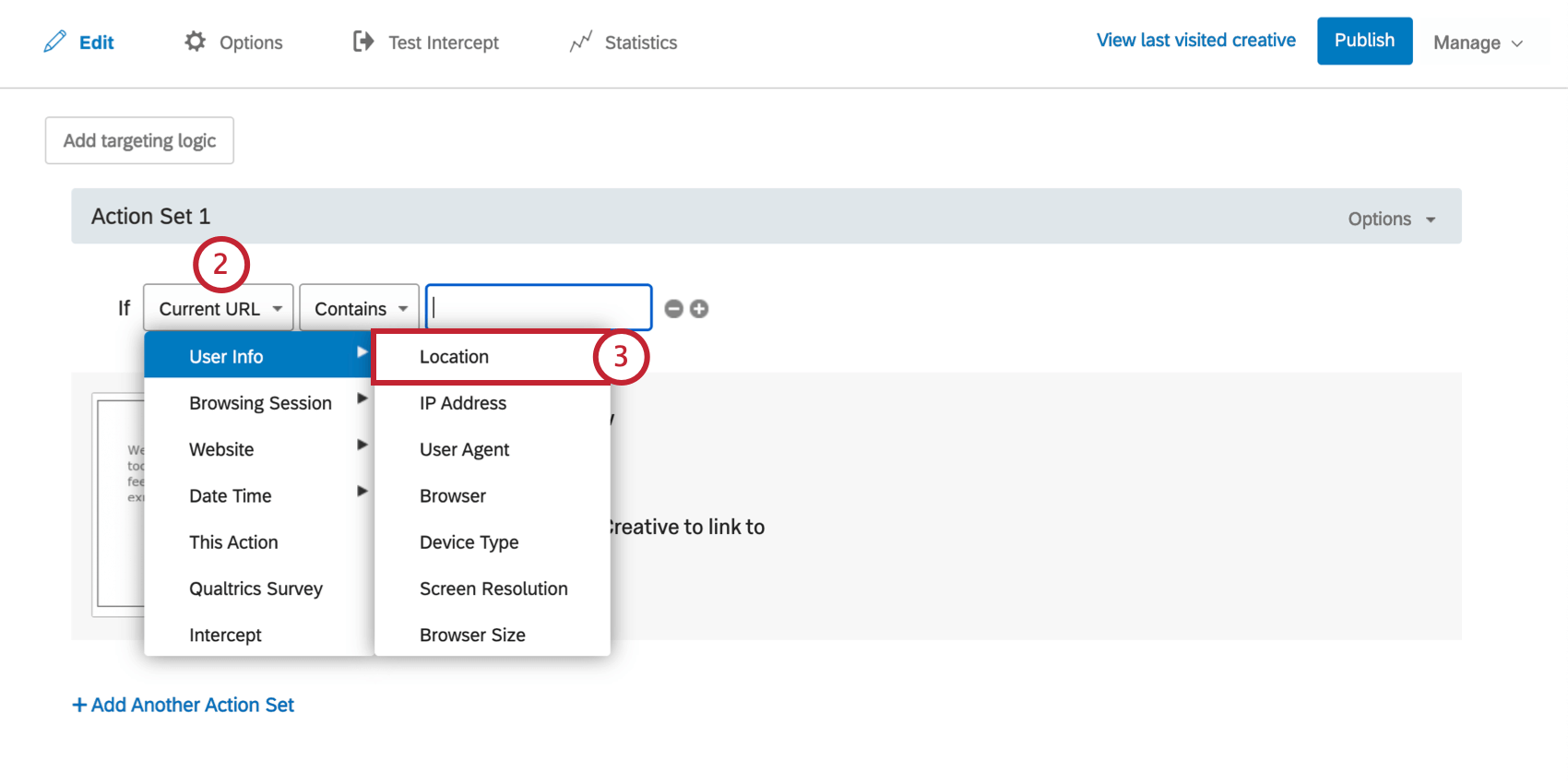
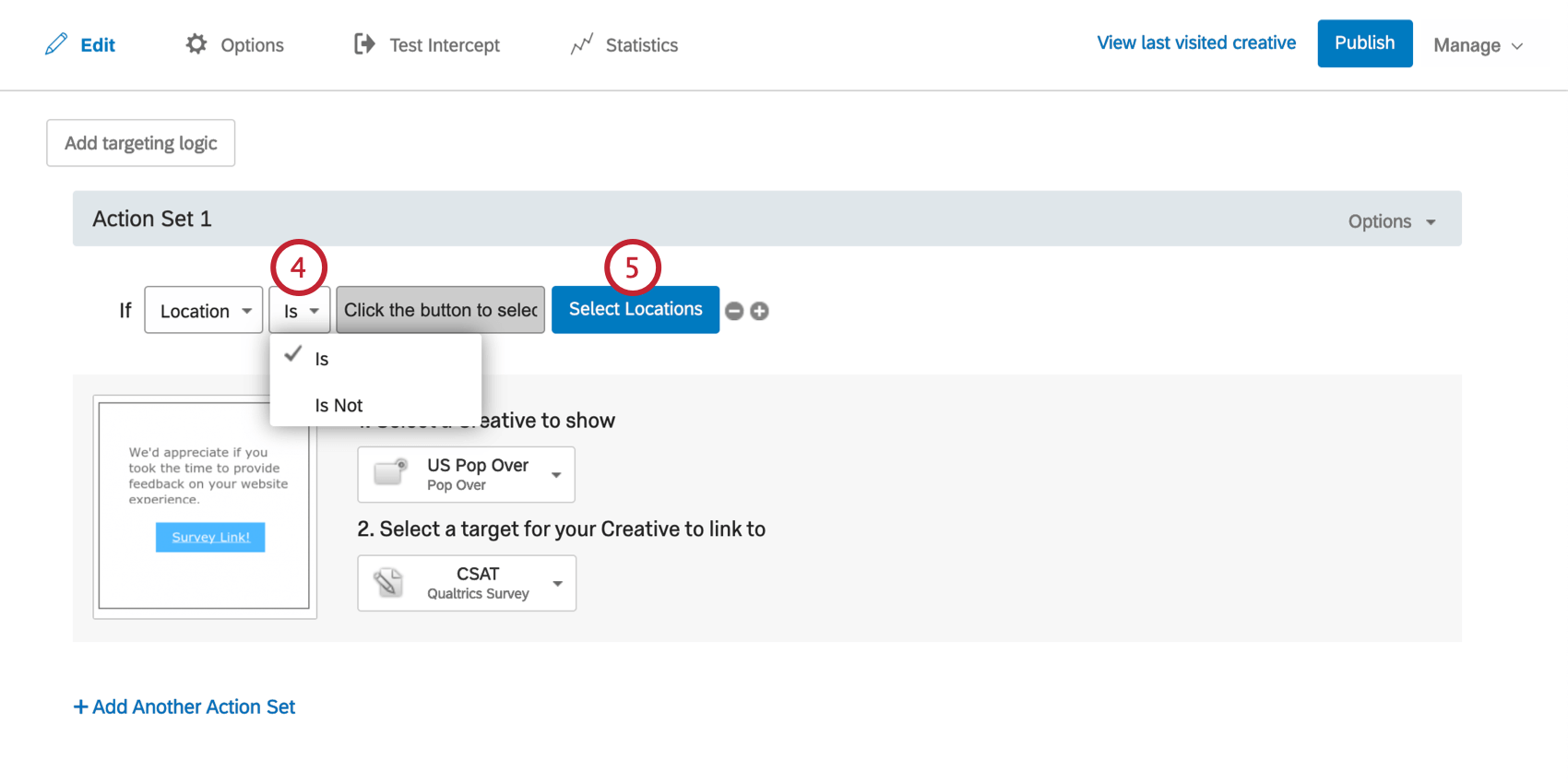
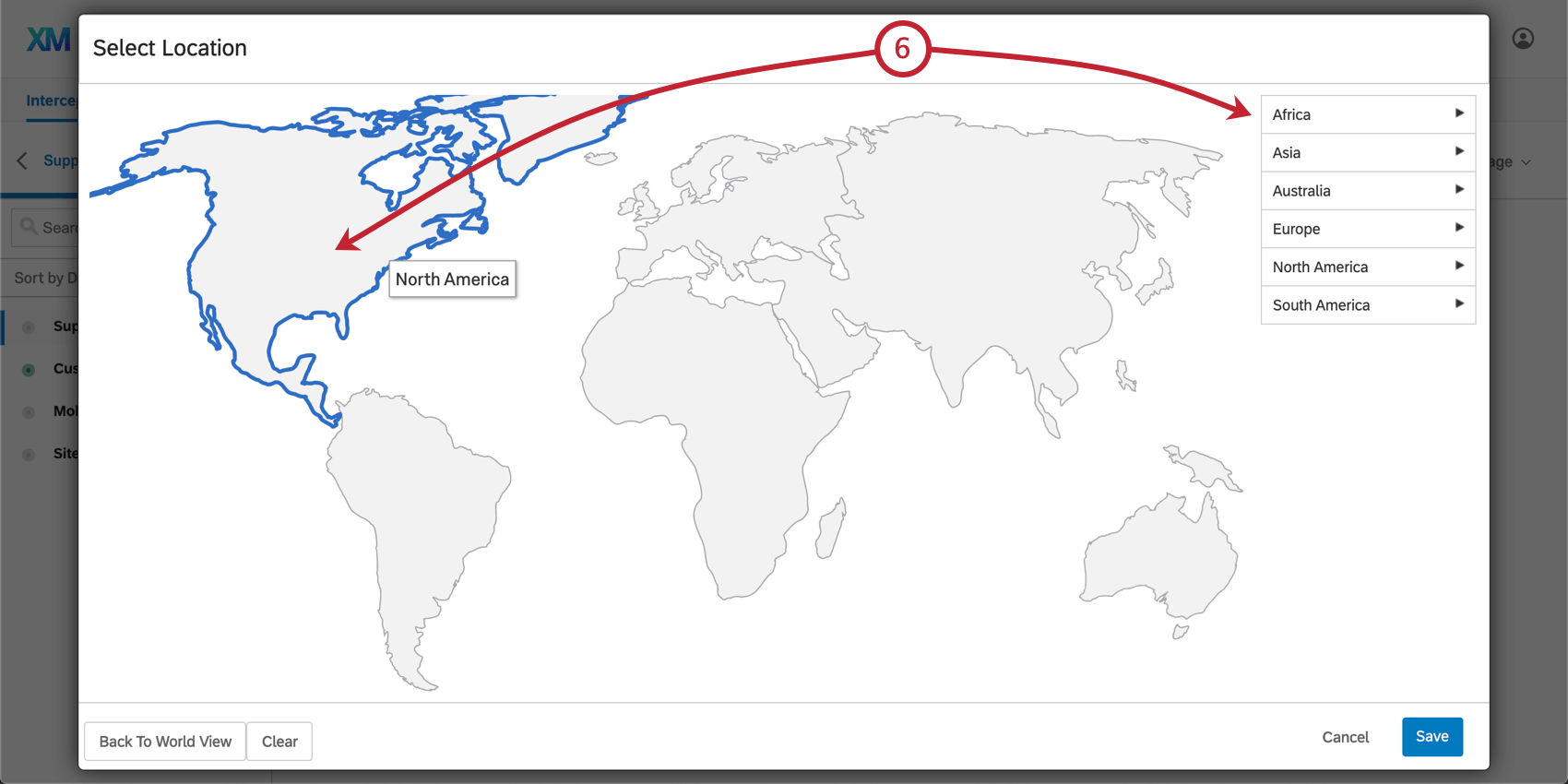
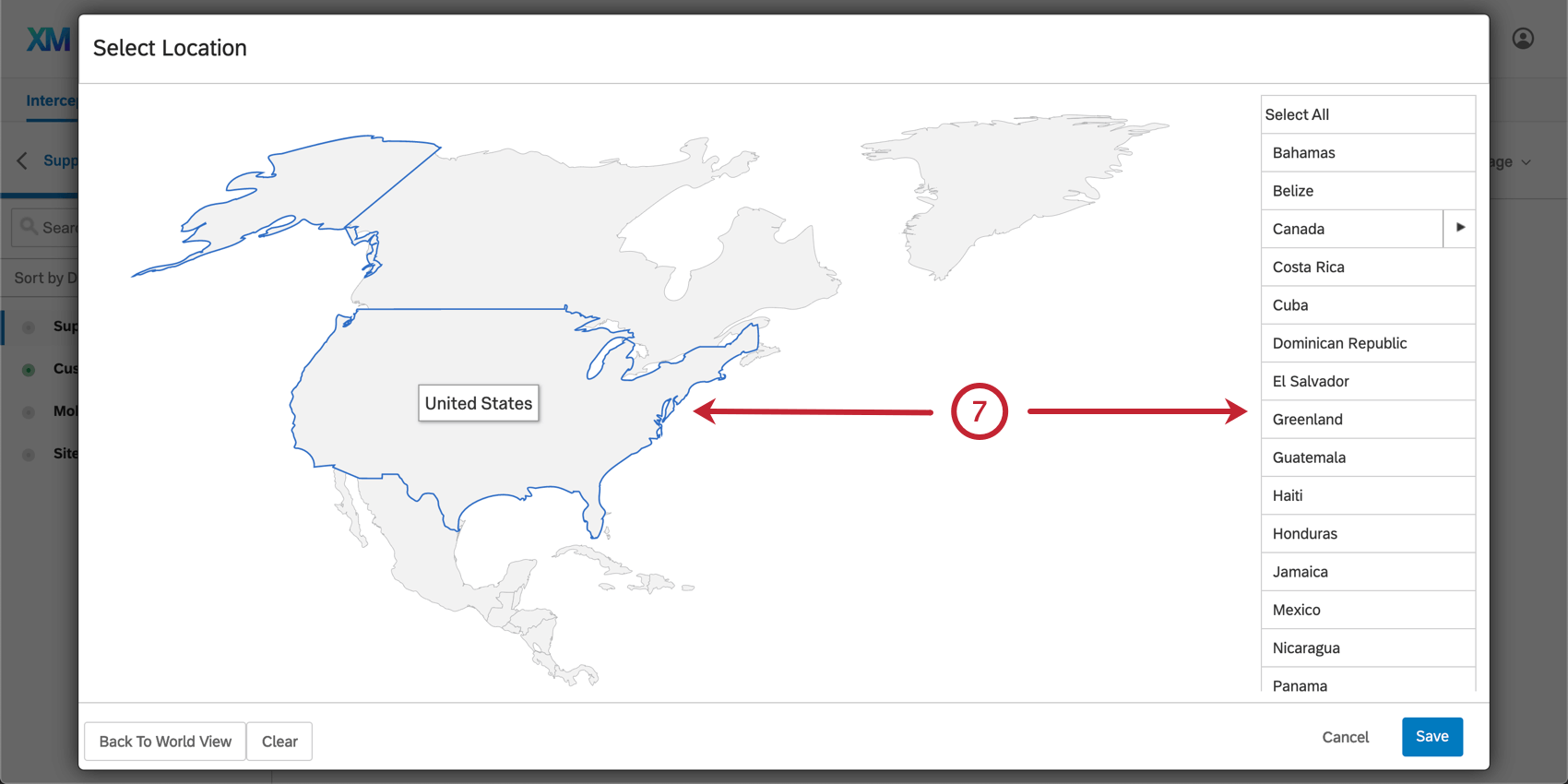
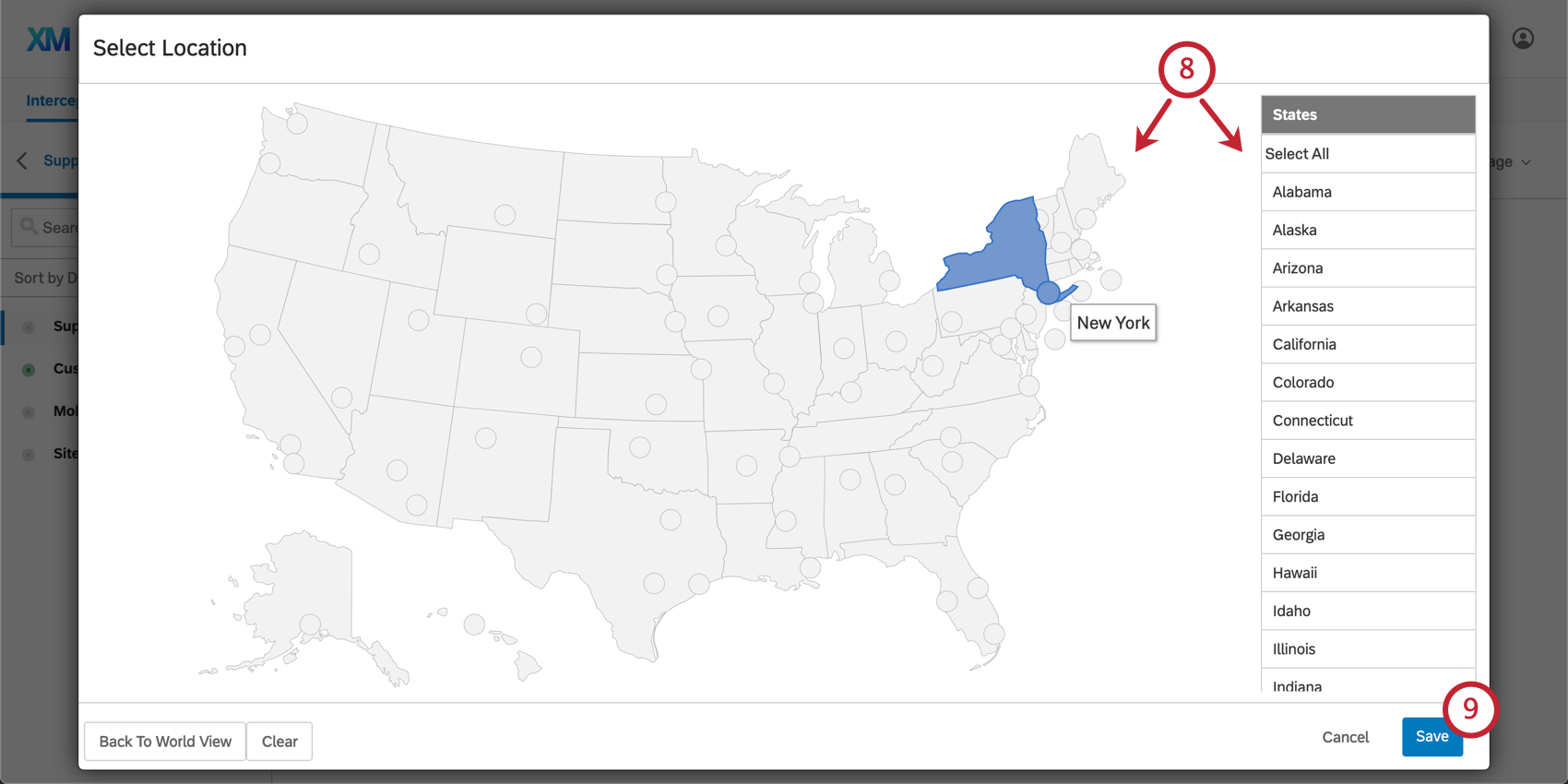
注意: ロケーションターゲットを使用する場合は、このステップが必要です。たとえば、アメリカ全土をターゲットにするには、州や都市を選択するプロンプトが表示されたら、「すべて選択」をクリックする。

QTIP: ウェブサイトフィードバックは、MaxMind GeoIPデータベースに従って、訪問者のIPアドレスを使用して訪問者の位置を推定します。地域はデータの正確さに従って表示されている。カナダでは、州レベルでターゲットが設定できる。米国では、州レベル、場合によっては大都市圏レベルで利用できる。他の国では、精度が低いため、ターゲットは国レベルでしか利用できない。ターゲットの精度は、国レベルで99.8%、州レベルで90%、半径40キロ以内のアメリカの都市レベルで83%である。
IPアドレス
ipアドレス条件を使用することで、特定の訪問者をターゲットにしたり、クリエイティブを表示しないようにしたりすることができます。例えば、IPアドレスターゲティングを使用して、オフィスにいる人をクリエイティブから除外することができます。これは、従業員の回答があるとデータが無効になる可能性がある満足度調査などのプロジェクトに便利です。導入のテスト/デモ段階では、IPアドレスターゲットを使用して、オフィスのネットワークからウェブページにアクセスした人にのみクリエイティブを表示することができます。
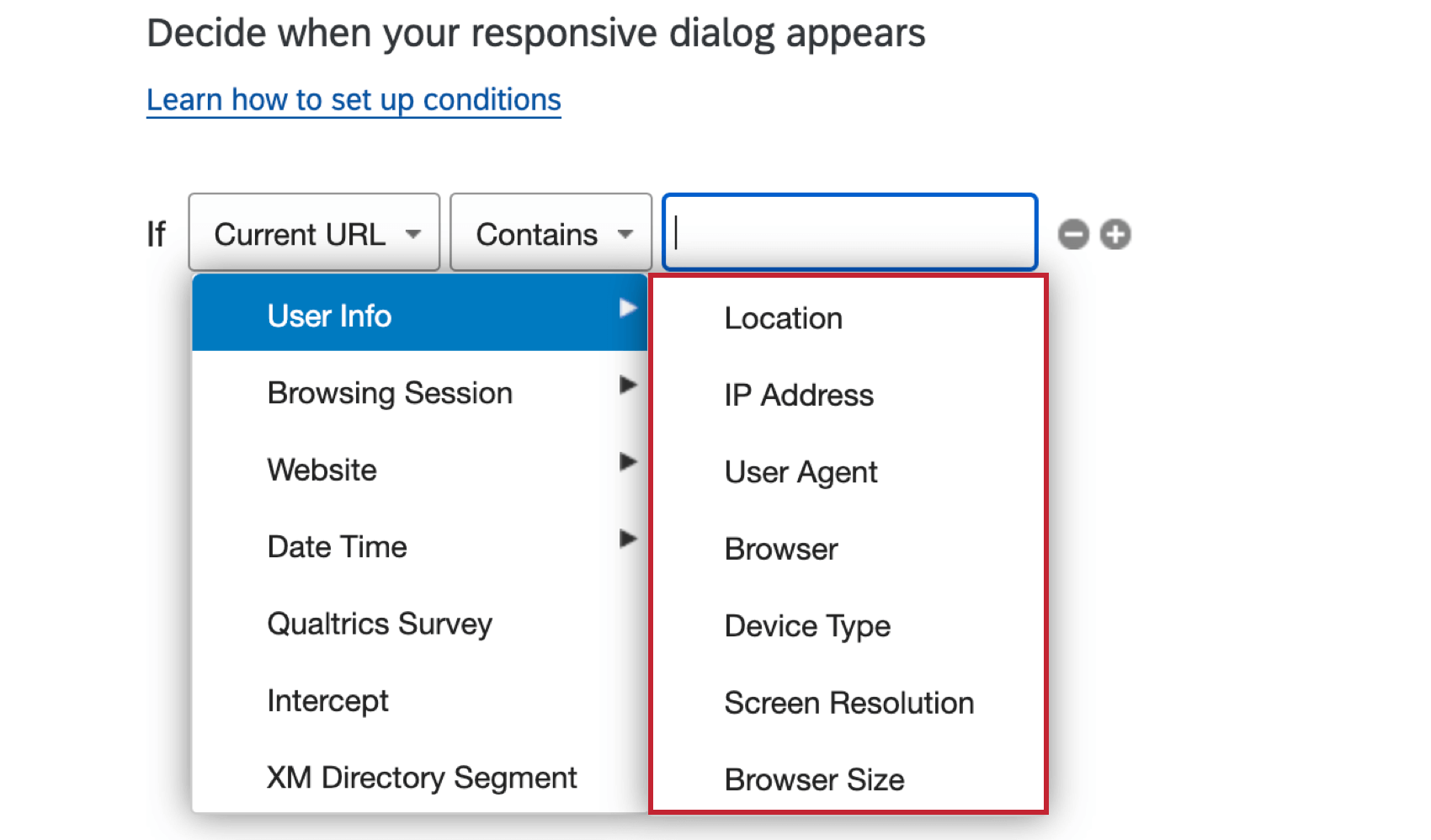
IPアドレスの条件を作成するには
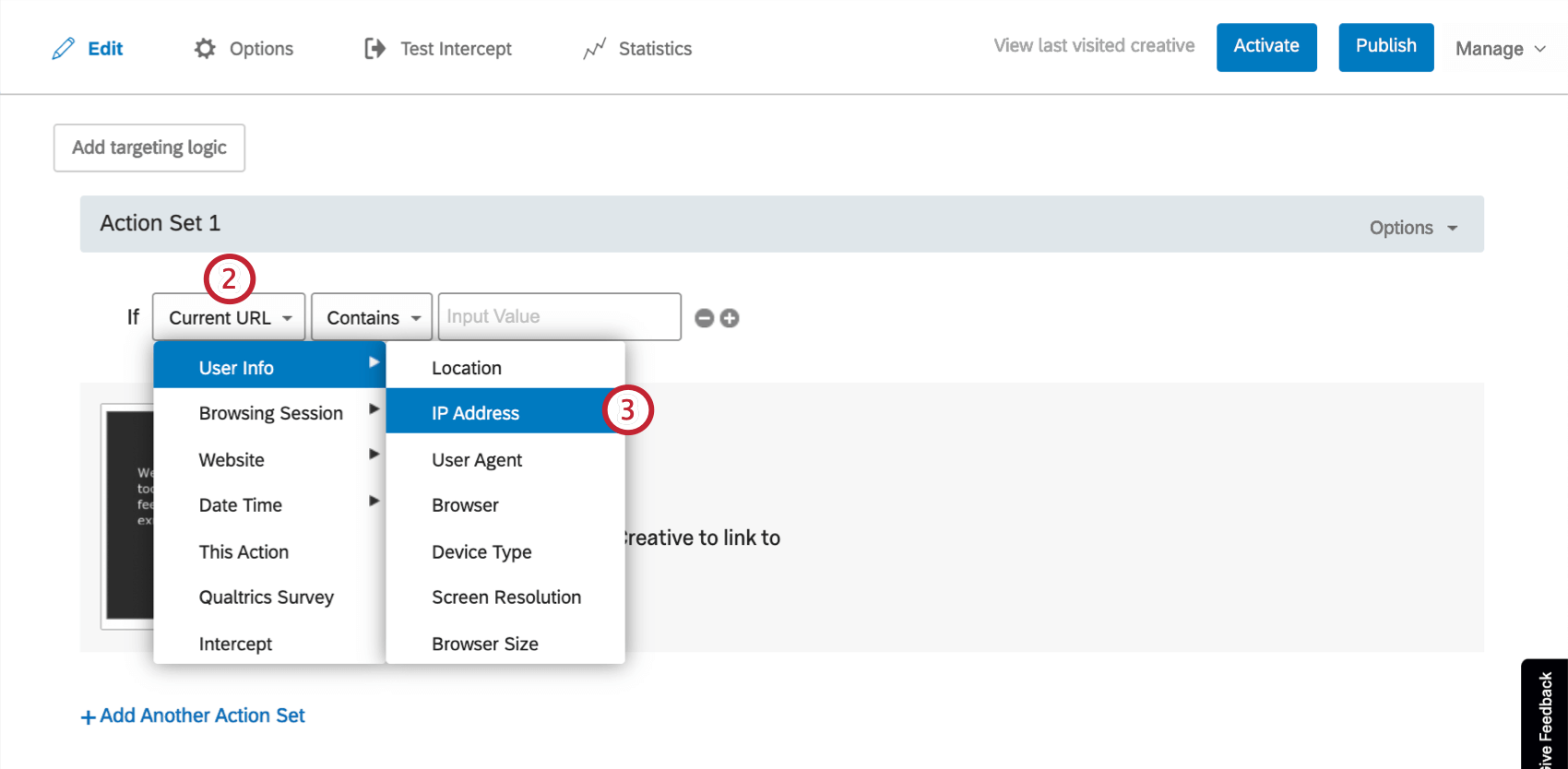
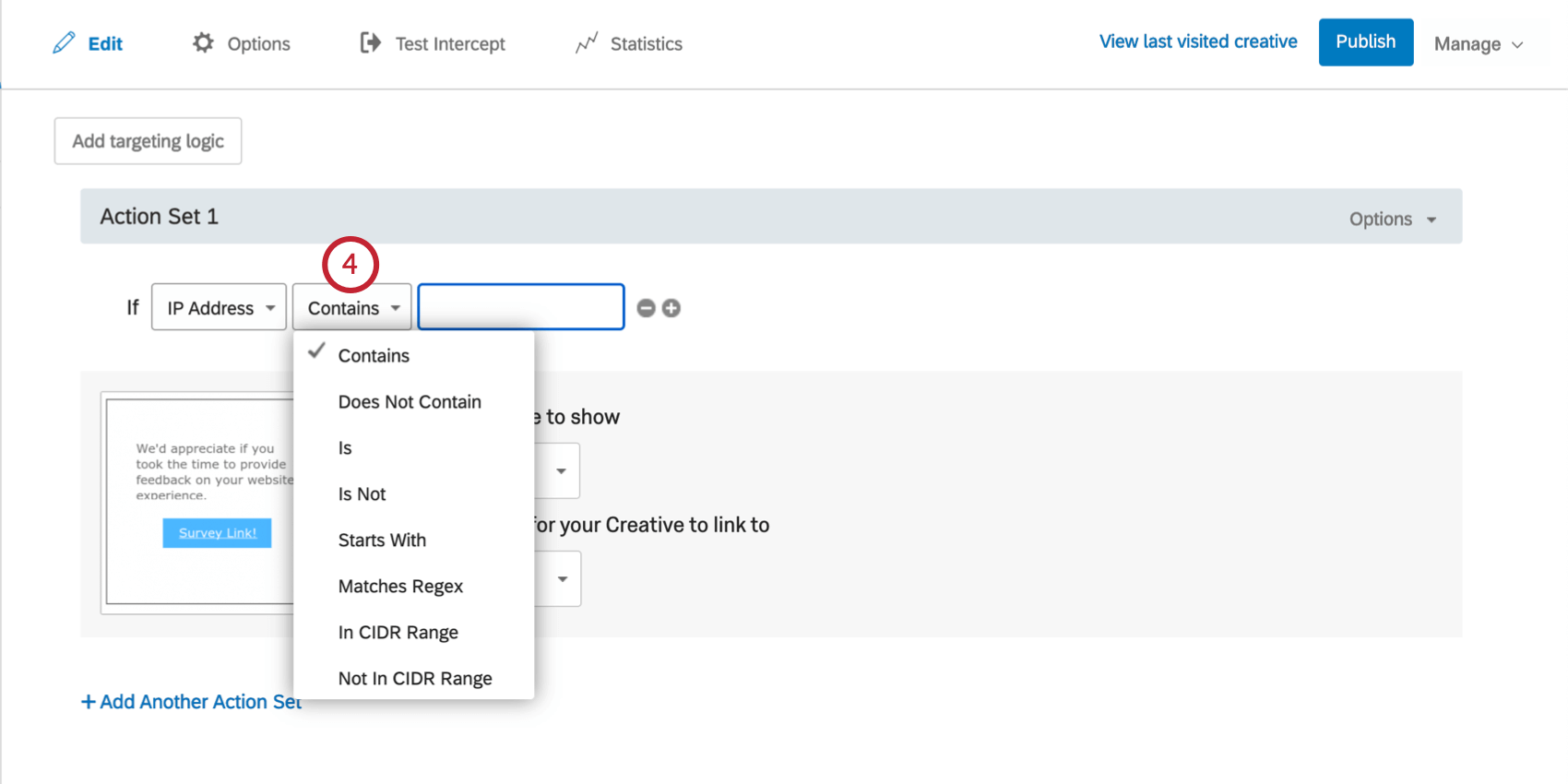
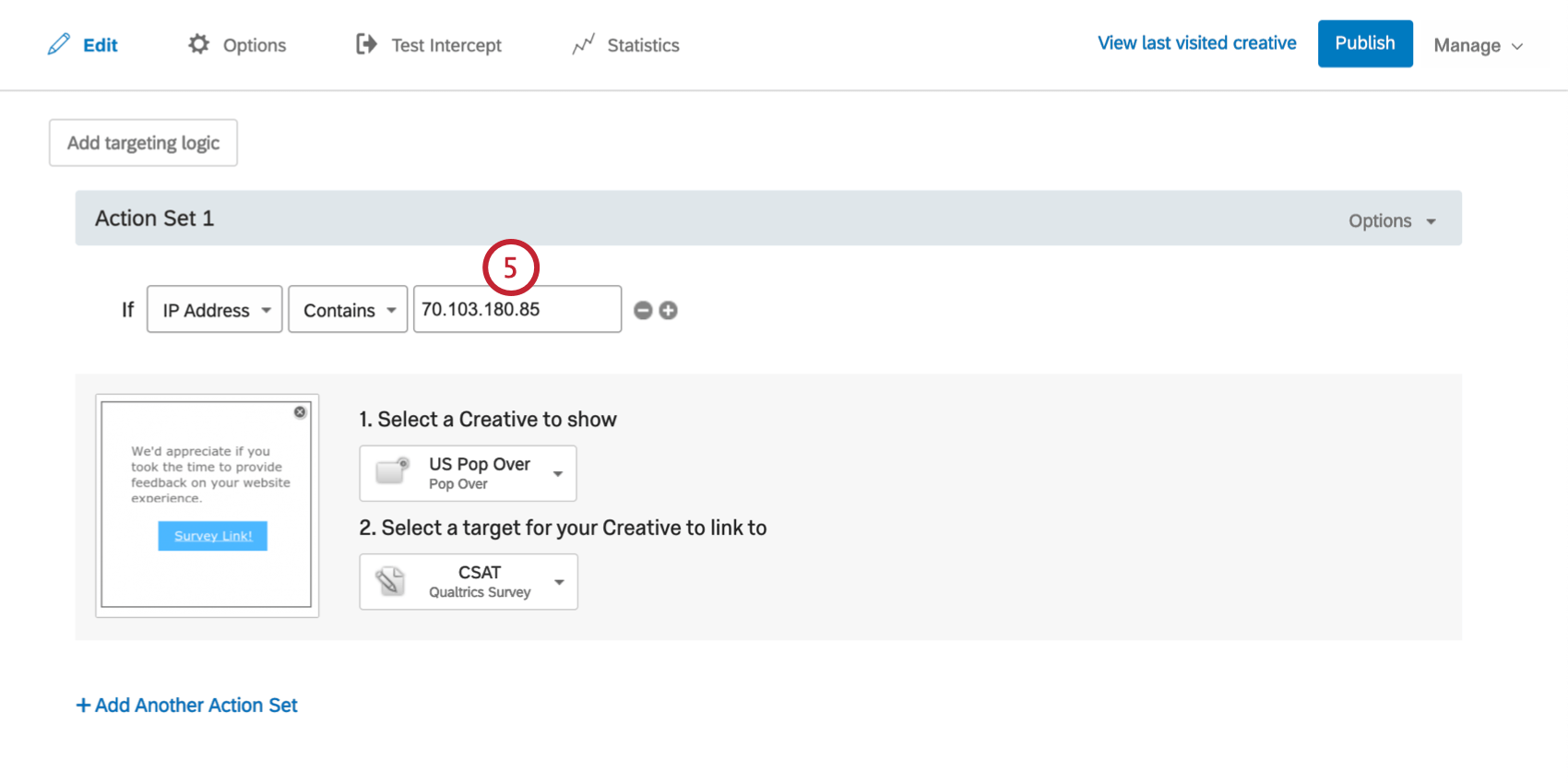
Qtip:IPアドレスがわからない?私のIPは何ですか」でググってみてください!使用するIPアドレスのCIDR範囲が不明ですか?通常、社内のIT部門がこの情報を提供してくれる。
ユーザーエージェント
ユーザーエージェントデータの扱いに慣れている場合や、特定のブラウザバージョンを持つ人にクリエイティブが表示されないようにしたい場合は、ユーザーエージェント条件を使ってインターセプト表示ロジックを追加することができます。ユーザーエージェントは、訪問者のブラウザとオペレーティングシステムに関する情報を記録し、この種の情報をターゲットとするロジックに使用できるようにします。
ユーザーエージェント条件を作成するには
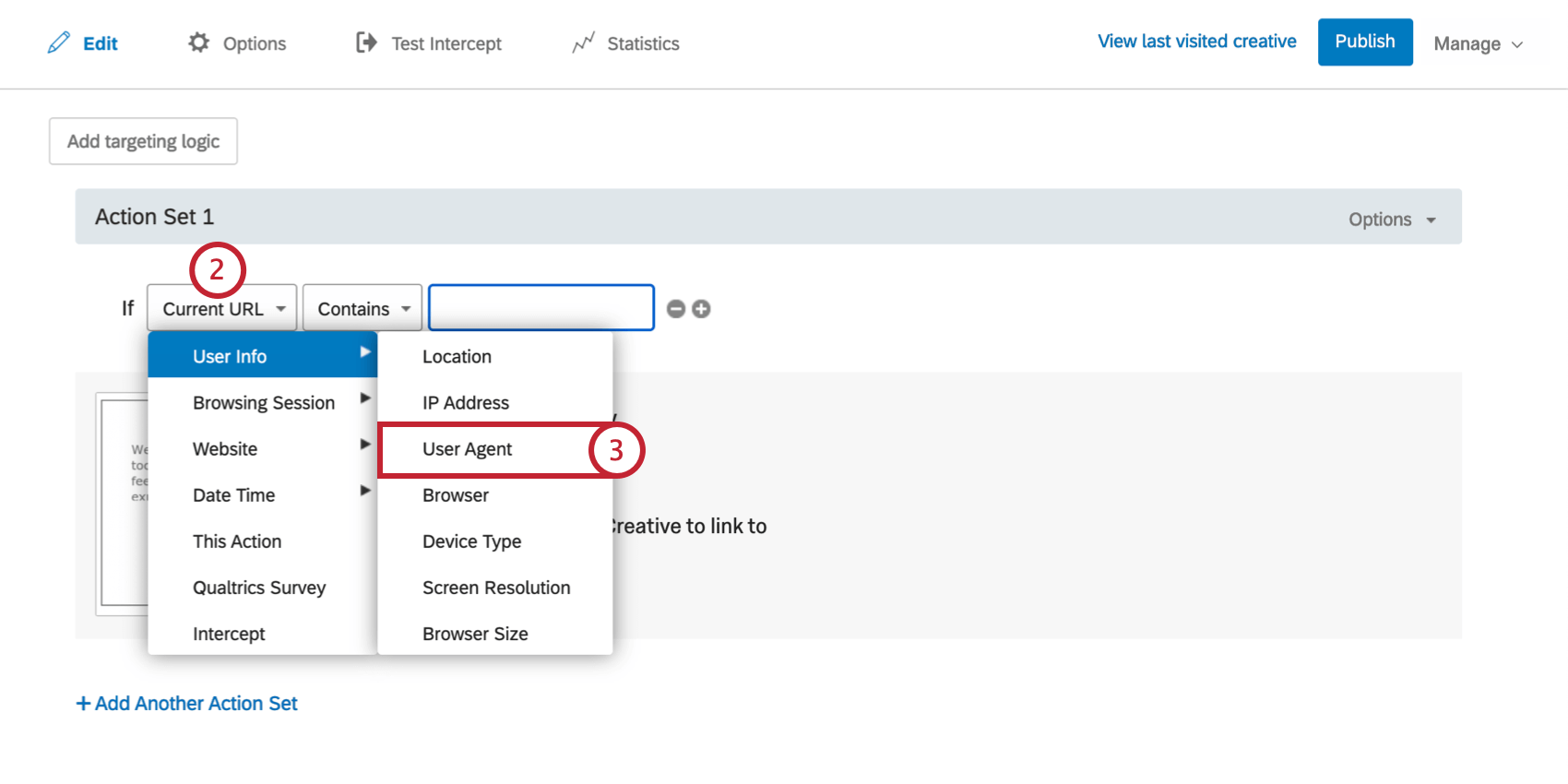
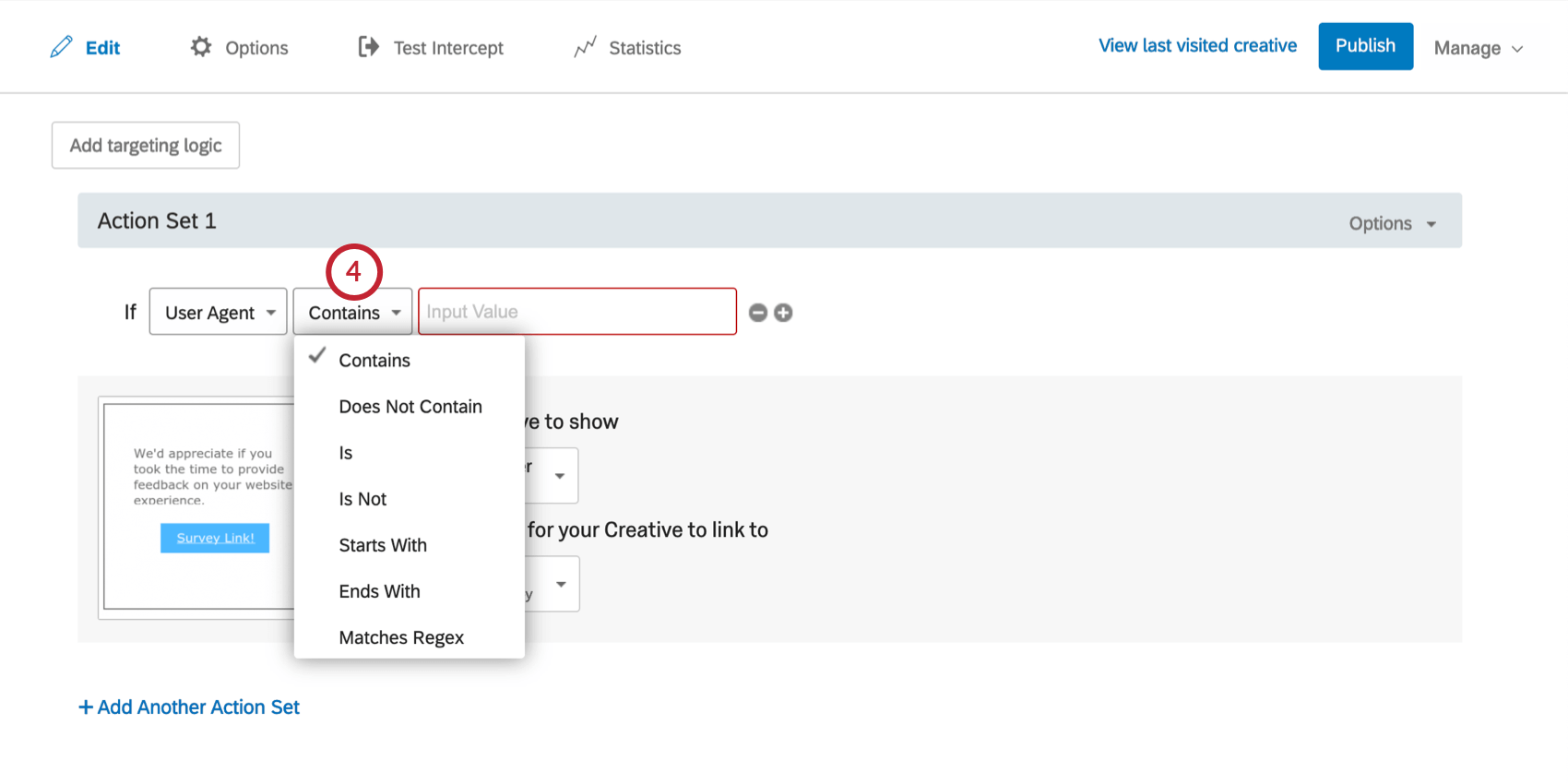
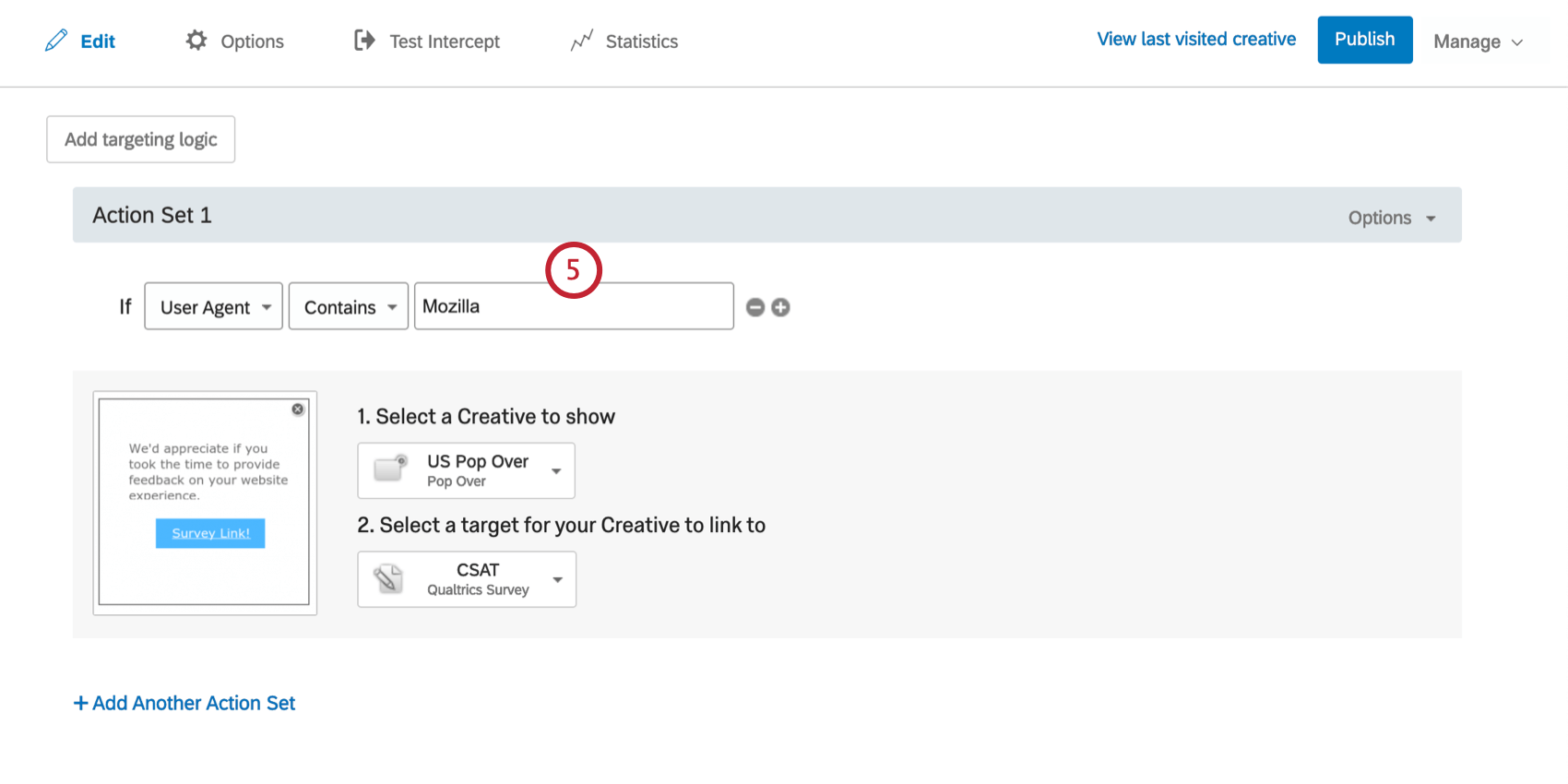
Qtip: 個人のユーザーエージェントの内容は、例えばMozilla/5.0 (Macintosh; Intel Mac OS X 10_13_1) AppleWebKit/537.36 (KHTML, like Gecko) Chrome/62.0.3202.94 Safari/537.36のように見えるかもしれません。必ず、User Agentの文字列で見つけられる条件値をセットしてください。
ブラウザー
このオプションを使用すると、訪問者が使用しているブラウザに基づいてターゲットを絞ることができます。例えば、古いバージョンのInternet Explorerでは、ブラウザのアップグレードを促すクリエイティブを表示することができます。アクションセットオプションでデバイスタイプをターゲットにすることもできます。
ブラウザの条件を作成するには
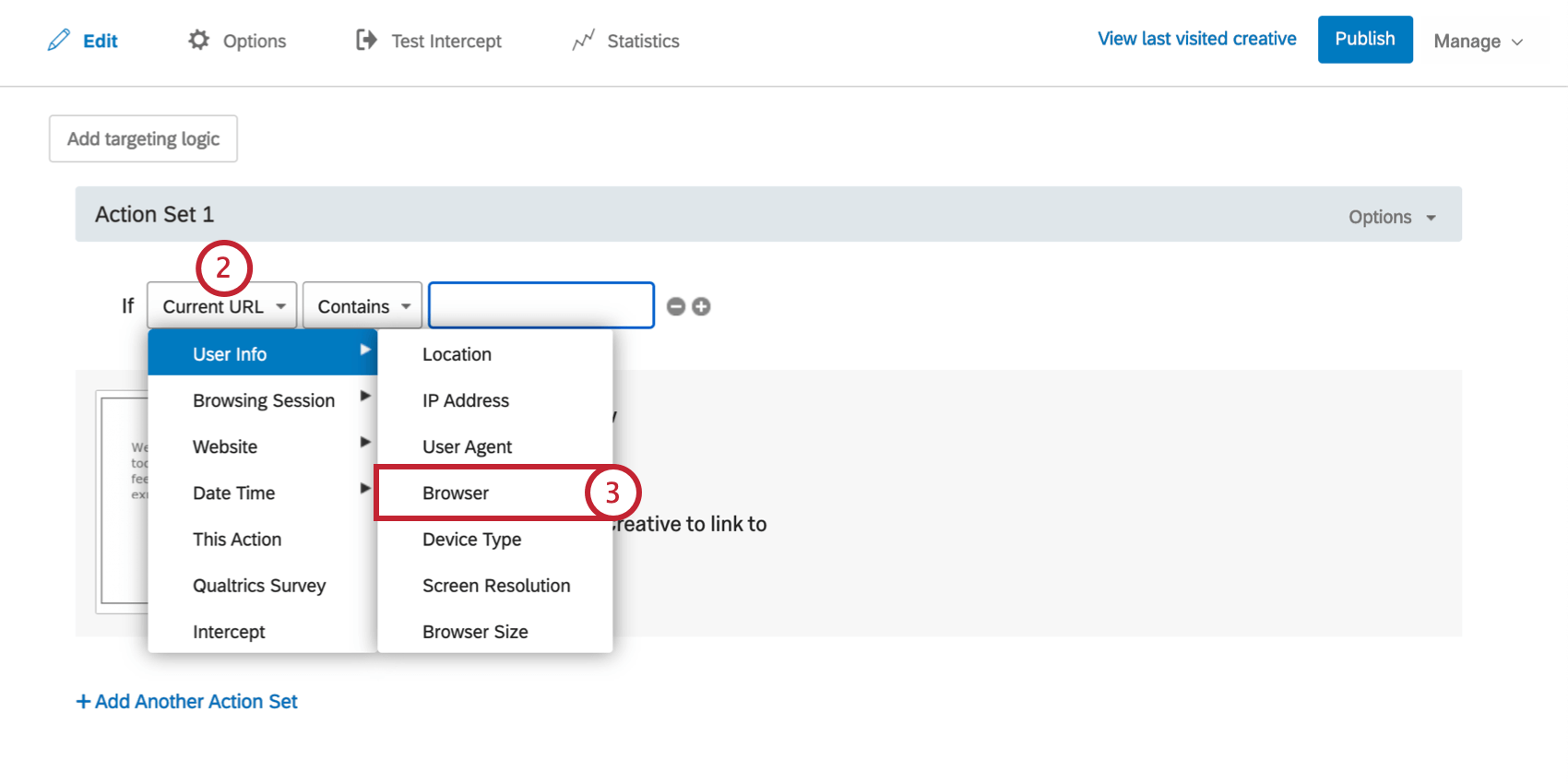
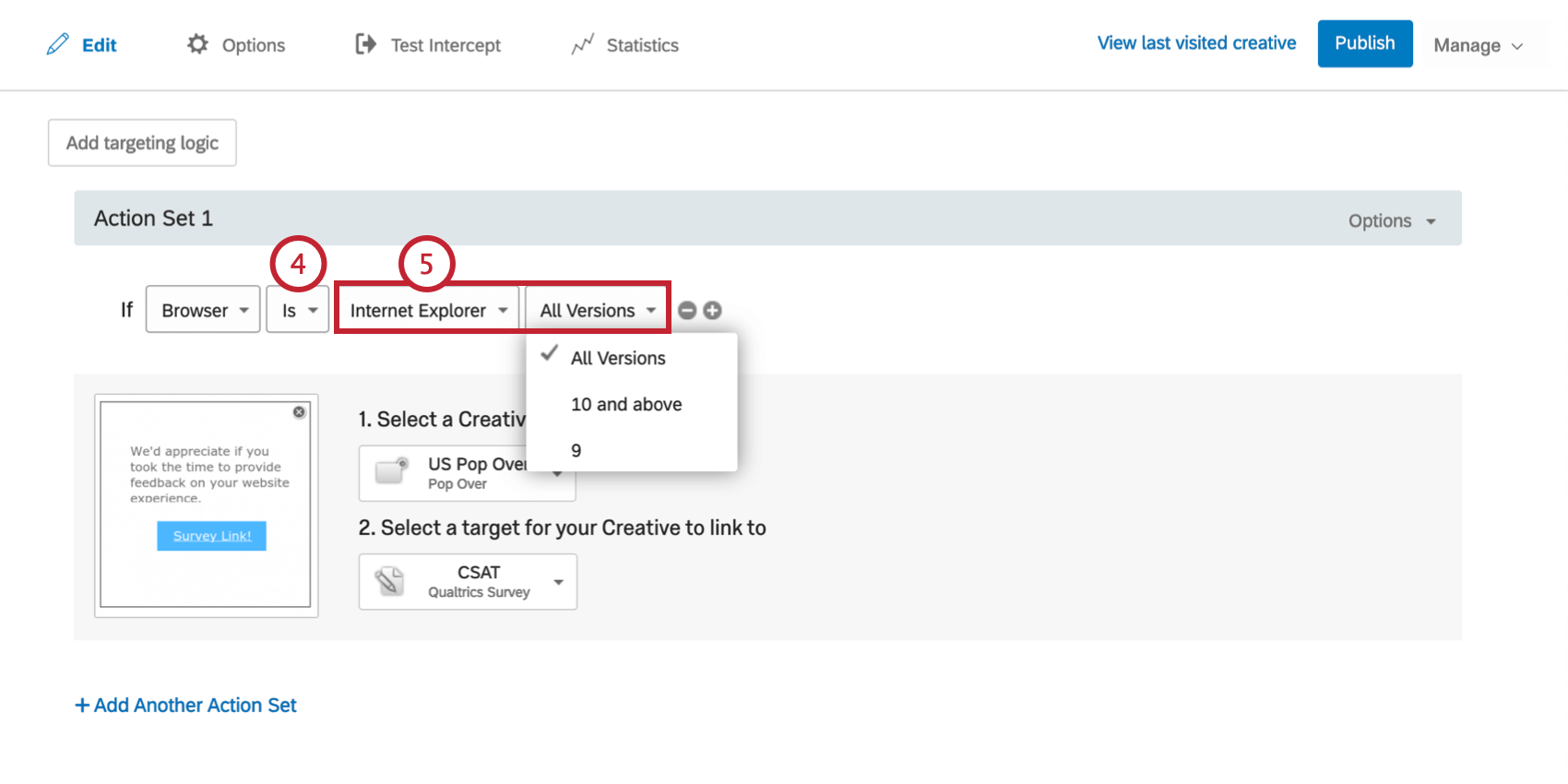
Qtip:Internet Explorer以外のブラウザでは、ブラウザのバージョンは「すべてのバージョン」しか 選択できません。
デバイスタイプ
特定のクリエイティブは、特定のプラットフォームで最も効果的かもしれません。例えば、ノートパソコンでは見栄えのするポップオーバーも、携帯電話では操作しにくい場合がある。デバイスタイプターゲティングは、訪問者が使用しているデバイスに応じて異なるクリエイティブを表示することができます。アクションセットオプションでデバイスタイプをターゲットにすることもできます。
デバイスタイプの条件を作成するには
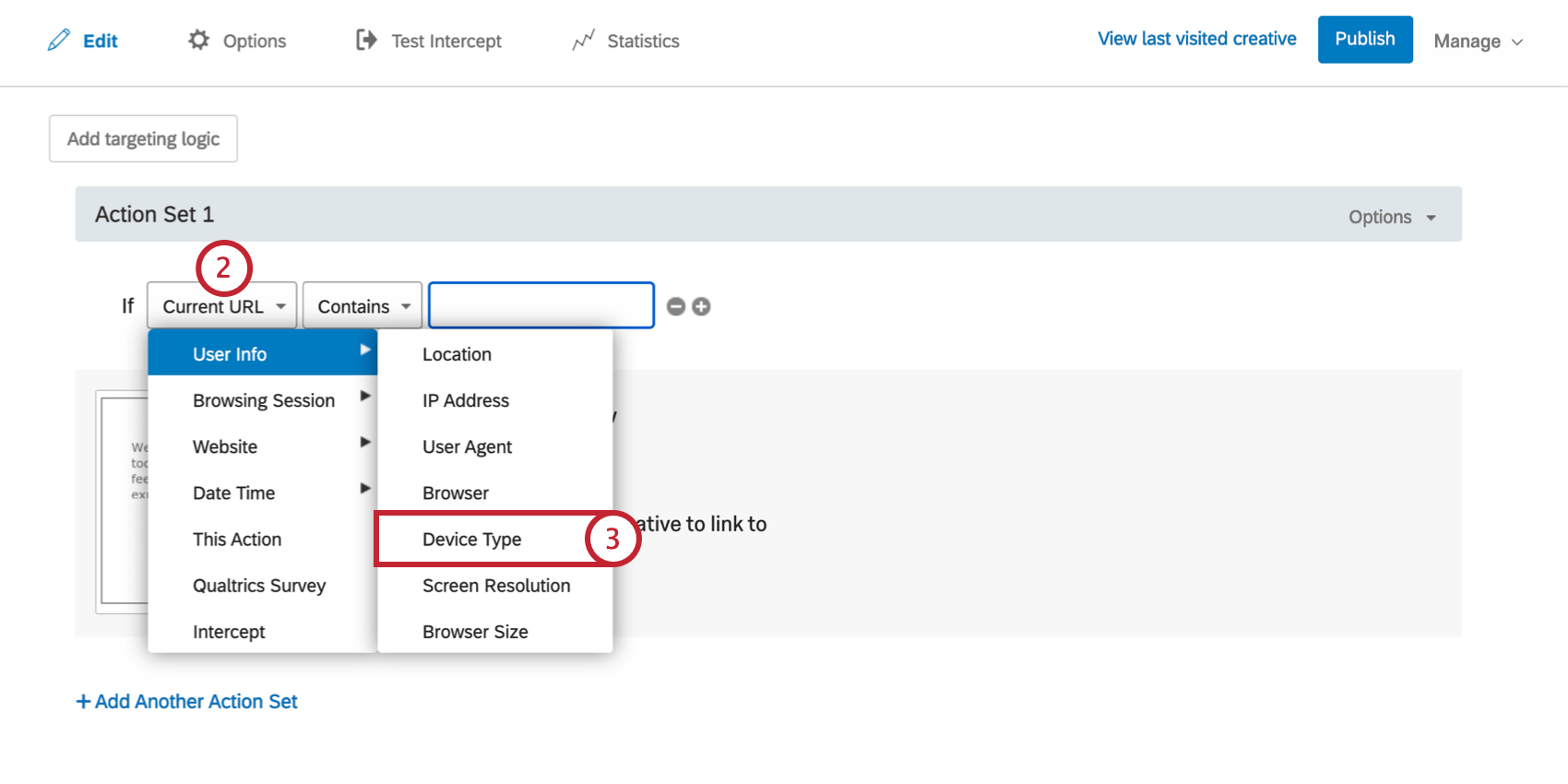
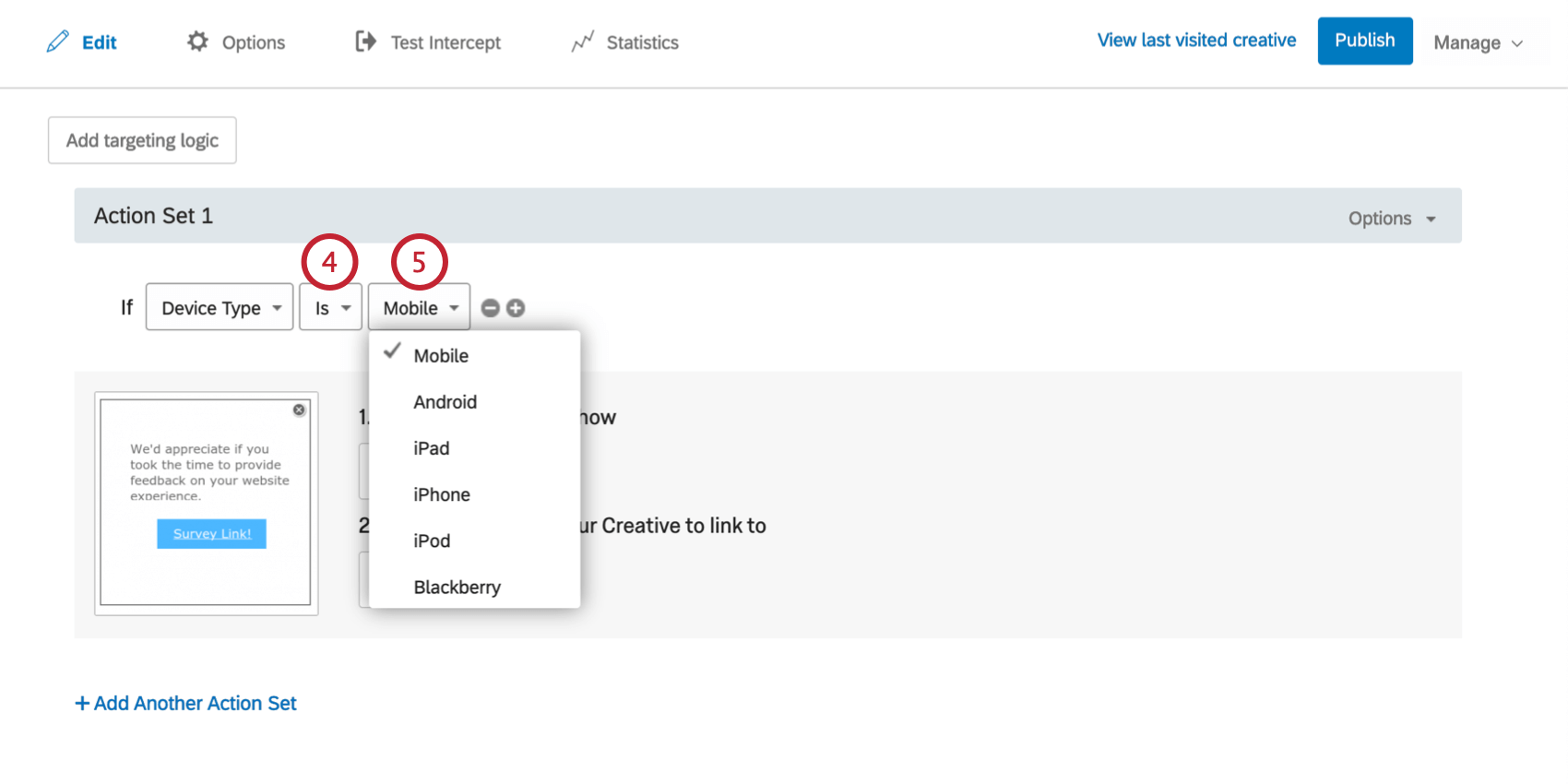
Qtip:電話とタブレットの両方は、通常モバイルデバイスとしてレポートされます。 iOSはこのレポートでタブレットと電話を区別しますが、残念ながらAndroidは区別しません。アンドロイド携帯とアンドロイドタブレットをターゲットにする一つの可能性は、画面の解像度に注目することである(下記参照)。例えば、画面幅が600px未満の場合、スマホ向けにデザインされたクリエイティブを表示するように指定できます。これでは、HDスクリーンを搭載した新しい機種は見逃すことになるが、古い機種は正確にターゲットにできる。
注意:iPad Proはモバイルブラウザではなく、デスクトップブラウザとみなされます。
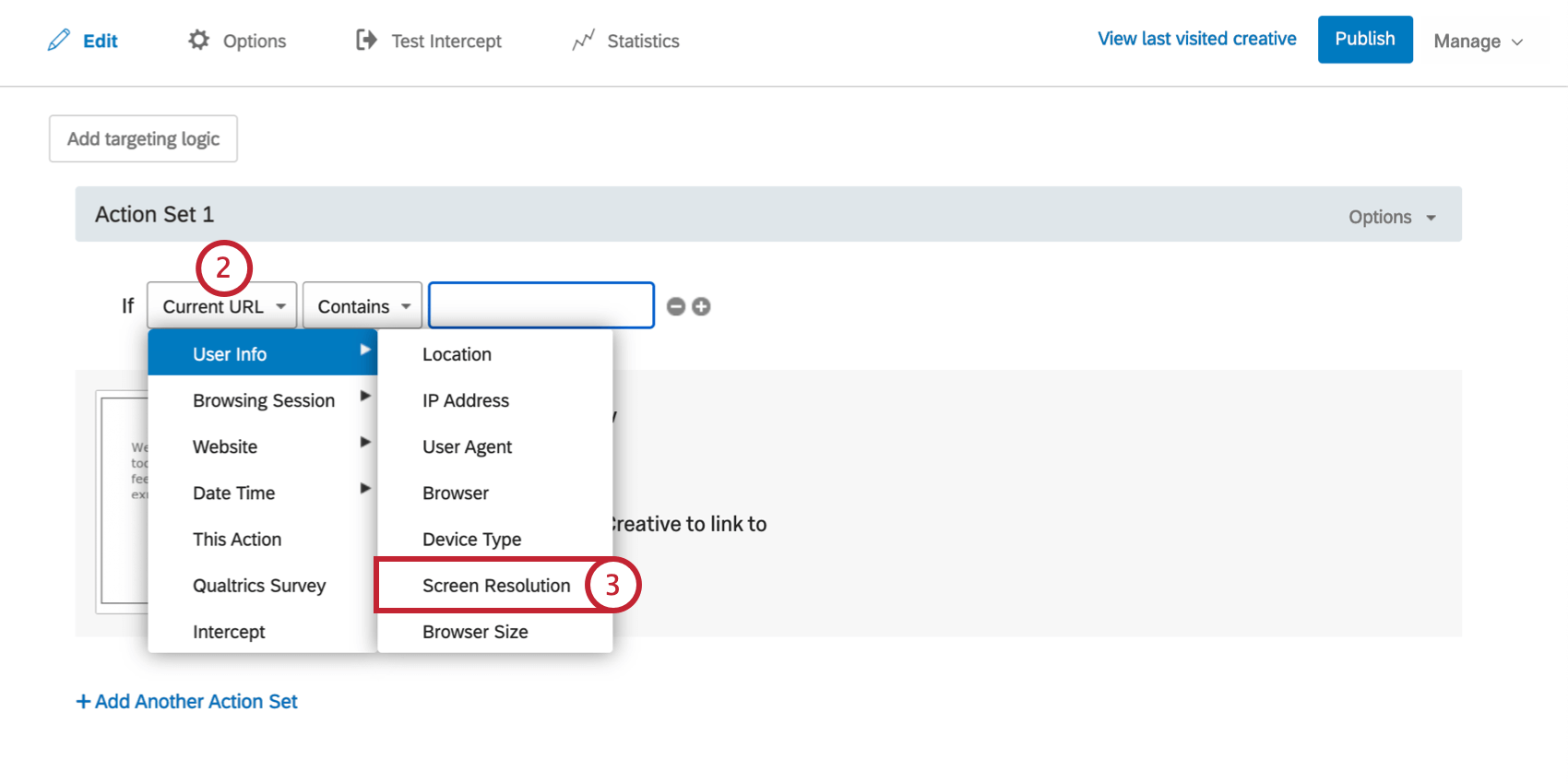
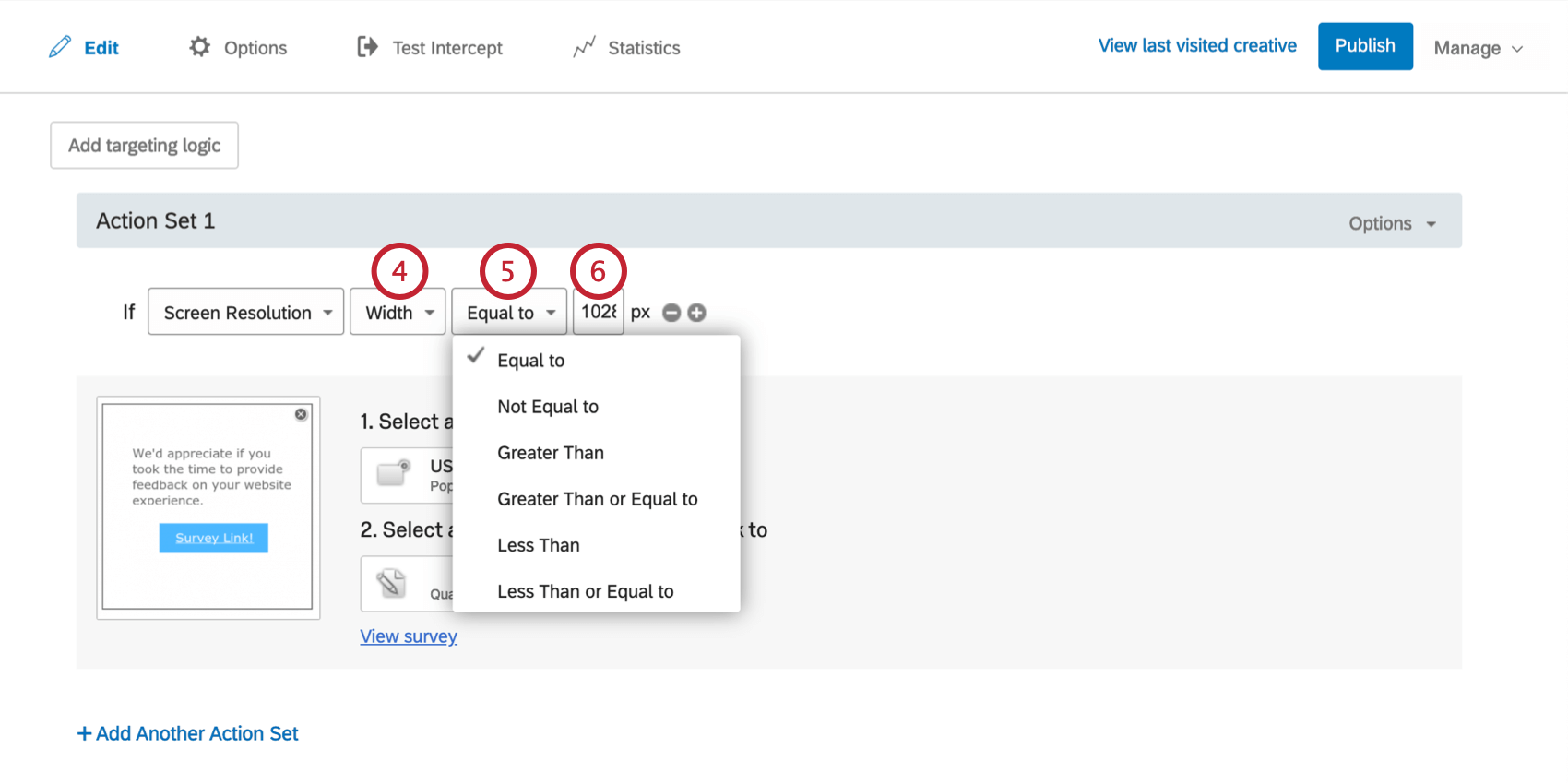
画面の解像度
このオプションを使用して、画面のサイズに基づいて訪問者をターゲットまたは除外します。例えば、500px幅のポップオーバーは、400px幅のモバイル画面ではうまく表示されないことがあります。
一般的な画面解像度
解決策 デバイス例 1024×768 iPad 1、iPad 2 2048×1536 iPad 3 2048×1536 iPad Mini 7.9インチ網膜ディスプレイ 480×320 iPhone 3GS以下、Android端末 960×640 iPhone 4、iPhone 4S 800×480 アンドロイド端末, Windows Phone 7 1280×800 Google Nexus 7、Samsung Galaxy Tab 10.1、Motorola Xoom、Asus Eee Pad TransformerなどのAndroidタブレット 1024×600 サムスン・ギャラクシー・タブ7のようなアンドロイド・タブレット 640×360 ノキアC7のようなシンビアン3デバイス 854×480 ギャラクシーS20ウルトラ 3200 x 1440 ギャラクシーS6 10.5 2560 x 1600 アンドロイド端末、MeeGo N9 1136×640 iPhone 5 1334×750 iPhone 6、iPhone 6s、iPhone 7、iPhone 8、iPhone SE 1920×1080 iPhone 6 Plus、iPhone 6s Plus、iPhone 7 Plus、iPhone 8 Plus 2436×1125 iPhone X、iPhone 11 Pro画面解像度の条件を作成するには
ブラウザーサイズ
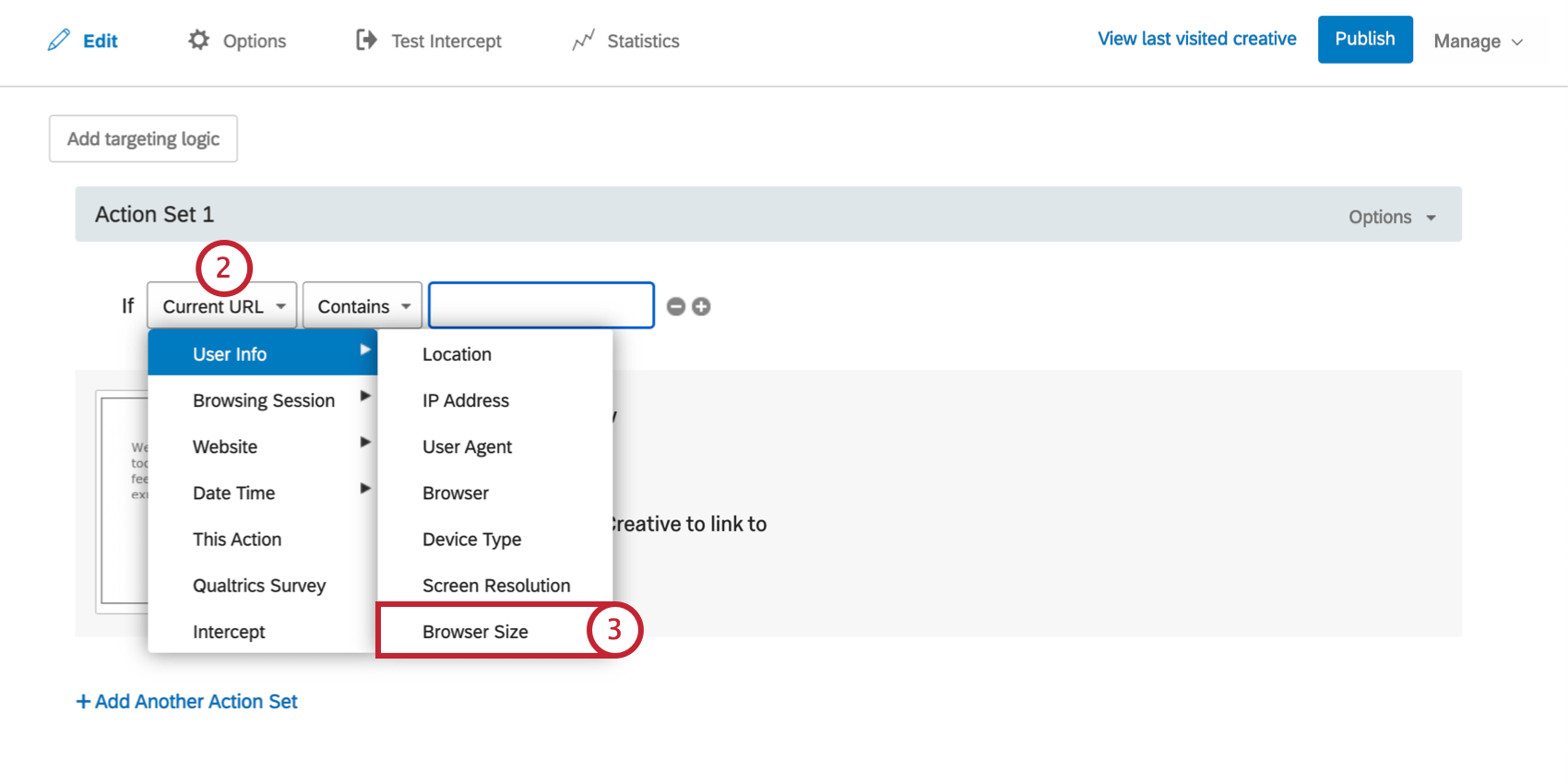
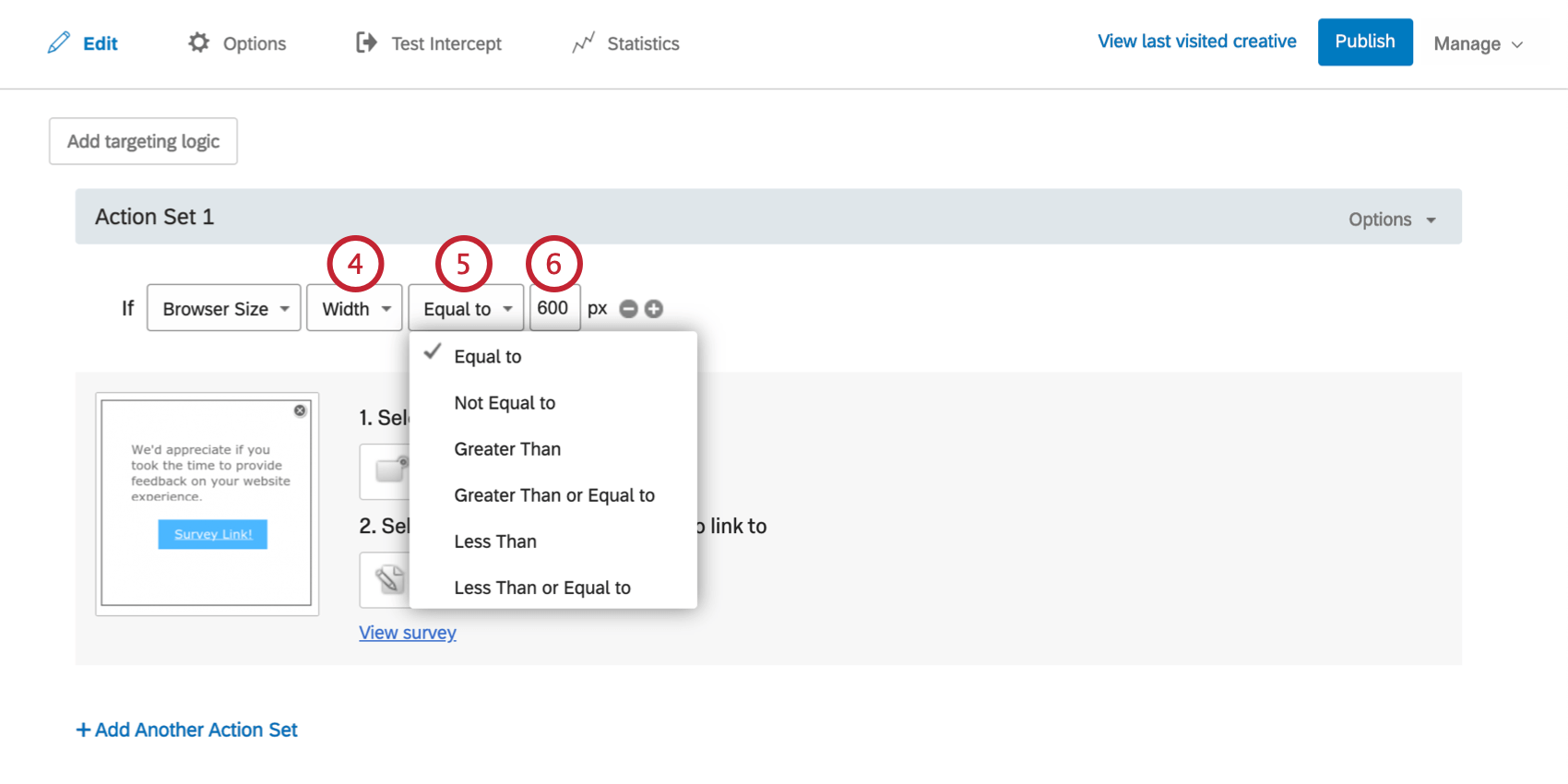
このオプションを使用して、ブラウザウィンドウの幅または高さに基づいて訪問者をターゲットまたは除外します。これは、訪問者が小さなウィンドウでサイトを閲覧しているときに、クリエイティブが重要なサイトコンテンツを覆い隠してしまわないようにするために役立ちます。当ウェブサイトの訪問者のほとんどが、1024×768以上の画面解像度を持っています。
ブラウザサイズの条件を作成するには
FAQs
アクションセットでロジックを使用すべきなのはどのような場合ですか?
アクションセットでロジックを使用すべきなのはどのような場合ですか?
例えば、クリエイティブは画面サイズに対応していないため、多くのユーザーは、ウェブサイトの閲覧者がモバイルデバイスを使用しているかどうか、またはウェブサイトが特定の画面サイズで表示されているかどうかに焦点を当てたアクションセットロジックを実装することを好みます。このインスタンスでロジックを使用することで、適切にフォーマットおよびサイズ設定されたクリエイティブを、適切な対象者に表示できます。
ロケーションに基づくアクションセットロジックを使用すると、ウェブサイトの閲覧者に最も適した言語で書かれたクリエイティブを表示させることもできます。
インターセプトを有効化しましたが、サイトに表示されません。なぜですか?
インターセプトを有効化しましたが、サイトに表示されません。なぜですか?
- ロジック:インターセプトのターゲティングロジックとアクションセットロジックは、サイト訪問者にインターセプトを表示するために満たす必要のある条件です。このロジックを確認すると、インターセプトがページに表示されない理由を特定するのに役立ちます。
- 「次を含む」を使用するロジックセット:「次を含む」の使用は、ロジックエラーの一般的な原因です。です。条件が「次を含む」とは、ロジックの基準となるパラメーター(現在のURLなど)に、指定した値が他の情報とともに追加で含まれることを意味します。例えば、「現在のURLに「qualtrics」が含まれる」というロジックがあった場合、URLに「qualtrics」という単語が含まれていれば、どのURLでもインターセプトが表示されることになります。もう1つのオプションは、現在のURLが[URL]であるという条件を使用することです。この条件は、訪問したURLが完全に一致しているかどうかに基づきます。相違点や追加の文字があると、インターセプトのロジックがパスしなくなります。
- インターセプトのリビジョン:インターセプトを編集する際、インターセプトが公開されるまで変更は反映されません。インターセプトを公開すると、そのインターセプトのバージョン、つまり「リビジョン」が保存されます。加えられた変更を確認することは、インターセプトが突然表示されなくなった原因となりうる変更を特定するのに非常に役立ちます。
- デバッグウィンドウ:デバッグウィンドウは、特定のページでインターセプトが表示されない理由をテストするための非常に便利なツールです。
2019年3月より前にデプロイメントコードが実装されたインターセプトの場合、デバッグウィンドウを有効にするには、Q_DEBUGというクエリ文字列を任意のURLに追加します。次のように、先頭に「?」または「&」を付ける必要があります。例:https://www.qualtrics.com?Q_DEBUG、https://www.qualtrics.com/blog?item=value&Q_DEBUG
2019年3月以降にデプロイメントコードが実装されたインターセプトについては、ウェブページのコンソールで次のJavaScriptスニペットを実行してください。
 QSI.API.unload();
 QSI.isDebug = true;
 QSI.API.load();
QSI.API.run();ヒント:コードがタグマネージャーを使用して実装されている場合、ウェブサイトインサイトのデバッガーは機能しません。また、URLに「?」を含むクエリ文字列が既にある場合、デバッガーでは代わりに「&」が必要になります。
- ネットワークリクエスト:ほとんどのブラウザには、サイトのソースコード、リソース、Cookie、ネットワークコールを確認できる開発者ツールメニューがあります。ウェブサイトインサイトは、これらのツールのネットワークセクションで明確な存在感を示しています。これらのスクリプトが実行されているか確認するには、開発者ツールを開き、[ネットワーク]セクションに移動します。この画面でウェブページを再読み込みすると、ウェブサイトが行っているすべてのネットワークリクエストがメニューに表示され始めます。Website Insightsのコードを特定するには、?Q_ZIDまたは?Q_SIDで始まるコールを探します。これは、表示ロジックのチェックを実行しているコード自体です。この形式に一致するものが見つからない場合は、プロジェクトコードの実装に問題があります。コードを配置するのに最適な場所に関するアドバイスについては、実装に関するサポートページをご参照ください。
- コンテンツセキュリティポリシーの問題:コンテンツセキュリティポリシーに違反するコンソールログが表示される場合、ウェブサイト上の制限によってクアルトリクスのインターセプトの展開がブロックされている可能性が高いです。解決するには、貴社のウェブ開発チームにご連絡いただくことをお勧めします。インターセプトが機能するように、通常、コンテンツセキュリティポリシーヘッダーで以下の項目を許可リストに登録することをお勧めします。
- connect-src https://*.qualtrics.com
- frame-src https://*.qualtrics.com
- img-src https://siteintercept.qualtrics.com
- script-src https://*.qualtrics.com
- SPA URLの処理:サイトでシングルページアプリケーション(SPA)フレームワークを使用している場合は、ビュー間を移動する際にコードがhistory.pushState()をトリガーするようにしてください。一部のフレームワークでは、新しい履歴エントリをプッシュせずにURLの再レンダリングや更新を行う場合があり、これによりインターセプトが実行されないことがあります。useEffectまたは同様のlifecycleフックを使用している場合は、インターセプトのロジックがナビゲーションの完了後に実行されるようにしてください。
素晴らしい! フィードバックありがとうございます!
フィードバックありがとうございます!