ウェブサイトの条件
このページの内容
ヒント:このページに記載されている機能にアクセスできない場合は、アカウントエグゼクティブにお問い合わせください。デジタルフィードバックとCustomerXM for Digitalの違いの詳細については、デジタルフィードバックとCustomerXM for Digitalを参照してください。
ウェブサイトの条件について
ロジックで使用したい訪問者に関する詳細情報が保存されている場合があります。 このセクションでは、ウェブサイトの条件について説明します。このような条件はCookie値、Javascript式、サイトのHTMLなどを基にすることができます。
Adobe Analytics
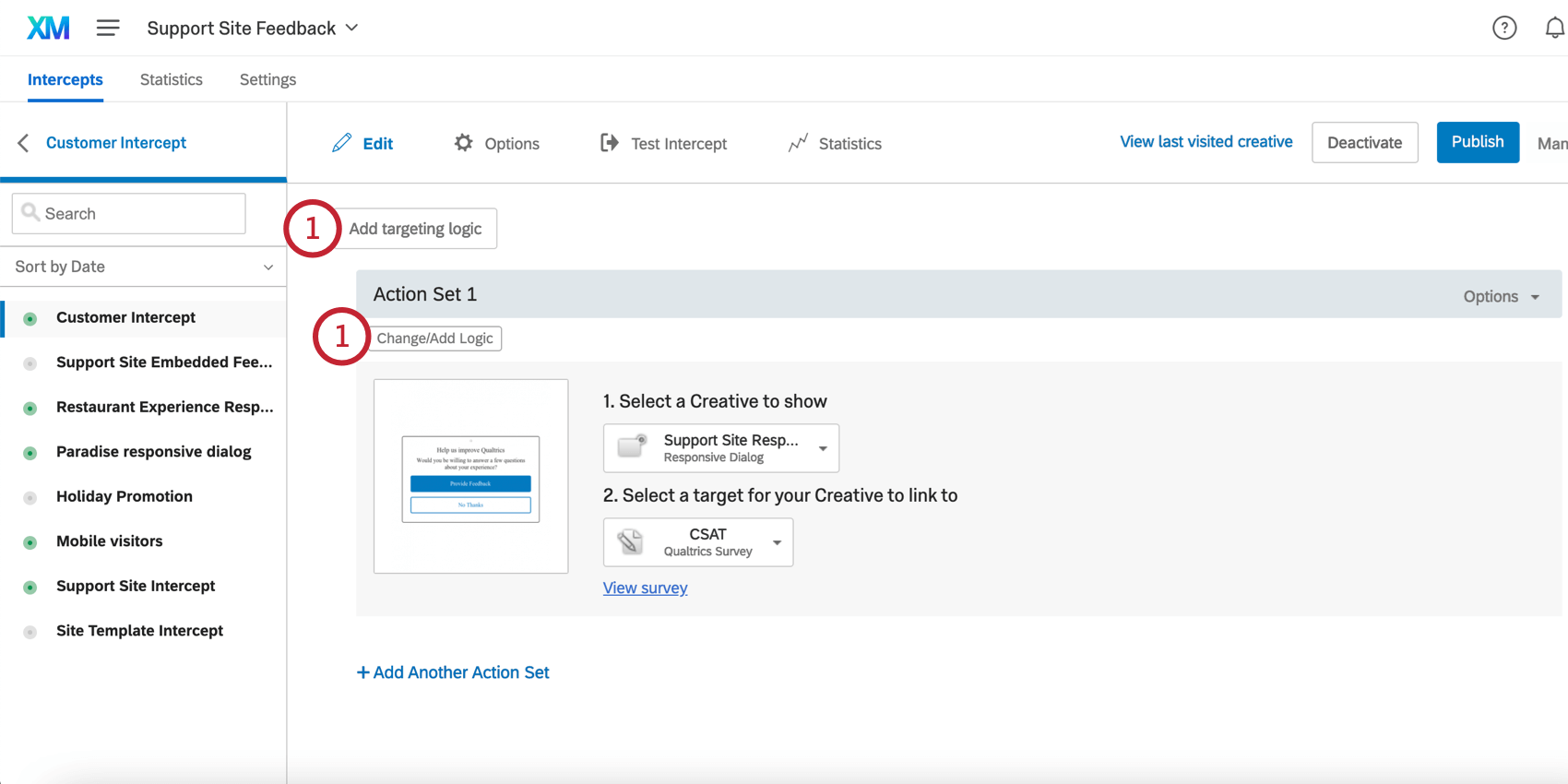
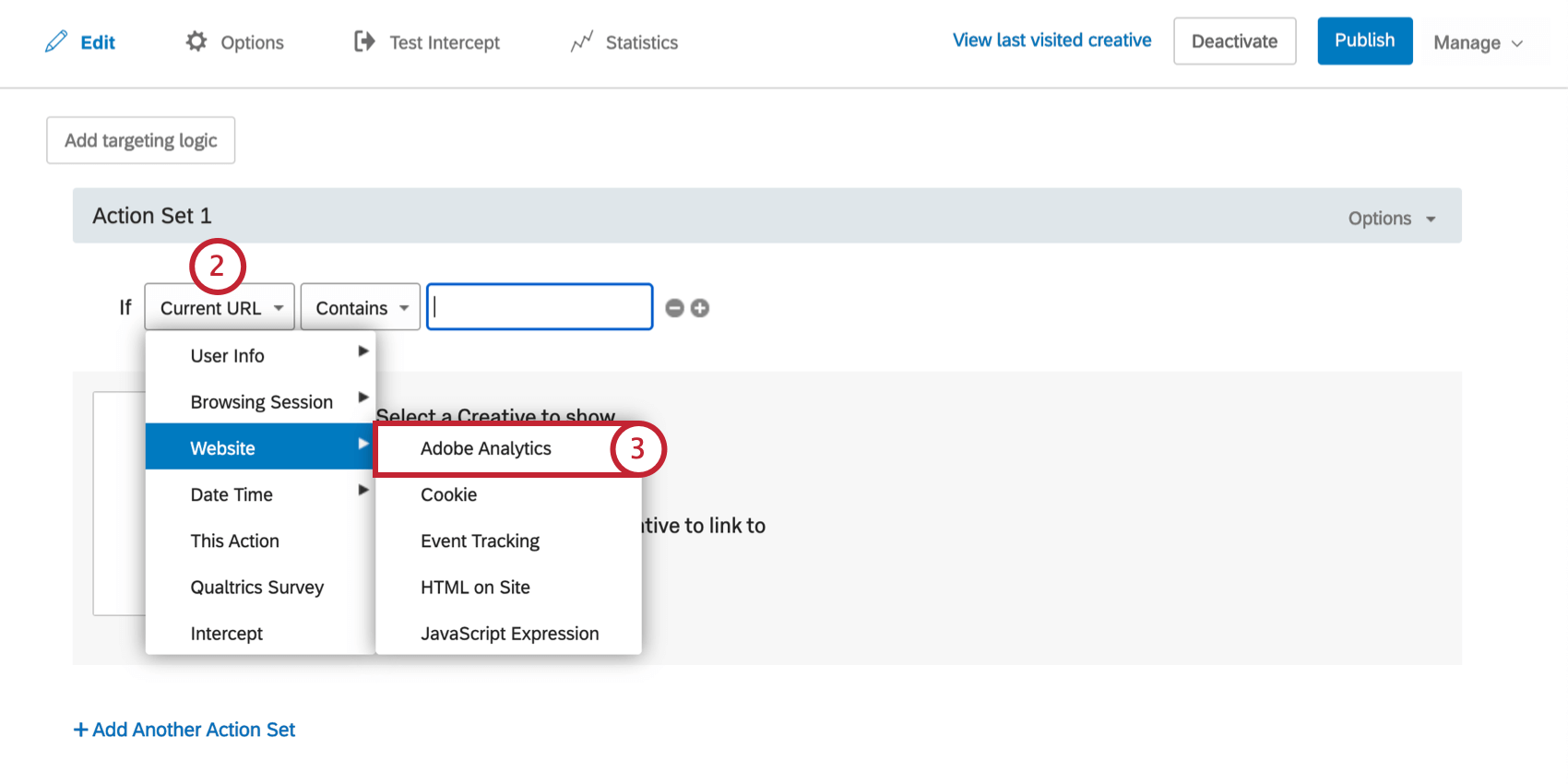
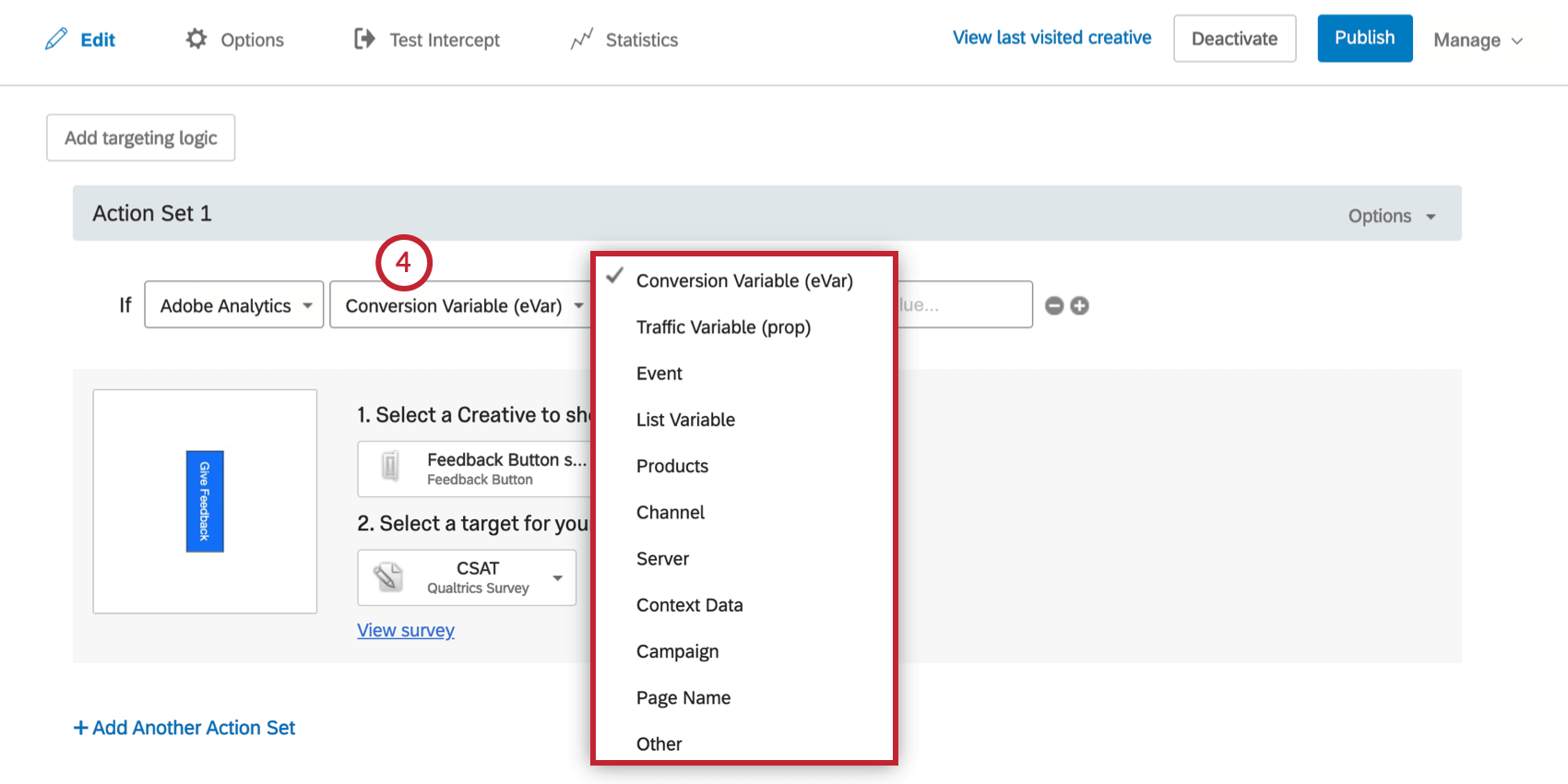
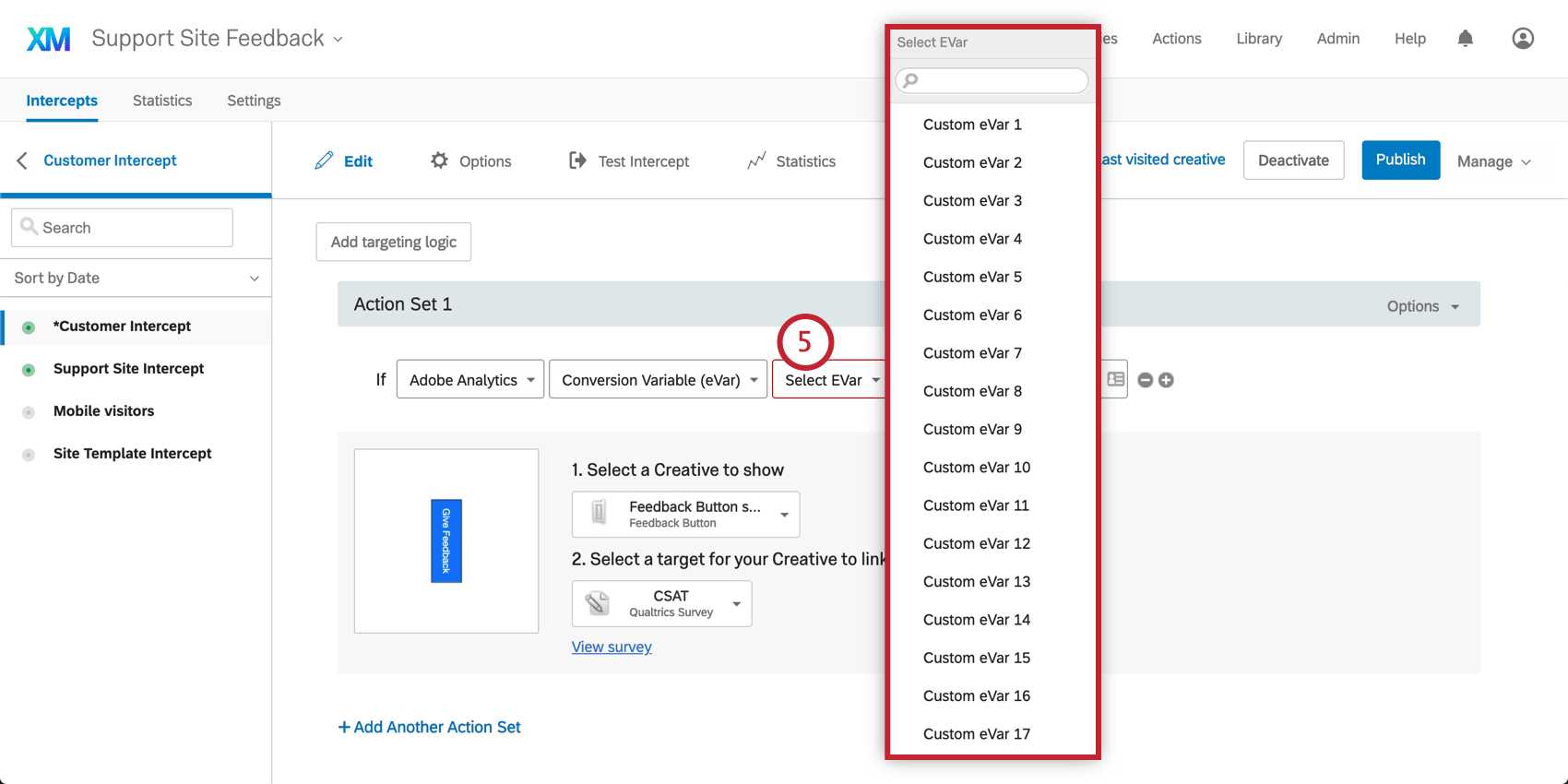
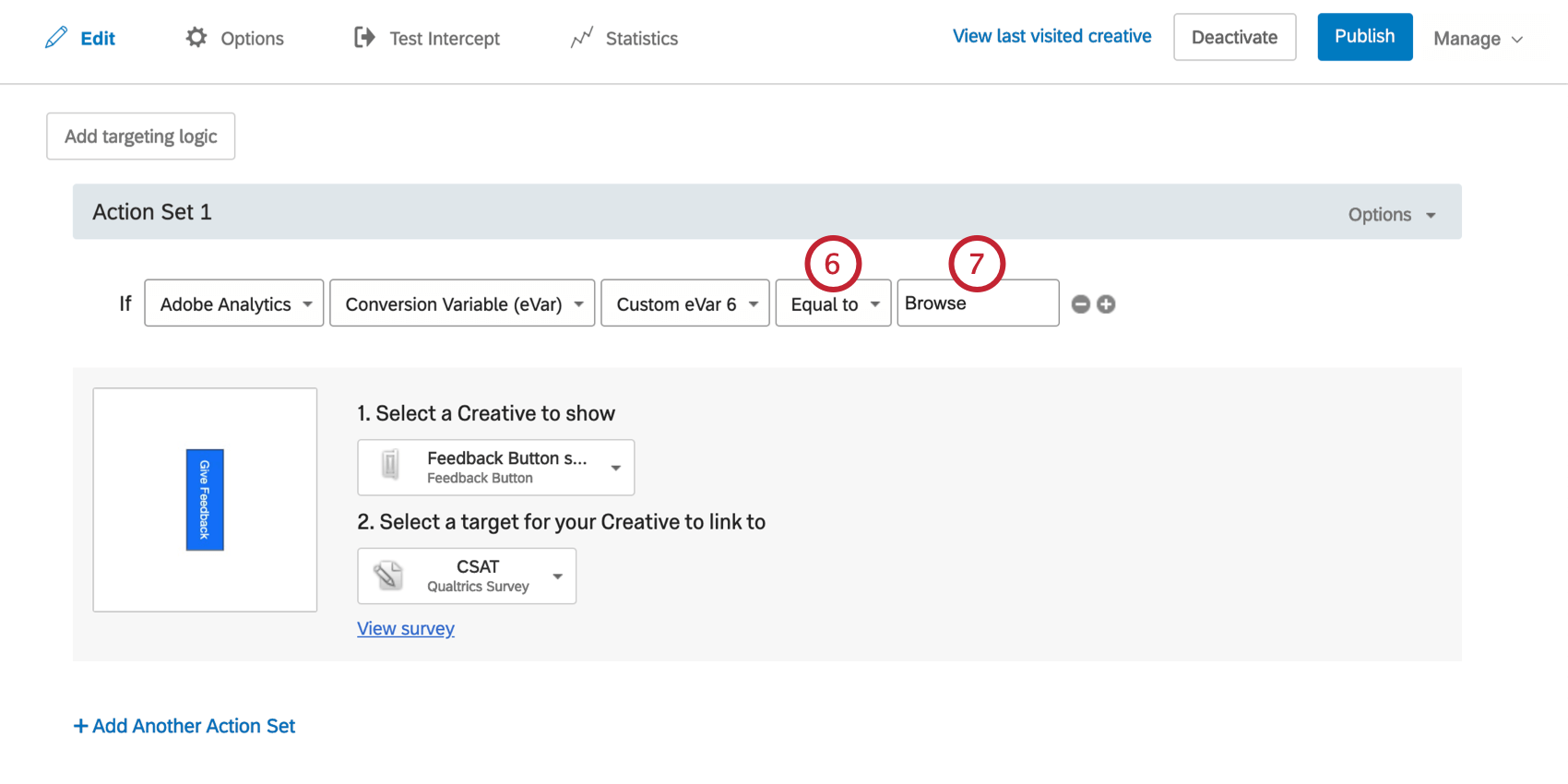
Adobe Analyticsを使用して、Adobe Analytics変数の値に基づいてクリエイティブを表示できます。この条件を使用するには、事前にウェブサイトをAdobe Analyticsと連携させる必要があります。詳細については、 Adobe Analyticsエクステンションを参照してください。
Adobe Analyticsの条件を設定する
Adobeデータレイヤー
Adobeデータレイヤーを使用すると、Adobeデータレイヤー変数の値に基づいてクリエイティブを表示できます。この条件を使用するには、ウェブサイトにAdobeデータレイヤーが必要です。 詳細については、データレイヤーの作成に関する Adobeのドキュメントを参照してください。
Adobeデータレイヤーの条件設定
On either the intercept targeting-level or the action set-level, add logic.

Drop the first field down.
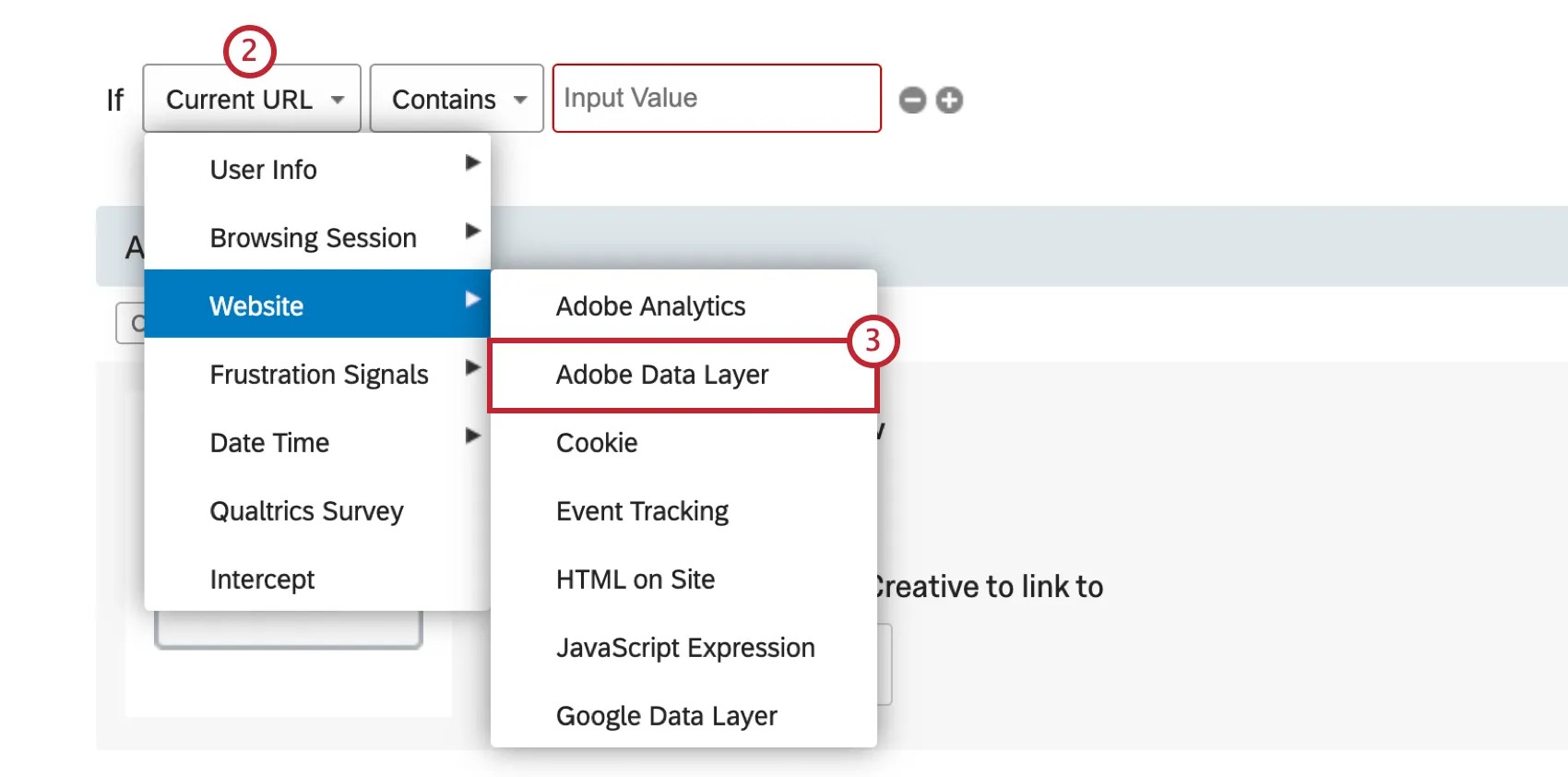
ウェブサイトを選択し、次にAdobeデータレイヤーを選択します。
変数名を入力してください。名前では大文字と小文字が区別されます。
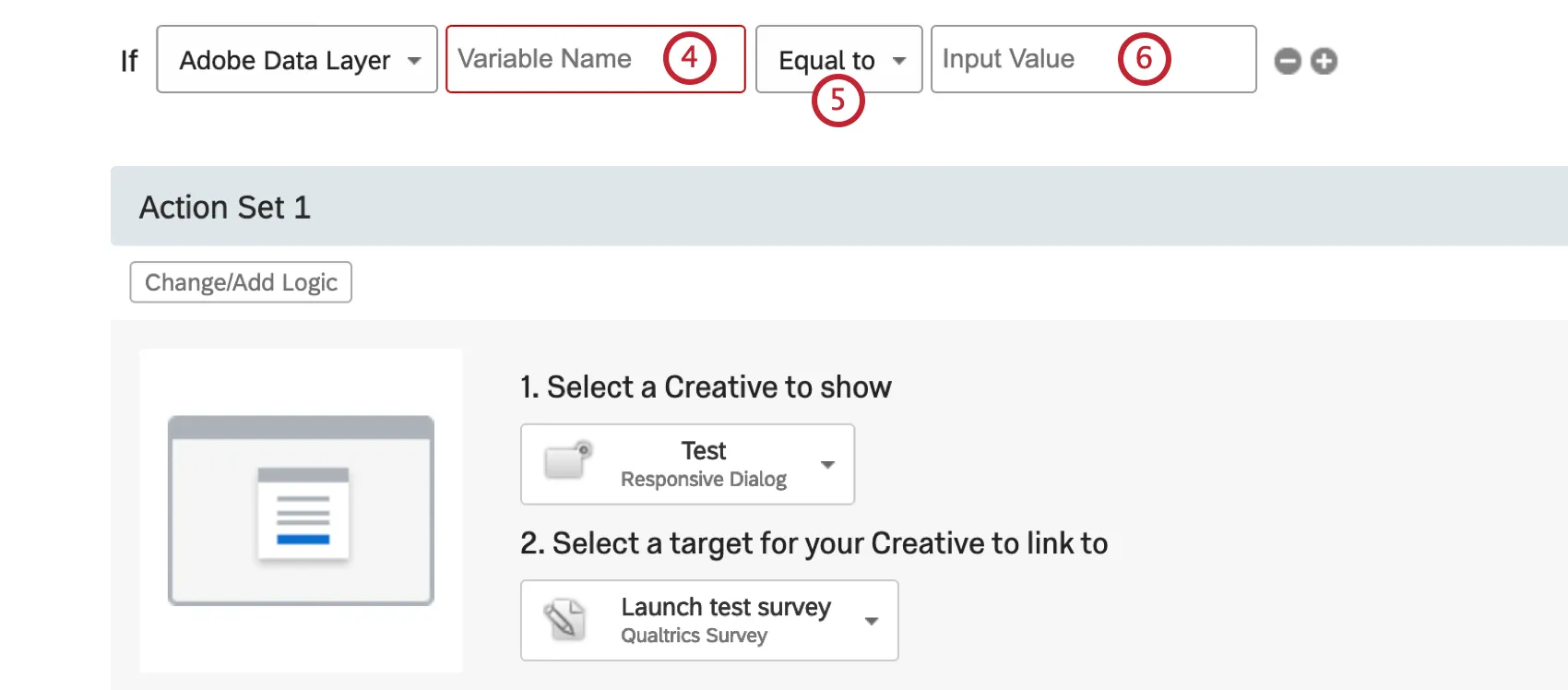
ヒント:ピリオドを使用して、adobeデータレイヤー変数のネストされたプロパティにアクセスします。例えば、「user.tier」は各ユーザーの階層に基づいてロジックを作成します。
次のステップで指定する値と等しい、または等しくない訪問者をターゲットにするかどうかを指定します。
変数の値を入力してください。
Cookie
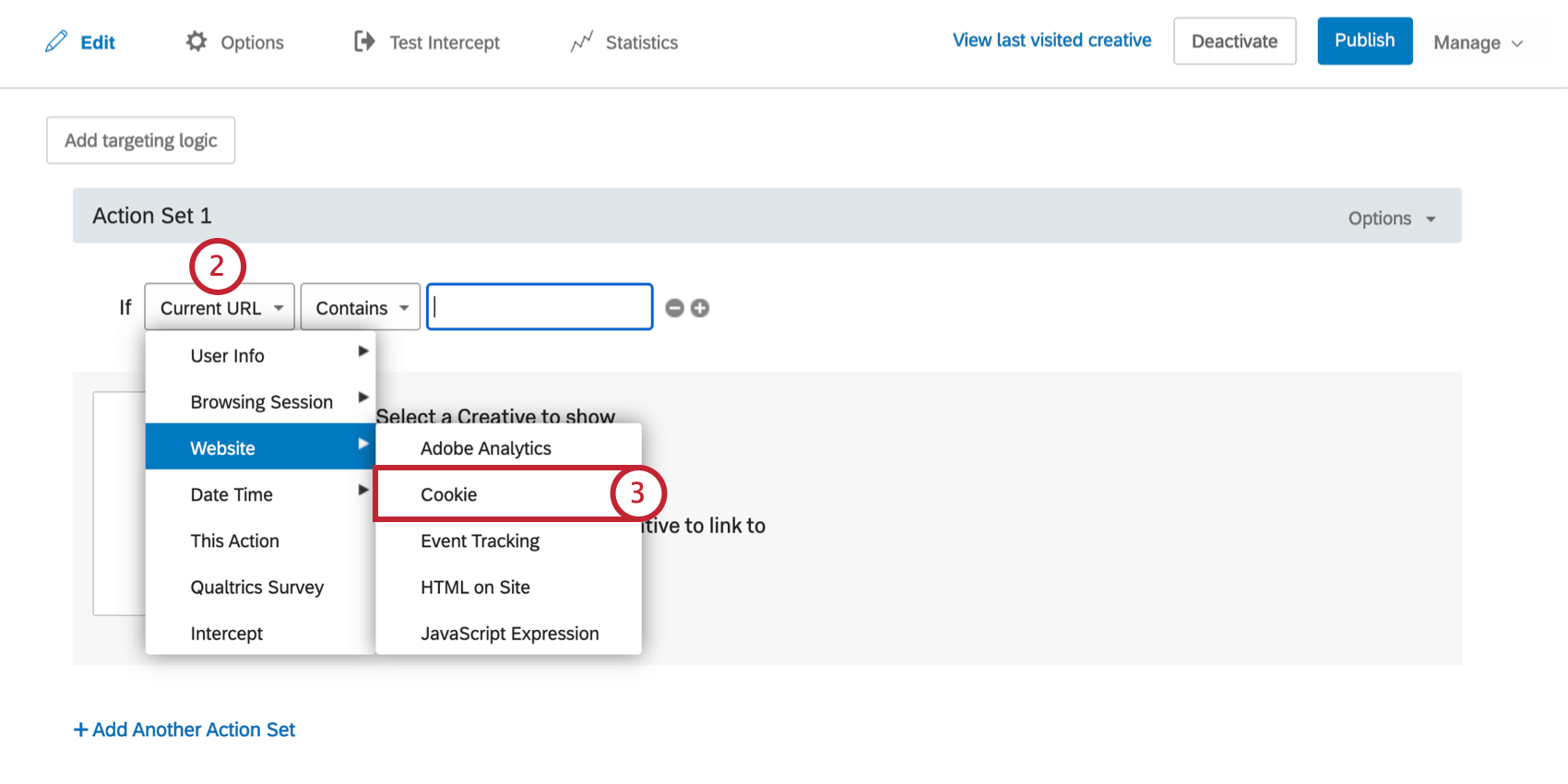
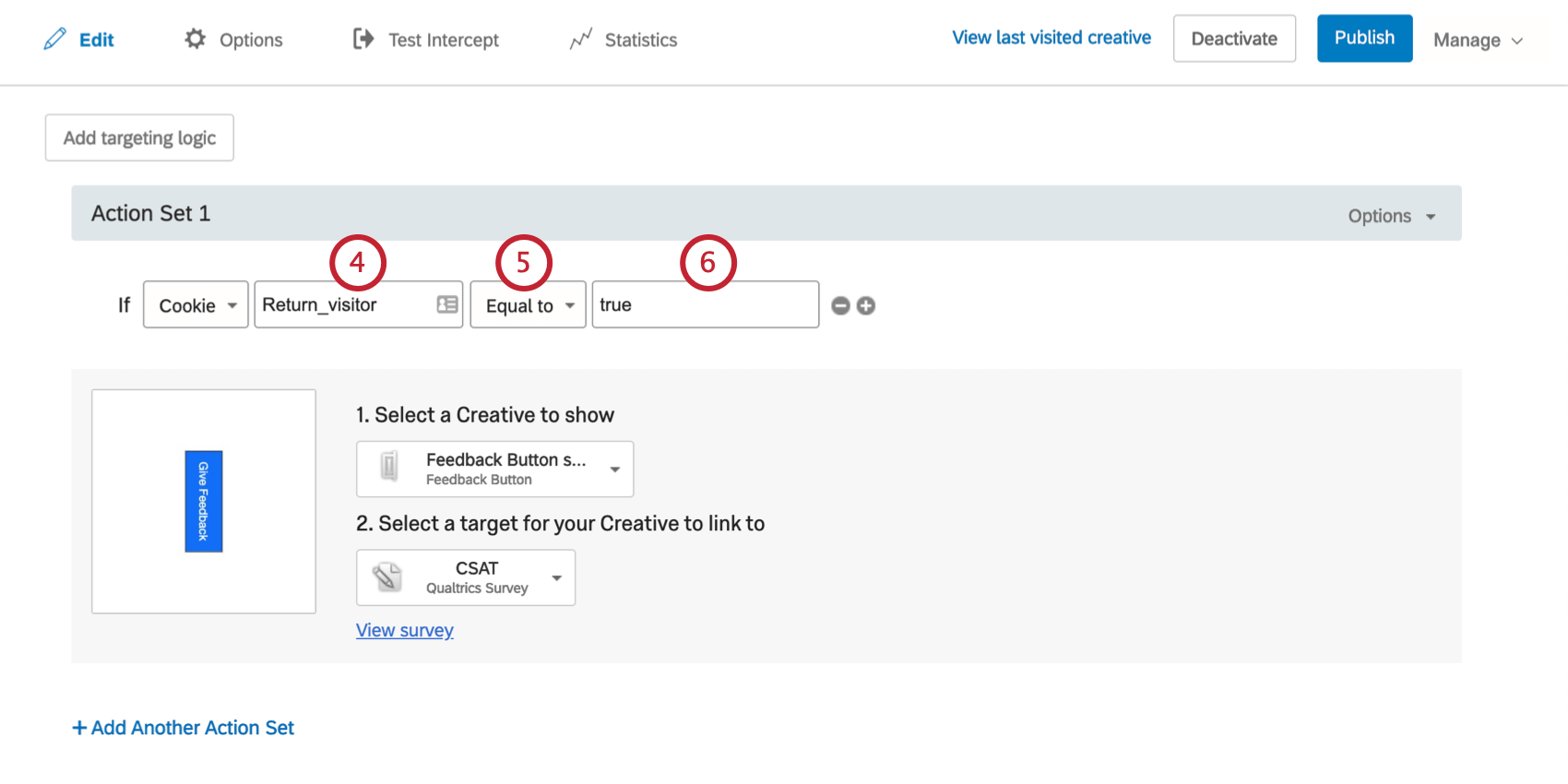
Cookieの値は、訪問者のブラウザに保存されているCookieに指定した値が含まれている場合に、クリエイティブを表示するために使用できます 。例えば、訪問者がリピーターの場合は「Return Visitor」という名前のクッキーを「True」に設定し、新規訪問者の場合は「False」に設定するとします。この場合、リピーターのみを ターゲットに選択できます。
ヒント:ブラウザのセキュリティ制限により、ウェブサイトフィードバックは、お客様のウェブサイトによって保存されたCookieのみを表示できます。他のウェブサイトによって保存されたCookieにはアクセスできません。
注意: ウェブサイトフィードバック、およびその他のクライアント側スクリプトは、「HttpOnly」属性が設定された Cookie を読み取ることができません。詳細については、こちらのページをご覧ください。

警告: カスタムコーディング機能は現状有姿で提供されており、実装にはプログラミングの知識が必要となる場合があります。クアルトリクスサポートチームでは、カスタムコーディングに関するサポートやコンサルティングは提供していません。その代わり、クアルトリクスXMコミュニティの経験豊富なユーザーにいつでも質問できます。クアルトリクスのカスタムコーディングサービスに関する詳細は、貴社のクアルトリクスアカウントエグゼクティブまでお問い合わせください。
Cookieの条件を作成するには
イベントトラッキング
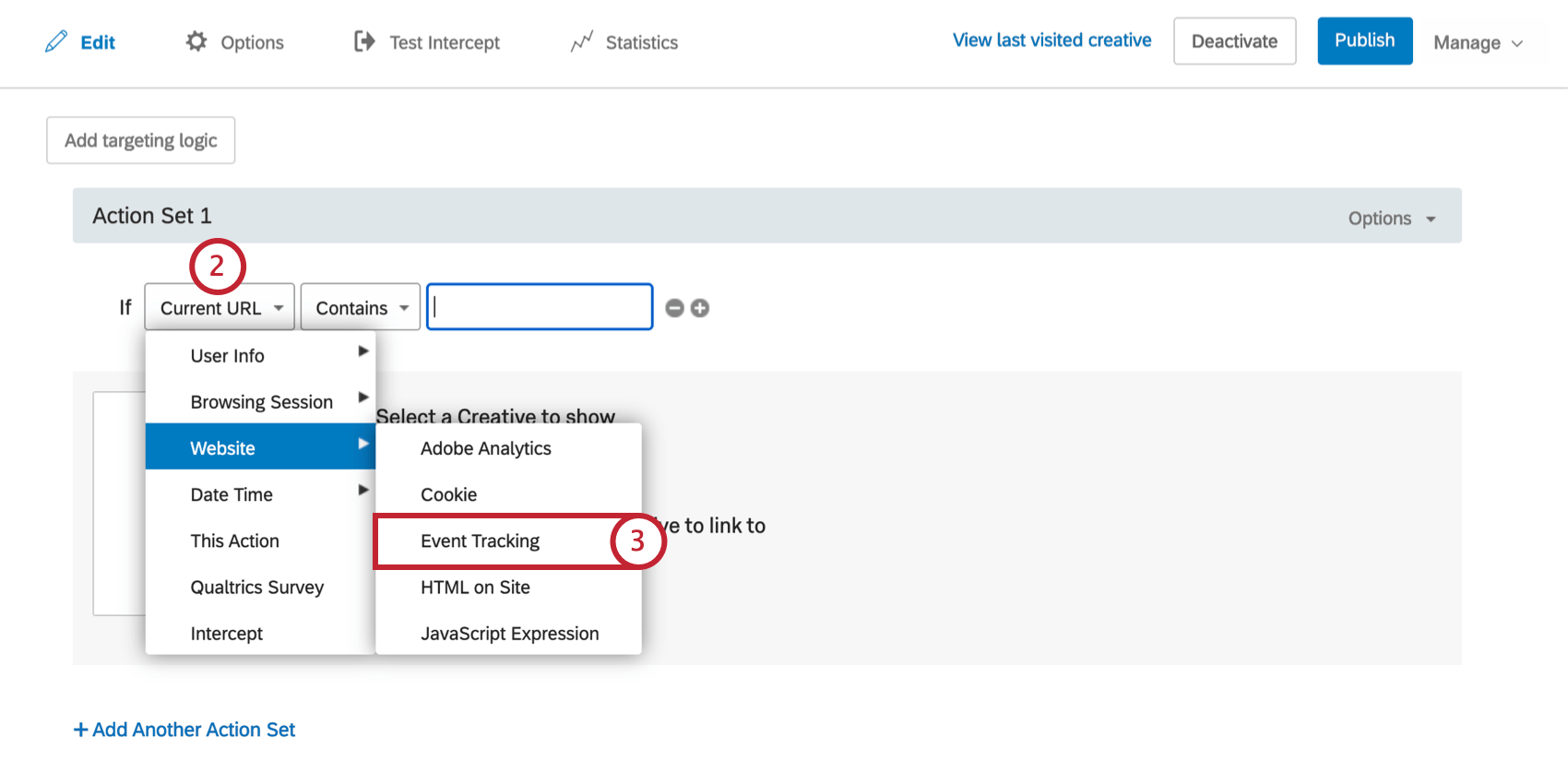
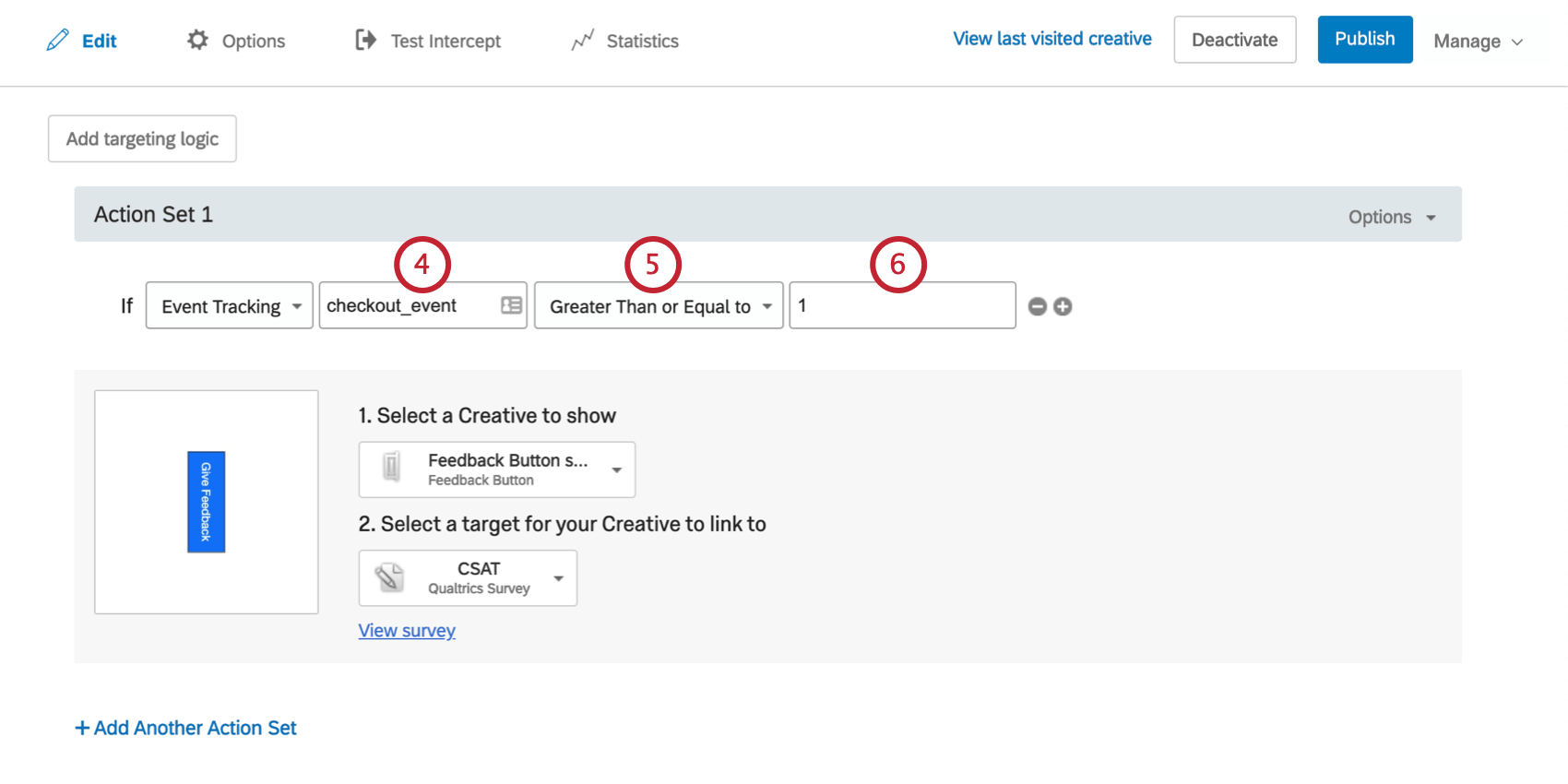
イベントトラッキングを使用すると、訪問者が閲覧したページだけでなく、ウェブサイト上の特定のイベントをリッスンできます。イベントには、銀行のウェブサイトで月次明細書をダウンロードする、コマースサイトでライブエージェントとのチャットをクリックするなど、訪問者のアクションが含まれます。
イベントトラッキングの設定方法については、リンク先のサポートページを参照してください。
イベントトラッキングの条件を作成するには
サイトのHTML
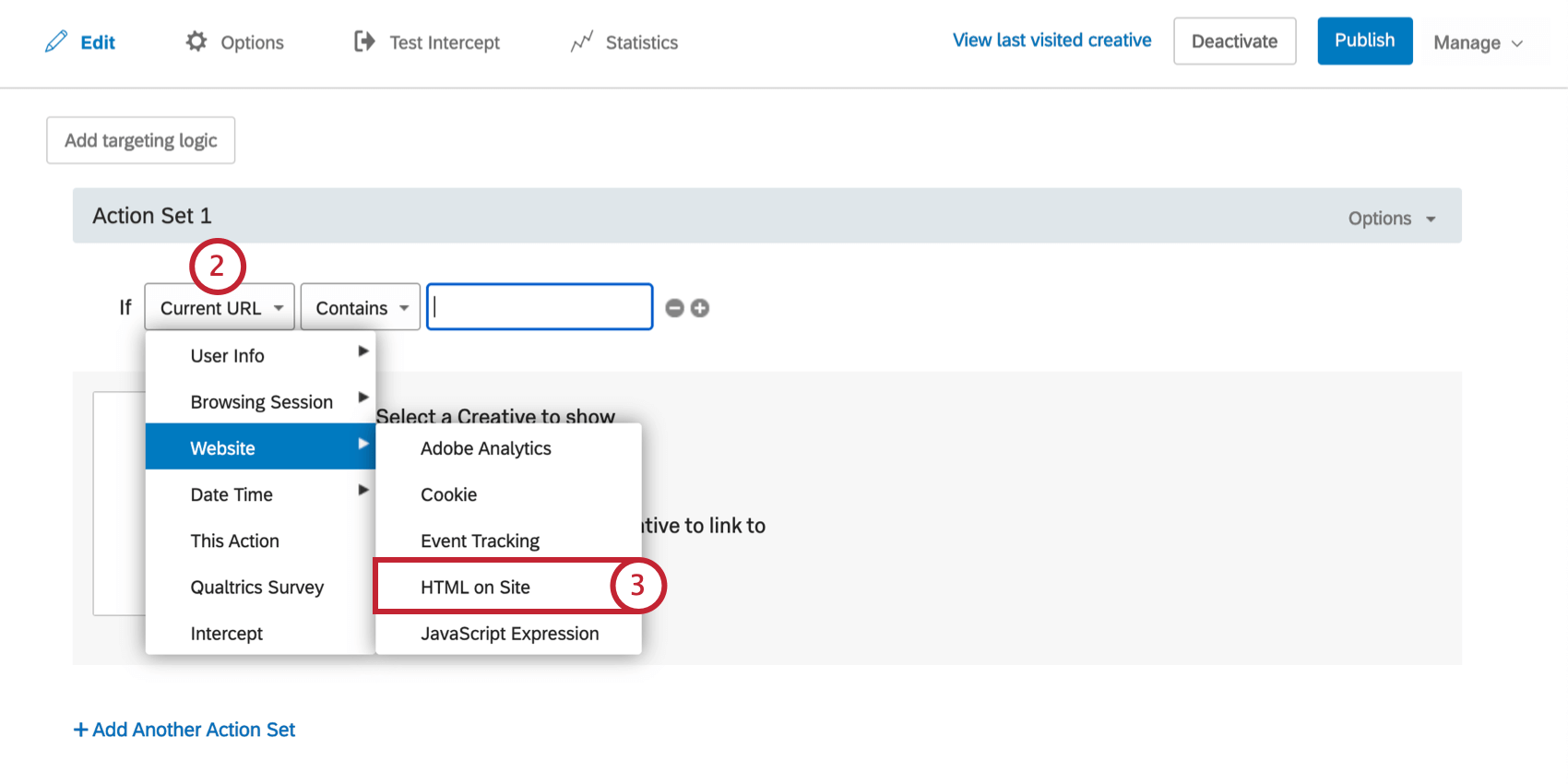
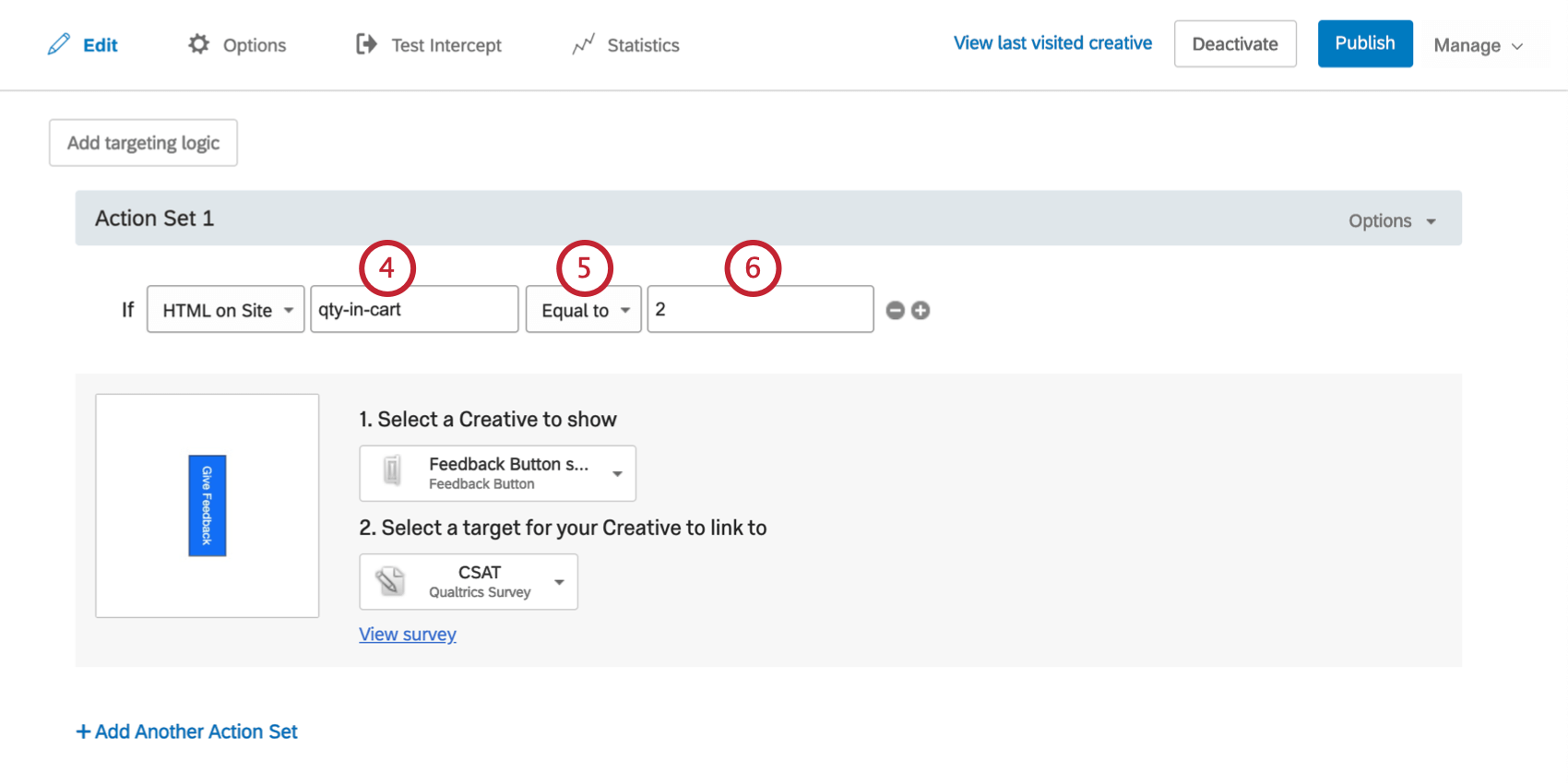
サイトのHTML条件を使用すると、ページのHTMLを読み取り、指定した値がHTML要素に含まれている場合にクリエイティブを表示できます。例えば、ショッピングカートに2つ以上の商品を入れている訪問者をターゲットにしたい場合、ショッピングカート要素のIDを使用して、その要素に2以上の数値が含まれているかどうかに基づいてロジックを組み立てることができます。

この例では、ショッピングカートに商品が 2 つ以上ある場合にクリエイティブを表示するように設定しています。このボタンのHTMLを確認したところ、カート内のアイテム数を含むHTML要素のIDはqty-in-cartであると判断しました。
ヒント:ターゲットにする要素に ID 属性がなく、追加もできない場合は、JavaScript 式の条件を使用してこの要素をターゲットにすることを検討してください。
document.getElementsByClassName('qty-in-cart')[0];例えば、ショッピングカートに ID がなく、class=“qty-in-cart” があり、これがページ上でこのクラスを持つ最初の要素である場合、この JavaScript 式を使用してターゲットにすることができます。
サイト条件でHTMLを作成する
Javascript式
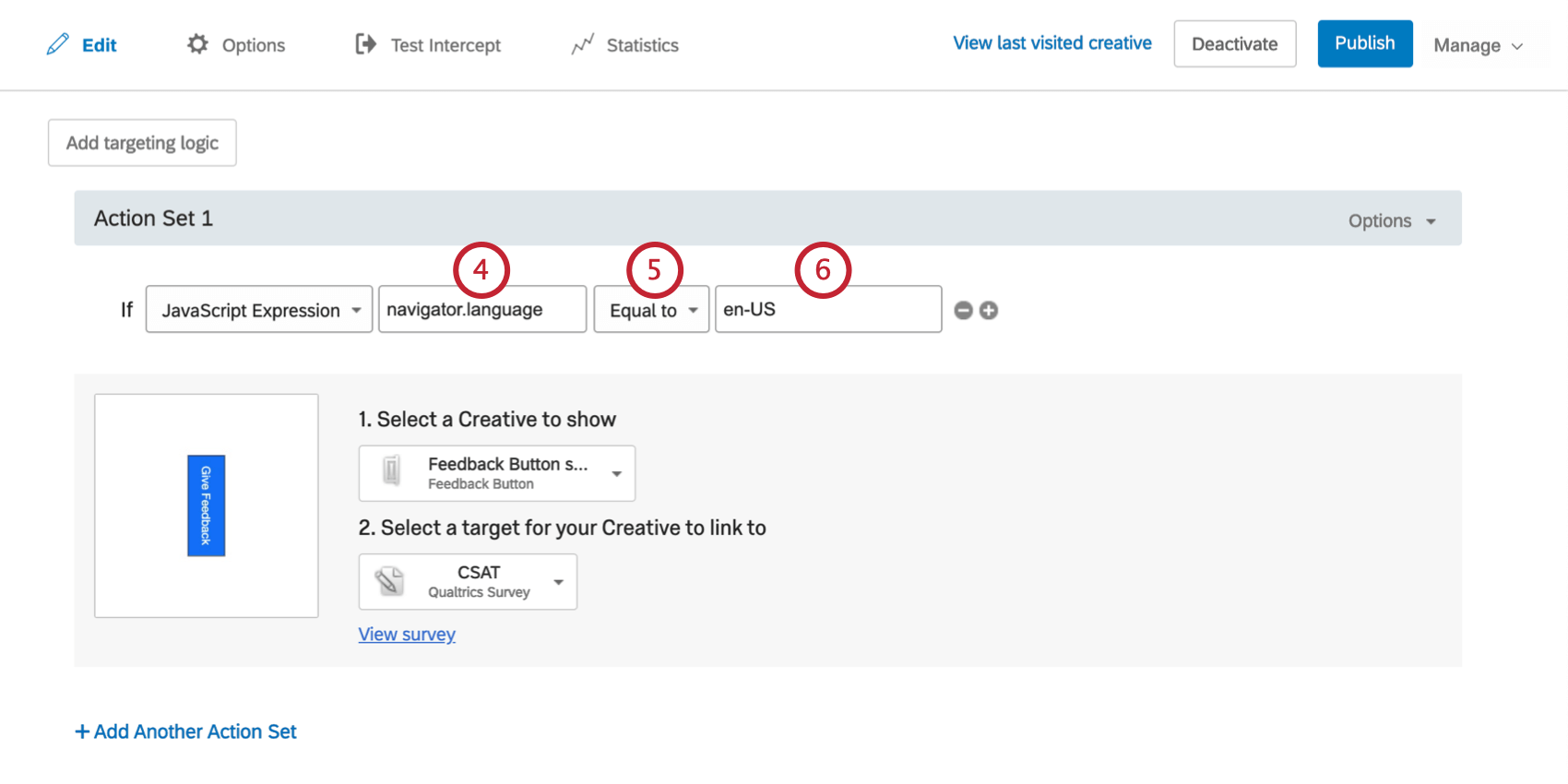
この条件は、JavaScript式の値に応じてクリエイティブを表示するために使用できます。多くの場合、ウェブサイトは訪問者に関する情報をJavaScript変数に保存します。例えば、訪問者が既存の顧客か見込み顧客かを変数に保存することができます。
この例では、`navigator.language` という変数に訪問者の言語設定が保存されます。このインターセプトは、ユーザーがブラウザを英語で使用している場合にクリエイティブを表示します。
ヒント:JavaScript式を使用してウェブサイトで利用できるデータが不明な場合。貴社のウェブチームにご確認ください。
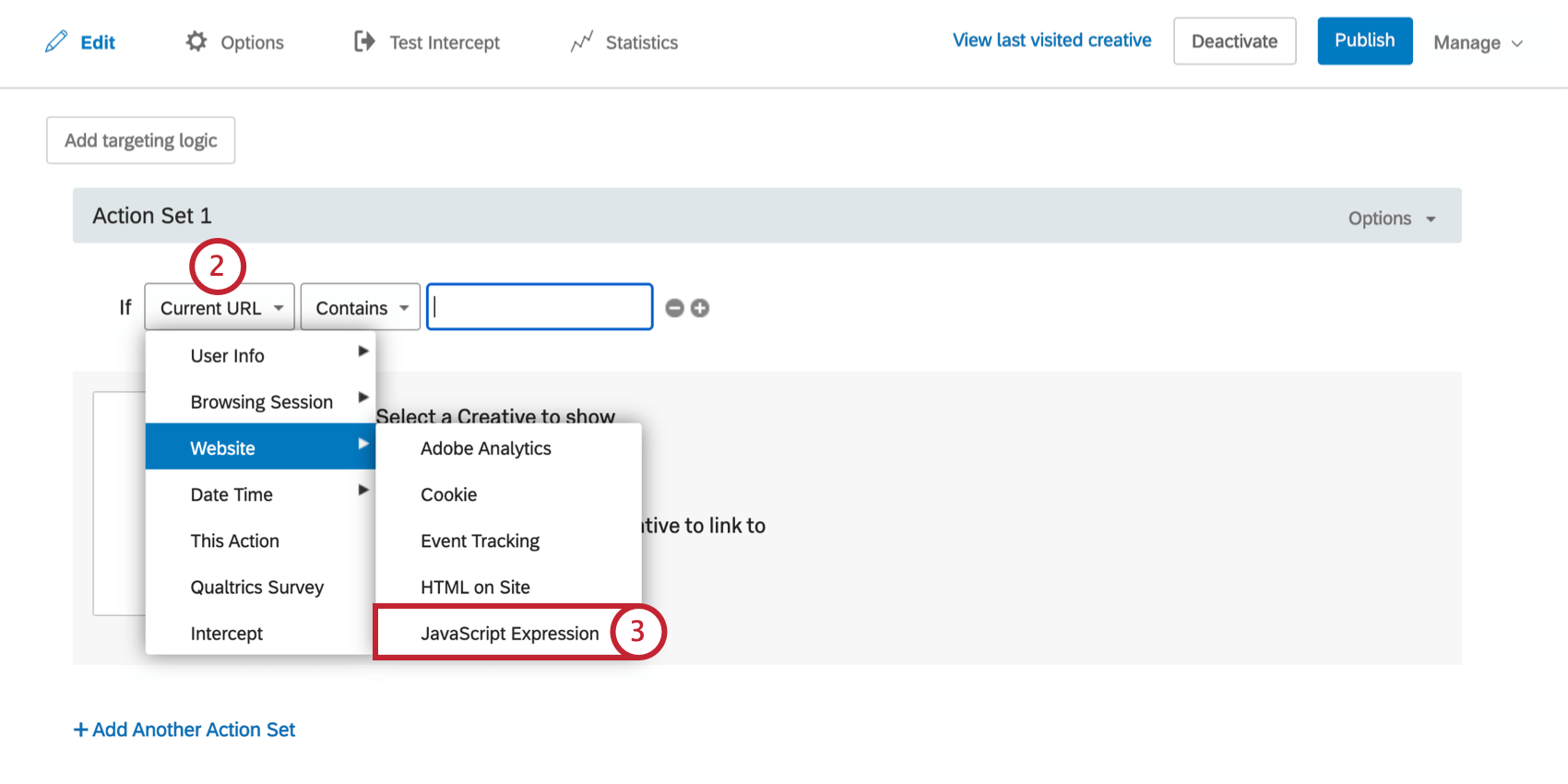
JavaScript Expressionの条件を作成するには
Googleデータレイヤー
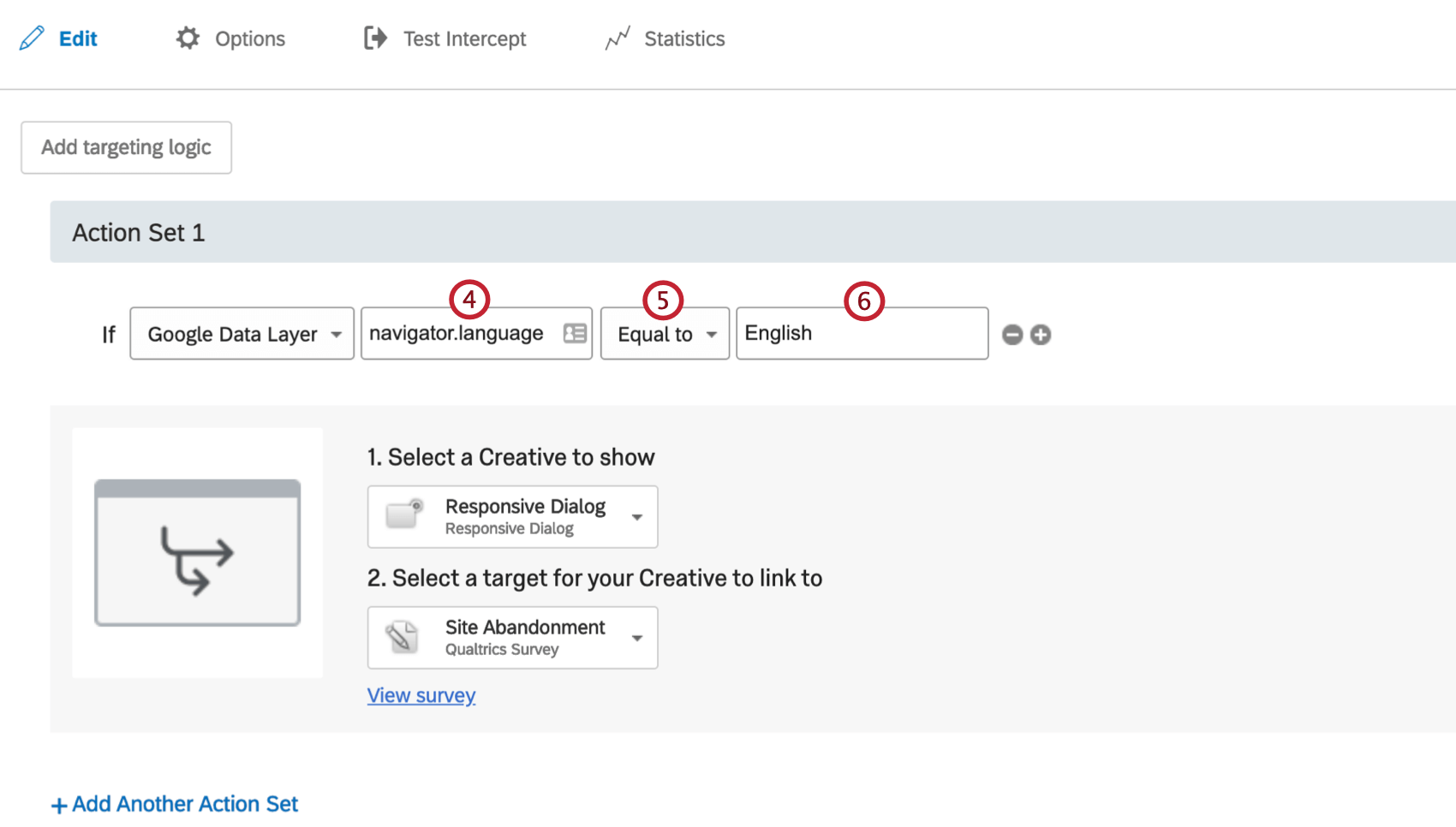
この条件は、Googleデータレイヤーに保存されている値に応じてクリエイティブを表示するために使用できます。多くの場合、ウェブサイトはデータレイヤー変数に訪問者に関する情報を保存します。例えば、訪問者が既存の顧客か見込み顧客かを変数に保存することができます。これらの変数が更新されるとクアルトリクスがリロードされ、リアルタイムでのターゲティングが可能になります。
この例では、`navigator.language` という変数に訪問者の言語設定が保存されます。このインターセプトは、ユーザーがブラウザを英語で使用している場合にクリエイティブを表示します。
ヒント:Googleデータレイヤーを介してウェブサイトで利用できるデータが不明な場合。ウェブチームまたは分析チームにご確認ください。
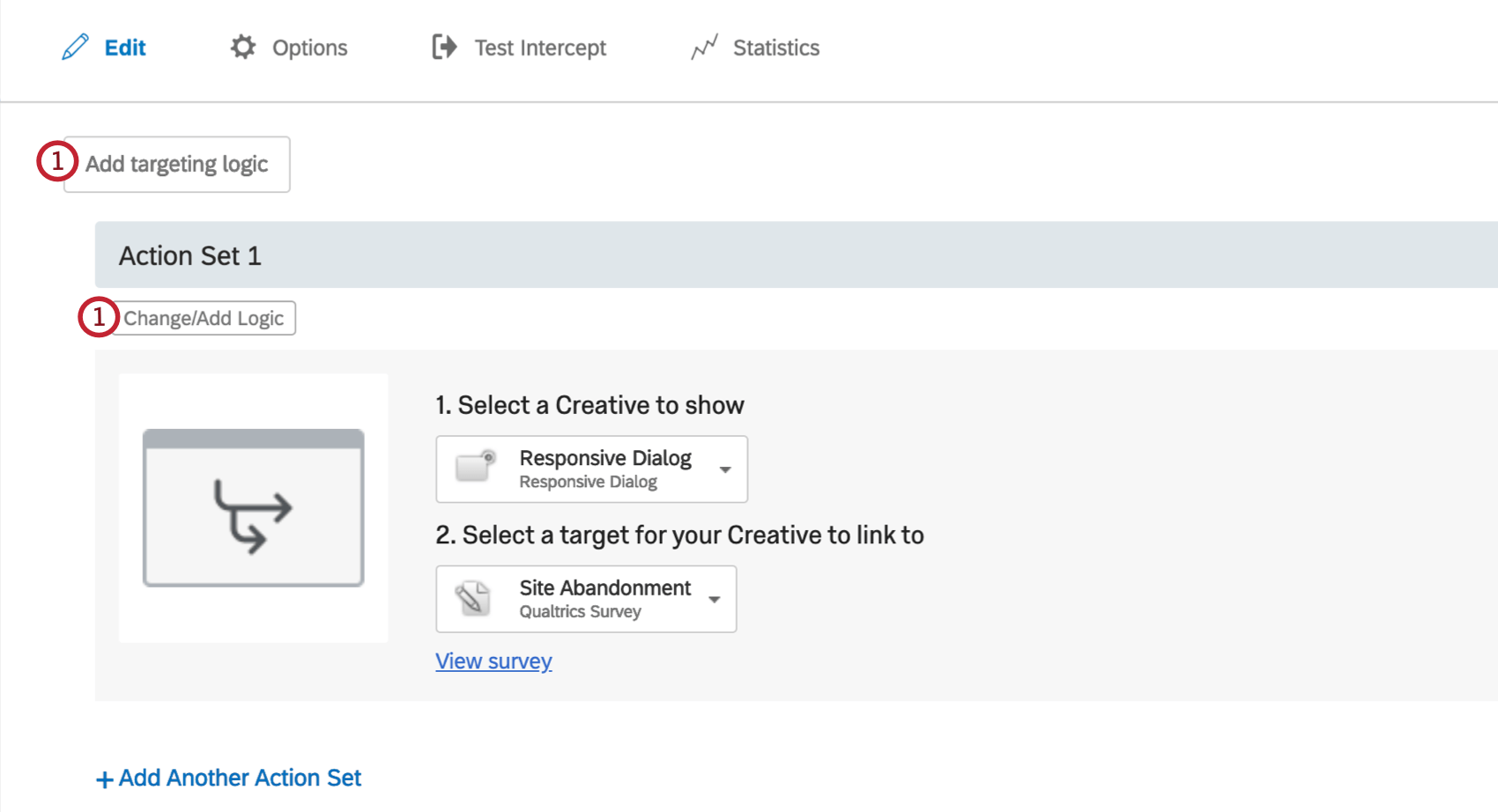
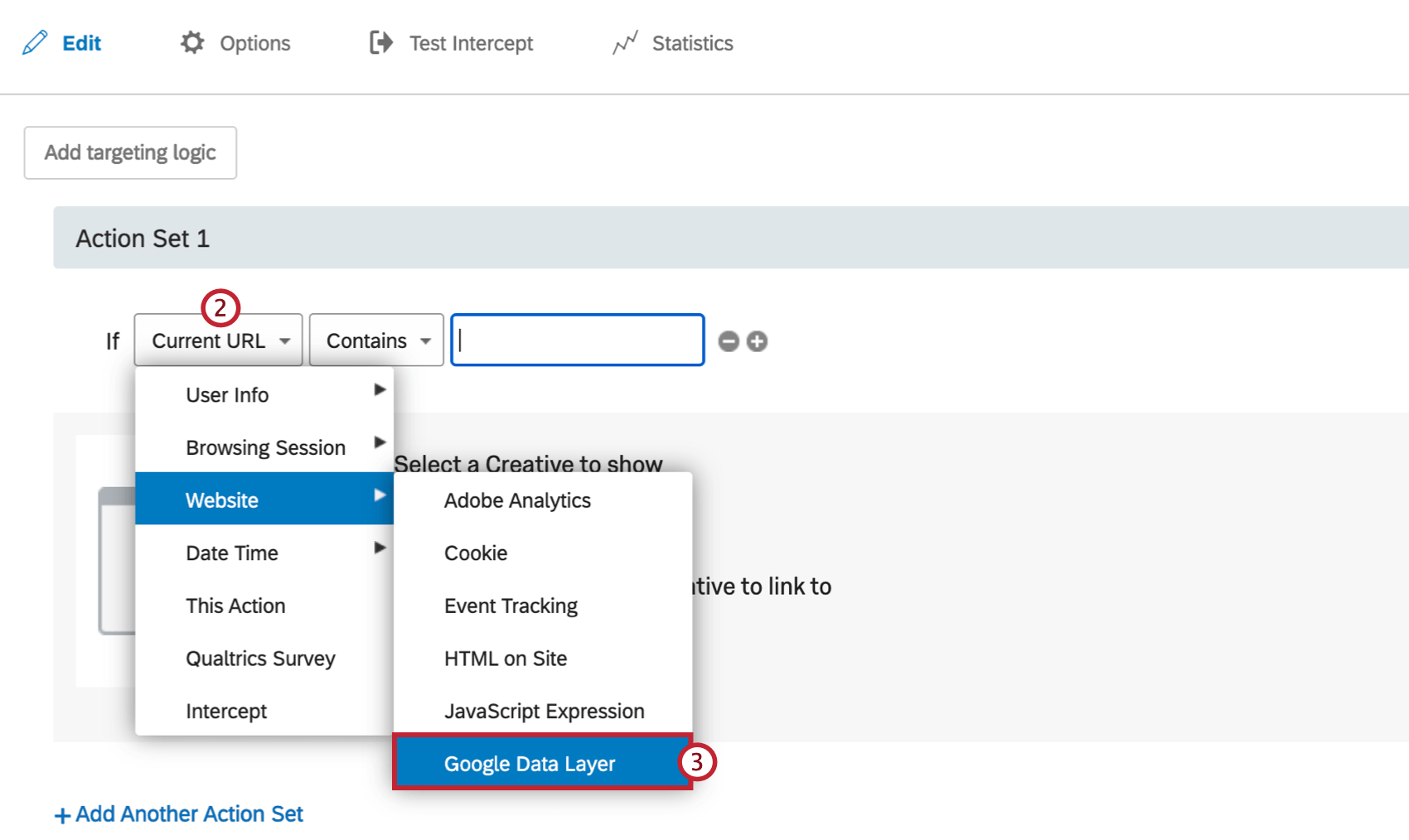
Googleデータレイヤーの条件を作成する
FAQs
アクションセットでロジックを使用すべきなのはどのような場合ですか?
アクションセットでロジックを使用すべきなのはどのような場合ですか?
例えば、クリエイティブは画面サイズに対応していないため、多くのユーザーは、ウェブサイトの閲覧者がモバイルデバイスを使用しているかどうか、またはウェブサイトが特定の画面サイズで表示されているかどうかに焦点を当てたアクションセットロジックを実装することを好みます。このインスタンスでロジックを使用することで、適切にフォーマットおよびサイズ設定されたクリエイティブを、適切な対象者に表示できます。
ロケーションに基づくアクションセットロジックを使用すると、ウェブサイトの閲覧者に最も適した言語で書かれたクリエイティブを表示させることもできます。
インターセプトを有効化しましたが、サイトに表示されません。なぜですか?
インターセプトを有効化しましたが、サイトに表示されません。なぜですか?
- ロジック:インターセプトのターゲティングロジックとアクションセットロジックは、サイト訪問者にインターセプトを表示するために満たす必要のある条件です。このロジックを確認すると、インターセプトがページに表示されない理由を特定するのに役立ちます。
- 「次を含む」を使用するロジックセット:「次を含む」の使用は、ロジックエラーの一般的な原因です。です。条件が「次を含む」とは、ロジックの基準となるパラメーター(現在のURLなど)に、指定した値が他の情報とともに追加で含まれることを意味します。例えば、「現在のURLに「qualtrics」が含まれる」というロジックがあった場合、URLに「qualtrics」という単語が含まれていれば、どのURLでもインターセプトが表示されることになります。もう1つのオプションは、現在のURLが[URL]であるという条件を使用することです。この条件は、訪問したURLが完全に一致しているかどうかに基づきます。相違点や追加の文字があると、インターセプトのロジックがパスしなくなります。
- インターセプトのリビジョン:インターセプトを編集する際、インターセプトが公開されるまで変更は反映されません。インターセプトを公開すると、そのインターセプトのバージョン、つまり「リビジョン」が保存されます。加えられた変更を確認することは、インターセプトが突然表示されなくなった原因となりうる変更を特定するのに非常に役立ちます。
- デバッグウィンドウ:デバッグウィンドウは、特定のページでインターセプトが表示されない理由をテストするための非常に便利なツールです。
2019年3月より前にデプロイメントコードが実装されたインターセプトの場合、デバッグウィンドウを有効にするには、Q_DEBUGというクエリ文字列を任意のURLに追加します。次のように、先頭に「?」または「&」を付ける必要があります。例:https://www.qualtrics.com?Q_DEBUG、https://www.qualtrics.com/blog?item=value&Q_DEBUG
2019年3月以降にデプロイメントコードが実装されたインターセプトについては、ウェブページのコンソールで次のJavaScriptスニペットを実行してください。
 QSI.API.unload();
 QSI.isDebug = true;
 QSI.API.load();
QSI.API.run();ヒント:コードがタグマネージャーを使用して実装されている場合、ウェブサイトインサイトのデバッガーは機能しません。また、URLに「?」を含むクエリ文字列が既にある場合、デバッガーでは代わりに「&」が必要になります。
- ネットワークリクエスト:ほとんどのブラウザには、サイトのソースコード、リソース、Cookie、ネットワークコールを確認できる開発者ツールメニューがあります。ウェブサイトインサイトは、これらのツールのネットワークセクションで明確な存在感を示しています。これらのスクリプトが実行されているか確認するには、開発者ツールを開き、[ネットワーク]セクションに移動します。この画面でウェブページを再読み込みすると、ウェブサイトが行っているすべてのネットワークリクエストがメニューに表示され始めます。Website Insightsのコードを特定するには、?Q_ZIDまたは?Q_SIDで始まるコールを探します。これは、表示ロジックのチェックを実行しているコード自体です。この形式に一致するものが見つからない場合は、プロジェクトコードの実装に問題があります。コードを配置するのに最適な場所に関するアドバイスについては、実装に関するサポートページをご参照ください。
- コンテンツセキュリティポリシーの問題:コンテンツセキュリティポリシーに違反するコンソールログが表示される場合、ウェブサイト上の制限によってクアルトリクスのインターセプトの展開がブロックされている可能性が高いです。解決するには、貴社のウェブ開発チームにご連絡いただくことをお勧めします。インターセプトが機能するように、通常、コンテンツセキュリティポリシーヘッダーで以下の項目を許可リストに登録することをお勧めします。
- connect-src https://*.qualtrics.com
- frame-src https://*.qualtrics.com
- img-src https://siteintercept.qualtrics.com
- script-src https://*.qualtrics.com
- SPA URLの処理:サイトでシングルページアプリケーション(SPA)フレームワークを使用している場合は、ビュー間を移動する際にコードがhistory.pushState()をトリガーするようにしてください。一部のフレームワークでは、新しい履歴エントリをプッシュせずにURLの再レンダリングや更新を行う場合があり、これによりインターセプトが実行されないことがあります。useEffectまたは同様のlifecycleフックを使用している場合は、インターセプトのロジックがナビゲーションの完了後に実行されるようにしてください。
素晴らしい! フィードバックありがとうございます!
フィードバックありがとうございます!