Google Analyticsとウェブサイト/アプリアンケートの連携
このページの内容
ヒント:このページに記載されている機能にアクセスできない場合は、アカウントエグゼクティブにお問い合わせください。デジタルフィードバックとCustomerXM for Digitalの違いの詳細については、デジタルフィードバックとCustomerXM for Digitalを参照してください。
Google Analyticsについて
Google Analyticsは、ウェブサイトのトラフィックやオンラインでの行動パターンを追跡・レポートする、強力なウェブ解析ツールです。Google Analyticsとクアルトリクスのウェブサイト/アプリインサイトのデータを組み合わせることで、ウェブサイトにおけるエンドユーザーのエクスペリエンスの全体像を把握し、digitalジャーニーの適切なタイミングで適切なユーザーにインターセプトを表示できるようになります。
Google Analyticsのデータレイヤーは、リアルタイムのターゲティングや埋め込みデータの取得に使用できます。データレイヤー内の値が更新されるとすぐに、クアルトリクスはインターセプトのターゲティングロジックを自動的に再評価します。これにより、クアルトリクスは次のページが読み込まれるのを待つことなく、値が更新されるとすぐに再読み込みできます。
特定のニーズに応じて、さまざまな方法でGoogleとクアルトリクスのデータを統合できます。
ヒント:Googleアナリティクスの使用に関する詳細なドキュメントについては、Googleサポートサイトにアクセスしてください。Googleデータレイヤーに関する詳細なドキュメントについては、Googleデータレイヤーのサポートページをご覧ください。
注意:カスタムコーディング機能は現状有姿で提供されており、実装にはプログラミングの知識が必要です。Qualtricsサポートでは、カスタムコーディングに関するサポートやコンサルティングを提供していません。その代わり、クアルトリクスXMコミュニティの経験豊富なユーザーにいつでも質問できます。

Googleデータレイヤーとの連携
この機能を使用するには、GoogleデータレイヤーとGoogleタグマネージャーの両方にアクセスできる必要があります。
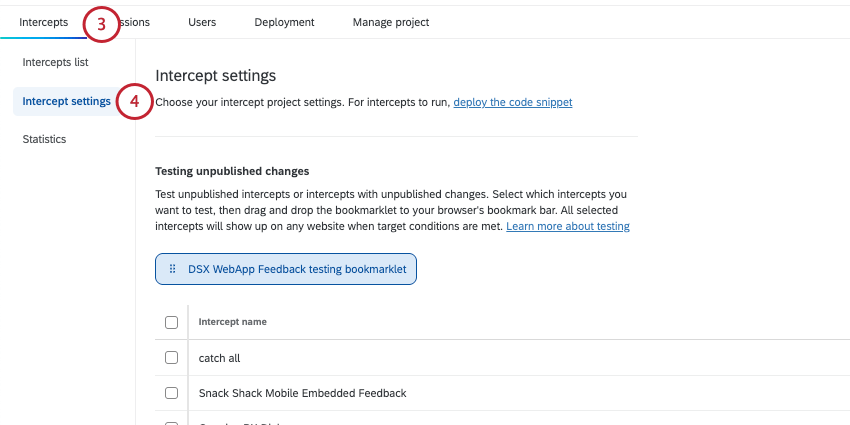
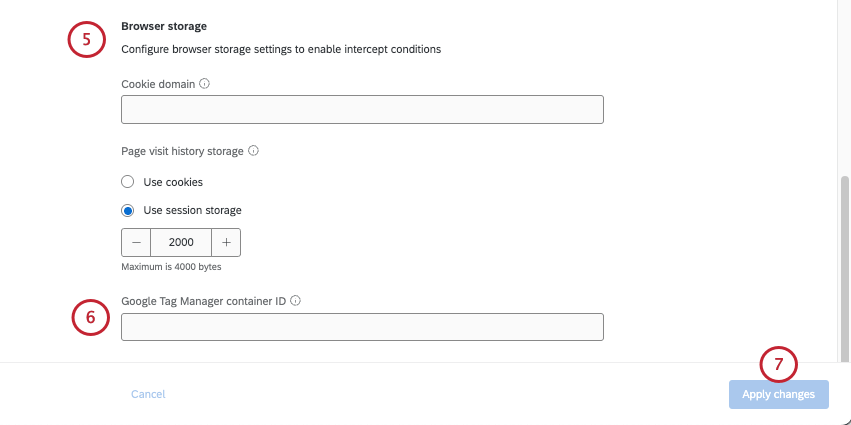
クアルトリクスでGoogleデータレイヤーを使用するには、GoogleコンテナIDに関する情報をクアルトリクスに提供する必要があります。これは、ブランド管理者が組織設定内で追加してすべてのウェブサイト/アプリアプリインサイトプロジェクトに適用するか、特定のインターセプトプロジェクトに追加することができます。
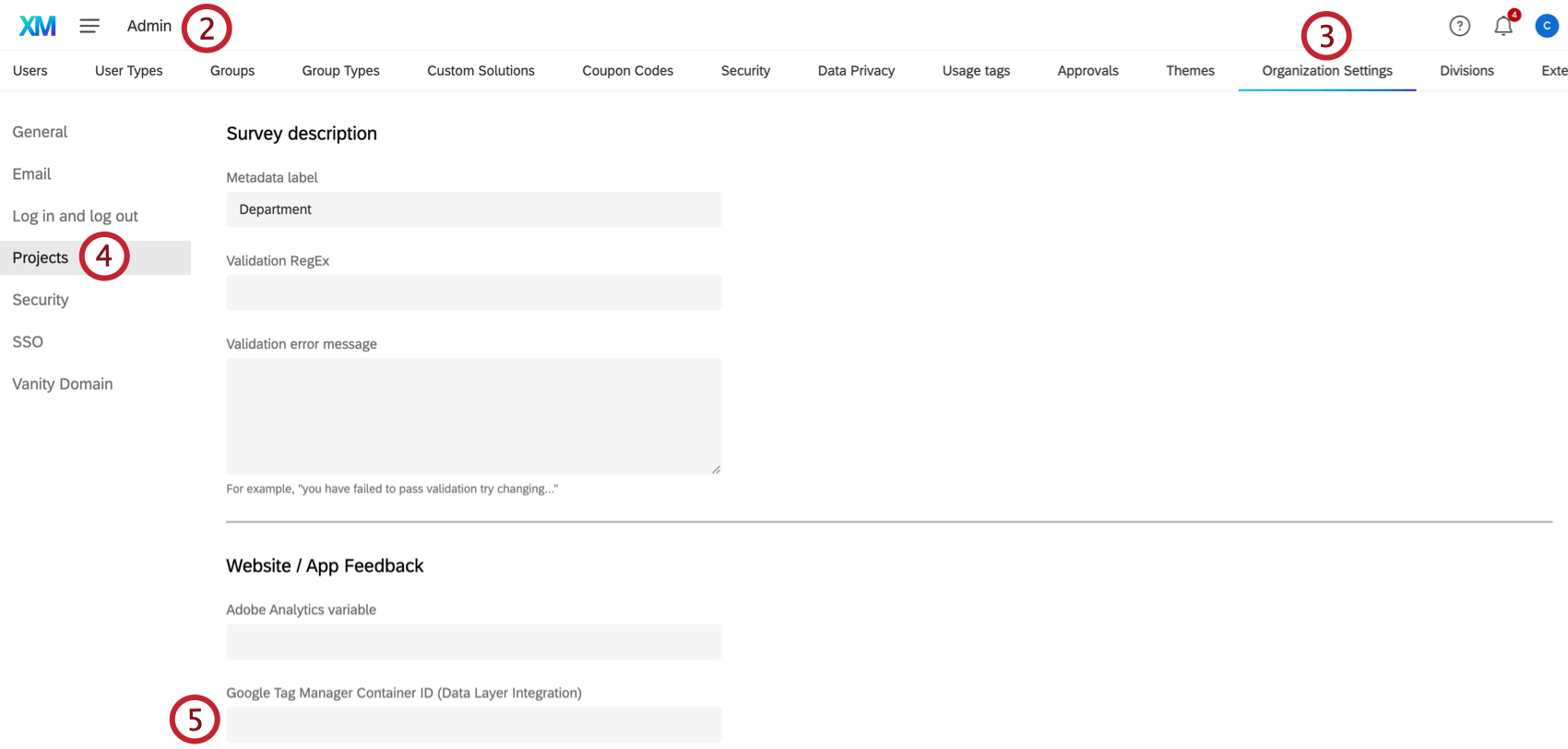
組織設定内でのGoogleコンテナIDの追加
これらのステップは、ブランド管理者のみが実行できます。
注意:ここに追加されたGoogleコンテナIDは、すべてのウェブサイト/アプリアプリインサイトプロジェクトに適用されます。ここに入力された内容とインターセプトプロジェクト内の内容に差異がある場合、プロジェクトの値が使用されます。
インターセプトプロジェクト内でのGoogleコンテナIDの追加
訪問者ターゲティングロジックでのGoogleデータレイヤー変数の使用
Google Analyticsは、digitalジャーニーの適切なタイミングで適切なユーザーにインターセプトが表示されるようにするのに役立ちます。Googleデータレイヤー条件を使用してインターセプトにターゲティングロジックまたはアクションセットロジックを追加することで、ユーザーがインターセプトを表示される前に満たす必要のある正しいGoogleアナリティクスの基準を決定できます。
ヒント:インターセプトのロジックの評価には、データレイヤーオブジェクトにプッシュされた最新のキー値のみが使用されます。例えば、キーと値のペア
{"currentPage": "shoppingCart"}と{"currentPage": "checkOut"}がこの順序でデータレイヤーにプッシュされた場合、データレイヤーオブジェクトにキー「currentPage」をクエリすると、このキーに対してプッシュされた最新の値である「checkOut」が返されます。異なる値を返す場合は、そのキーと値のペアを再度データレイヤーにプッシュしてください。
ターゲティングロジックでのGoogle Analyticsの式
ヒント: ガイド付きインターセプト作成は、プロセス全体を通してアシスタンスを提供します。ガイド付きセットアップを使用すると、クリエイティブの追加、アンケートの関連付け、インターセプトの設定を行うよう求められます。
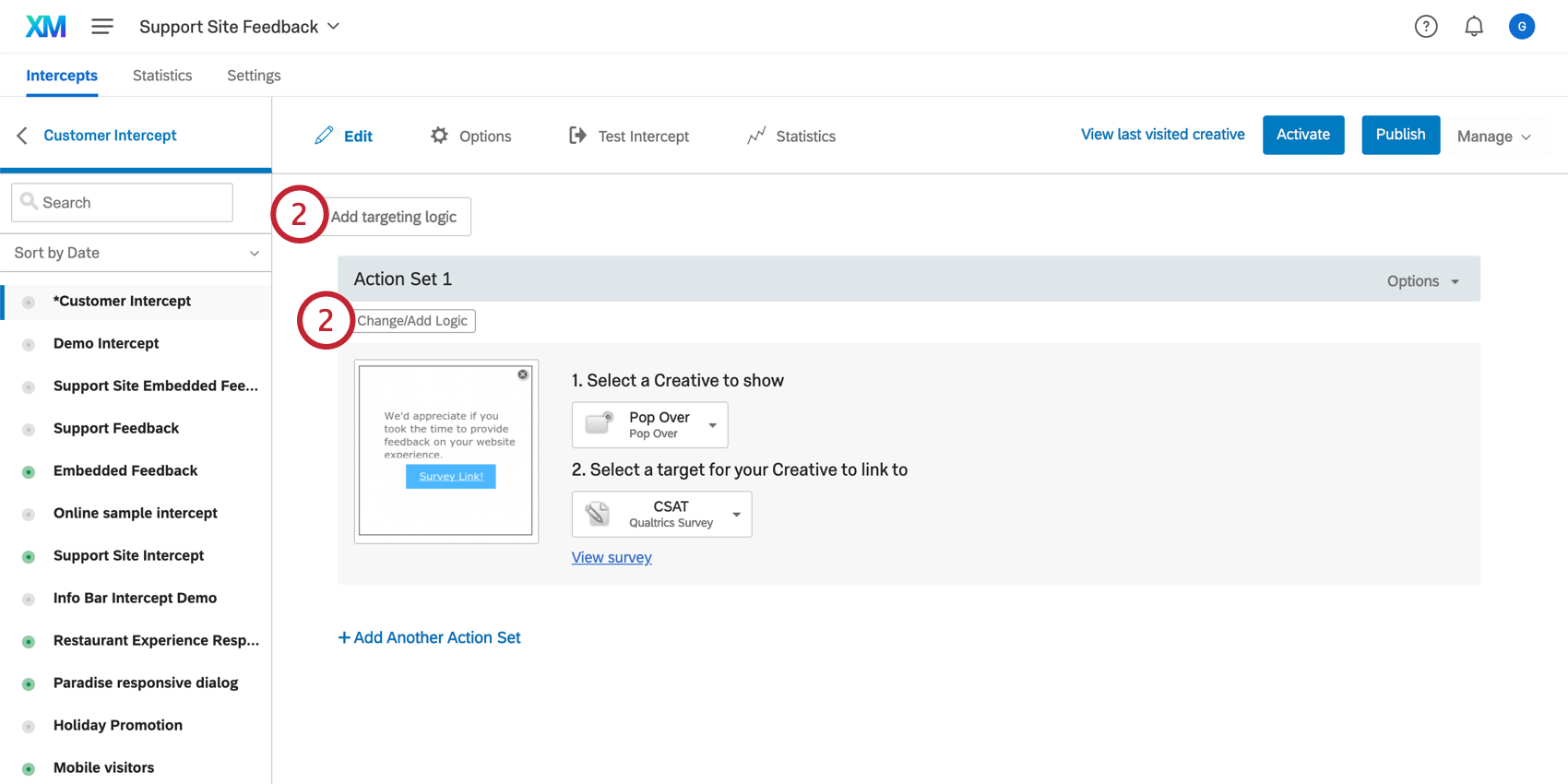
ヒント:[ターゲティングロジックを追加]をクリックすると、インターセプト全体にロジックが追加されるため、個々のアクションセットにロジックを追加する必要はありません。
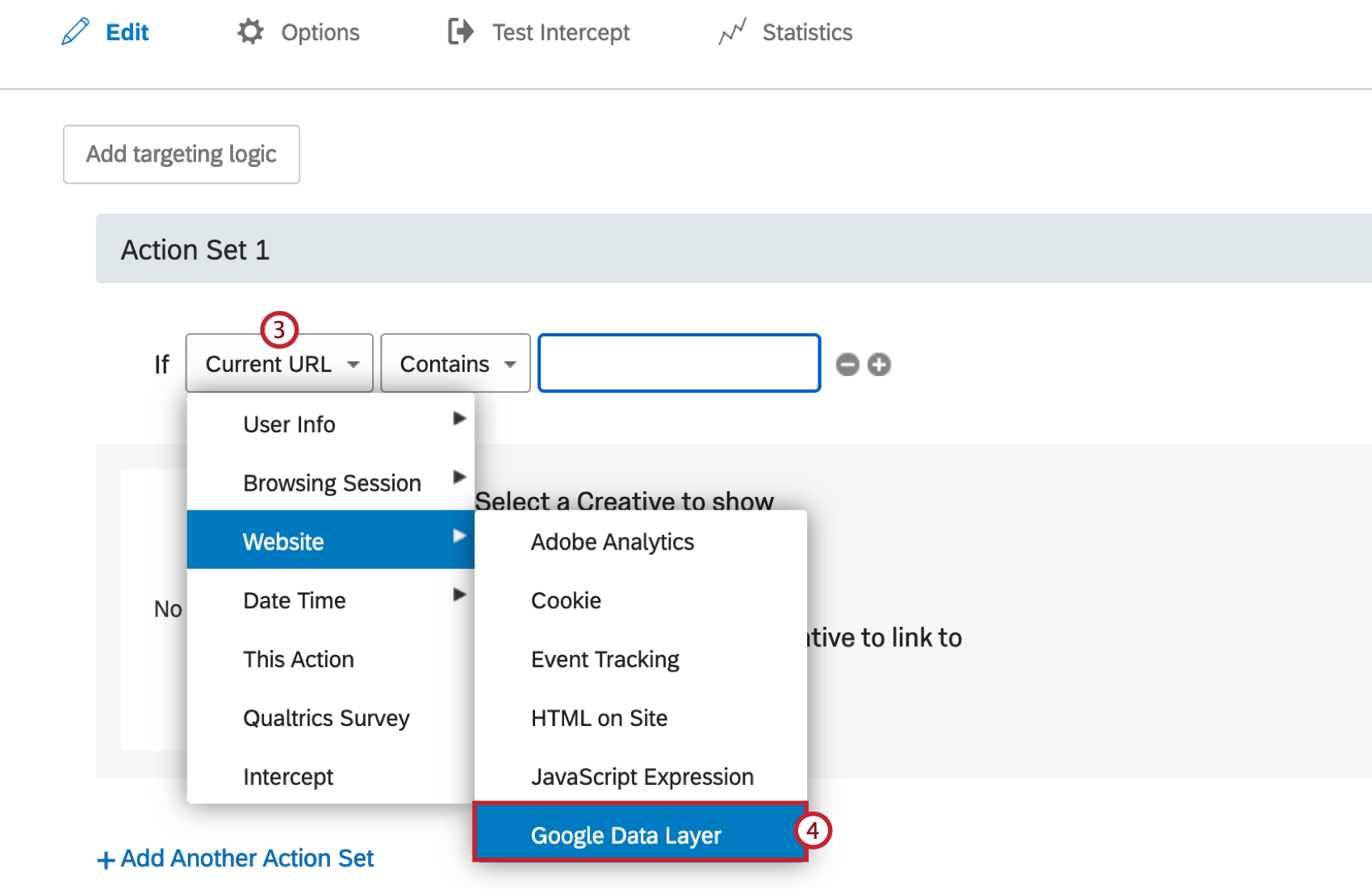
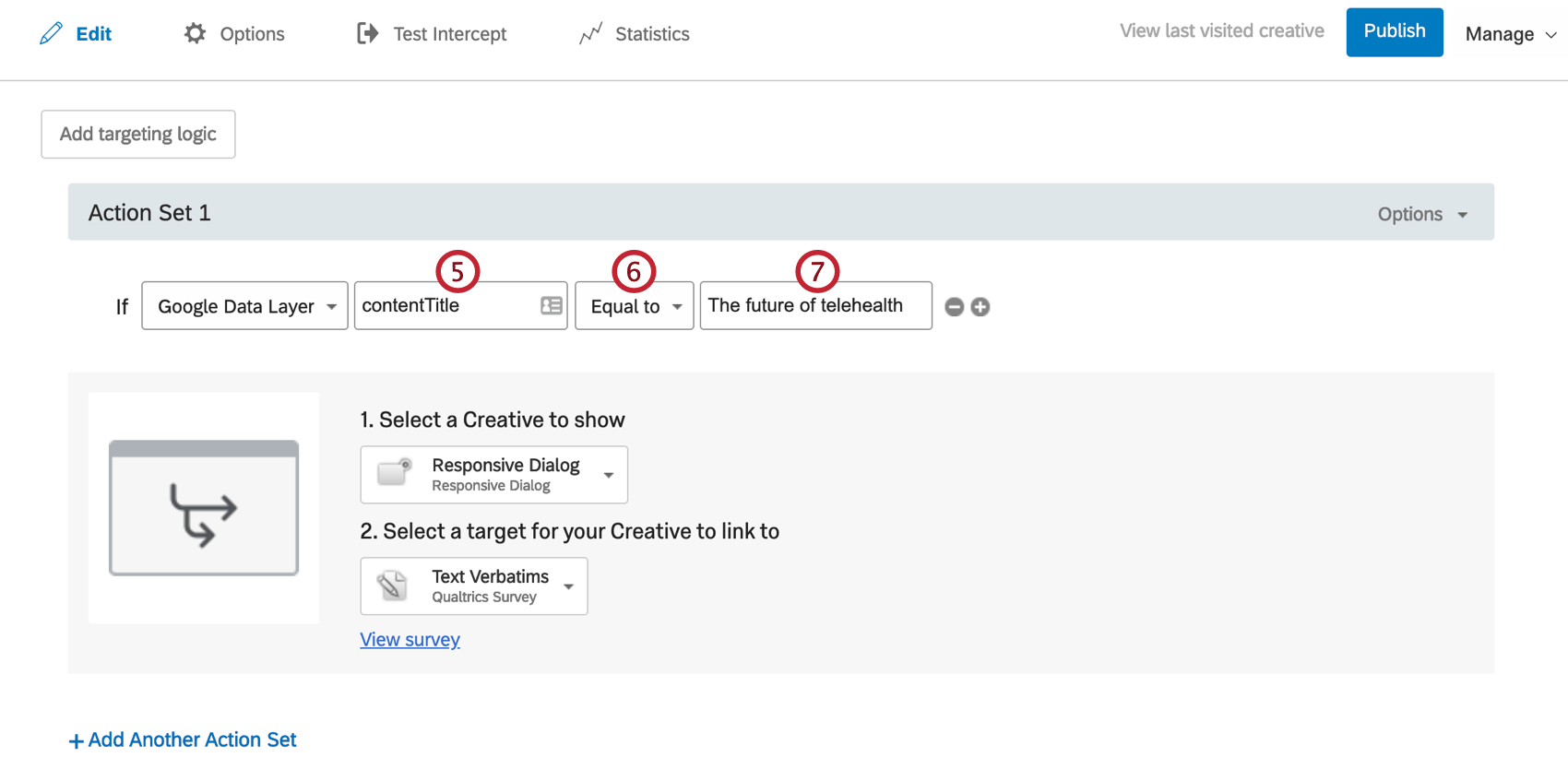
例:上のスクリーンショットにあるロジックは、「データレイヤー変数『contentTitle』が『The future of telehealth』と等しい」と設定されており、Google Analyticsで「The future of telehealth」として設定されているページにいる訪問者にのみ、このインターセプトが表示されるようになります。

例:上記の例では、ターゲティングロジックは「データレイヤーのcontentTitleがThe future of telehealthと等しい」に設定されています。

ヒント:ウェブ育成チームと連携するか、ブラウザ内でウェブページを検証することで、論理セットに使用できるデータレイヤー変数を特定できます。
Google Analyticsのデータをクアルトリクスに渡す
埋め込みデータは、サイトからGoogle Analytics変数の値をキャプチャし、クアルトリクスのデータセットに追加できます。このデータがクアルトリクスに渡されると、CXダッシュボードやStats iQなど、アクセス可能な他の機能で利用できるようになります。
ヒント:データレイヤーオブジェクトにプッシュされた最新のキー値のみをクアルトリクスのデータセットに追加できます。例えば、キーと値のペア
{"currentPage": "shoppingCart"}と{"currentPage": "checkOut"}がこの順序でデータレイヤーにプッシュされた場合、データレイヤーオブジェクトにキー「currentPage」をクエリすると、このキーに対してプッシュされた最新の値である「checkOut」が返されます。異なる値を返す場合は、そのキーと値のペアを再度データレイヤーにプッシュしてください。
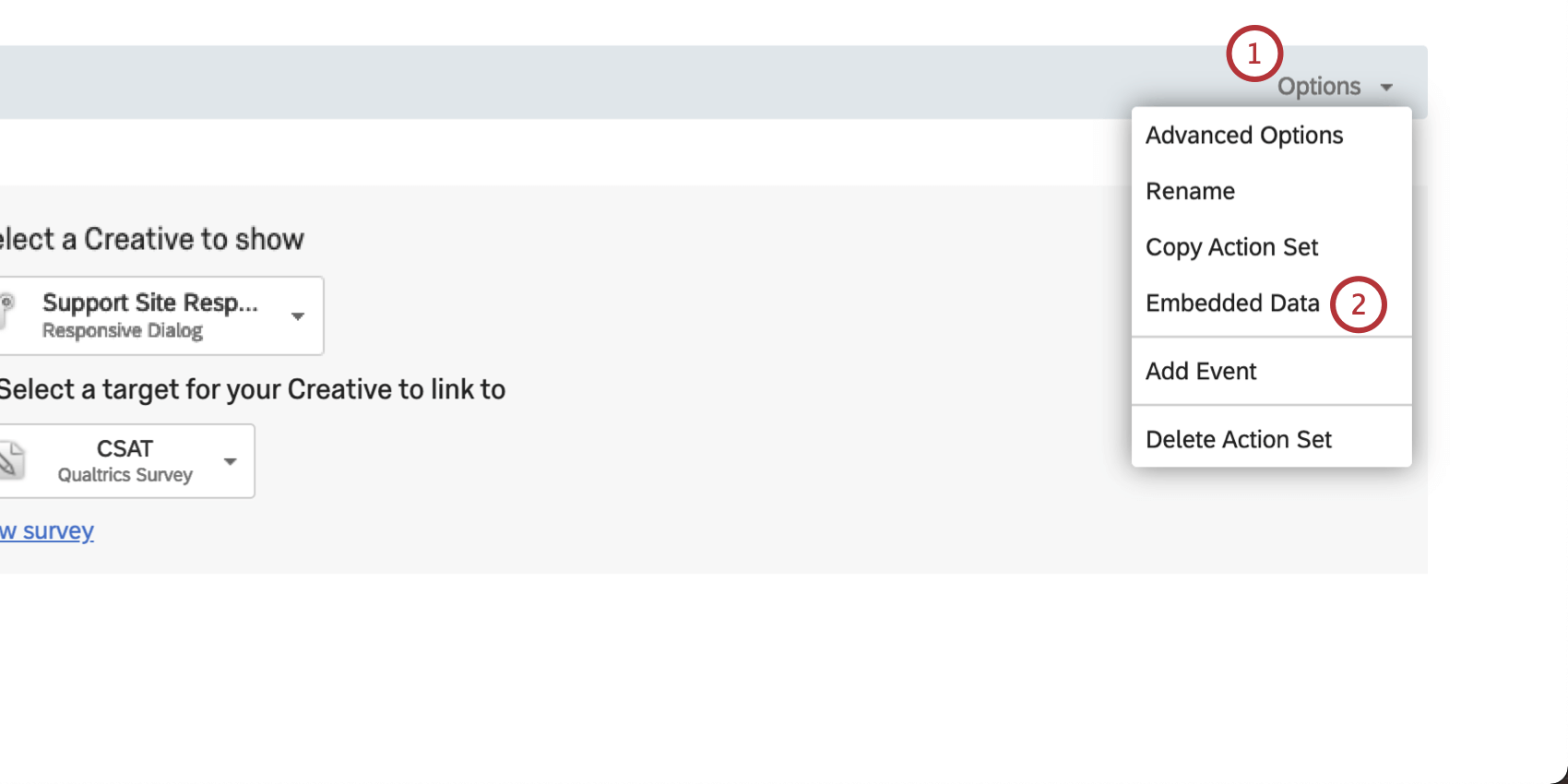
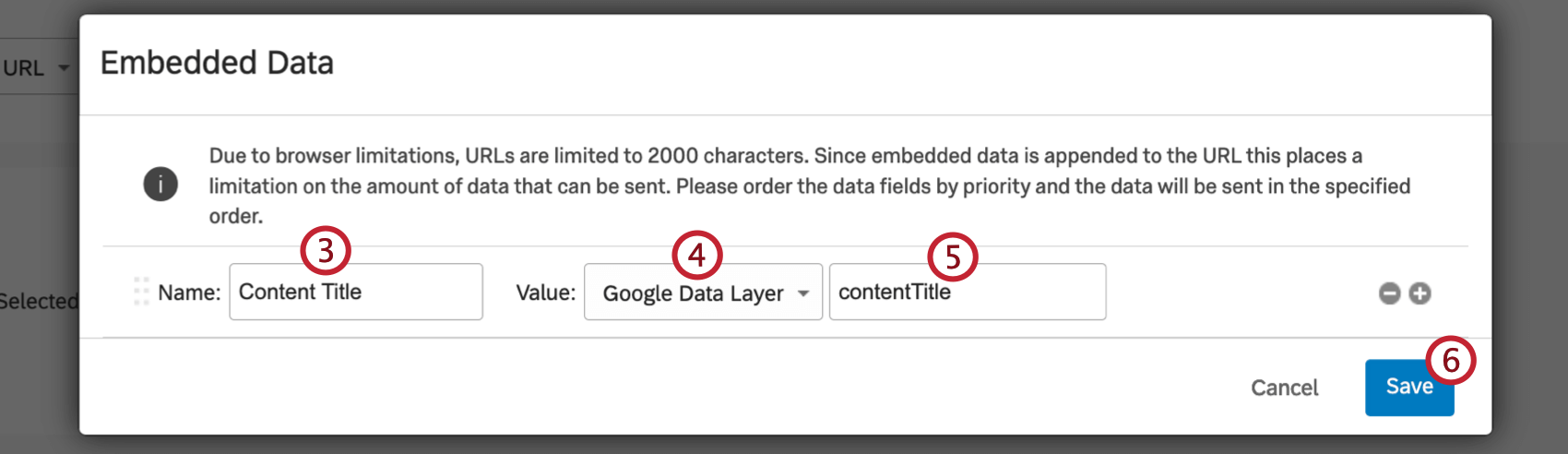
ヒント:ウェブ育成チームと協力するか、ブラウザ内でウェブページを検証することで、Googleデータレイヤー内でどの値が利用可能かを確認できます。
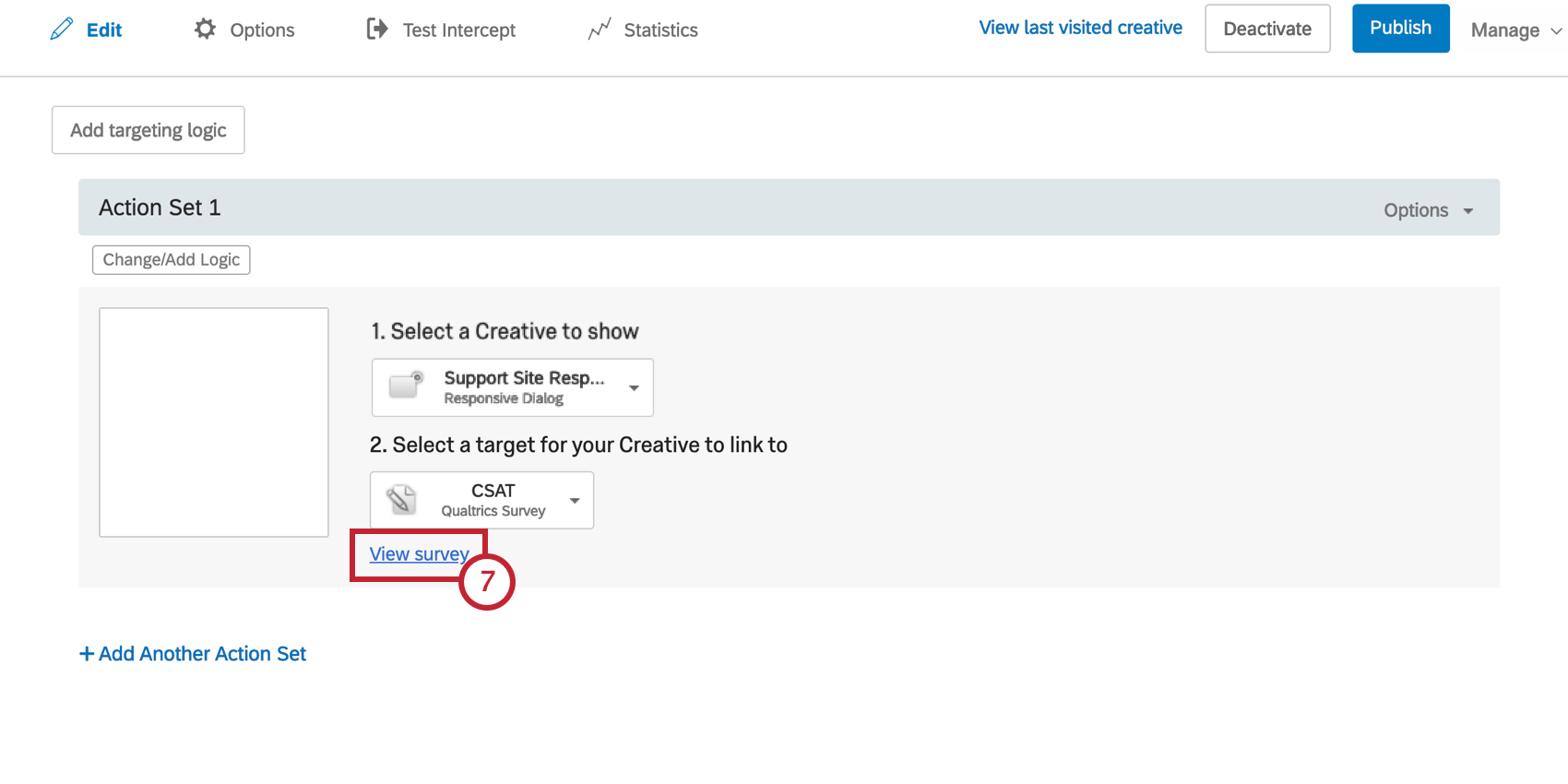
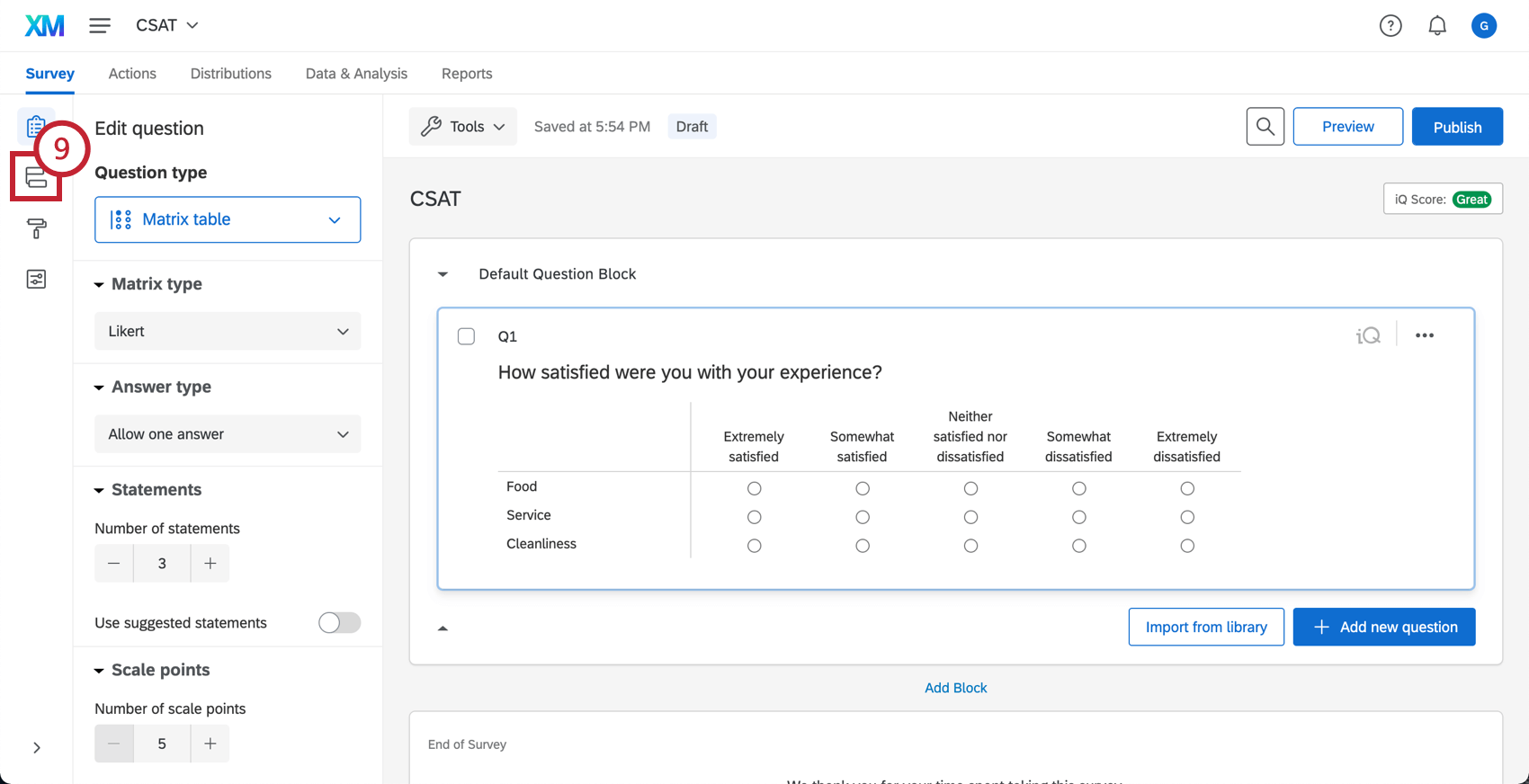
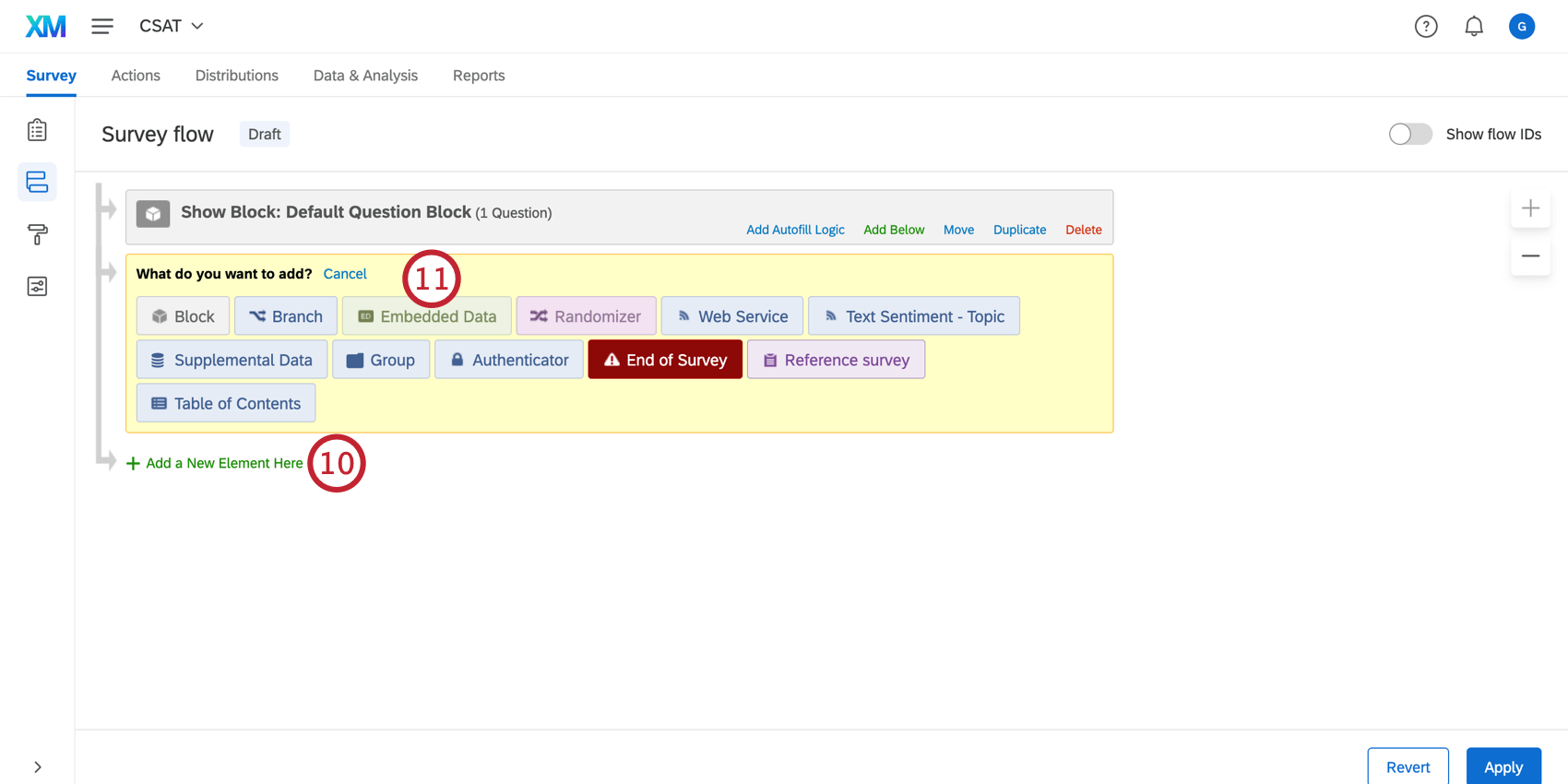
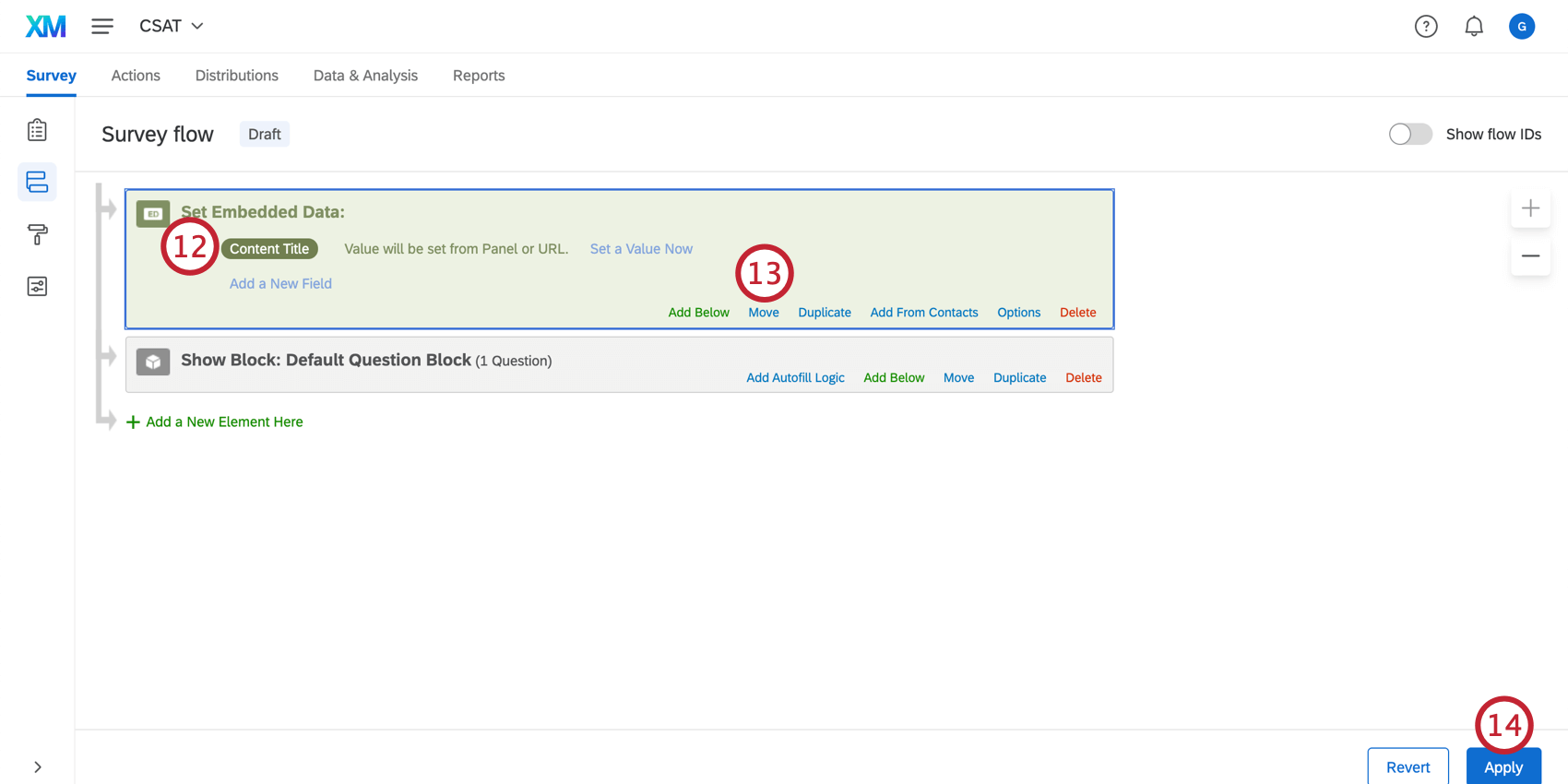
この設定が完了すると、インターセプトから取得した情報を保存するフィールドがアンケートデータに作成されます。このフィールドは、クアルトリクス内でレポートを作成する際に使用でき、アンケートデータをエクスポートする際にも含まれます。
FAQs
アクションセットでロジックを使用すべきなのはどのような場合ですか?
アクションセットでロジックを使用すべきなのはどのような場合ですか?
例えば、クリエイティブは画面サイズに対応していないため、多くのユーザーは、ウェブサイトの閲覧者がモバイルデバイスを使用しているかどうか、またはウェブサイトが特定の画面サイズで表示されているかどうかに焦点を当てたアクションセットロジックを実装することを好みます。このインスタンスでロジックを使用することで、適切にフォーマットおよびサイズ設定されたクリエイティブを、適切な対象者に表示できます。
ロケーションに基づくアクションセットロジックを使用すると、ウェブサイトの閲覧者に最も適した言語で書かれたクリエイティブを表示させることもできます。
インターセプトを有効化しましたが、サイトに表示されません。なぜですか?
インターセプトを有効化しましたが、サイトに表示されません。なぜですか?
- ロジック:インターセプトのターゲティングロジックとアクションセットロジックは、サイト訪問者にインターセプトを表示するために満たす必要のある条件です。このロジックを確認すると、インターセプトがページに表示されない理由を特定するのに役立ちます。
- 「次を含む」を使用するロジックセット:「次を含む」の使用は、ロジックエラーの一般的な原因です。です。条件が「次を含む」とは、ロジックの基準となるパラメーター(現在のURLなど)に、指定した値が他の情報とともに追加で含まれることを意味します。例えば、「現在のURLに「qualtrics」が含まれる」というロジックがあった場合、URLに「qualtrics」という単語が含まれていれば、どのURLでもインターセプトが表示されることになります。もう1つのオプションは、現在のURLが[URL]であるという条件を使用することです。この条件は、訪問したURLが完全に一致しているかどうかに基づきます。相違点や追加の文字があると、インターセプトのロジックがパスしなくなります。
- インターセプトのリビジョン:インターセプトを編集する際、インターセプトが公開されるまで変更は反映されません。インターセプトを公開すると、そのインターセプトのバージョン、つまり「リビジョン」が保存されます。加えられた変更を確認することは、インターセプトが突然表示されなくなった原因となりうる変更を特定するのに非常に役立ちます。
- デバッグウィンドウ:デバッグウィンドウは、特定のページでインターセプトが表示されない理由をテストするための非常に便利なツールです。
2019年3月より前にデプロイメントコードが実装されたインターセプトの場合、デバッグウィンドウを有効にするには、Q_DEBUGというクエリ文字列を任意のURLに追加します。次のように、先頭に「?」または「&」を付ける必要があります。例:https://www.qualtrics.com?Q_DEBUG、https://www.qualtrics.com/blog?item=value&Q_DEBUG
2019年3月以降にデプロイメントコードが実装されたインターセプトについては、ウェブページのコンソールで次のJavaScriptスニペットを実行してください。
 QSI.API.unload();
 QSI.isDebug = true;
 QSI.API.load();
QSI.API.run();ヒント:コードがタグマネージャーを使用して実装されている場合、ウェブサイトインサイトのデバッガーは機能しません。また、URLに「?」を含むクエリ文字列が既にある場合、デバッガーでは代わりに「&」が必要になります。
- ネットワークリクエスト:ほとんどのブラウザには、サイトのソースコード、リソース、Cookie、ネットワークコールを確認できる開発者ツールメニューがあります。ウェブサイトインサイトは、これらのツールのネットワークセクションで明確な存在感を示しています。これらのスクリプトが実行されているか確認するには、開発者ツールを開き、[ネットワーク]セクションに移動します。この画面でウェブページを再読み込みすると、ウェブサイトが行っているすべてのネットワークリクエストがメニューに表示され始めます。Website Insightsのコードを特定するには、?Q_ZIDまたは?Q_SIDで始まるコールを探します。これは、表示ロジックのチェックを実行しているコード自体です。この形式に一致するものが見つからない場合は、プロジェクトコードの実装に問題があります。コードを配置するのに最適な場所に関するアドバイスについては、実装に関するサポートページをご参照ください。
- コンテンツセキュリティポリシーの問題:コンテンツセキュリティポリシーに違反するコンソールログが表示される場合、ウェブサイト上の制限によってクアルトリクスのインターセプトの展開がブロックされている可能性が高いです。解決するには、貴社のウェブ開発チームにご連絡いただくことをお勧めします。インターセプトが機能するように、通常、コンテンツセキュリティポリシーヘッダーで以下の項目を許可リストに登録することをお勧めします。
- connect-src https://*.qualtrics.com
- frame-src https://*.qualtrics.com
- img-src https://siteintercept.qualtrics.com
- script-src https://*.qualtrics.com
- SPA URLの処理:サイトでシングルページアプリケーション(SPA)フレームワークを使用している場合は、ビュー間を移動する際にコードがhistory.pushState()をトリガーするようにしてください。一部のフレームワークでは、新しい履歴エントリをプッシュせずにURLの再レンダリングや更新を行う場合があり、これによりインターセプトが実行されないことがあります。useEffectまたは同様のlifecycleフックを使用している場合は、インターセプトのロジックがナビゲーションの完了後に実行されるようにしてください。
素晴らしい! フィードバックありがとうございます!
フィードバックありがとうございます!