Adobe Analytics拡張機能
このページの内容
Adobe Analyticsについて
Adobe Analyticsは、ページビュー、ページ滞在時間、ユーザーのトラッキング履歴などのウェブサイト訪問者データをレポートする強力なツールです。クアルトリクスとAdobe Analytics間の拡張機能により、ウェブサイト訪問者に関して保存したデータを、クアルトリクスのアンケートで収集したデータで補強できます。たとえば、クアルトリクスで収集した満足度データをAdobeに渡すことで、満足度が非常に高い顧客とそうでない顧客のウェブ行動の違いに関するレポートを作成できます。さらに、ウェブサイトインサイトをAdobe Analyticsと連携させることで、Adobe Analyticsの変数に基づいて訪問者のターゲティングロジックを構築し、その変数の値をクアルトリクスのデータセットに渡すことができます。
このデータがクアルトリクスに渡されると、ダッシュボードや統計分析など、購入済みの他の多くのXM機能で利用できるようになります。
ヒント: クアルトリクスサポートは、ウェブサイトインサイトのトラブルシューティングや、データが正しく取り込まれているかの確認をサポートしますが、特にクアルトリクスプラットフォームに関するトレーニングを受けています。Adobe Analytics製品でのセットアップについてサポートが必要な場合は、Adobe Analyticsのテクニカルサポートチームにお問い合わせいただくことをお勧めします。
注意:Adobe AnalyticsエクステンションにはWeb/Appインサイトへのアクセスが必要で、ライセンスへのアドオンが必要な場合があります。ライセンスに含まれる内容についてご質問がある場合、またはこの機能へのアクセスをご希望の場合は、アカウントエグゼクティブまでお問い合わせください。
注意:現時点では、Adobe Experience Platform Web SDKは、クアルトリクスAdobe Analytics拡張機能でネイティブにサポートされていません。ただし、Adobe Web SDK (AEP) とクアルトリクスの連携の手順に従うことで、引き続きクアルトリクスにデータを渡すことができます。
訪問者ターゲティングロジックでの Adobe Analytics 変数の使用
Adobe Analyticsのデータを使用して、ウェブサイトの訪問者に特定のクリエイティブを提示するタイミングを決定します。このセクションでは、Adobe Analyticsの変数に基づいてアクションセットロジックとインターセプトのロジックを作成する方法を説明します。
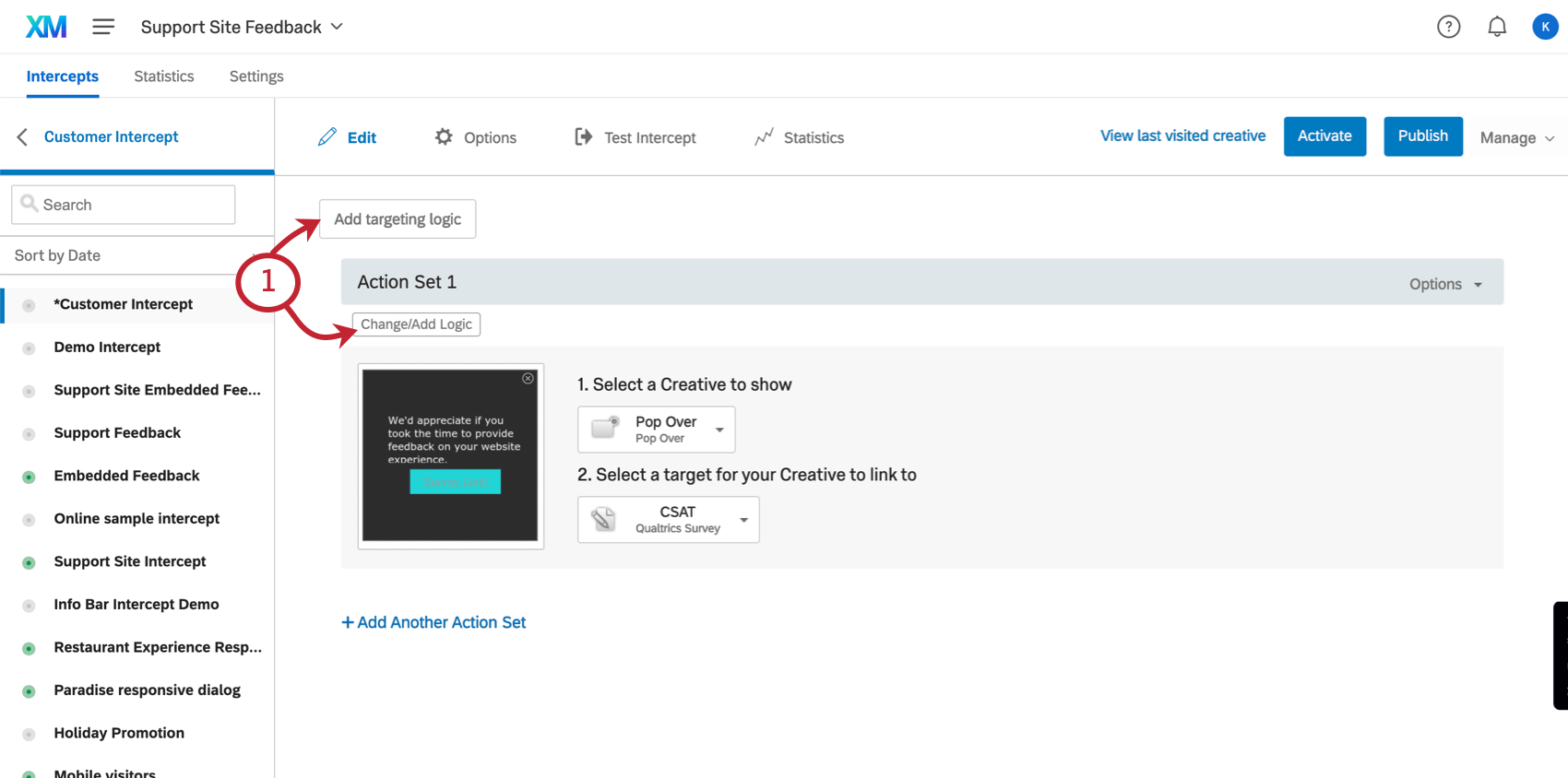
ヒント:[インターセプト表示ロジックを追加]をクリックすると、インターセプト全体にロジックが追加されるため、個々のアクションセットにロジックを追加する必要はありません。
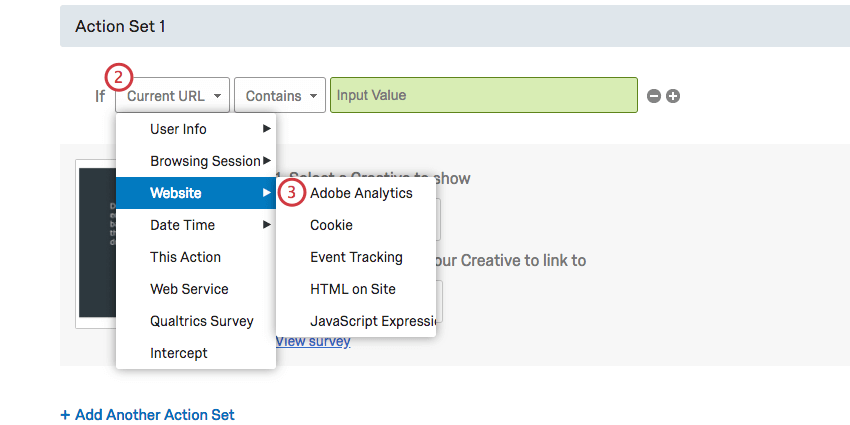
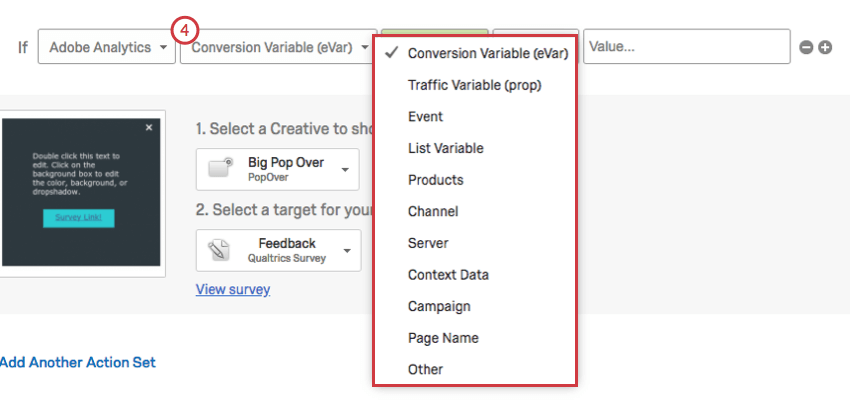
ヒント:Adobe Analyticsの変数に関するガイドについては、次のドキュメントを参照してください。
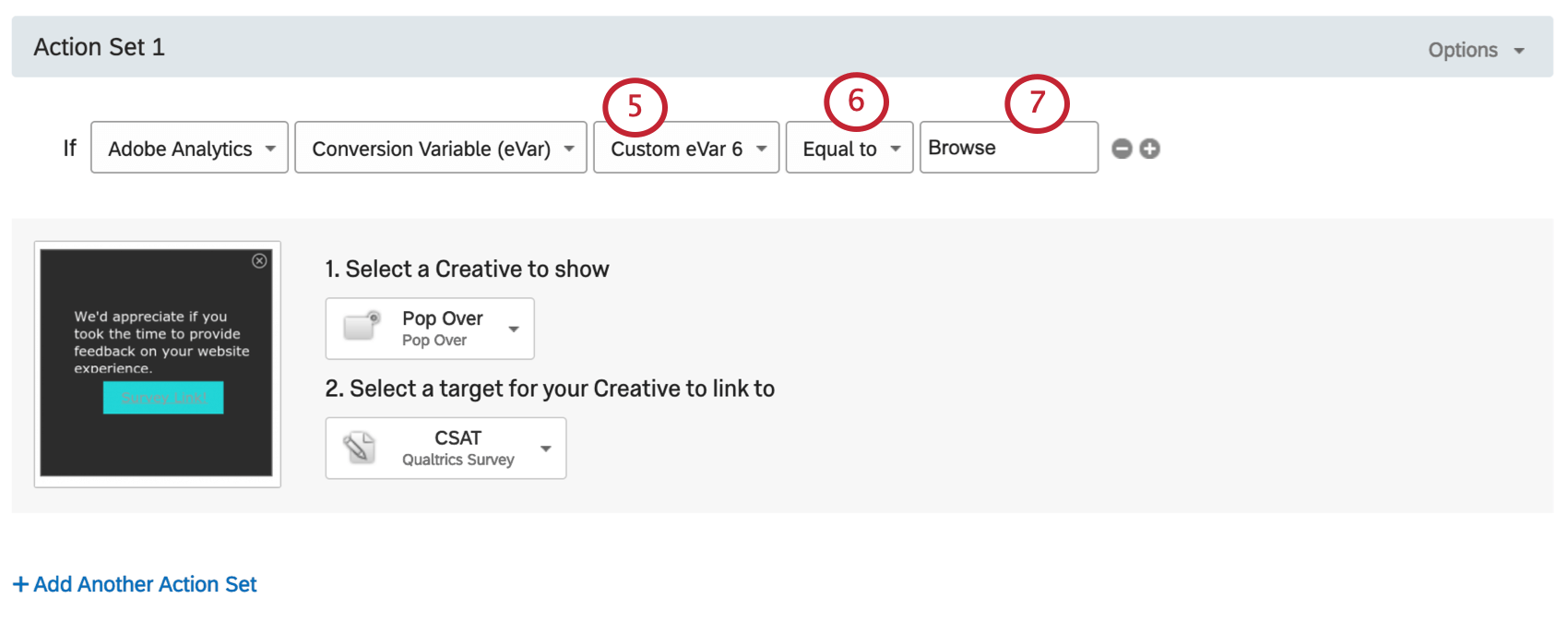
ヒント: このドロップダウンが表示されませんか?Adobe Analyticsの権限が有効になっていない可能性があります。ブランド管理者に連絡して有効化を依頼してください。
ヒント:上記のスクリーンショットで設定したロジックでは、このインターセプトはAdobe Analyticsでホームページとして設定されているページにアクセスしたビジターにのみ表示されます。
Adobe Analyticsの変数をクアルトリクスに渡す
埋め込みデータは、サイトから Adobe Analytics 変数の値をキャプチャし、クアルトリクスのデータセットに追加できます。
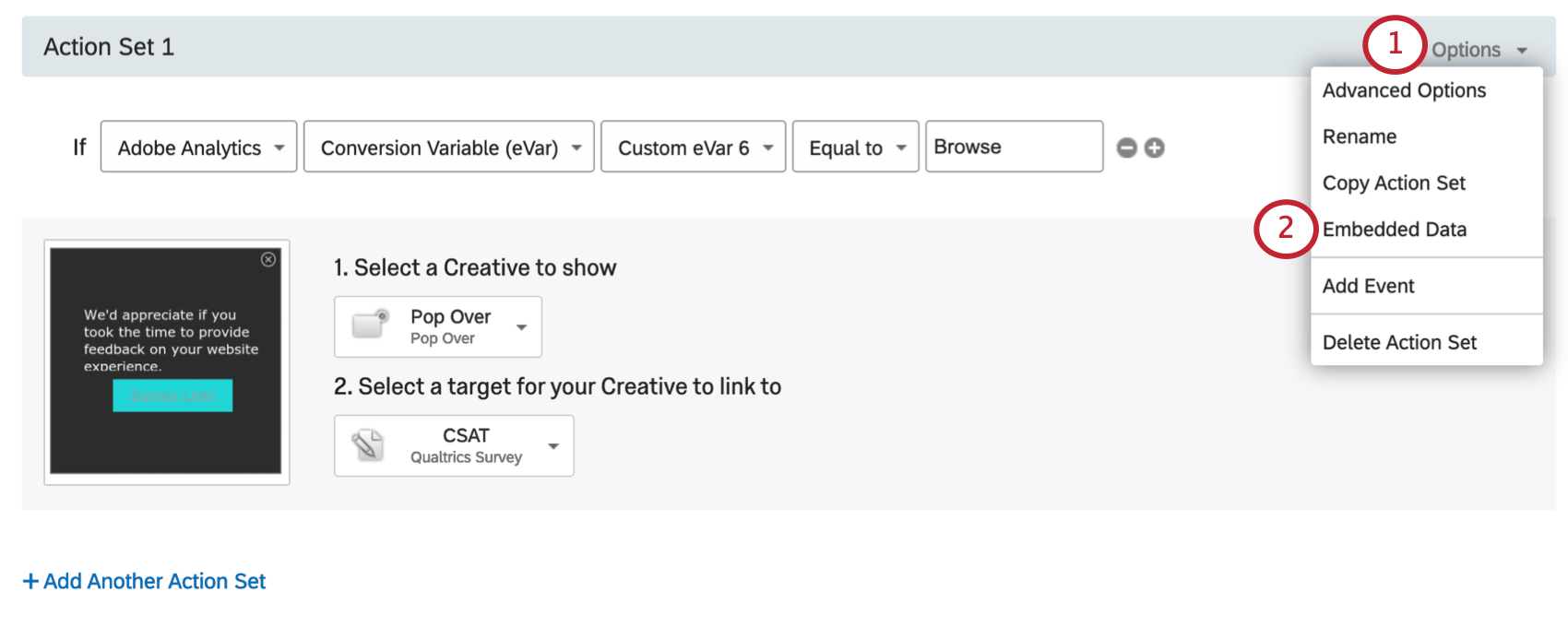
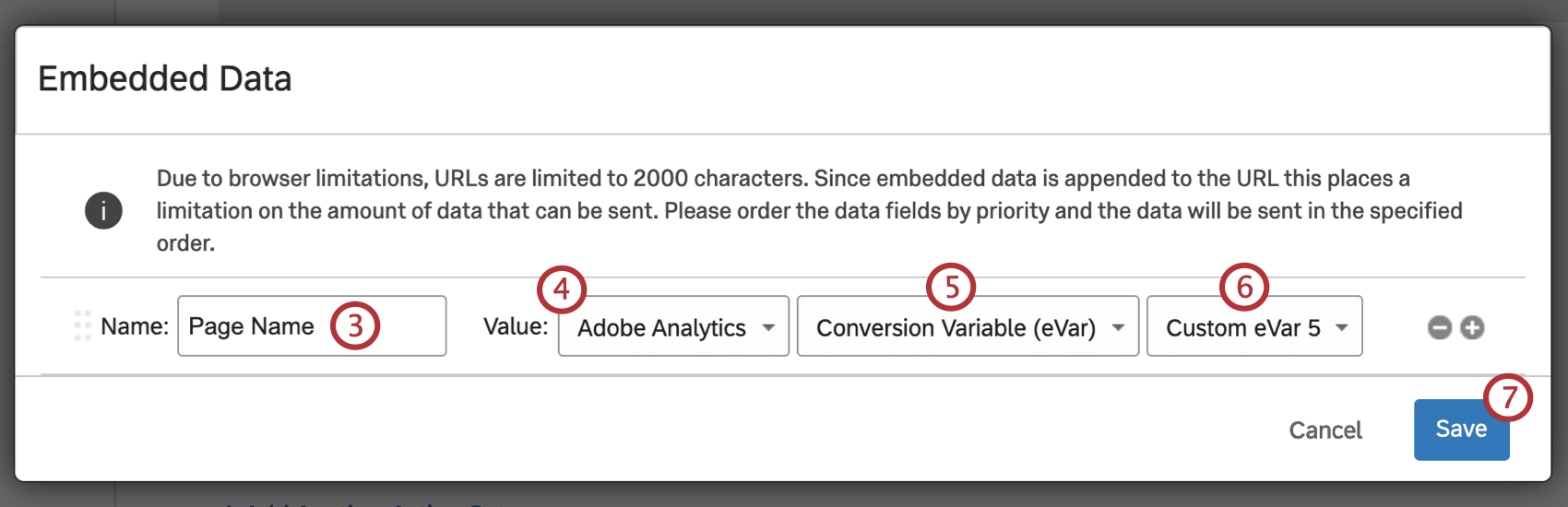
ヒント:埋め込みデータの値を追加済みの場合は、プラス記号(+)をクリックして別の値を追加します。
ヒント:どちらを選択すればよいかわからない場合は、Adobe Analyticsの変数に関するドキュメントを参照してください。
ヒント:クアルトリクスは、最大 75 個のカスタム eVar 値のみをプルアップできます。これより上位に設定するには、値を[Adobe Analytics変数 – その他 – ]に設定し、[カスタムeVar]と任意の数値を入力します。
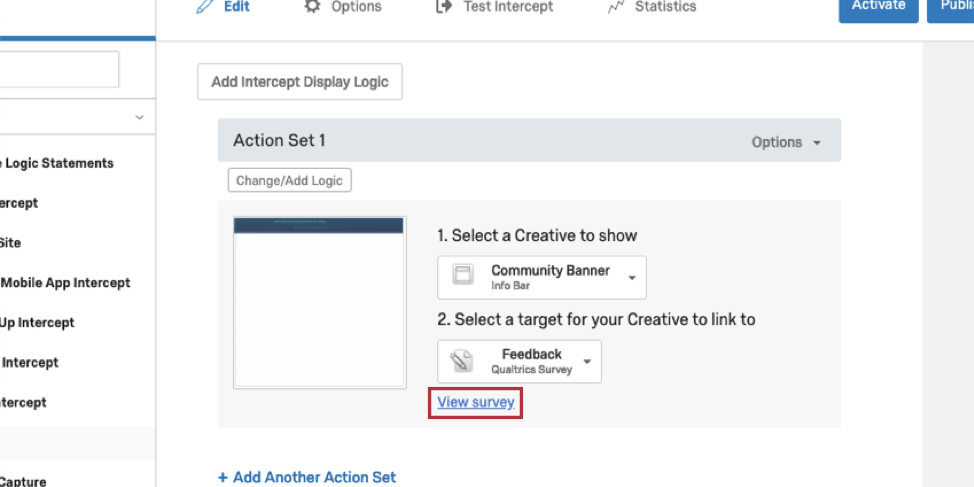
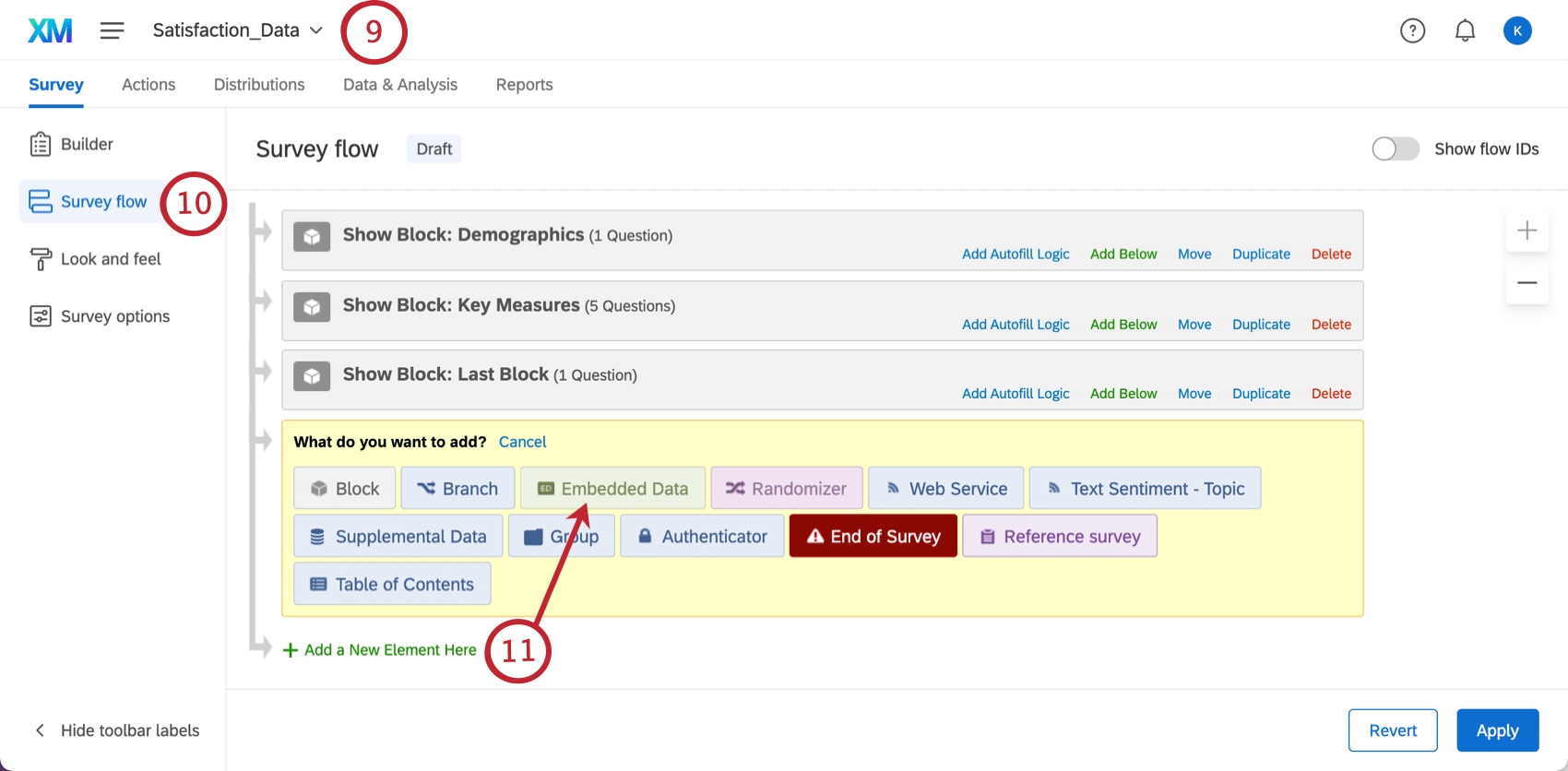
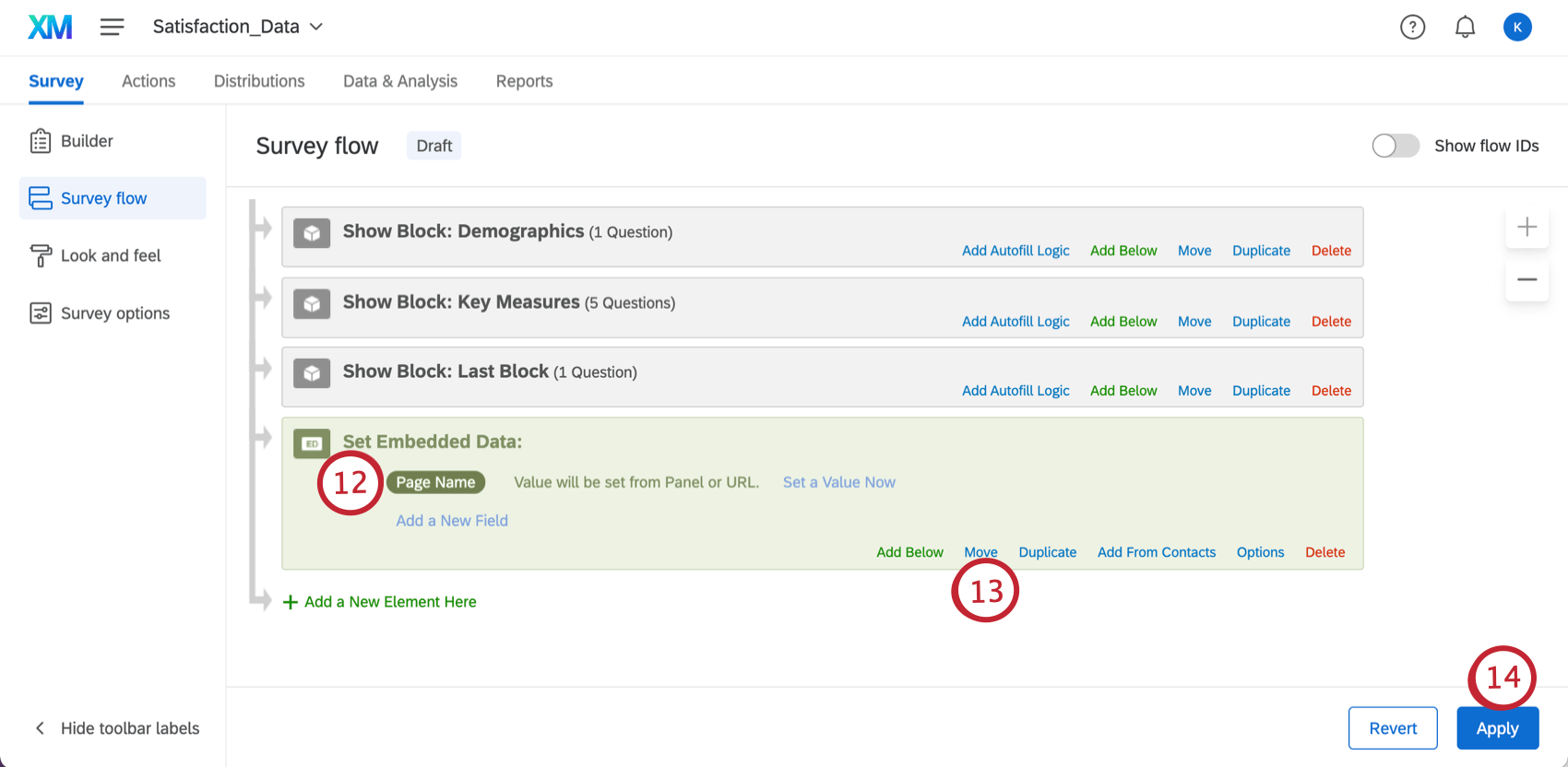
この設定が完了すると、インターセプトから取得した情報を保存するフィールドがアンケートデータに作成されます。このフィールドは、クアルトリクス内でレポートを作成する際に使用でき、アンケートデータをエクスポートする際にも含まれます。
クアルトリクスのデータをAdobe Analyticsに渡す
Adobe Analyticsとクアルトリクスアンケートプラットフォーム間の拡張機能により、クアルトリクスで収集したアンケートデータをAdobe Analyticsインスタンスに直接渡すことができます。
前提条件
- クアルトリクスでAdobe Analyticsの権限を有効にする必要があります。
- Adobe Analyticsの「製品」管理者ユーザーアカウントへのアクセス権が必要です。
- 使用するには、eVar 変数とリスト変数がそれぞれ 1 つずつ必要です。
ADOBEレポートスイートへのコンバージョン分類の追加
クアルトリクスの回答データを正しく取り込むには、Adobeレポートスイートのリスト変数にコンバージョン分類を追加する必要があります。
ヒント:データコネクタがすでに設定されている既存のレポートスイートを使用している場合は、このセクションをスキップできます。
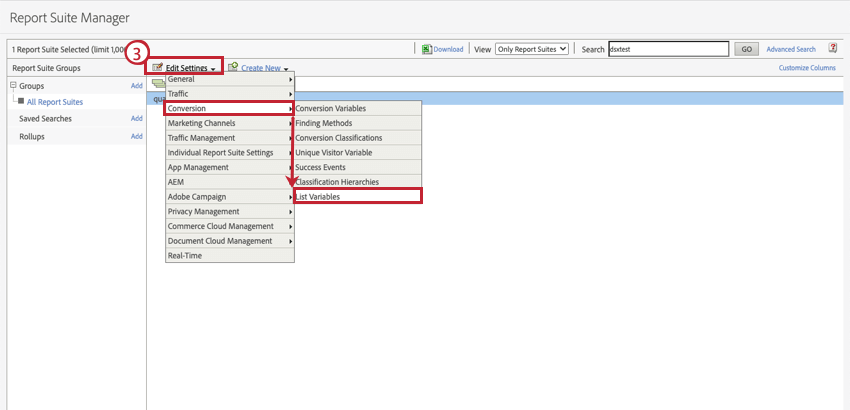
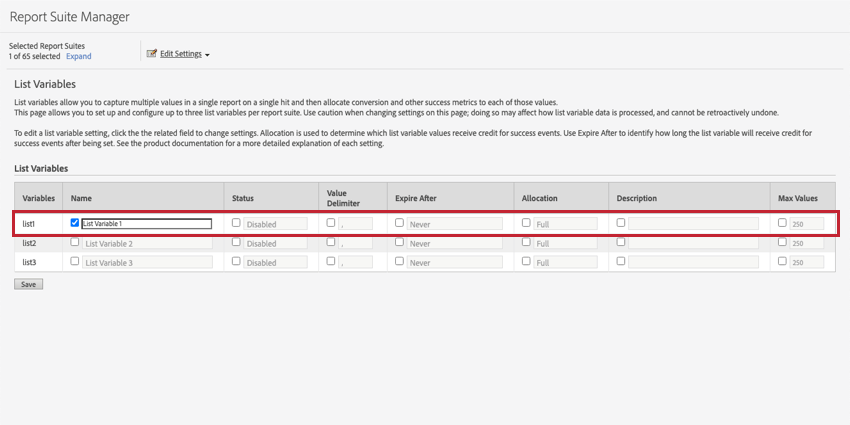
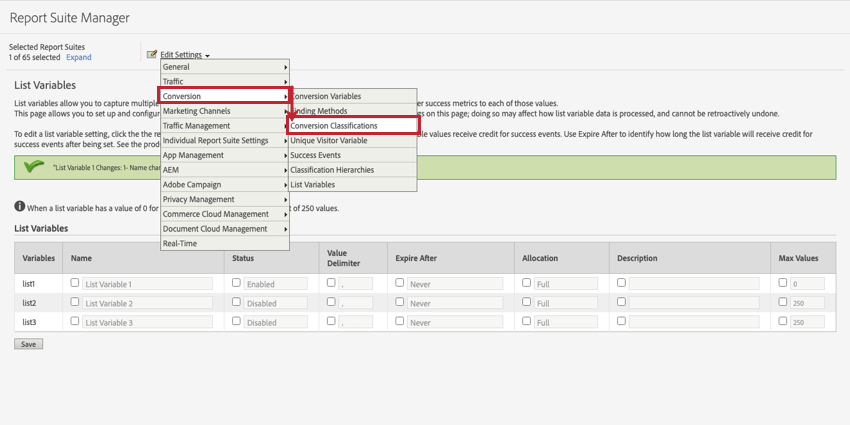
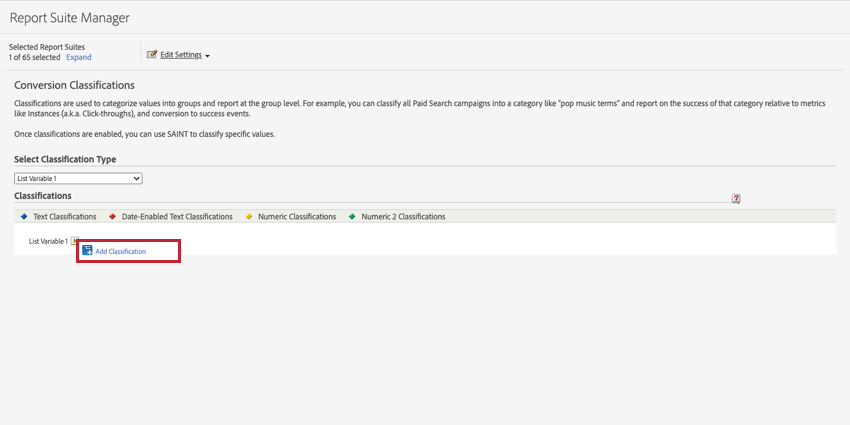
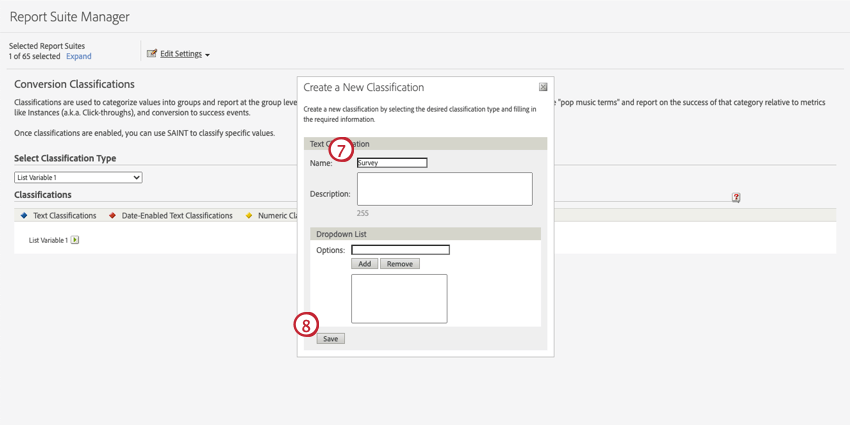
「質問」
「回答」
「アンケート > 質問 > 回答」
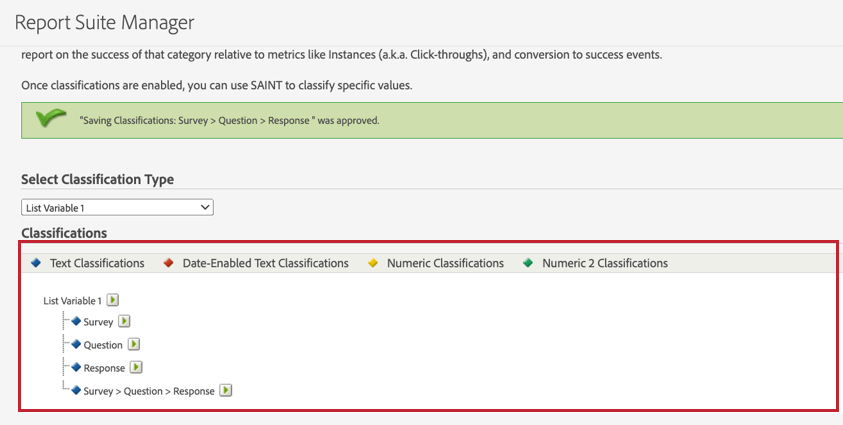
注意: クアルトリクスのアンケート回答データをAdobe Analytics内で正しく表示するには、ステップ9で指定された分類名を正確に使用する必要があります。
ADOBE認証シークレットの取得
クアルトリクスがAdobe Analyticsレポートスイートに認証できるようにするには、以下の認証情報を提供する必要があります。これらの認証情報は、クアルトリクス内でAdobeワークフローを設定し、Adobe Analyticsと連携するアカウントを接続する際に使用されます。
- クライアント ID:認証情報の詳細の一部として Adobe コンソールで提供されるクライアント ID。
- クライアントシークレット:認証情報の詳細の一部としてAdobeコンソールで提供されるクライアントシークレット。
- スコープ(任意): スコープを使用して、アクセスレベルを制限できます。
ヒント:Adobe認証シークレットをまだお持ちでない場合は、次のセクションの手順に従ってAdobeアカウント内で作成する必要があります。
認証情報を取得するには、Adobe Analyticsで次の手順に従います。
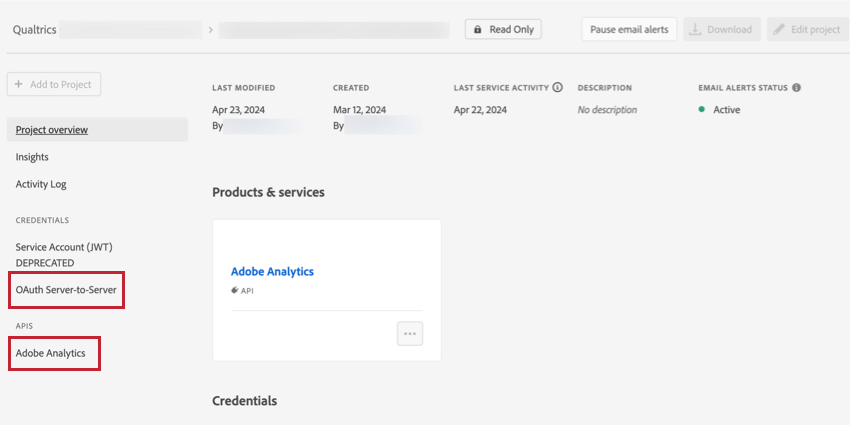
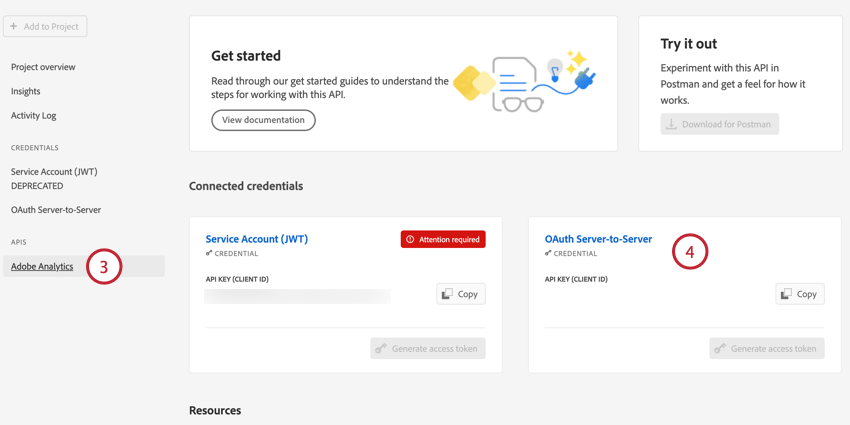
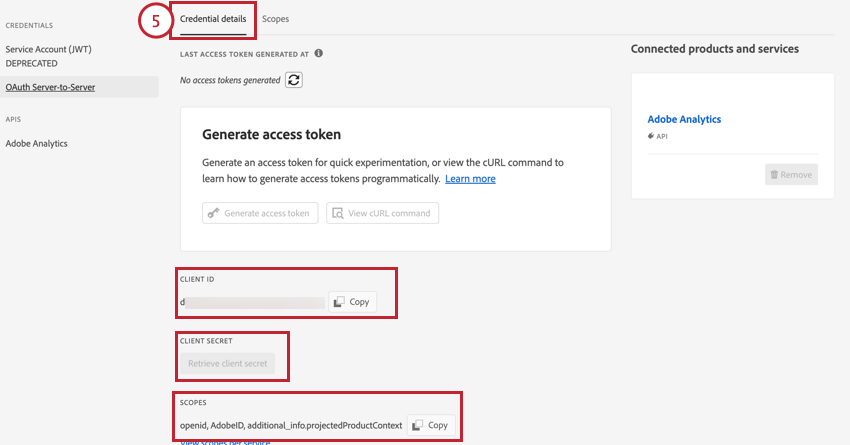
- クライアントID
- クライアントシークレット
- スコープ
ADOBE認証シークレットの作成
認証シークレットをまだお持ちでない場合は、次の手順に従って作成してください。詳細については、Adobeのサポートドキュメントにアクセスしてください。
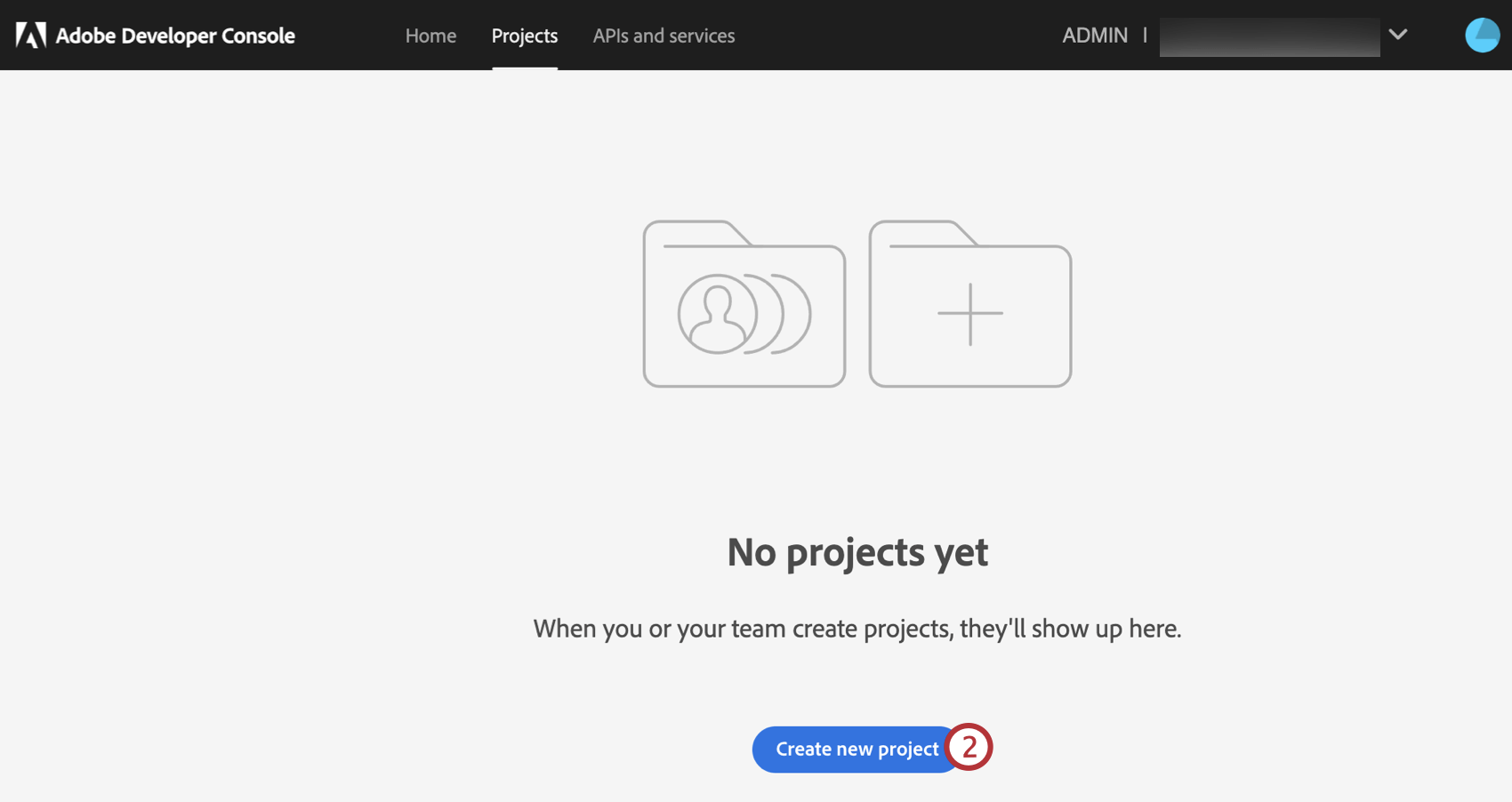
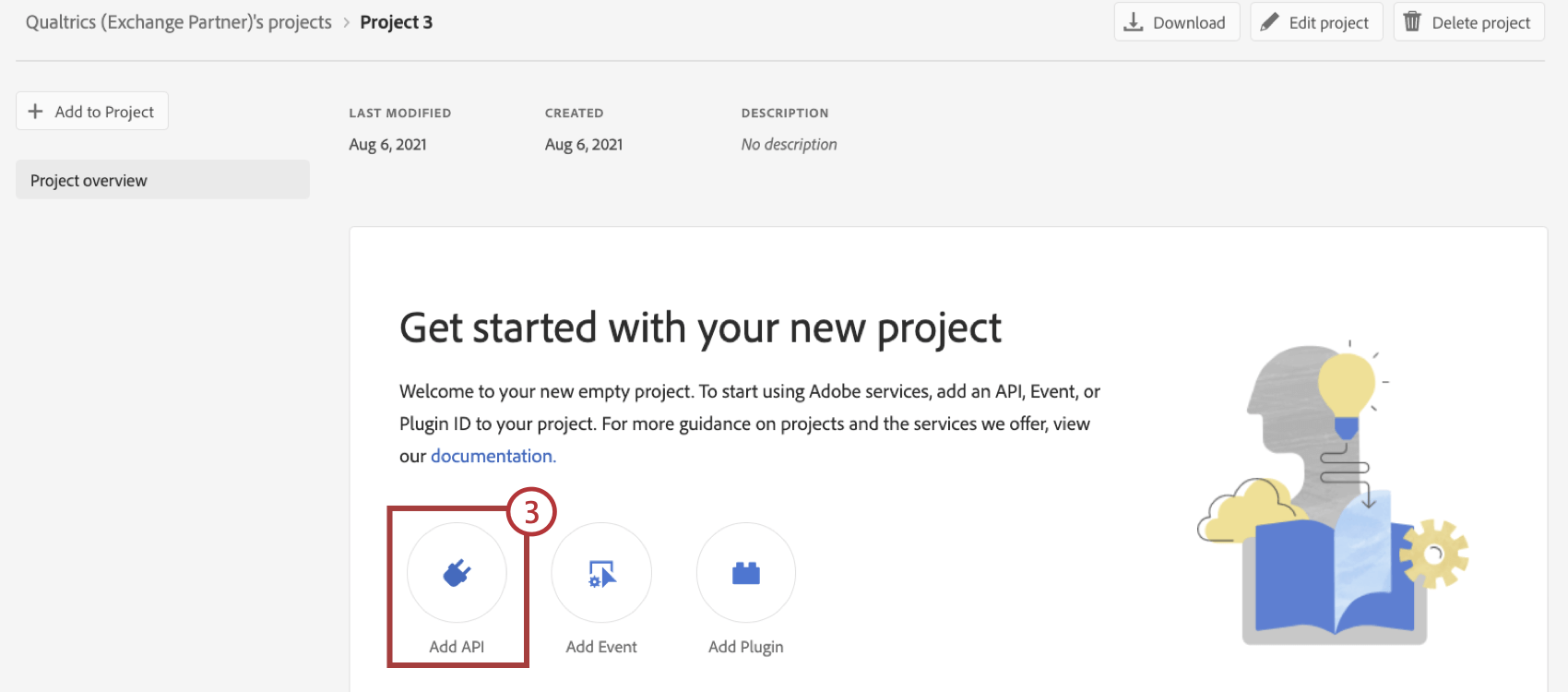
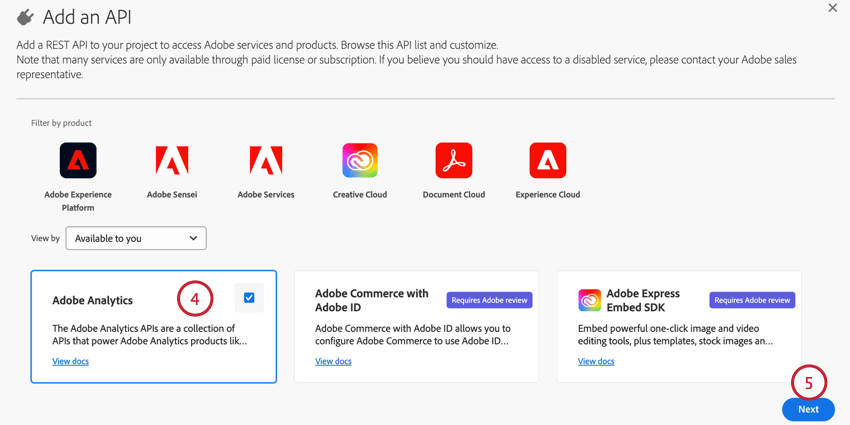
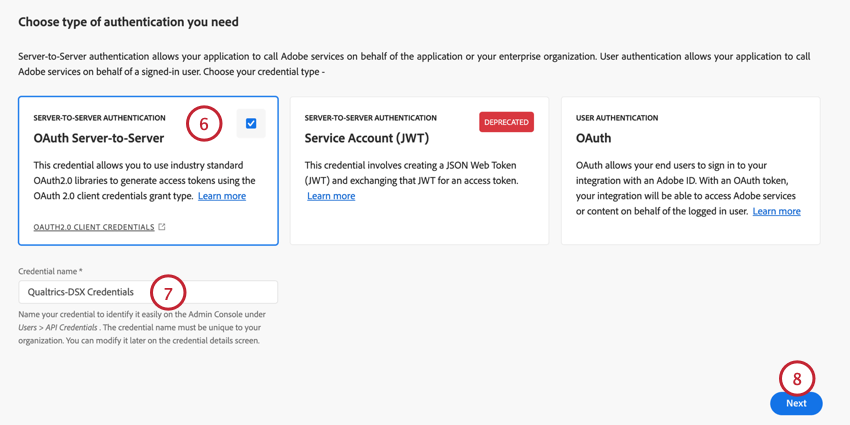
- 分析ツール:
- ウェブサービス
- Analysis Workspaceアクセスまたはレポート& Analyticsアクセス。
- レポートスイートツール:
- 分類。
クアルトリクスでのADOBE ANALYTICSワークフローの設定
ワークフローページに移動します。

ワークフローを作成をクリックします。
クアルトリクスのデータをAdobe Analyticsのレポートスイートに送信するテンプレートを選択します。

ヒント:これは、“Strategic Research”または“CustomerXM”セクションにあります。または、検索バーを使用してAdobe Analyticsを検索することもできます。
開始するをクリックします。
名前フィールドに、ワークフローを識別するための名前を入力します。
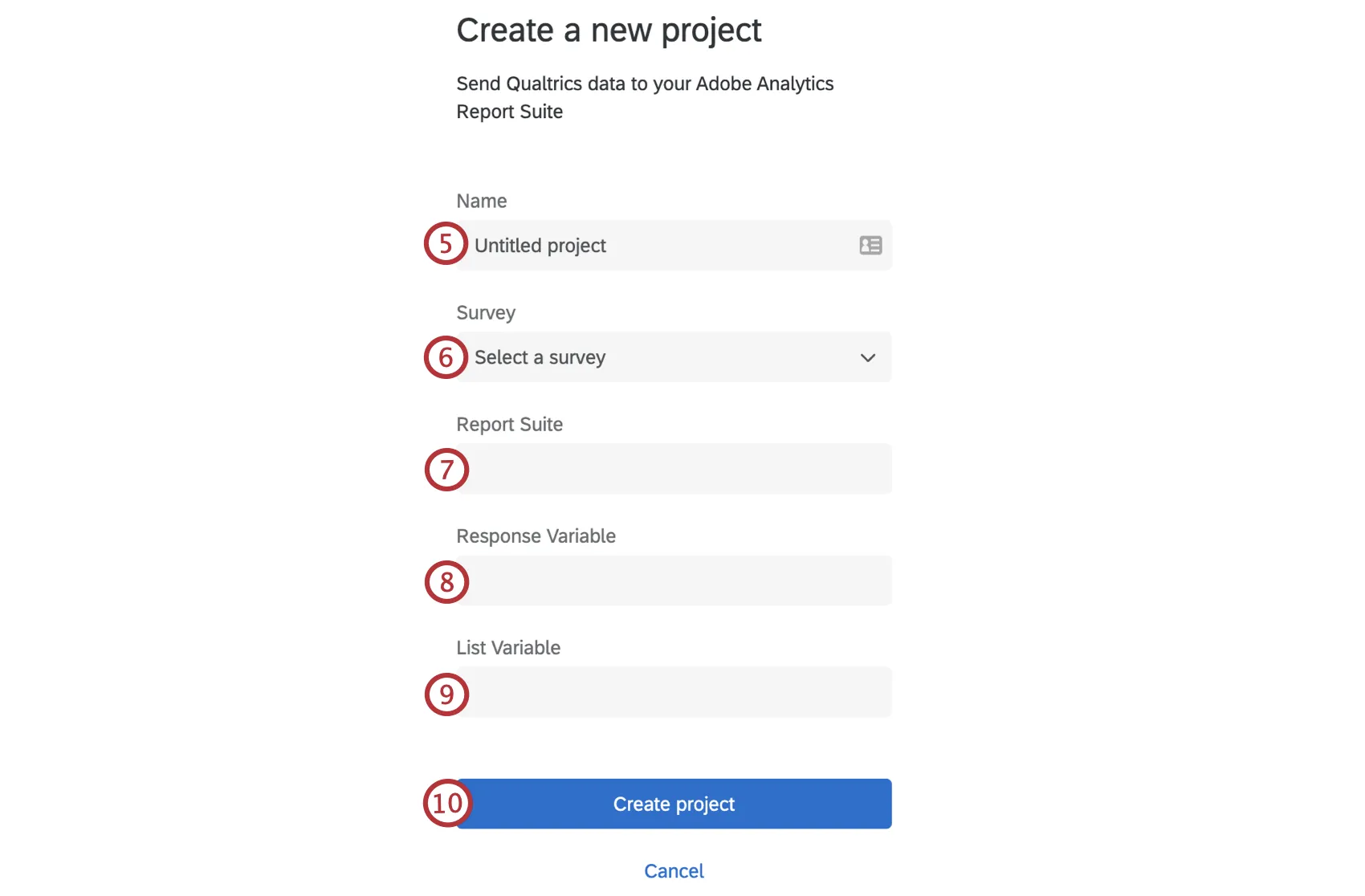
アンケートのドロップダウンで、分類とアンケートの回答をアップロードするアンケートを選択します。
レポートスイートフィールドに、分類とアンケート調査の回答をアップロードする Adobe Analytics のレポートスイート ID を入力します。
[回答変数]フィールドに、Adobe Analyticsのコンバージョン変数を入力します。「evar#」のようにフォーマットされます。この「#」は evar 番号です。
リスト変数フィールドに、Adobe Analyticsのリスト変数を入力します。「list#」のようにフォーマットされます。この「#」はリスト変数の番号です。
プロジェクトを作成をクリックします。
ワークフローを作成したら、アンケート定義イベントをクリックします。
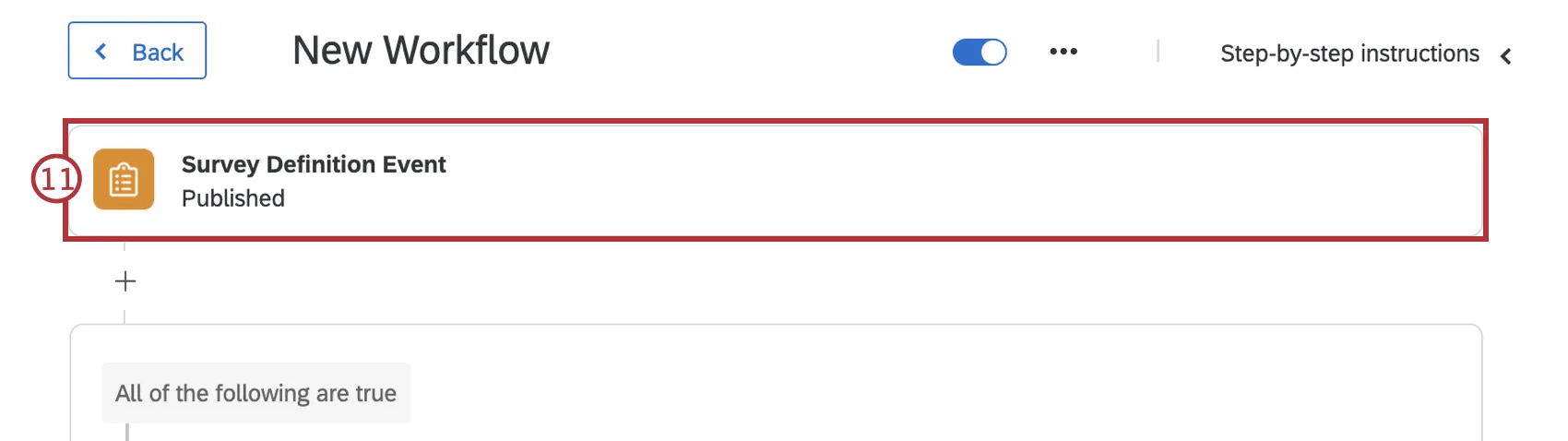
ヒント: 右上のステップバイステップの手順をクリックすると、ワークフローの作成中にこれらの手順を表示できます。
アンケートが有効化、クローズ、または公開されたときにワークフローを開始するかどうかを選択します。

ヒント:クアルトリクスでは、アンケートが公開されたときにのみ、このワークフローを開始することをお勧めします。
[完了]をクリックします。
条件を編集をクリックして、アンケートIDが正しいアンケートプロジェクトと一致する場合にのみワークフローが開始されるように条件を調整します。条件の作成と調整に関する詳細は、条件の作成を参照してください。

Adobe Analytics 分類をアップロードタスクを選択します。
既存のAdobeアカウントを選択するか、[ユーザーアカウントを追加]をクリックして新しいアカウントを連携します。
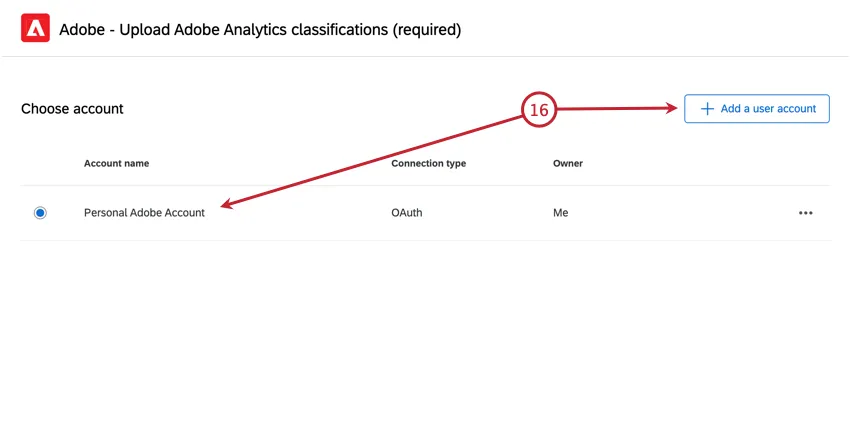
新規アカウントを追加する際は、認証情報タイプとしてOAuthを選択し、次のアカウント情報を入力します。
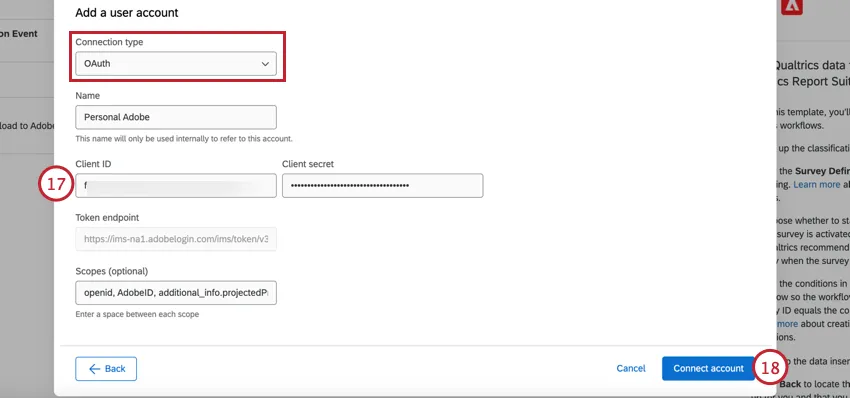
- 名前:アカウントに識別可能な名前を付けます。
- クライアント ID:Adobe のクライアント ID です。
- クライアントシークレット:Adobeのクライアントシークレットです。
- トークンエンドポイント:認証エンドポイント。これは自動的に入力されるため、編集できません。
スコープ(任意): スコープを使用して、アクセスレベルを制限できます。スコープは任意ですが、Adobe の設定に含まれている場合は、ここにも含める必要があります。

注意:Adobeでは、サービスアカウント(JWT)認証情報の使用が廃止される予定です。この認証方式に関する詳細は、レガシーJWT認証情報を参照してください。
アカウントを接続を選択します。
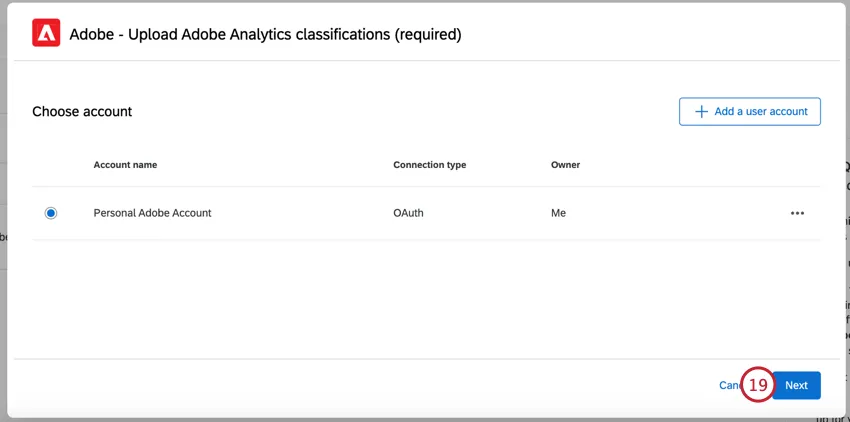
アカウントを選択したら、[次へ]をクリックします。
レポートスイートIDと回答リスト変数が正しく、Adobeアカウントに表示されているものと一致していることを確認します。複数のAdobeカンパニーがある場合は、アップロードに使用するカンパニーを選択します。
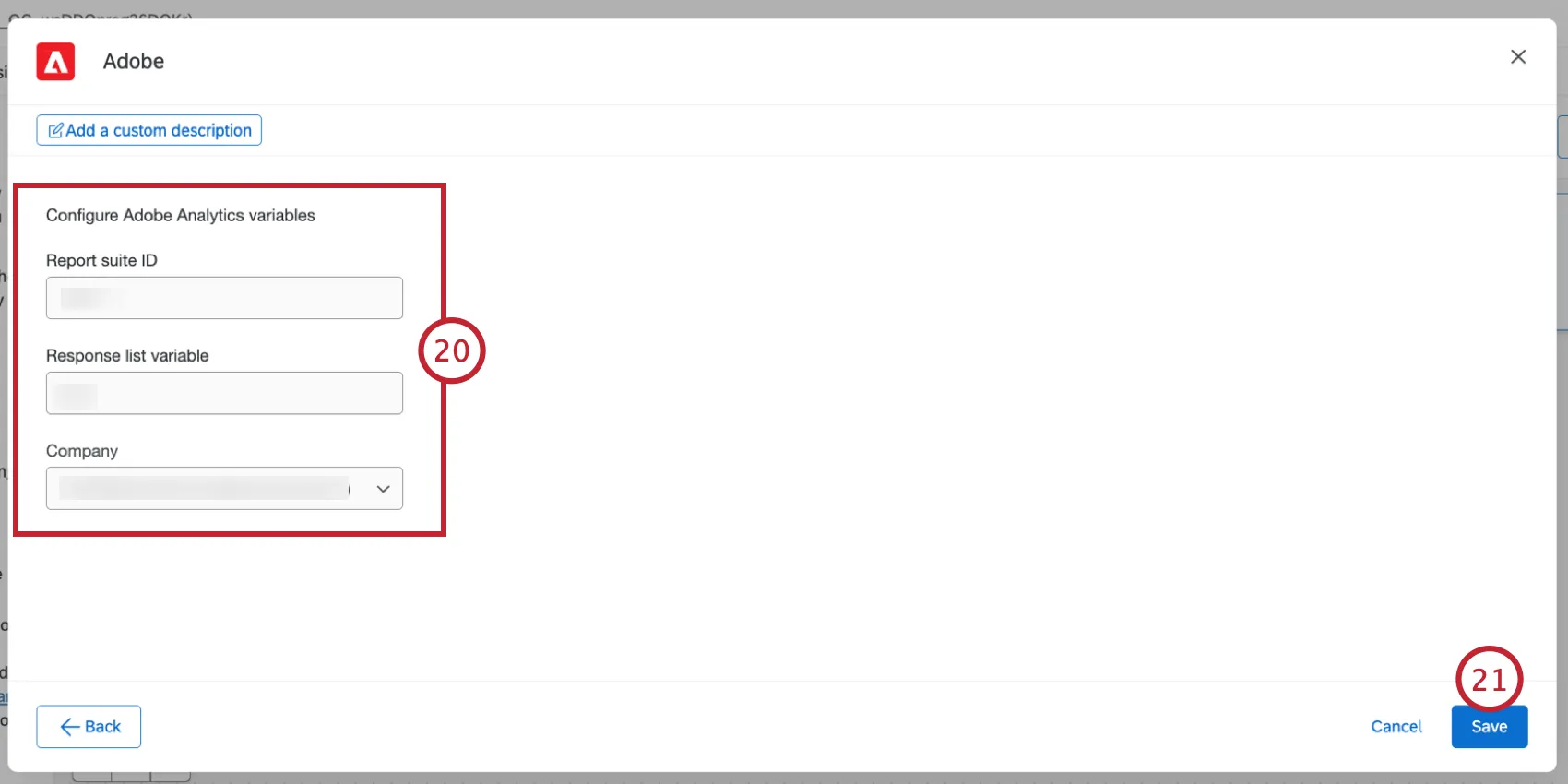
ヒント:AdobeのAPIの変更により、一部の複雑な設定でアップロードが失敗する場合があります。複数のAdobeカンパニーをお持ちの場合は、「カンパニー」フィールドで目的のグローバルカンパニーIDが選択されていることを確認してください。Adobeで重複したデータセットをクリーンアップすると、エラーを減らすこともできます。
「保存」をクリックします。
ワークフローを保存したら、[戻る]をクリックします。
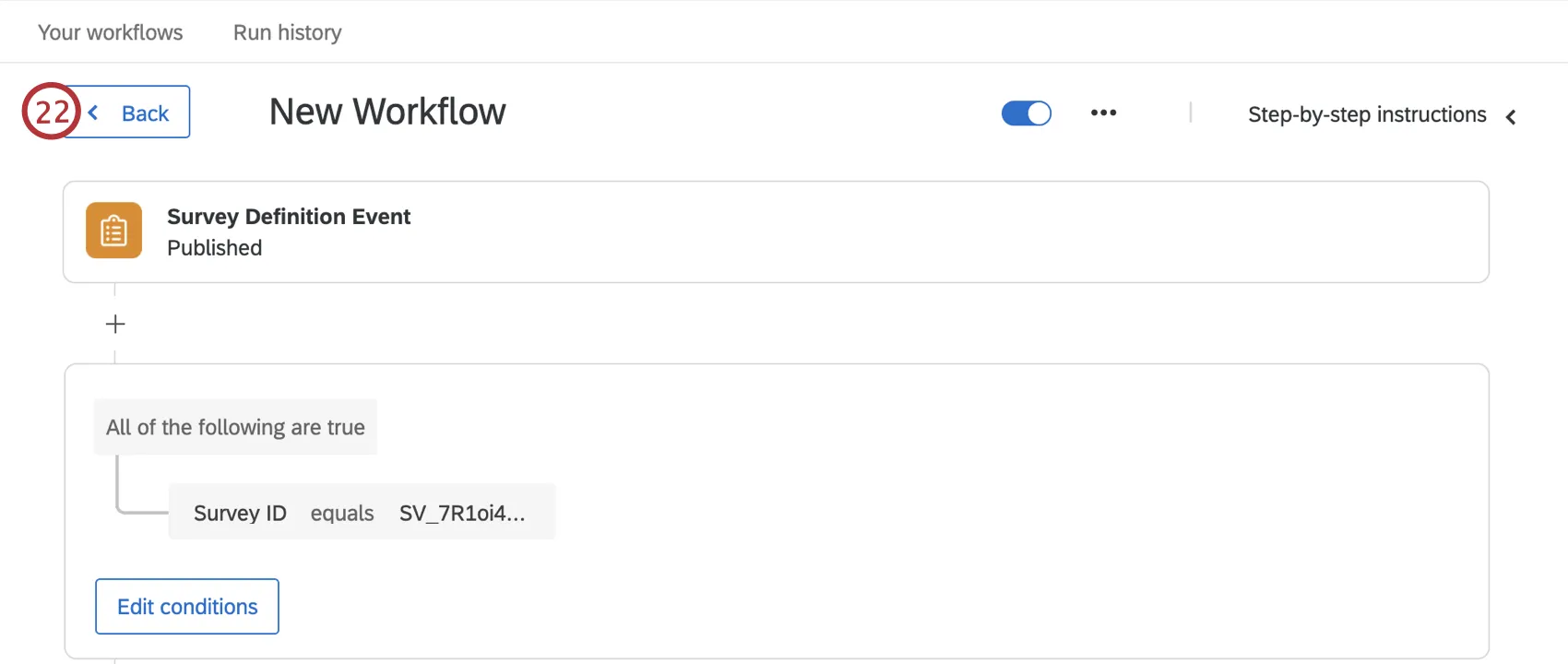
ステップ 5 で名前を付けたタスクを選択します。このタスクには「アンケート回答」トリガーがあります。

アンケートの回答を選択します。
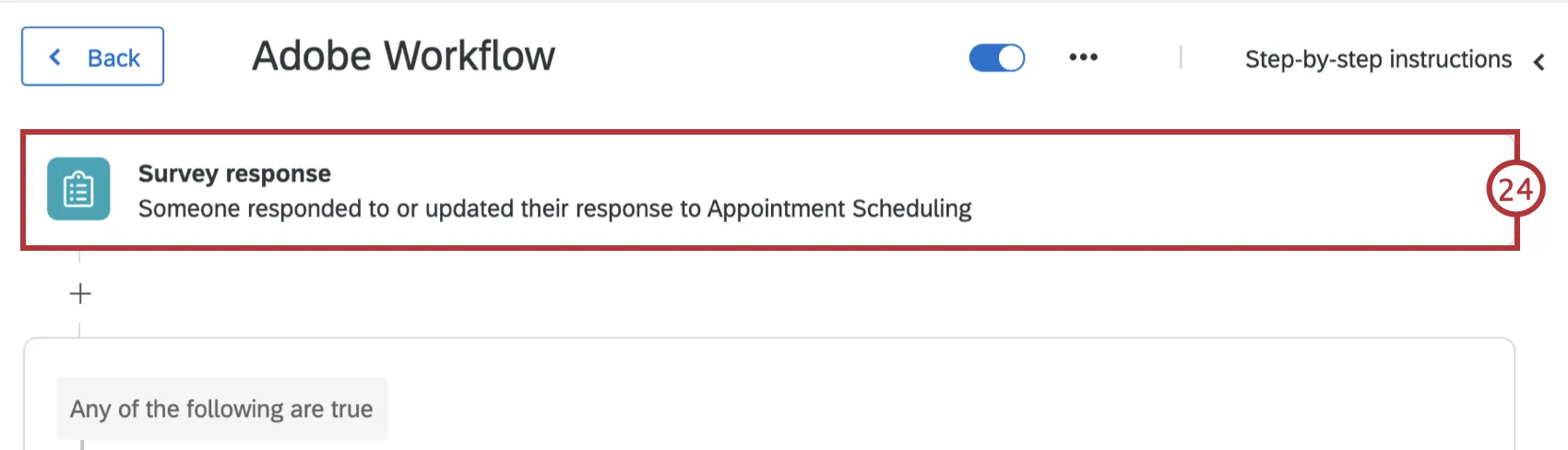
ドロップダウンから正しいアンケートプロジェクトを選択したことを確認してください。
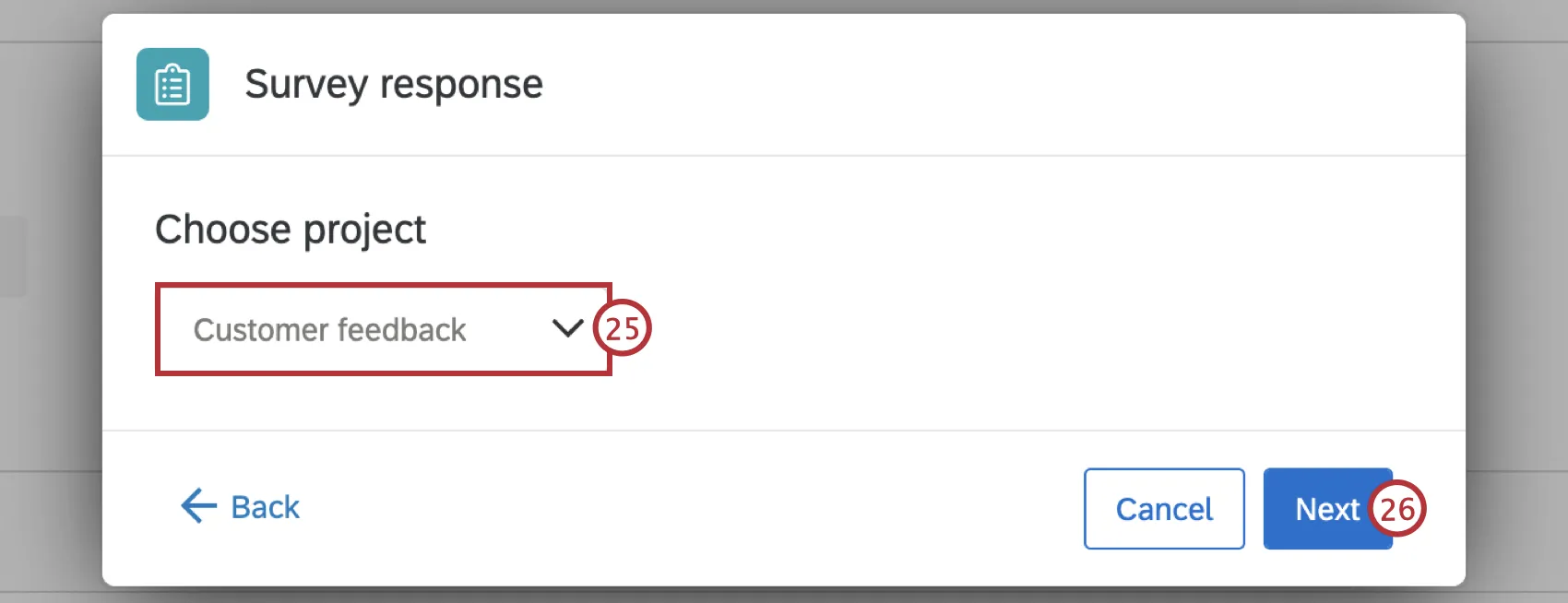
[次へ]をクリックします。
新規アンケート回答が作成されたとき、既存の回答がAPI経由で更新されたとき、またはその両方でワークフローを開始するかどうかを選択します。

[完了]をクリックします。
Adobe Analyticsにデータを送信タスクを選択します。

アカウントを選択するか、Adobeアカウントをまだ追加していない場合は[ユーザーアカウントを追加]をクリックします。新しいユーザーアカウントを接続するには、ステップ17~18に従ってください。

[次へ]をクリックします。
レポートスイートID、回答リスト変数、および回答ID変数が正しく、Adobeアカウントに表示されているものと一致することを確認してください。
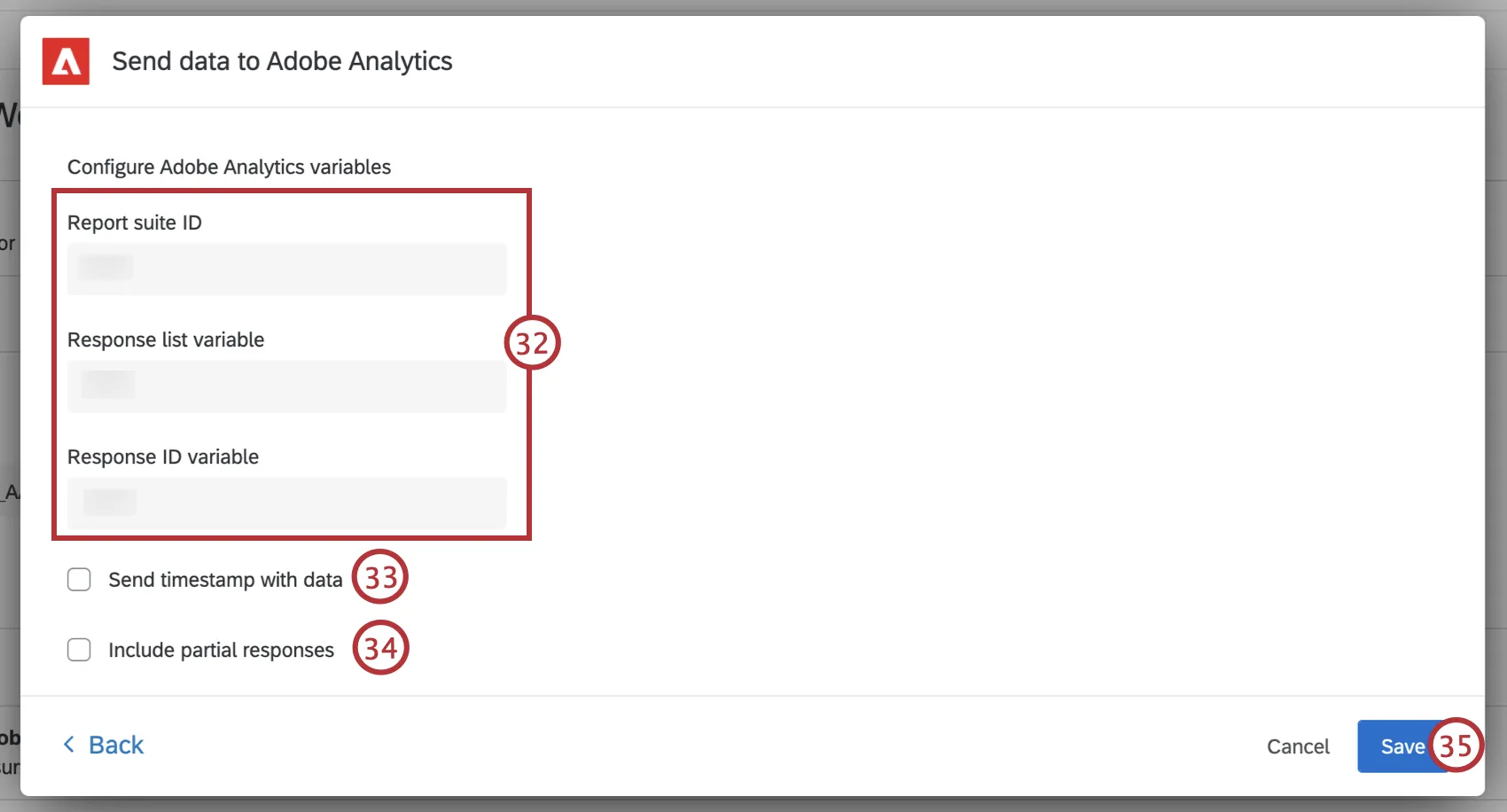
レポートスイートで「タイムスタンプが必要」設定が有効になっている場合は、データとともにタイムスタンプを送信にチェックを入れます。これらの設定は、お使いのAdobeアカウントで確認できます。詳細については、Adobeのタイムスタンプに関するドキュメントを参照してください。
ヒント:タイムスタンプの設定が一致しない場合(例:クアルトリクス側で有効になっているがAdobe側で無効になっている、またはその逆)、データはAdobeレポートスイートに表示されません。上記の例では、データはクアルトリクスから正常に送信されますが、タイムスタンプ設定の不一致が原因で、Adobe に表示される前に除外されます。データがAdobeに表示されるように、タイムスタンプの設定を確認してください。
レポートスイートに未完了の回答を送信する場合は、[未完了の回答を含める]をオンにします。不完全な回答のワークフローを開始する方法については、アンケート回答イベントを参照してください。
[保存]をクリックします。
注意:作成した両方のワークフローがオンになっていることを確認してください。

注意:両方の Adobe Analytics ワークフローを設定して有効にした後、アンケートが公開済みになっていることを確認してください。以前にアンケートを公開した場合でも、ワークフローを有効にした後で、アンケートを再度公開する必要があります。アンケートが公開されていない場合、ワークフローは実行されず、データはAdobeに表示されません。
ヒント:クアルトリクスはデータをすぐにアップロードしますが、Adobe Analyticsがアンケート回答を処理して分類するまでには数時間かかる場合があります。
埋め込みデータの追加
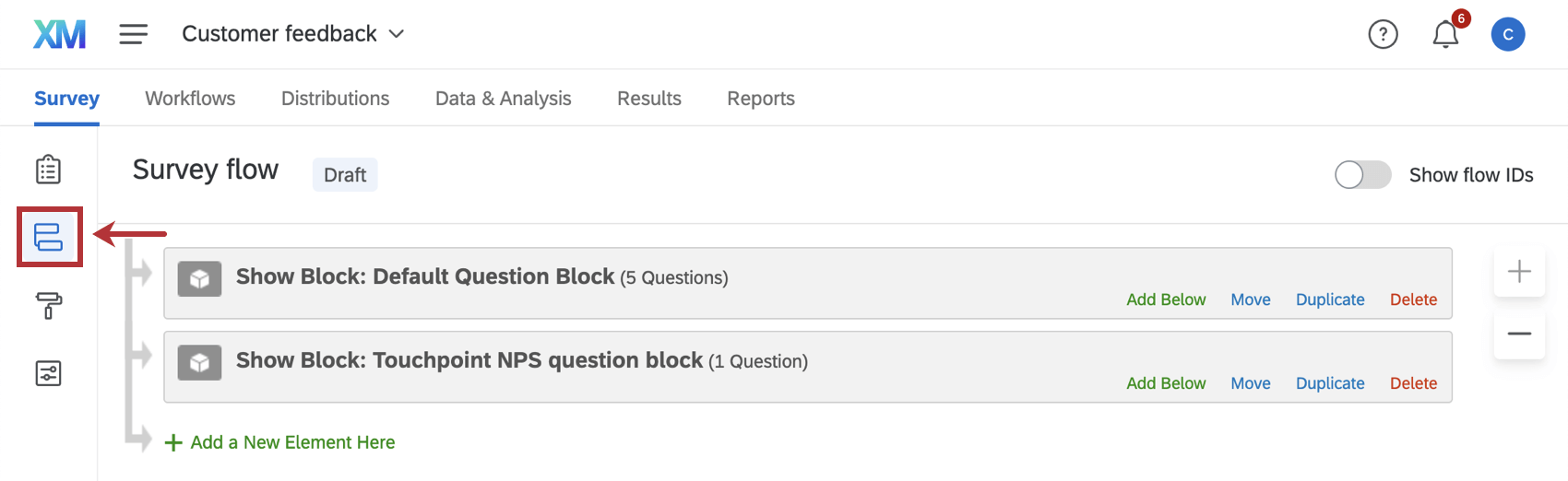
Adobeにデータを渡すために新しいアンケートとインターセプトを作成する場合、アンケートとインターセプトの両方に埋め込みデータを追加する必要があります。この埋め込みデータが追加されると、作成したアンケートを使用してAdobeワークフローを正常に設定できるようになります。
ガイド付きセットアップを使用してインターセプトを作成する場合:
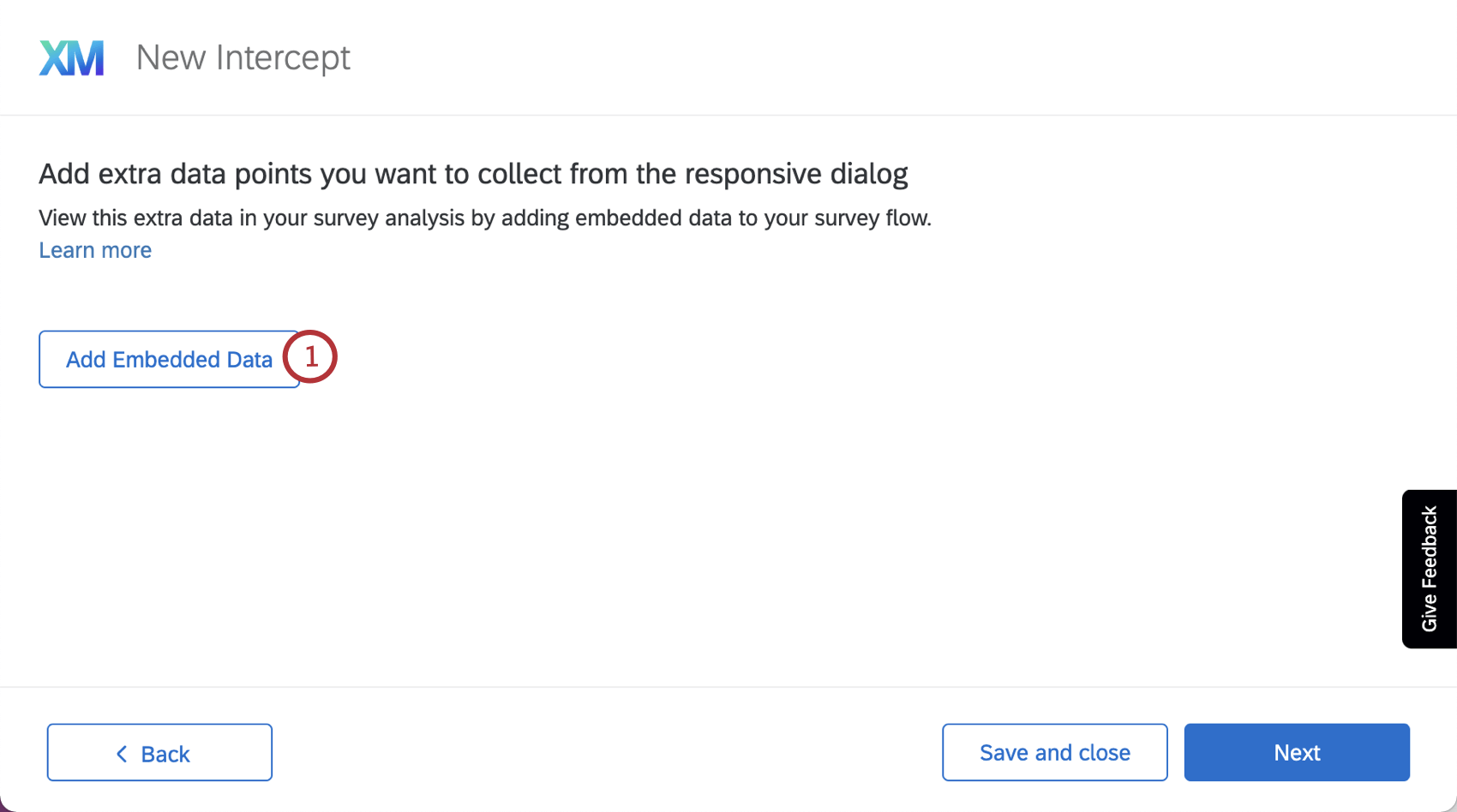
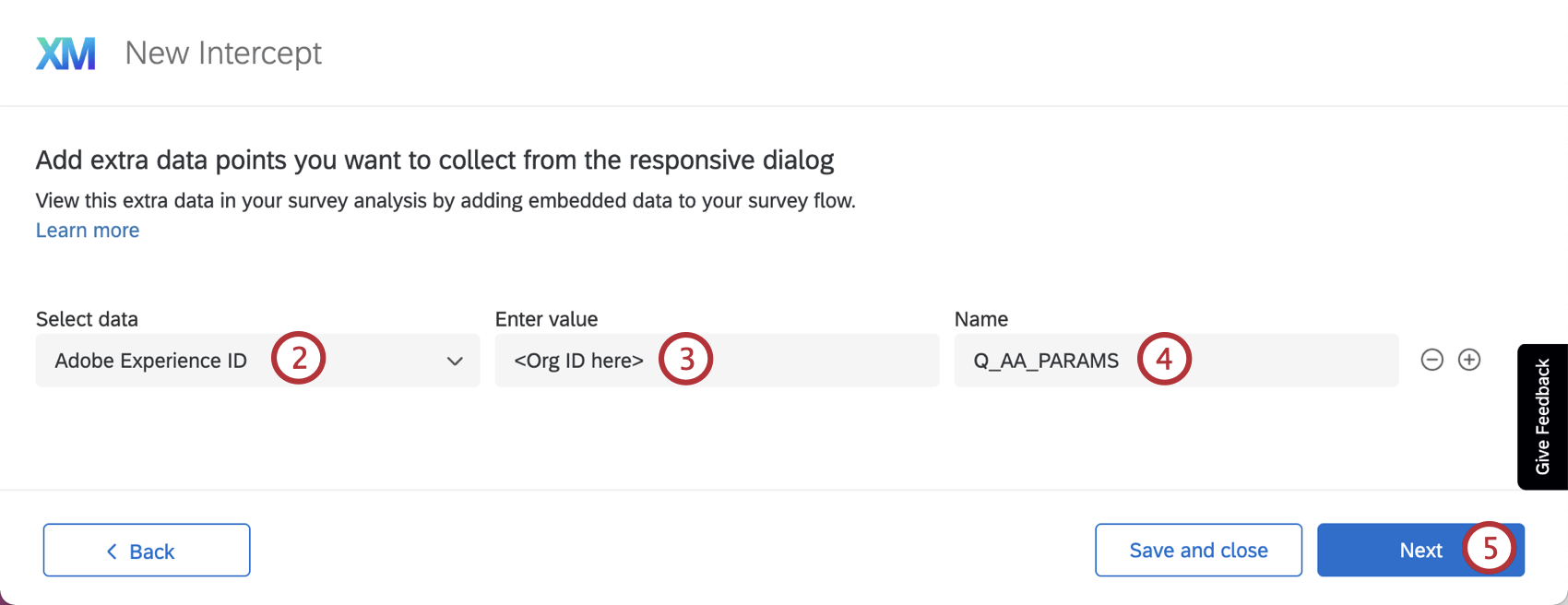
ガイドなしのセットアップを使用してインターセプトを作成する場合:
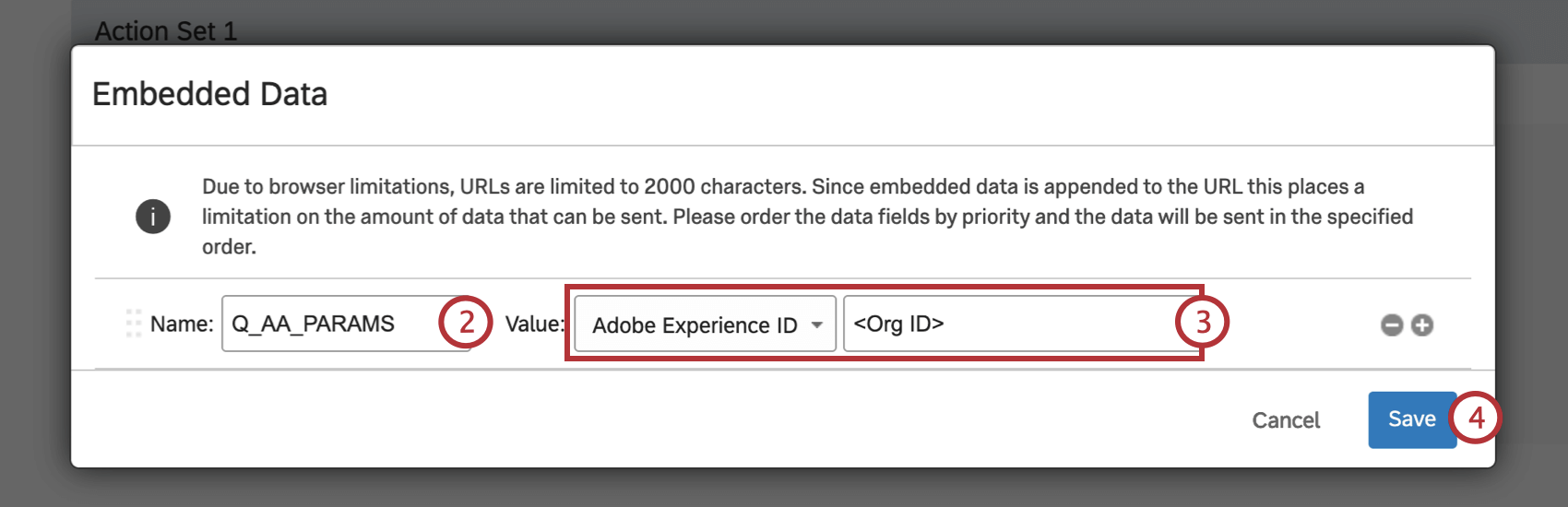
インターセプトで埋め込みデータの設定が完了したら、次の手順に従ってアンケートに追加します。
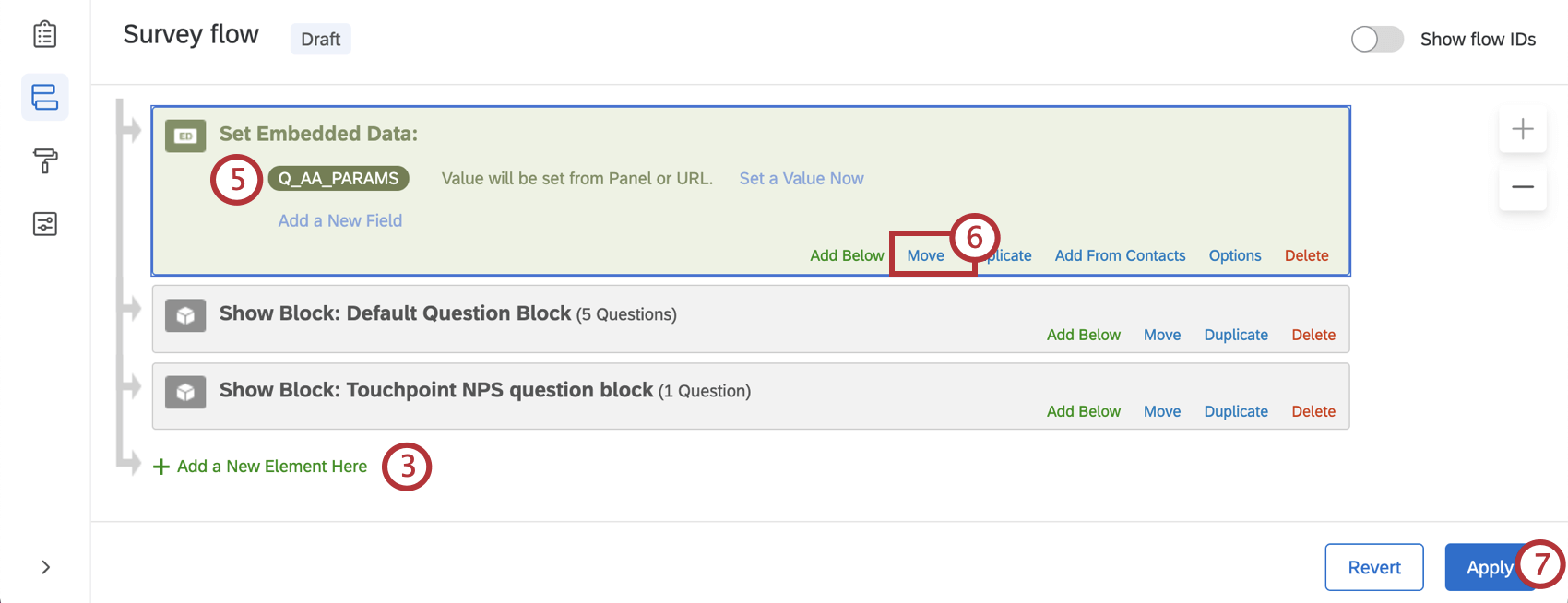
Adobe Web SDK(AEP)とクアルトリクスの連携
クアルトリクスAdobe Analytics拡張機能はWeb SDKをネイティブにサポートしていませんが、グローバルJavaScriptオブジェクトをブリッジとして使用することで、クアルトリクスにデータを渡すことができます。Web SDK JavaScriptライブラリ(alloy.js)ライブラリに移行した場合、これが最も信頼性の高い方法です。
注意:カスタムコーディング機能は現状有姿で提供されており、実装にはプログラミングの知識が必要です。Qualtricsサポートでは、カスタムコーディングに関するサポートやコンサルティングを提供していません。専用ユーザーのコミュニティに質問することもできます。カスタムコーディングサービスの詳細については、クアルトリクスのアカウントエグゼクティブにお問い合わせください。
ステップ1:Adobe Tagsで「ブリッジ」変数を作成する
Adobe Tags (Launch)プロパティで、すべてのページで実行されるルールを作成します。
ヒント:このルールは、クアルトリクススニペットが読み込まれる前に実行されるようにしてください。インターセプトがトリガーされたときにデータが利用可能になるように、このルールをライブラリ読み込み時またはページ上部で実行されるように設定することをお勧めします。
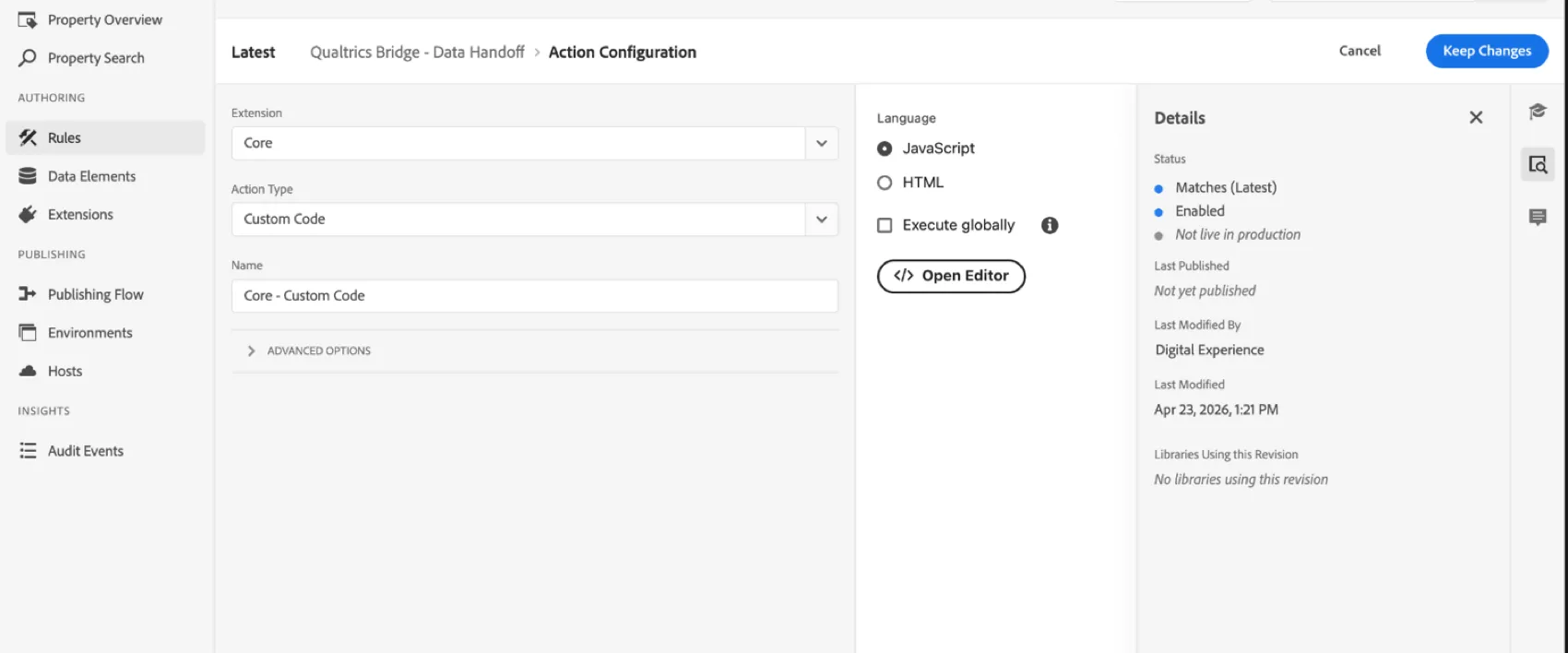
次に、カスタムコードアクションを追加して、Adobeデータ要素をシンプルなウィンドウオブジェクトにマッピングします。XDMオブジェクトを使用する場合は、ドット表記(例: _satellite.getVar("XDM Object").web.webPageDetails.name)を使用します。
例:ページ名、Adobe Experience Cloud ID、ロイヤルティ階層を渡す例を以下に示します。
 window.qualtricsBridge = {
 pageName: _satellite.getVar("ページ名"),
 ecid: _satellite.getVar("Adobe Experience Cloud ID"),
 userStatus: _satellite.getVar("ロイヤルティ階層")
};

ステップ2:クアルトリクスウェブサイトフィードバックでデータをマッピングする
インターセプトでデータソースとして「Adobe Analytics」を選択する代わりに、JavaScriptからの値を使用します。
インターセプトを開き、[オプション]をクリックします。

- 埋め込みデータをクリックします。
名前には、クアルトリクスに表示させたいフィールド名を入力します (例: ページ名)。
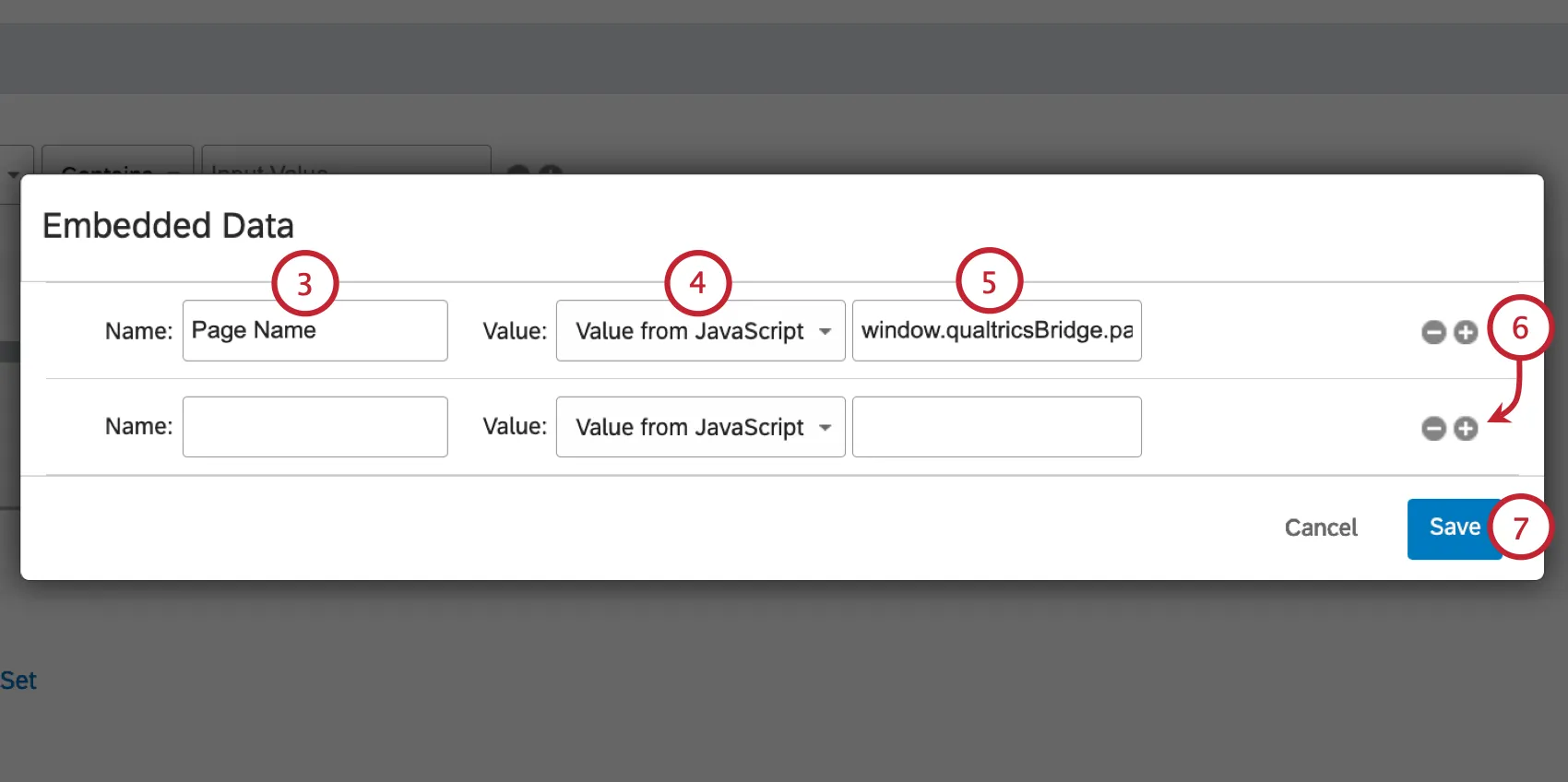
- 値には、Javascriptからの値を選択します
- ブリッジ変数へのパスを入力します (例: window.qualtricsBridge.pageName)。
- プラス記号(+)をクリックして変数を追加し、追加する変数ごとにステップ3~5を繰り返します(例:window.qualtricsBridge.ecid)。
- [保存]をクリックします。
Adobe Analyticsへのクアルトリクスデータの受け渡しに関するトラブルシューティング
Qualtrics-Adobe Analytics拡張機能で発生する可能性のある一般的なエラーがいくつかあります。問題が発生した場合は、以下のヒントを参考にしてください。
データ消費の遅延
通常、Adobe Analyticsプラットフォームにデータが表示されるまで約24時間かかります。つまり、いずれかのアンケート調査で拡張機能を有効にしても、Adobe Analyticsプラットフォームに結果が表示されるまで少なくとも1日かかります。クアルトリクスで収集したアンケート結果は、クアルトリクスのインターフェース内にすぐに表示されます。
Adobe Analyticsに特定のデータが表示されない
Qualtrics-Adobe Analytics拡張機能は、アンケートの回答情報をリスト変数の形式でAdobe Analyticsに渡します。ただし、渡されるのは特定の種類のデータのみです。
- 識別値を割り当て、または埋め込みデータ値として表現できるデータはすべてデータコネクタを介して渡されますが、それ以外のデータは渡されません。
- 多肢選択式の質問やリッカート尺度のマトリックス表など、アンケートの質問への回答が含まれます。
- コンスタントサム、スライダー、ランキング、ヒートマップの質問は動作が異なります。これらの質問への回答は、実際の値ではなく「[数値回答]」の値でAdobe Analyticsに渡されます。
- 自由回答は含まれません。これには、自由回答形式の質問や、自由回答が有効になっているその他の質問タイプへの回答が含まれます。これらのフィールドは、値として「[自由回答]」とともに Adobe Analytics に渡されます。
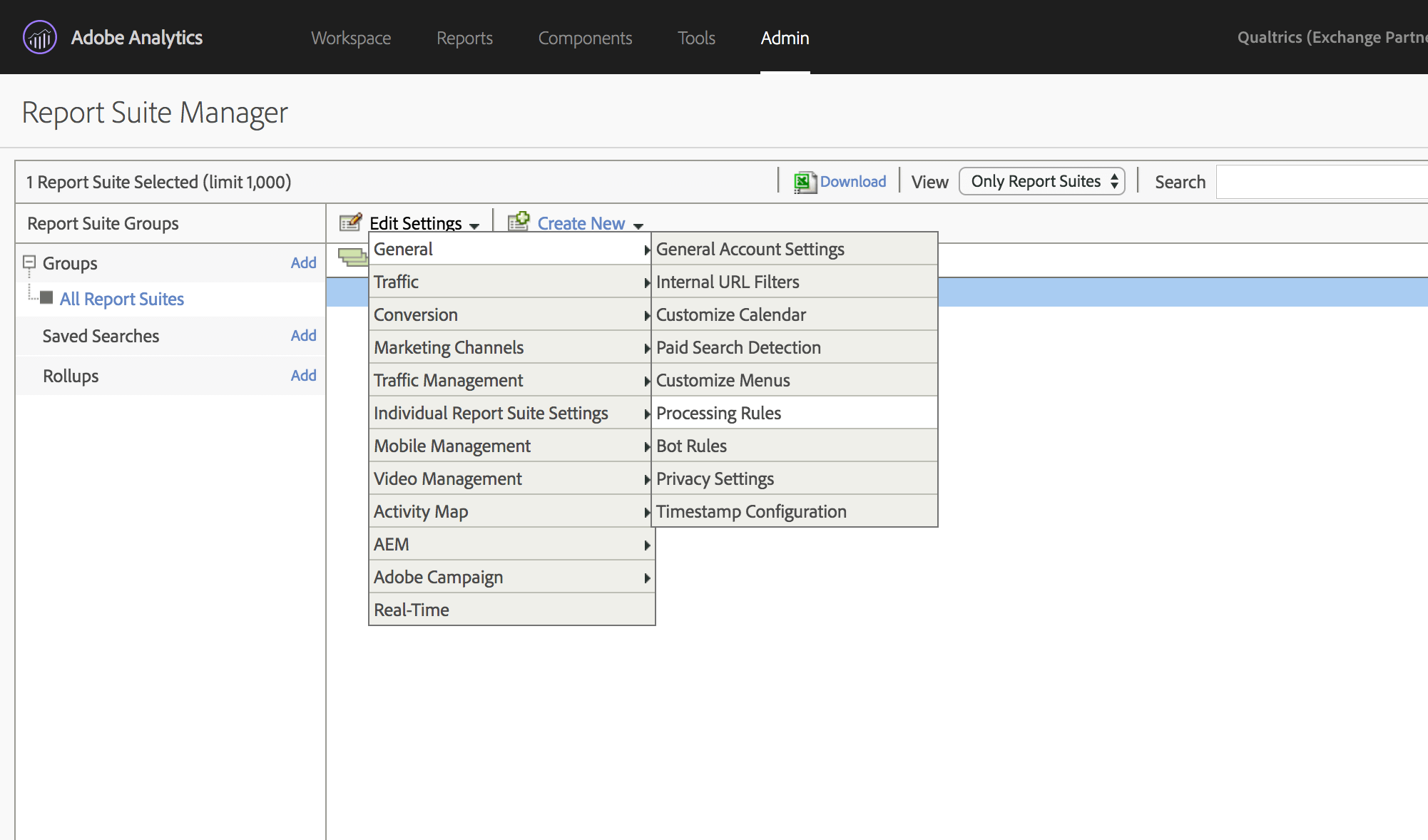
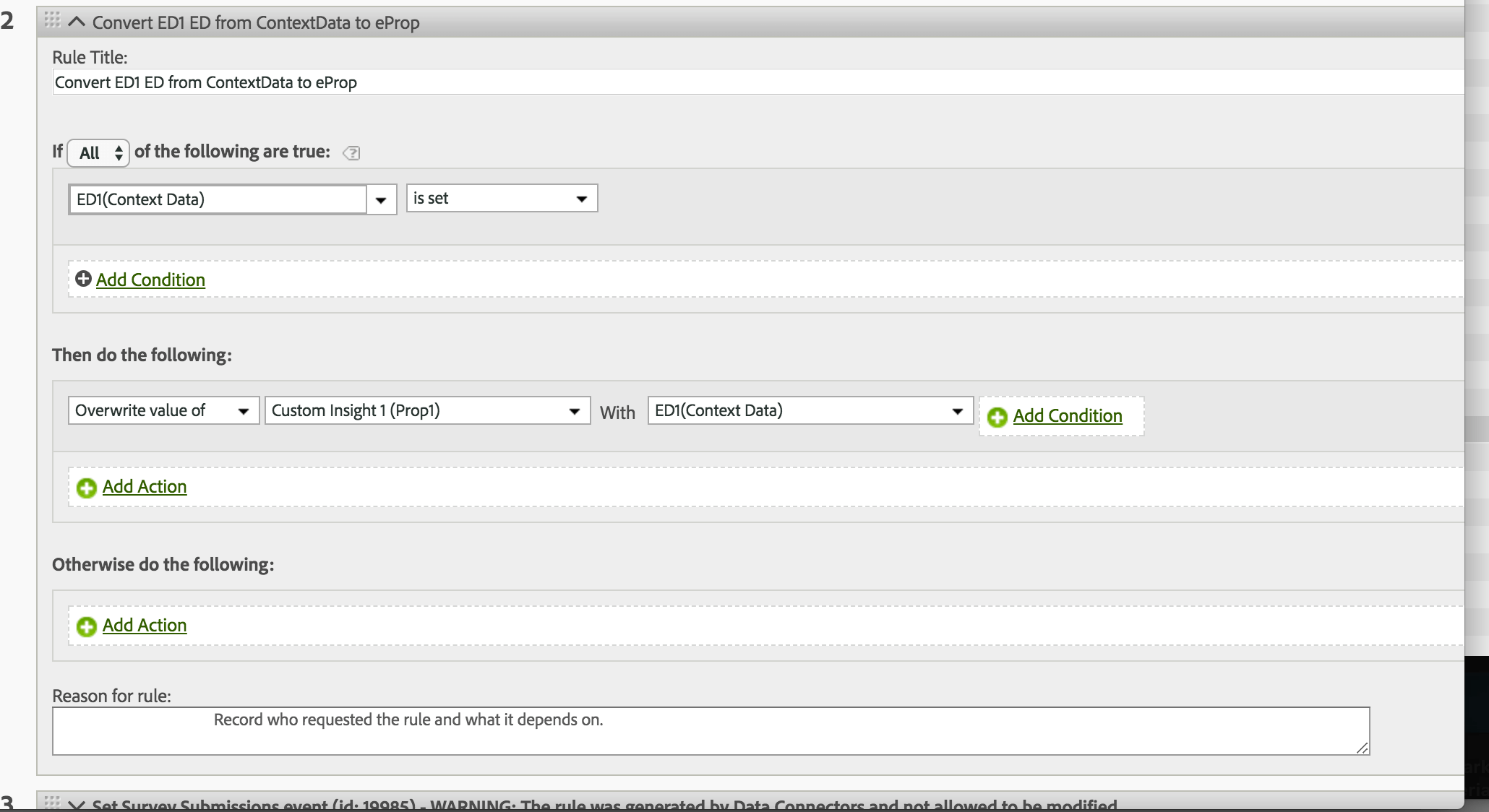
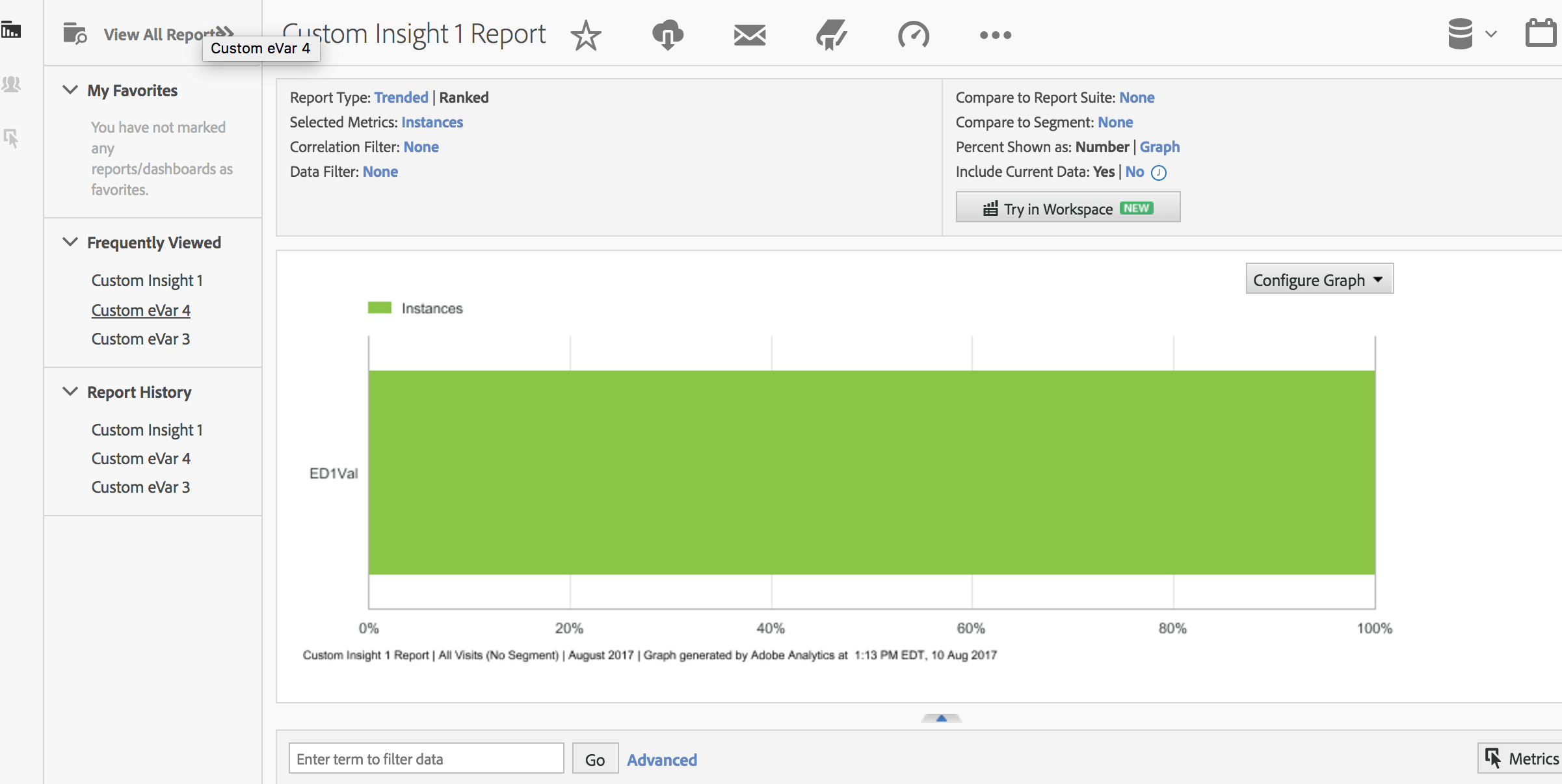
Adobe Analyticsに「コンテキストデータ」として渡すことができるのは、最初の60個の埋め込みデータフィールドのみです。その後、Adobeの「処理ルール」を使用して、そのコンテキストデータをAdobe Analyticsの変数にマッピングする必要があります。これらのステップを完了すると、Adobe Analyticsに渡された埋め込みデータに基づいてグラフやレポートを作成できます。

ヒント:一度に60を超えるフィールドを送信しようとすると、アンケートフローの上位60フィールドのみがAdobeに送信されます。
- 埋め込みデータフィールドは、必ず文字で始める必要があります。埋め込みデータフィールド名でサポートされている文字は、数字、文字、ハイフン、アンダースコアです。
以下の手順に従ってインテグレーションをテストし、Adobe に渡される埋め込みデータフィールドを評価します。
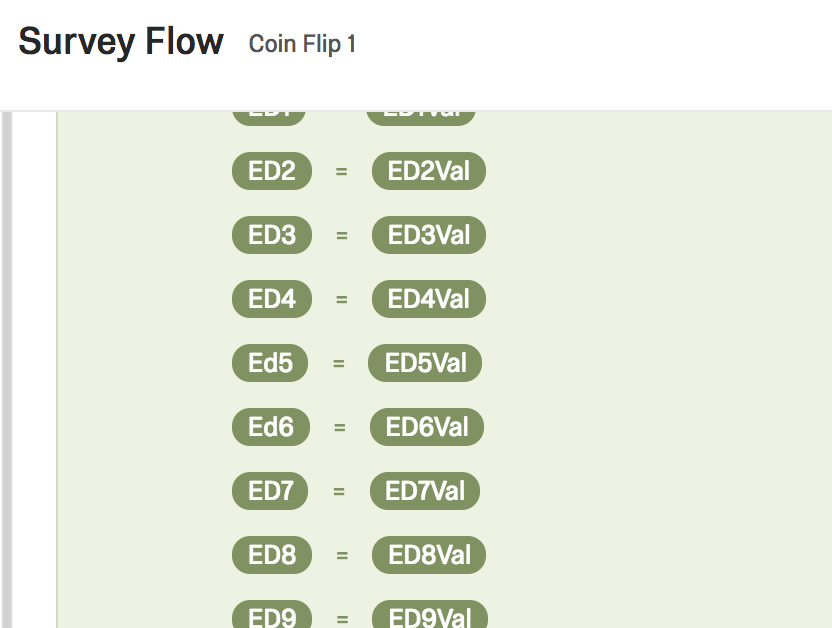
ヒント: Adobe Analyticsに渡すことができる埋め込みデータフィールドは60個までです。さらに、Adobe Analyticsの制限により、埋め込みデータのキーと値は255文字で「切り捨て」られます。
従来のJWT認証情報
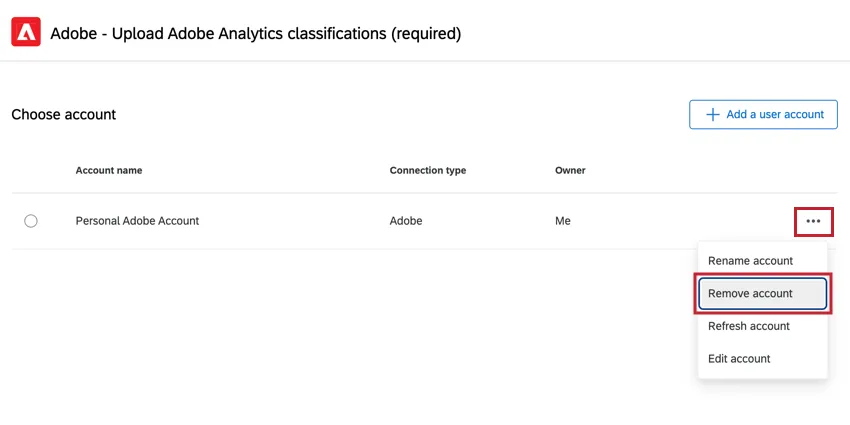
注意:AdobeはJWT認証情報のサポートを終了することを決定しました。2024年末までに、OAuth認証情報を使用するよう設定を移行してください。新しい OAuth 認証情報を追加する手順に従って、認証情報を移行できます。新しい認証情報を追加し、テストして正常に機能することを確認したら、古い認証情報の横にあるメニューをクリックしてアカウントを削除を選択すると、その認証情報を削除できます。
JWT認証情報を追加または更新するには:
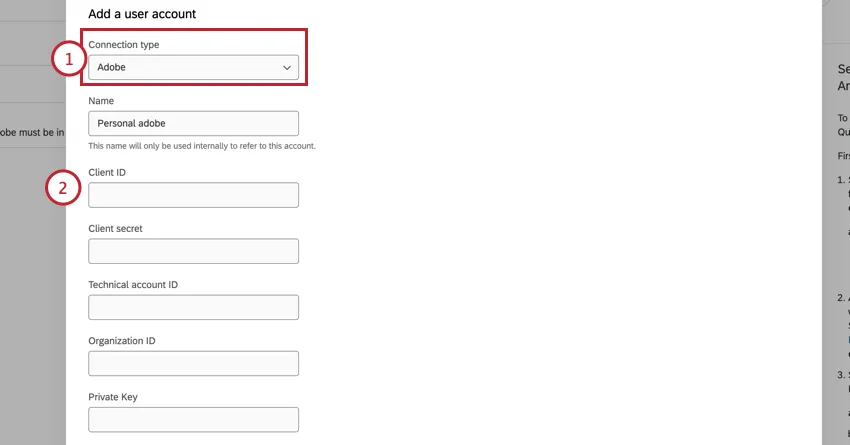
ヒント:プロジェクトのサービスアカウントの認証情報に移動すると、アカウント情報が見つかります。

素晴らしい! フィードバックありがとうございます!
フィードバックありがとうございます!