匿名化された抽選を作成する
このページの内容
警告:インセンティブを伴うアンケート調査を設定する際には、細心の注意を払うことをお勧めします(例:このページで説明されている匿名抽選の設定、単一インスタンスのインセンティブの使用、または独自のインセンティブアンケートの設定)。インセンティブの対象を、意図した回答者に限定するには、正しい設定と構成を使用することが不可欠です。適切な設定を行なっていない場合、他の人がアンケート配信を利用してインセンティブを請求できる可能性があります。アンケートのセキュリティオプションページでアンケートを保護するために使用できる設定を注意深く評価してください。

匿名化された抽選の作成について
回答者に、調査への協力に対する謝礼を贈りたいと考えることがあります。しかし、調査の多くはデータ分析の客観性を保つためにデータを匿名化する必要があります。また、当選者の数が少ない場合にはデータを匿名化することで公平性を保つことができます。
匿名化された抽選を作成するには、2つのアンケートが必要になります。
- アンケート1: メインの調査。完全に匿名化されています。回答者を抽選に登録する前に、同意を求めます。
- アンケート2: 抽選会サインアップフォーム。
ヒント: アンケート2には2つのバージョンがあります。1つ目のバージョンでは、ユーザーが当選者をランダム化し、インセンティブを送る必要があります。もう一方では、クアルトリクスがランダム化と配信を行いますが、インセンティブを設定するにはサードパーティのインセンティブタスクを使用する必要があります。インセンティブの支払は、常にユーザーが行います。

注意:この方法では2つのアンケート調査を使用するため、回答者1人につき2件の回答が生成されます。アカウントまたはライセンスに設定されている回答数の上限にご注意ください。
アンケート1:本調査
これは回答者に送信するメインのアンケートで、メインの調査またはフィードバックフォームが含まれています。
データの匿名化
匿名リンクからアンケートを配信することで、データ収集の匿名性を確保できます。クアルトリクスからアンケートをメールで送信する場合、リンクの種類が匿名であることを確認できます。
ただし、匿名リンクでもIPアドレスデータは収集されます。セキュリティのアンケートオプションで回答を匿名化を選択すると、IPアドレスを含むすべての個人データが削除されます。
ラッフルへのリンク
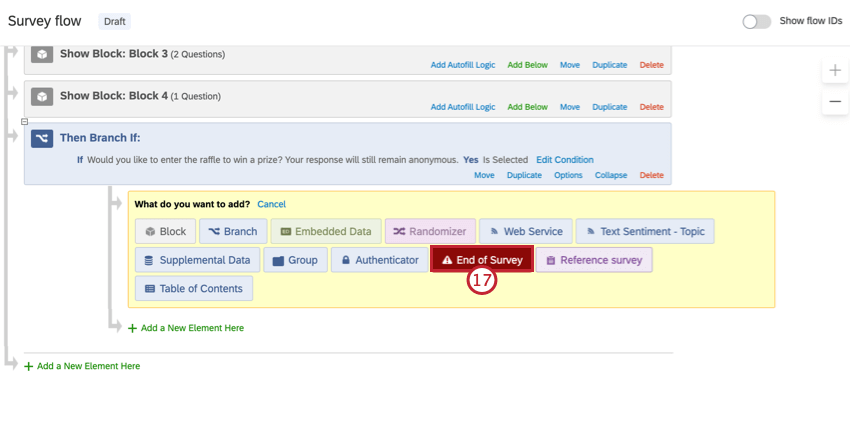
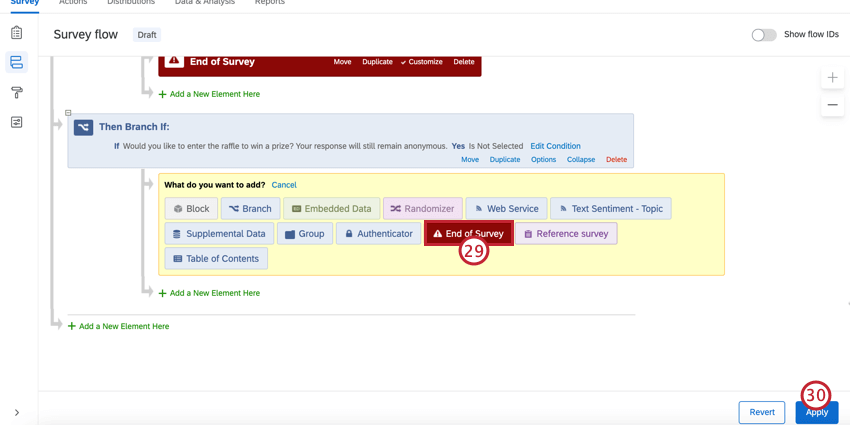
最後まで回答した回答者が抽選に参加するか、オプトアウトするかを選択できるようメイン調査を設定します。オプトアウトした場合には、標準の「ありがとうございます」メッセージが表示されるよう設定します。
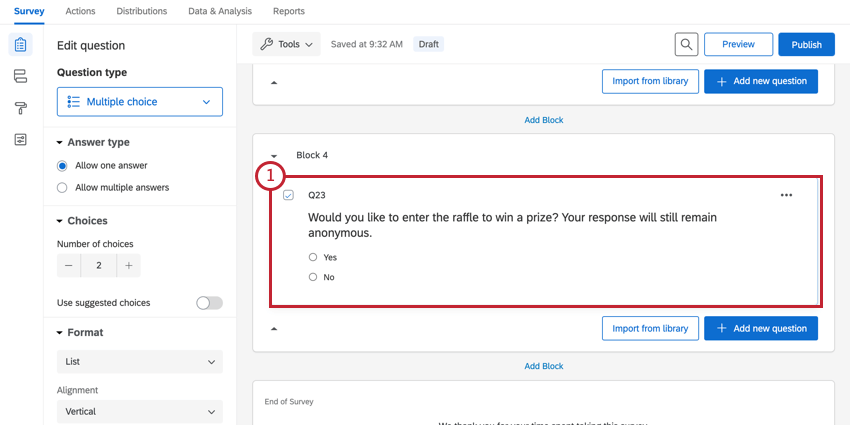
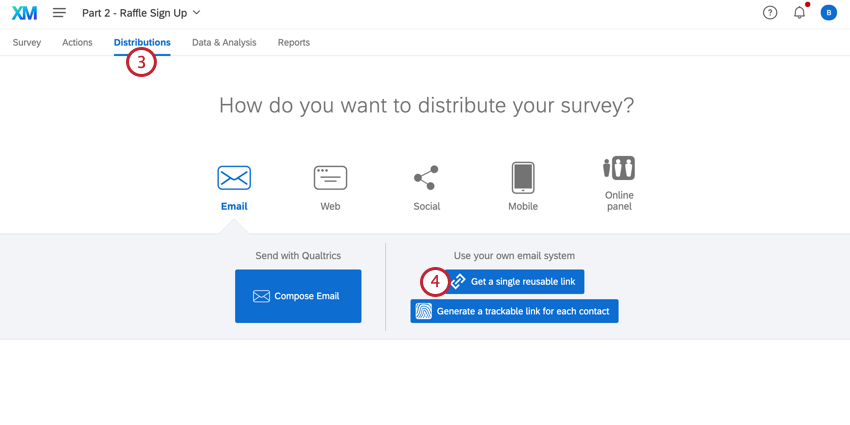
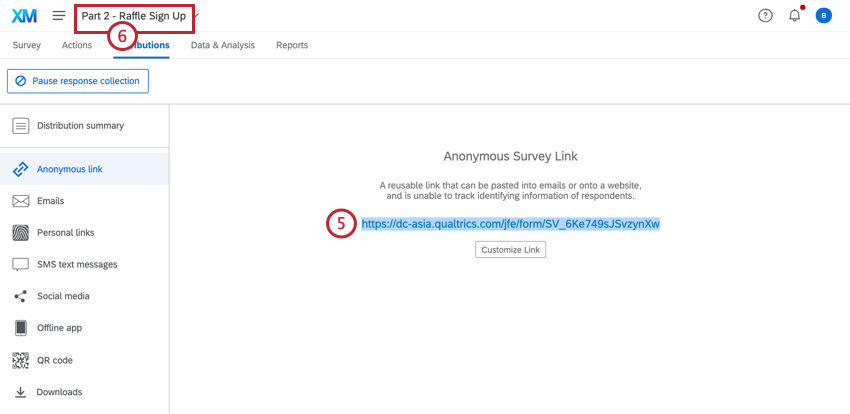
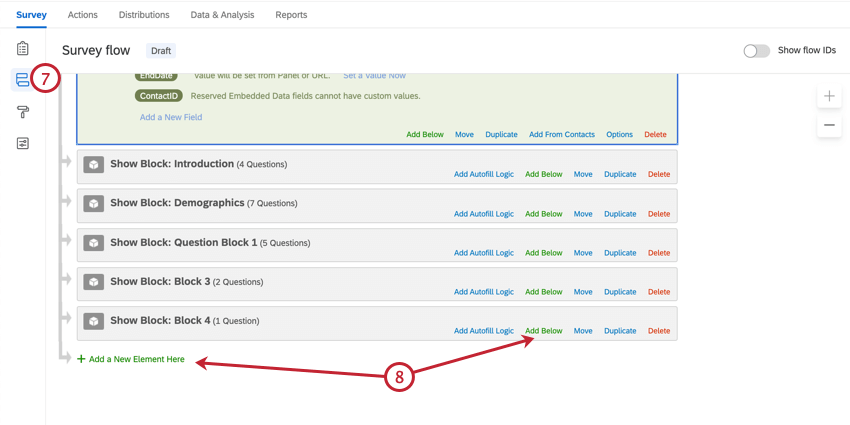
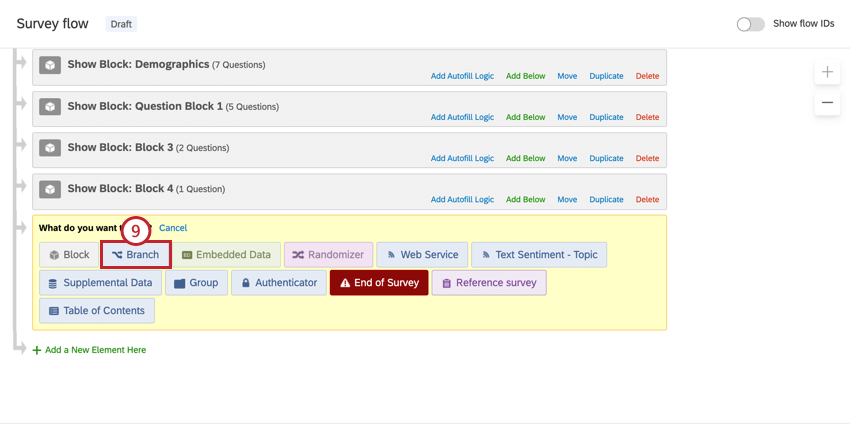
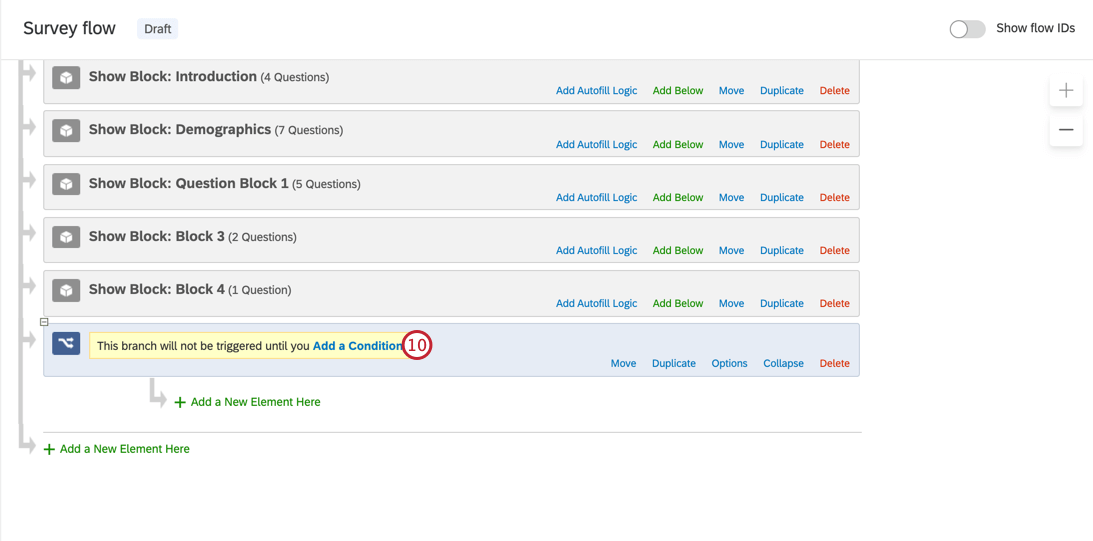
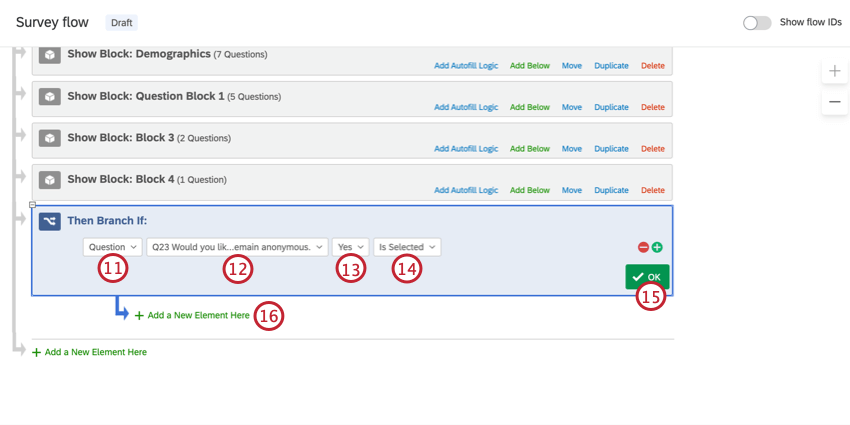
ヒント:新しい要素を正しい場所に追加しないと、この設定は機能しません。
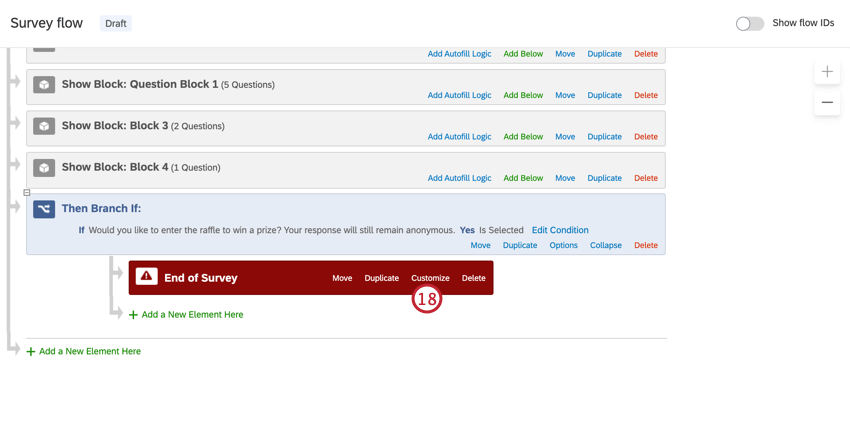
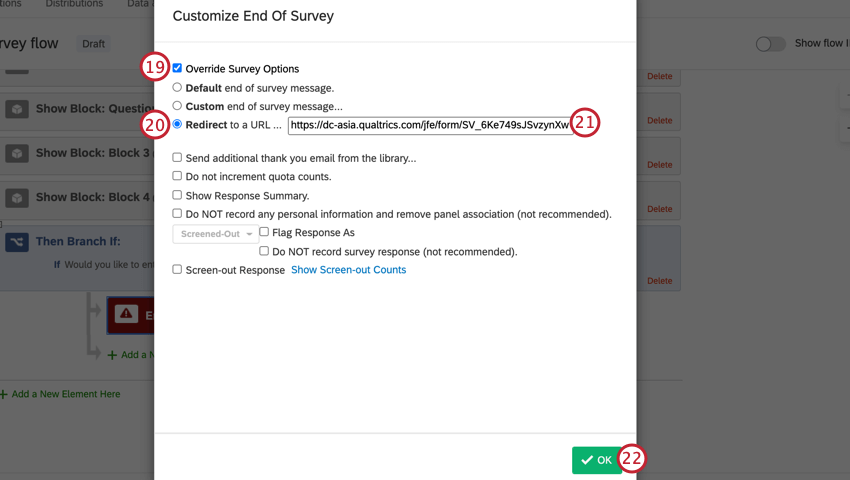
ヒント:この機能は無料アカウントではご利用いただけません。
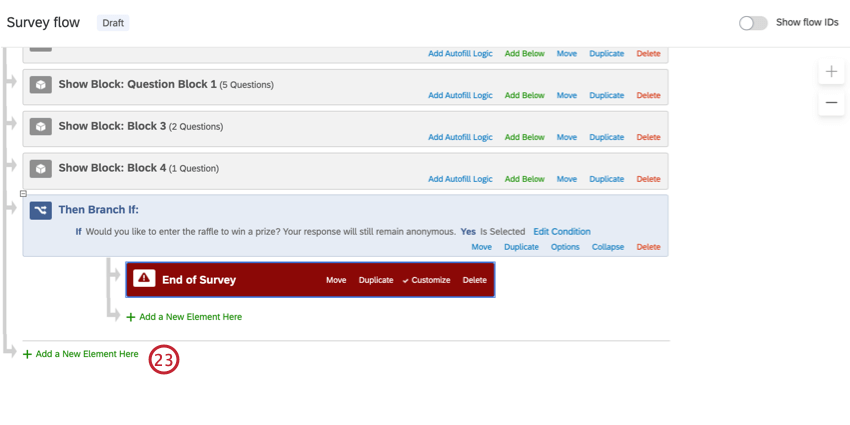
ヒント:新しい分岐は、最初の分岐の下にインデントするのではなく、アンケートフローの最後に追加してください。
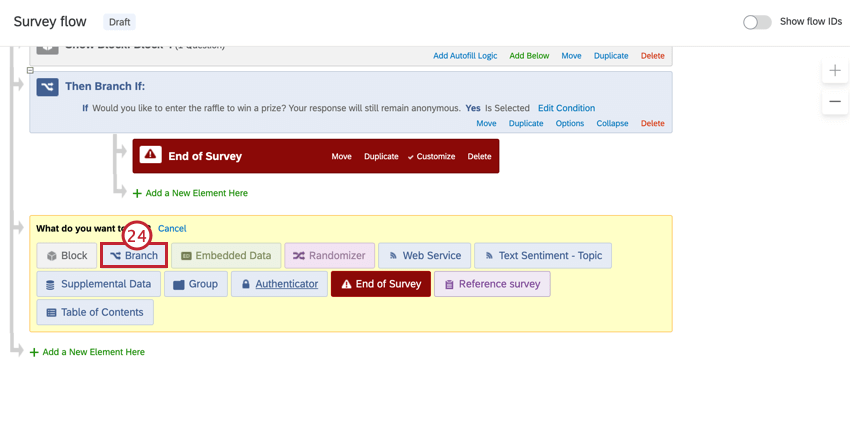
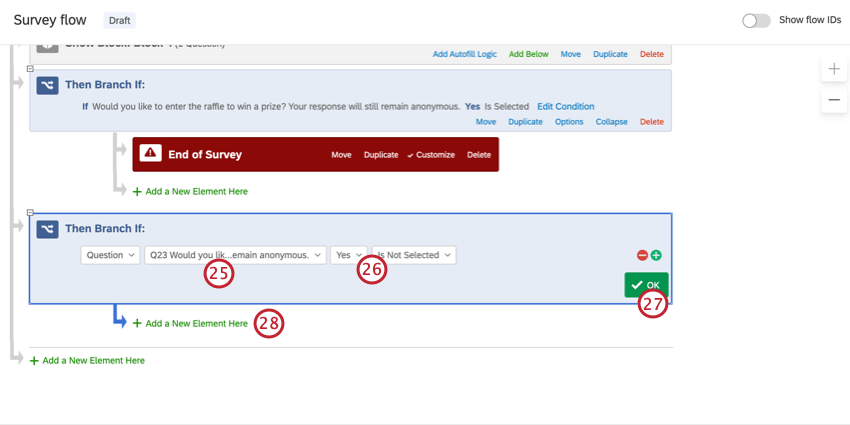
ヒント:「はい」が「選択されていない」と指定すると、質問に回答しなかった場合も抽選対象外のエンディングが表示されます。
アンケート 2: 手動抽選
ヒント:このオプションでは、当選者を無作為に選び、ご自身で連絡を取る必要があります。また、独自のインセンティブを提供する必要もあります。
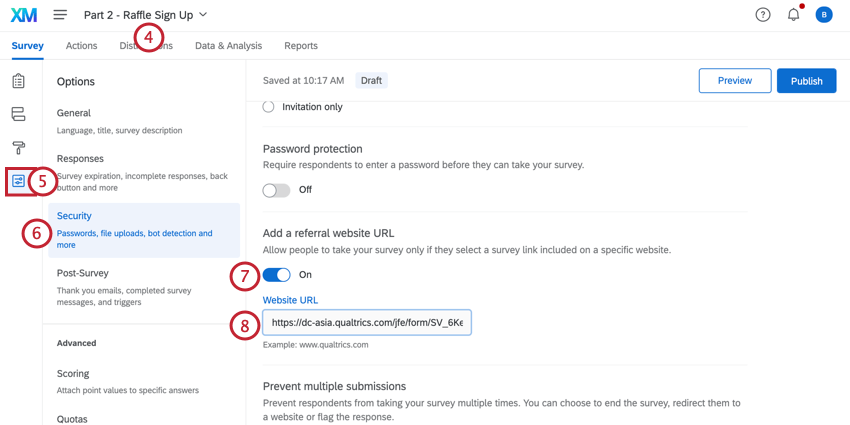
ヒント:このステップにより、懸賞の応募者がアンケートリンクを誰にでも渡すことができなくなります。前のアンケートの回答者のみがここにアクセスできます。ただし、HTTPリファラーを偽装するソフトウェアが利用可能であることにご注意ください。アンケートのセキュリティを向上させるには、この機能を他の不正回答検知対策と組み合わせる必要があります。
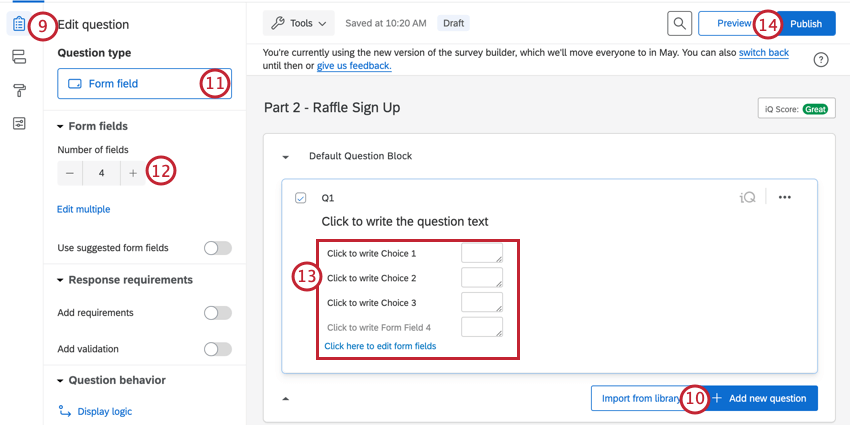
ヒント:必要に応じて、質問を追加できます。これらはあくまで基本手順です。
ヒント:[公開]ボタンがない場合は、このステップを無視してください。
抽選の当選者リストを取得したら、当選者をランダムに選択し、当選者に連絡してインセンティブを送る必要があります。
アンケート2:クアルトリクスによる抽選の自動化
ヒント:このオプションを利用するには、サードパーティのインセンティブプロバイダーのアカウントが必要です。インセンティブの支払と設定はユーザーが行いますが、クアルトリクスが当選者をランダムに決定し、謝礼を送ります。
このバージョンでは、クアルトリクスが抽選の謝礼プロセスを自動化します。
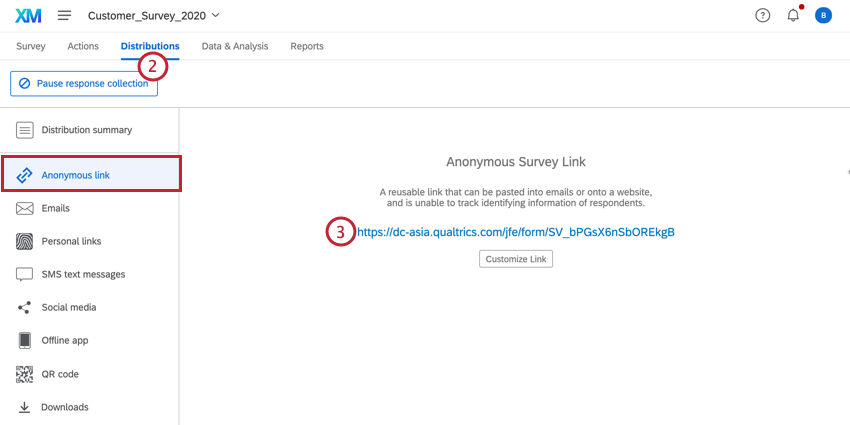
メインの調査が含まれている 最初のアンケートに移動します。
配信 タブをクリックします。
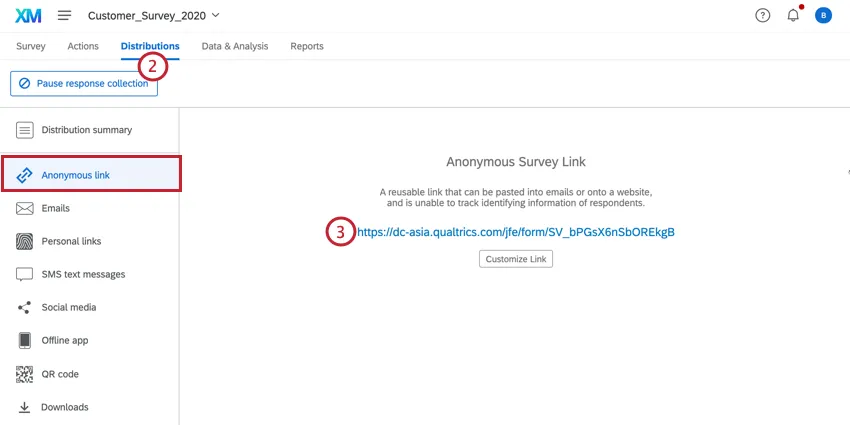
匿名リンクをコピーします。
2つ目の アンケートに移動します。
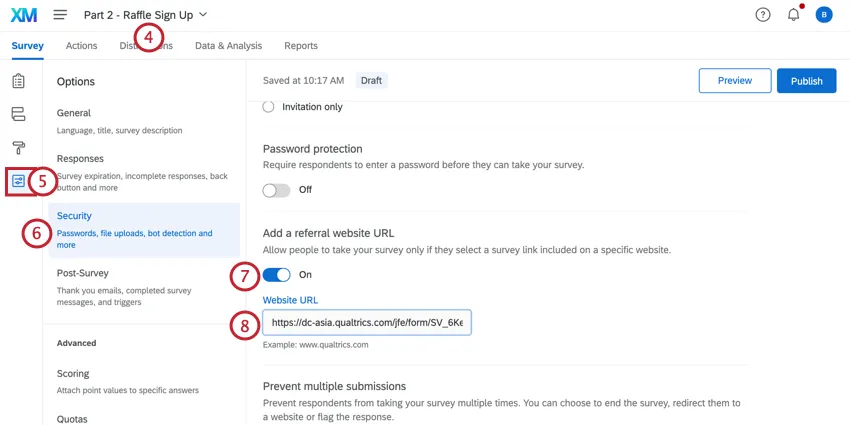
[アンケート]タブで、 [アンケートのオプション]をクリックします。
セキュリティに移動します。
紹介ウェブサイトのURLを追加オプションをオンに設定します。
Qtip: This step ensures your raffle contestants can’t give the survey link to just anyone! 前のアンケートの回答者のみがここにアクセスできます。However, please be aware that software is available for spoofing HTTP referers. To improve your survey’s security, you should combine this feature with other fraud detection measures.
Paste the anonymous link you copied in Step 3 into the field.
Navigate to the survey builder.
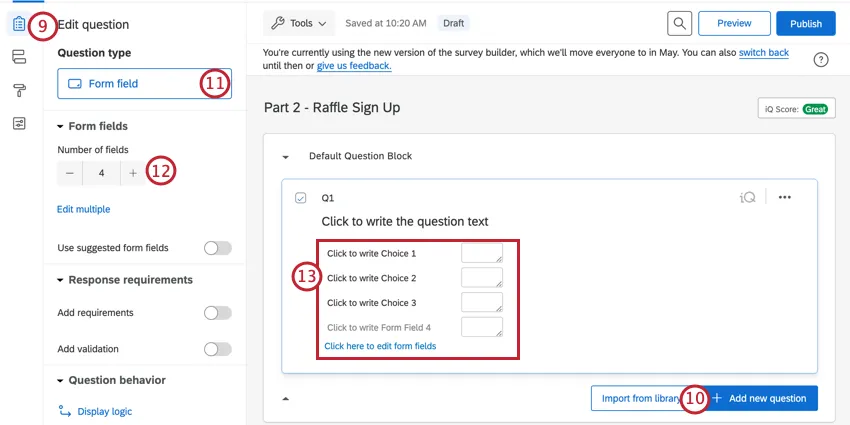
新しい質問を追加をクリックします。
質問タイプを フォームフィールドに変更します。
Adjust the number of form fields.
Name your form fields and change the question text to capture your respondent’s contact information. メールアドレスを記入するフィールドがあることを確認します。
Qtip: You can add an additional question if you want! これらはあくまで基本手順です。
アンケートのオプションに移動します。
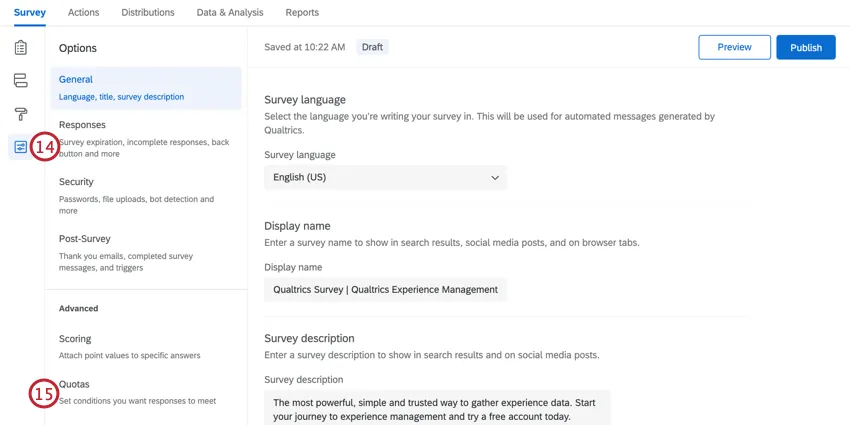
割り当てを選択します。
クォータを追加をクリックします。
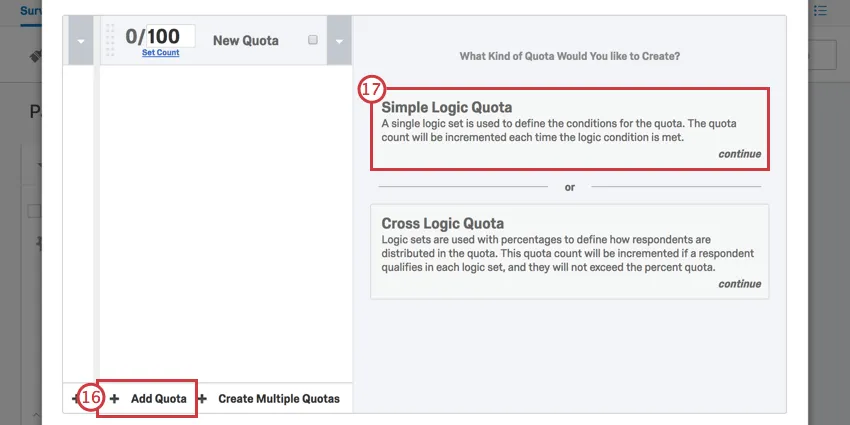
選択肢がある場合は、 単純ロジッククォータを選択します。
最初のフィールドを 埋め込みデータに変更します。
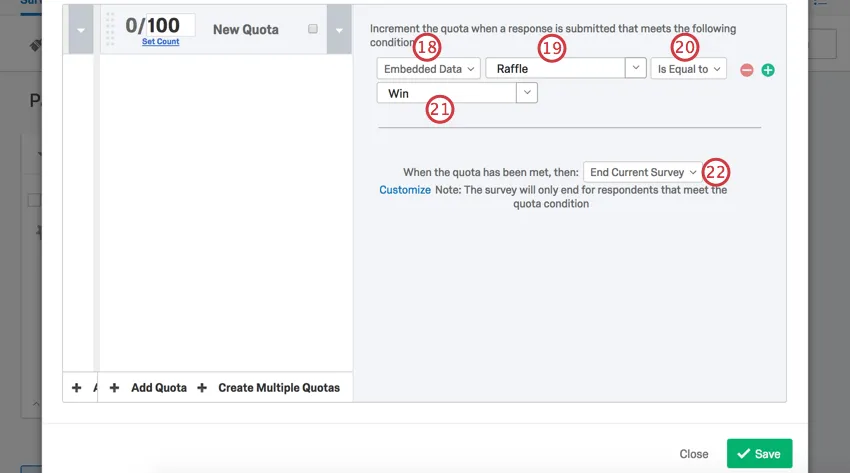
「 Raffle」と入力します。
次と等しいを選択します
タイプ Win
ドロップダウンから なしを選択します。
最大カウントを 1に変更します。
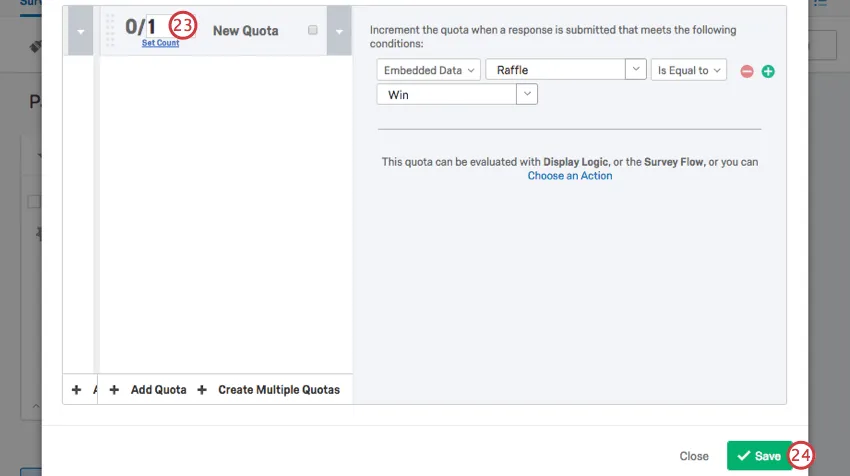
ヒント:これにより、抽選の当選者は 1 名のみに限定されます。
「保存」をクリックします。
アンケートフローに移動します。
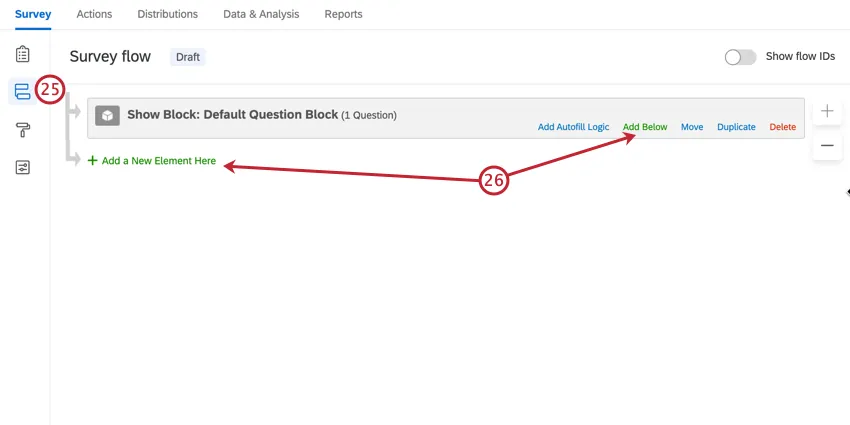
[ここに新しい要素を追加]または[下に追加]をクリックします。
ランダム化機能を選択します。
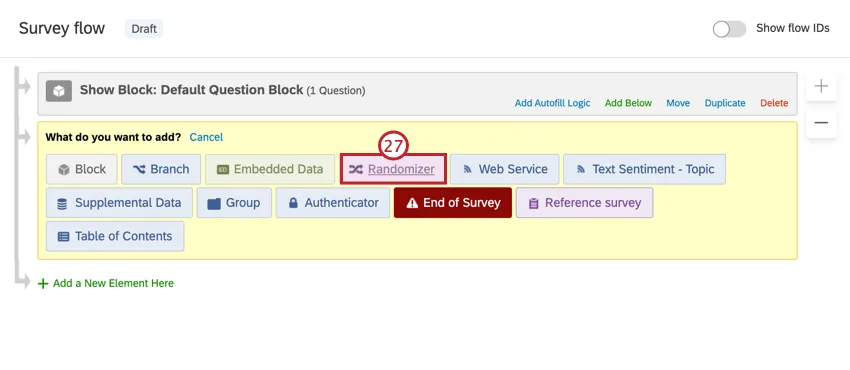
ランダム化機能の下にある ここに新しい要素を追加をクリックします。
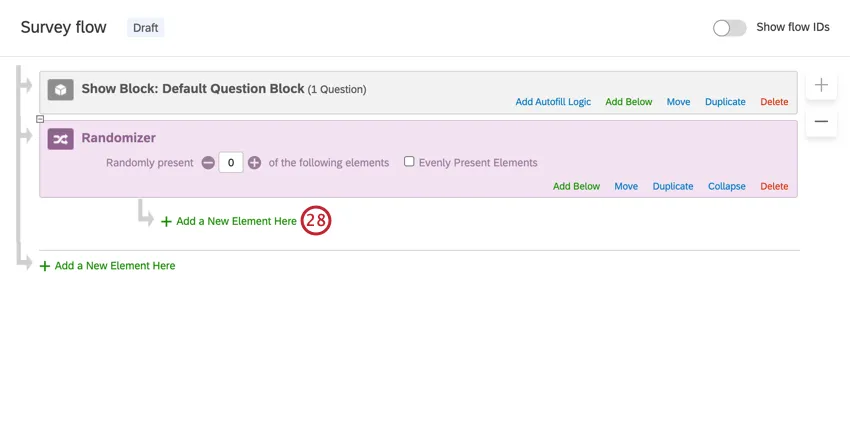
ヒント:この要素がランダム化機能の下にインデントされていることを確認してください。
埋め込みデータを選択します。
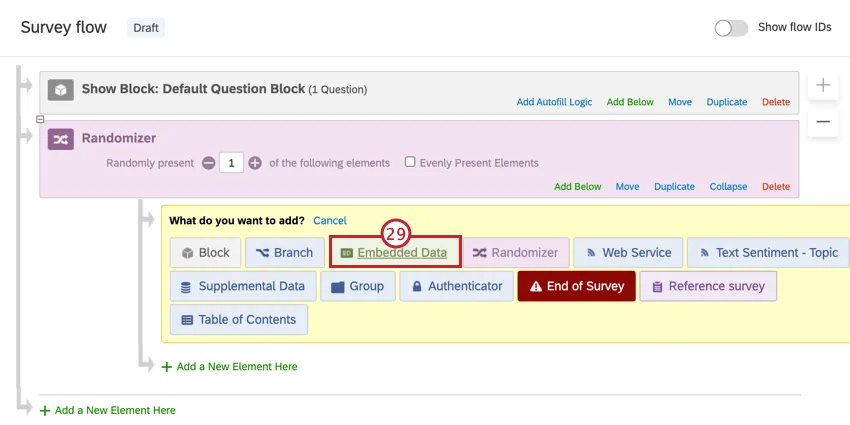
埋め込みデータ要素にRaffleという名前を付けます。
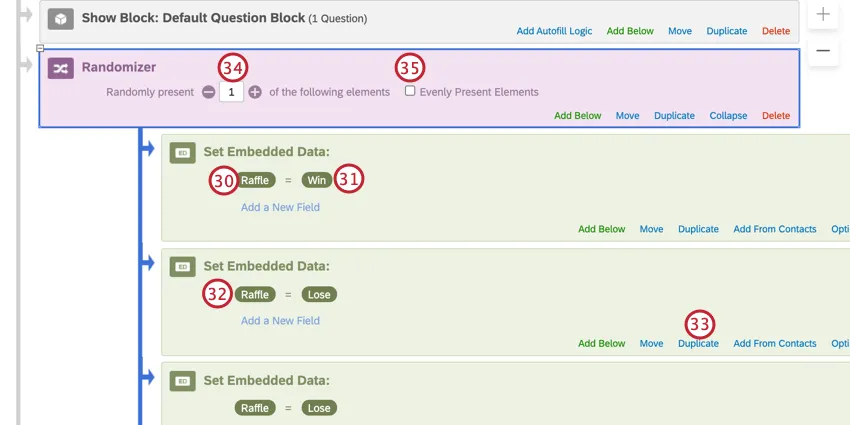
値を Winに設定します。
別の埋め込みデータ要素を追加します。これも抽選という名前を付けますが、代わりに 不参加と等しくなるように設定してください。
埋め込みデータで [複製]をクリックすると、アンケートの回答者が当選する確率を下げることができます。
ヒント:例えば、埋め込みデータが(当選と落選の両方を含めて)合計10個ある場合、アンケートに参加する各新規回答者が当選する確率は10%になります。(誰かが勝つまで。以降のステップで行う変更により、一度当選者が出ると、他の誰もその賞品を獲得できなくなります。)対照的に、「当選」と「落選」が1つずつしかない場合、新しい回答者が当選する確率は50%に上がります。
ランダムに表示する数を 1に変更します。
均等表示要素を選択します。
ヒント:この設定でも、要素の順序はランダム化されます。
アンケートフローの下部にある「新しい要素をここに追加」をクリックします。
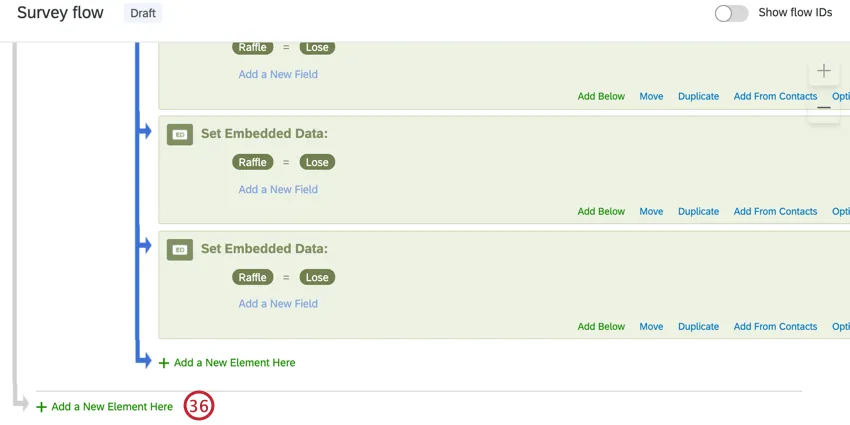
ヒント:これがランダム化機能の下にインデントされていないことを確認してください。
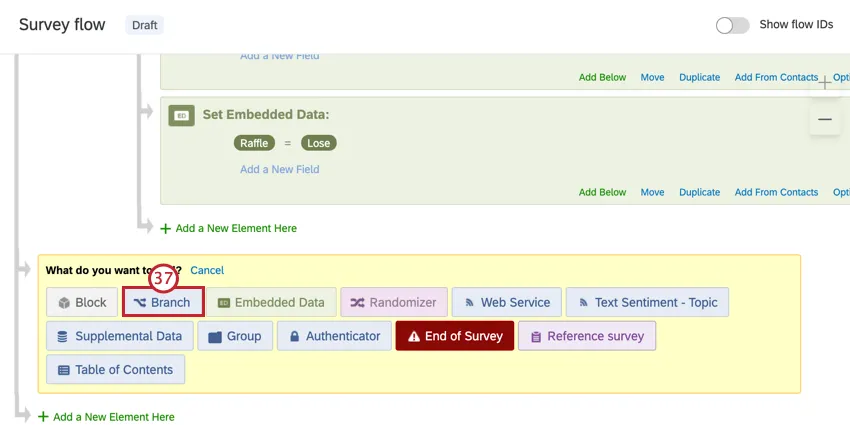
分岐を選択します。
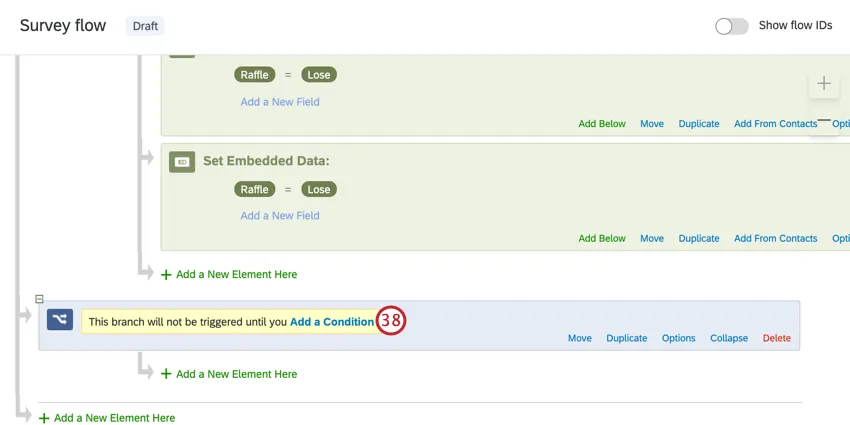
条件を追加をクリックします。
最初のフィールドを 割り当てに設定します。
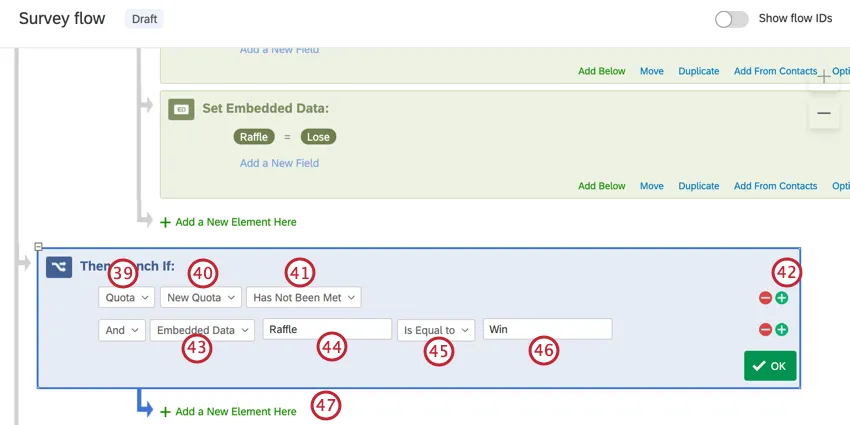
事前に作成した割り当てを選択します。
未達成を選択します。
プラス記号( +)をクリックして、別の条件を追加します。
ヒント:「And」フィールドは変更しないでください。
新しい条件の最初のフィールドを 埋め込みデータに変更します。
「 Raffle」と入力します。
次と等しいを選択します。
タイプ Win
分岐の下にある ここに新しい要素を追加 をクリックします。
埋め込みデータ要素を追加します。インセンティブプロバイダー(BHNまたはTango)にちなんで名前を付け、 Trueと等しくなるように設定します。
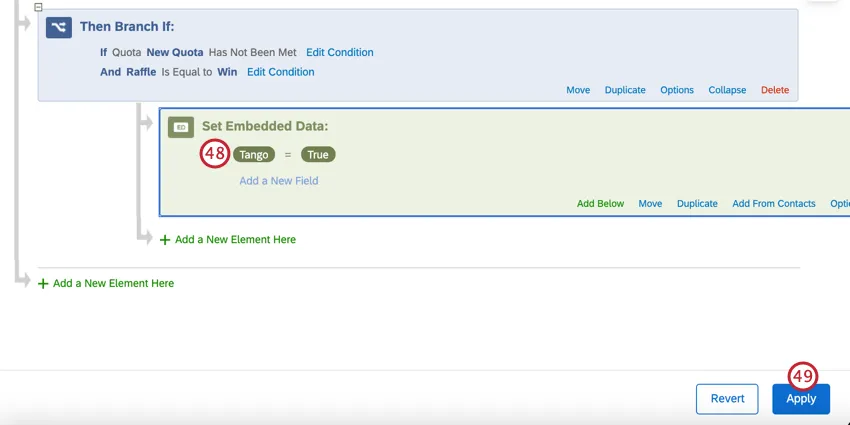
[適用]をクリックします。
[ワークフロー]タブに移動します。
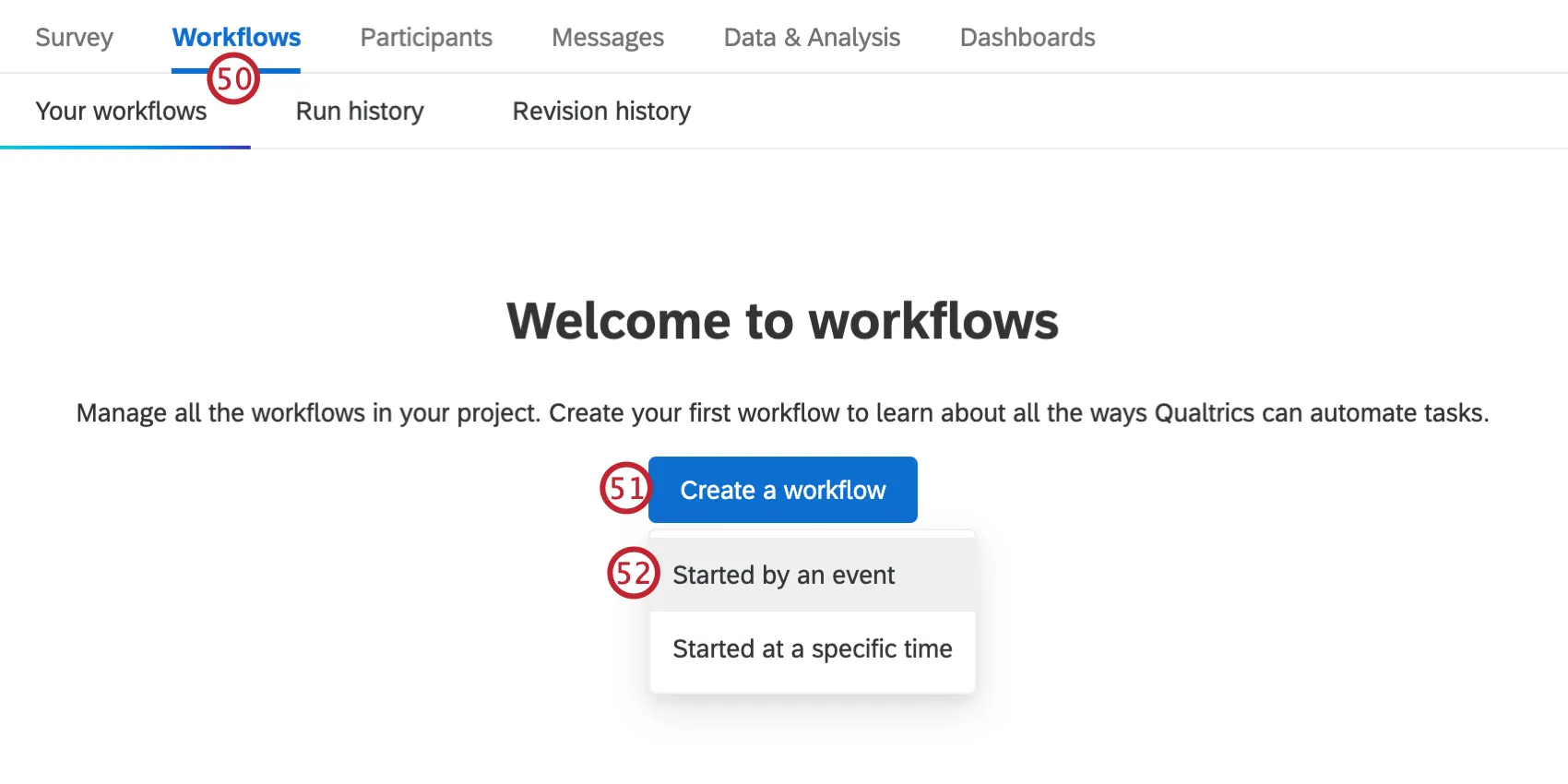
ワークフローを作成をクリックします。
イベントによる開始を選択します。
アンケート回答イベントを選択します。このイベントに関する詳細は、こちらのサポートページでご確認いただけます。
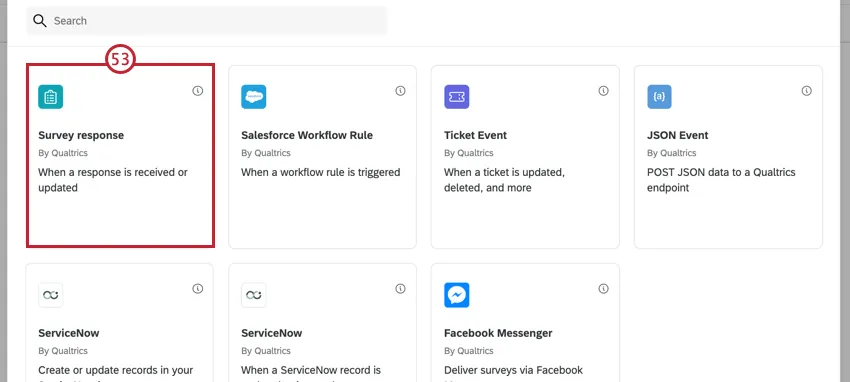
新規作成された回答を選択します。
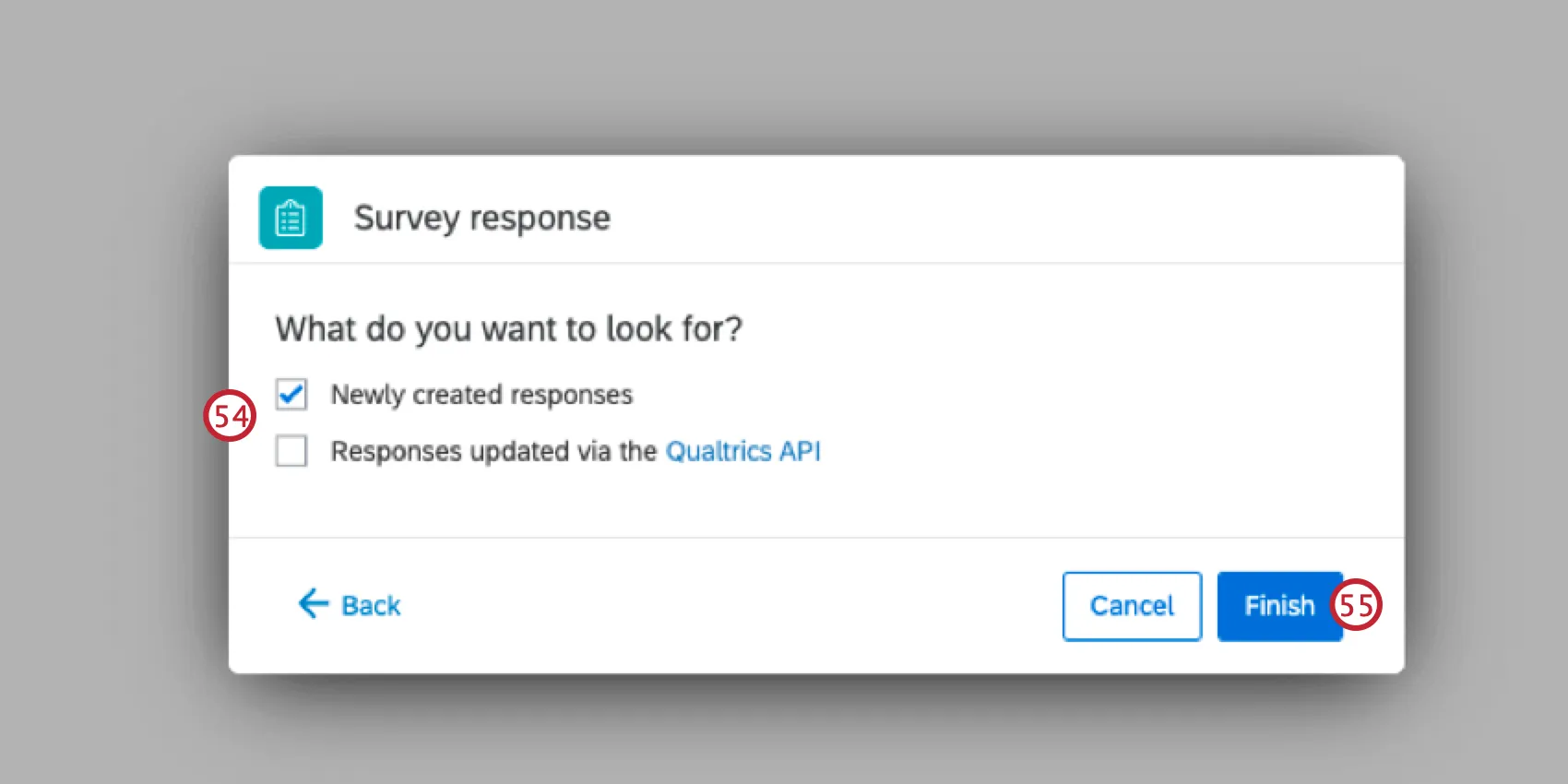
[完了]をクリックします。
プラス記号(+)をクリックし、 条件を選択します。
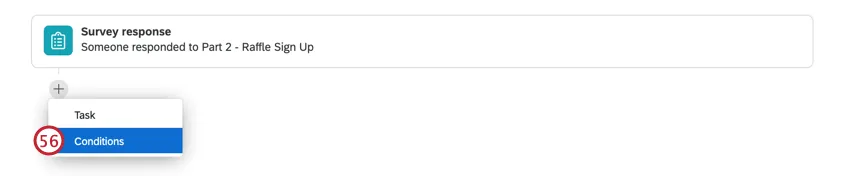
埋め込みデータを選択します。
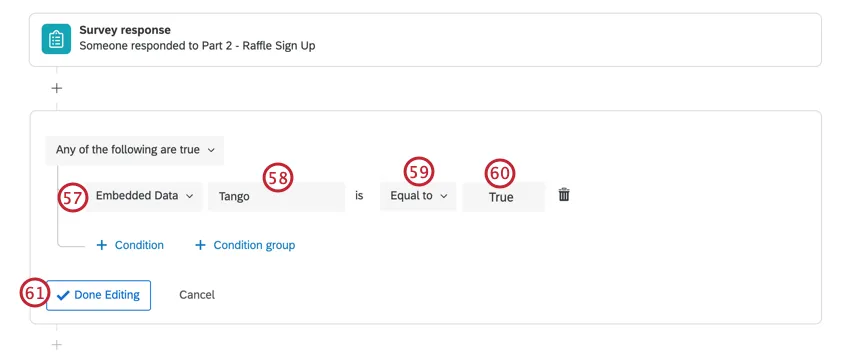
フィールドにステップ48のフィールドと同じ名前を付けます。
次と等しいを選択します。
値としてTrueと入力します。
編集完了をクリックします。
プラス記号(+)をクリックし、 タスクを選択します。
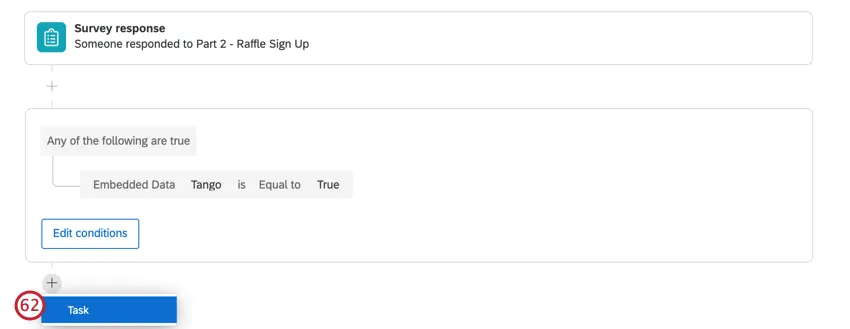
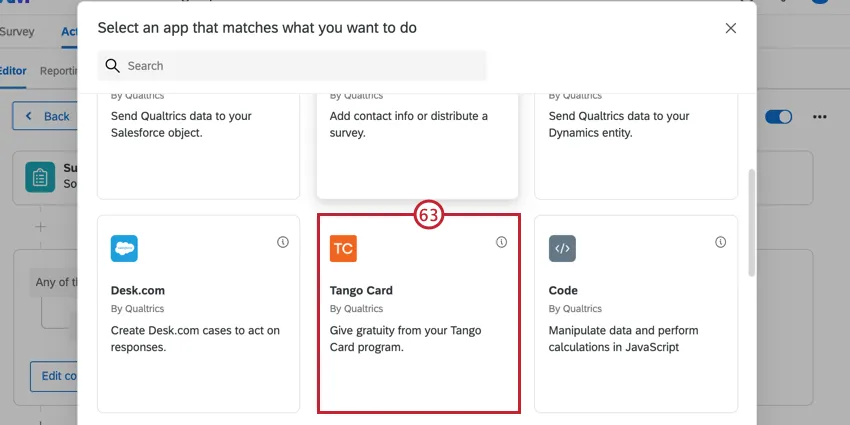
インセンティブプロバイダー のタスクを選択します(TangoまたはBHN)。
回答者のメールアドレスはアンケートの質問を介して収集されますを選択します。
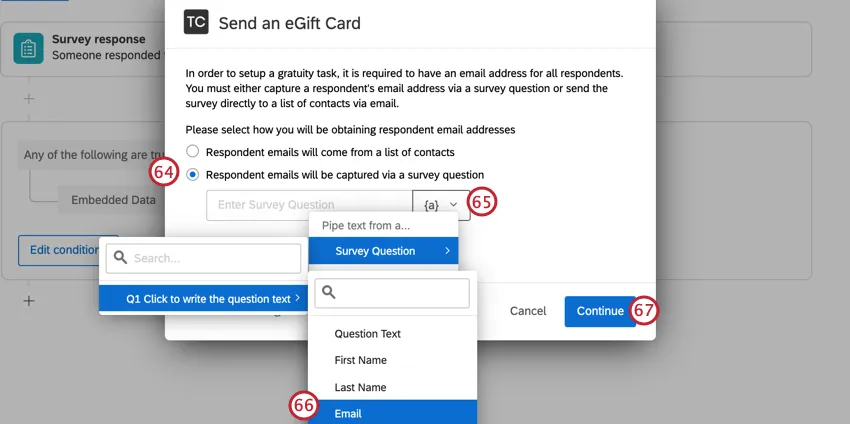
テキストの差し込みボタン{a}をクリックします。
アンケートの質問、次に上で作成したフォームフィールド、そしてメールアドレスフィールドの順に選択します。
ヒント: これにより、回答者が入力したメールアドレスに確実にインセンティブが送付されるようになります。
[続行]をクリックし、ワークフロータスク内にリンクされている手順に従って、タスク の設定を完了します。
[アンケート]タブに戻り、 [公開]をクリックして変更を保存します。
このアンケートをテストする場合は、コピーでテストしてください。そうしないと、ランダム化機能と割り当ての総数を変更する必要があります。
ヒント: このソリューションをテストする際は、アンケートの匿名リンクを使用する必要があります。アンケート2ではリファラーURLが機能しないため、アンケートのプレビュー版でこれをテストすることはできません。ただし、匿名リンクのテストで収集された回答は、ライセンスに課金されることに注意してください。
ヒント: このソリューションは絶対確実というわけではありません。割り当て情報は回答者がアンケートを送信するまで保存されないため、回答者が回答を変更したり、選択肢を検討したりする時間が与えられます。同時に複数の人がアンケートに参加できるため、2人が同時に同じ回答を送信し、2人ではなく1人の登録者のみが割り当てにカウントされる可能性がわずかながら存在します。ただし、こうした状況が発生する可能性は低いです。
FAQs
アンケートの最後に、回答者が抽選に参加できる機会を設けたいです。回答者のメールアドレスを収集しつつ、回答とは別に保管して匿名性を維持したいです。これは可能ですか?
アンケートの最後に、回答者が抽選に参加できる機会を設けたいです。回答者のメールアドレスを収集しつつ、回答とは別に保管して匿名性を維持したいです。これは可能ですか?
素晴らしい! フィードバックありがとうございます!
フィードバックありがとうございます!