認証機能
このページの内容
認証機能について
実際に固有のリンクを作成したり送ったりしなくても、固有のアンケートリンクのメリットが必要となる場合があります。認証機能を使用すると、まさにこれを実行できます。つまり、一意のリンクを生成することなく、連絡先リストの情報に接続された回答を収集できます。認証機能では、回答者が「ログイン」してアンケートに回答するためこれが可能となります。これにより、匿名リンクをウェブサイトにコピーしたり、メールに貼り付けたりしても、回答者を追跡できます。連絡先リストに登録された人だけがアンケートに回答できるため、匿名リンクを使用しても望まない回答を集めてしまうことがありません。
ヒント:連絡先リストの代わりにサードパーティのサービス(大学のログインシステムやFacebookログインなど)をチェックする認証機能の設定方法については、SSO認証のページを参照してください。

警告:認証機能を使用している場合、アンケートオプション内の回答者が後で完了できるよう許可を無効にすることを強くお勧めします。 この方法で配信する場合、回答者は、認証されたセクションを異なるデバイスで開始し、戻って複数の回答を実行できます。

警告:回答者ファネルの連絡先イベントやリマインダーが期待通りに機能しない可能性があるため、個人リンクや個別リンクでは認証機能を使用しないことを強くお勧めします。また、認証済みアンケートでは個別リンクを介した送信は不要であり、アンケートを二重に保護することにはなりません。同じアンケートで個別リンクと認証機能の両方を使用する場合は、認証と配信に同じメーリングリストを使用することをお勧めします。
認証機能
認証機能は、分岐ロジックやランダム化機能と同様に、アンケートフロー内の要素です。
回答者は認証機能につながると、メールアドレスやパスワードなどの特定の情報を入力するよう促されます(認証機能を設定する際に認証フィールドを指定します)。回答者が情報を入力すると、クアルトリクスは連絡先リストの1つ(設定者が指定したリスト)を確認し、入力された情報が連絡先のいずれかに一致するかどうかを確認します。一致する連絡先があった場合、認証は成功し、回答者はアンケートの認証済みセクションに進みます。
ヒント:認証に利用できるのは連絡先リストのメールまたはExternalDataReferenceフィールドのみです。回答者のメールアドレス以外の値を使用して認証する場合は、それらの値を連絡先リストの ExternalDataReference列に必ず含めてください。メールまたはExternalDataReferenceフィールドで も認証する場合にのみ、埋め込みデータフィールドを使用できます。
情報が正しくない場合、認証は失敗し、回答者は情報を再入力するよう促されます。回答者が認証に失敗し続けた場合、アンケートの認証済みセクションは飛ばされ、回答者は次に進みます。認証済みセクションの後に何もない場合、アンケートはアンケートの終了メッセージに進み、回答者の回答が記録されます。
ヒント:認証機能を使ってログインするのに必要な情報を回答者が持っていることを必ず確認してください。
ヒント:失敗した認証機能は回答として記録されます。Progressは100%となり、FinishedはTrueとなります。これらのフィールドから分かるのは、回答者がアンケートの最後にたどり着いたかどうかということのみで、認証された項目または回答した項目を特定することはできません。その代わり、認証が失敗したかどうかを判断するには、アンケートの認証済み部分の回答が空欄になっていることを確認します。
認証機能の設定
ヒント:これらの手順を実行する前に、まず連絡先リストを作成したことを確認してください。
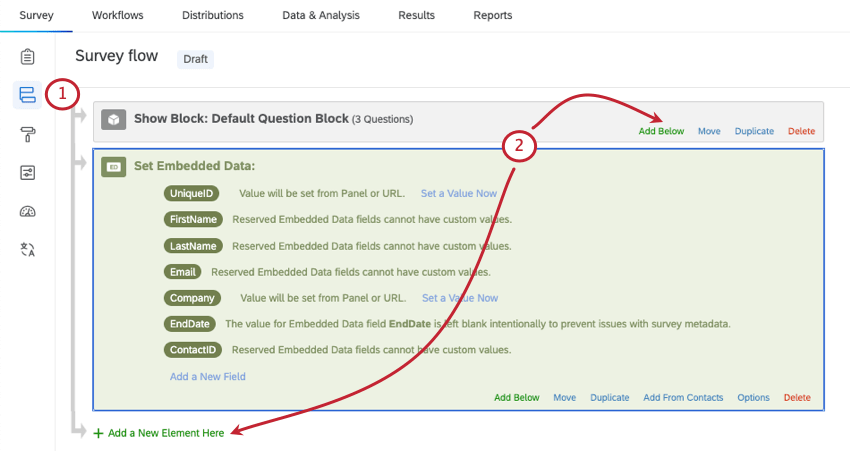
ヒント:連絡先リストから取り出したい埋め込みデータは、認証機能の下に追加する必要があります。
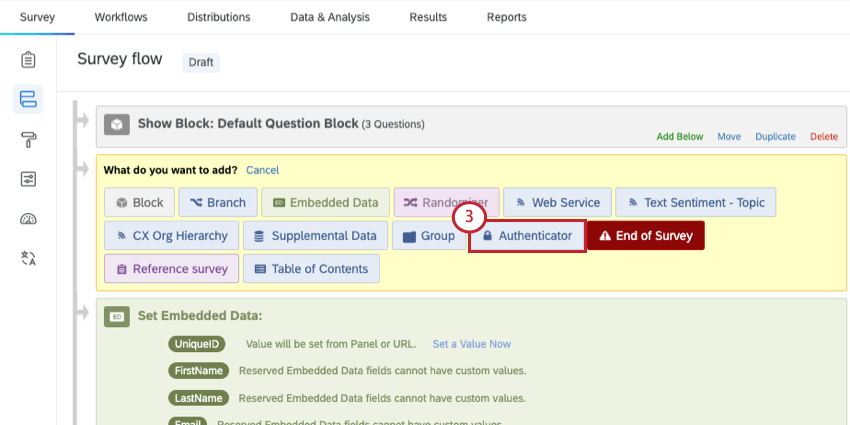
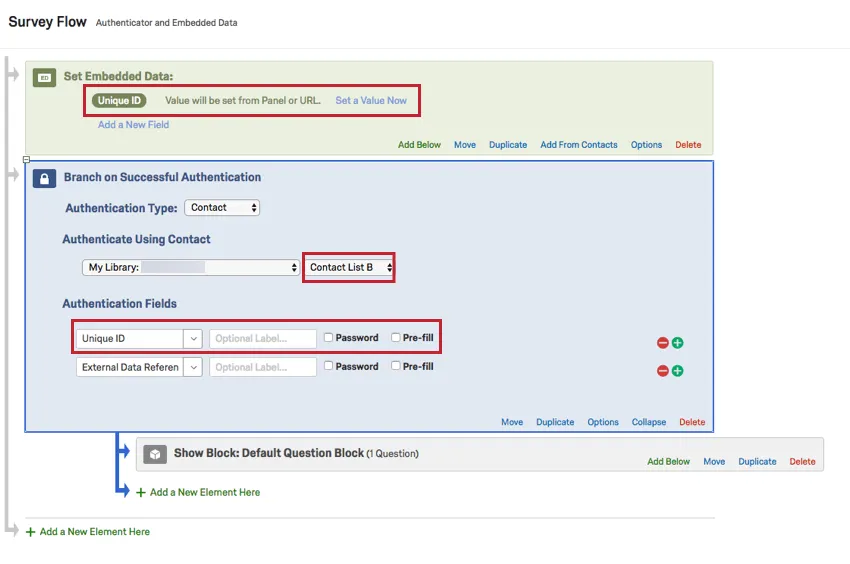
ヒント:連絡先リストから埋め込みデータを取得して認証機能を使用する場合、アンケートフローの要素の順序は非常に重要です。以下の例では、埋め込みデータフィールドである一意のIDの値は、アンケートの配信に使用された連絡先リストAで設定されています。回答者は[一意のID]フィールドを使用してアンケートへの認証を行う必要がありますが、認証機能は連絡先リストBという別の連絡先リストに対して認証するように設定されています。このアンケートフローでは認証機能が埋め込みデータの後に来るため、回答には連絡先リストBの一意のIDの値が含まれることになります。アンケートフローは要素を上から下へと読み取るため、複数の場所で値を定義すると値が上書きされる可能性があります。アンケートフロー要素の順序の重要性について詳しくは、アンケートフローのページを参照してください。
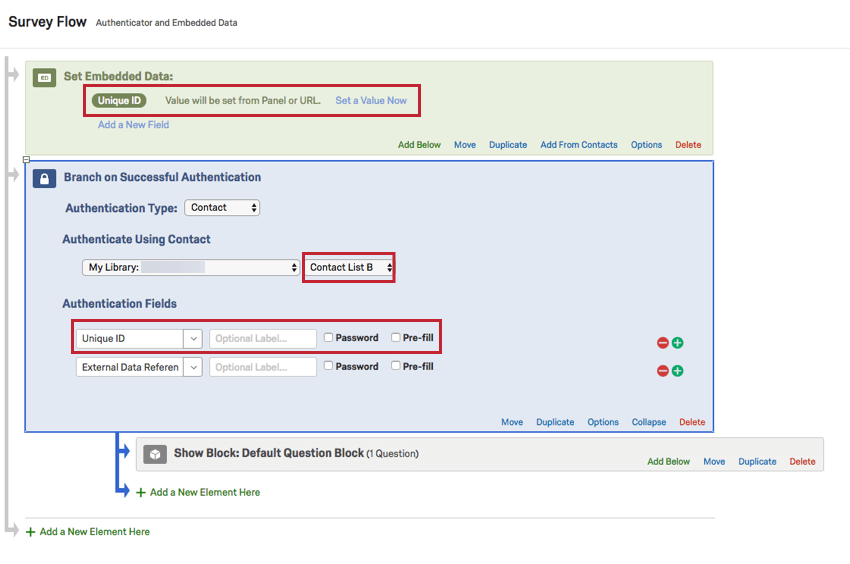
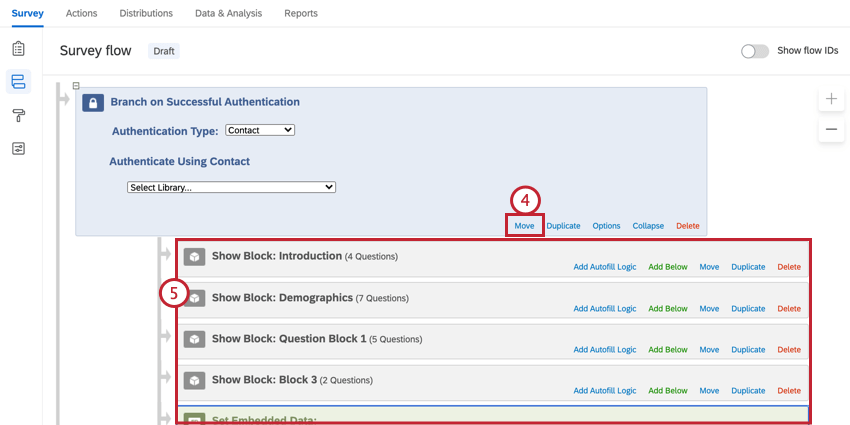
ヒント:認証したいブロックはすべて認証機能要素の下にネストされていることを確認してください。つまり、アンケートフローの中で、認証したいブロックは認証機能と同じ外側の階層ではなく、認証機能の下にインデント表示され、入れ子になっている必要があります。
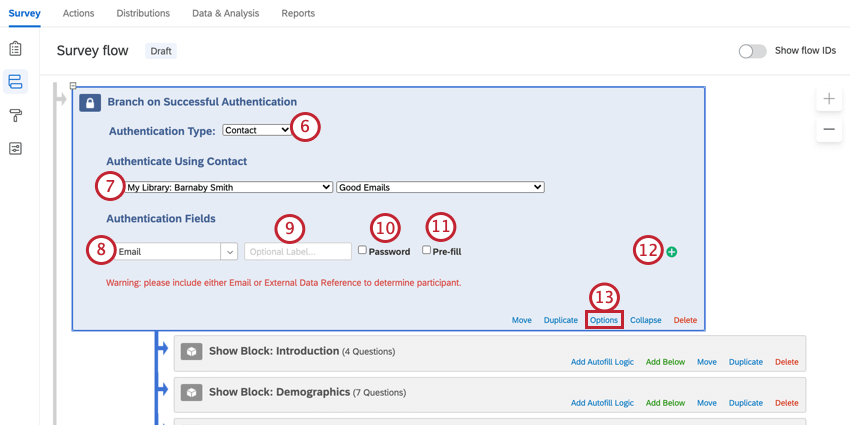
ヒント:SSOに基づいて認証を行いたい場合は、「SSO認証機能」を参照してください。
ヒント:認証に使用する連絡先フィールドは、メールアドレスやID番号など、各連絡先が一意の値を持つフィールドでなければなりません。ファーストネームなど一般的な値に基づいて認証を行った場合、重複した値を持つ連絡先は認証できなくなります。
認証機能のオプション
認証機能には、認証プロセスをカスタマイズするためのオプションが多数用意されています。
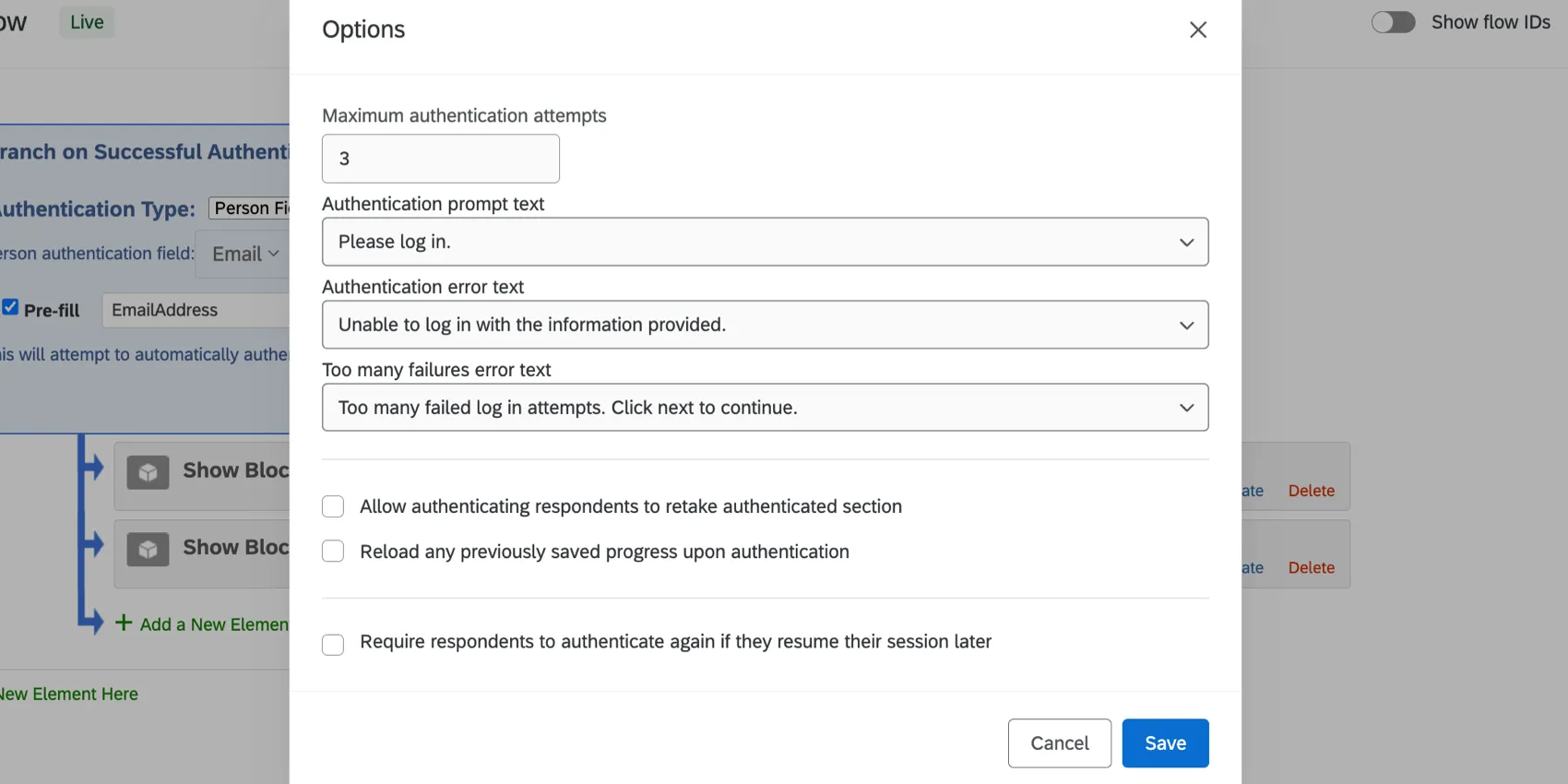
認証の試行回数の最大値
アンケートの認証済みセクションから回答者が排除されるまでに、回答者が認証を試行できる回数を入力します(アンケートのすべてが認証機能内にある場合、回答者はアンケートから完全に排除されます)。
認証プロンプトテキスト
回答者が認証を求められたときに表示するテキストを変更するには、ライブラリからメッセージを選択するか、新しいメッセージを作成します。
ヒント:認証メッセージは、ライブラリの一般メッセージに保存されます。
認証エラーテキスト
回答者がメッセージの認証に失敗したときに表示するテキストを変更するには、ライブラリからメッセージを選択するか、新しいメッセージを作成します。
認証が何度も失敗した場合のエラーテキスト
回答者が最大認証試行回数に達したときに表示するテキストを変更します。
認証中の回答者が認証済みセクションに再度回答できるよう許可
回答者が、認証されたセクションを2回以上実行できるようにします(つまり、アンケートを終了してから再回答できます)。
ヒント:デフォルトでは、回答者が認証できるのは一度のみです。そのため、回答者が認証に成功しアンケートを完了すると、再度アンケートに参加することはできません。
警告: 認証機能で使用する連絡先リストを変更する場合は注意が必要です。認証機能の連絡先リストが変更され、その新しいリストに連絡先が含まれている場合、その連絡先はアンケートに回答できるようになります。これは、その特定の連絡先リスト内の連絡先に関連付けられた回答があるかどうかを認証機能がチェックするためです。
前回保存された認証に関する処理をすべて再読み込み
回答者が認証を受けるたびに、保存済みの進捗状態を再読み込みすることで、複数のアンケートセッションを同時に開始することを防ぎます。
ヒント: このオプションを無効にすると、回答者が回答を送信していない限り、認証機能によって複数のアンケートセッションが同時に許可されるため、回答が重複する可能性があります。
警告:このオプションを選択した場合、[認証機能]を1つだけアンケートフローの先頭に配置する必要があります。また、アンケートオプションで回答者が後で完了できるよう許可を無効にすることを強くお勧めします。無効にしないと、回答者は異なるデバイスで認証済みセクションを開始しておいて、各デバイスに戻り、複数の回答を完了することができます。
後でセッションを再開する場合は、回答者に再度認証を求めます
回答者がこの認証機能で認証した後、特定のブラウザのCookieが削除された場合、後でアンケートを続行するには、同じ認証情報で再度認証する必要があります。回答者がブラウザのクッキーを消去した場合、または認証クッキーが自然に消去された場合に、この現象が発生することがあります。認証セッションCookieを参照してください。
認証機能フローの分岐外でも、同じ認証情報による認証が必要です。回答者のID情報が再び収集されることはありません。
ヒント:後続の認証機能で再開する場合、再認証の必要はありません。
アンケートに複数の認証機能がある場合、回答者が再度ログインする必要がある認証機能は、ユーザーが最後に表示した認証機能のうち、[後でセッションを再開する場合、回答者に再認証を要求する]オプションが有効になっているものになります。
例:アンケートに2つの認証機能が含まれています。1つ目では[回答者が後でセッションを再開する場合に再認証を要求する]オプションが有効になっていますが、2つ目では有効になっていません。
- 最初の認証機能の前に回答を再開しようとする回答者は、まだ認証を完了していないため、再認証する必要はありません。
- 回答者が1つ目の認証機能の後から再開しようとした場合は、1つ目の認証機能に対して再度認証を行う必要があります。
- 回答者が2つ目の認証機能から再開しようとした場合は、2つ目の認証機能に対してのみ認証を行う必要があります。
- 回答者が2つ目の認証機能の後から再開しようとした場合は、1つ目の認証機能に対して再度認証を行う必要があります。

認証フィールドの事前入力
![認証機能の中央下の[事前入力]オプション](https://www.qualtrics.com/sites/default/files/styles/standard_xl_retina/public/migrations/dsx/content/authenticator-prefill-01.png.webp?itok=BE4AO68Q)
事前入力オプションを使用すると、ユーザーを自動認証できます。つまり、ユーザーが正しい認証情報を持っている場合、ユーザーには認証機能がまったく表示されません。ログインするだけです。
事前入力を有効にしたアンケートを配信するには、2つの方法があります。
どちらの場合も、 まず連絡先リストを設定する必要があります。
認証機能は、メールで送信された個別リンクまたはクエリ文字列に保存された情報を読み取り、それに応じて認証します。
アンケートフローの設定
事前入力を使用している場合は、アンケートフローで適切なオプションが選択されていることを確認する必要があります。

クエリ文字列の設定
クエリ文字列を使いたい場合でも、各ユーザーに固有のリンクを付与する必要があります(連絡先リストに登録されている人が 1 人だけで、[認証された回答者が再度回答することを許可] がオンになっている場合を除きます。)
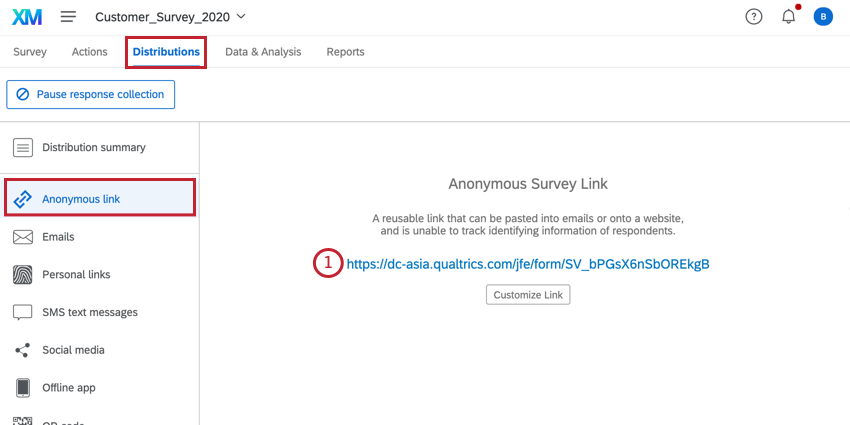
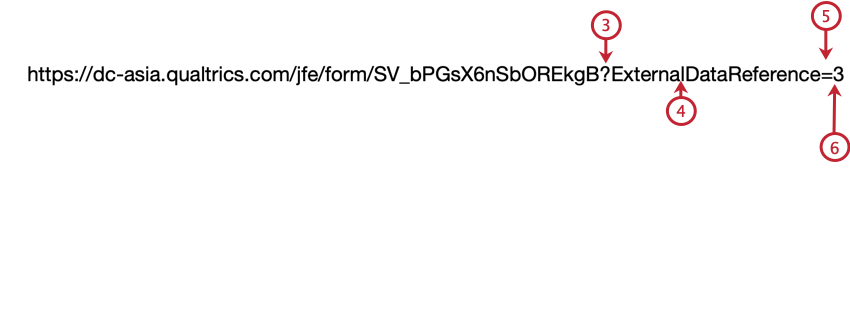
ヒント:メールアドレスには、「@」記号やピリオドなどの特殊文字が含まれています。これらは必ずHTMLのURLエンコードに置き換えてください。「URL エンコーディング」で検索すると、オンラインでガイドやテキストからエンコード済みへのコンバーターが見つかります。
ヒント: クエリ文字列のトラブルシューティングについて、さらにサポートが必要ですか?「クエリ文字列を使用した情報の受け渡し」のサポートページを参照してください。
認証機能の削除
認証機能を削除するには、認証機能の下にあるすべてのブロックを移動させてから、[削除]をクリックしてください。入れ子になっているブロックを認証機能の階層下から移動させずに認証機能を削除すると、すべての関連ブロックが削除されます。誤ってブロックを削除した場合、アンケートフローの下部にあるキャンセルをクリックします。こうすると、行った変更は保存されません。
誤ってブロックを削除した後に保存してしまった場合は、こちらのアンケートフローにブロックを追加するに関するページを参照してブロックを元に戻してください。
認証機能のテスト
認証機能のテストを行う場合は、ダミーの連絡先を連絡先リストに追加して、テスト中に自分で認証機能にログインできるようにします。また、[認証機能のオプション]で認証中の回答者が認証済みセクションに再度回答できるよう許可を有効にすれば、必要なだけ何度でもアンケートに回答できるようになります(ただし、ローンチ前に必ず無効にしてください)。
認証機能自体ではなく、アンケートをテストしたい場合は、アンケートプレビューで検証を無視を選択することで、認証機能をバイパスできます。あるいは、テストが終了するまで、認証機能の下にアンケート要素を配置するのを遅らせることもできます。
この機能が利用できるプロジェクトの種類
アンケートフローは、さまざまな種類のプロジェクトでカスタマイズできます。しかし、すべてのアンケートフロー機能がすべてのタイプのプロジェクトで利用できるわけではありません。
認証機能は、以下のプロジェクトで使用可能です。
ヒント:認証機能は他のいくつかのプロジェクトタイプにも存在しますが、その機能はこのサポートページで説明されているものとは異なります。エンゲージメント、ライフサイクル、アドホック従業員調査、パルスプロジェクトの認証機能については「認証機能(EX)」を参照してください。
FAQs
回答者がアンケートに1回しか回答できないようにするには、どうすればよいですか?
回答者がアンケートに1回しか回答できないようにするには、どうすればよいですか?
クアルトリクスメーラーまたはパーソナルリンクを使用してアンケートを配信する場合、各参加者に対して個別のリンクが自動的に生成されます。これらの個別リンクは1回のみ使用可能で、その後は無効になります。
匿名リンクでアンケートを配信する場合、参加者によるアンケートの再回答を防ぐためのオプションが2つあります。
- 複数回の回答を防止:アンケートオプションで複数回の回答を防止を有効にできます。このオプションを選択すると、回答者のブラウザに Cookie が保存され、同じブラウザでアンケートに再回答できなくなります。ただし、参加者は Cookie キャッシュのクリア、別のブラウザの使用、または別のコンピューターの使用によって、再度アンケートに回答することができます。
- 認証: アンケートフローで認証機能の要素を使用できます。このオプションでは、参加者は、アカウント内で事前に設定した連絡先リストのメンバーである必要があります。認証機能は、連絡先リストを認証データベースとして使用することで、連絡先がアンケートに再回答するのを防ぎます。(認証時に保存済みの進捗を再読み込みする オプションが有効になっていない限り、各コンタクトからの回答が 1 件のみであることは保証されません。)
素晴らしい! フィードバックありがとうございます!
フィードバックありがとうございます!