データセットについて
このページの内容
回答データセットについて
クアルトリクス以外のツールで追加の分析を行う場合は、アンケートのデータセットファイルをダウンロードできます。このデータセットには、アンケートのすべての未加工の回答データが含まれます。これには、アンケートの質問への回答から、所要時間や日付などの追加のメタデータ、埋め込みデータなど、あらゆるものが含まれます。
このページの内容は以下のとおりです。
- データファイルに表示されるさまざまな列の情報を説明します。
- このデータファイルの列ごとにどのように回答が表示されるのかを説明します。
- データダウンロードを理解またはカスタマイズできる他のリソースを紹介します。
ただし、このページでは、統計分析について説明したり、データの結果を解釈する(データから読み取れる意味を考える)方法を説明したりしません(たとえば、この回答者は満足度が高いとマークしたなど)。リサーチには非常に多くのさまざまな変数やプロジェクトが関わっており、すべてを把握していると言いたいところですが、実際には調査の具体的な内容や設定方法によって異なります。
注意:このページのスクリーンショットで使用されているファイルはCSV形式でダウンロードされ、Excelで開かれています。また、読みやすいように、折り返しテキスト機能を使って書式設定されています。他のファイル形式でも同じデータポイントが含まれますが、内容が多少異なるレイアウトで表示される場合があります。

このページで説明する回答データセットのタイプ
このページでは、以下のプロジェクトタイプからエクスポートした未加工データについて説明します。
回答データをエクスポートできるプロジェクトタイプは、他にもいくつかあります。ただし、注意すべき重要な違いがあります:
- 360プロジェクトについては、回答データセットの概要(360)を参照してください。
- その他のすべてのEmployee Experienceプロジェクトについては、回答データセットについて(EX)を参照してください。
技術的には、 コンジョイントおよびMaxDiffのデータセットも、[データと分析]からエクスポートされると、このページで説明されている形式になります。ただし、このデータエクスポートにはコンジョイントおよびMaxDiff固有のデータは含まれません。
ファイル形式の基本
ファイルの各行は異なるアンケートの回答です(ただし、回答者が複数回回答できるアンケートの場合は、異なる回答者とは限りません)。すべての列はアンケートデータの種類です。
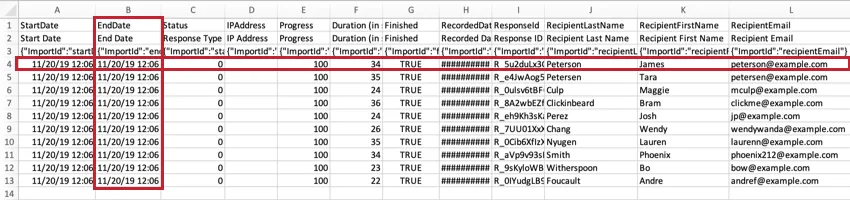
CSVファイルとTSVファイルには 3行のヘッダーがあります。最初のヘッダーは、フィールドの内部クアルトリクスID(EndDate、Q1、Q2など)です。2番目のヘッダーは、フィールド名またはテキストです(例: 終了日、クアルトリクスに対する満足度など)。3番目のヘッダーにはインポートIDがあります。これら3つのヘッダーはすべて、データをアンケートにアップロードする際に必要なものです。回答者データは、ファイルの4行目から始まります。
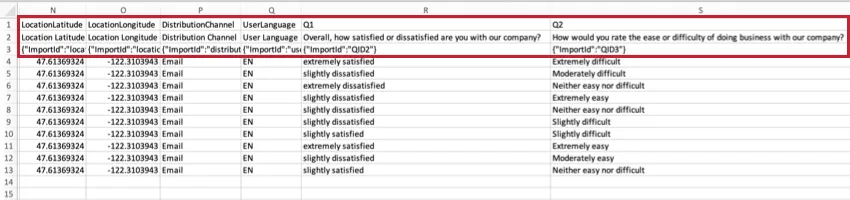
ヒント:ダウンロードしたファイル形式(SPSS、Excelなど)に基づいて、異なるヘッダーが表示される場合があります。使用可能な形式の詳細については、「エクスポート形式」を参照してください。

回答者情報
データセットの最初の複数の列には、名前、IPアドレス、回答日など、各回答者とその回答に関する情報が含まれます。ここでは、これらの各列と、その内容の解釈について説明します。
ヒント:クアルトリクスアカウントに記録されるすべての日付と時刻に使用されるタイムゾーンは、アカウント設定で設定されたタイムゾーンと関連付けられます。
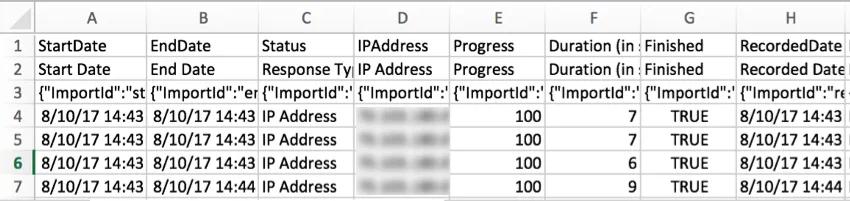
StartDate
これらの値は、回答者がアンケートリンクを最初にクリックした日時を示します。
ヒント:Excelの開始日と終了日の列に######と表示されている場合は、列の幅を広げてください。#記号は日付が列に入りきらない場合にExcelが使用する記号です。
EndDate
これらの値は、回答者がアンケートを提出した日時を示します。エントリーが不完全な回答の場合、この値は、回答者が最後にアンケートにアクセスした日時を示します。
ヒント:回答をインポートする際、回答に任意の終了日または開始日を設定できます。ただし、回答が記録されると、終了日と開始日は設定され、編集できなくなります。
ステータス / レスポンスタイプ
Status(ステータス)列の値は、収集された回答のタイプを示します。ステータスとして考えられるものを、値とラベル の両方の形式で以下に示します。
- 0 / IP Address:通常の回答
- 1/アンケートプレビュー:プレビュー回答
- 2 / Survey Test:テスト回答
- 4/インポート済み:インポートされた回答
- 16/オフライン:クアルトリクスオフラインアプリの回答
- 17 / オフラインプレビュー: Qualtrics Offline App経由で送信されたプレビューです。。この機能はアプリの最新バージョンでは非推奨です。
- 256 / シンセティック:シンセティックパネルの回答。
ヒント:古いファイルには、スパムに関連するコード6、8、または12が含まれている場合があります。すべてのスパムステータスは廃止されました。スパムの特定に役立つ優れたツールについては、不正行為の検出および回答の品質をご確認ください。
ヒント:ラベルをエクスポート を有効にしてデータをエクスポートすると、エクスポートには数値コードの代わりに各ステータスのテキスト(例:アンケートプレビュー)が含まれます。
ヒント:ライセンスが使用される回答は、アンケートプレビューやアンケートテスト以外の完全な回答です。完全な回答に含まれるのは、終了したアンケートと、進行中の回答から移動され、記録された不完全なアンケートです。インポートされた回答の価格については、 アカウントエグゼクティブ にお問い合わせください。使用した回答数を確認したい場合は、 アカウント設定、アカウント使用状況の順に移動します。
IPAddress
この列には、回答者のIPアドレスが含まれます。回答が完全に匿名化されている場合、このデータは使用できません。
時間
回答者がアンケートを完了するのにかかった秒数です。これは回答にかかった全期間であり、回答者がアンケートの途中で停止し、ブラウザーを閉じて別の日に戻ってきた場合、その時間がカウントされます。
ヒント:エクスポートでは秒単位で測定された期間が表示されますが、[データ]タブでは、このフィールドは時間:分:秒で表示されます。
![[データと分析]の[期間]列](https://www.qualtrics.com/sites/default/files/styles/standard_xl_retina/public/migrations/dsx/content/understanding-data-set-1.png.webp?itok=GqJ75WOI)
FinishedとProgress
[完了]列には、回答が送信されたか、またはクローズされたかが詳しく表示されます。「1」または「True」は、回答者がアンケートの終了点に達したこと(最後の[次へ]/[送信]ボタンを押した、スキップまたは分岐ロジックでスクリーニングされたなど)を示します。「0」または「False」は、回答者がアンケートを最後まで完了する前に離脱し、回答が手動またはセッションの有効期限切れによって終了したことを示します。
データをインポートする場合、[完了]の列をインポートできます。フィールドが空で、1/Trueまたは0/Falseのいずれも指定しない場合、インポートされた回答は進捗状況に関係なく、デフォルトで完了 = True / 1になります。値をすべて小文字で記述しないでください(例: "true")。
Progress(進行状況)列は、アンケートの進捗状況を示します。完了列で「1」または「True」とマークされている場合、進捗は 100 とマークされます。回答が「0」または「False」とマークされている回答者については、回答を中断した質問に基づいて、アンケートの進捗状況が正確なパーセンテージで表示されます。
ヒント:進捗率は、アンケートフロー内の要素を含む、アンケート内のすべての要素に基づいて計算されます。アンケートに多くの要素が含まれている場合、質問に回答しても進捗率が1%未満になることがあります。進捗率が 1% 未満の場合は 0% に切り捨てられます。
RecordedDate
これは記録日を意味し、アンケートがクアルトリクスで記録された日時を示します。オンラインでアンケートに回答したユーザーの場合、この日時は終了日とほぼ同じです。ただし、インポートされた回答や、オフラインアプリからアップロードされた回答では、多くの場合、記録日と終了日は異なります。アンケートの回答者が終了した日時ではなく、結果が手動でアップロードされた日時を反映しているからです。
ヒント:終了日と記録日の間に数分の違いがある場合、インターネット接続が遅く、回答者がアンケートデータを送信してからクアルトリクスがウェブサイトに正式に保存するまでの時間に遅延が生じた可能性があります。
ヒント:回答のエクスポート順は、記録日に基づいて整理され、最初に記録された回答が最初に表示されます。
ResponseID
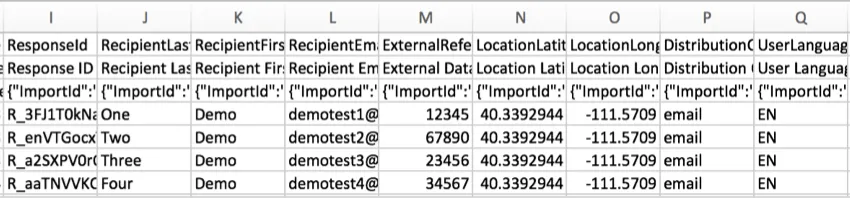
ResponseID(回答ID)は、クアルトリクスがデータベース内の各回答を識別するために使用するIDです。この固有の識別子は参考として提供され、通常、データ分析には使用されません。
RecipientLastName、RecipientFirstName、RecipientEmail
アンケートが連絡先リストを使用して配信された場合、回答者の名前とメールアドレスがこれらの列に表示されます。連絡先リストを使用する配信の一般的な例は、以下のとおりです。
匿名リンクを使用して収集した回答や特定のアンケートのオプションを有効にして収集した回答など、その他のすべての回答では、これらの列は空白になります。配信方法に関係なく、すべての配信は匿名化できます。
ヒント:回答者の名前は、配信の基となった連絡先リストから抽出されます。連絡先リストを削除したり、連絡先リストから情報を削除したりしても、回答者がアンケートを開始する前 (または配信が送信される前) に行わない限り、回答データに影響はありません。回答が収集された後で連絡先リストを削除または編集しても、回答には元の連絡先データが含まれます。必要に応じて、いつでも回答を編集できます。
ヒント:回答者のプライバシーおよびGDPRに関するご質問は、クアルトリクスとGDPRコンプライアンスのサポートページをご覧ください。
ExternalDataReference
クアルトリクスに連絡先リストをアップロードして認証機能で使用する場合や、 メール配信でまれに使用する場合など、各参加者に外部データ参照を含めることができます。これは、任意の情報を保存できる汎用フィールドで、従業員IDや学生IDといった固有の識別子に最もよく使用されます。連絡先リストに外部データ参照が追加された場合、この列に表示されます。このフィールドの使用を選択しなかった場合、列は空白になります。
ヒント:メール配信やクエリ文字列を含むアンケートリンクから収集されたデータの柔軟性を高めるため、外部データ参照を使用するのではなく、追加の詳細を埋め込みデータとしてアップロードすることをお勧めします。
LocationLatitudeとLocationLongitude
回答者がGPS対応デバイスでQualtrics Offline Appを使用してアンケートに回答した場合、このデータは回答者の位置を正確に表すものとなります。
それ以外の回答者の場合は、参加者のIPアドレスをロケーションデータベースと比較することによって、おおよその位置を割り出しています。米国内では、このデータは通常、都市レベルで正確です。米国以外では、このデータは通常、国レベルでのみ正確です。
回答が完全に匿名化されている場合、このデータは使用できません。
ヒント:緯度および経度のデータ値は市町村/郵便番号に基づいており、特定の場所や個人を識別するために使用することはできません。
DistributionChannel
この列は、アンケート配信の方法を表します。
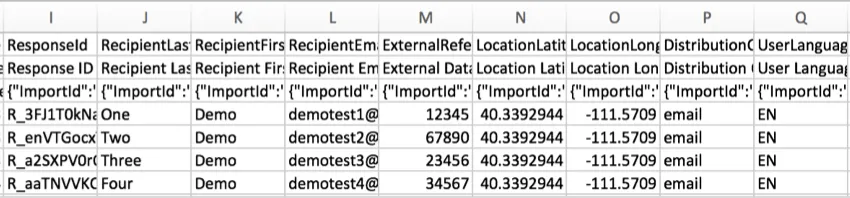
上の例では、アンケートは参加者にメールで送信されています。
ヒント:この列に「test」と表示されている場合、これはテスト回答です。「プレビュー」とは、プレビューリンクを使用して完了した回答を指します。
UserLanguage
アンケートが多言語の場合、回答者の言語コードがこの列に表示されます。
ヒント:参加者の言語設定の詳細については、リンク先のサポートページを参照してください。
ヒント:表示ロジックを設定し、ユーザーの言語に基づいてカスタムコンテンツを作成するには、UserLanguageの代わりにQ_Languageをお試しください。
アンケートの言語が1つしかない場合でも、プレビューを含むすべての回答の[UserLanguage]列にデータが含まれている必要があります。唯一の例外はテスト回答で、[UserLanguage]列は空白になります。
LastSeenFlowID
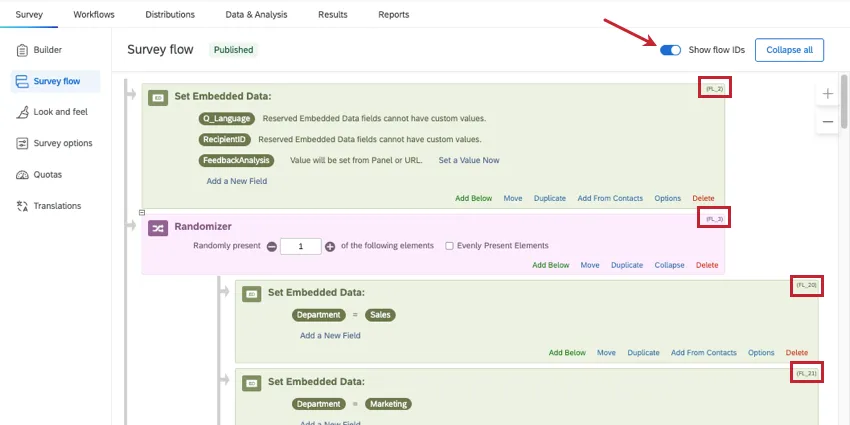
LastSeenFlowID (最終閲覧フローID) は、回答者がアンケートを中断する前に最後に閲覧したアンケートフロー要素を示します。エレメントはフローID (例: FL_XX) で表されます。
回答者に送信されて表示されたときに、要素は「閲覧済み」と見なされます。つまり、LastSeenFlowIDは、回答者が最後にナビゲーションした後に送信され、表示された最後の要素です。回答者がアンケートを完了した場合はアンケートの最終要素となり、アンケートの途中で操作を中断した場合は別のフロー要素となります。
ヒント:エレメントのフローIDを確認するには、アンケートフローを開き、[フローIDを表示]を選択します。これらは各要素の隅に表示されます。
ヒント:2026年8月4日 より前に作成されたアンケート調査には、LastSeenFlowIDが含まれていない場合があります。古いアンケートをオプトインする場合は、 テクニカルサポートにお問い合わせください。
LastSeenQuestions
LastSeenQuestionsは、最終閲覧質問IDとも呼ばれ、回答者がアンケートを中断する前に最後に閲覧した質問ID(QID#)を示します。1ページに複数の質問を設定できるため、このフィールドには複数のQIDが含まれる場合があります。
質問が「表示された」とは、回答者に送信されて表示されたページにその質問が表示されたことを意味します。つまり、LastSeenQuestionsとは、回答者が最後にナビゲーションを行った後、送信されて表示された最後の質問のことです。回答者がアンケートを完了した場合、このリストは空になります。これは、「アンケートの終了」要素に質問がないためです。
LastSeenQuestionsには、ページ内表示ロジックで非表示にされた質問も含まれます。
ヒント:2026年8月4日 より前に作成されたアンケート調査には、LastSeenQuestionsが含まれていない場合があります。古いアンケートをオプトインする場合は、 テクニカルサポートにお問い合わせください。
ヒント:どの質問がどのQIDに対応しているかわからない場合。
- アンケートビルダーでは、ID で質問を検索できます。
- すべての質問のアンケートビルダーにQIDを表示するには、[ツール]、 [内部IDを表示]の順に選択します。
- エクスポートしたデータで質問の列ヘッダーにQIDを表示させることもできます。その場合は、「 ヘッダーに内部IDを使用」を選択してエクスポートしてください。 。
質問の回答
データセットの次の列には、各アンケートの質問への回答が表示されます。列の先頭には質問番号(例:Q1)が表示され、次に質問文の最初の行(例:読書課題はどの程度わかりやすかったですか?)が表示されます。
シンプルな質問(自由回答、多肢選択式 - 1つの回答など)は1列に含まれますが、複数の記述を含むより複雑な質問(マトリックス表、並列など)は複数の列にまたがります。
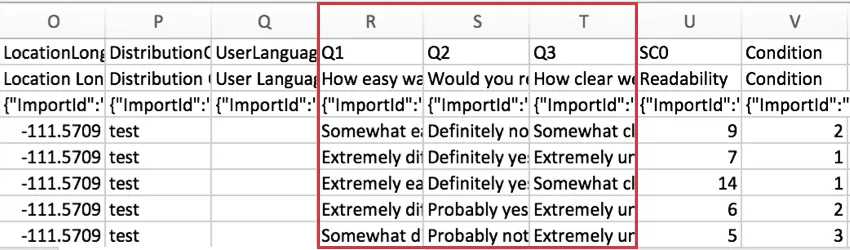
ヒント:質問の種類によってデータの保存方法が異なるため、アンケートを開始する前にサンプルデータを生成し、ダウンロードしたフォームを確認することをお勧めします。そうすれば、希望どおりの結果が入手できるか確認できます。
デフォルトでは、データはラベル(質問と回答の正確なテキスト)でダウンロードされます。ただし、各回答の選択肢の回答値(「識別値」)としてエクスポートすることもできます。たとえば、5段階評価では、「強く同意する」が「5」として表示され、平均値の検索やその他の統計分析が容易になります。
ヒント:ラベル形式と値形式でのエクスポート、およびデータ形式に影響する可能性のあるその他のエクスポートオプションの詳細については、エクスポートオプションを参照してください。
選択肢の数値コーディングが期待どおりでない場合は、いつでも「アンケート」タブに戻って変更し、データを再度エクスポートできます。また、アンケートをWordにエクスポートすると、それぞれのアンケート質問の各選択肢にどのような識別値の数字が割り当てられているかを確認できるコードブックとしてドキュメントを取得できます。
特定の質問タイプのガイド
エクスポートされたデータの形式は、多くの場合、データに含まれる質問のタイプによって異なります。これらの違いは、以下で個々に説明されています。以下は関連するセクションへのリンクです。
- 多肢選択式(複数回答のエクスポートの表示方法を含む)
- マトリックス表
- 自由回答
- フォームフィールド
- スライダー
- ランキング
- サイドバイサイドマトリックス
- コンスタントサム
- 選択、グループ化、ランク付け
- ホットスポット
- ヒートマップ
- グラフィックスライダー
- ドリルダウン
- Net Promoter® Score
- 強調表示
- 署名
- タイミング
- メタ情報
- ファイルアップロード
ループ&マージブロック内の質問
データを表示する場合、各ループは別の質問セットとして扱われます。ループが5回可能な場合、データではループされた質問が5回表示されます。回答者にすべてのループが表示されていなくても、すべての可能なループがデータに反映されます。
「データへのループ順序の表示」を参照してください。
スコアリング結果
スコアリングを使用したアンケートの場合、各カテゴリで計算されたスコアの値もデータセットに含まれます。各スコアリングカテゴリには、独自のデータ列が割り当てられます。以下の例では、アンケートには「読みやすさ」というスコアリングカテゴリが 1 つしかありませんでした。
このスコアは、回答者がそのカテゴリで与えたポイントの合計であり、平均ではありません。
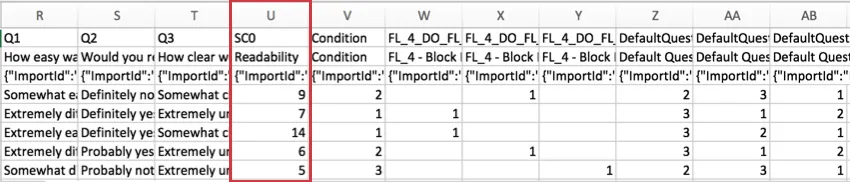
ヘッダーの「SC」は「スコアリングカテゴリ」の略で、数字はゼロから始まるカテゴリ番号を表します。上記のアンケート例ではスコアリングカテゴリが1つであるため、SC0が表示されますが、これよりも多い場合は、SC1、SC2などと表示されます。
ヒント:平均スコア、最小、最大、その他の統計のデータについては、「結果」を参照してください。通常、レポートの下部にはスコアリングカテゴリの統計表があります。
埋め込みデータ
埋め込みデータを使用したアンケートの場合、埋め込みデータ情報はスコアリング情報に続く列に含まれます。
![[条件]列が強調表示されたCSVファイル](https://www.qualtrics.com/sites/default/files/styles/standard_xl_retina/public/migrations/dsx/content/understandingyourdata5.png.webp?itok=fIhg2pVv)
アンケートフローに定義された埋め込みデータフィールドのみが、ダウンロードされたデータセットに含まれます。連絡先リストまたはURL の値を持つ埋め込みデータフィールドは、データ収集の前後を問わず、いつでも アンケートフローに保存できます。独自の埋め込みデータを作成するだけでなく、クアルトリクスでは、あらかじめ用意されたフィールドのリストから選択することもできます。各フィールドの機能や、それによって得られるデータの種類に関する詳細は、組み込みの埋め込みデータフィールドをご覧ください。
ヒント:2026年6月8日以降に作成されたアンケート調査では、45文字を超える名前の埋め込みデータフィールドは、エクスポートファイルのImportId行(3番目のヘッダー行)に、フィールド名の最初の45文字ではなく、ハッシュ化された内部ID(例:1f7b296ef91a88028e819ac1bc8361ce)が記載されます。列の人間が判読できるヘッダー(最初の行)には、完全なフィールド名が表示されます。
ヒント:[Q_DataPolicyViolations]列の詳細については、「機密データポリシー」を参照してください。すべてのライセンスで機密データポリシーが有効になっているわけではないため、この列が空白でも問題ありません。不正検出フィールド(ボット検出、重複した回答など)の解釈については、不正行為の検出を参照してください。
ランダム化データ
ヒント:回答データのエクスポートにランダム化データを含める詳細な手順については、「ランダム化されたデータのエクスポート」を参照してください。
質問の回答データの後にランダム化列が表示されます。アンケートのランダム化された要素ごとに1つの列があります。例えば、5つの質問が含まれるブロックをランダム化した場合、各質問に1つずつ、合計5つの列が作成されます。アンケートフローに 7 つの要素を持つランダム化機能がある場合、ランダム化された各要素に 1 つずつ、合計 7 つの列が作成されます。
表示されたすべての要素の順序をランダム化すると、1、2、3などの要素の表示順序が列に表示されます。
例:下のスクリーンショットでは、質問の順序がランダム化され、列には一連の質問の中で各質問が登場した順序が示されます。質問番号はヘッダーに表示されます。


複数の要素のリストから1つの要素をランダムに提示すると、表示された要素は1としてマークされます。回答者に表示されなかった要素は空白になります。
例:以下の例では、3つのリストから1つの要素がランダムに提示されました。各列は、提示された要素のラベルが付いた列の下に1を配置することで、回答者に表示された要素を示しています。
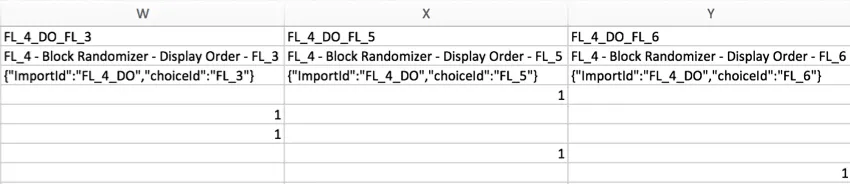
ヒント:2番目の例のヘッダーの読み方についてわからない点がありますか?この例では、アンケートフローのランダム化機能が使用されたため、列に質問IDではなくフローIDが表示されています。アンケートフローに移動し、右上にある[フローIDを表示]を選択すると、フローIDを取得できます。フローIDは編集できません。
![[フローIDを表示]がアンケートフローの右上で選択され、すべての要素の右上にIDが表示されている](https://www.qualtrics.com/sites/default/files/styles/standard_xl_retina/public/migrations/dsx/content/understandingyourdata8.png.webp?itok=pcfSTn1-)
データファイルのトラブルシューティング
このセクションでは、データファイルに関して多くのユーザーが抱える一般的な質問および懸念事項について説明します。また、データエクスポートのカスタマイズに役立つ便利な機能もご紹介します。
データのエクスポートガイドと利用可能なすべてのオプション
データのエクスポート方法については、以下のサポートページを参照してください。
- 回答データのエクスポート:詳細な手順とヒント。
- データエクスポートオプション:ランダム化されたデータのエクスポート、閲覧済み未回答の質問のラベリング、値形式とラベル形式でのエクスポートなど、追加オプションに関するガイドです。
- データエクスポート形式:エクスポート可能なさまざまなファイルタイプのガイド。
エクスポートに含まれる列のカスタマイズ
エクスポートの列をカスタマイズするには、次の手順を実行します。
フィルタリングされたデータのエクスポート
フィルタリングされたデータをエクスポートするには、次の手順を実行します。
エクスポートに含めるデータがない機能
説明テキスト(質問が添付されていない序文段落など)またはグラフィック(質問が添付されていない画像など)を含めた場合、これらのフィールドには回答者が選択する回答がないため、データエクスポートに独自の列が含まれません。アンケートのエクスポートで質問番号が「スキップ」されていることに気付いた場合、このようなフィールドが含まれていることが原因である可能性があります。
ただし、説明テキストまたはグラフィックフィールドが回答者に表示されるときにランダム化した場合は、ランダム化されたデータをエクスポートすることでこのデータを見つけることができます。詳細な手順については、 「ランダム化データのエクスポート」を参照してください。出力結果の読み取り方法のガイドについては、「ランダム化データ」を参照してください。
特定の回答の選択肢がファイルから除外される/分析から値を除外する方法
「分析から除外」を参照してください。一部の値は、単語の表記方法に基づいて、デフォルトで除外されます。これらの回答は記録され、いつでも問題なくデータに再度追加できます。
ヒント:分析から除外した値がなく、まだ多くのデータを収集していない場合、回答者がまだその回答を選択していない可能性があります。これが表示ロジックを使用した回答である場合は、ロジックの条件を必ず再確認してください。
埋め込みデータがファイルから除外される
埋め込みデータ要素がアンケートフローに追加され、すべての連絡先フィールドに取り込まれていることを確認します。
埋め込みデータに関する詳細なトラブルシューティングについては、リンク先のサポートページを参照してください。
その他のフィールドがファイルから除外される
データをエクスポートする際は、 すべてのフィールドをダウンロード が選択されていることを確認してください。ランダム化されたデータはデフォルトでは含まれませんが、こちらの手順に従って追加できます。
その他のエクスポートオプションを参照してください。
質問番号のカスタマイズ
「 質問に番号を自動付加」と「質問番号」を参照してください。
アンケートの文言は変えず、データエクスポートで表示される質問または回答の文言をカスタマイズする
質問ラベルを使用すると、アンケート回答者への質問の表示方法には影響を与えずに、エクスポートで表示される質問の文言を変更できます。変数名を使用すると、回答の選択肢の文言を変更できます。質問ラベルと変数名は、アンケートの収集中にいつでも安全に編集できます。
質問ラベルと変数名は、結果やレポートでのデータの表示方法にも影響します。
例:質問と回答が非常に長いため、読み飛ばしやレポート作成を容易にするために名前を短くしたい場合。
質問/回答の文言がアンケートエディターとは異なる
質問の文言がアンケートエディターに表示される内容と異なる場合は、質問ラベルが追加されていないことを再確認します。回答の文言がアンケートエディターに表示される内容と異なる場合は、[識別値を割り当て]オプションで変数名を確認します。古いバージョンのコピーからアンケートを作成した場合、これらの設定は引き継がれます。質問ラベルと変数名は、アンケートの収集中にいつでも安全に編集できます。
CSVエクスポートの問題
エクスポートしたCSVが正しく表示されない場合(例: 予期したテキストの代わりに記号が表示される、列が互いに重なっているなど)は、代わりにTSV形式でデータをエクスポートしてください。TSVは、特殊文字を含むデータに特に役立ちます。
その他のトラブルシューティングについては、「 ダウンロードしたCSVファイルの問題」を参照してください。
360、エンゲージメント、ライフサイクル、アドホック従業員調査プロジェクトからの回答ファイル
360については、「回答データセットの理解(360)」を参照してください。
その他のEXプロジェクトについては、「回答データセットについて(EX)」を参照してください。
ファイル形式の違い
ファイルタイプが違っても、すべてのファイルで上述したものと同じデータフィールドがダウンロードされますが、それぞれのレイアウトはわずかに異なる場合があります。
SPSS
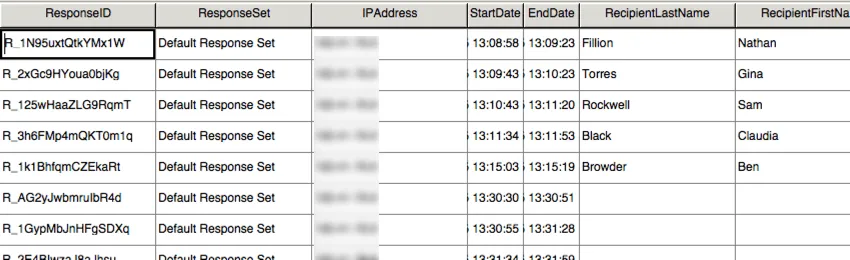
SPSSのデータビューには、CSVファイルとまったく同じレイアウトが含まれており、ヘッダーの数が少なくなります。
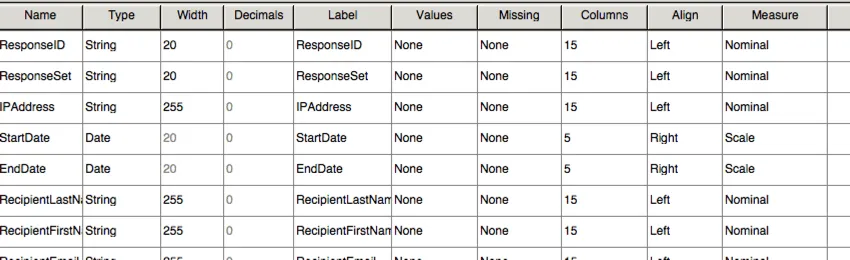
SPSSには、変数ビューと呼ばれる別のビューが含まれています。このビューには、データセットのすべての変数が、変数タイプや可能な値などの各情報とともに一覧表示されます。
XML
XMLファイルタイプは、クアルトリクスデータをサードパーティのデータベースと統合するときによく使用されます。このファイルタイプは、一般的なデータベースソフトウェアで簡単に解析できます。
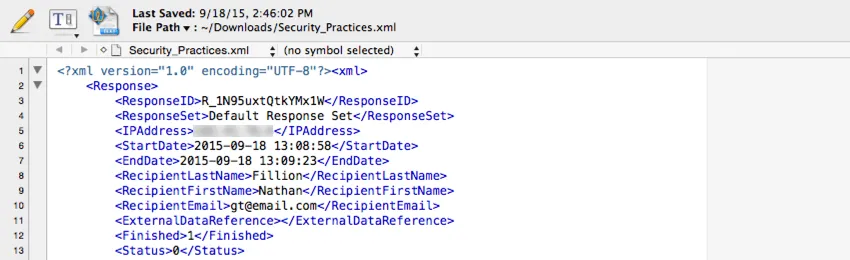
XMLの要素が各回答に与えられ、回答に格納されている各データには子要素が与えられます。
FAQs
ダウンロードしたデータに連絡先リストの情報が表示されないのはなぜですか?
ダウンロードしたデータに連絡先リストの情報が表示されないのはなぜですか?
連絡先リストに値が設定されていれば、アンケートフローに埋め込みデータを設定し忘れた場合でも、後からデータに追加できます。詳細な手順については、埋め込みデータのサポートページを参照してください。
メンバーがアンケートに回答した時点でダウンロードしようとしている連絡先リスト情報が連絡先リストに含まれていなかった場合、後から埋め込みデータフィールドをアンケートフローに追加しても、その情報は後でダウンロードしたデータには追加されないことに注意してください。
データをCSVまたはSPSSファイルにエクスポートするにはどうすればよいですか?
データをCSVまたはSPSSファイルにエクスポートするにはどうすればよいですか?
エクスポートしたデータファイル内の数字は何ですか?変更は可能ですか?
エクスポートしたデータファイル内の数字は何ですか?変更は可能ですか?
回答者がアンケートで選択した回答の選択肢テキストまたは識別値をエクスポートするには、どうすればよいですか?
回答者がアンケートで選択した回答の選択肢テキストまたは識別値をエクスポートするには、どうすればよいですか?
エクスポートしたデータファイルに一部のデータ列が表示されないのはなぜですか?
エクスポートしたデータファイルに一部のデータ列が表示されないのはなぜですか?
また、データのエクスポート時にフィルターを適用している場合、そのデータはエクスポートから除外されます。
連絡先リストに保存されている情報が欠落している場合は、アンケートフローにエンベデッドデータを追加して、アンケートがこの情報を収集するように設定する必要があります。この埋め込みデータは、最初に設定し忘れた場合でも、後から追加できます。これに関する手順は、埋め込みデータのサポートページでご確認いただけます。
トピックにリダクションが設定されている場合、データエクスポートでもそのデータはリダクションされますか?
トピックにリダクションが設定されている場合、データエクスポートでもそのデータはリダクションされますか?
連絡先フィールドが「******」に置き換えられているのはなぜですか?
連絡先フィールドが「******」に置き換えられているのはなぜですか?
素晴らしい! フィードバックありがとうございます!
フィードバックありがとうございます!