アカウント設定
このページの内容
注意: アカウント設定のレイアウトが新しくなりました。レガシーバージョンにアクセスするには、ページ上部のSwitch to older versionバナーをクリックしてください。

アカウント設定について
クアルトリクスアカウントの便利な設定と統計は、アカウント設定で確認できます。ここから、パスワードの変更やアカウント言語の変更など、基本的なタスクを実行できます。
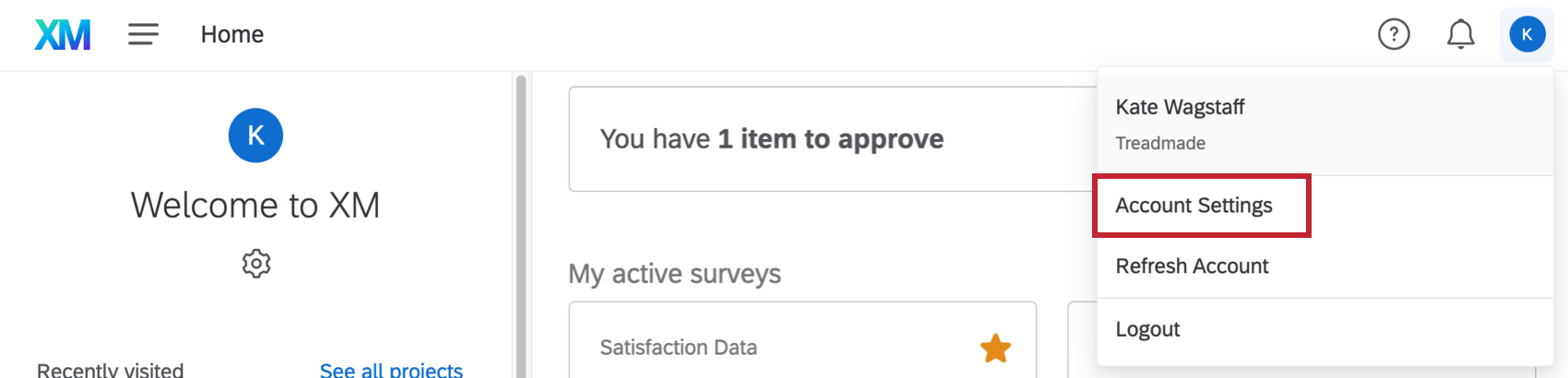
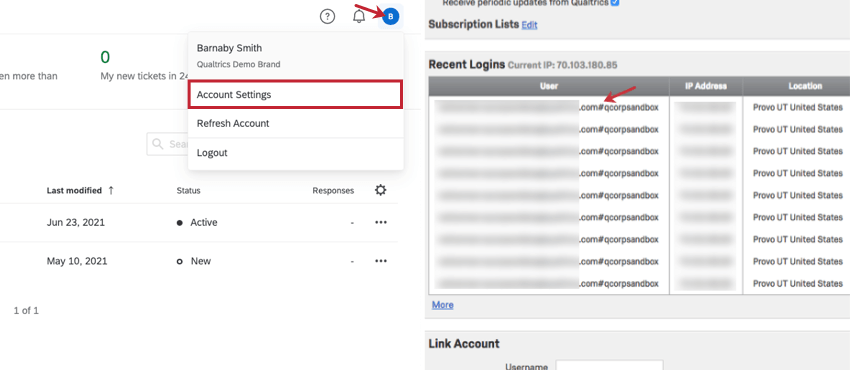
アカウント設定にアクセスするには、アカウント右上のシルエットをクリックし、ドロップダウンからアカウント設定を選択します。

ユーザー設定
[ユーザー設定]では、多数の基本オプションを調整できます。

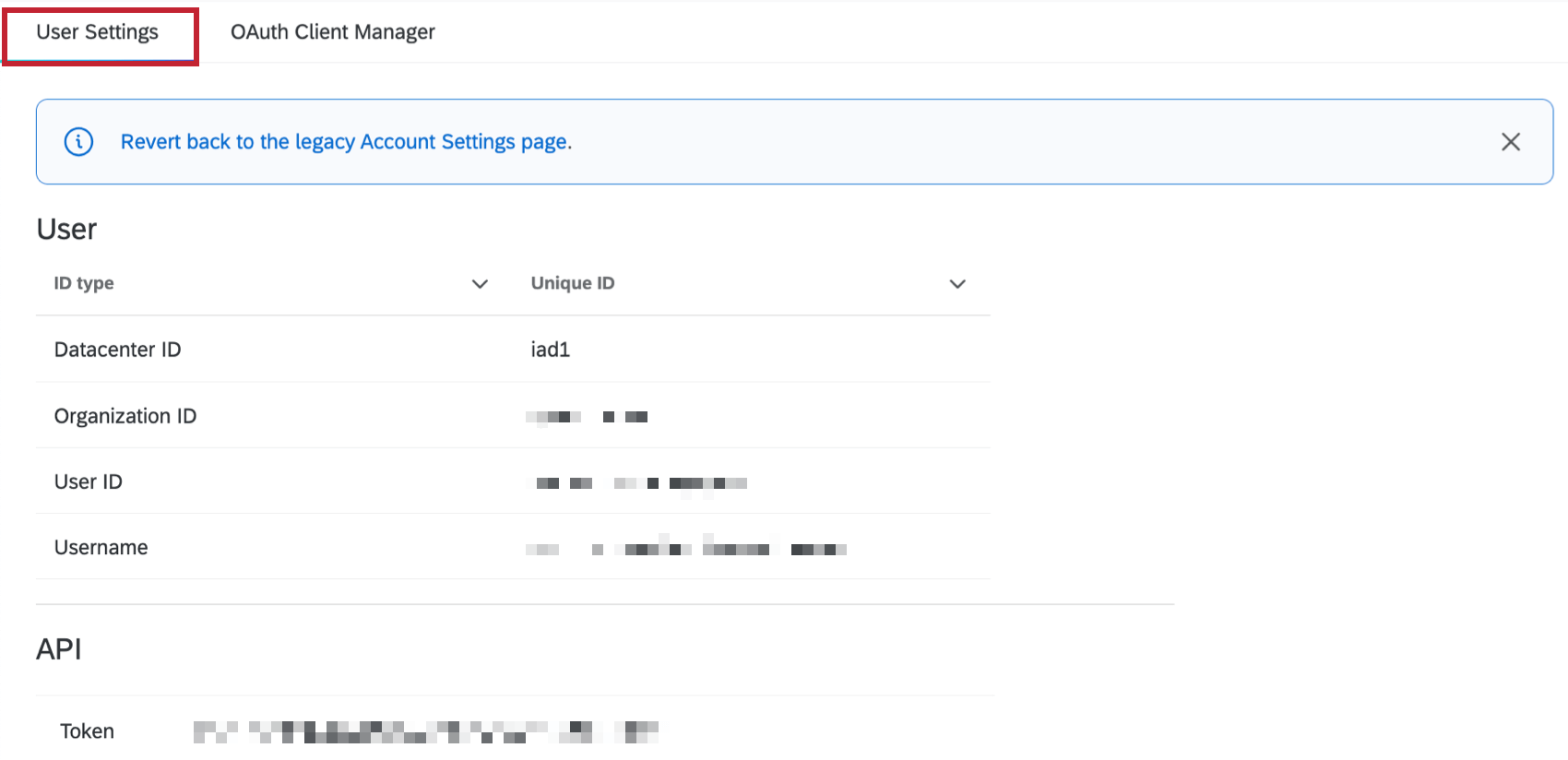
- ユーザー:ユーザーアカウントに関する情報を表示します。
- API:アカウントのAPIトークンを表示し、生成します。 注意: トークンを再生成した場合、以前のトークンは失効し、新しく生成されたトークンとローテーションする必要があります。

- パスワードの変更: アカウントの新しいパスワードを設定します。 Qtip:組織がシングルサインオン(SSO)を使用している場合、パスワードの変更はSSOプロバイダーを通してのみ行うことができます。

- タイムゾーンの変更:アカウント全体で使用される日付を更新します(アンケート送信時のタイムスタンプ、アンケートの利用可能日など)。 ヒント:選択したタイムゾーンで毎年夏時間(DST)が使用される場合、クアルトリクスに表示される日付と時刻は、年間時間の変更に合わせて自動的に調整されます。
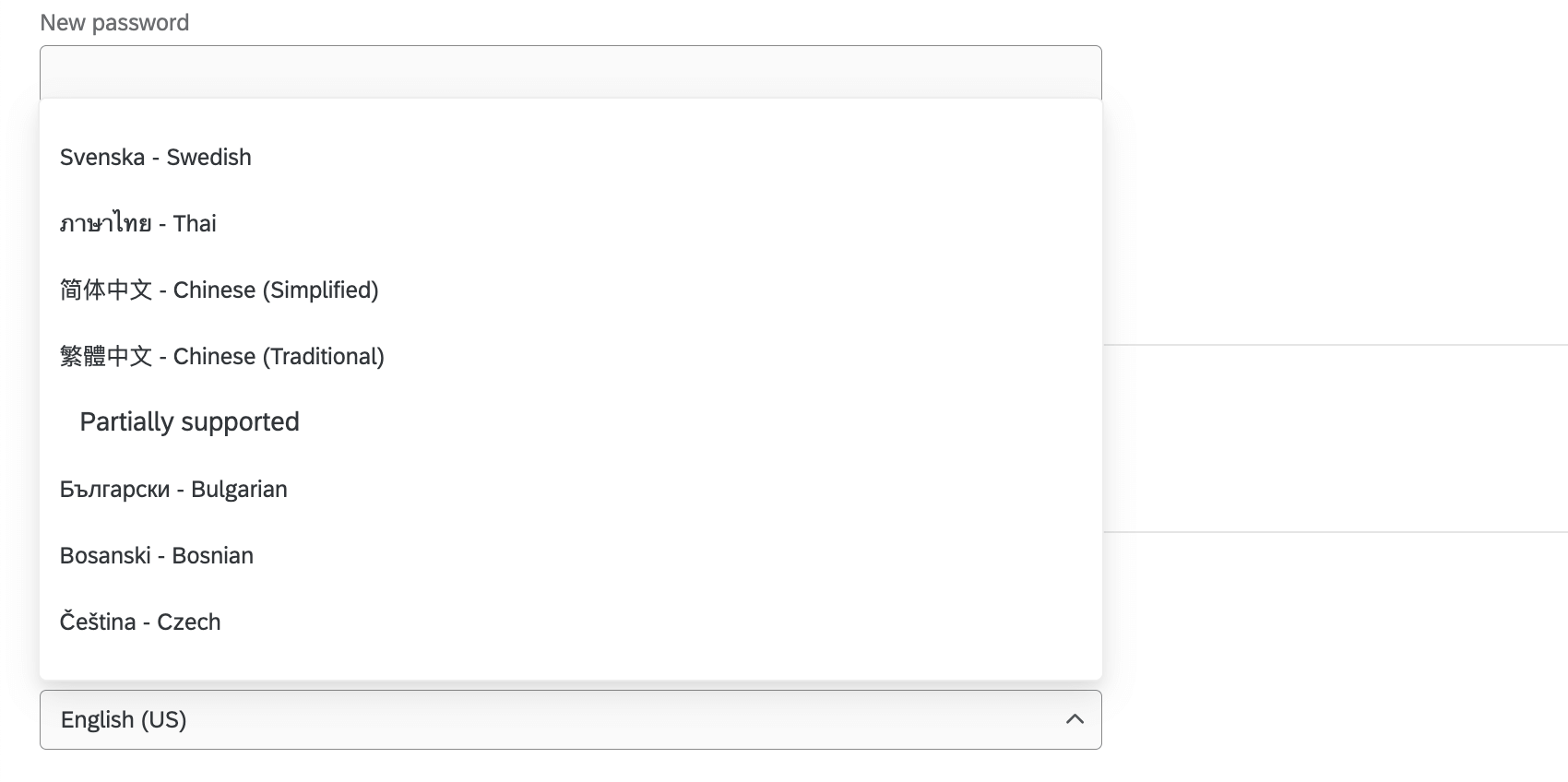
- 言語の変更:アカウント全体の言語をこの言語に更新します(新規プロジェクトの場合、ここで設定される言語は、アンケートの終了メッセージなどのすべての参加者メッセージの基本言語になります。その場合でも、 [アンケートオプション]で言語を変更できます)アカウント言語を変更できる言語のリストについては、クアルトリクスサポートページの「Languages in Qualtrics」の「XMプラットフォーム」セクションをご覧ください。リンクページには、部分的にサポートされている言語で使用できるプラットフォームの領域に関する情報も含まれています。
私たちは2つの言語セットを提供しています:

- 完全にサポートされているXMプラットフォーム言語:これらは、XMプラットフォーム全体で完全にサポートされている言語です。完全にサポートされている言語の一覧については、「利用可能な言語」の「XMプラットフォーム」というラベルの列を参照してください。
- 部分的にサポートされている言語:これらの言語は、CXおよびEXダッシュボード、チケットのフォローアップ、Qualtrics XMアプリで完全にサポートされています。これらは、より広いXMプラットフォーム全体で部分的にサポートされています。製品の完全にサポートされていない部分の代替言語は、常に英語(US)になります。部分的にサポートされている言語のリストについては、「利用可能な言語」の「XMプラットフォーム」というラベルの列を参照してください。
新規プロジェクトの場合、アカウント設定言語として設定された言語が、アンケートの基本言語となり、アンケートの終了メッセージなど、すべての参加者メッセージの基本言語となります。)
- ユーザーメールの既定値: アカウントのメール送信に使用されるデフォルトのメールアドレス。
- デフォルトの送信元メールアドレス:アカウントから送信されるメールに使用されるデフォルトの送信元メールアドレス。この設定は、メールのトリガー、お礼メッセージ、360、従業員エンゲージメントメッセージなど、送信元アドレスを指定できない機能を使用するときに役立ちます。 注意:カスタムドメイン(クアルトリクスのデフォルトドメインではない)を使用している場合、ドメインをクアルトリクス内で使用できるように適切に設定する必要があります。カスタムドメインの使用の詳細については、「カスタム送信元アドレスの使用」ページを参照してください。ヒント:ブランド管理者は、クアルトリクスサポートに連絡して、ブランド全体に対してデフォルトの送信元アドレスを設定するようリクエストできます。
- デフォルトの送信者名:受信者の受信ボックスに表示される送信者名。
- デフォルトの返信先メール:メールメッセージへの返信を受信するメールアドレス。
- デフォルトの送信元メールアドレス:アカウントから送信されるメールに使用されるデフォルトの送信元メールアドレス。この設定は、メールのトリガー、お礼メッセージ、360、従業員エンゲージメントメッセージなど、送信元アドレスを指定できない機能を使用するときに役立ちます。
- ログインアクセスの付与:「サポートへのログインアクセス権の付与」を参照してください。
- 最近のログイン:アカウントへの最近のログインの監査を確認して、不正アクセスがないことを確認します。[さらに表示]をクリックすると、その他のエントリが表示されます。エントリにアクセスできるのは、ほかのログインによってリストから押し出されるまでです。
- アカウントのリンク:アカウントを従来のQualtrics 360および従来のSite Intercept製品(購入している場合)にリンクします。360/Site Interceptのユーザー名とパスワードを入力します。 警告:このオプションでは、アンケートプラットフォームのアカウントを結合できません。クアルトリクスアカウントのコンテンツを結合する必要がある場合は、「ユーザーの移動」ページを参照してください。
プラン
注意: このタブは、無料アカウント、トライアルアカウント、またはセルフサービスライセンスでのみ使用できます。既存のライセンスのアップグレードの詳細については、営業担当にお問い合わせください。
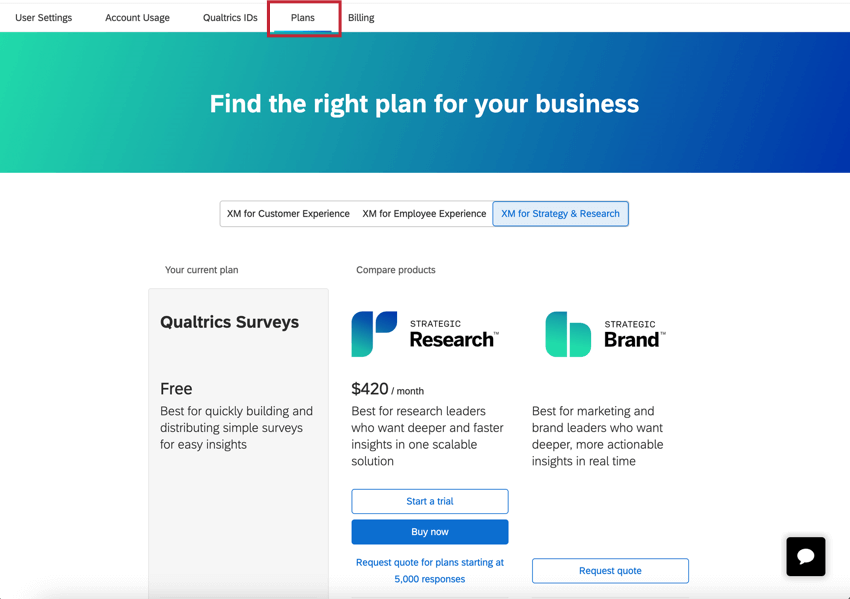

プラン]タブでは、追加ユーザー、回答、その他の機能を含むライセンスにアカウントをアップグレードできます。
ページ上部のメニューからさまざまな商品ラインナップをご覧いただき、現在ご加入のプランとその他の商品ラインナップを比較してください。プランを並列に表示し、各プランで利用可能な機能や性能を評価することができます。新しいプランを選択し、オンラインでご購入いただくか、営業チームまでご連絡ください。
プランの下にはFaqsがあり、料金、支払い、利用可能なプランに関するよくある質問への回答をご覧いただけます。
請求
請求タブでは、既存のプランを管理することができます。このタブでは、更新のキャンセル、支払い情報の確認と更新、取引履歴の確認ができます。注意: このタブは、無料アカウントまたはトライアルアカウントのプランページからクレジットカードでライセンスを購入したユーザー、またはクアルトリクスウェブサイトから直接ライセンスを購入したユーザーのみご利用いただけます。

アカウントを最新の情報に更新
クアルトリクスのプラットフォームのほとんどの部分では作業が自動的に保存されます。ただし、ソフトウェアで実行されるアクションとウェブページに表示される結果との間にタイムラグが生じる場合があります。インポートした回答や進行中の回答が、「データと分析」タブに表示されるまでに時間がかかることがあります。(これは多くの場合、データセクションの右上に括弧内の灰色の数値として表示されます)。共有されたプロジェクトがすぐに表示されない場合があります。
こうした変更をプッシュする最も効率的な方法は、アカウントを最新の情報に更新することです。このオプションにアクセスするには、アカウント設定アイコンをクリックし、[アカウントを更新]を選択します。
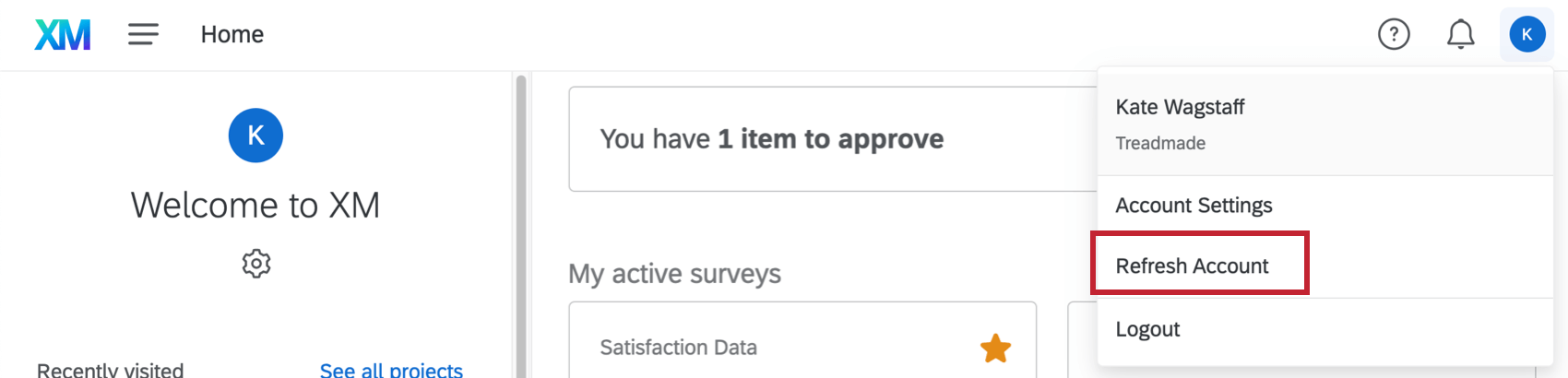
![アカウント設定メニューの[アカウントを更新]オプション](https://www.qualtrics.com/sites/default/files/styles/standard_xl_retina/public/migrations/dsx/content/refresh-account-2_4.png.webp?itok=hPB7o83t)
ヒント:このオプションでは、大規模なデータセットはすぐに読み込まれません。回収データのサイズによっては、読み込みに時間がかかります。このオプションの効果は、アカウントに適用済みの変更がウェブページに表示されるまでの時間を多少短縮するのみにとどまります。
アカウント使用状況(レガシー)
注意: アカウント設定が新しくなりました。アカウントの使用状況を表示するには、「古いバージョンに切り替える」をクリックします。
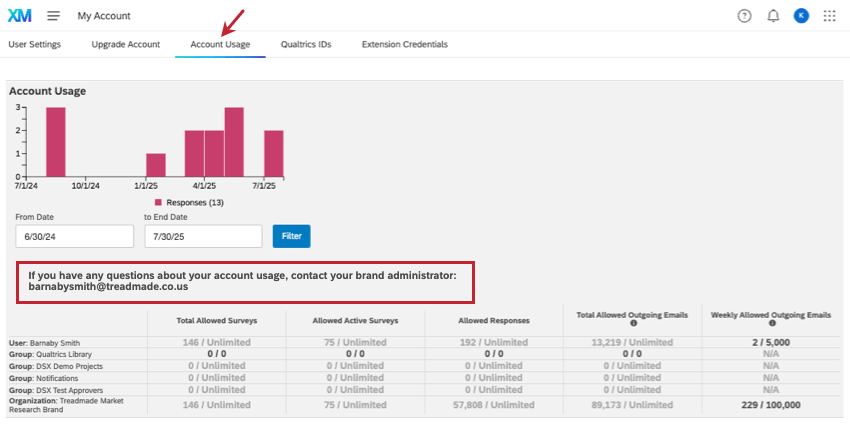
[アカウントの利用状況]には、回収した回答数、作成したアンケート数、そのほかの有益な統計が表示されます。フィルターを使用して、こうした情報の表示期間を決定することもできます。
ヒント:このページの統計情報の更新には最大72時間かかる場合があります。
- 許可されたアンケートの総数:作成したアンケートの総数。
- 許可されたアクティブなアンケート:これらのアンケートのうち、ステータスが「公開中」のアンケートの数。
- 許可された回答:すべてのアンケートが対象の、記録された回答ページで回収した回答の数( プレビューデータ、テストデータ、インポートされた回答を除く)。 Qtip:輸入価格については、アカウントサービスまたは営業担当までご連絡ください。インポートされた回答は、このレガシーレポートのアカウントの回答数制限とは別個のものとみなされ、影響しません。
- 送信許可メールの合計:有効期限内に送信したすべてのメール。詳しくは「Eメールの制限」をご覧ください。
- 週間送信許可メール:1週間に送信したすべてのメール。詳しくは「Eメールの制限」をご覧ください。
![ブランド管理者情報が強調表示された[アカウント使用]タブ](https://www.qualtrics.com/sites/default/files/styles/standard_xl_retina/public/migrations/dsx/content/account-settings-email-limits_9.png.webp?itok=K4h53oIt)
組織にブランド管理者がいる場合、連絡先はこちらで確認できます。ブランド管理者は、ライセンスに関する質問に助言したり、アカウント権限の変更申請を処理したりできます。
クアルトリクスID(レガシー)
注意: アカウント設定が新しくなりました。クアルトリクスIDを表示するには、「古いバージョンに切り替える」をクリックしてください。
![[クアルトリクスID]タブ](https://www.qualtrics.com/sites/default/files/styles/standard_xl_retina/public/migrations/dsx/content/qualtrics-ids_4.png.webp?itok=aXHkOVWQ)
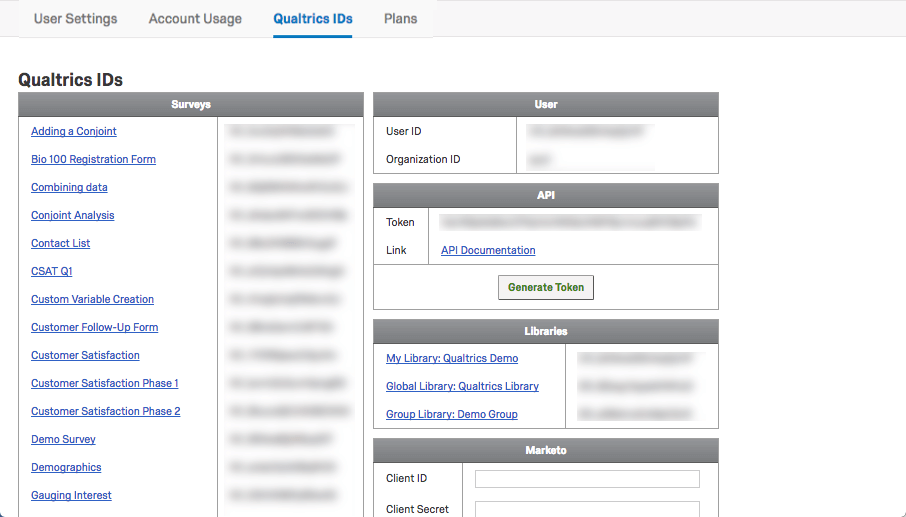
クアルトリクス ID リストには、クアルトリクス v3 API を使用してアンケートを外部システムと接続する際に必要なすべての ID が記載されています。ここでは、API、Adobe Analytics、オフラインアプリのトークンを検索して生成できます。Marketo拡張機能の詳細も入力できます(これらの機能を購入している場合)。
これらのIDの詳細については、クアルトリクスIDの検索を参照してください。
サポートへのログインアクセスの許可
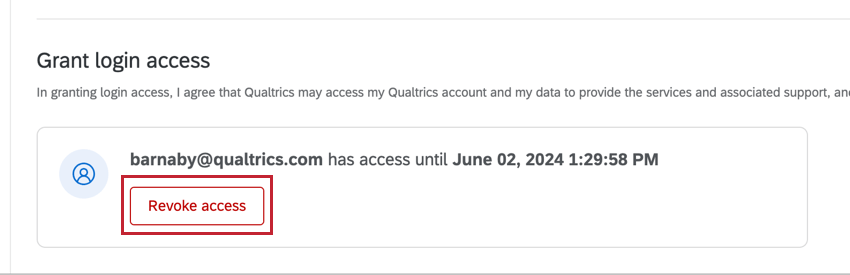
クアルトリクスサポートやクアルトリクス従業員とのトラブルシューティングの際、お客様のアカウントへのアクセスを許可することで、お客様のテストに役立てることができます。このセクションでは、その許可の与え方について説明する。
Qtip:ログインアクセスを許可すると、クアルトリクスサポートの認証済みメンバーがお客様のアカウントに入ることができます。この方法を使用して、特定のクアルトリクス従業員にアクセシビリティを付与することもできます。
Qtip:カスタマーサクセスハブのサポートチケットからログインアクセスを許可することもできます。
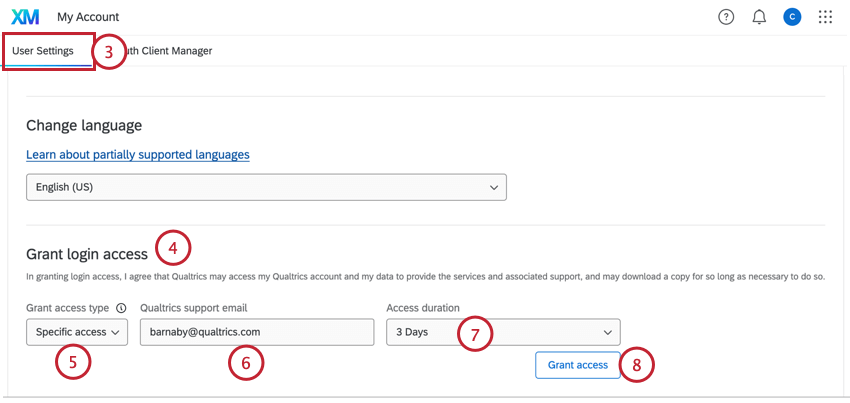
- 一般アクセス:クアルトリクスサポートチームメンバーにアクセスを許可します。
- 特定のアクセシビリティ:特定のクアルトリクス従業員にアクセシビリティを付与します。 Qtip:アカウントチームと連携する場合は特定アクセスを、クアルトリクスサポートと連携する場合は一般アクセスをお勧めします。
QTip:有効な@qualtrics.comアドレスのみ入力可能です。
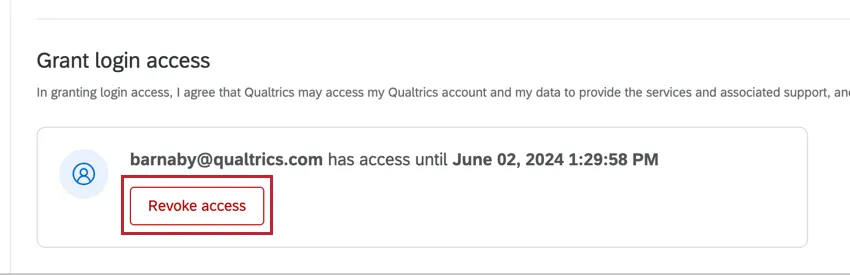
選択したサポート担当者は、表示された日付までアカウントにアクセスできます。アクセシビリティの取り消し」ボタンをクリックすれば、いつでもすぐにアクセシビリティを取り消すことができます。
FAQs
ライセンスの対象となる回答はどれですか?
ライセンスの対象となる回答はどれですか?
ライセンス回答とは、アンケートのプレビューまたはテストではない完了した回答のことです。完了した回答には、インポートされた回答、完了したアンケート調査、および進行中の回答から移動して記録された部分的なアンケート調査が含まれます。使用したインタラクションの正確な数を確認したい場合は、ブランド管理者にお問い合わせください。また、アカウント設定に移動して、従来のアカウント使用状況 レポートで回答の使用状況を確認することもできます。
過去の回答をインポートするとライセンスの更新が必要になる場合があるため、インポートの前にアカウントサービス または アカウントエグゼクティブにお問い合わせください。
週ごとのメール送信上限数を増やすには、どうすればよいですか?
週ごとのメール送信上限数を増やすには、どうすればよいですか?
- リクエストされたメールの上限数です。
- プロジェクトの説明。
- 調査対象者(学生団体、アイオワ州の中小企業経営者、購入したパネルなど)の概要。
- 制限を設ける期間(1回のみ、または年に複数回)。
アカウントの管理についてサポートが必要です。ブランドアドミニストレーターの連絡先はどこで確認できますか?
アカウントの管理についてサポートが必要です。ブランドアドミニストレーターの連絡先はどこで確認できますか?
クアルトリクスIDは何に使うのですか?
クアルトリクスIDは何に使うのですか?
タイムゾーンを変更するメリットは何ですか?
タイムゾーンを変更するメリットは何ですか?
無料/試用版アカウントのアップグレード方法を教えてください。
無料/試用版アカウントのアップグレード方法を教えてください。
無料アカウントの有効期限はいつ切れますか?
無料アカウントの有効期限はいつ切れますか?
自分のアカウントに関連付けられたメールアドレスを知るにはどうしたらよいですか?
自分のアカウントに関連付けられたメールアドレスを知るにはどうしたらよいですか?
Qualtricsのアカウントを停止するにはどうすればよいですか?
Qualtricsのアカウントを停止するにはどうすればよいですか?
アカウントの使用状況と記録された回答はどのように異なりますか?
アカウントの使用状況と記録された回答はどのように異なりますか?
記録済み回答とは、アンケートで収集された完了回答の総数であるとお考えください。これには、個々の回答、匿名の回答、インポートされた回答などが含まれます。
インポートされた回答は、 新しいシンプルな価格設定およびパッケージプランの下で 請求対象となります。 ライセンスが新しい料金プランをご利用の場合、 インタラクション使用状況レポートでライセンスの使用状況を確認できます。複数のスイートをご利用の場合、インポートは現在、使用状況レポートに含まれていません。新しいプランをご利用でない場合、インポートは使用状況レポートに含まれません。ライセンスに関するご質問は、 アカウントサービス までお問い合わせください。
アカウントの使用状況では、収集した回答数が「許可された回答」として表示されます。インポートされた回答は別途考慮されるため、これには含まれません。インポートされた回答の価格についてご質問がある場合は、アカウントエグゼクティブにお問い合わせください。
素晴らしい! フィードバックありがとうございます!
フィードバックありがとうございます!