チケットのフォローアップ
このページの内容
注意:現在ご覧になっている機能は、一部のお客様のみに提供されているものです。詳細やアクセス権の購入については、アカウントエグゼクティブまでお問い合わせください。

チケットのフォローアップについて
チケットプログラムの設定がすべて完了し、新しいチケットが作成されたら、回答者にフォローアップします。このページでは、フォローアップ段階でチケットを管理するためのさまざまな方法について説明します。これには、チケットから回答者に連絡したり、チケットのステータスを変更したりするなどの機能が含まれます。
開始するには、サイトの各ページに表示されるナビゲーションメニューからチケットを選択します。
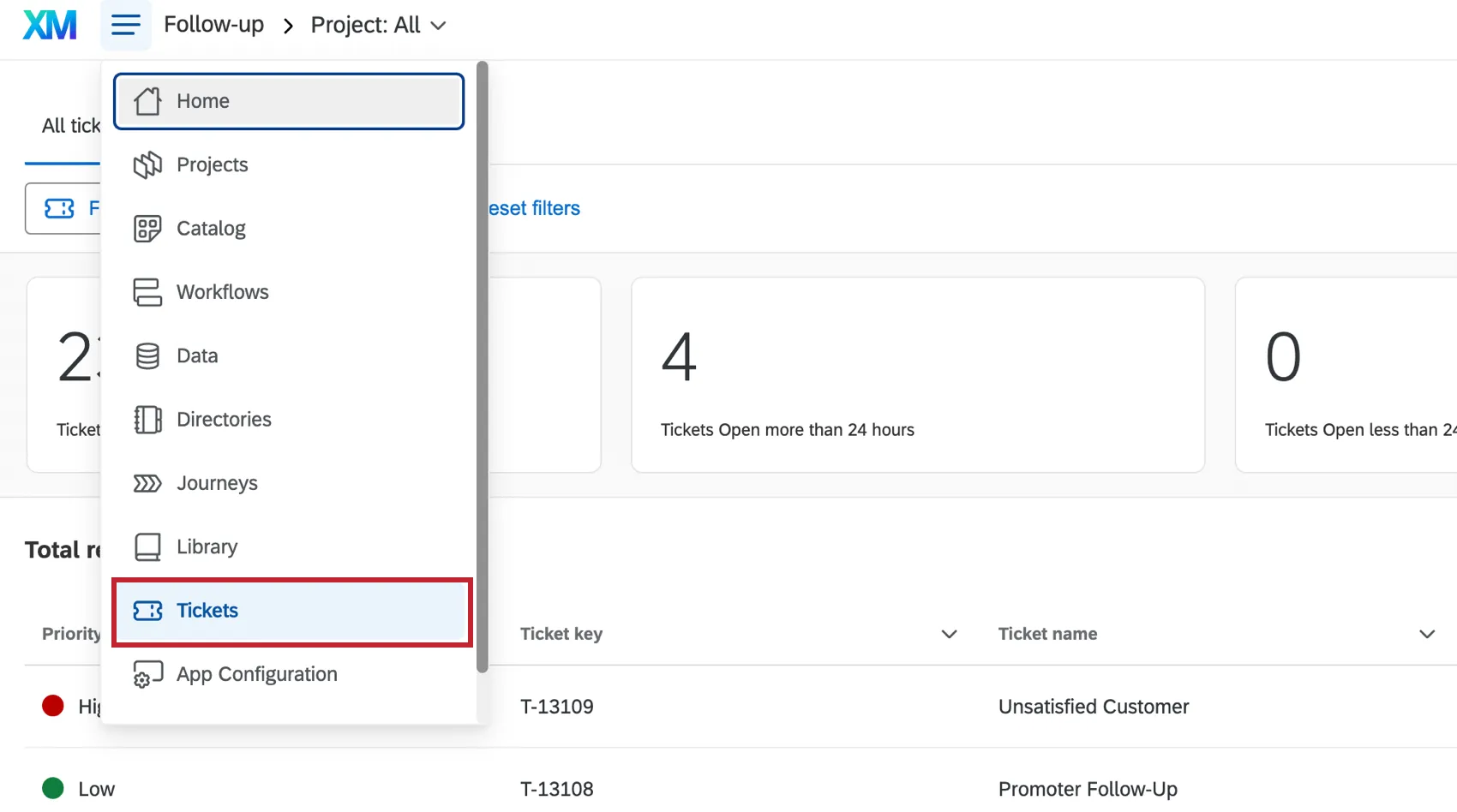
ヒント: フォローアップページの表示をカスタマイズしますか?すべてのチケットのリストをダウンロードしますか?このページの詳細については、フォローアップページのオプション をご覧ください。

チケットのフォローアップページ
フォローアップページには、チケットの詳細、メトリクス、検索およびフィルター機能を含む、チケットのテーブルが表示されます。フォローアップページの操作方法に関する詳細は、チケットのフォローアップページを参照してください。
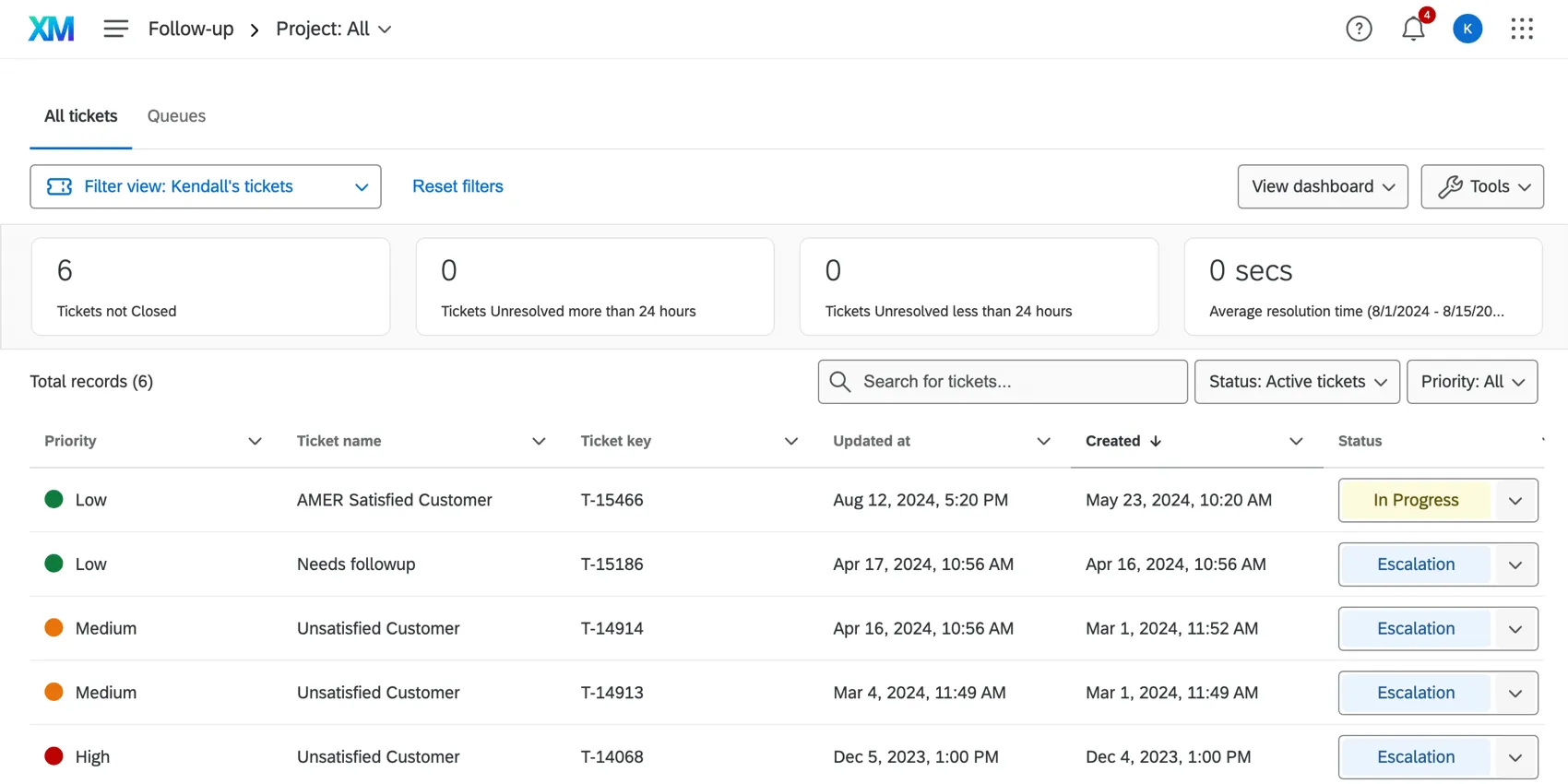
チケットの展開と折りたたみ
あなた、およびあなたが所属するチームに割り当てられたチケットは、フォローアップページに一覧表示されます。チケットをクリックすると、チケットの詳細の表示、チケットの割り当て、ステータスの変更などを行えます。
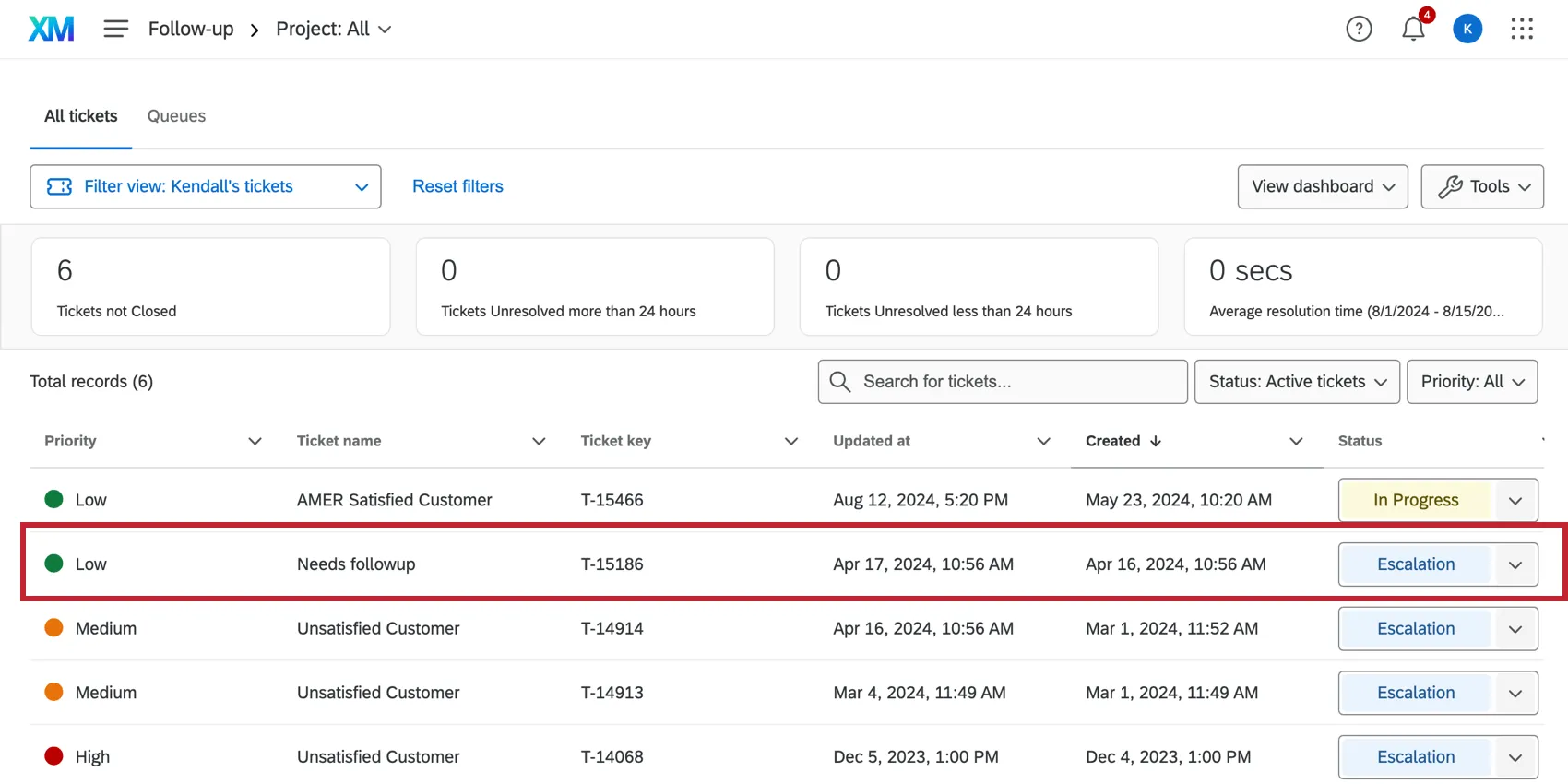
チケットが開いている間は、右上隅のオプションを使用して、次のチケットまたは前のチケットに移動します。X をクリックすると、チケットが折りたたまれ、フォローアップページに戻ります。

チケットステータスの変更
ステータスドロップダウンを使用して、チケットのステータスを変更します。クローズ済みは、チケットがアクティブでなくなったことを示します。

ヒント:ブランド管理者で、利用可能なステータスを変更したい場合は、カスタムチケットステータス機能をご確認ください。最後のステータスは常に クローズに相当するものとなり、このステータスに切り替わるとチケットは非アクティブになることに注意してください。
ユーザー、チーム、またはグループへのチケットの割り当て
チケットが誰かに割り当てられると、その担当者は自分のアカウントのフォローアップページでそのチケットを確認できます。この担当者またはチームにも、チケットが割り当てられたことを知らせるメールが送信されます。これは、チームメイトにタスクの責任者であることを知らせるのに適した方法です。
[割り当て先]をクリックし、ユーザーまたはチームのフルネームを入力して、キーボードの Enterキーを押すと、チケットの割り当て先を変更できます。組織のクアルトリクスライセンス内のユーザーであれば誰でも選択できます。チケットグループは、この隣にある個別のドロップダウン フィールドです。

ヒント:チケットがグループに割り当てられている場合、新しいチケット所有者を検索する際に、選択したグループのメンバーに限定されることはありません。ただし、グループメンバーのみが表示されるように設定して、ユーザーが誤ってグループ外の誰かにチケットを割り当てるのを防ぐことができます。この機能の有効化をご希望の場合は、アカウントサービスまでお問い合わせください。チケットを持つユーザーのみが対象です。(ブランド管理者およびチケット管理者は、チケットグループに関係なく、いつでも任意のユーザーにチケットを再割り当てできます。)
優先度の割り当て
チケットの優先度は、チケットに記載されているタスクに、自分またはチームがどの程度緊急に対応する必要があるかを示すものです。 [優先度]をクリックして新しい優先度を選択し、優先度を変更します。

各チケットの優先度は、フォローアップページのテーブルに表示されます。

根本原因
主な理由ドロップダウンには根本原因フィールドが含まれており、チケットの問題の原因を追跡するために使用できます。根本原因はチケットタスクの作成時に設定されるため、このフィールドはすべてのチケットに含まれるわけではありません。
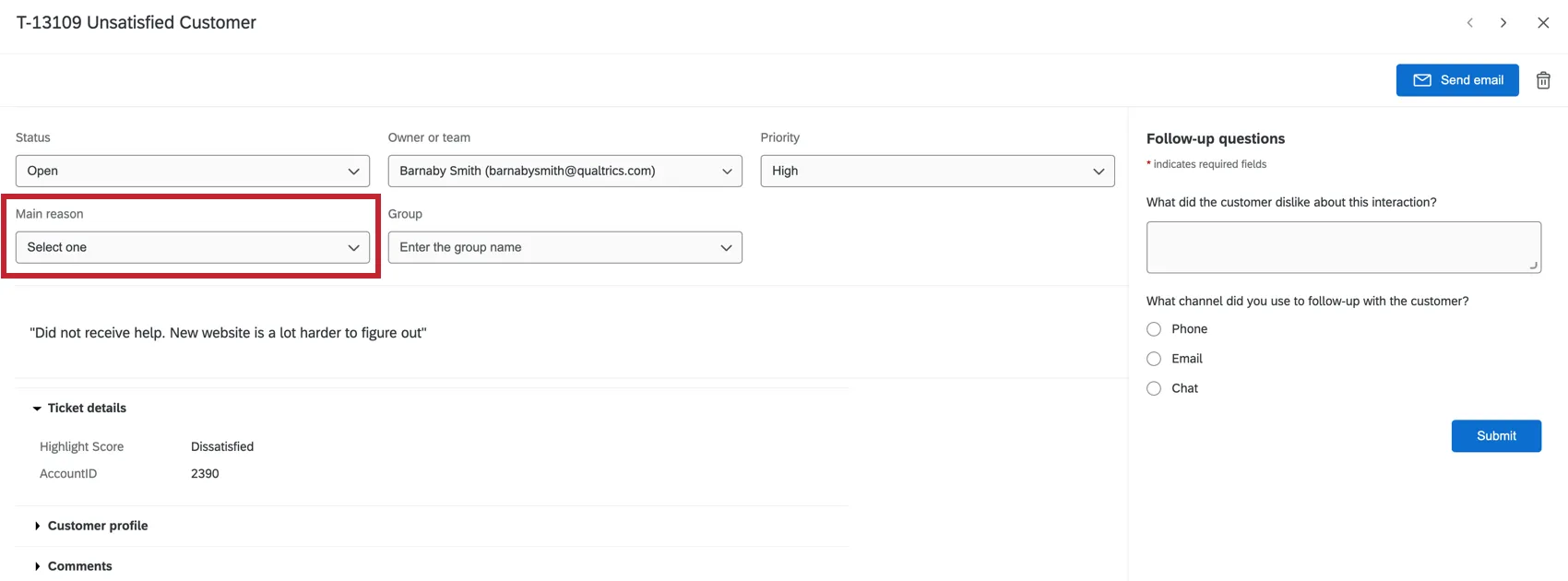
ヒント:チケットタスクには根本原因を無制限に追加できますが、ユーザーが選択できるのは最初の100件のみです。
高度なオプション
根本原因の高度なオプションでは、特定のチケットステータスで根本原因を必須にするか、または禁止するかを決定できます。これらのオプションにアクセスするには、根本原因ボックスの下にある[高度なオプションを表示]をクリックします。注:これらのオプションは、根本原因を1つ以上作成するまで表示されません。
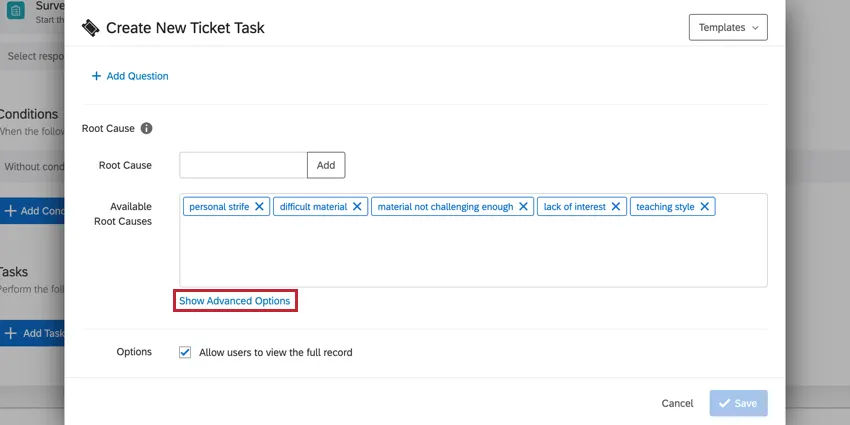
次に、以下の中から選択します。

- 次のステータスでは根本原因が必須です:このオプションを使用すると、チケットが特定のステータスになったときに、チケットの担当者が根本原因を選択する必要があります。オプションの横にあるドロップダウンメニューを使用して、関連するステータスを選択できます。
- 次のチケットステータスではユーザーが根本原因を設定できないようにする:このオプションを使用すると、チケットが特定のステータスの場合に、チケットの担当者が根本原因を選択できなくなります。オプションの横にあるドロップダウンメニューを使用して、関連するステータスを選択できます。
チケットのハイライト
チケットの上部に、チケットのハイライトが表示される場合があります。これらは、チケット管理者が最も重要であると判断し、できる限り可視化したいと考えている指標とコメントです。
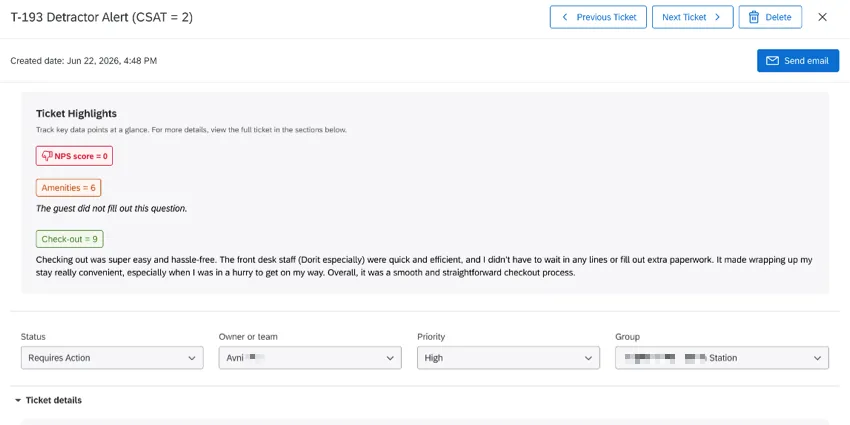
これらのハイライトは、色分けされたり、太字で表示されたり、他のアイコンや書式が適用されたりする場合があります。ハイライトは3つまでしか表示されません。
ヒント:ハイライトの設定に関心のあるチケット管理者は、チケットのハイライトと詳細をご確認ください。
チケットデータ
チケットタスクを設定したユーザーは、評価やコメントなど、チケットに追加情報を加えることができます。このチケットデータは、チケット詳細セクションに表示されます。このセクションが表示されない場合は、チケットの詳細が含まれていないことを意味します。
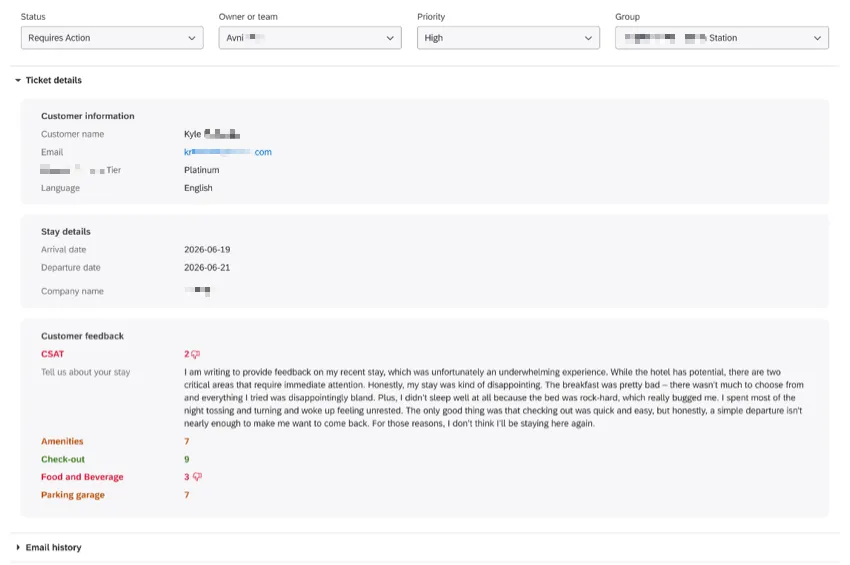
チケットデータを複数のセクションに分割すると、チケットが理解しやすくなります。上記のスクリーンショットでは、データは顧客情報、顧客フィードバック、および残りのフィールドをすべて含むセクションに分かれています。
顧客プロファイル
ヒント:この機能は、XM Directoryへのアクセス権をお持ちの場合にのみご利用いただけます。
XM Directoryにアクセスでき、ディレクトリ内の特定の連絡先に対してチケットが生成された場合、その連絡先の情報をチケット内で直接表示できます。

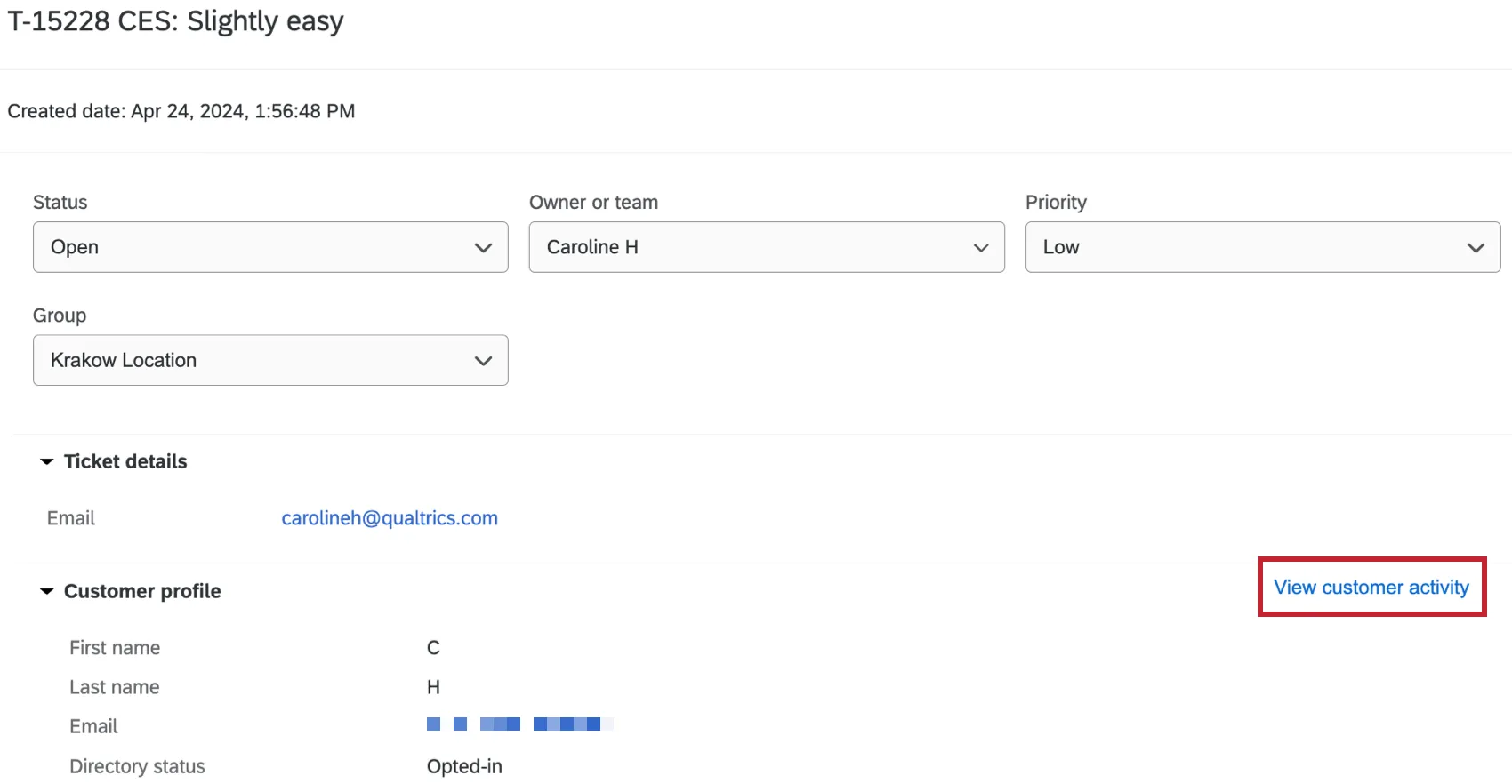
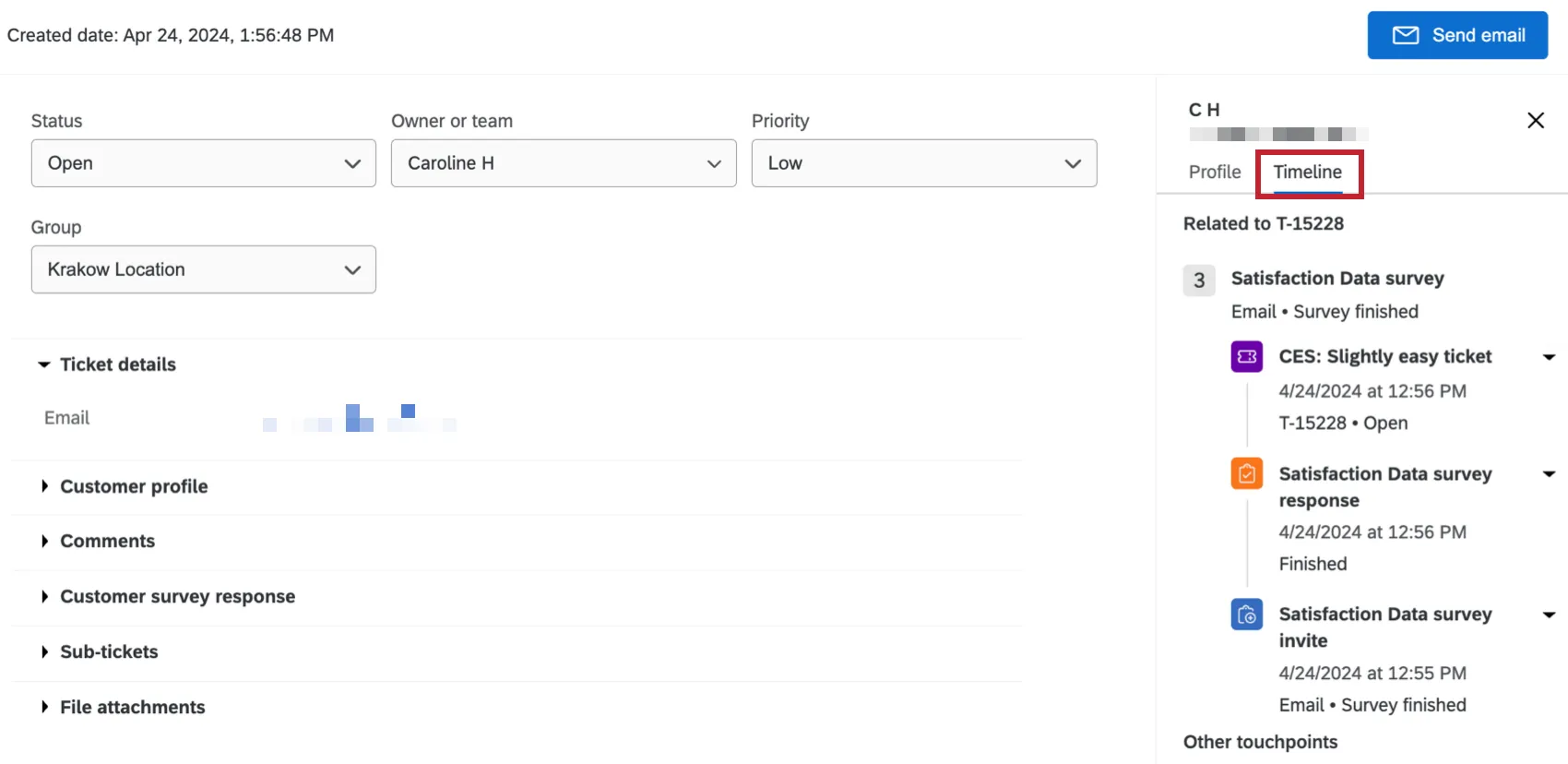
連絡先の属性やタッチポイントを含むすべてのXM Directoryプロフィールデータを表示するには、[顧客アクティビティを表示]をクリックします。選択したチケットに関連する接点のタイムラインが最初に表示され、その下に連絡先の他の接点のタイムラインが表示されます。いずれかの接点をクリックすると、その特定のインタラクションに関する詳細が表示されます。

アンケート回答の表示
チケットタスクを設定したユーザーは、ユーザーがチケット内でアンケートの回答を閲覧できるように設定できます。アンケートの回答を表示するには、顧客アンケートの回答ドロップダウンをクリックします。
ヒント:このセクションが表示されない場合は、チケットタスクでこの機能が無効になっていることを意味します。

ヒント:チケットを閲覧しているユーザーがアンケートプロジェクトへの共有者アクセス権を持っている場合、顧客のアンケート回答は異なって表示されます。アクセス権がある場合、完全な回答が表示されます。アクセス権がない場合、一部の要素は協力体制アクセスなしではサポートされないため、回答は異なって表示されます。協力体制へのアクセス権がないユーザーには、回答をPDFとしてダウンロードするためのリンクが表示されます。
ヒント:顧客のアンケート回答データがチケットデータとして保存される場合、このデータはチケット作成時にのみ保存されます。アンケートの「データと分析」タブでデータを編集しても、チケットデータは更新されません。チケットデータは、チケット更新タスクを使用するか、クアルトリクスAPIを使用して更新する場合にのみ更新できます。
コメント
チケットに関する詳細や情報を追加するには、コメントセクションでコメントを追加・表示できます。コメントを編集または削除するには、右側にある3つの点をクリックします。

変更ログ
変更ログセクションには、チケットで実行されたすべての主要なアクションの履歴が表示されます。このセクションは、アクションが1つ以上実行されるまでチケットビューに表示されません。
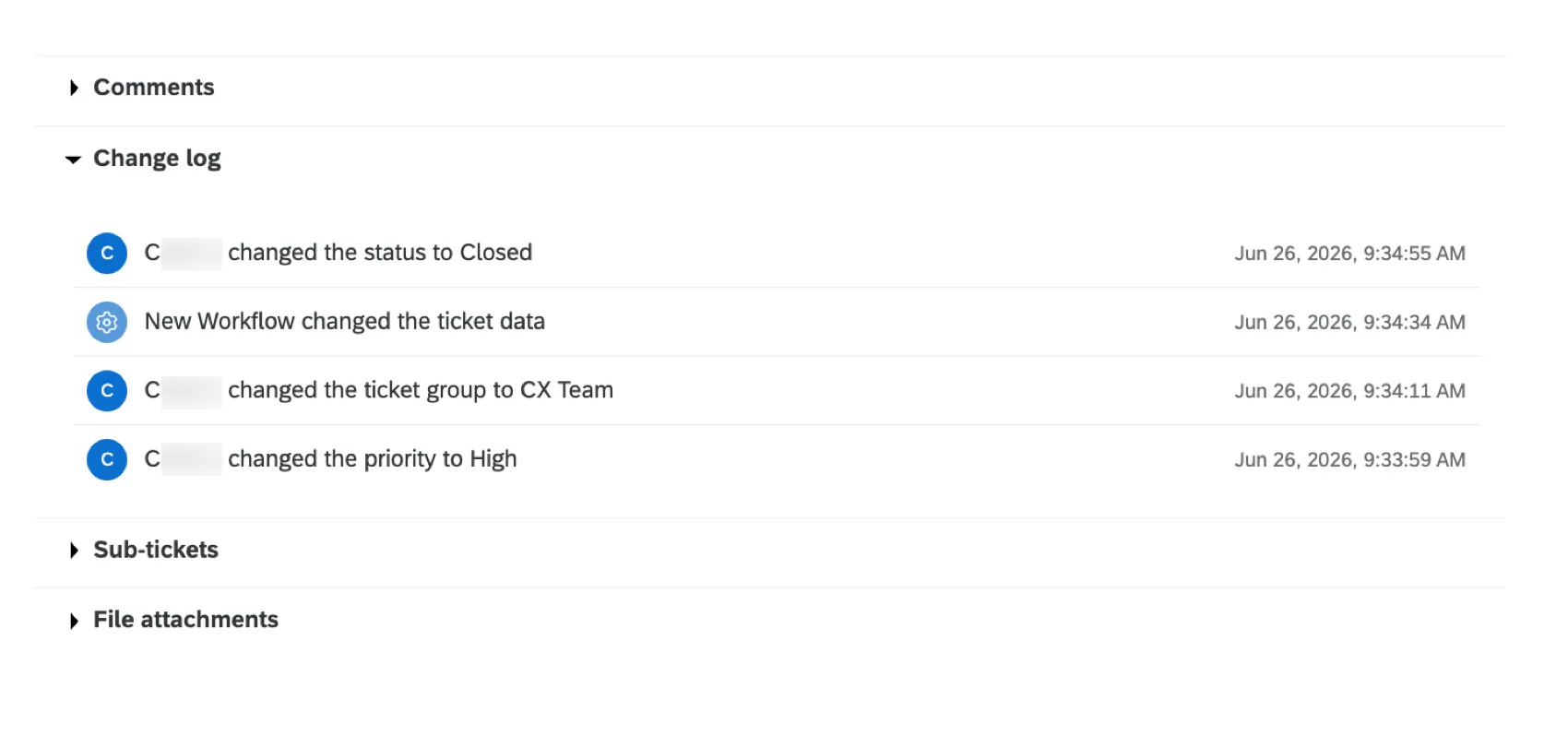
ワークフローのチケットイベントをトリガーするすべてのイベントがここに記録されます(例: チケットステータスの変更、メールの送信、チケットデータの編集など)。各ログエントリには以下が含まれます。
- アクションを実行した担当者の名前
- 実行されたアクション
- アクションの日時
顧客アクティビティの表示
ヒント:この機能は、XM Directoryへのアクセス権をお持ちの場合にのみご利用いただけます。
XM Directoryにアクセスでき、ディレクトリ内の特定の連絡先に対してチケットが生成された場合、その連絡先の情報をチケット内で直接表示できます。
連絡先の情報を表示するには、チケットの顧客アクティビティを表示をクリックします。
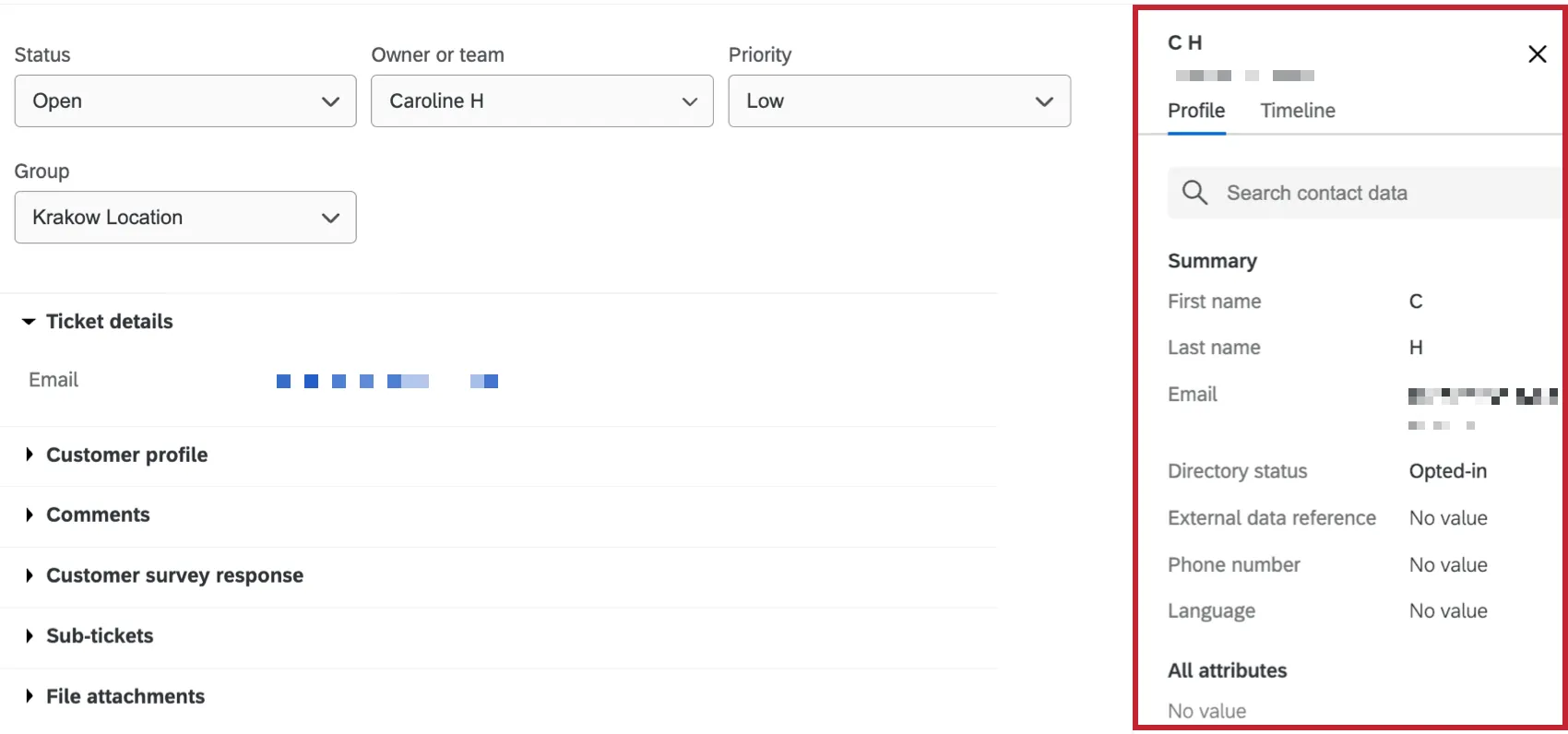
連絡先の情報が記載されたウィンドウが表示されます。[プロフィール]セクションでは、コンタクトの属性をすべて確認できます。これには、名、姓、メールアドレス、オプトインステータス、参照ID、電話番号、言語、および追加の埋め込みデータが含まれます。
タイムラインセクションには、コンタクトのインタラクションのすべてのポイントが含まれています。選択したチケットに関連する接点が最初に表示され、その下に連絡先の他の接点が表示されます。いずれかのイベントをクリックすると、その特定のインタラクションに関する詳細が表示されます。
注意:アンケートに「個人情報を記録しない」および「パネルとの関連付けを削除する」設定が有効になっているアンケートの終了要素がある場合、回答は匿名となり、チケットで顧客アクティビティを利用できなくなります。
フォローアップメール
チケットの対応が完了したら、そのチケットで協力してくれたチームメイトや、チケットを解決してサポートした相手にフォローアップするとよいでしょう。 メールを送信をクリックしてメールを作成します。

ヒント:フォローアップメールは、一度に1人の受信者にのみ送信できます。
チケットを介して送信されたメールはすべて、チケットの メール履歴セクションに表示されます。
ヒント:ブランドの設定によっては、メール作成時に利用できるオプションが若干異なる場合があります。返信先アドレスは、デフォルトでアカウントのメールアドレスに設定されます。チケットの双方向メールをご利用でない場合は、このアドレスを変更できます。チケットで 双方向メールを使用するユーザーは、チケット情報をメールにリンクするためにカスタムの返信先アドレスが適用されるため、返信先アドレスを変更できません。ブランドのデフォルトの返信先アドレスを追加しても、これは上書きされません。送信元アドレスは、ブランドに設定されているデフォルトのアドレス、またはカスタムのデフォルトが設定されていない場合はアカウントのメールアドレスになります。送信元アドレスにクアルトリクス以外のドメインを使用する場合、そのドメインをクアルトリクス内で使用できるように設定する必要があります。
ヒント:回答者の連絡先情報、またはアンケートで提供された情報にデフォルトのメールアドレスを設定しますか?デフォルトのフォローアップメールアドレスのページを参照してください。
フォローアップメールを作成する際、「メールを送信」ウィンドウを最小化または最大化して、チケットの情報を確認したり、他のチケットで別のアクションを実行している間にメールの作成を一時停止したりできます。
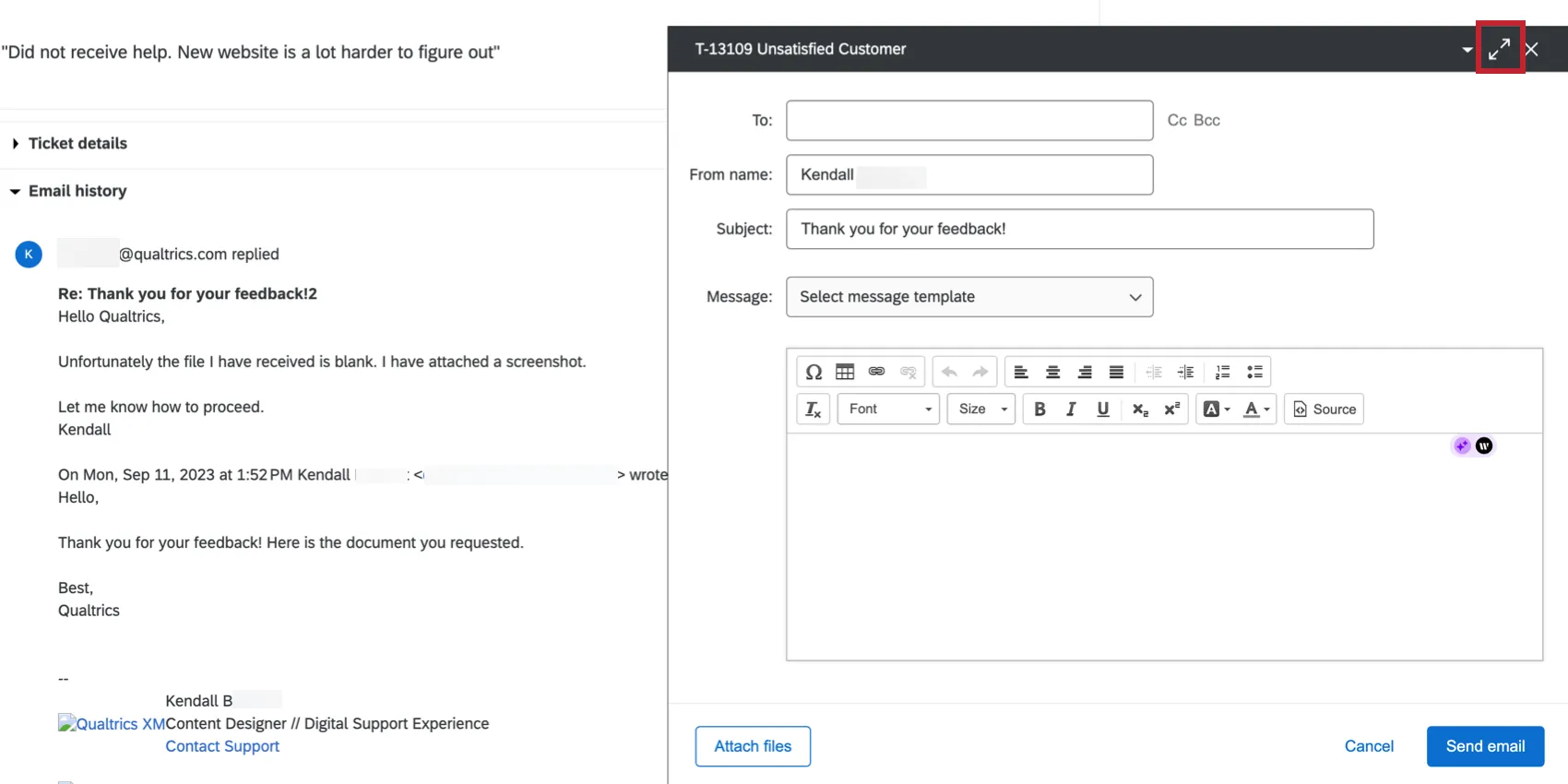
ヒント:チケットデータに「Email」というフィールドが含まれている場合、フォローアップメールを送信する際に、このフィールドに保存されている値が自動的に「To」フィールドに追加されます。チケットを作成したチケットタスク内でメールフィールドが非表示になっている場合、その値は「To」フィールドに自動的に追加されません。

チケットでの双方向メール
注意: ブランド管理者の方で、双方向チケットへのアクセスをご希望の場合は、アカウントサービスまでご連絡ください。この機能を有効にすると、ブランド全体で有効になります。
注意:FedRAMPブランドでは双方向メールは利用できません。
チケット経由で送信されたメールへの返信は、メール履歴セクションに表示されます。
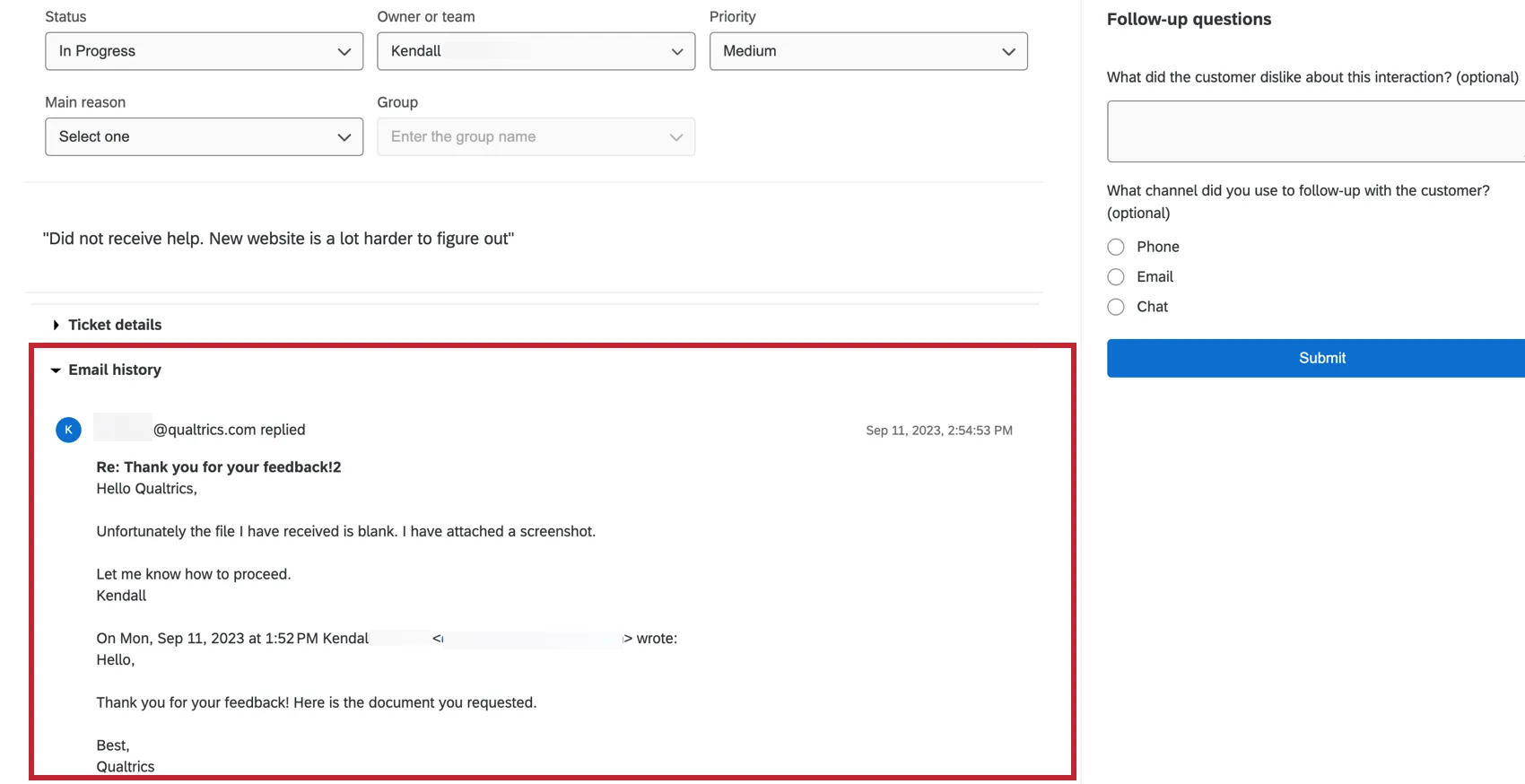
ヒント:チケットに関するすべてのメールコミュニケーションは、1つのメールスレッドにまとめられます。件名を編集すると新しいスレッドが作成されますのでご注意ください。
誰かがチケットのメールに返信すると、チケットの所有者にメール通知が届きます。ただし、メッセージが直接送信されることはありません。チケット所有者の匿名性を維持し、回答を同じ場所にまとめてアーカイブするために、メールでのやり取りはチケットを介して継続することをお勧めします。
双方向チケットで送信されるメールの例を表示するには、ここをクリックしてください。
双方向チケットで送信されるメールの例を表示するには、ここをクリックしてください。
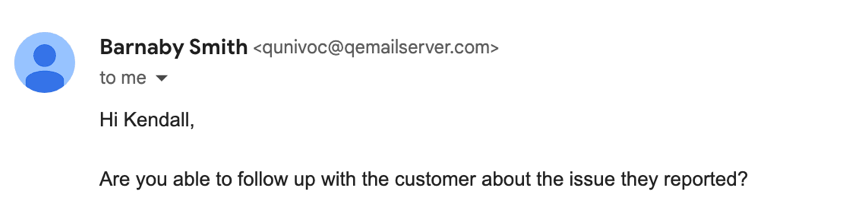
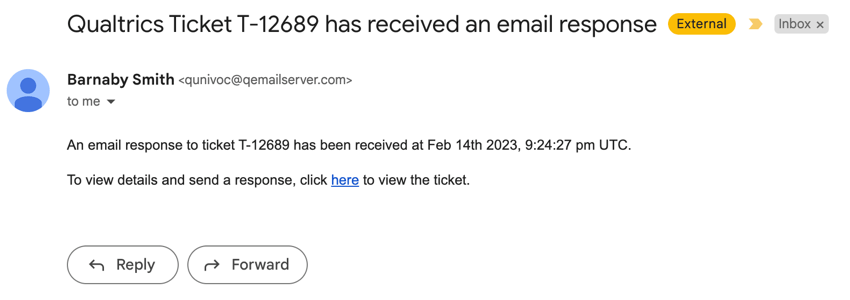
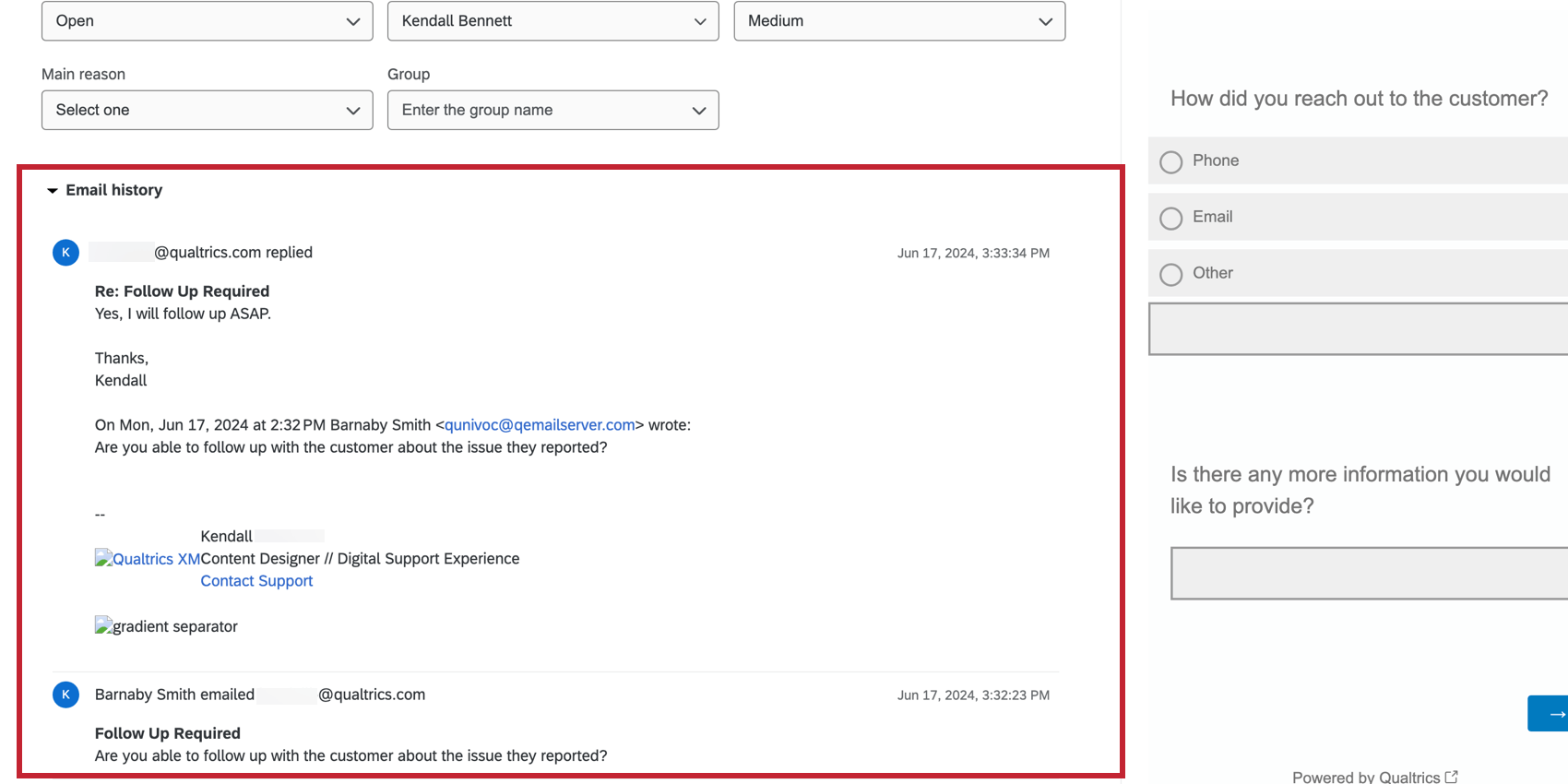
警告: チケットから送信されるアウトバウンドメールには、ユーザーのクアルトリクスアカウントに記載されているチケット所有者の名、姓、メールアドレスが表示されます。これらのメールの匿名性を維持するには、クアルトリクスユーザーアカウントに使用される姓名およびメールアドレスに個人を特定できる情報が含まれていないことを確認してください。
ブランド管理者は、受信メールのステータス設定を調整することで、メール受信時にチケットを再開するかどうかを選択できます。これにより、回答者へのフォローアップが容易になります。
所属する組織でチケットの双方向メールが有効になっていない場合でも、チケットからメールを送信することはできますが、そのメールへの返信はチケットに表示されません。また、双方向メールに関連する受信ステータスの設定にはアクセスできません。(返信先メールアドレス、差出人名、差出人メールアドレスの各フィールドを編集できます。)
再利用可能なチケットメールの作成
繰り返し使用できるチケットメールを作成するには、ライブラリでのメッセージの作成の手順に従ってください。メッセージタイプをチケットメッセージに変更します。

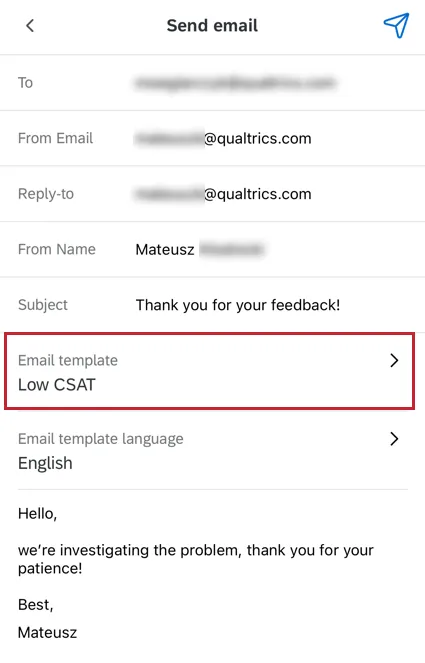
チケットのメールにライブラリに保存したメッセージを読み込むには、チケットに移動して [メールを送信]をクリックします。次に、メッセージテンプレートを選択ドロップダウンからメッセージを選択します。

ヒント:チケットメールでライブラリメッセージを使用する機能は、XMモバイルアプリでも利用できます。このオプションは、メールを送信する際にメールテンプレートにあります。
チケットの削除
ブランド管理者は、開いているチケットの右上隅にある[削除]をクリックしてチケットを削除できます。

サブチケット
サブチケットとは、別の「親」チケットにリンクするチケットのことです。チケットの問題に、解決のために異なるチームや同僚を必要とする可能性のある複数の異なるタスクが実際には含まれていることが判明した場合に、この機能を使用すると便利です。
例:ある顧客が、非常に不満であると回答したとします。このフィードバックは、カスタマーサポートでのエクスペリエンスが否定的であったこと、また営業担当者にも問題があることを示しています。営業担当者用のサブチケットと、サポート担当者用のサブチケットをそれぞれ作成し、各担当者に個別にクライアントをフォローアップするよう依頼できます。

サブチケットの作成
サブチケットのドロップダウンをクリックし、サブチケットを作成をクリックすると、サブチケットを作成できます。

このウィンドウから、チケット名の指定、優先度の設定、ステータスの表示、担当者の割り当て、チームの割り当て、追加コメントの提供ができます。

サブチケットの管理
親チケットの所有者である場合、その親チケットに対して作成されたすべてのサブチケットを確認できます。
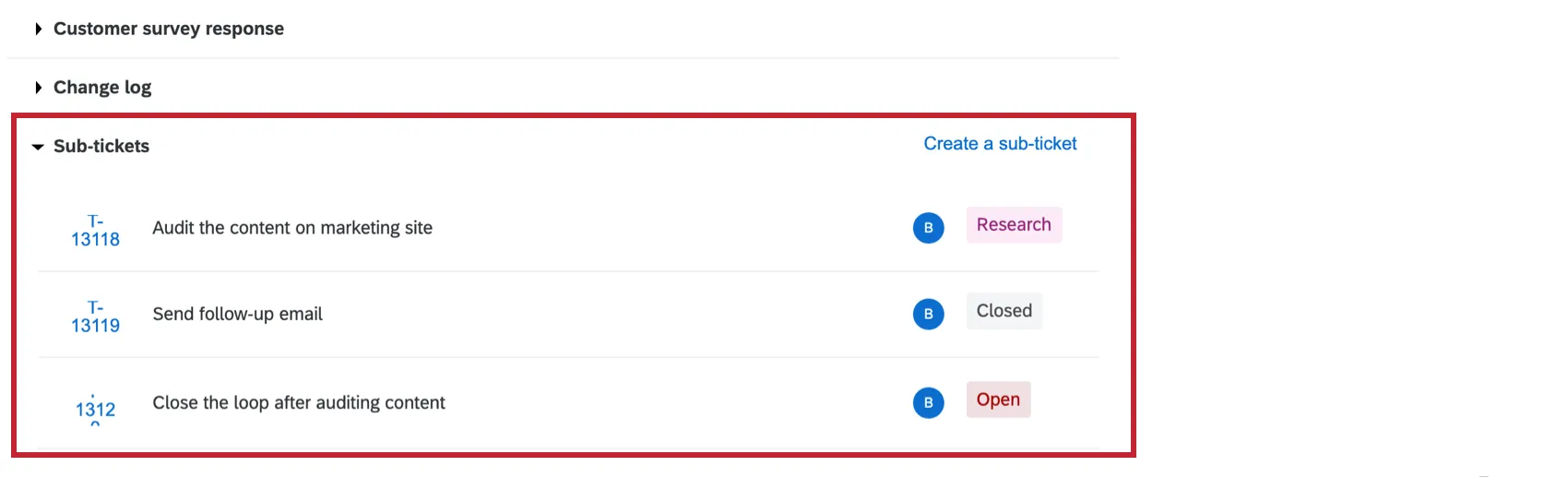
サブチケットの左側にある ID リンクをクリックして開きます。このウィンドウから、コメントの追加、優先度の変更、担当者の変更、フォローアップメールの送信ができます。ブランド管理者は、チケット名の右側にあるゴミ箱のアイコンをクリックしてチケットを削除することもできます。
所有者
サブチケットの所有者 は、サブチケット内の親チケットリンクをクリックすると、親チケットを閲覧できます。このチケットを編集することはできませんが、コメントを残すことはできます。

サブチケットの所有者は、自分が所有者でない限り、親チケットの他のサブチケットを閲覧することはできません。これにより、異なるタスクに取り組むさまざまなチーム間のプライバシーを維持できます。
ヒント:ブランド管理者は、ブランド内のすべてのチケット(自分に属していないサブチケットを含む)を閲覧できます。 すべてのユーザーは、自分が所有する親チケットに対して作成されたすべてのサブチケットを表示および編集できます。
チケットとダッシュボード間の移動
チケットのフォローアップ中に、ダッシュボードにすばやく戻る必要がある場合があります。
チケットページで、右上のダッシュボードを表示ドロップダウンをクリックし、名前でダッシュボードを選択すると、CXダッシュボードに戻ることができます。

素晴らしい! フィードバックありがとうございます!
フィードバックありがとうございます!