チケット設定
このページの内容
チケット設定について
チケット設定では、担当者の不在時にチケットをどう処理するか、ユーザーがチケットからメールを送信できるか、通知など、さまざまな設定を行います。
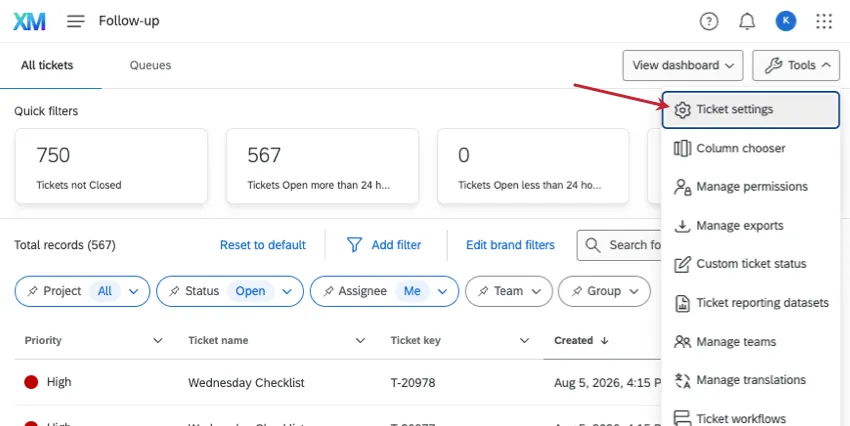
チケット設定は、[フォローアップページ]で [ツール]をクリックし、 [チケット設定]を選択すると表示されます。

チケットの「メールを送信」ボタンを無効化
このオプションは チケット内のメールを無効にします。これにより、どのユーザーもチケットからメールを送信できなくなります。
ヒント: ユーザーがチケットからメールを送信できないようにする場合、受信メールのステータスオプションも無効にすることをお勧めします。
[ツール]をクリックします。
チケット設定をクリックします。
チケットの [メールを送信] ボタンを無効にするを選択します。
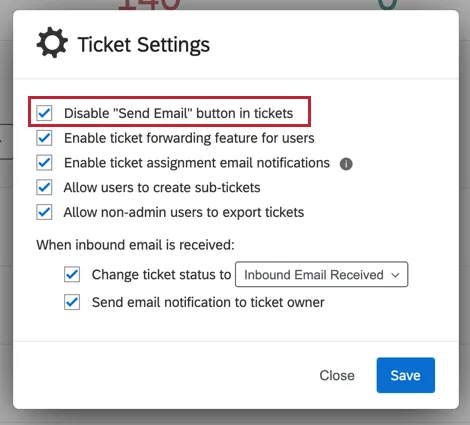
「保存」をクリックします。
チケットの転送
ユーザーのチケット転送機能を有効にするを選択すると、ユーザーは不在時にチケットを他の担当者に割り当てられるようになります。
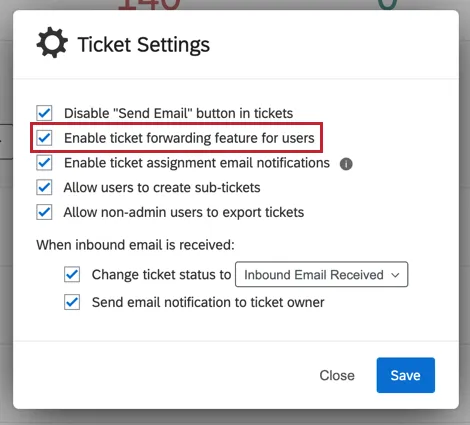
この設定方法と、ユーザーがチケットを転送する方法についての詳細は、チケットの転送ページでご確認ください。
チケット割り当てのメール通知
誰かがチケットを再割り当てしたときに担当者に通知する場合は、[チケット割り当てのメール通知を有効にする]を選択します。
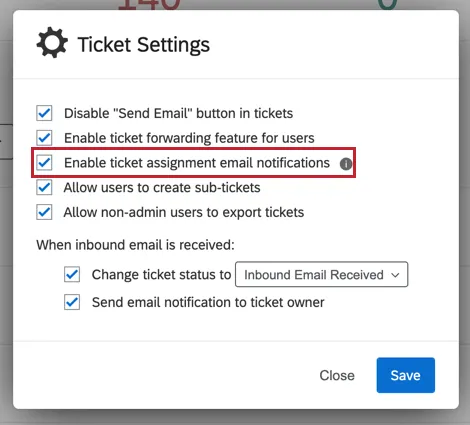
注意:このオプションが選択されて いない場合、 チケットタスクの設定時にメールを送信するよう選択していても、チケット所有者に通知が送信されることはありません。
注意:このオプション を選択した場合でも、 受信メールの受信時:メール通知を送信は影響を受けず、通常どおり機能し続けます。
ユーザーにサブチケットの作成を許可する
サブチケットとは、別の「親」チケットにリンクするチケットのことです。複雑な目標や長期的な目標のタスクを、複数の小さなタスクに分割するのに最適です。
[ユーザーにサブチケットの作成を許可]を選択すると、組織内のユーザーが自分のチケットにサブチケットを追加できるようになります。この設定の選択を解除すると、ブランド管理者か標準ユーザーかにかかわらず、ブランド内のどのユーザーもサブチケットを作成できなくなります。
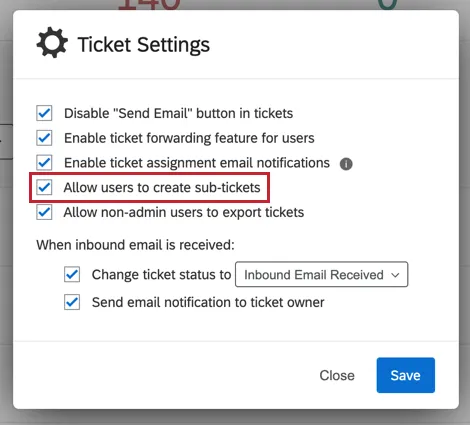
この設定はデフォルトで有効になっています。
ヒント:ブランドでサブチケットがすでに作成された後にこの設定の選択を解除した場合でも、古いサブチケットは引き続き表示されます。ただし、新規作成はできなくなります。
管理者以外のユーザーにチケットのエクスポートを許可する
[ツール]メニューには、すべてのチケットをCSVにエクスポートできるオプションがあります。 [管理者以外のユーザーにチケットのエクスポートを許可する]を選択すると、ブランド内のすべてのユーザーが自分のチケットのCSVをエクスポートできるようになります。この設定の選択を解除すると、すべてのブランド管理者とCX管理者は引き続きチケットのCSVをエクスポートできますが、標準ユーザーはエクスポートできなくなります。
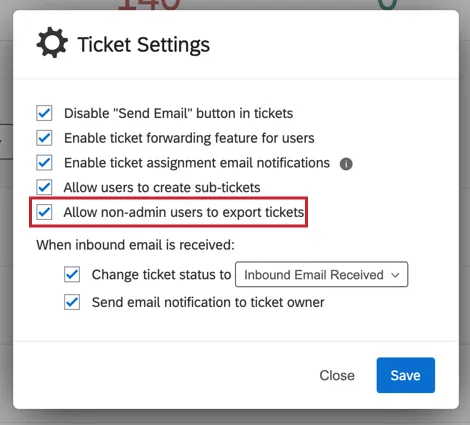
この設定はデフォルトで有効になっています。
受信メールのステータス
注意: ブランド管理者の方で、チケット機能の双方向メールへのアクセスをご希望の場合は、アカウントサービスまでお問い合わせください。この機能は一度有効にすると、ブランド全体で有効になります。
チケットの双方向メール とは、チケットからメールを送信できるだけでなく、ユーザーがチケット上で(回答を含む)メールのスレッド全体を確認できる機能です。チケットの担当者にこれらのメールスレッドに注意を払ってもらいたい場合、返信が来たときにチケットのステータスが変更されるように設定できます。
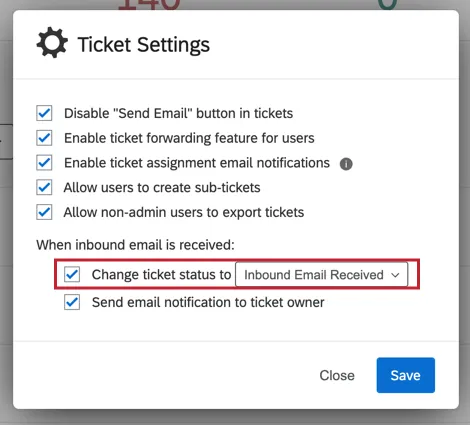
チケットのステータスを次のように変更を選択し、ドロップダウンメニューを使用してチケットの変更先となるステータスを選択します。
ヒント: 作成したカスタムステータスはすべてオプションとして表示されます。
受信メール通知
注意: ブランド管理者の方で、チケット機能での双方向メールへのアクセスをご希望の場合は、テクニカルカスタマーサクセスマネージャーまでご連絡ください。この機能を有効にすると、ブランド全体で有効になります。
チケットの双方向メール とは、チケットからメールを送信できるだけでなく、ユーザーがチケット上で(回答を含む)メールのスレッド全体を確認できる機能です。チケット所有者にこれらのメールスレッドに注意を払ってもらいたいので、チケットに応答があった際にメールを送信できます。
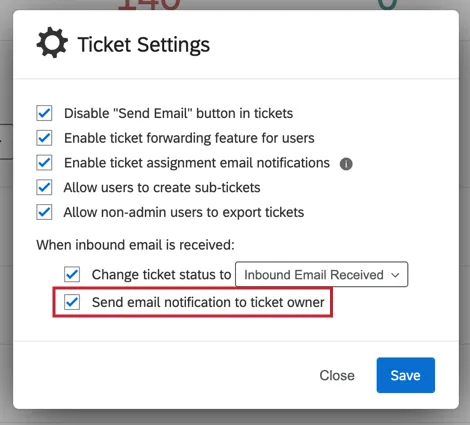
チケット所有者にメール通知を送信を選択します。これにより、チケットから送信されたメールに誰かが返信すると、チケットの所有者にメール通知が届くようになります。
ヒント:チケットが個々の担当者とチケットチームの両方に割り当てられている場合、個々の担当者とチームのメンバーの両方がメール通知を受信します。
ユーザーが添付ファイルを追加できるようにする
ユーザーに添付ファイルの追加を許可するを選択すると、ユーザーはチケットに最大 10 個のファイルをアップロードできるようになります。ファイルサイズは 25MB を超えることはできません。チケットの所有者、チケットの編集権限を持つユーザー、および管理者はファイルをアップロードできます。BMP、GIF、JPEG、PDF、DOCX、XLSX、CSV、HEIC、PNG、zipファイル、またはマルチメディア(MP3、MOVなど)のいずれかのファイル形式であれば、ファイルをアップロードできます。
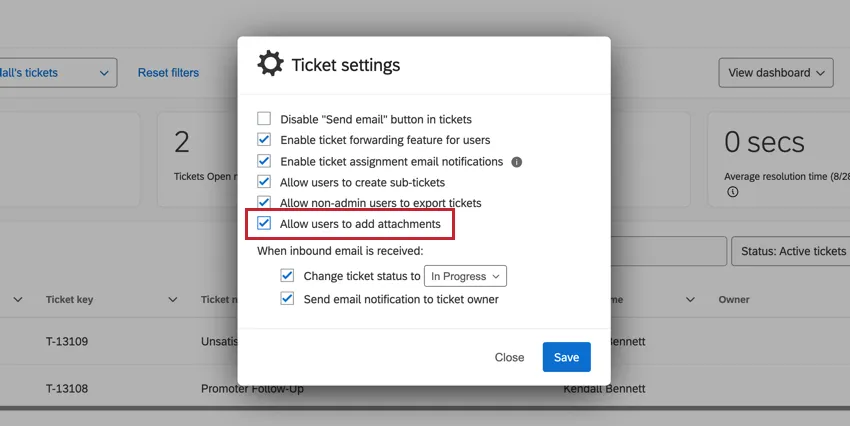
ヒント:パスワードで保護されている、または暗号化されているzipファイルは、チケットのメールに添付したり、チケットにアップロードしたりすることはできません。
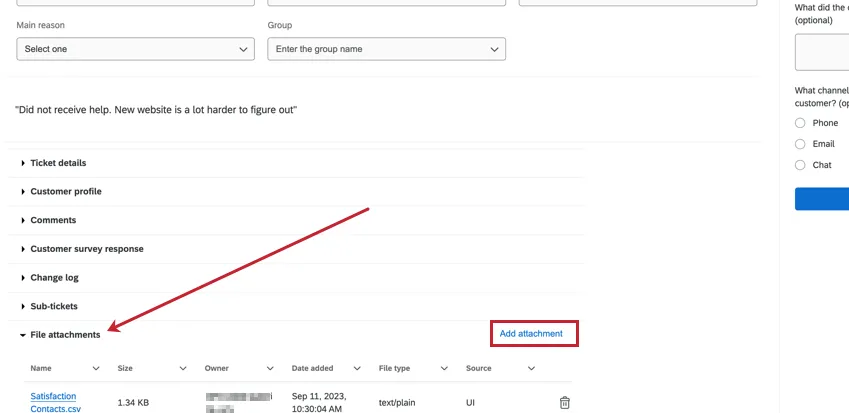
この設定を有効にすると、ファイル添付の新しい行がチケットに追加されます。[添付ファイルを追加]をクリックして、ファイルをアップロードします。アップロードされたファイルが表示され、チケットの閲覧権限を持つすべてのユーザーがアクセスできるようになります。
メールの添付ファイル
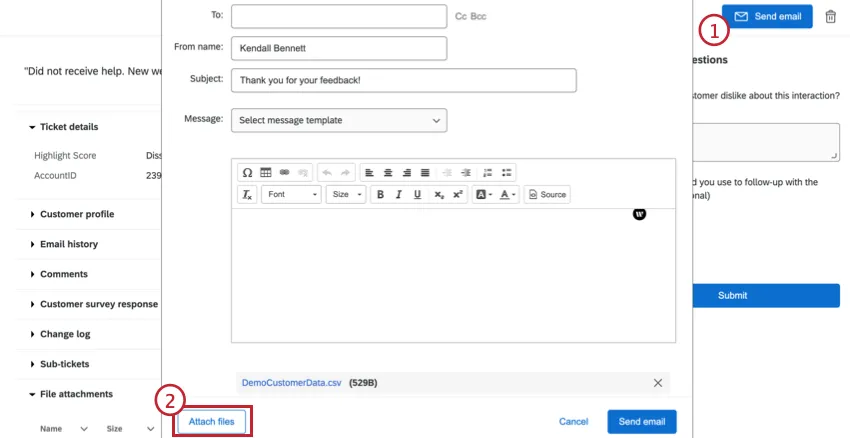
送信チケットメールにアップロードされたファイルは、添付ファイルテーブルにも表示されます。
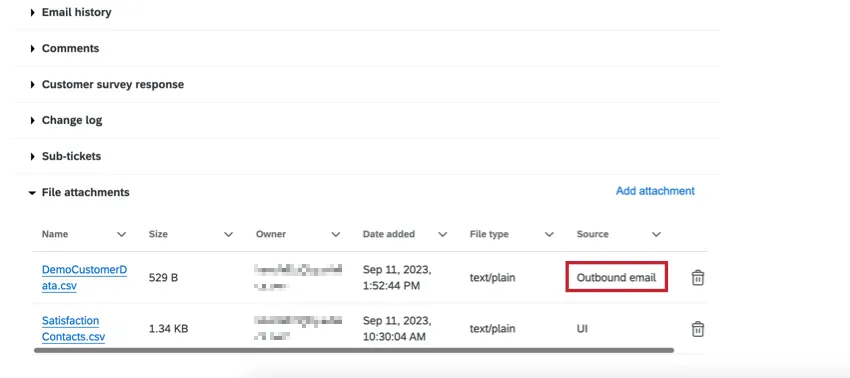
送信メール: チケットから送信されたメールに追加された添付ファイル。メール送信後、それらのファイルは添付ファイルに含まれます。
受信メール:チケットから送信されたメールに返信する形で添付ファイルが送られてきた場合、そのファイルは添付ファイルに含まれます。

注意:この機能は、クアルトリクスチケットで受信メールをキャプチャする権限が有効になっており、受信メール通知設定がオンになっているブランドでのみ利用できます。詳細については、ユーザー、グループ、部署の権限を参照するか、アカウントサービスに連絡してこの機能を有効にしてください。
フィルターでチケットデータを非表示にする
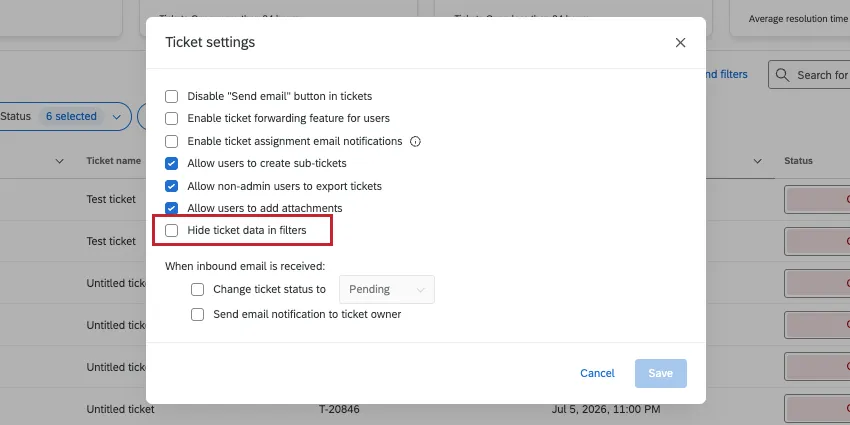
選択されていない場合、 チケットデータは、ユーザーがチケットをフィルターする際に利用できるオプションの1つになります。
このオプションを選択すると、ユーザーは絞り込みの際にチケットデータを使用できなくなります。例えば、チケットデータに個人情報や機密情報が含まれている場合は、このフィルターを有効にすることをお勧めします。特定のチケットデータ項目を非表示にするか表示にするかを制限することはできません。
素晴らしい! フィードバックありがとうございます!
フィードバックありがとうございます!