チケットフォローアップページオプション
このページの内容
注意:現在ご覧になっている機能は、一部のお客様のみに提供されているものです。更新されたチケットページへのアクセスをご希望の場合は、アカウントエグゼクティブまでお問い合わせください。

フォローアップページのオプションについて
[フォローアップ]ページには、自分および自分が所属するチームに割り当てられたすべてのチケットが表示されます。ナビゲーションメニューから [チケット]を選択 するとアクセスできます。

チケットをフォローアップできるだけでなく、フォローアップページには、チケットの検索、エクスポート、表示形式の変更など、さまざまなオプションがあります。
チケットの管理とフォローアップ
フォローアップページでは、指標の下にチケットが一覧表示されます。このセクションでは、チケットのステータス変更やサブチケットの追加など、各チケットに対してさまざまなアクションを実行できます。詳細については、チケットのフォローアップを参照してください。
チケットの絞り込み
フォローアップページに表示されるチケットをフィルターできます。フィルターの一覧とその使用手順については、フォローアップページのフィルタリングを参照してください。
チケット設定
チケット設定にアクセスできるのはブランド管理者のみです。ここでは、以下をはじめとするさまざまな操作を実行できます。
- チケットの「メールを送信」ボタンを無効にする
- 担当者が不在の場合にチケットを転送する方法を決定します
- チケットが誰かに割り当てられるたびにメール通知をオンにする
- メール受信時にチケットのステータスを変更する
- チケットにメールが届いたときにメール通知を送信する
チケット設定のサポートページで詳細を確認してください。
CSVまたはTSVへのチケットのエクスポート
注意: この機能はブランド内のすべてのチケットを(無制限に)エクスポートしますが、エクスポートはチケットの元となる特定のプロジェクトで絞り込むことができます。
ヒント:管理者は、特定のチケット設定を有効にすることで、管理者以外のすべてのユーザーがこれらのチケットエクスポートを利用できるようにすることができます。
チケットページに移動します。
ツールをクリックします。
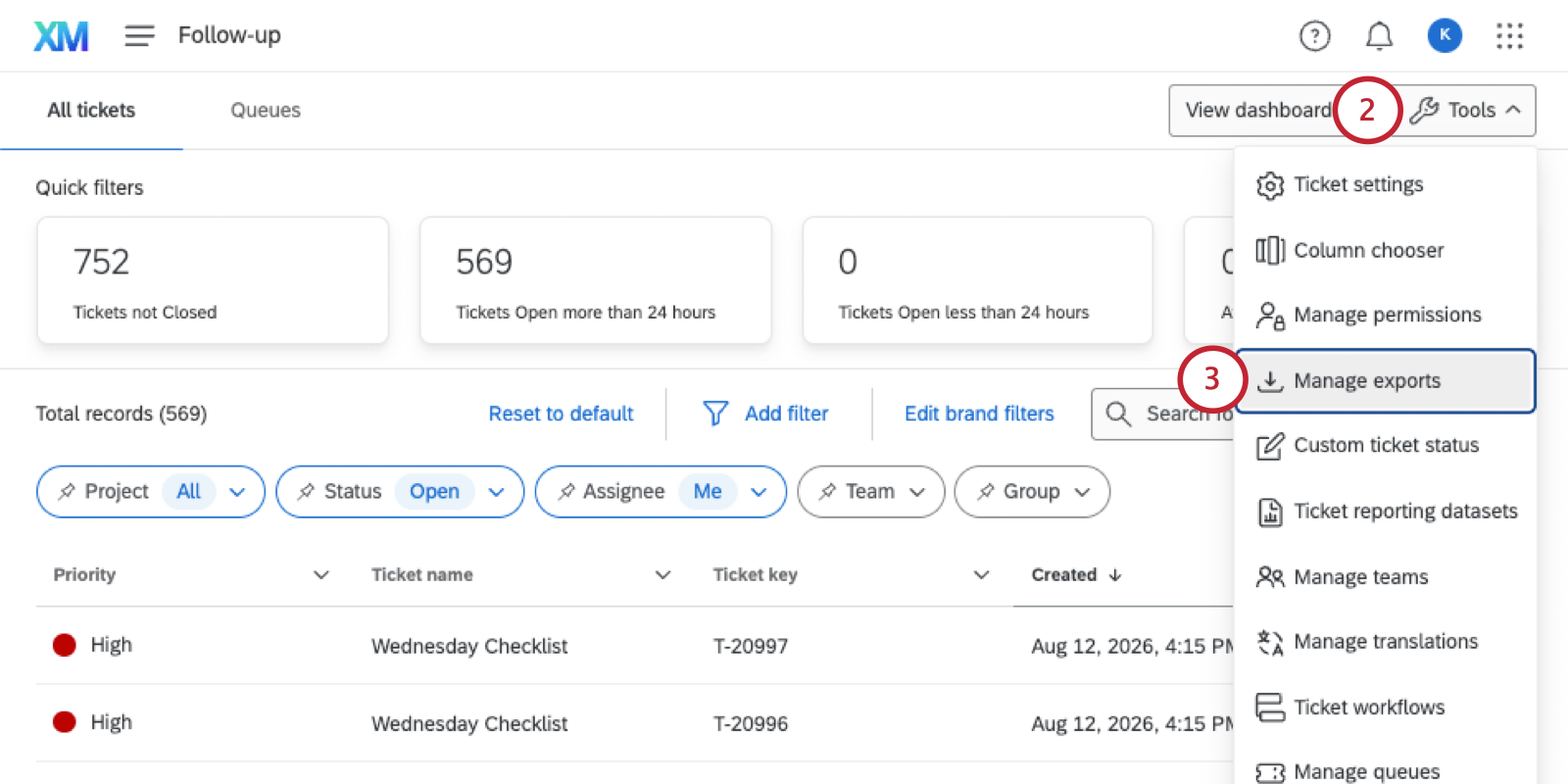
エクスポートの管理を選択します。
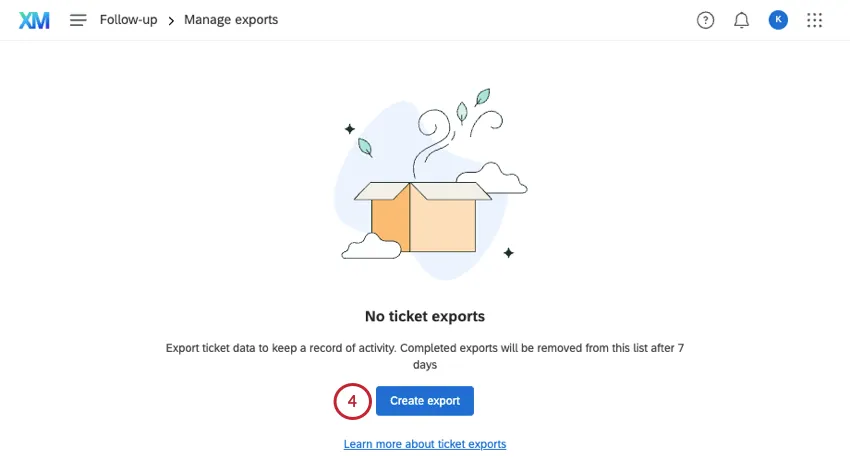
エクスポートを作成をクリックします。
必要に応じて、ファイル名を指定します。
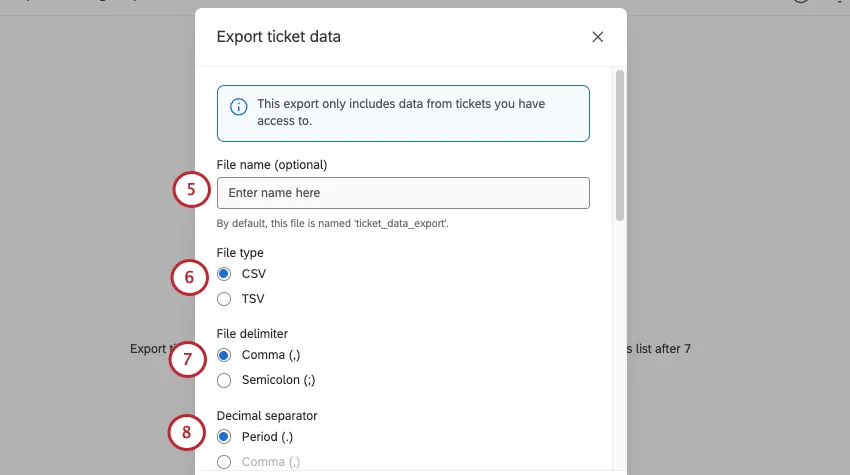
ファイルタイプを選択します。
- CSV: カンマ区切り値。
- TSV: タブ区切り値。チケットデータまたは担当者に数字や英語のアルファベット以外の文字が含まれている場合は、この形式を推奨します。
CSVを選択した場合は、次の区切り文字から選択します。
- カンマ( , ): 標準形式です。
- セミコロン( ; ): チケットデータにカンマが含まれる可能性がある場合に推奨されます。
ファイル内の小数値を区切る方法を選択します。ピリオド(例: 23.45)またはカンマ(例: 23,45)のいずれかを選択できます。
チケットの作成元であるアンケートプロジェクトを選択します。すべてのプロジェクト、または単一のアンケートを選択できます。
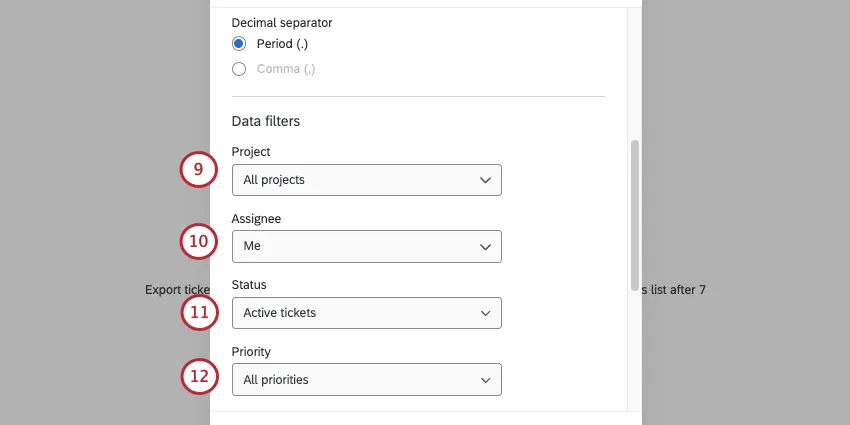
エクスポートするチケットの担当者 (所有者) をフィルタします。所有者は、ご自身、またはブランド内の任意のユーザーに設定できます。データをエクスポートするユーザーがチケット管理者であるかどうかに関わらず、これは同様です。
エクスポートするチケットのステータスを選択します。複数選択できます。
エクスポートするチケットの優先度を選択します。複数選択できます。
エクスポートするデータのチケットグループをフィルタリングします。1つのグループまたはすべてのグループを選択できます。
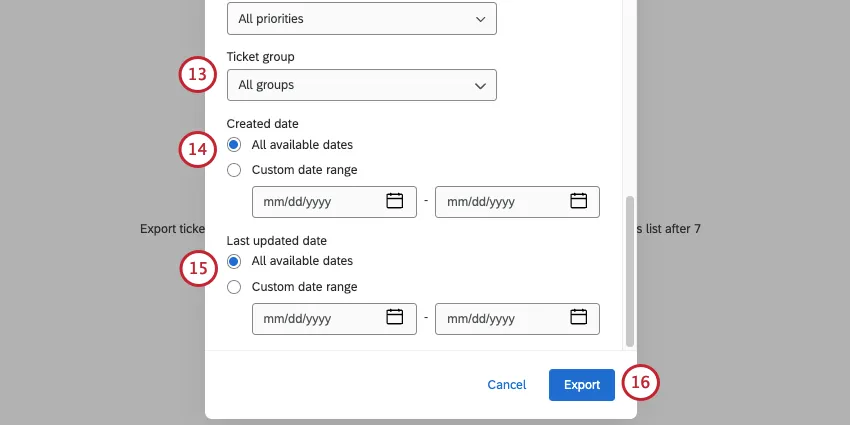
チケットが作成された日付でフィルタします。
チケットが最後に更新された日付でフィルタリングします。
エクスポートをクリックします。
ファイルの準備に時間がかかる場合があります。エクスポートのステータス、ファイル名、完了日、データに適用されたフィルターが表に表示されます。
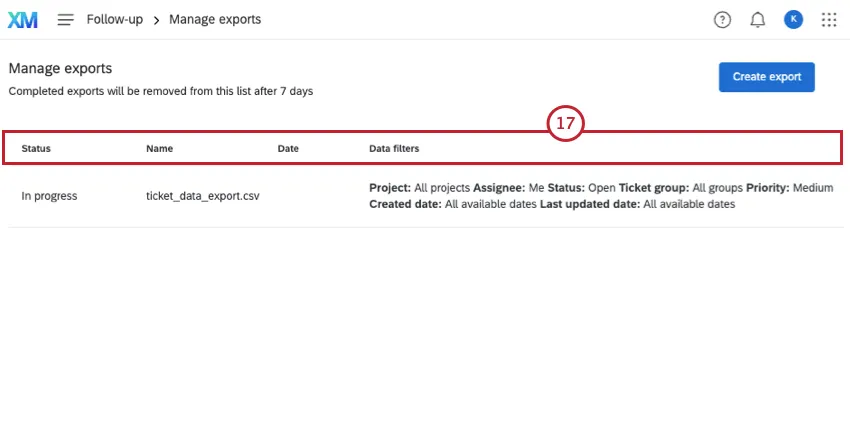
ヒント:完了したエクスポートは 7 日後にリストから削除されます。
ファイルの準備ができたら、[完了]をクリックしてダウンロードします。
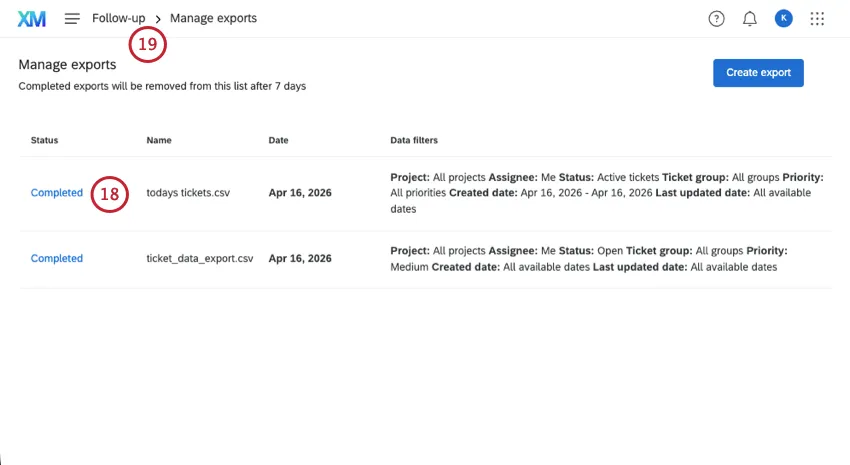
フォローアップをクリックすると、チケットのフォローアップページに戻ります。
ファイル列
すべての日付列は、アカウントで設定したタイムゾーンに対応しており、(YYYY-MM-DD HH:MM:SS) 形式で表示されます。
- チケット番号: チケットの ID。例:T-345
- チケット名:チケットの名前です。
- 優先度: チケットの優先度が「低」、「中」、「高」のいずれか。
ステータス: チケットのステータス。

ヒント: ブランドアドミニストレーターはカスタムチケットステータスを作成できます。
- 作成日:チケットが作成された日付です。
- 更新日: チケットが最後に更新された日付。例えば、ユーザーが最後にチケットにコメントしたときや、ステータスが変更されたときなどです。
- クローズ日:チケットがクローズ済みのステータスに移行した日付。このステータスの名称は、カスタムステータス設定によって異なる場合があります。
- タイムゾーン:アカウントで設定したタイムゾーンです。
- 解決時間: チケットが解決済みとしてマークされるまでにかかった時間(分)。デフォルトでは、このステータスは「クローズ」と呼ばれますが、カスタムステータス設定によっては異なる場合があります。
- チーム名: チケットに割り当てられたチーム。
- 所有者の名前:チケットに割り当てられたユーザー。
- 回答ID:回答IDとは、アンケートの回答に対してクアルトリクスが内部で生成するIDです。記録済み回答の検索やデータエクスポートで使用できます。
- チケットソースID:チケットがアンケートにリンクされている場合は、アンケートIDが表示されます。これは、プロジェクトページで検索できるクアルトリクスの内部 ID です。
- チケットソースタイプ: チケットのソース。通常、これはアンケートですが、外部APIを介してチケットが作成された場合、この値は空白になります。
- 根本原因:チケットタスクで選択できる根本原因がある場合、チケットで選択されたものがここに表示されます。
- フォローアップの詳細:チケットタスクにフォローアップの詳細が含まれている場合、それぞれが個別の列になり、選択された回答が表示されます。
- リンク: チケットへの直接リンクです。
- チケットデータ:追加されたチケットデータは、それぞれ別の列に表示されます。
アクティビティ履歴:チケットに関するすべてのアクティビティの概要です。各イベント名は [アクティビティ] で始まり、日付と、そのアクティビティを実行した担当者の名前が含まれています。エントリはパイプ文字(|)で区切られます。

例:
[アクティビティ] バーナビー・スミスがステータスを「進行中」に変更しました(Wed Jul 01 2020 18:31:59 GMT+0000 (協定世界時))|[アクティビティ] ジェーン・ドウがこのチケットをチーム2に再割り当てしました(Tue Jul 07 2020 17:27:53 GMT+0000 (協定世界時))ヒント:[アクティビティ履歴]列には、エージェント名、受信者のアドレス、送信時間、メール本文など、エージェントがチケットから送信したメールの全内容が含まれます。エクスポートには、インバウンドの顧客メールへの返信は含まれません。
さらに、各チケットステータスには、初回入力日時、初回終了日時、最終入力日時、最終終了日時が記録されます。
ヒント:これらは、ダッシュボードでチケットステータス間の時間をレポートするために使用できるフィールドと同じです。
初回入力日時:チケットが初めてこのステータスに設定された日時。
例:顧客が同じ問題について再度電話をかけてきた場合、組織はチケット所有者に古いチケットの再オープンを許可します。これは、チケットの存続期間中にステータスが複数回「オープン」になる可能性があることを意味します。ただし、チケットが最初にオープンされた日時のみを知りたい場合もあるでしょう。その場合は、初回入力:オープンを使用します。
初回終了日時:以前このステータスだったチケットが、別のステータスに初めて切り替えられた日時。
例:所属する組織に「エスカレーション」というカスタムステータスがあるとします。チケットがデエスカレーションされたとき、つまり「エスカレーション」のステータスから切り替えられたときを追跡したい場合です。ただし、チケットは複数回エスカレーションされる可能性がありますが、ここでは初回のエスカレーション解除までにかかる時間のみが対象となります。これを特定するには、初回終了:エスカレーションフィールドを参照します。
最終入力日時:このステータスが適用された最新の日時。
例:これまでの例とは異なり、「最新」のフィールドは、ステータスが複数回適用されたかどうかを無視し、代わりに最新のデータに焦点を当てます。そのため、チケットは最初に作成されたときに「オープン」になり、後で再度オープンされることがあります。入力された最新の時刻:オープンは、このチケットが2回目にオープンされた時刻を反映します。
- 最終終了日時:このステータスがチケットから最後に削除された日時。
注意: 2019年6月14日以降に行われた変更のみが記録されます。
列の選択
[チケットフォローアップ]ページに表示されるチケットフィールドをカスタマイズするには、[ツール]メニューから[列の選択]を選択します。
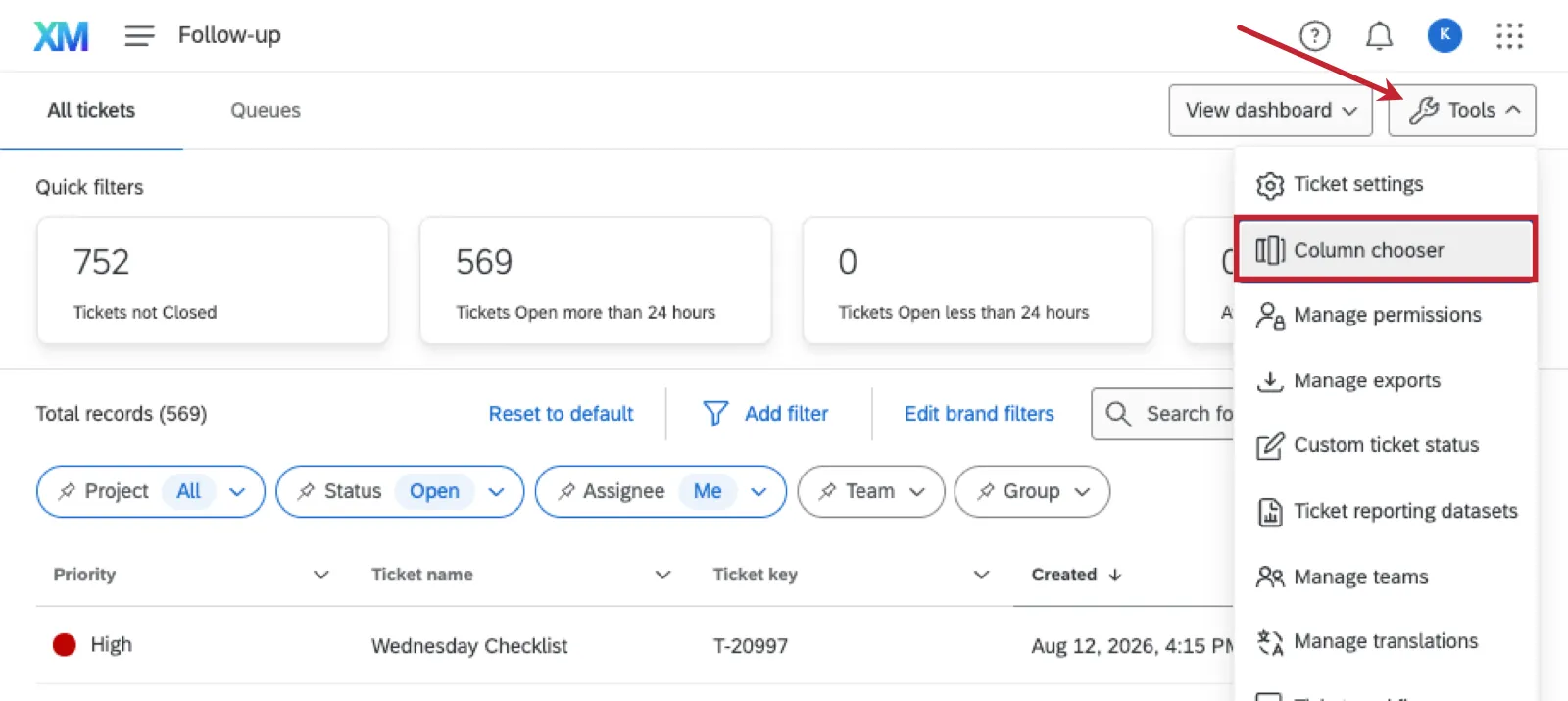
注意: の場合ブランド管理者または チケット管理者、選択した列への変更はブランド内のすべてのユーザーに適用されます。標準チケットユーザーの場合、列に加えた編集は自分自身のビューにのみ適用されます。
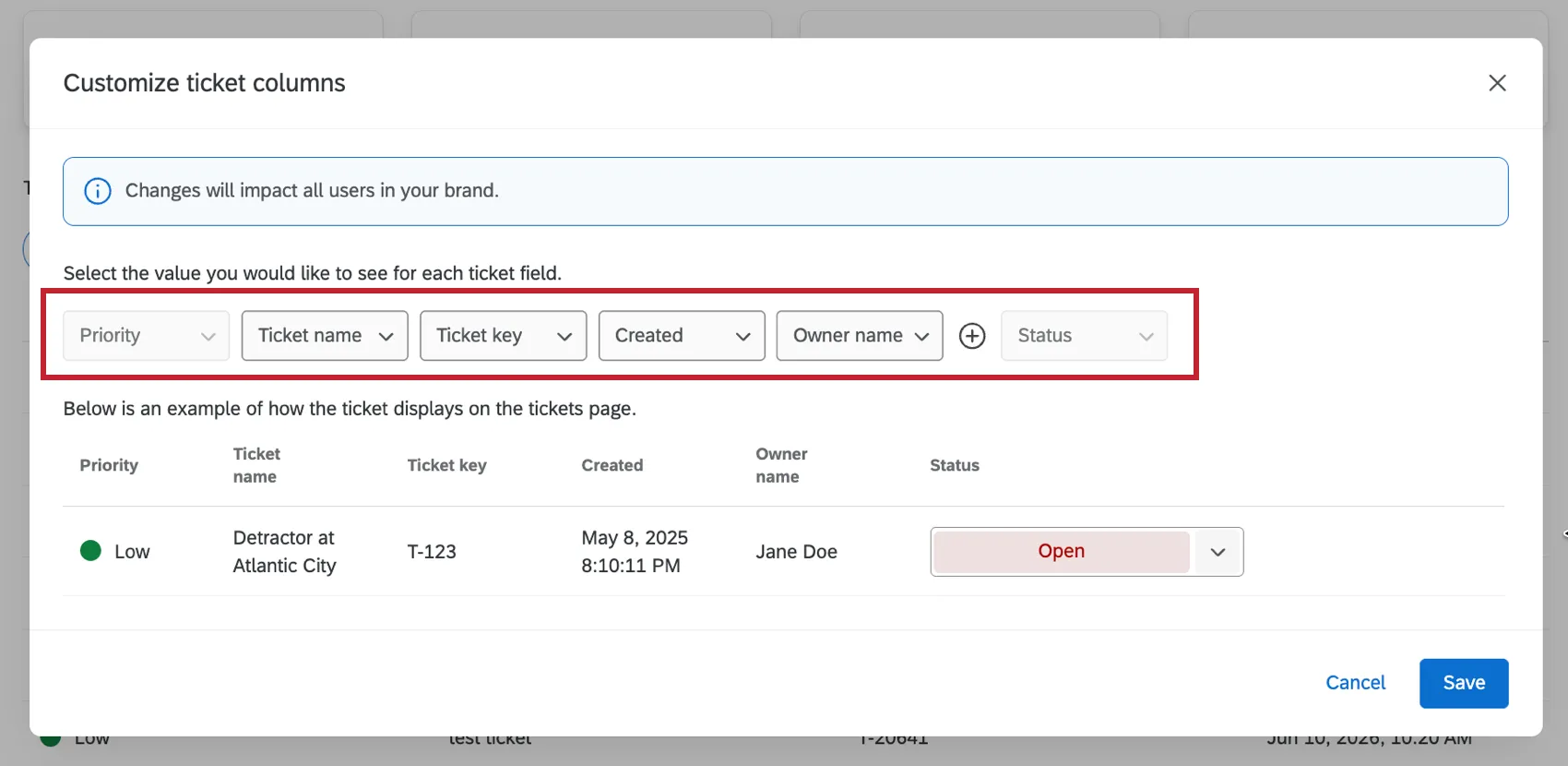
チケットに表示する列ヘッダーを最大12個まで選択できます。プラス(+)アイコンを選択するか、メニューから チケットデータを含む新しいフィールドを選択します。優先度とステータスのフィールドは削除や並べ替えができず、上限 12 個に含まれます。
フィールドの下のプレビューで、チケットがどのように表示されるかを確認できます。「保存」をクリックして変更を適用します。
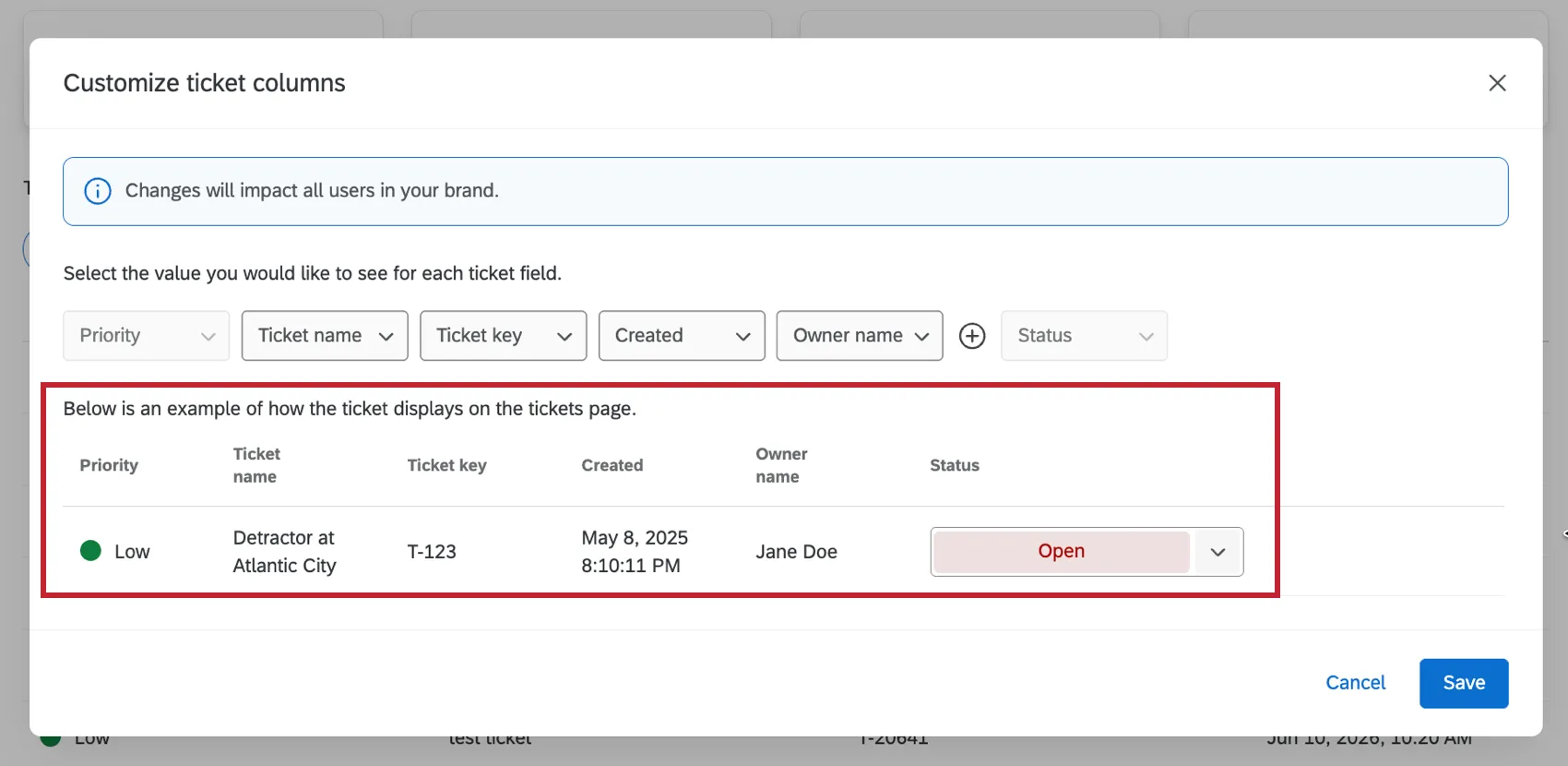
「保存」をクリックして変更を適用します。
チームを管理
ブランド管理者のみが利用できるチームの管理では、チームの追加や削除、およびチームへのユーザーの追加や削除ができます。このオプションの詳細については、チームとチケットの割り当てをご覧ください。
カスタムチケットのステータス
カスタムチケットステータスは、 ブランド管理者およびチケット管理者ユーザー権限を持つユーザーのみが利用できるオプションです。カスタムのチケットステータスを作成し、各ステータスが切り替え可能なステータスを決定し、利用可能なステータスの名前変更や編集を行います。アクセスするには、 [オプション] ドロップダウンの[カスタムチケットステータス] をクリックします。
![[ツール]ボタン内のカスタムチケットステータスオプション](https://www.qualtrics.com/sites/default/files/styles/standard_xl_retina/public/2026-08/custom-ticket-status.png.webp?itok=FbgEGDy0)
新しいチケットステータスの追加
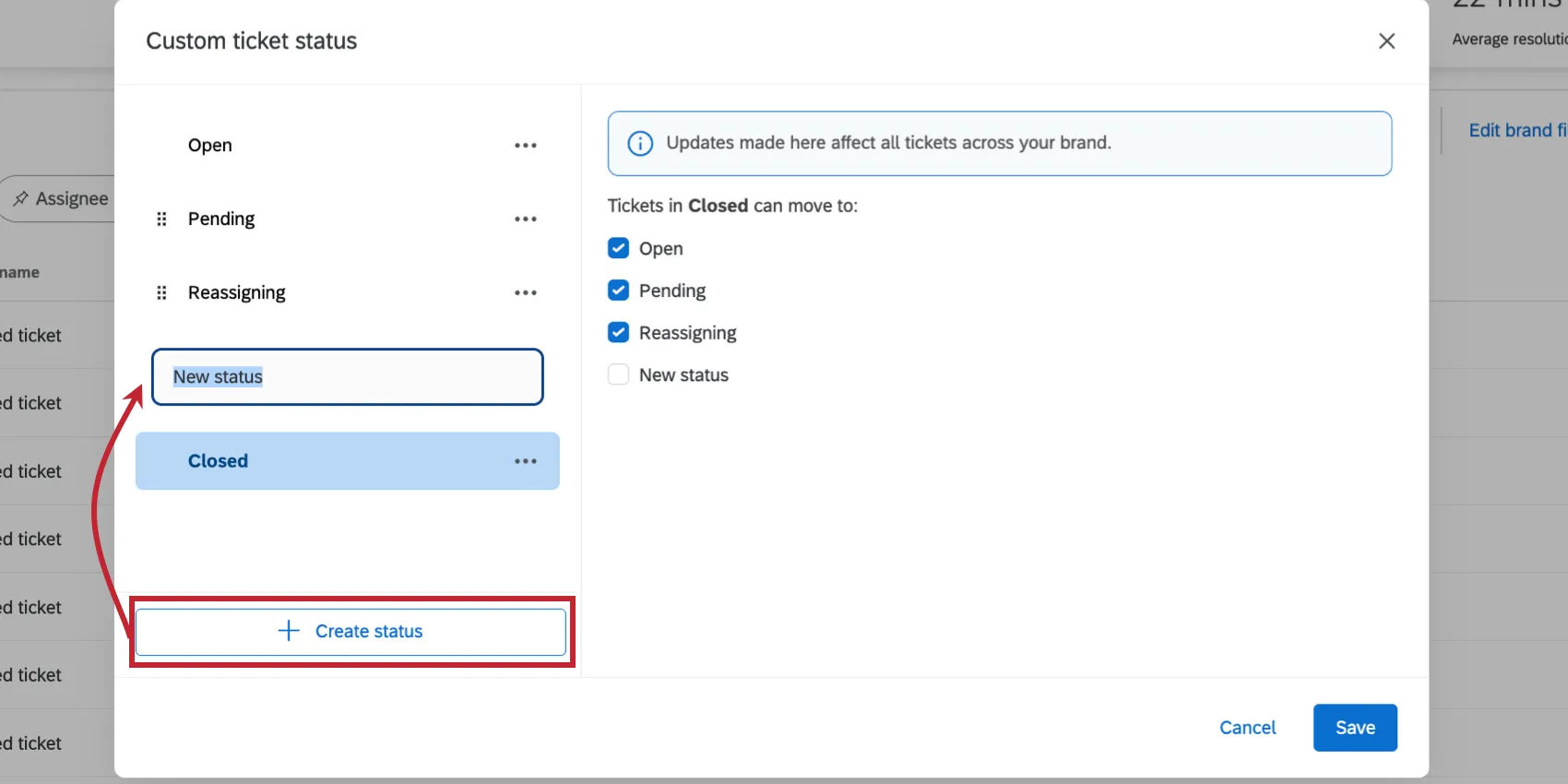
新しいチケットステータスを作成するには、 ステータスを作成をクリックします。 新規ステータスという名前の新しいステータスが、左側のメニューの「クローズ済み」(または同等の)ステータスの上に表示されます。
ステータスの移行
チケットが特定のステータスから別のステータスに移行する方法をカスタマイズできます。
例:一度クローズされたチケットは、オープンまたは進行中に変更されないようにする必要があります。その代わりに、一度クローズされた後に再度対応が必要になったチケットを特別に示すために、「再オープン」というカスタムステータスがあります。「再開」のようなステータスがある場合、一度も「クローズ」とマークされていないチケットがこのステータスに切り替わることは望ましくありません。
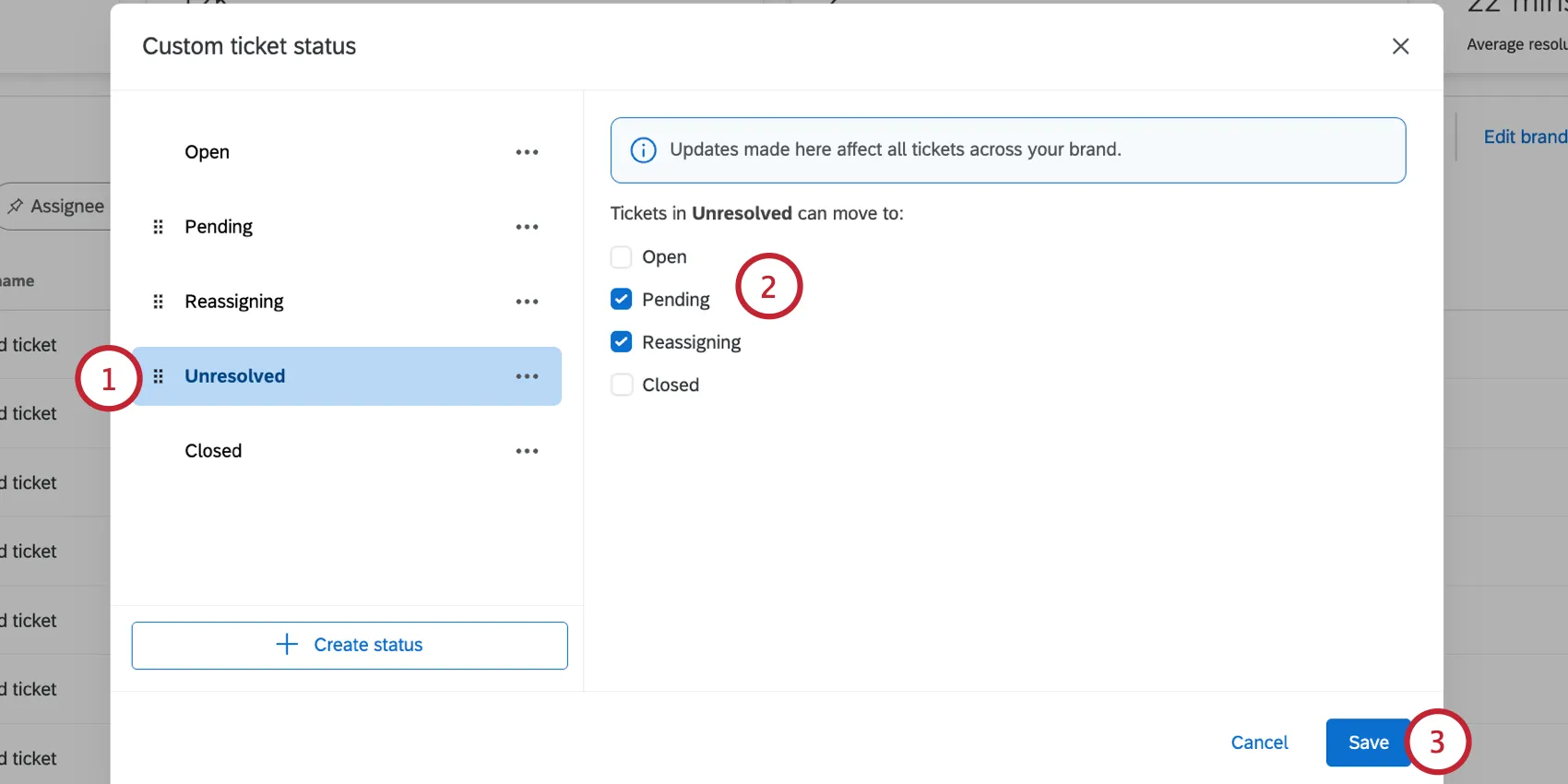
上のスクリーンショットでは、「未解決」とマークされたチケットを「オープン」または「クローズ」に変更することはできません。ただし、オープンまたはクローズ済みのチケットを未解決としてマークできないわけではありません。この動作を設定するには、オープンとクローズのトランジションを編集する必要があります。
ヒント:これらのルールは、ブランド管理者またはチケット管理者には適用されません。ブランド管理者とチケット管理者は、チケットのステータスを任意のものに変更できます。
ステータスの名称変更、並べ替え、削除
ヒント:「オープン」と「クローズ」のステータスを並べ替えたり削除したりすることはできませんが、名前を変更することはできます。これらは、新規チケットの「オープン」ステータスと、非アクティブなチケットの「クローズ」ステータスであるためです。
警告: デフォルトの「クローズ」ステータスは、常にクローズステータスとして機能します。名前を変更せず、代わりに「解決済み」、「完了」、「終了」などの類似したコンセプトを使用してください。クローズ済みのチケットは、デフォルトのページフィルターには表示されず、キューから割り当てられることもないため、このステータス名を正確に保つことが重要です。
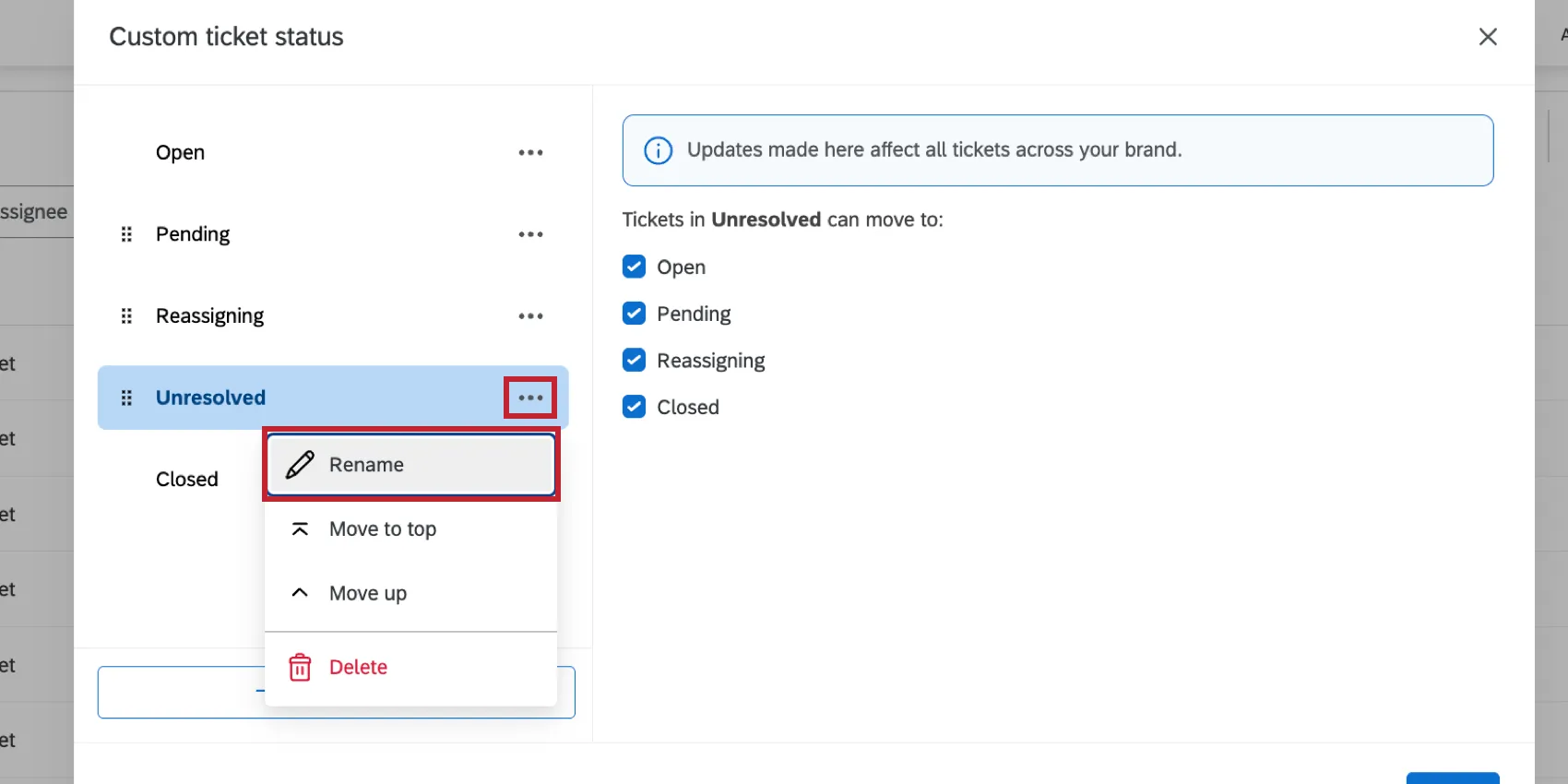
ステータスの横にあるオプションメニューをクリックし、名前を変更を選択して名前を編集します。
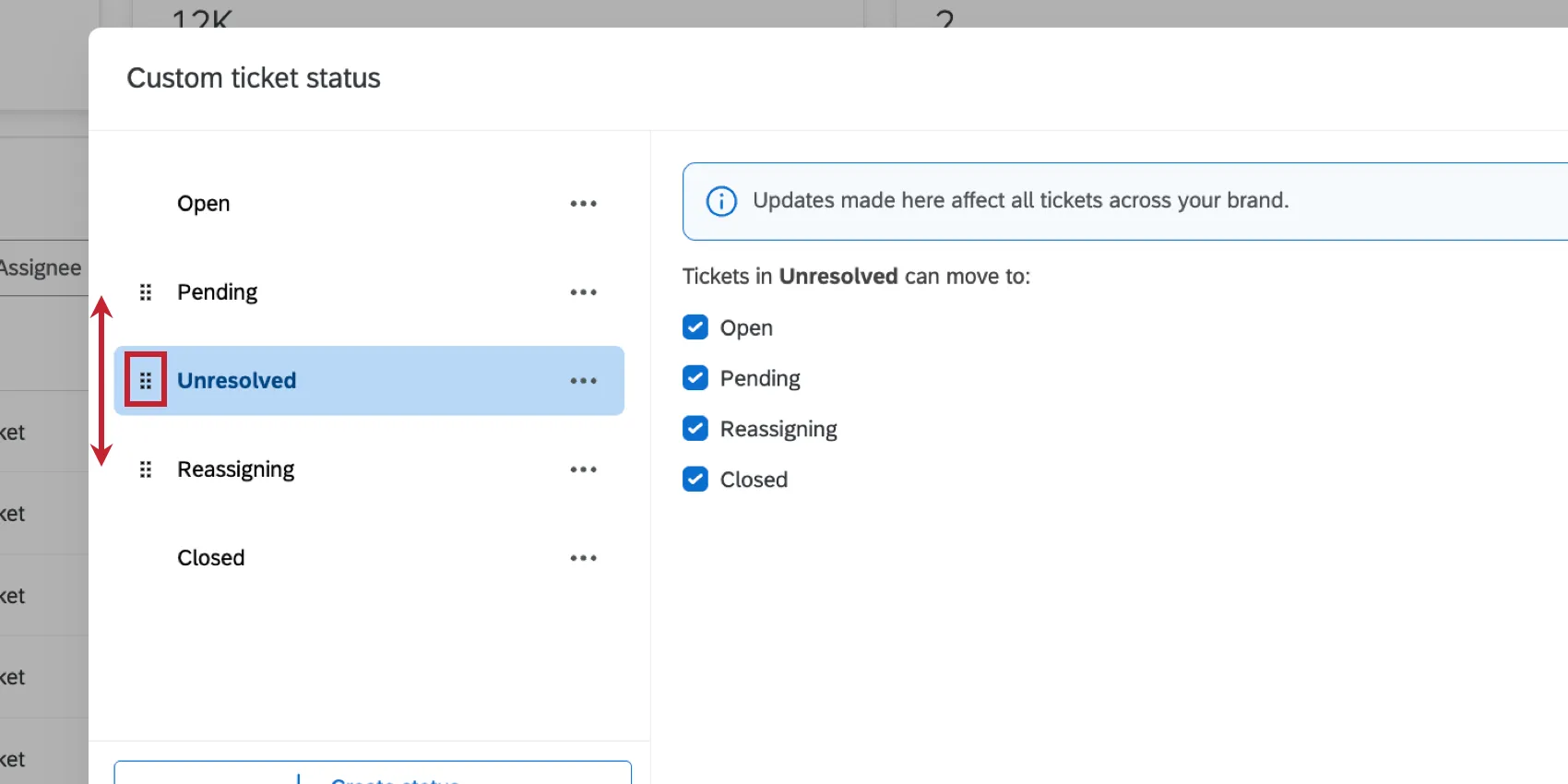
ステータスの左側にある移動アイコンをクリックしてドラッグアンドドロップし、配置を決定します。これにより、ユーザーがステータスを変更する際に表示されるチケットステータスの順序が変更されます。
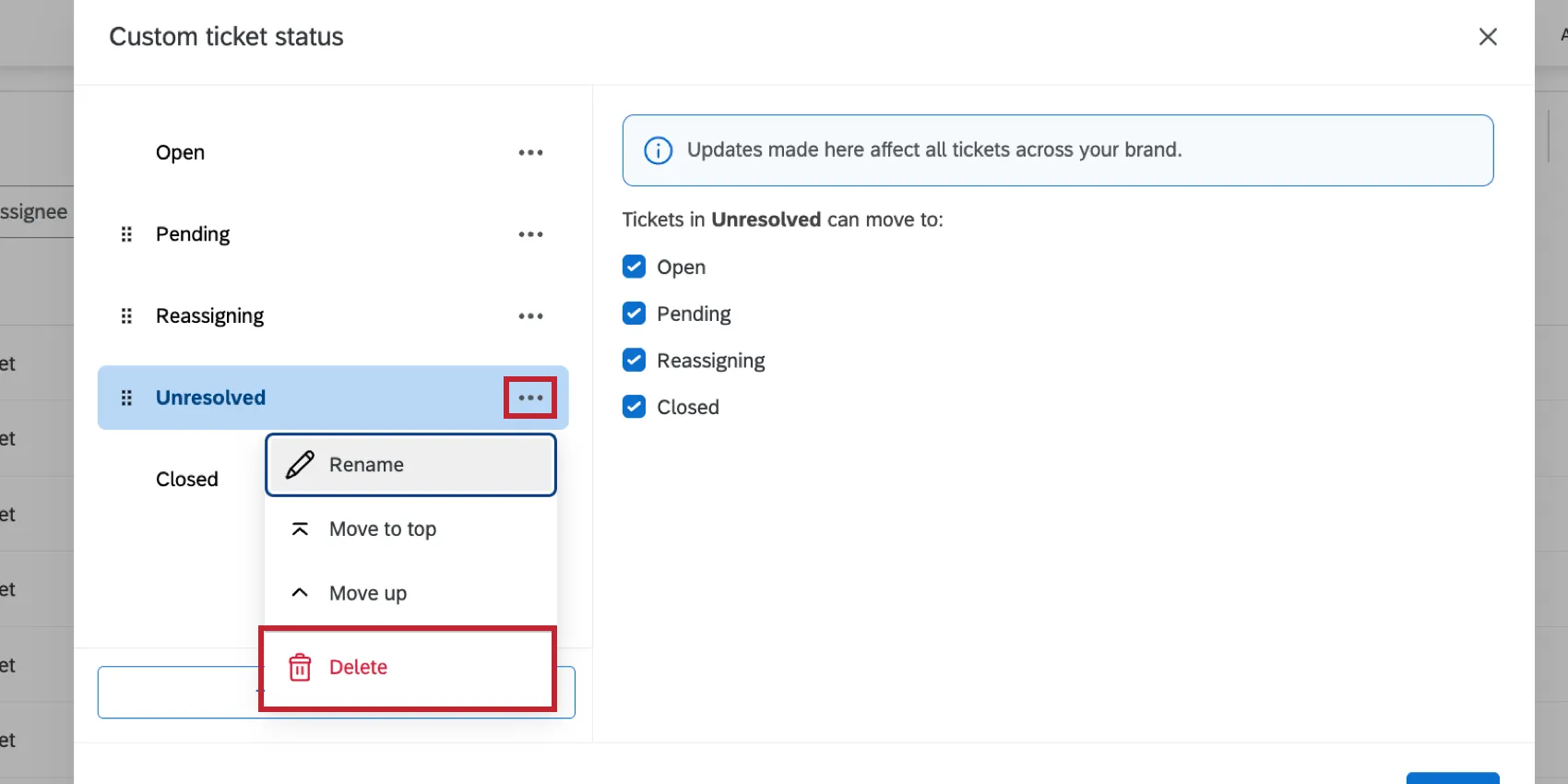
ステータスの横にある オプションメニューをクリックし、[削除]を選択してステータスを削除します。
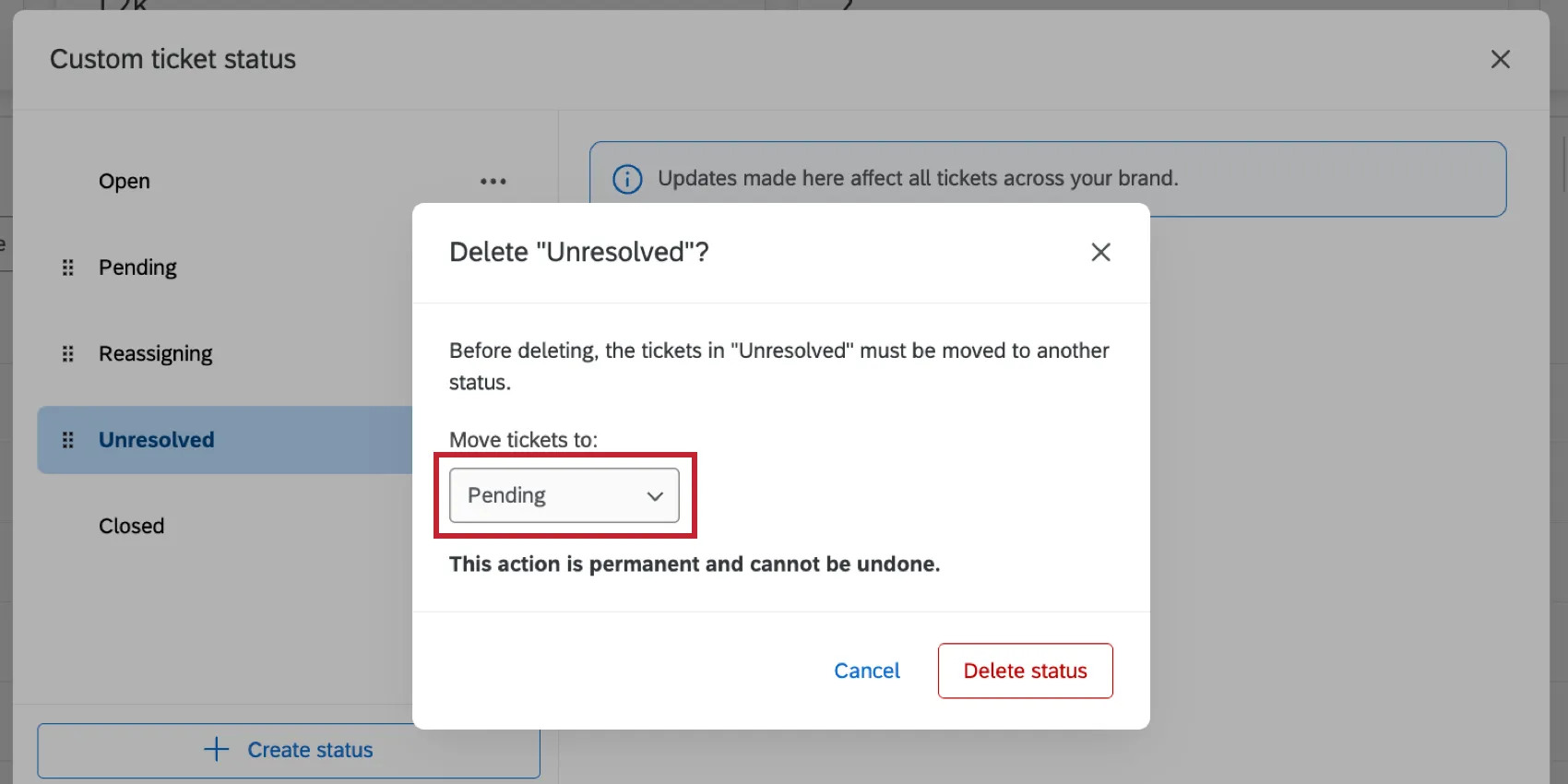
ステータスを削除する際、削除するステータスから別のステータスにチケットを移動するよう求めるプロンプトが表示されます。
チケットワークフロー
[チケットワークフロー]オプションでは、チケットワークフローを作成できます。これにより、チケットの再割り当て、チケットのステータスの変更、またはチケットのリマインダーの送信によって、タイムリーにチケットをエスカレーションできます。
キューを管理
[キューを管理]オプションでは、チケットキューを作成できます。これにより、従業員は関連するチケットをランダムに引き出すことができるため、他の従業員と同じチケットを取得する可能性がなくなります。
チケットの転送
チケット転送オプションを使用すると、担当者が不在の場合に、その担当者に割り当てられた新しいチケットを別のユーザーに自動的に再割り当てできます。
素晴らしい! フィードバックありがとうございます!
フィードバックありがとうございます!