チケットステータス間の時間
このページの内容
チケットステータス間のレポート時間について
コールセンターの担当者がチケットを放置する時間が長くなるほど、顧客が解決策を得られない時間も長くなり、その結果、顧客が(当然ながら)不満を抱く可能性が高まります。したがって、チケットの解決にかかった時間に関するレポートは、クローズドループプログラムにとって非常に重要です。クアルトリクスでは、さまざまなチケットステータス間の時間についてレポートを作成し、チームが問題に対応または解決するまでにかかる時間に関するインサイトを得ることができます。
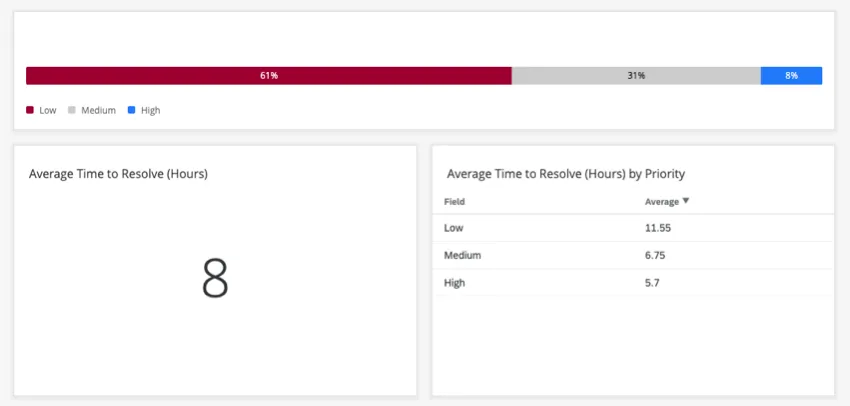
ヒント:チケットのステータス間の時間をレポートする機能は、チケットレポートの機能です。
追加の日付フィールドのマッピング
チケットのステータス間の時間を算出するために、クアルトリクスは2つの日付フィールドの差を計算します。デフォルトでは、チケットがクローズされたとき、最終更新されたとき、作成されたとき、または初回更新されたときに、チケットデータがマッピングされます。ただし、これよりも多くの日付フィールドをマッピングすることもできます。例えば、エスカレーションを示すカスタムステータスがあり、このステータスでマークされたチケットの滞在時間をトラッキングして、平均的なチケットと比較してエスカレーションにどのくらいの時間がかかるかを把握したい場合などです。
マッピングステータスの時間
チケットレポートデータセットを開きます。
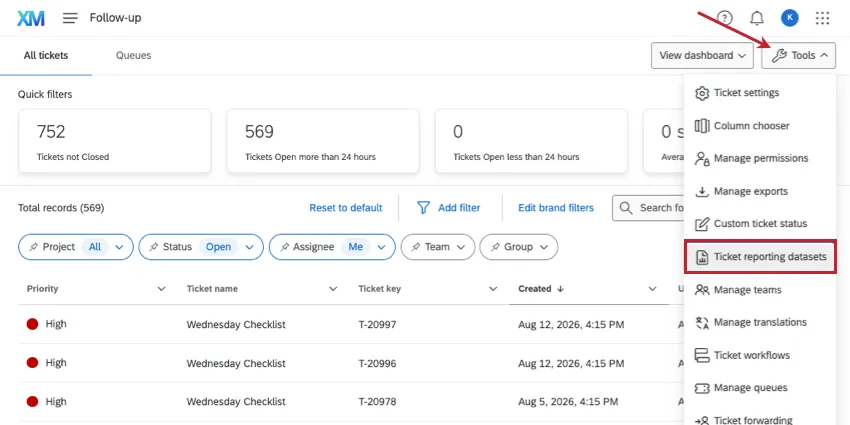
フィールドを追加を選択します。
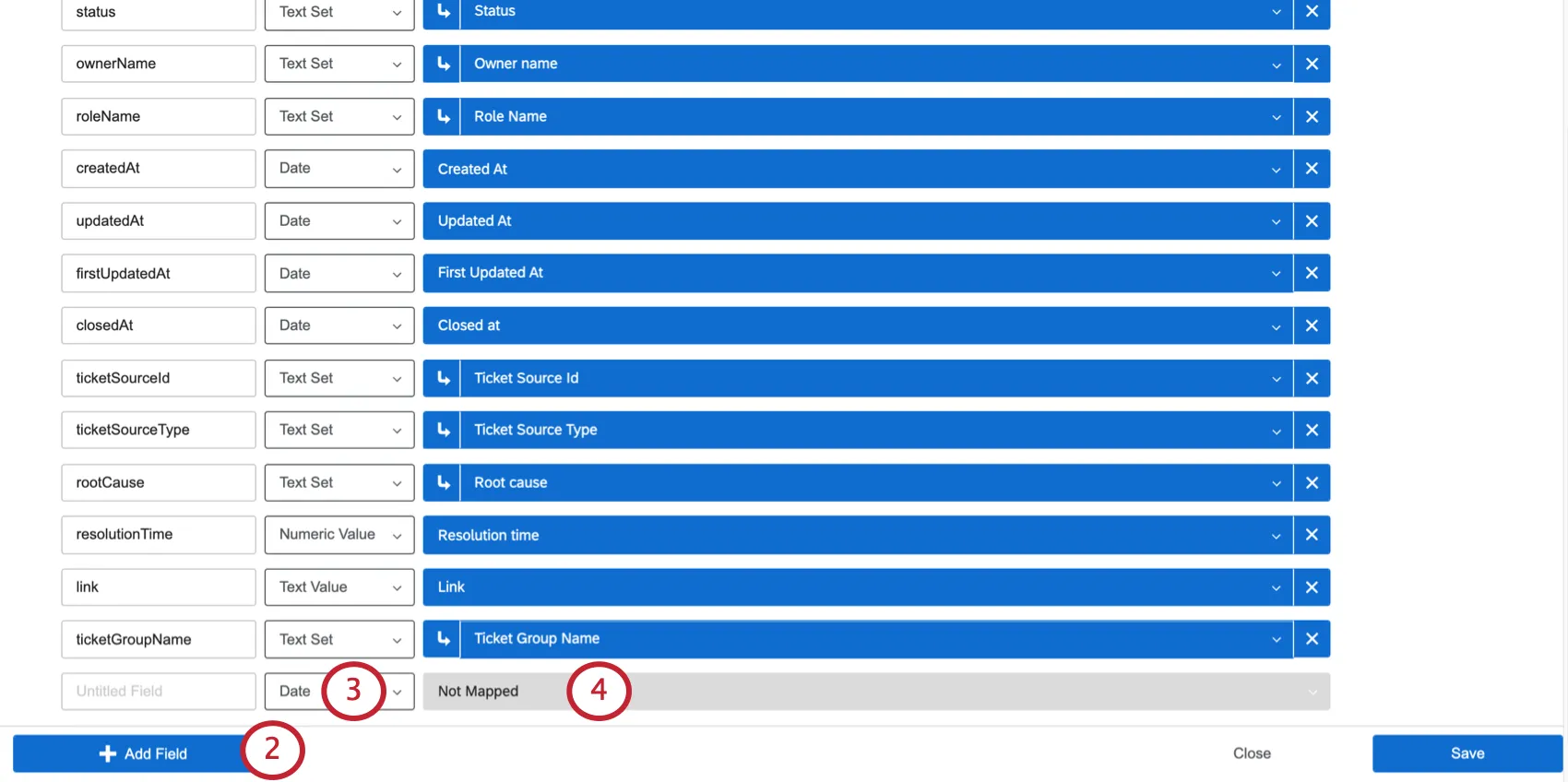
フィールドタイプを日付に変更します。
クリックしてフィールドをマッピングします。
ステータス時間のリストからオプションを選択します。
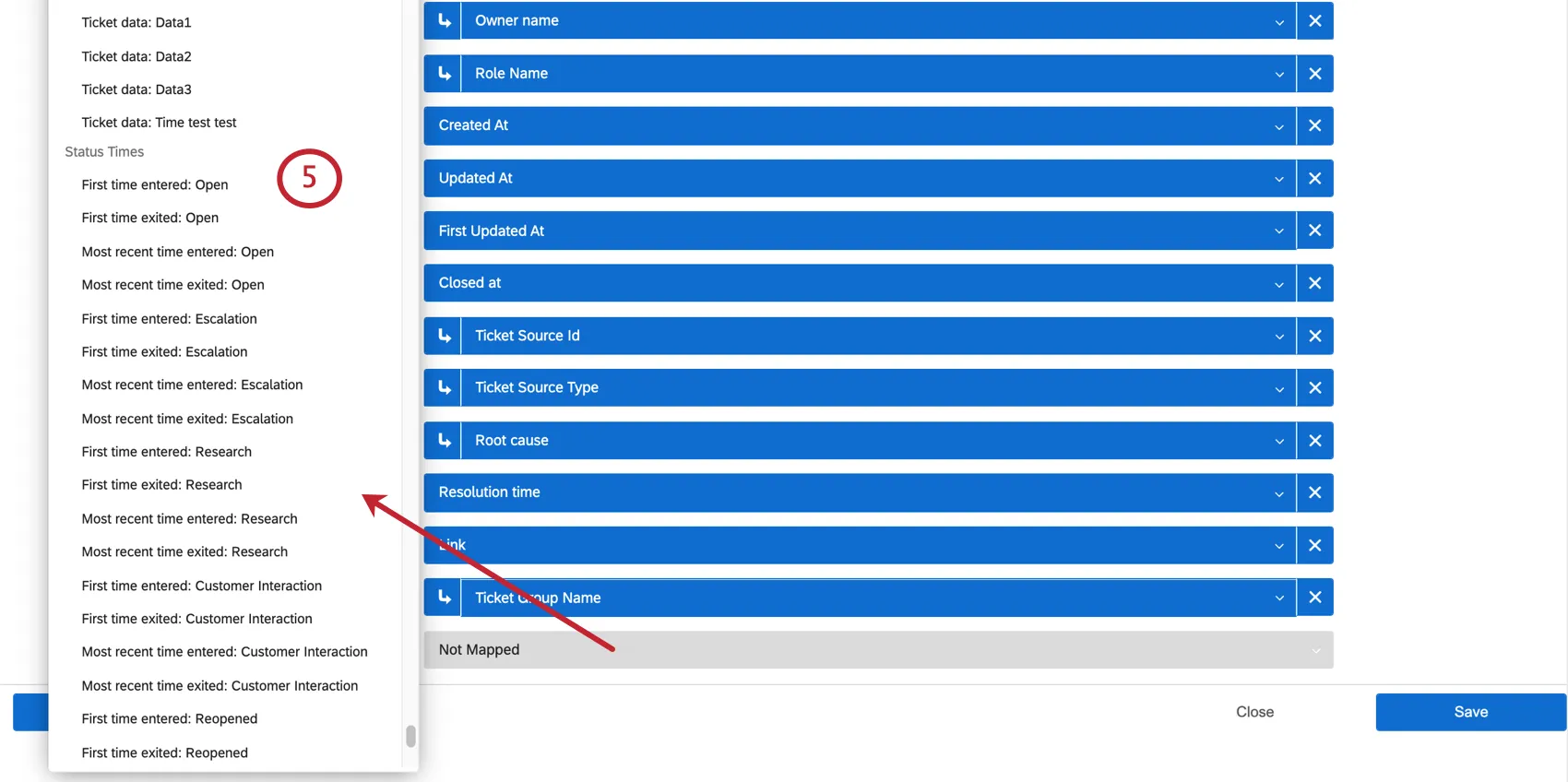
フィールドに名前を付けます。
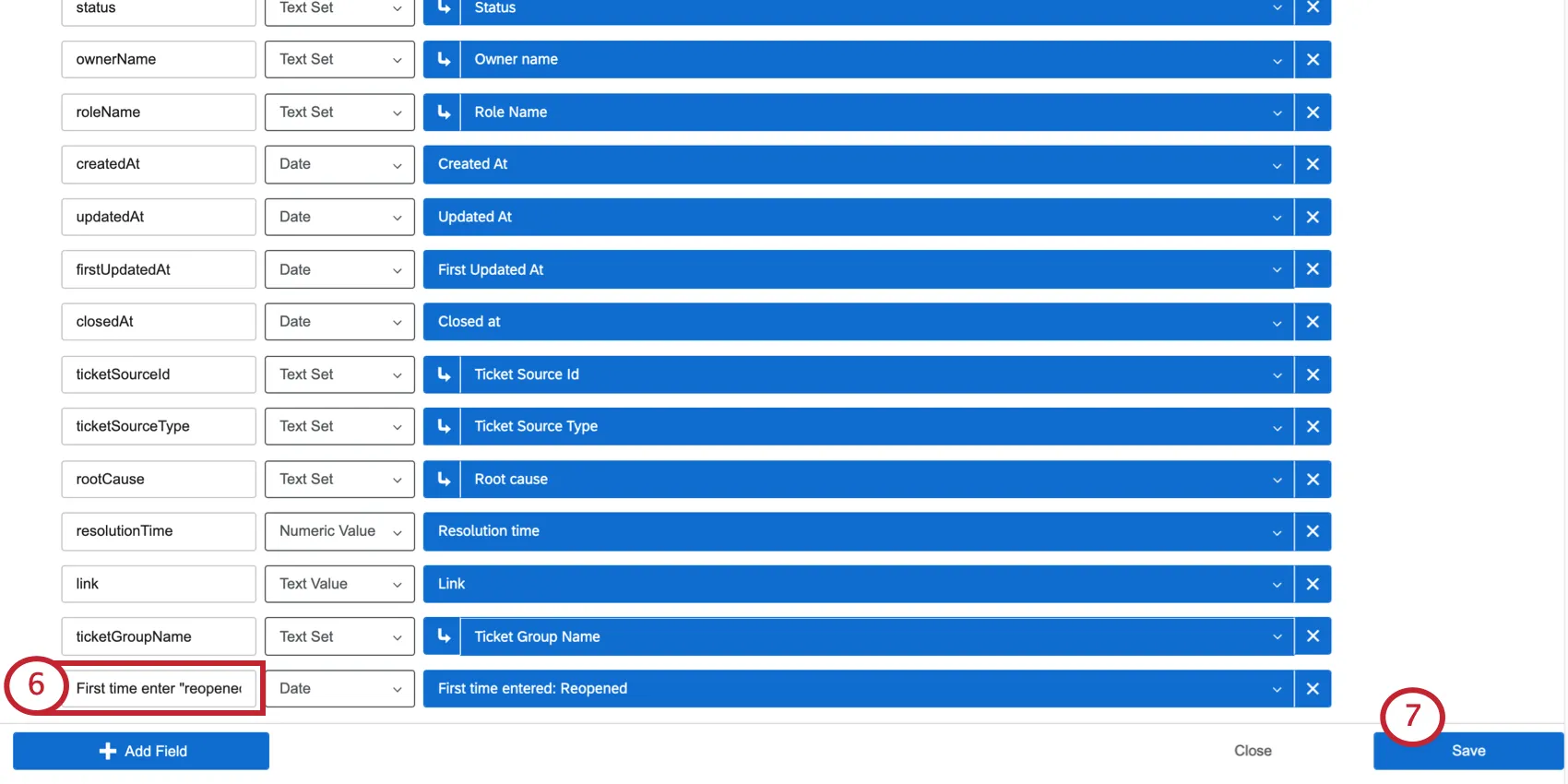
[保存]をクリックします。
ステータス時間の意味
各ステータスには、マッピング可能な時間に関する同じオプションが用意されています。以下では、これらの時刻の意味と、日付計算での使用方法について説明します。
初回入力日時:チケットが初めてこのステータスに設定された日時。

例:顧客が同じ問題について再度電話をかけてきた場合、組織はチケット所有者に古いチケットの再オープンを許可します。これは、チケットの存続期間中にステータスが複数回「オープン」になる可能性があることを意味します。ただし、チケットが最初にオープンされた日時のみを知りたい場合もあるでしょう。その場合は、初回入力:オープンを使用します。
初回終了日時:以前このステータスだったチケットが、別のステータスに初めて切り替えられた日時。
例:所属する組織に「エスカレーション」というカスタムステータスがあるとします。チケットがデエスカレーションされたとき、つまり「エスカレーション」のステータスから切り替えられたときを追跡したい場合です。ただし、チケットは複数回エスカレーションされる可能性がありますが、ここでは初回のエスカレーション解除までにかかる時間のみが対象となります。この変更を計算するには、初回終了:エスカレーションフィールドを使用できます。
最終入力日時:このステータスが適用された最新の日時。
例:これまでの例とは異なり、「最新」のフィールドは、ステータスが複数回適用されたかどうかを無視し、代わりに最新のデータに焦点を当てます。そのため、チケットは最初に作成されたときに「オープン」になり、後で再度オープンされることがあります。入力された最新の時刻:オープンは、このチケットが2回目にオープンされた時刻を反映します。
- 最終終了日時:このステータスがチケットから最後に削除された日時。
注意: 2019年6月14日以降に行われた変更のみが記録されます。この日付より前の時間を含む計算は、機能しない場合があります。(このルールは、[初回入室日時]、[初回退室日時]、[最終入室日時]、[最終退室日時] フィールドなどのステータス時間のみに適用されます。CreatedAt、ClosedAtなどの追加フィールドは影響を受けません。)

チケットステータス間の時間の設定
チケットレポートデータセットを開きます。
[フィールドを追加]をクリックします。
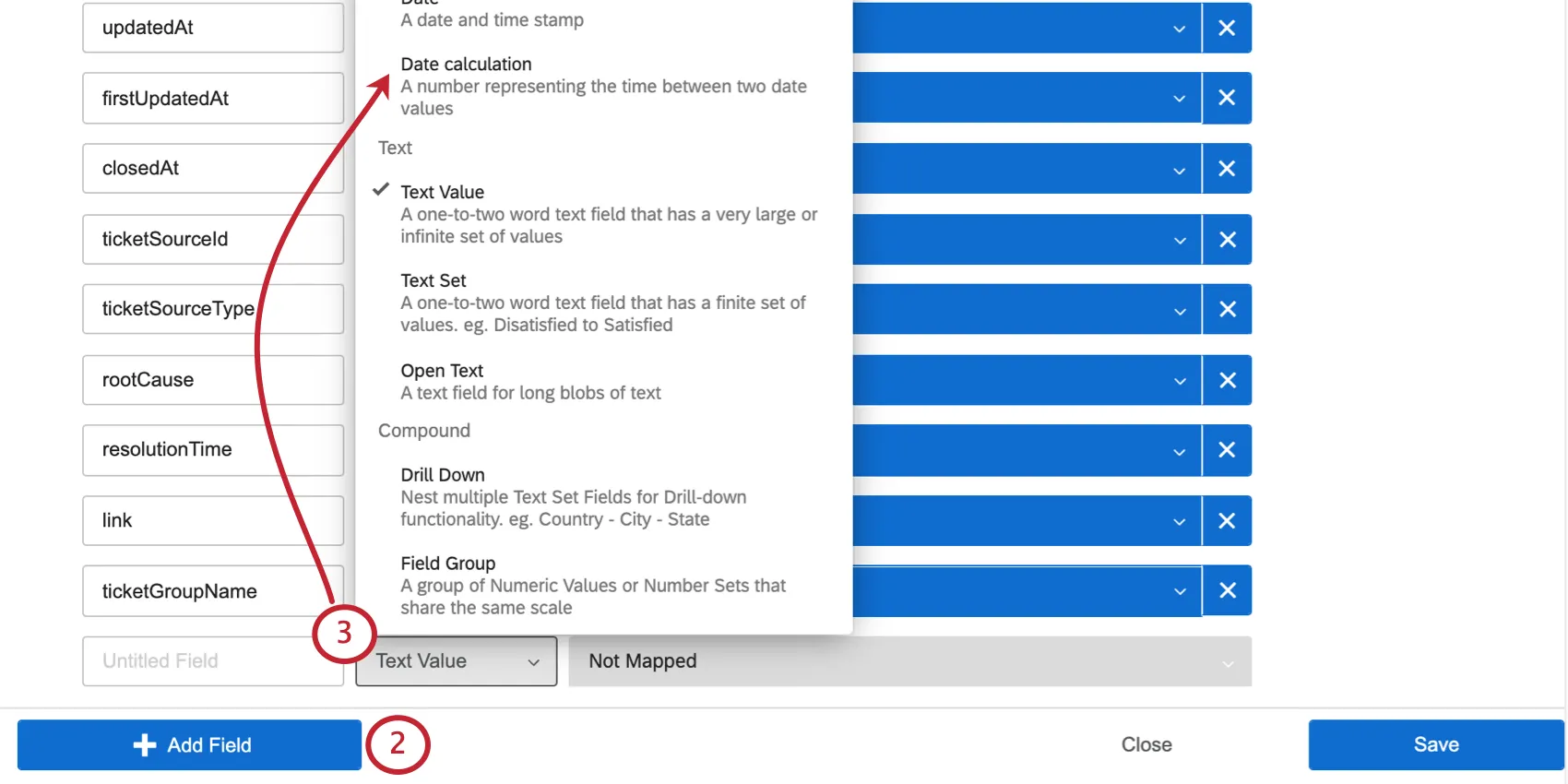
[フィールドタイプ]ドロップダウンで、[日付の計算]を選択します。
新しいウィンドウが開きます。計算する期間の開始時点となる開始値を選択します。
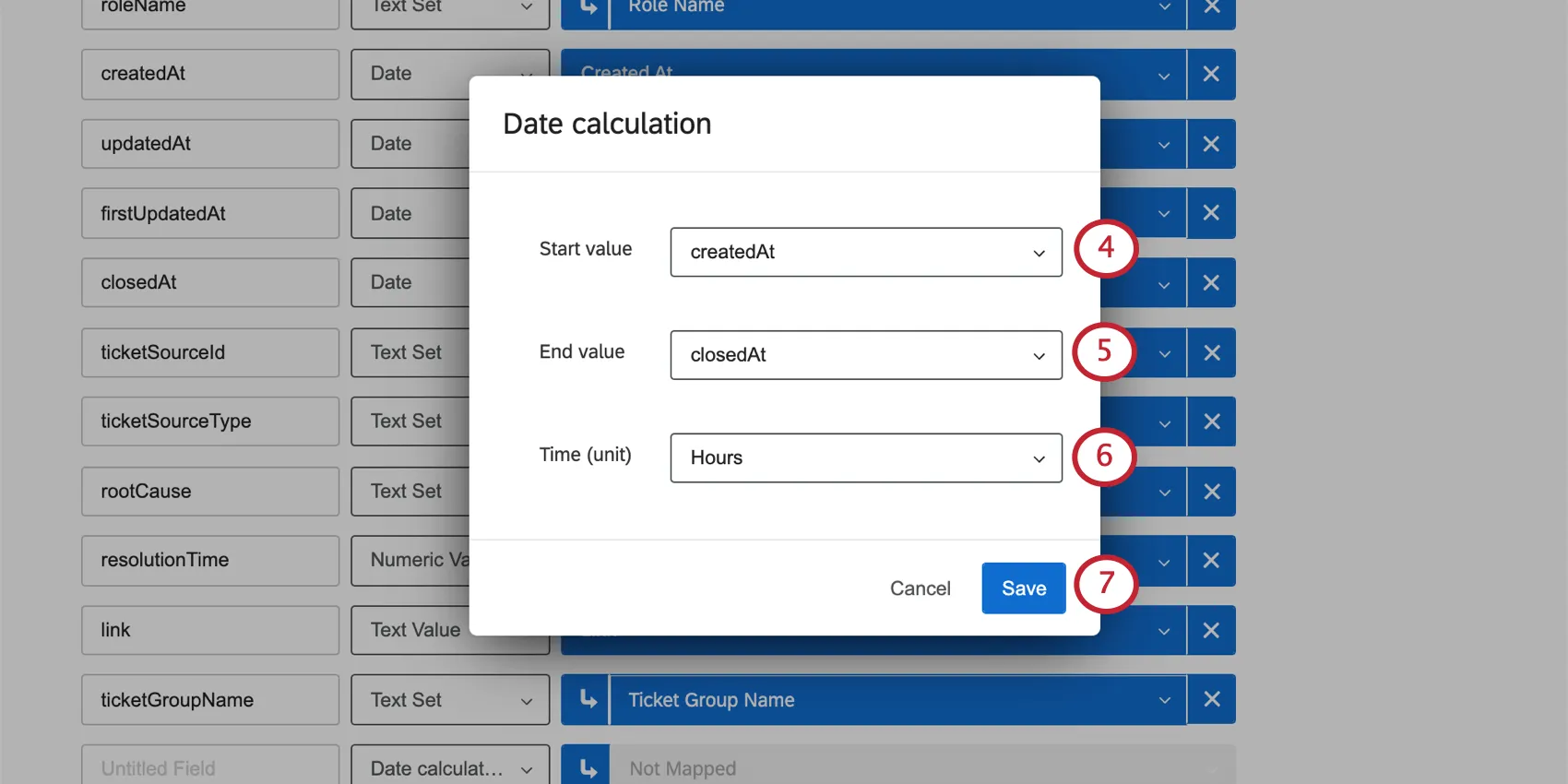
- createdAt: チケットが最初に作成された日付。
- updatedAt: チケットが最後に更新された日付。更新には、再割り当て、ステータスの変更、コメントの追加など、チケットに加えられたあらゆる変更が含まれます。
- firstUpdatedAt: チケットが最初に更新された日付。更新には、再割り当て、ステータスの変更、コメントの追加など、チケットに加えられたあらゆる変更が含まれます。
- closedAt: チケットがクローズされた日付。
- マッピング先に選択した追加の日付フィールド。
計算対象の期間が終了する終了値を選択します。
- createdAt: チケットが最初に作成された日付。
- updatedAt: チケットが最後に更新された日付。更新には、再割り当て、ステータスの変更、コメントの追加など、チケットに加えられたあらゆる変更が含まれます。
- firstUpdatedAt: チケットが最初に更新された日付。更新には、再割り当て、ステータスの変更、コメントの追加など、チケットに加えられたあらゆる変更が含まれます。
- closedAt: チケットがクローズされた日付。
マッピング先に選択した追加の日付フィールド。

ヒント:日付の計算結果は負の値にできません。負の値になる場合は「N/A」と表示されます。そのため、選択した終了値は、開始値よりも時系列的に前にすることはできません。
例:チケットはクローズされる前に作成される必要があるため、createdAtは開始値として適しており、closedAtは終了値としてより適しています。
結果をレポートする時間の単位を選択してください。
- 秒
- 分
- 時間
- 日
- 週
[保存]をクリックします。
Name your field.
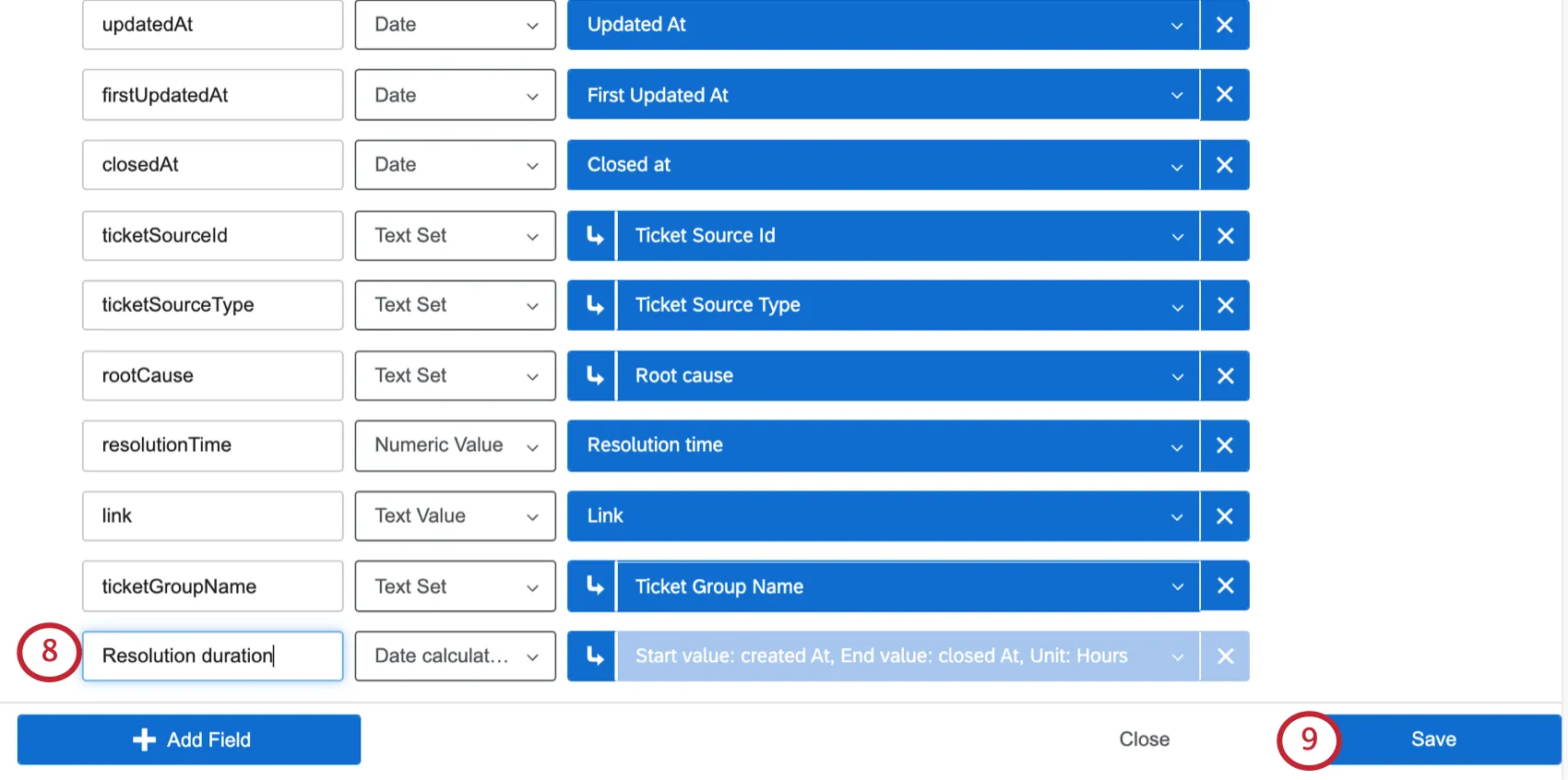
保存をクリックして、チケットデータを保存します。
ヒント:フィールドの再コード化ボタンをクリックすると、既存の日付計算を編集できます。

ヒント:解決時間は、デフォルトでチケットレポートに含まれるフィールドです。チケットが作成されてからステータスが「クローズ」に変更されるまでの時間を分単位で表示します。このフィールドは分単位で測定されますが、日付の計算で以下の設定を使用すると、別の時間ユニットでレポートする同様のフィールドを作成できます。
- 開始値: createdAt
- 終了値: closedAt
- 時間(ユニット):秒、時間、日、または週
互換性のあるウィジェット
日付の計算は、数値フィールドタイプと互換性のあるウィジェットやフィールドと同じものと互換性があります。
つまり、日付の計算は次のように使用できます。
- メトリックのフィルター
- 平均 (指標)
- 最小値/最大値(メトリック)
- 合計 (指標)
- ネットプロモータースコア(指標)
- 相関(メトリック)
- トップ/ボトムボックス(メトリック)
- 回答別の詳細記録リストの列
- 主要ドライバー(結果指標)
- 主要ドライバー(潜在的なドライバー)
- 散布図(X/Y軸)
- 推移グラフ (項目)
- 内訳テーブル (ソース)
- 複数のソーステーブル (ソース)
- 回答をティッカー表示 (ティッカー値)
ヒント:チケットステータス間の時間をレポートするすべてのウィジェットは、チケットレポートページに追加する必要があることに注意してください。
一般的なユースケース
チケットのステータス間の時間を計算できるようになると、組織でのチケットの利用状況に関するレポートが改善され、クローズドループプログラムの弱点を特定して改善できるようになります。このセクションでは、この機能の最も一般的な使用方法とその実装方法について説明します。
ステータスでの経過時間の計算
チケットが特定のステータスに費やした時間に関する情報は、組織が業務上の非効率性を特定するのに役立ちます。
例えば、各チケットステータスで費やされた平均時間をレポートしたいとします。「オープン」は一般的なステータスであり、チケットの対応に費やされた時間を示すことができるため、まずは「オープン」から始めます。
例 1: チケットが直近でオープンであった期間を計算します。
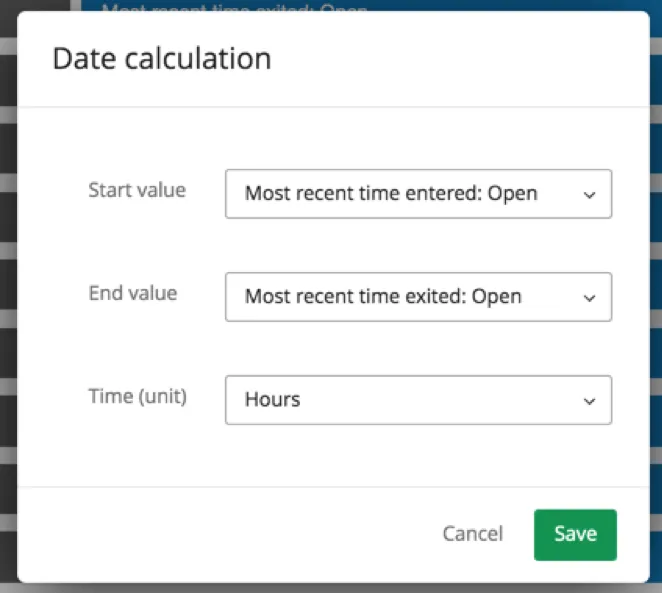
- 開始値:直近の入力時間:オープン
- 終了値: 直近の終了時間: オープン
例 2:チケットが最初にオープンされた期間を計算します。
- 開始値:初回入力:オープン
- 終了値: 初回終了: オープン
例 3: チケットがオープンであった期間をライフタイム全体で計算します。これには、チケットが再開された場合も含まれます。
- 開始値:初回入力:オープン
- 終了値: 直近の終了時間: オープン
サービスレベル契約(SLA)の追跡
特定のチケットステータスで定義済みのSLAを超過したチケットを表示できるようにすることで、それらのチケットをただちに優先対応できます。
例:まず、チケットが解決するまでにかかる時間を計算してみましょう。特定のステータス(「オープン」など)での経過時間、チケットが作成されてからクローズされるまでの時間差などです。組織はそれぞれ異なりますが、この例では以下を使用します。
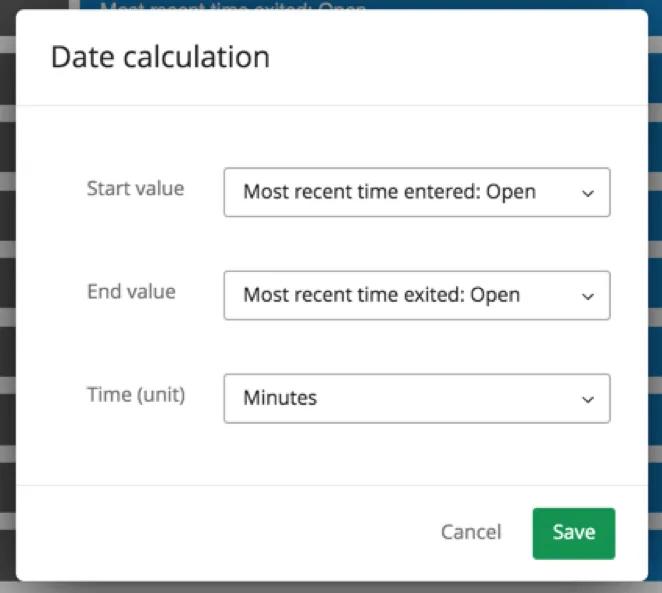
- 開始値:直近の入力時間:オープン
- 終了値: 直近の終了時間: オープン
SLAのカットオフを測定する方法に合わせて、時間(ユニット)を調整します。この場合、SLA の例は 60 分なので、時間を分に設定します。
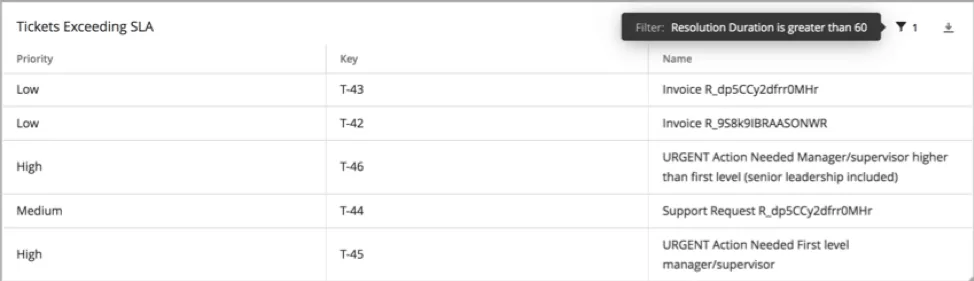
このフィールドでウィジェットやページにフィルターをかけて結果を絞り込み、SLAに違反しているチケットのみを表示させることができます。ここでは、高度なフィルターを回答別の詳細記録リストで使用しました。値が特定の量以上である必要があることを指定でき、60分以上開いているチケットのみを表示したいためです。
素晴らしい! フィードバックありがとうございます!
フィードバックありがとうございます!