内訳テーブルウィジェット (CX)
このページの内容
ブレークダウンテーブルウィジェット について
注意: これはレガシーウィジェットです。2026年4月9日以降に作成されたブランドでは、内訳テーブルウィジェットを作成できません。
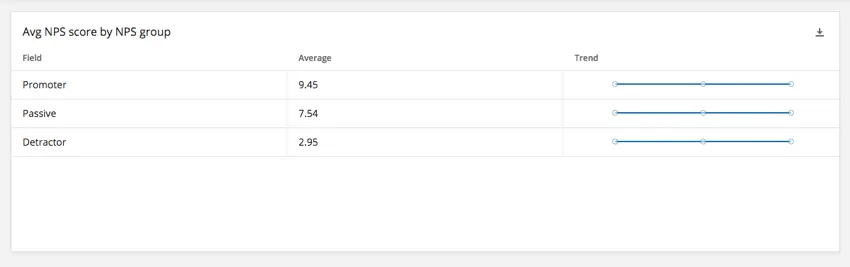
内訳テーブルウィジェットは、1つのフィールドのデータを別のフィールドの値で分類して表示します。例えば、NPSグループごとに平均満足度を表示できます。複数のソーステーブルと同様に、内訳テーブルに複数の列を追加して、追加情報を表示できます。
ダッシュボードの種類
このウィジェットは、いくつかの異なるタイプのダッシュボードで使用できます。含まれる内容は以下のとおりです:
フィールドタイプの互換性
内訳テーブルウィジェットでは、内訳の対象となるフィールド(ソース)と、ソースの内訳に使用されるフィールド(行)で、異なるフィールドタイプがサポートされています。
以下のフィールドタイプは、ソースフィールドと互換性があります。
- 数値
- 数値セット
以下のフィールドタイプは、行フィールドと互換性があります。
- 数値
- 数値セット
- テキストセット
- テキスト値
ソースのデータフィールドと内訳テーブルの行を選択する際に使用できるのは、上記のタイプのフィールドのみです。
ウィジェットのカスタマイズ
ほとんどのウィジェットに適用される一般設定については、ウィジェットの作成を参照してください。内訳テーブルウィジェットに固有のカスタマイズについては、以下で詳しく説明します。
ソースと行
内訳テーブルウィジェットにデータを表示するには、ソース(分割するフィールド)と行(分割)を設定する必要があります。互換性のあるフィールドタイプを参照してください。
行を編集
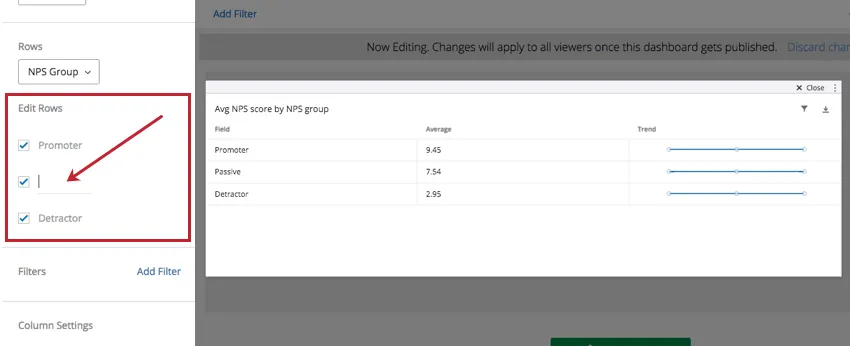
デフォルトでは、「行」フィールドからすべての可能な値が表に追加されます。特定の価の横にあるチェックボックスをクリックすると、その値が表から削除されます。行の名前を変更するには、フィールド値の名前をクリックして、新しい名前の値を入力します。
列の設定
[列の設定]で、テーブルに表示する列を選択できます。デフォルトでは、フィールド、メトリック、トレンドの列が表示されます。
- フィールド: 「フィールド」列を表示します。ソースとして設定したフィールドの各選択肢の名前です。この例では、NPS設問の推奨者、中立者、または批判者のグループです。
- メトリック:選択したメトリック。以下の例では 平均になっていますが、代わりにカウント、NPS、最小値、最大値、トップ/ボトムボックス、または合計を選択している場合があります。
トレンド: データの経時的な変化を示すミニチュア折れ線グラフを表示します。

注意:傾向列は回答数のしきい値フィルターと互換性がありません。
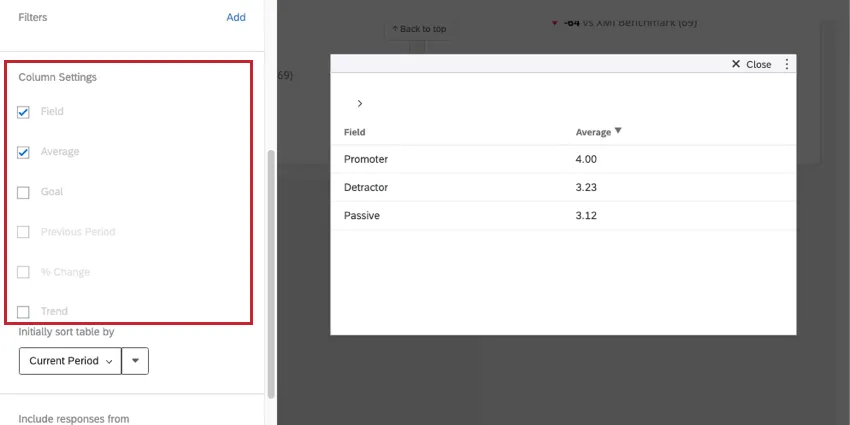
これらに加えて、目標、前の期間、%変化の列を追加できます。これらのオプションについては、以下で詳しく説明します。
目標
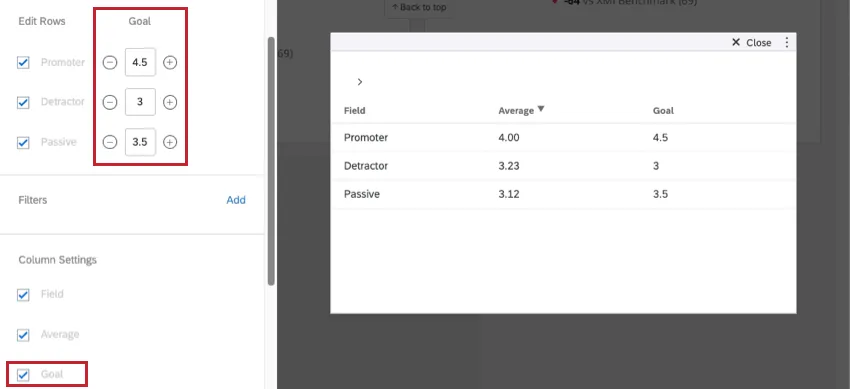
目標は、チームや調査データが収集前に設定した目標に到達したかどうかを表示するのに役立ちます。
行を編集セクションまで上にスクロールし、各行で選択したメトリックの目標を設定します。各行で異なる目標を設定できます。
履歴データの表示
[次からの回答を含める]設定では、ウィジェットのデータが対象とする期間を、選択した指標の列(上記の例では [平均])と[傾向]列で選択できます 。
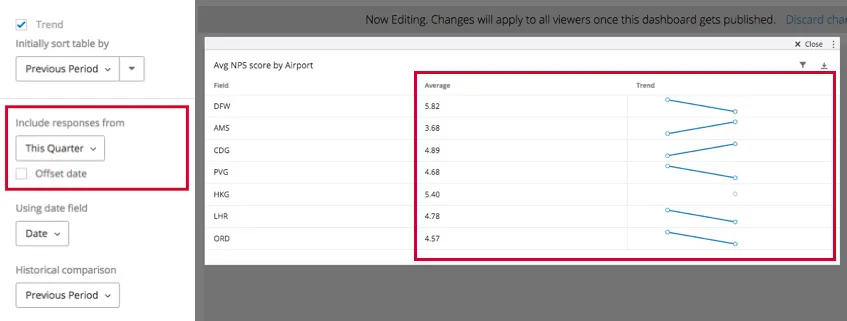
「全期間」 以外の期間を選択すると、履歴データを表示するための追加オプションが表示されます。
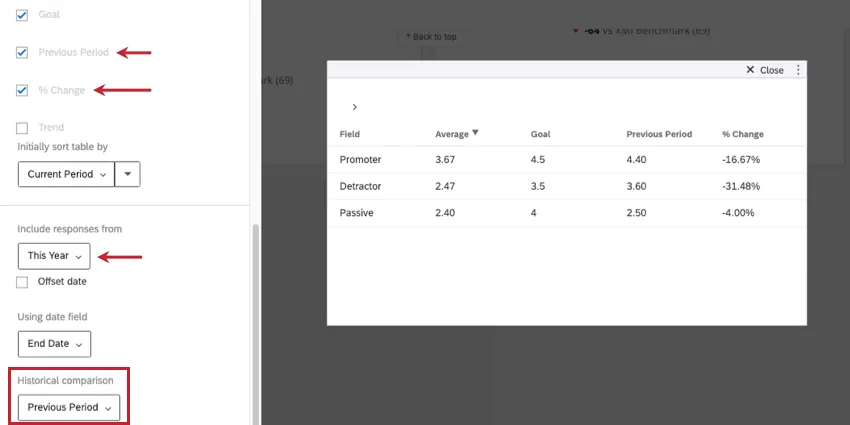
- 前の期間: 前の期間のスコアを表示します。
- 変化率 (%): 各データ行の経時的な変化率を表示します。
- 過去との比較: 前の期間および変化率 の列と対になります。 2つのオプションがあります。
前の期間: 今週のデータをメインのデータソースとして表示します。

例:過去7日間の回答を含めるとします。「前の期間」を選択すると、その7日前のデータが「前の期間」列や「変化率(%)」 列に表示されます。
- 前年同期:過去 7 日間の回答を含める場合を考えてみましょう。「前年同期」には、昨年のまったく同じ期間のデータが表示されます。
- 前の期間および変化率 の列。つまり、2月28日の週には、前年の2月28日の週のデータが表示されます。
オフセット日付:指定した期間分、ダッシュボードに表示されるデータを同じ期間に調整します。例えば、ダッシュボードのページで、2四半期前の同時期における自社の業績を常に確認できるようにしたいとします。このように日付フィルターをオフセットすることで、現在のパフォーマンスとの有益な比較が可能になります。詳細については、日付フィルターを参照してください。
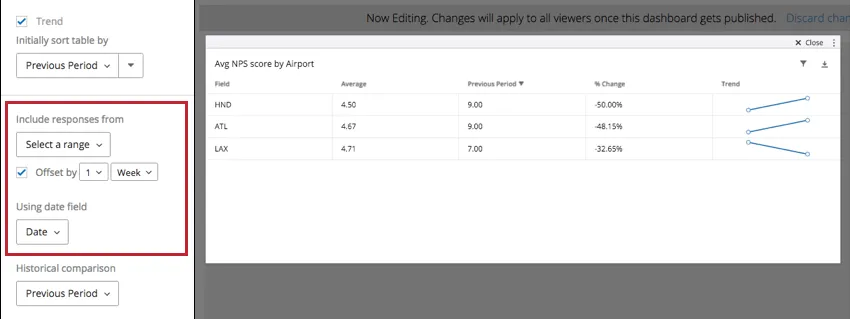
- 日付フィールドの使用:このデータの基準となる日付フィールドを選択します。日付フィールドタイプとしてマッピングしたフィールドです。
最初にテーブルを並べ替える基準
[テーブルの初期ソート] 設定は、ウィジェットのデフォルトのソート順を決定するために使用されます。
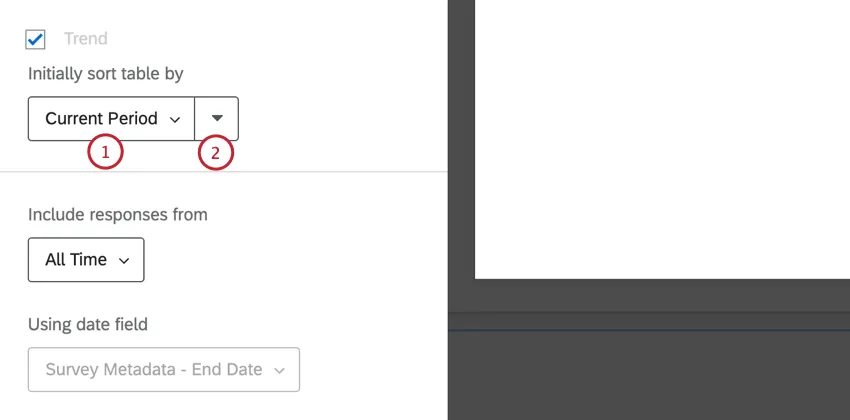
ダッシュボードの閲覧者は、テーブル内の該当するフィールドのヘッダーをクリックすることで、ウィジェットを別のフィールドで並べ替えることができます。この操作によるビューの変更は、そのダッシュボード閲覧者にのみ適用され、その閲覧者がダッシュボードから移動するとリセットされます。
FAQs
ダッシュボードに複数のデータセットがあります。この機能はすべてのウィジェットで使用できますか?
ダッシュボードに複数のデータセットがあります。この機能はすべてのウィジェットで使用できますか?
ウィジェットで複数のデータセットを使用するには、いくつかの方法があります。
- ウィジェットに表示するデータセットの変更:すべてのウィジェットで参照データセットを切り替えられるわけではありません。デフォルトのデータセットのみ使用できるユーザーもいます。互換性のあるリストについては、ウィジェットの参照データセットの調整を参照してください。
- 同じウィジェットに複数のデータセットを表示する:すべてのウィジェットが複数のデータセットの結果を同時に表示できるわけではありません。互換性のあるリストについては、同じウィジェットに複数のデータセットを追加するを参照してください。
素晴らしい! フィードバックありがとうございます!
フィードバックありがとうございます!