複数ソースの表ウィジェット(CX)
このページの内容
複数ソースのテーブルウィジェットについて
注意: これはレガシーウィジェットです。2026年4月9日以降に作成されたブランドでは、複数のソーステーブルウィジェットを作成できません。

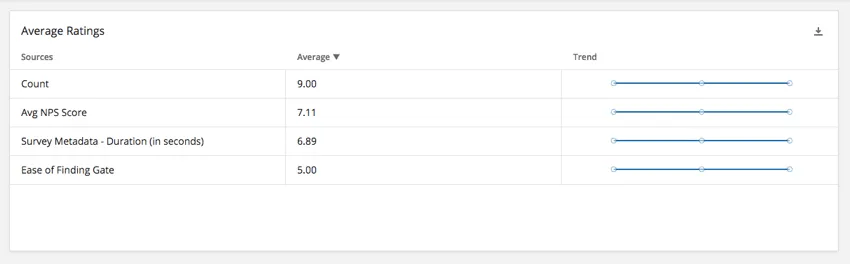
複数のソーステーブルウィジェットは、単一のテーブルに複数のフィールドの指標値(カウント、平均など)を表示します。各フィールドは表の 1 行として表示され、指標値は列に表示されます。指標の値に加えて、その他の情報(傾向、目標値など)の列を追加できます。
ダッシュボードの種類
このウィジェットは、いくつかの異なるタイプのダッシュボードで使用できます。含まれる内容は以下のとおりです:
フィールドタイプの互換性
複数のソーステーブルウィジェットは、次のフィールドタイプに対応しています。
- 数値
- 数値セット
- フィールドグループからの個々の数値/数字セット
上記のタイプのフィールドのみが、複数のソーステーブルの入力(ソース)を選択する際に利用できます。
ウィジェットのカスタマイズ
入力
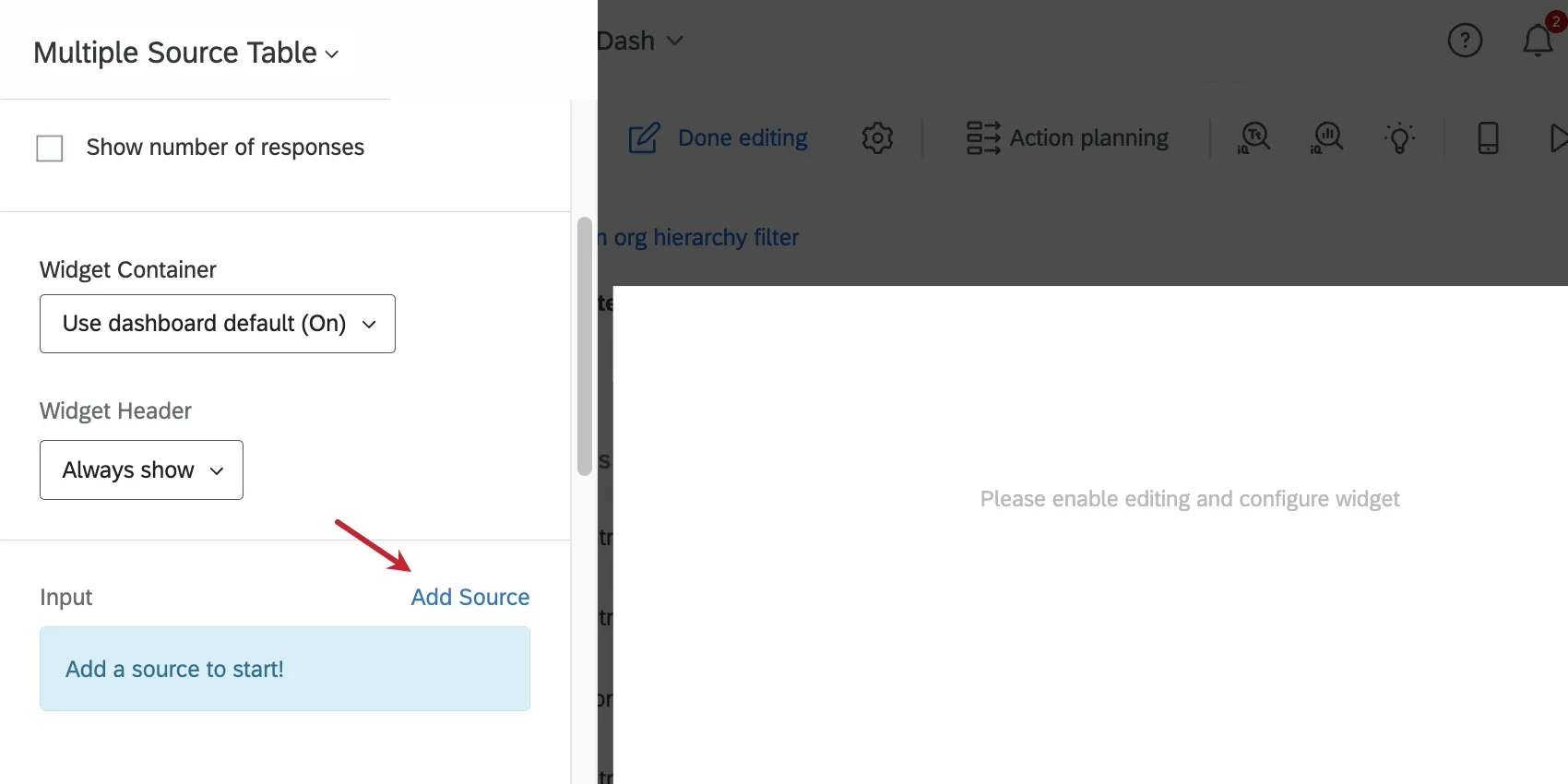
複数のソーステーブルを設定する最初のステップは、最初のソースを追加することです。この場合、「ソース」とは、複数のダッシュボードソースではなく、個別のダッシュボードフィールドを指します。つまり、複数のフィールドがマッピングされていれば、ダッシュボードにソースが1つしかない場合でもこのウィジェットを作成できます。
入力で、 ソースを追加をクリックします。
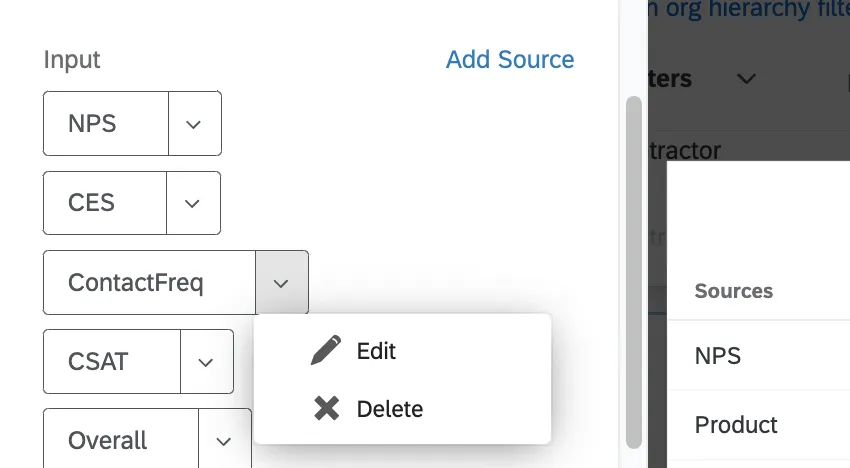
ソースを削除するには、ソースの横にある矢印をクリックし、 [削除]を選択します。
列の設定
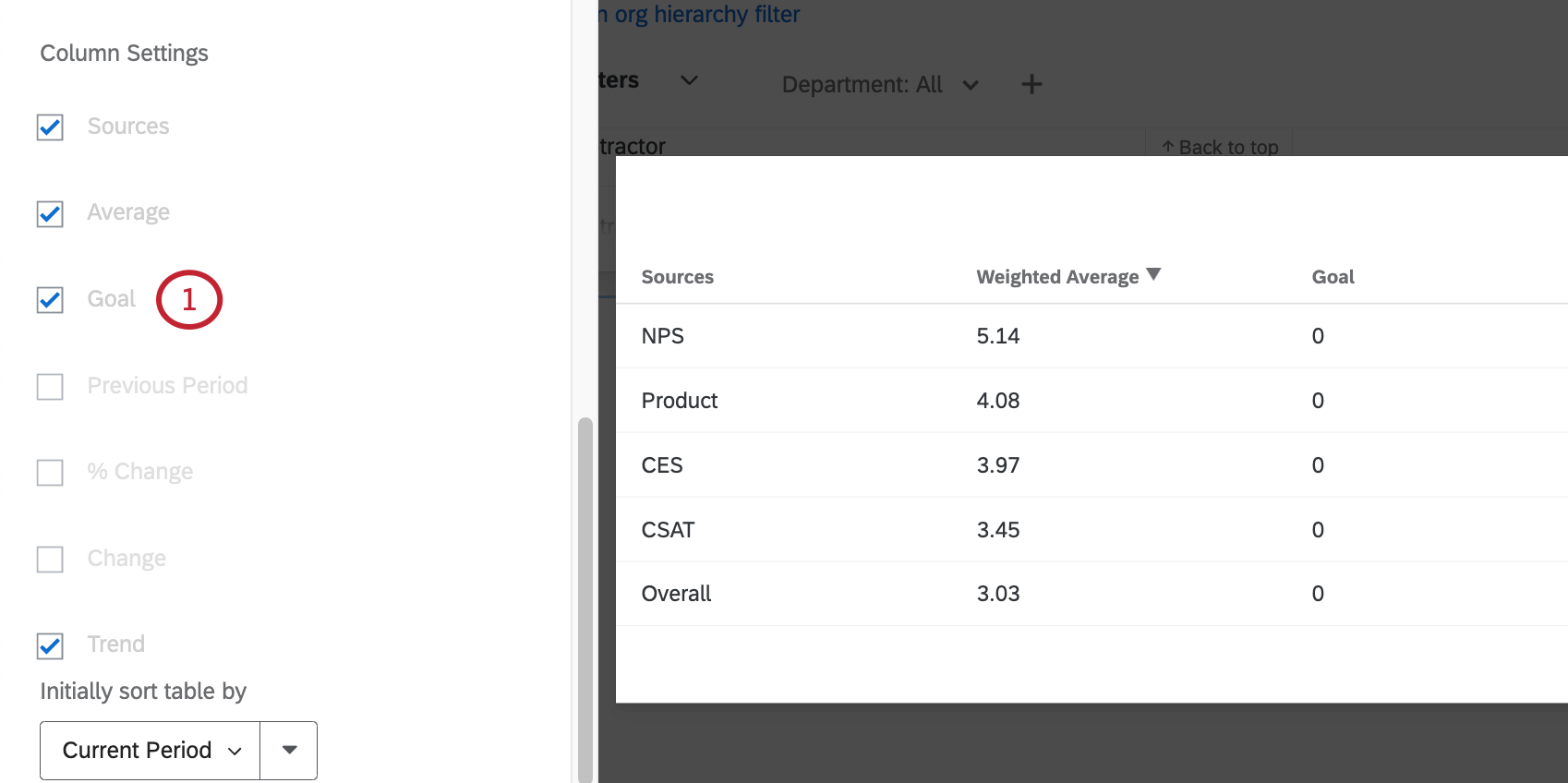
「列の設定」で、テーブルに表示する列を選択できます。デフォルトでは、ソース、指標、トレンドの列が表示されます。
- ソース: ソース(または入力)として設定したフィールドの名前です。
- メトリック:選択したメトリック。以下の例では 平均になっていますが、代わりにカウント、NPS、最小値、最大値、トップ/ボトムボックス、または合計を選択している場合があります。
- トレンド: データの経時的な変化を示すミニチュア折れ線グラフを表示します。
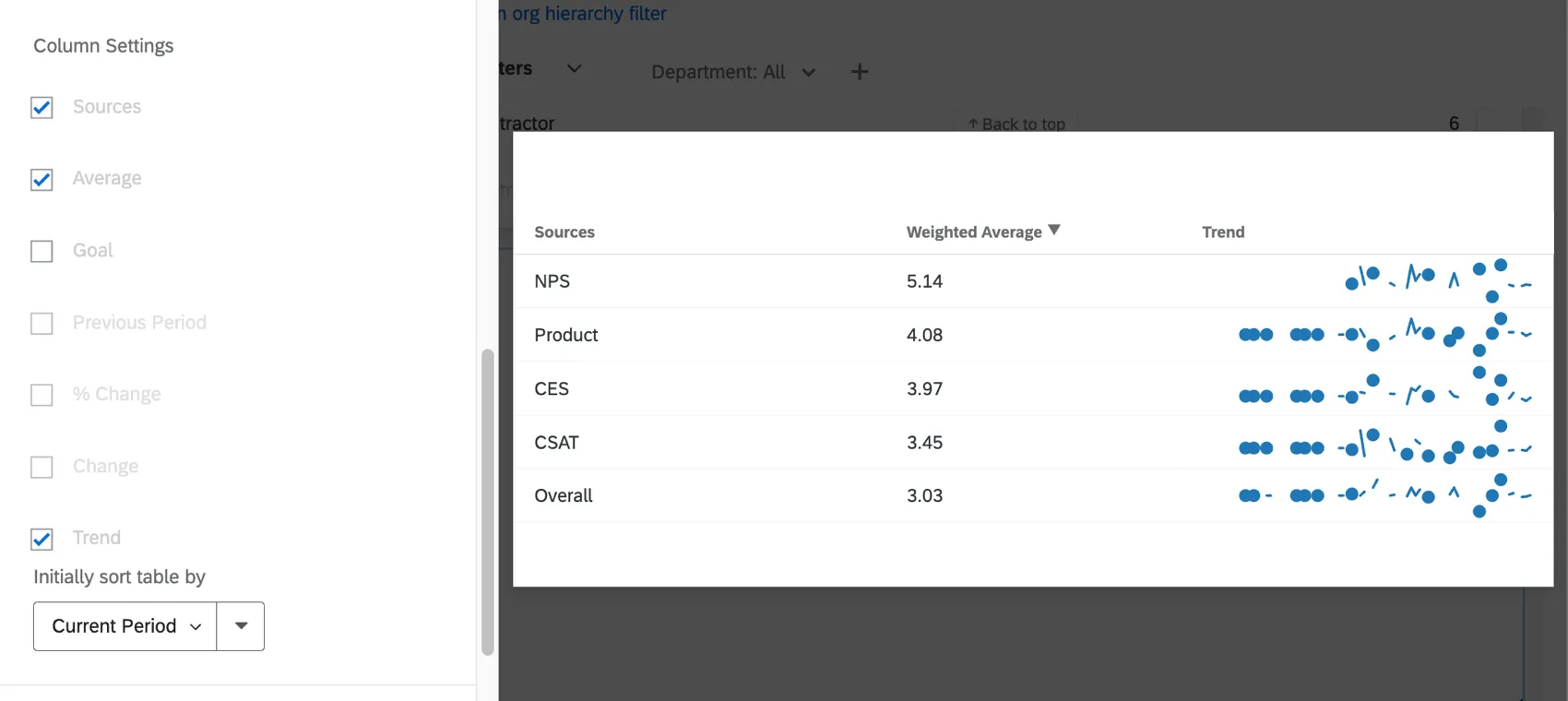
これらに加えて、目標、前の期間、%変化の列を追加できます。これらのオプションについては、以下で詳しく説明します。
目標
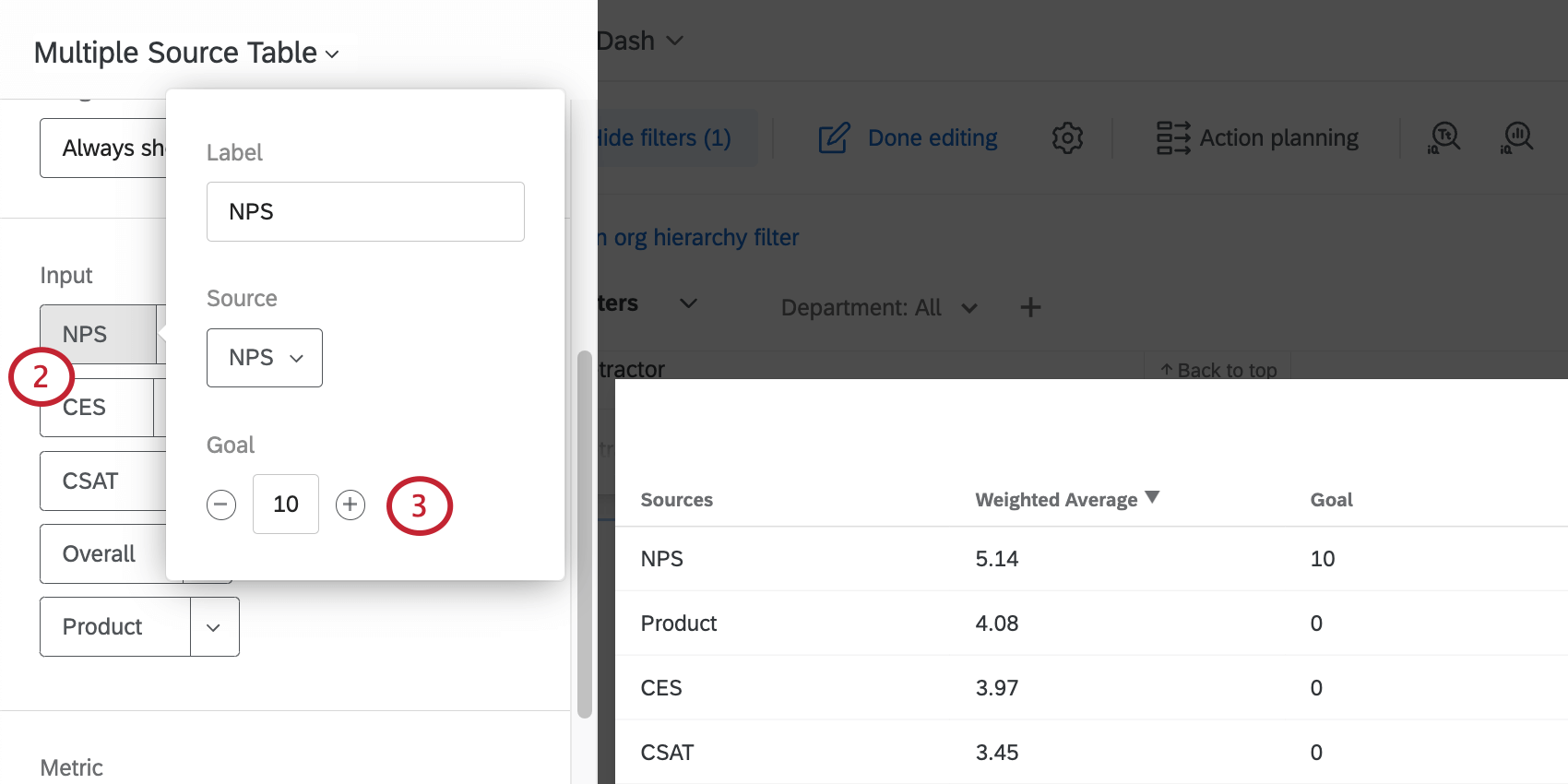
目標は、チームや調査データが収集前に設定した目標に到達したかどうかを表示するのに役立ちます。
履歴データの表示
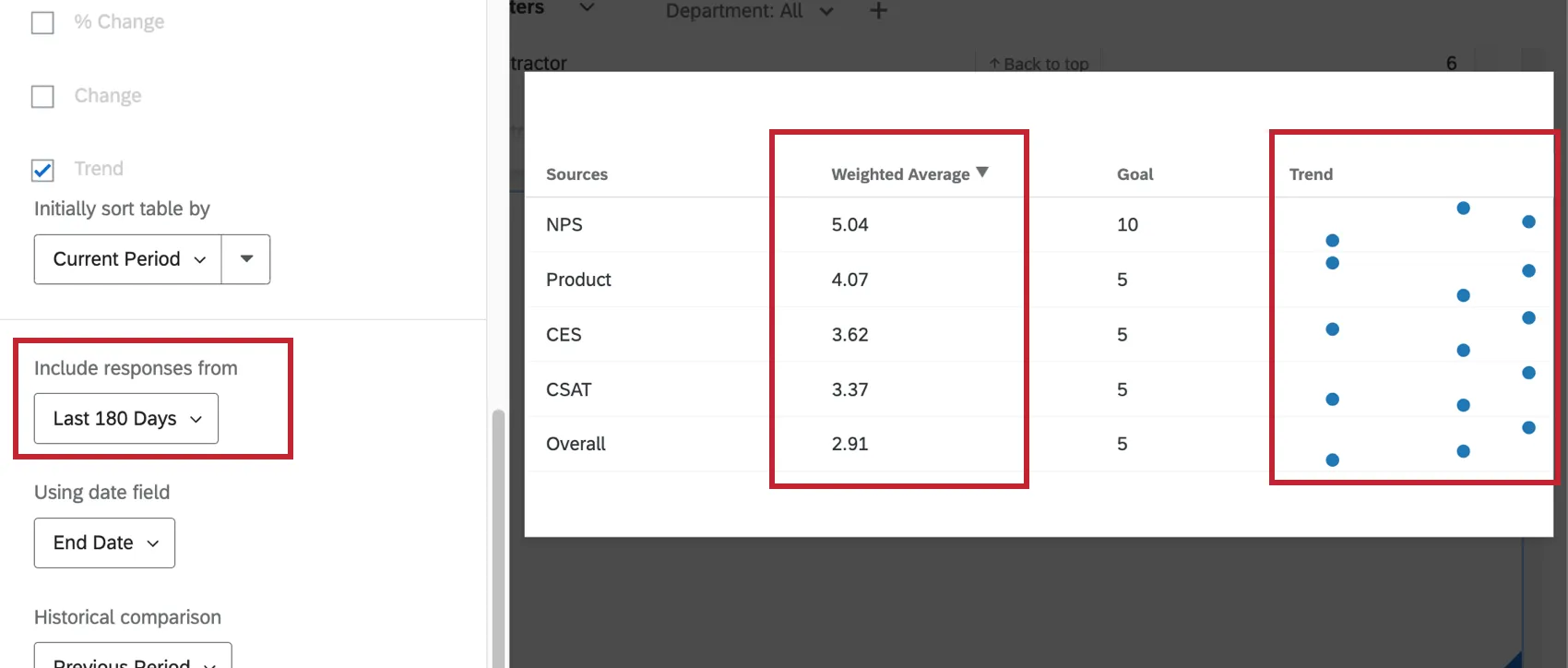
[回答を含める]設定では、選択した指標の列(以下の例では加重平均)と[傾向]列で、ウィジェットのデータが対象とする期間を選択できます。
「全期間」 以外の期間を選択すると、履歴データを表示するための追加オプションが表示されます。
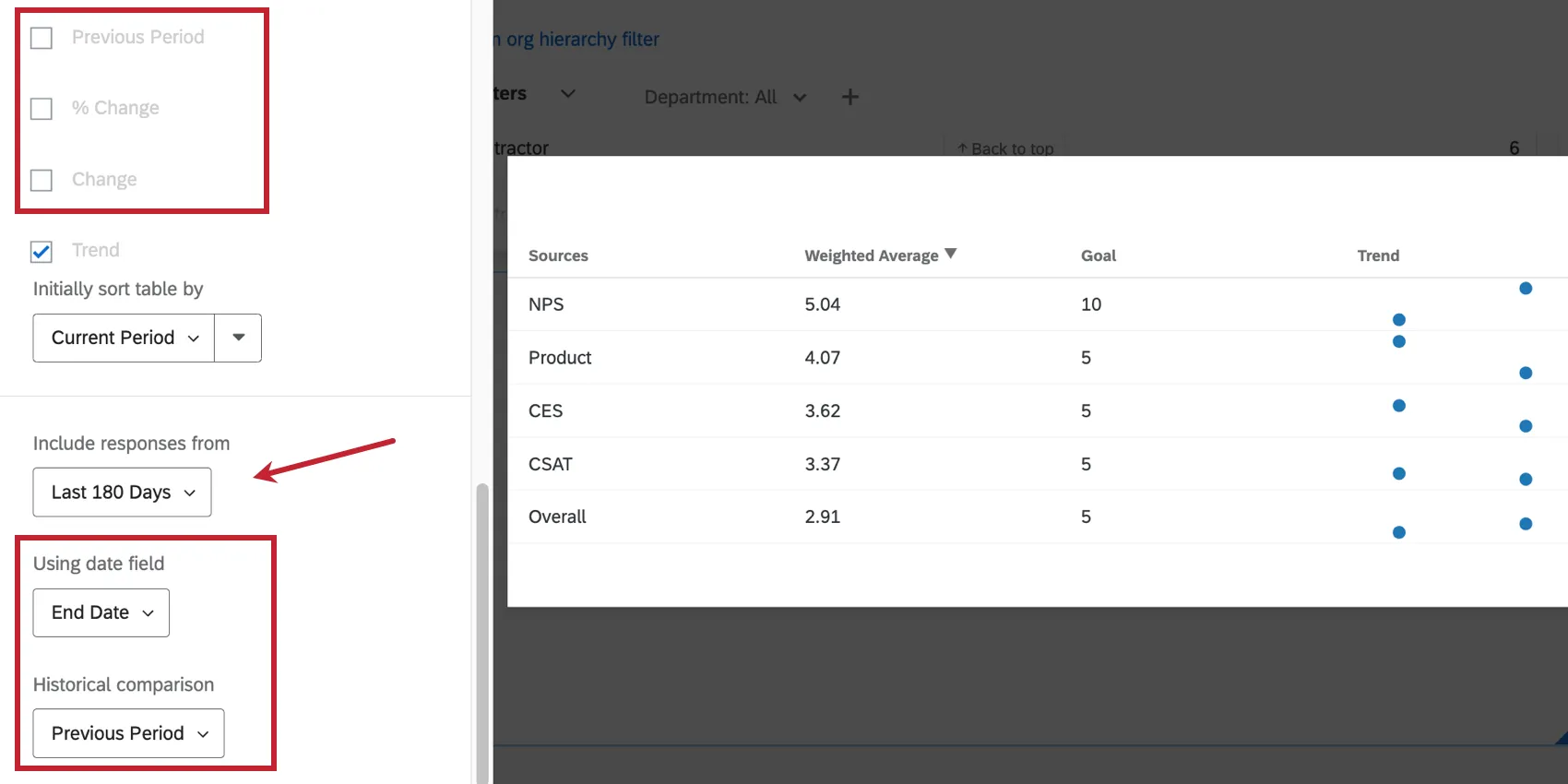
- 前の期間: 前の期間のスコアを表示します。
- 変化率 (%): 各データ行の経時的な変化率を表示します。
- 変化: 経時的な数値の変化量。
- 過去との比較: 前の期間および変化率の列とペアになります。 2つのオプションがあります。
前の期間: 今週のデータをメインのデータソースとして表示します。

例:過去7日間の回答を含めるとします。「前の期間」を選択すると、その7日前のデータが「前の期間」列や「変化率(%)」 列に表示されます。
前年同期: 選択した期間の前年のデータを表示します。
例:過去7日間の回答を含めるとします。「前年同期間」では、前年同週のデータが「前の期間」列や「変化率 (%)」列に表示されます。つまり、2月28日の週には、前年の2月28日の週のデータが表示されます。
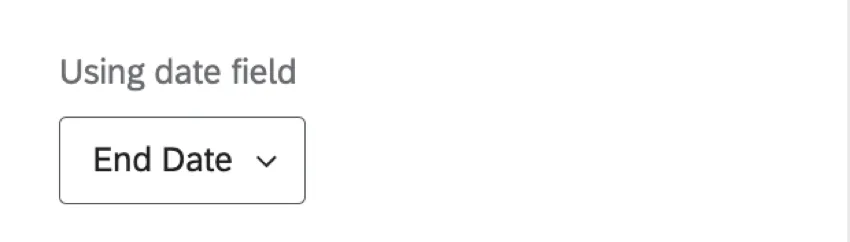
日付フィールドの使用:このデータの基準となる日付フィールドを選択します。日付フィールドタイプとしてマッピングしたフィールドです。
FAQs
ダッシュボードに複数のデータセットがあります。この機能はすべてのウィジェットで使用できますか?
ダッシュボードに複数のデータセットがあります。この機能はすべてのウィジェットで使用できますか?
ウィジェットで複数のデータセットを使用するには、いくつかの方法があります。
- ウィジェットに表示するデータセットの変更:すべてのウィジェットで参照データセットを切り替えられるわけではありません。デフォルトのデータセットのみ使用できるユーザーもいます。互換性のあるリストについては、ウィジェットの参照データセットの調整を参照してください。
- 同じウィジェットに複数のデータセットを表示する:すべてのウィジェットが複数のデータセットの結果を同時に表示できるわけではありません。互換性のあるリストについては、同じウィジェットに複数のデータセットを追加するを参照してください。
素晴らしい! フィードバックありがとうございます!
フィードバックありがとうございます!