散布図ウィジェット(CX)
このページの内容
散布図ウィジェットについて
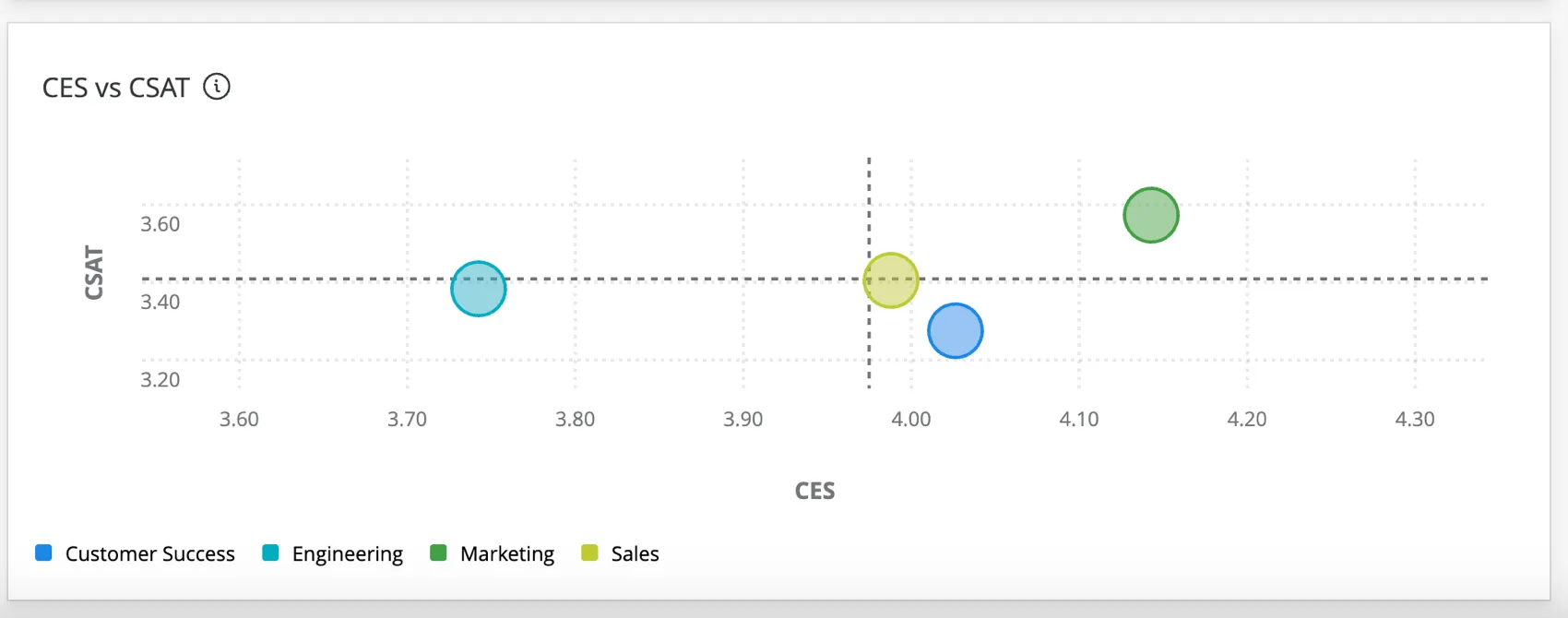
散布図ウィジェットは、複数の数値フィールドにわたるグループのデータを表示します。このウィジェットを使用すると、特定のグループの2つのメトリクスの関係を観察して、データセット内のパターンを特定できます。
ダッシュボードの種類
このウィジェットは、いくつかの異なるタイプのダッシュボードで使用できます。含まれる内容は以下のとおりです:
フィールドタイプの互換性
散布図ウィジェットは、次のフィールドタイプに対応しています。
- 数値
- 数値セット
散布図のX軸とY軸のフィールドを選択する際、上記のタイプのフィールドのみが利用可能になります。
基本設定
ほとんどのウィジェットに適用される一般設定については、ウィジェットの作成を参照してください。散布図ウィジェットに固有の設定については、以下で詳しく説明します。これらのアイテムは、ウィジェット設定のデータセクションにあります。
指標
X軸とY軸のメトリクスとして使用する、2つの異なる数値または数値セットのフィールドを選択します。散布図には、これら2つの変数の関係が表示されます。
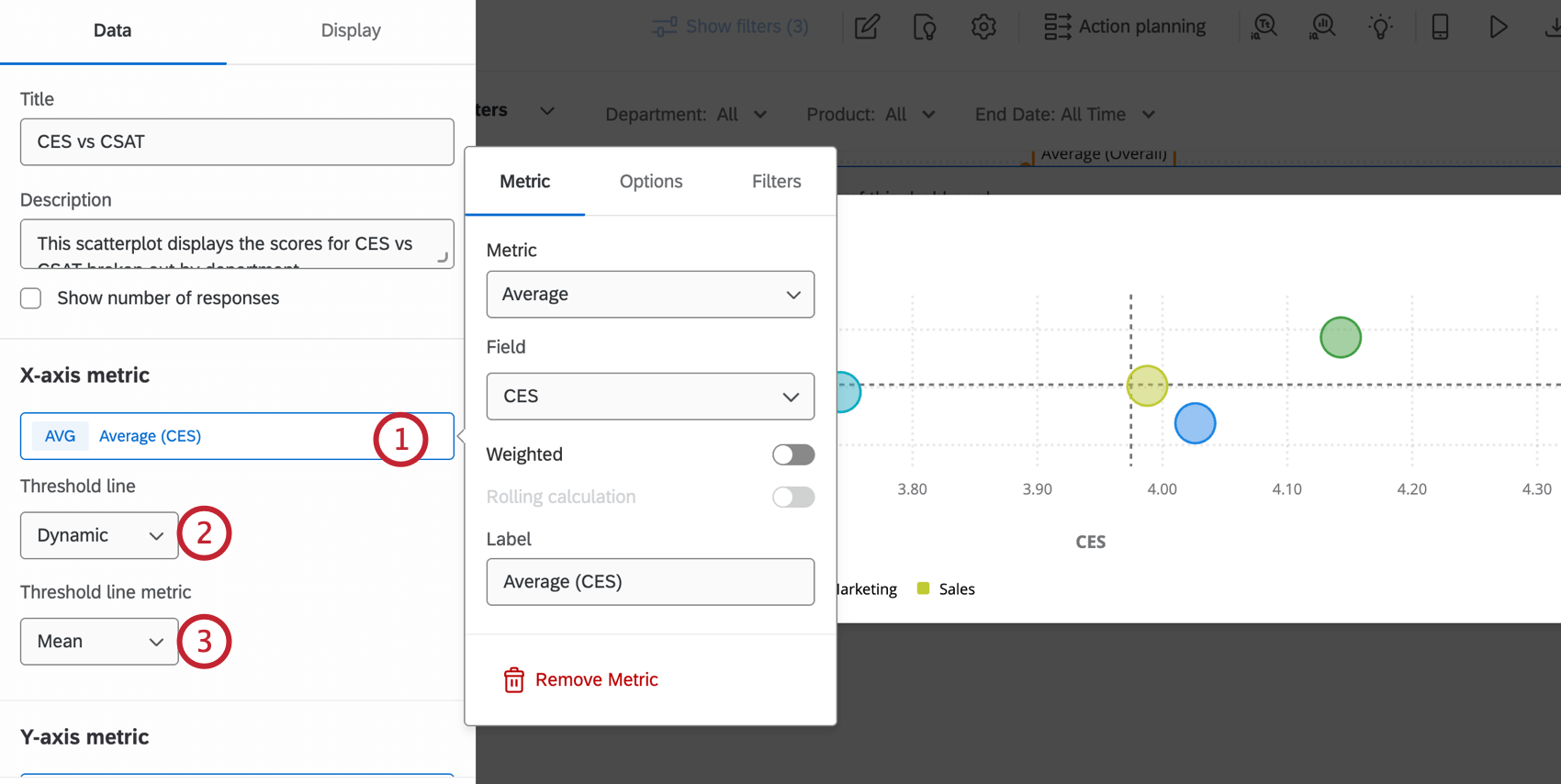
- オフ:しきい値の線を表示しません。
- 静的: 選択した軸の値に閾値線を表示します。
- ダイナミック:軸メトリックの平均値または中央値に基づいてしきい値ラインを表示します。
グループ
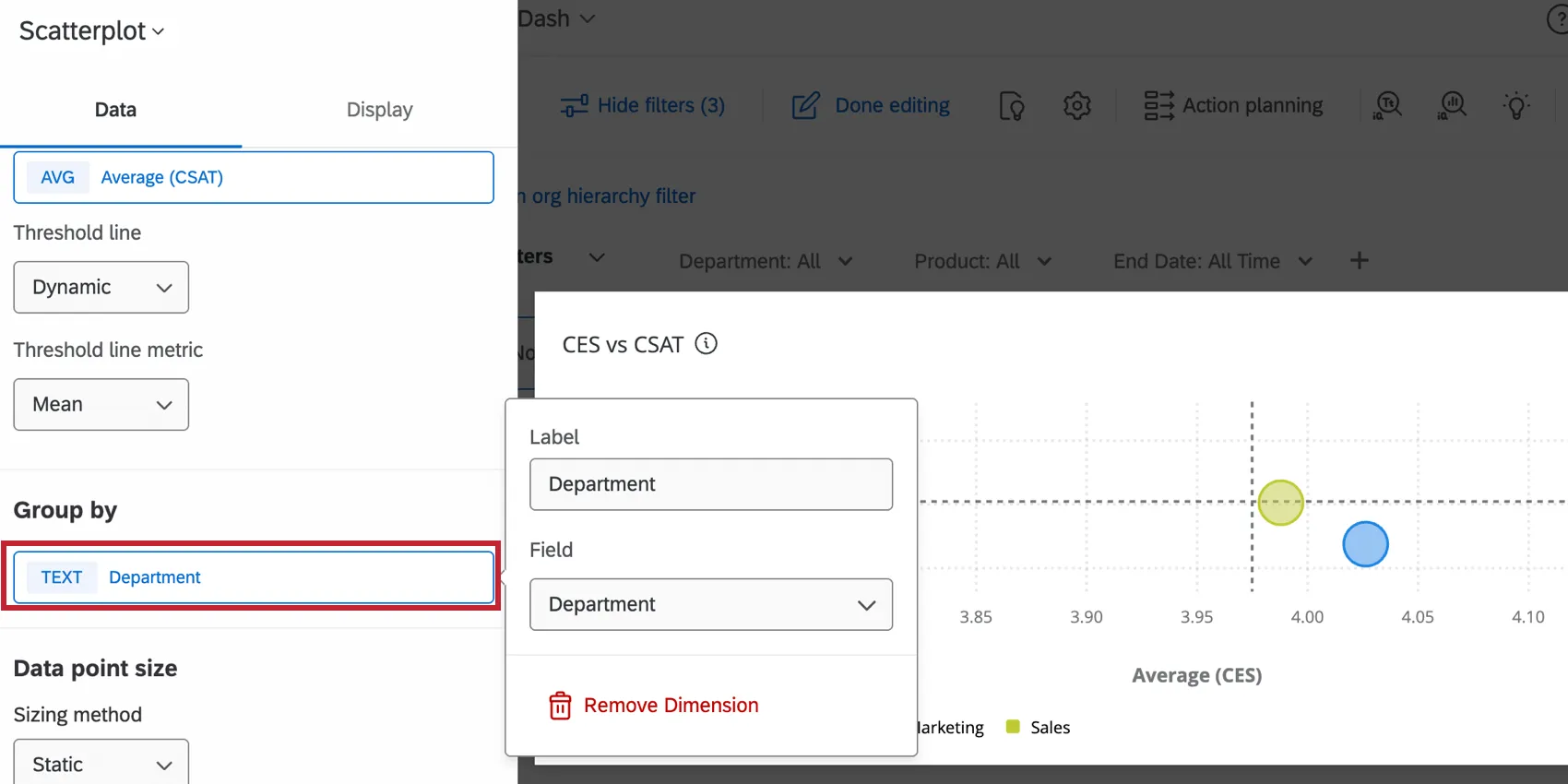
軸データをブレークアウトするフィールドを選択します。散布図の各データポイントは、そのグループの軸の値を表します。
データポイントのサイズ
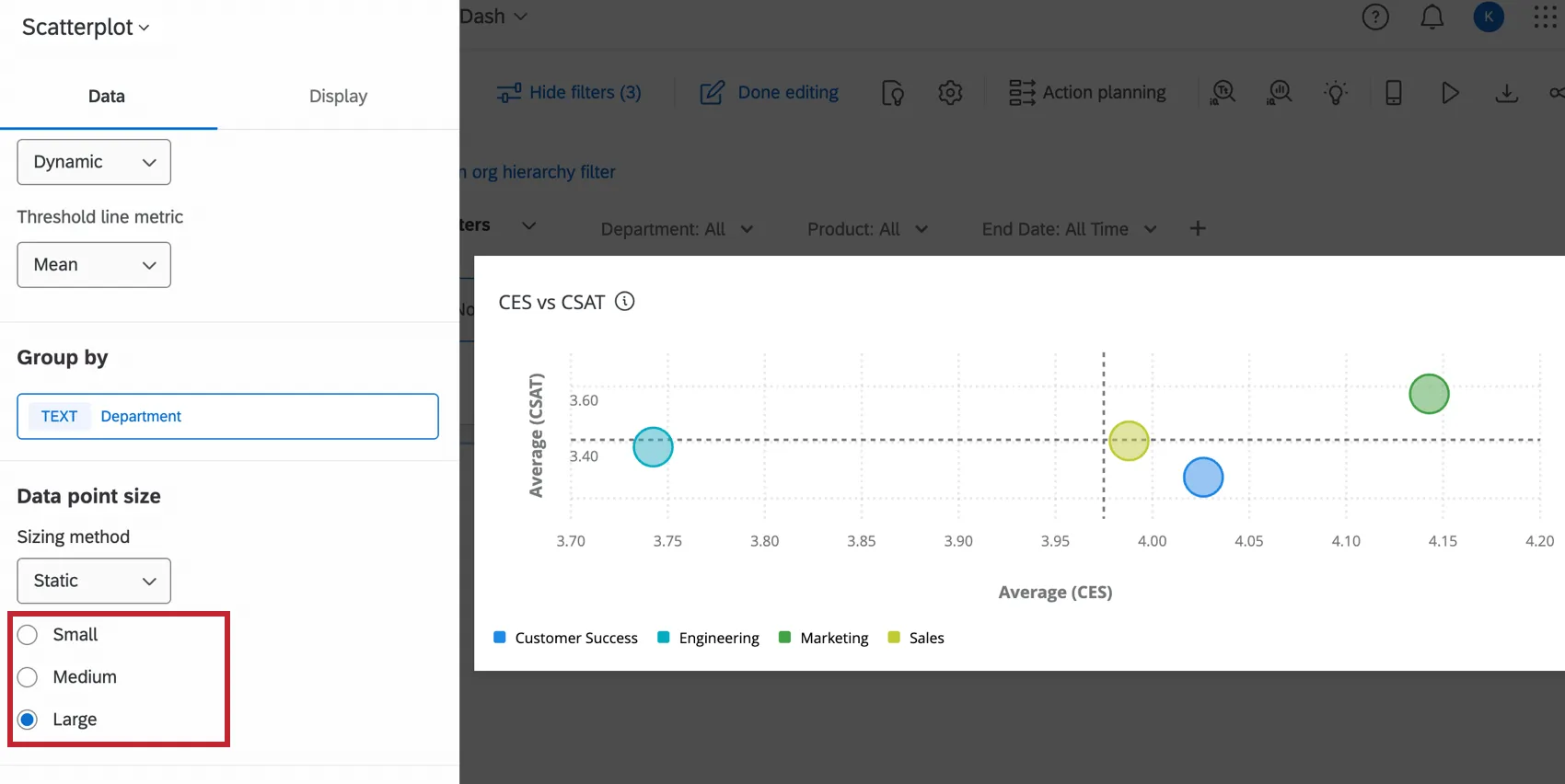
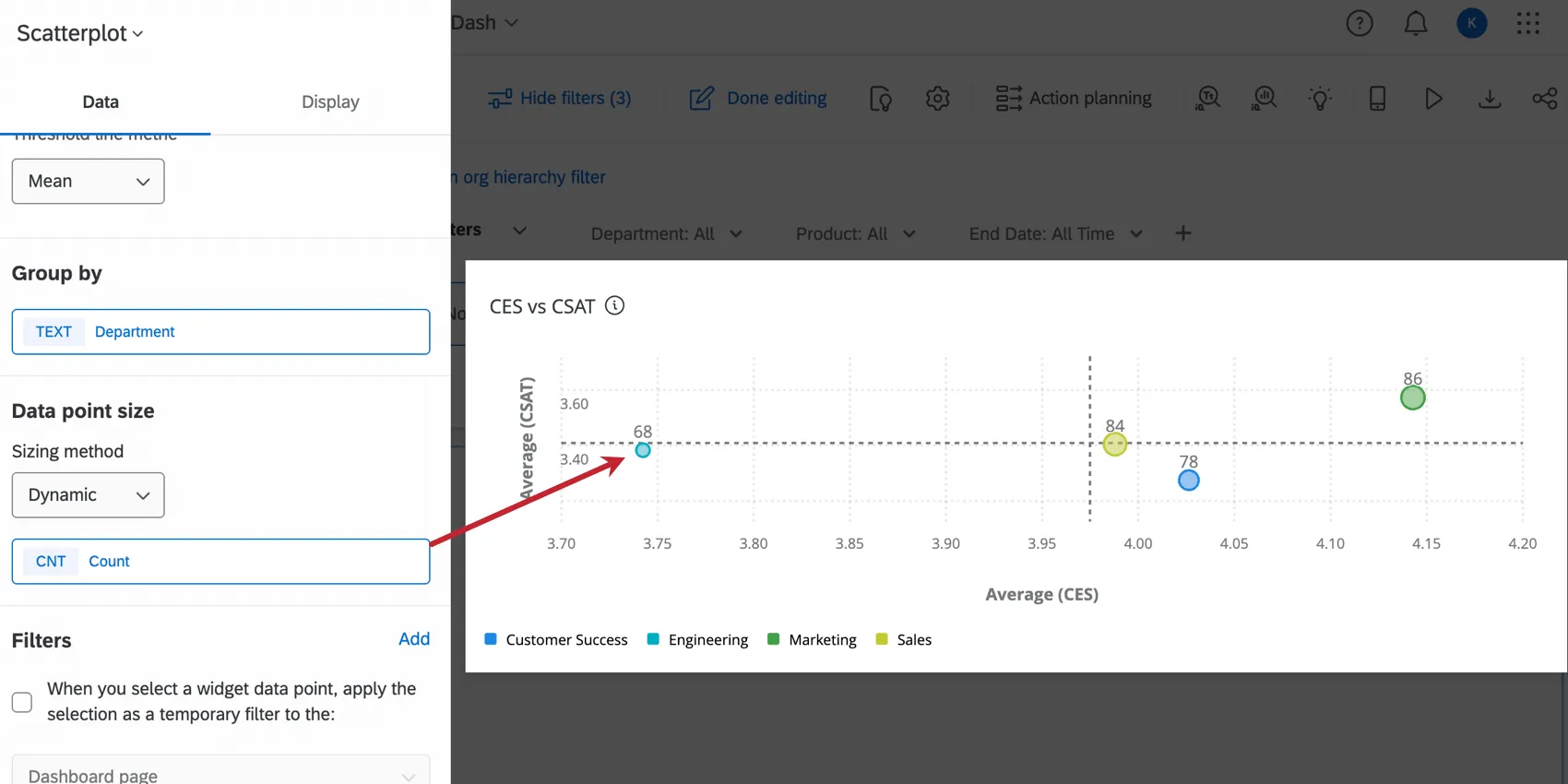
散布図で各グループを同じサイズで表示するには、データポイントのサイズ設定で静的サイズ設定方法を選択します。すべてのデータポイントを小、中、大のいずれのサイズで表示するかを選択できます。
動的サイズ設定メソッドは、散布図に追加のデータフィールドを可視化するために使用されます。このオプションを選択した後、フィールドをクリックしてメトリックを設定します。このメトリックでの値によって、データポイントのサイズが決定されます。その指標のカスタマイズに関する詳細は、ウィジェットの指標を参照してください。
ウィジェットのカスタマイズ
ほとんどのウィジェットに適用される一般設定については、ウィジェットの作成を参照してください。散布図ウィジェットに固有のカスタマイズについては、以下で詳しく説明します。これらの項目は、ウィジェット設定の表示セクションにあります。
軸
軸設定では、散布図のデータレイアウトをカスタマイズします。
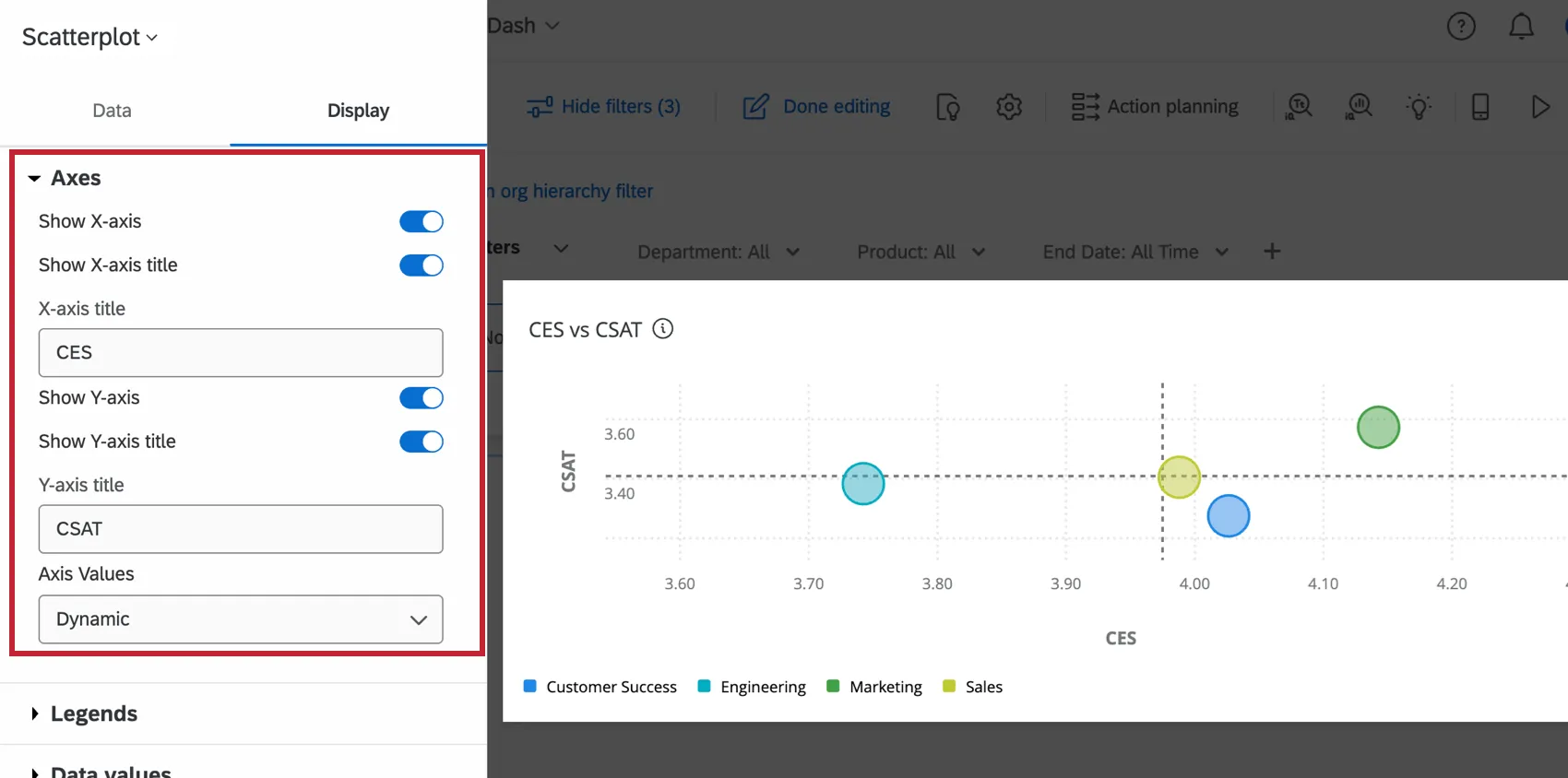
- X軸を表示:ラベル付きのX軸(横軸)を表示または非表示にします。
- X軸のタイトルを表示:X軸にタイトルを追加します。X軸のタイトルでタイトルを編集できます
- Y軸を表示:ラベル付きのY軸(縦軸)を表示または非表示にします。
- Y軸のタイトルを表示:Y軸にタイトルを追加します。Y軸のタイトルでタイトルを編集できます
- 軸の値: 各軸に沿った値の範囲を制御します。この範囲を編集するには、ドロップダウンメニューから静的を選択し、それぞれのフィールドに最小値と最大値を入力します。
凡例
凡例設定では、散布図に表示されるデータの名前と色をカスタマイズします。
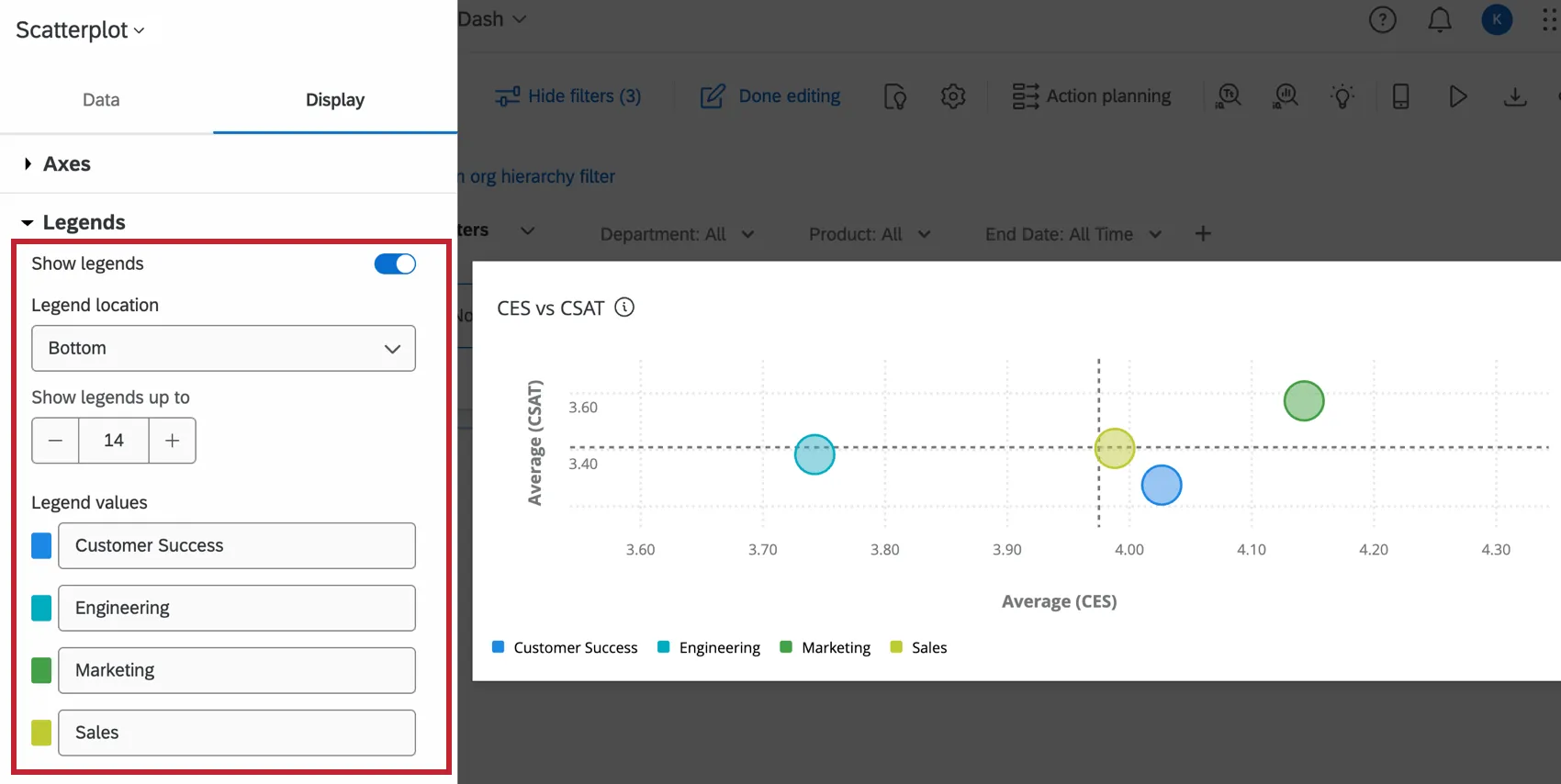
- 凡例を表示:オンにすると、基本設定で選択したグループの名前が表示されます。これらの名前は凡例の値に表示されます。
- 凡例の位置:凡例の値をグラフの下または右のどちらに表示するかを選択します。
- 凡例の表示上限数:表示できる凡例の最大数を設定します。凡例の値がこの上限を超えると、凡例の値は表示されません。
- 凡例の値:このセクションには、各データグループの名前が一覧表示されます。名前をクリックすると編集できます。散布図の円の色を変更するには、そのグループ名の左にある色をクリックします。
データ値
データ値の設定により、散布図ウィジェットに役立つ情報を表示できます。
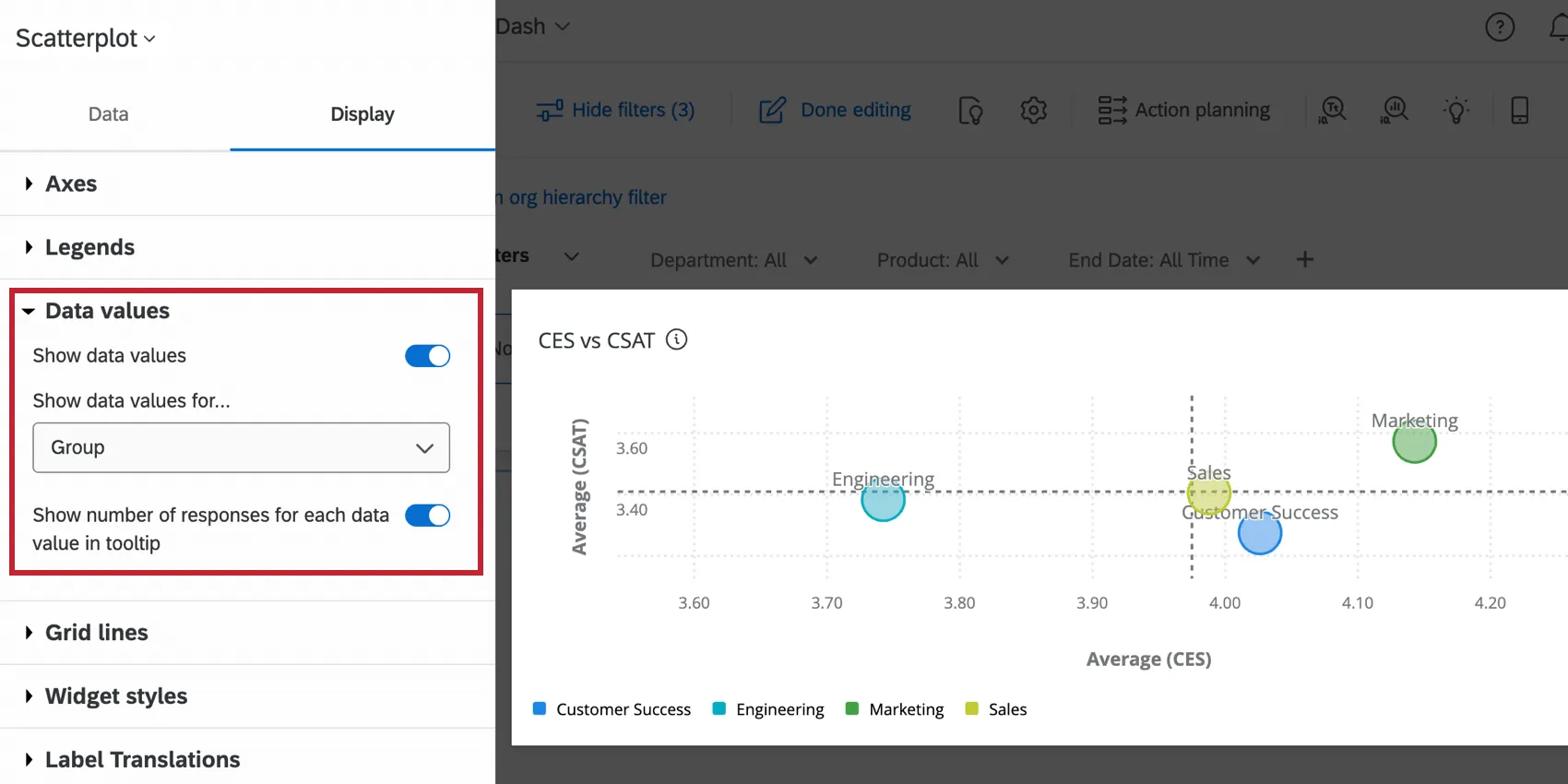
- データ値を表示:散布図の各データポイントで選択した値を表示します。ドロップダウンメニューから表示したい値を選択します。
- X軸とY軸:データポイントのX軸とY軸の値です。
- X軸: データポイントのX軸の値。
- Y軸:データポイントのY軸の値です。
- データポイントサイズのメトリック:基本設定でデータポイントサイズの動的サイズ設定方法を選択した場合、その値が表示されます。
- グループ:各データグループの名前。
- ツールチップに各データ値の回答数を表示:有効にすると、データポイントにカーソルを合わせたときに表示されるメニューに、そのグループの回答数が含まれます。
グリッド線
垂直グリッド線を表示および水平グリッド線を表示の設定では、散布図にグリッド線を表示するかどうかを制御します。
しきい値ラベルを有効にする設定がオンの場合、散布図の四隅にラベルが表示されます。各コーナーはデフォルトで「象限」として識別されますが、これは設定内のフィールドをクリックして編集できます。
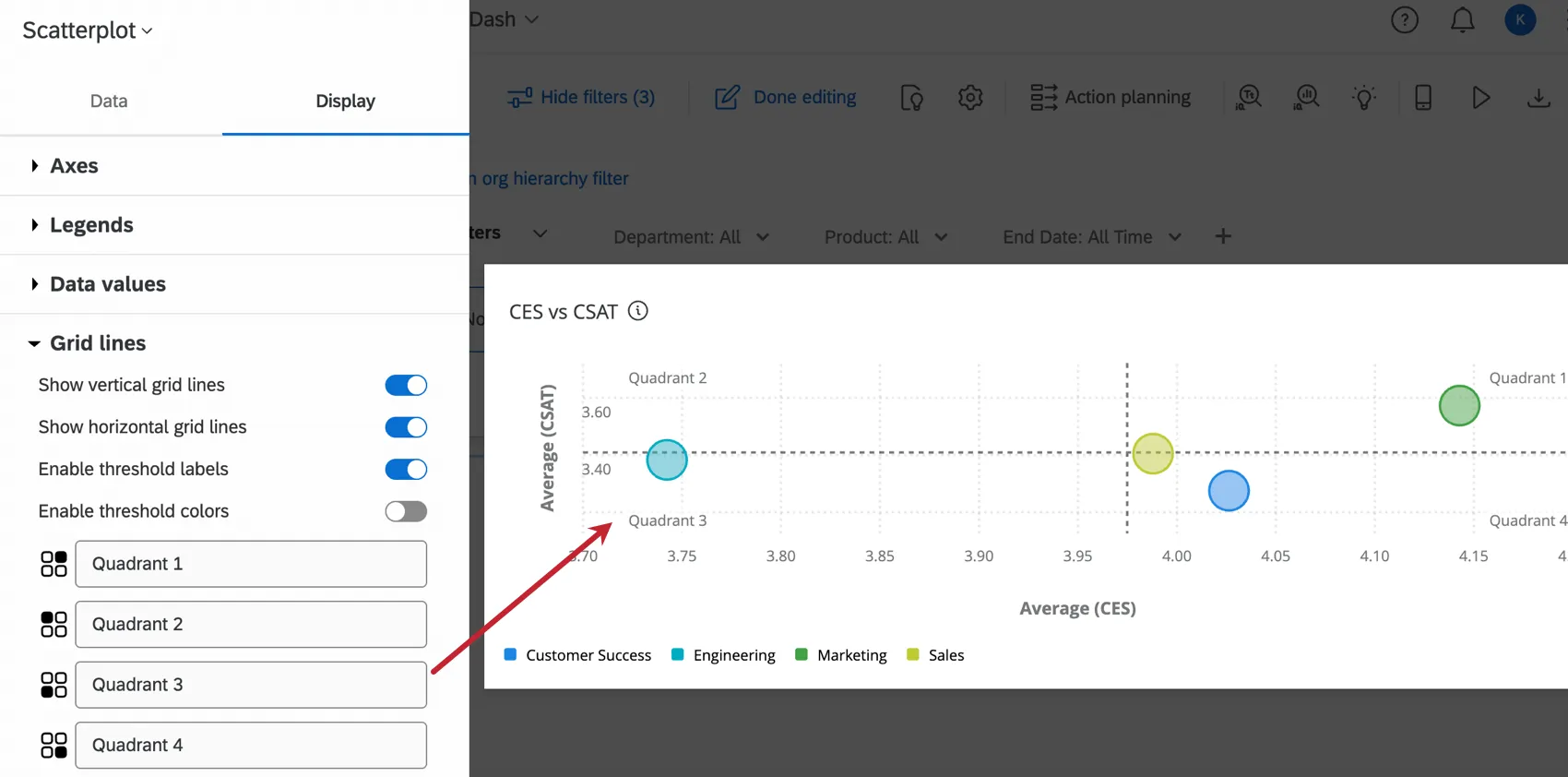
しきい値の色を有効にする設定では、基本設定で設定されたしきい値線の両側の領域に色が追加されます。散布図の各ゾーンの重要性を特定するのに役立ちます。
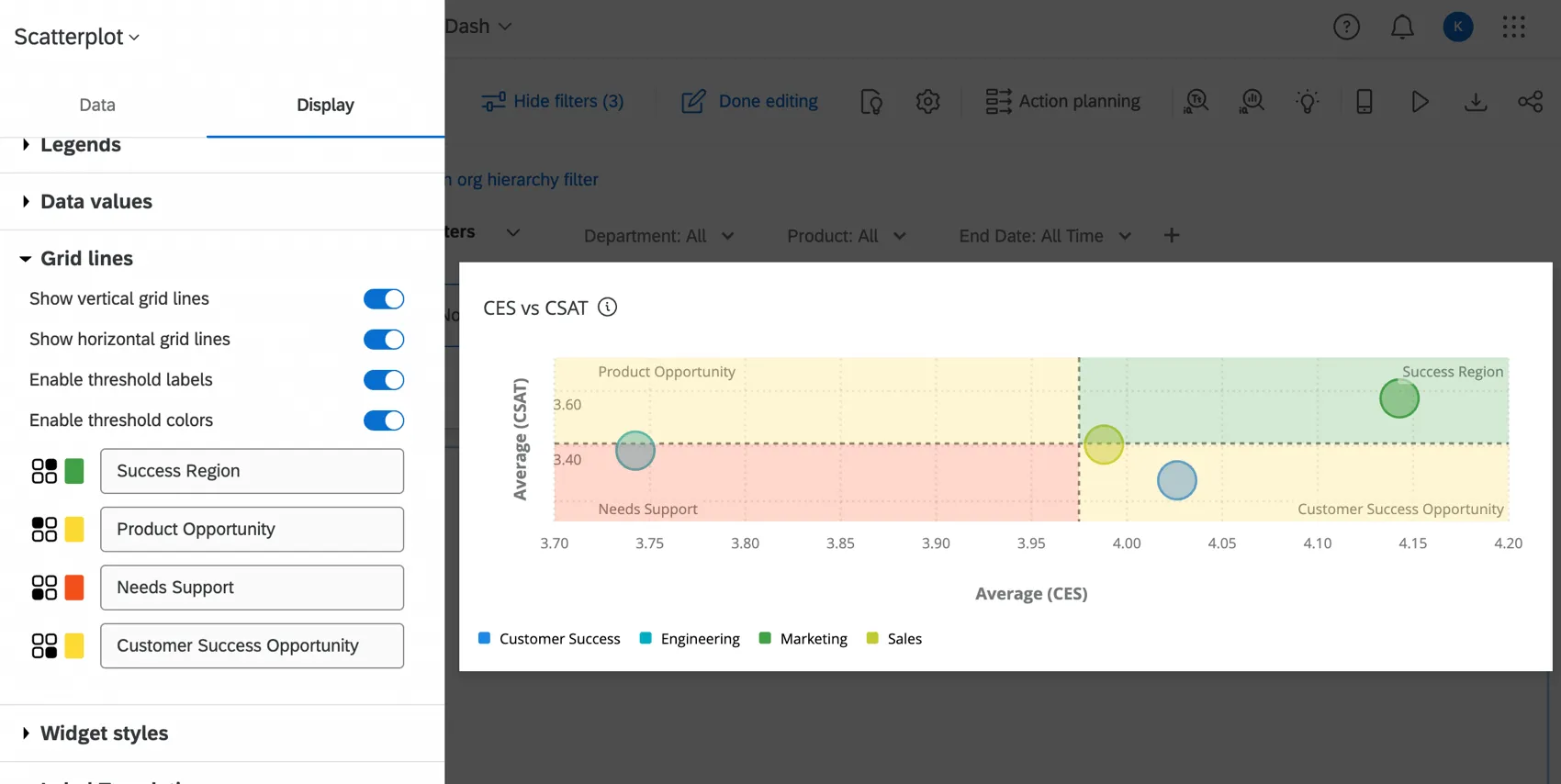
ヒント:散布図に色が表示されない場合は、基本設定でいずれのしきい値線もオフに設定されていないことを確認してください。しきい値線が1つしか有効になっていない場合、散布図には2つのしきい値の色のみが表示されます。

ウィジェットのスタイル
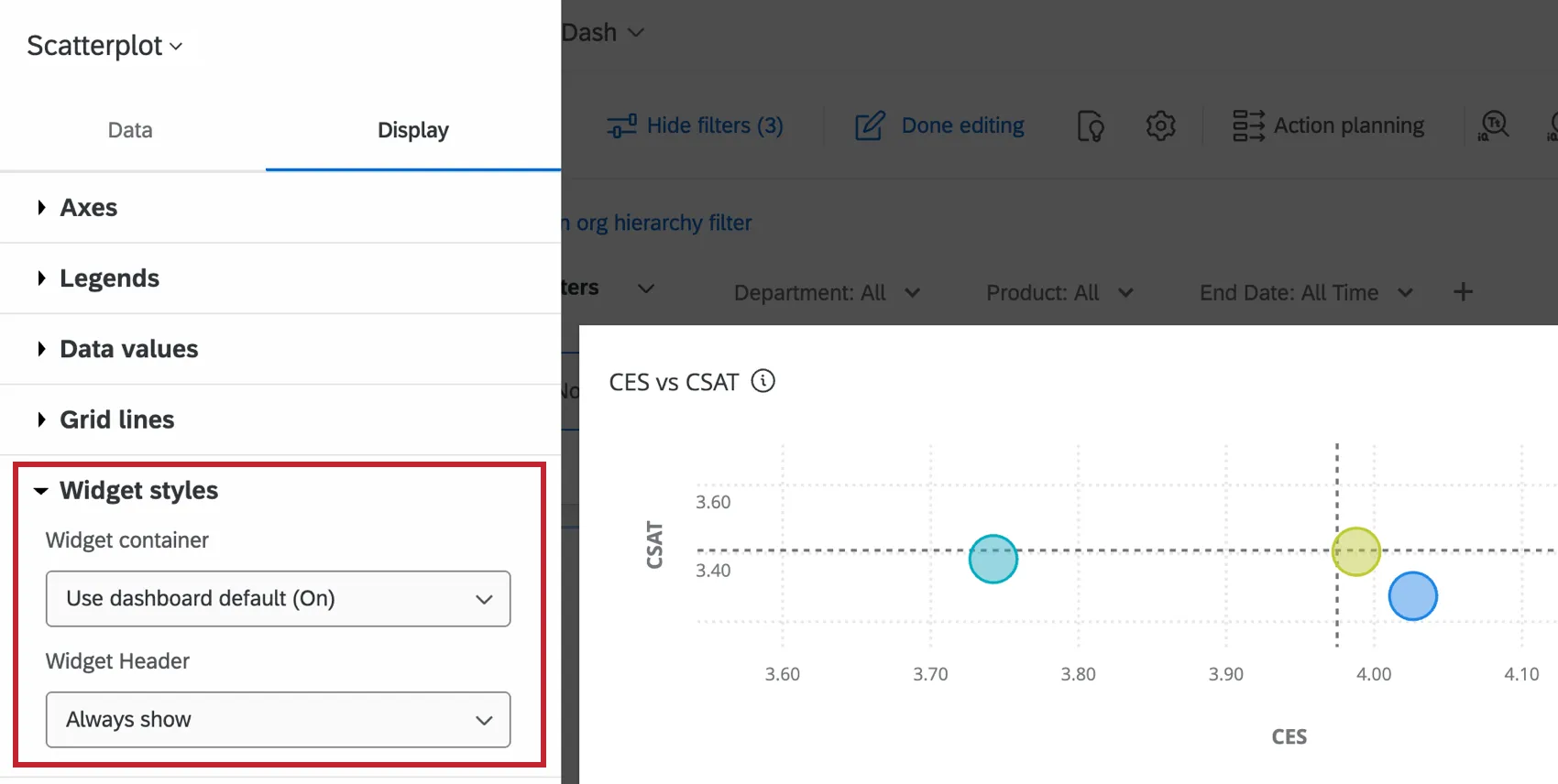
ウィジェットのスタイルは、ウィジェットの背景を白にするか、タイトルを表示するかどうかに影響します。これらの設定は、ダッシュボードのテーマで編集することもできます。ウィジェットのスタイルの設定に関する詳細については、ウィジェットの編集を参照してください。
従来の散布図ウィジェット
注意: このウィジェットのレガシーバージョンは廃止が予定されており、サポートは終了しています。2026年4月9日以降に作成されたブランドでは、従来の散布図ウィジェットを作成できません。より柔軟な設定で同じ機能を利用するには、散布図ウィジェットを使用してください。

基本設定
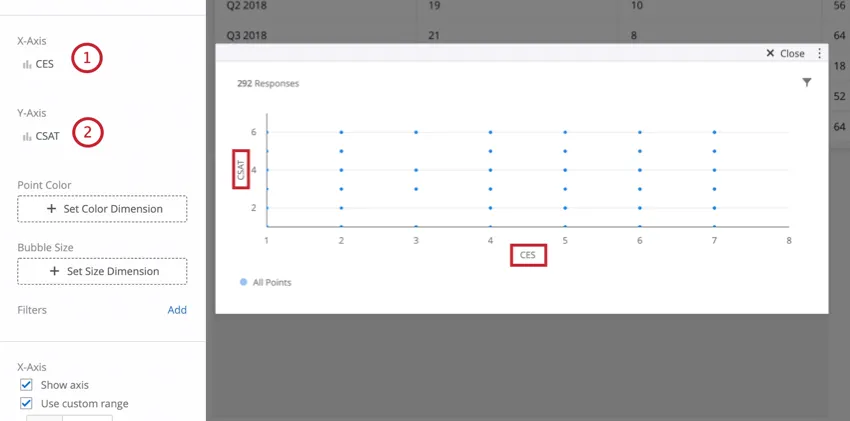
そこから、バブルのサイズや色に対応する指標を選択して、散布図をさらにカスタマイズできます。
ウィジェットのカスタマイズ
基本的なウィジェットの操作手順とカスタマイズについては、サポートページのウィジェットの作成 をご覧ください。ウィジェット固有のカスタマイズについては、続きをお読みください。
点の色
[ポイントの色]の下にある[色のディメンションを設定]をクリックすると、プロット全体で値を異なる色で表示するデータフィールドを選択できます。このディメンションのフィールドを選択すると、凡例の値セクションで各値の色を設定できます。各値のカウント数によってポイントの色が決定されます。ポイント上の特定の値のカウントが高いほど、その値の色に近くなります。
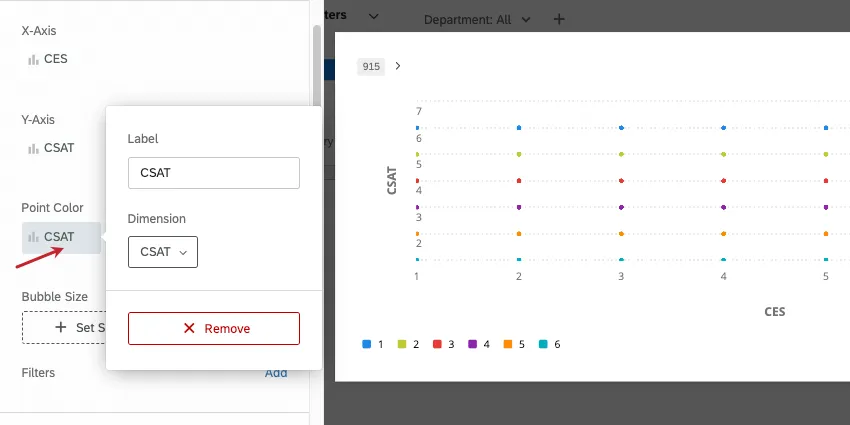
ヒント: X軸やY軸とは異なり、色のディメンションにはテキストと数値の両方のフィールドを使用できます。
バブルサイズ
[バブルサイズ]の[サイズディメンションを設定]をクリックすると、プロット全体のデータポイントのサイズを決定する値を持つデータフィールドを選択できます。データフィールドに加えて、バブルのサイズにカウントを使用することもできます。このディメンションで選択を行うと、各値のカウント(データフィールドの場合)または全体のカウント(指標カウントが選択されている場合)を反映するようにポイントのサイズが調整されます。
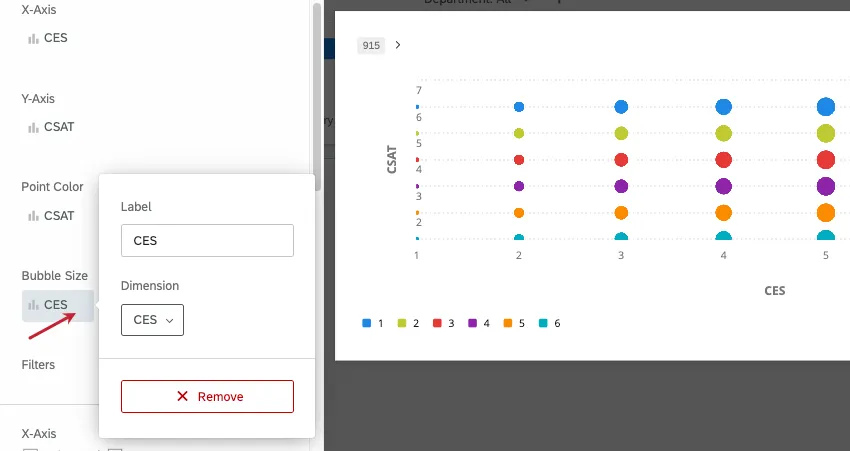
ヒント:バブルのサイズを「カウント」に設定すると、別のフィールドに応じてバブルの色を設定できなくなり、すべてのバブルに 1 色のみを使用する必要があります。これは、「件数」に切り替えることで、各データポイントが特定の集計データポイント1つではなく、収集された複数のデータポイントを表すようになるためです。
X軸とY軸の追加設定
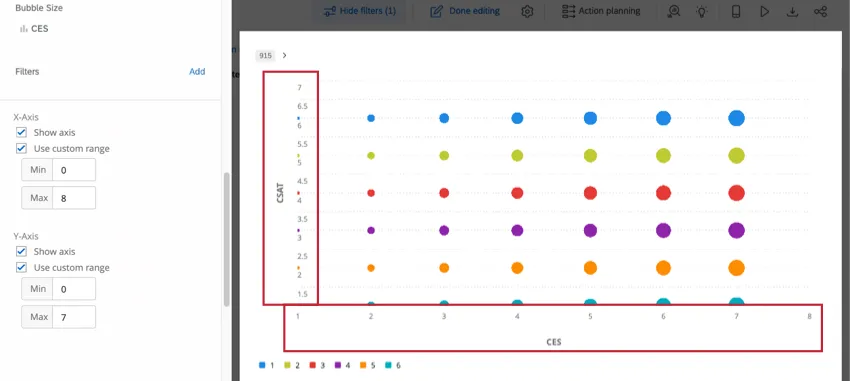
X軸またはY軸を非表示にするには、該当する軸の下にある軸を表示 の選択を解除します。 カスタム範囲を使用を選択して、これまでに収集されたデータに基づいてウィジェットが自動設定した範囲ではなく、軸の最小範囲と最大範囲を手動で設定することもできます。
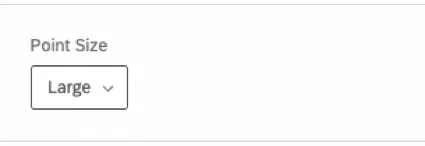
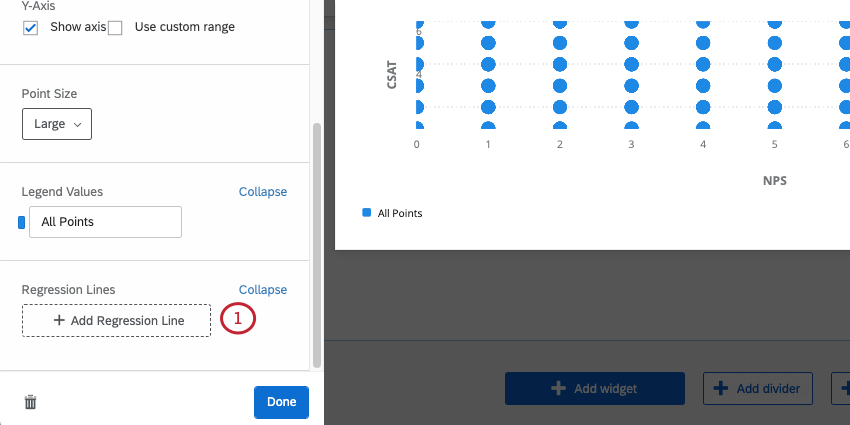
点のサイズ
ポイントサイズには、小、中、大の3つのサイズがあります。散布図に表示されるポイントの数に応じて、サイズを小さくしたり大きくしたりするのが適切な場合があります。
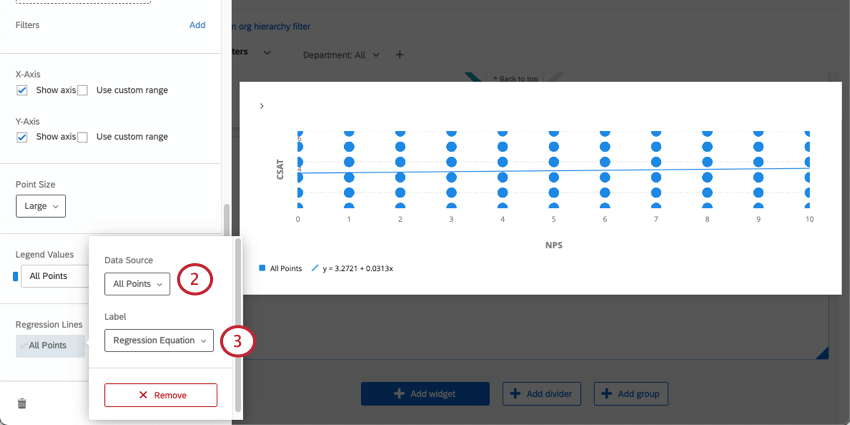
回帰直線
散布図に近似直線を追加できます。
FAQs
CXダッシュボードの散布図ウィジェットで回帰式を決定するために使用される方法は何ですか?
CXダッシュボードの散布図ウィジェットで回帰式を決定するために使用される方法は何ですか?
ダッシュボードに複数のデータセットがあります。この機能はすべてのウィジェットで使用できますか?
ダッシュボードに複数のデータセットがあります。この機能はすべてのウィジェットで使用できますか?
ウィジェットで複数のデータセットを使用するには、いくつかの方法があります。
- ウィジェットに表示するデータセットの変更:すべてのウィジェットで参照データセットを切り替えられるわけではありません。デフォルトのデータセットのみ使用できるユーザーもいます。互換性のあるリストについては、ウィジェットの参照データセットの調整を参照してください。
- 同じウィジェットに複数のデータセットを表示する:すべてのウィジェットが複数のデータセットの結果を同時に表示できるわけではありません。互換性のあるリストについては、同じウィジェットに複数のデータセットを追加するを参照してください。
素晴らしい! フィードバックありがとうございます!
フィードバックありがとうございます!