チケットのリマインダー
このページの内容
チケットリマインダーについて
チケットリマインダーを使用すると、自分自身や他の関係者がチケットの状況を常に把握できるようになります。リスクの高いチケットについてマネージャーにアラートを送信したり、未解決のチケットについて従業員にリマインダーを送信したり、クアルトリクスのアカウントを持たない同僚に未完了の作業についてアラートを送信したりする手段として使用できます。
ヒント:チケットリマインダーは、チケットワークフローの一種です。再割り当てとステータス変更のワークフローについては、サポートページのチケットワークフローを参照してください。

リマインダーの設定
チケットに移動します。

ツールをクリックします。
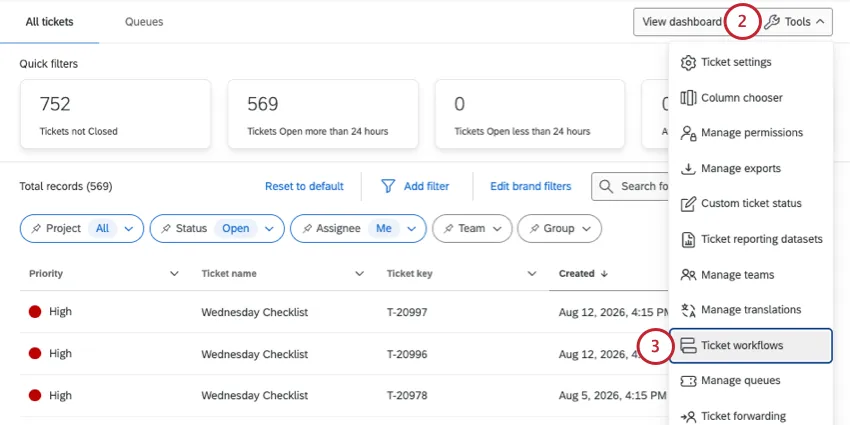
チケットワークフローをクリックします。
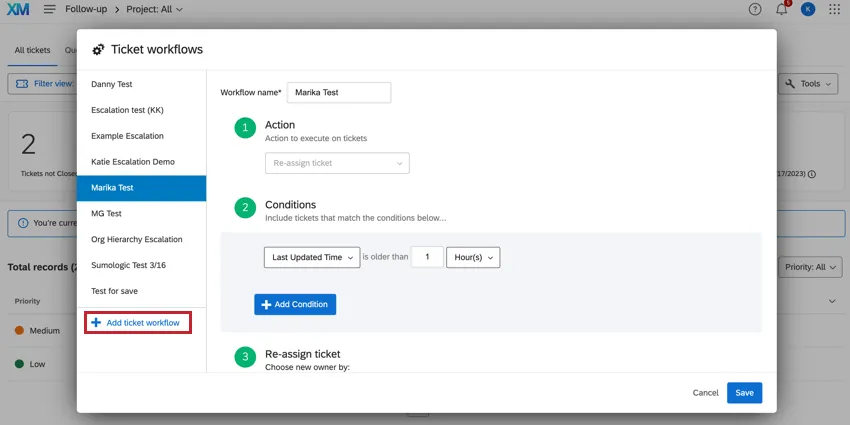
チケットワークフローを追加をクリックします。
リマインダーに名前を付けます。
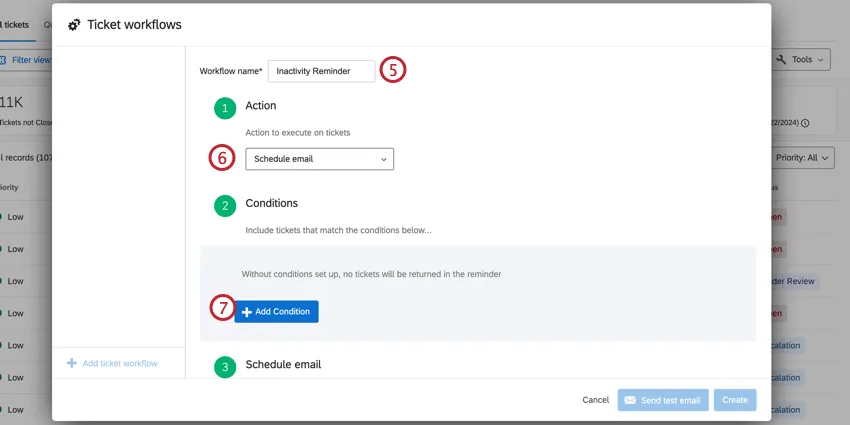
メールのスケジュールを選択します。
[条件を追加]をクリックして、チケットをエスカレーションする条件を定義します。
- 優先度:特定優先度のチケットのみをリマインダーに含めるように指定します。例えば、優先度の高いチケットは3日後に含めるが、優先度の低いチケットは10日間待機した場合にのみ含める、といった設定が可能です。
- 所有者/チーム: 特定の個人またはチームに属するチケットのみがリマインダーに含まれます。
- ステータス:リマインダーに含めるチケットを「進行中」、「オープン」、またはカスタムステータスに設定されたもののみに限定するかどうかを指定します。多くの場合、ステータス条件を設定する必要があります。
- チケットデータ: 特定のチケットデータ値を持つチケットにのみワークフローが適用されます。値または名前に特殊文字が含まれているチケットデータは使用しないでください。
- プロジェクト: 選択したアンケートプロジェクトに関連付けられたチケットのみがリマインダーに含まれます。
- 作成日時: 作成された日時に基づいて、リマインダーにチケットを含めます。
- 最終更新 日時: 最終更新日時に基づいて、リマインダーにチケットを含めます。ステータスを変更すると、チケットが更新されたと見なされます。
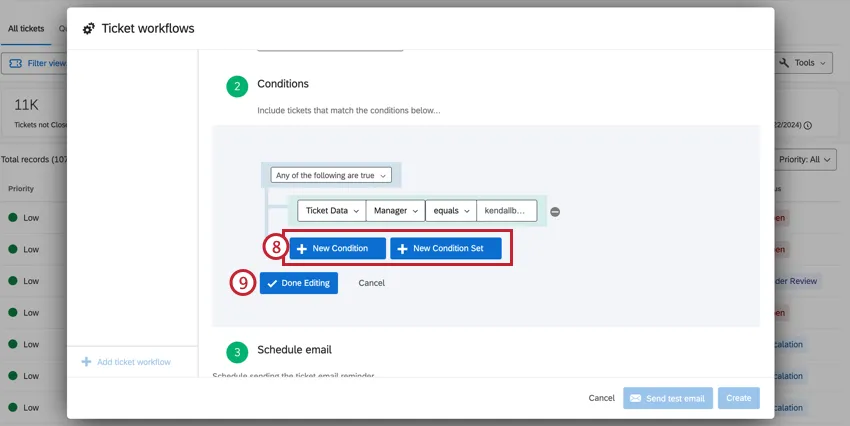
編集完了をクリックします
受信者を選択します。受信者セクションで、オプションの詳細をご確認ください。
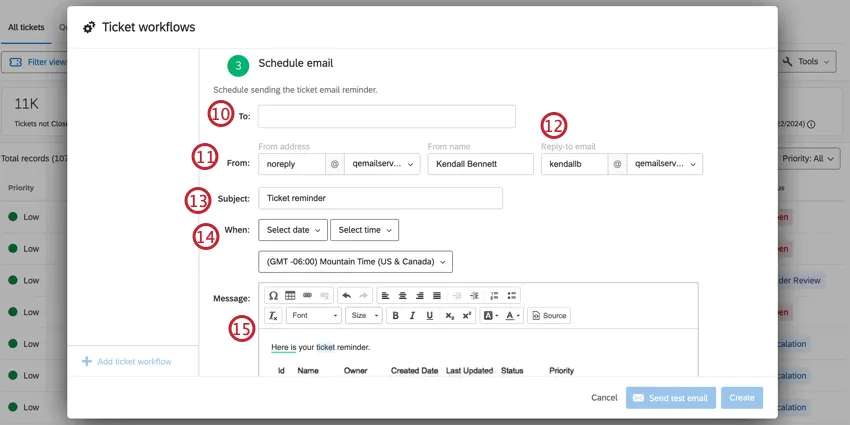
リマインダーの送信元となるメールアドレスと名前を決定します。このメールのユーザー名は、既存のものであるかどうかにかかわらず、任意に設定できます。承認済みドメインのリストからのみ選択できます。
ヒント:カスタム「From」アドレスを設定して、利用可能なドメインを変更する方法の詳細をご確認ください。
このチケットのリマインダーに誰かが返信した場合に、その返信を受信するメールアドレスを決定します。問題のフォローアップが可能な実在の人物のアドレスであることを確認してください。
チケットのリマインダーメールの件名を入力します。
このリマインダーを送信するタイミングを選択します。また、タイムゾーンを選択することもできます。
ヒント:リマインダーを毎週送信するようにスケジュール設定する場合、曜日を複数選択できます。毎日リマインダーを送信するには、すべての曜日を選択します。
ヒント:選択した時刻になると、このリマインダーの条件に該当するすべてのチケットがメールにまとめられます。リマインダーの要件を満たすチケットがない場合、メールは送信されません。
メッセージを入力してください。
ヒント: テキストの差し込みは、チケットのリマインダーと互換性がありません。
[チケットサマリーを含める]が選択されている場合、条件を満たすチケットリマインダーのテーブルが表示されます。通常、このチェックボックスはオンのままにしてください。
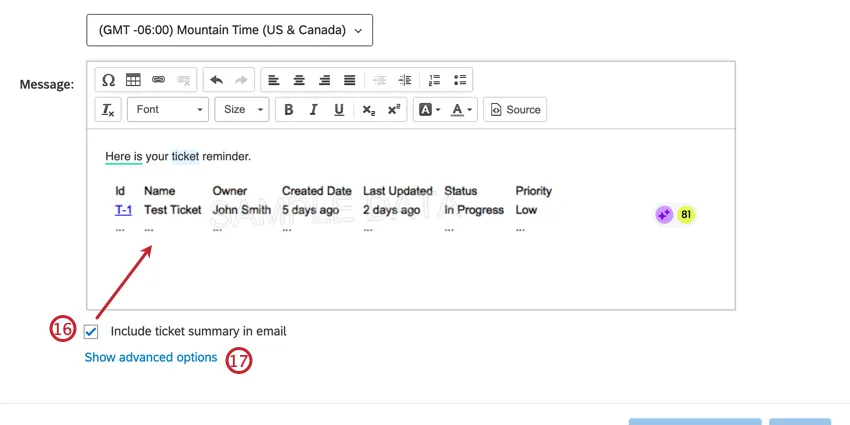
ヒント: このテーブルに表示されるチケットの上限は 300 件です。フィルターが 300 件以上のチケットに該当するほど最小限である場合は、リマインダーの代わりにチケットレポートを検討することをお勧めします。
注意: Eメールは最大32,768文字までです。これより大きいサイズのメールは送信されません。

[詳細オプションを表示]をクリックすると、その他のオプションが表示されます。
チケットをハイライト表示するタイミングと色を決定します。プラス記号( +)をクリックして、さらにルールを決定します。
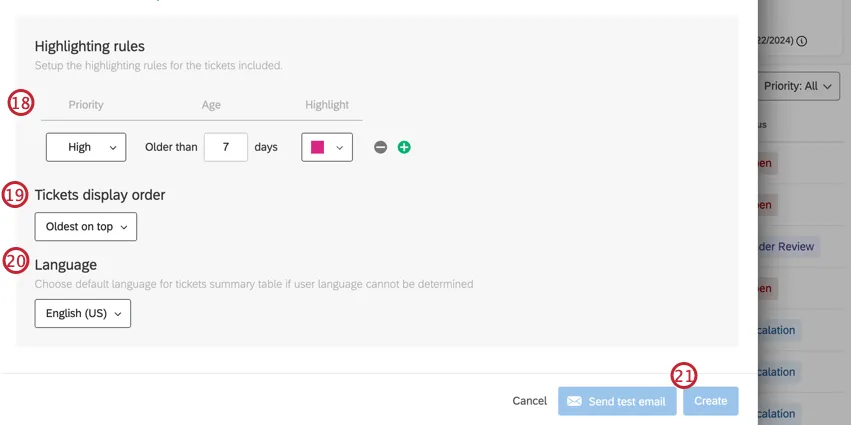
リマインダーに表示するチケットの順序を選択します。
メールの言語を選択します。
[作成]をクリックして、リマインダーをスケジュールします。
ヒント:ご自身に 1 回限りのメールを送信するには、 [テストメールを送信]をクリックします。これは自分自身、つまりチケットのリマインダーを設定している人にのみ送信されることに注意してください。
受信者
チケットリマインダーは、ブランド内の誰にでも送信できますが、クアルトリクスアカウントを持っていない同僚のメールアドレスにも送信できます。チケットデータによる動的なチケット割り当てを使用して、チケットの担当者を決定することもできます。
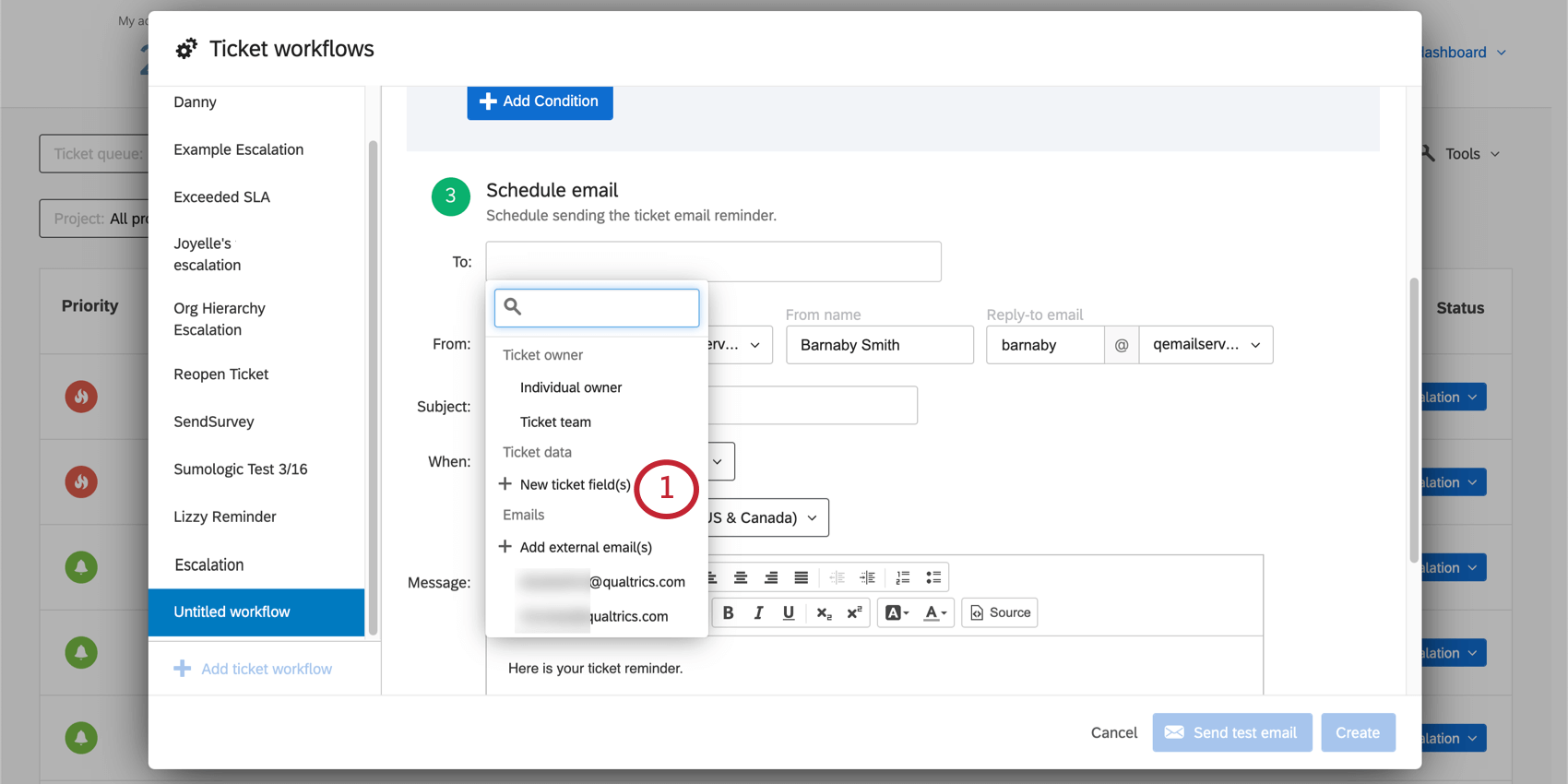
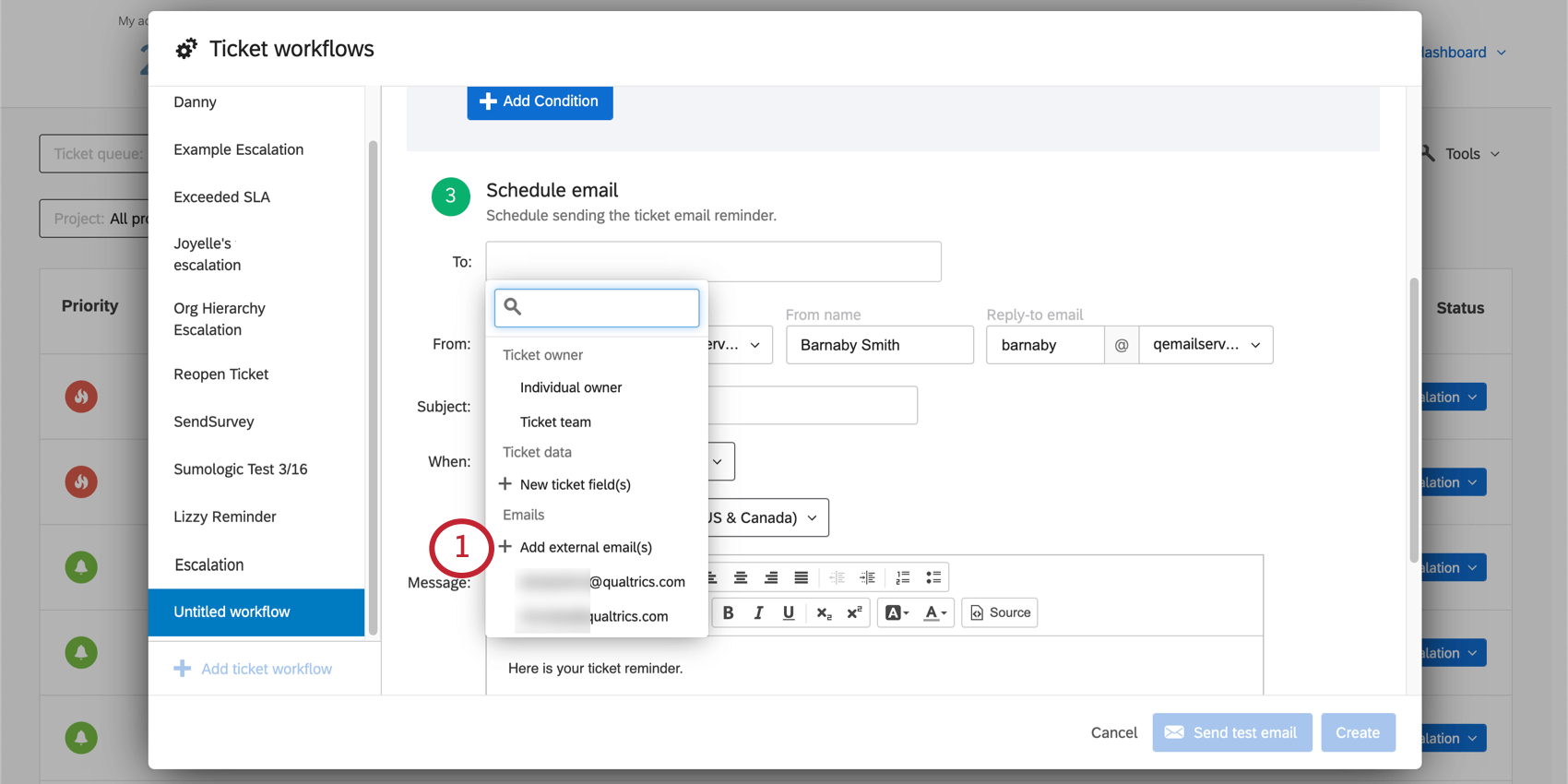
宛先フィールドをクリックすると、その他のオプションが表示されます。
![[宛先] フィールドをクリックするとメニューが表示されます](https://www.qualtrics.com/sites/default/files/styles/standard_xl_retina/public/migrations/dsx/content/ticket-reminders-1.png.webp?itok=nSvC13c_)
ヒント:複数のオプションが誰かに適用される場合(例:ユーザーとして選択され、かつチケットデータに含まれている場合)、そのユーザーは複数のチケットのリマインダーメールを受信します。
ヒント:リマインダーの受信者は手動で複数選択できます。ただし、チケットデータはカンマなどの特殊文字をサポートしていないため、チケットデータを使用して複数のメール受信者を設定することはできません。
チケット担当者
[チケット所有者]オプションは、リマインダーの条件を満たすチケットを所有しているユーザーにリマインダーが送信されることを意味します。この受信者オプションはフィルターとしても機能するため、ケイトにはケイトに割り当てられたチケットのみが表示され、ジューンにはジューンに割り当てられたチケットのみが表示されます。
チケットチーム
チーム全体にチケットのリマインダーを送信する場合は、このオプションを選択します。このオプションは、チケットが個人ではなくチームによって所有されている場合や、動的チケット割り当てによってチームに割り当てられている場合に便利です。
チケットデータ
チケットデータをユーザーのユーザー名と等しくなるように設定している場合、このチケットデータを使用して、誰がリマインダーを受信するかを決定できます。チケット所有者オプションと同様に、チケットデータは受信者とフィルターの両方として機能します。
例:各チケットに「マネージャー」というチケットデータが付加されているとします。いずれかのアンケート調査で、マネージャーがチケット所有者のマネージャーのユーザー名と等しくなるように設定しました。これを使用して、マネージャーにのみ送信され、マネージャーの直属の部下のデータを含むチケットのリマインダーを設定できます。

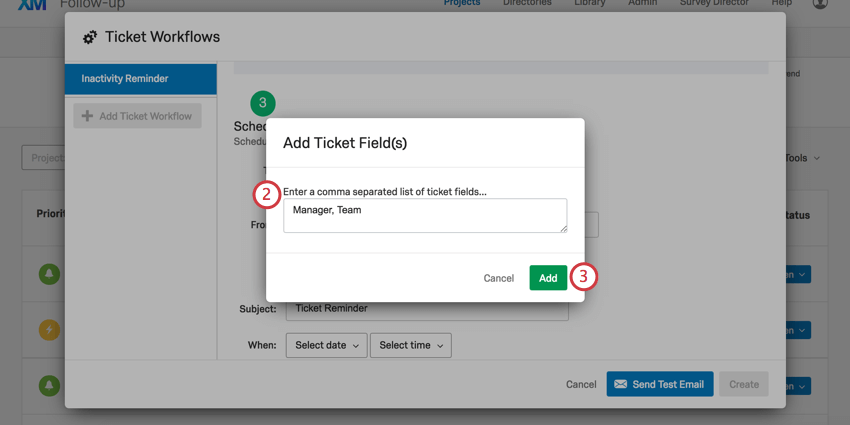
ヒント:名前または値に特殊文字を含むチケットデータは使用しないでください。
ヒント:メールを複数の受信者に送信する必要がある場合は、受信者ごとにチケットデータフィールドを複数作成してください。チケットデータはカンマなどの特殊文字をサポートしていないため、チケットデータフィールドを1つだけ作成して、メールアドレスのリストと等しく設定することはできません。
ヒント:クアルトリクスのユーザー名は、多くの場合ユーザーのメールアドレスですが、常にそうであるとは限りません。
ヒント:チケットデータを使用した動的チケット割り当ての設定に関する詳細はこちら。
外部メール
注意:チケットが個々のユーザーではなくチームに割り当てられている場合、そのチケットには個々の所有者が存在しないため、リマインダーメールの所有者欄には「-」と表示されます。割り当てられたチーム名を表示するチームの列は、チケットチームの受信者に送信されたメールでのみ表示されます。
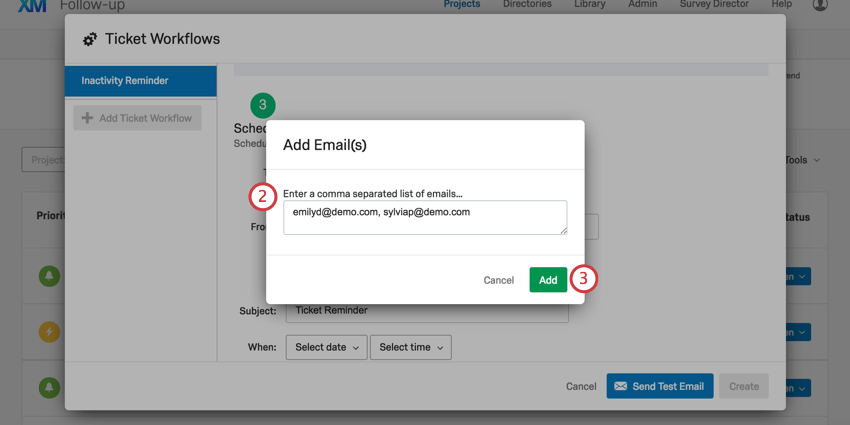
チケットのリマインダーを受け取るために、ユーザーがクアルトリクスのアカウントを持っている必要はありません。リマインダーの受信を希望するメールアドレスを入力することもできます。この受信者はフィルターとして機能せず、設定した条件を満たすすべてのチケットを受け取ります。
ユーザー
検索ボックスにユーザーのメールアドレスまたは名前を入力すると、リマインダーを送信できる既存のクアルトリクスユーザーを検索できます。
素晴らしい! フィードバックありがとうございます!
フィードバックありがとうございます!