チケットワークフロー
このページの内容
チケットワークフローについて
チケットワークフローは、タイムリーかつ効率的にチケットをエスカレーションする手段を提供します。一定の期間が経過したチケットを再割り当て、新しいステータスを付与、または適切な関係者にメールで通知することで、チケットが見過ごされるのを防ぎます。
作成以来未対応のチケットだけでなく、担当者に放置されているチケットも再割り当てできます。顧客対応に重点を置いているため、この機能はあらゆるクローズドループプログラムに最適です。
この記事で説明するチケットワークフローは、ワークフロー(xFlow)機能、チケットタスク、またはチケットタスクの更新とは関係ありません。
ヒント:ブランド管理者、CX管理者、およびクアルトリクスチケット管理者の権限が有効になっているユーザーのみが、チケットワークフローを編集および作成できます。
ヒント:ブランドあたりのチケットワークフローの上限は 50 です。
チケットワークフローの作成
注意:各チケットワークフローに含まれるのは、ワークフローで設定された条件に一致するチケットと、チケットワークフローの作成後に作成または更新されたチケットのみです。これは、チケットワークフローが遡って適用されないことを意味します。

クローズされたチケットでは、チケットワークフローは実行されません。進行中、オープン、またはカスタムステータスに設定されたチケットに対してのみ実行するかどうかを指定できます。
同一のチケットワークフローが同じチケットで複数回実行されることはありません。各チケットに複数のチケットワークフローを適用できます。条件で指定されていない限り、チケットワークフローはプロジェクト固有のものではありません。
チケットに移動します。

ツールをクリックします。
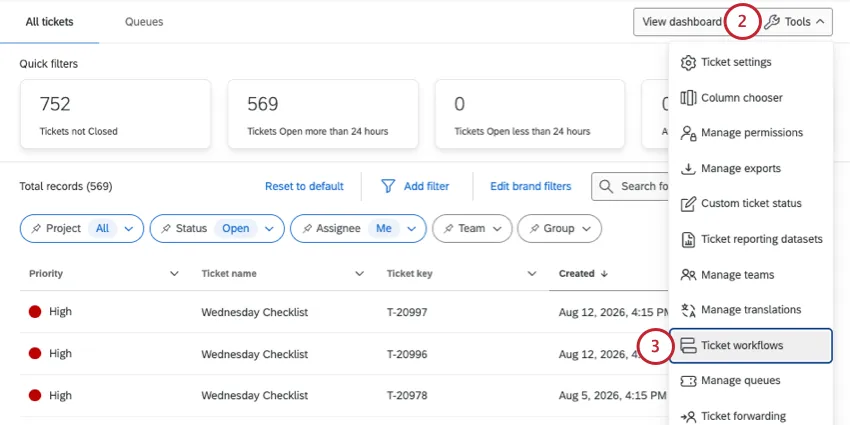
チケットワークフローをクリックします。
チケットワークフローを追加をクリックします。
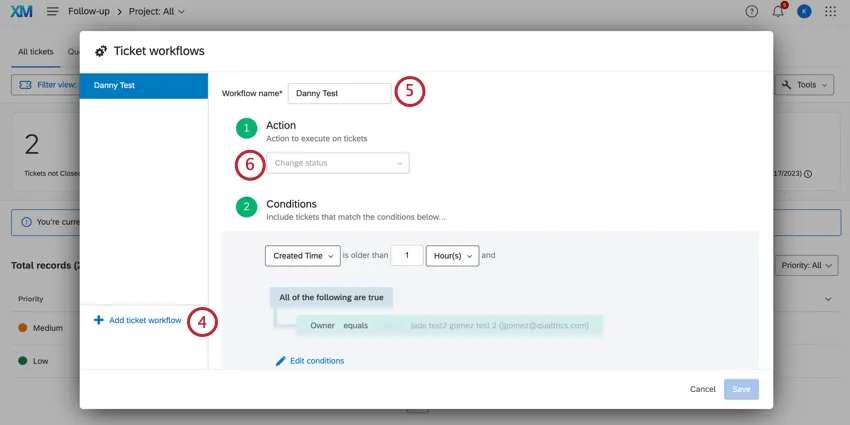
チケットワークフローに名前を付けます。
チケットのワークフローで実行されるアクションを決定します。詳細については、以下のワークフローアクションのセクションを参照してください。
チケットが作成された日時、または更新された日時に基づいてチケットをエスカレーションするかどうかを選択します。
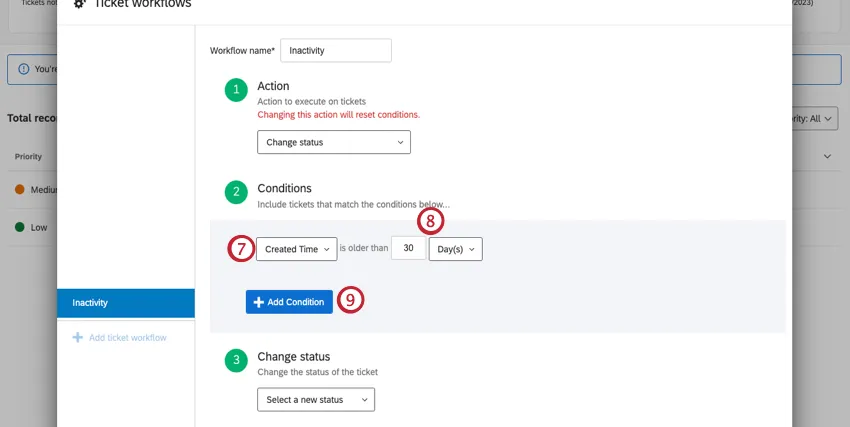
ヒント:チケットの更新日時を基準にエスカレーションすることを選択した場合、チケットの初回作成時にはワークフローは実行されません。既存のチケットが更新された後にのみ実行されます。
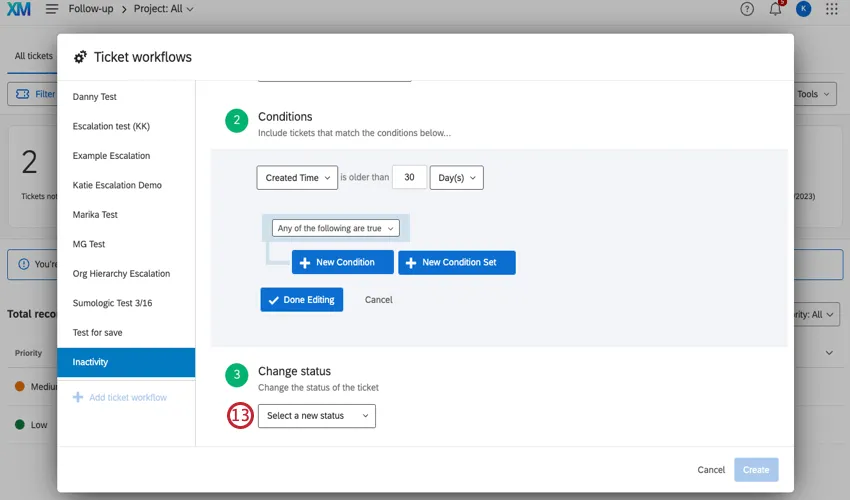
日数または時間で期間を定義します。カウントする曜日を編集するには、スケジュール設定を参照してください。
ヒント:これは正確な時間です。30日と指定した場合、30日未満または30日を超過したチケットは含まれません。上記の例では、対象のチケットが作成されてから 30 日後にチケットのワークフローが有効になります。
ヒント:この条件は、ステータスの変更およびチケットの再割り当てアクションにのみ含まれます。メールのスケジュールを選択した場合、設定する期間の条件はありません。
条件を追加をクリックします。
このチケットをエスカレーションする別の条件を定義します。
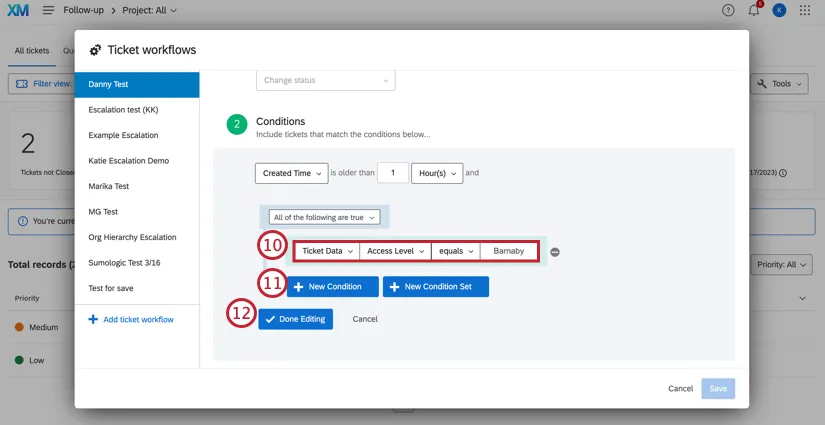
- ステータス: チケットワークフローを、[進行中]、[オープン]、またはカスタムステータスに設定されたチケットにのみ適用するかどうかを指定します。クローズ済みのチケットは、チケットワークフローの影響を受けません。
- 優先度:特定の優先度のチケットのみがチケットワークフローの影響を受けるように指定します。例えば、優先度の高いチケットは 3 日後に再割り当てし、優先度の低いチケットは 10 日間待機した場合にのみ再割り当てする、といった設定が可能です。
プロジェクト:選択したアンケートプロジェクトに関連付けられたチケットにのみ、チケットワークフローが適用されます。

ヒント: ドロップダウンからは、有効なプロジェクトのみ選択できます。
- 所有者/チーム: 特定の担当者またはチームに属するチケットにのみ、チケットワークフローが適用されます。
チケットデータ: 特定のチケットデータ値を持つチケットにのみ、チケットワークフローが適用されます。値や名前に特殊文字が含まれているものを含め、あらゆるチケットデータを使用できます。
ヒント:チケットワークフローでチケットデータを条件または値として使用する場合は、チケットデータが非表示になっていないことを確認してください。チケットデータの非表示と表示に関する詳細は、チケットタスクページを参照してください。
- 作成日時:この条件は、メールのスケジュールアクションでのみ利用できます。チケットが作成されてからの経過時間のことです。
最終更新日時:この条件は、メール送信のスケジュールアクションでのみ利用できます。チケットが最後に更新されてからの経過時間のことです。
ヒント:特定の条件(行)について、選択した値のいずれかがチケットと一致する場合、その条件は有効になります。
必要に応じて[新規条件]をクリックして、条件を追加します。
ヒント:ステートメントをネストして組み合わせることで、チケットがチケットワークフローに含まれる複雑な条件を作成できます。新しい条件と条件セット、すべて対いずれかを参照してください。いずれか、および詳細についてはネスト化ロジックを参照してください。
条件の定義が完了したら、編集を完了をクリックします。
ステップ6で選択したアクションを完了します。詳細については、ワークフローアクションのセクションを参照してください。
必要に応じて、スケジュール設定を編集します。これらのオプションでは、上記で作成した条件に含める曜日を選択できます。
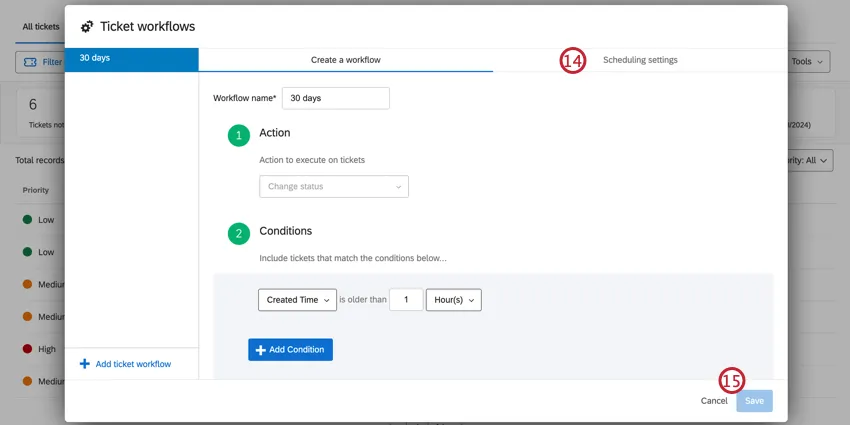
作成をクリックします。
ワークフローアクション
チケットワークフローのアクションステップでは、このチケットワークフローを介して送信されたチケットの処理内容を決定します。条件が満たされた場合に、チケットを別のユーザーに再割り当てするか、ステータスを変更するか、メールを送信するかを決定できます。
チケットの再割り当て
チケットを再割り当てすることを選択した場合、担当者を決定する必要があります。エスカレーション先として、特定の人、またはその人のクアルトリクスのユーザー名を含むチケットデータフィールドを選択する必要があります。
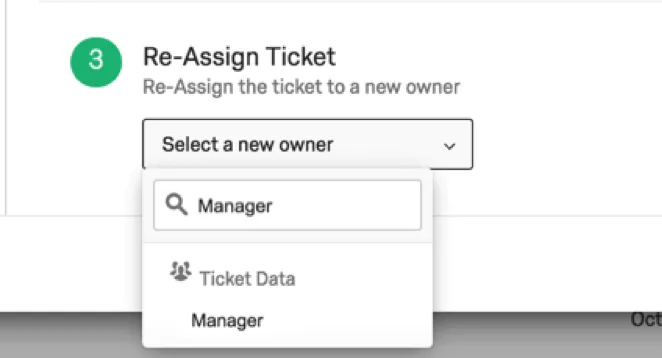
チケットデータを使用してチケットの所有者を再割り当てする場合、フィールドにチケットデータの名前を入力すると、名前やチームと同様に表示されます。既存のチケットに1つ以上表示されているチケットデータのみを選択できます。チケットデータの値は、再割り当て先のクアルトリクスユーザーのユーザー名である必要があります。これは多くの場合メールアドレスですが、常にそうであるとは限りません。
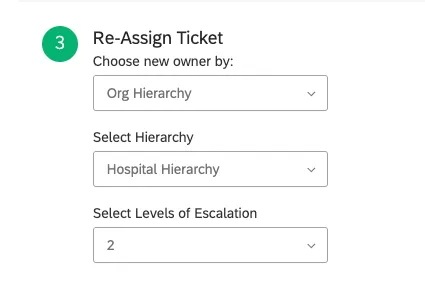
ブランドで階層が有効になっている場合、組織の階層の親ユニットまたは祖父母ユニットにチケットをエスカレーションすることもできます。詳細については、階層を使用したチケットのエスカレーションを参照してください。
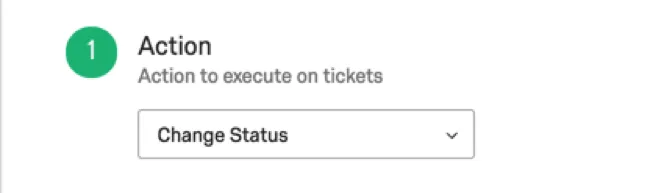
ステータスを変更
ステータスを変更することを選択した場合、チケットの変更先となるステータスを選択する必要があります。
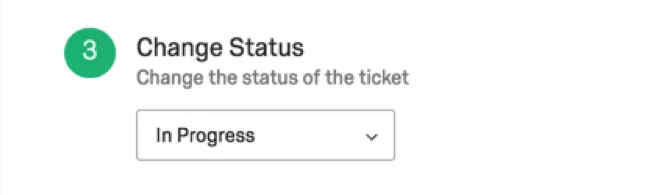
ヒント:チケットのステータスをカスタマイズしている場合、チケットの再割り当てアクションは[チケットのステータスを前の段階に戻すことができる]オプションを上書きします。このオプションが無効になっていても、チケットワークフローはいつでも前のステップに戻すことができます。
メールを予約送信
メールのスケジュールは、その名の通りの機能です。このアクションを選択すると、定義された条件を満たすチケットを含むメールが送信されるようにスケジュールできます。
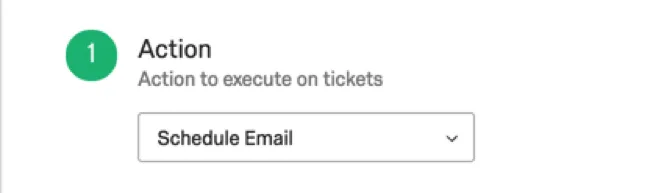
この設定方法の詳細については、チケットリマインダーのサポートページを参照してください。
スケジュール設定
スケジュール設定を使用して、条件で設定された期間に含める曜日をカスタマイズします。これは、営業日のみをカウントする場合や、祝日を除外する場合に便利です。
ベストプラクティスとして、タイムゾーンをチケット所有者(チケットに対応する担当者)のタイムゾーンに切り替えることで、稼働日と非稼働日を正確に計算できます。
注意:スケジュール設定はチケットリマインダーには適用されません。
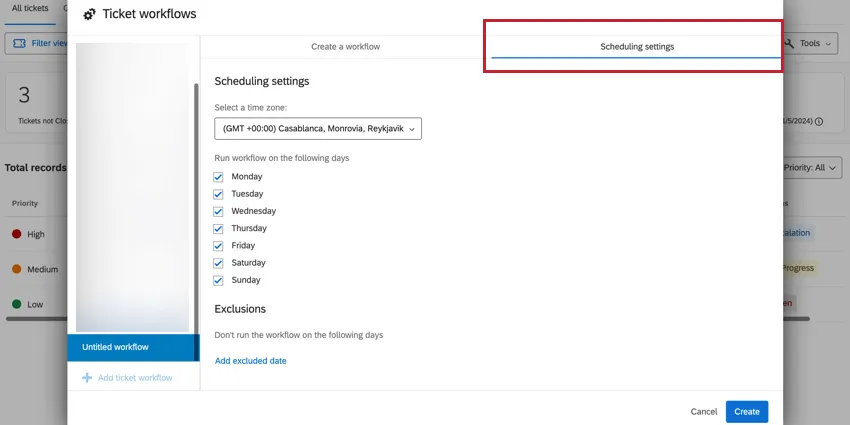
例:例えば、期間を計算する際に土曜日と日曜日をスキップしたい場合は、土曜日と日曜日のチェックを外したままにします。

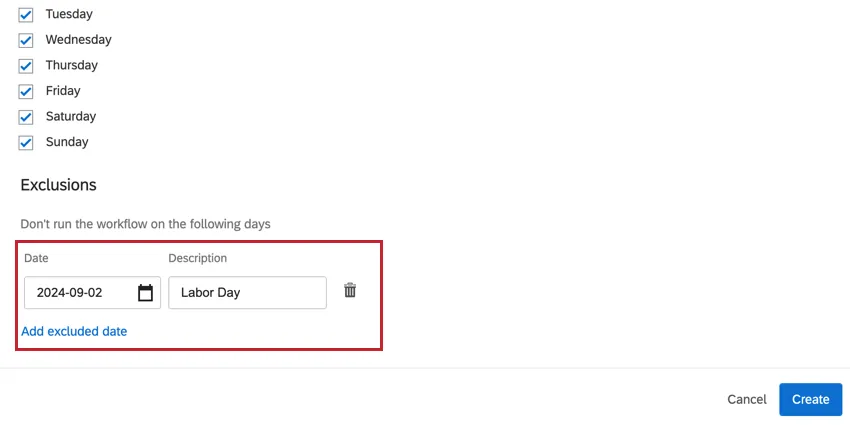
祝日などの除外日を追加するには、[除外日を追加]をクリックして日付を選択し、説明を追加します。除外日は100件まで追加できます。
チケットワークフローの更新
注意: チケットワークフローは 遡及しません。チケットワークフローを変更した場合、ワークフローの編集後にチケットが更新されない限り、すでに処理された古いチケットは処理されません。チケットが他のワークフローの基準に合致する場合でも同様です。
チケットに移動します。
ツールをクリックします。
チケットワークフローをクリックします。
左側から編集するチケットワークフローを選択します。
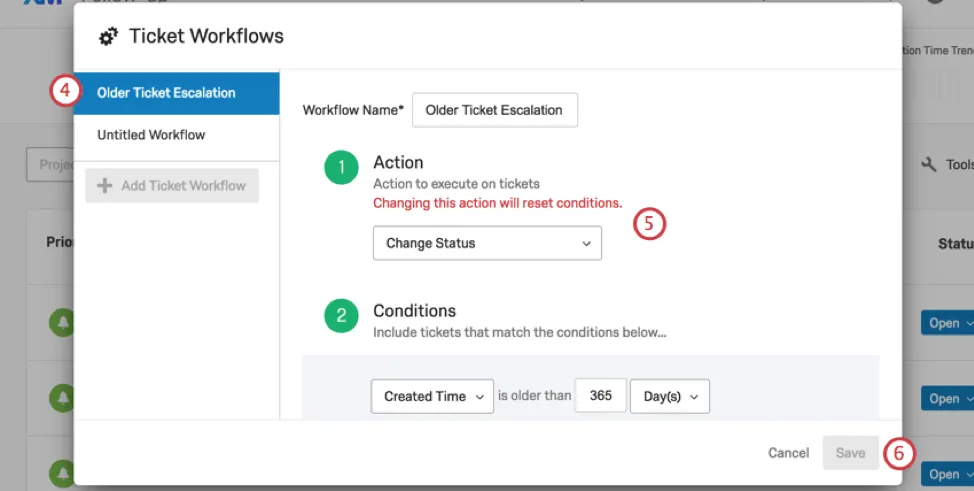
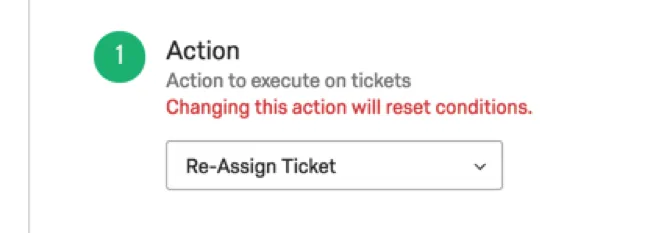
編集を行います。特定の変更を行うと、条件がリセットされますのでご注意ください。
[保存]をクリックします。
ワークフローの削除
注意: チケットワークフローは一度削除すると復元できません。
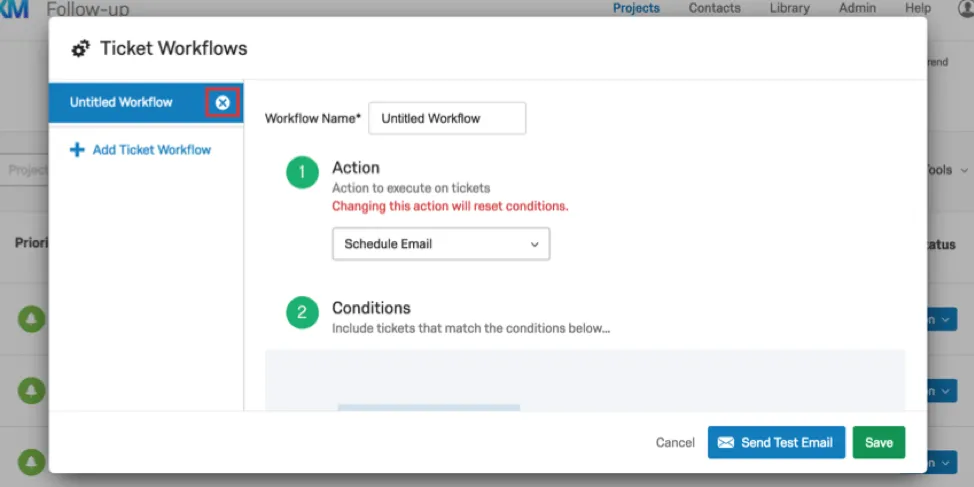
チケットワークフローメニューに移動します。移動先のページで、削除するチケットワークフローをハイライト表示します。X をクリックしてチケットワークフローを削除します。
ステータス変更ワークフローの例
貴社にチケットへの対応時間に関するサービスレベルアグリーメント(SLA)があるとします。クライアントに対して、チケットの問題が対処・クローズされるまでの待ち時間は最大1週間であると約束します。
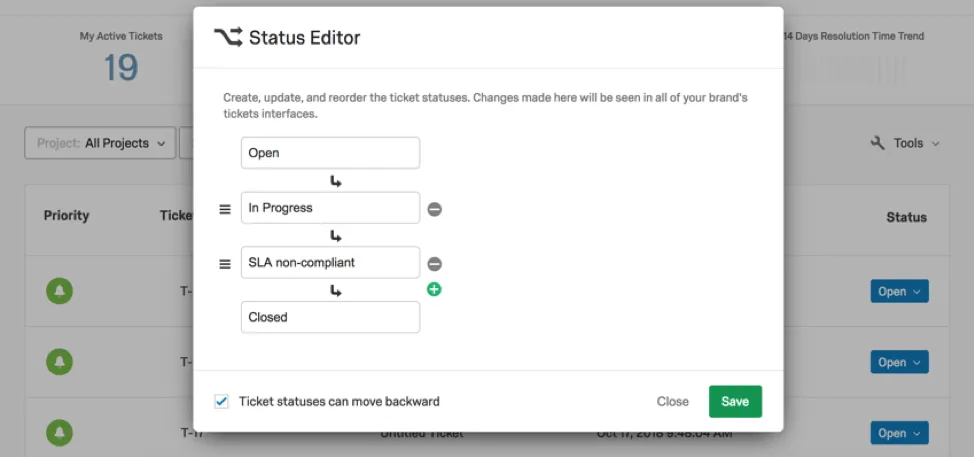
SLAへの未準拠にフラグを立てるカスタムステータスを作成することから始めます。
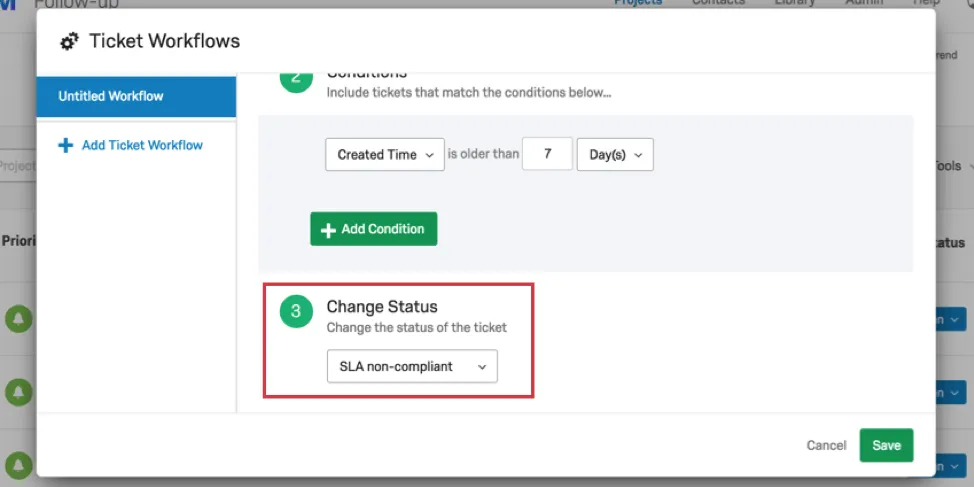
次に、チケットワークフローを設定する際に、7日以上更新されていないチケットに「SLA非準拠」のステータスを割り当てるという条件を設定できます。
階層を使用したチケットのエスカレーション
チケットの再割り当てアクションを選択すると、組織階層によって新しいチケットの所有者を選択できます。
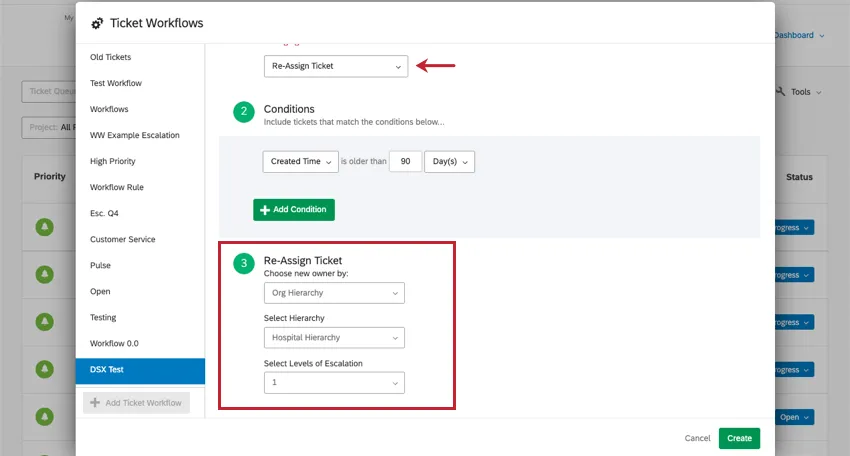
そこから、このチケットワークフローで使用する階層を選択し、次にチケットの転送先となるユニットを選択します。チケット所有者のユニットから何階層上にチケットを再割り当てするかを選択できます。
- 親ユニット(1): チケットがチケットワークフローの条件を満たす場合、現在のチケット所有者の1つ上のユニットにいる担当者に再割り当てされます。この種のチケットワークフローは、特定のステータスや経過時間によって、社内のより上位のチームがチケットをフォローアップする必要があることを示す場合に最適です。
- 祖父母ユニット(2): 親ユニットのすぐ上のユニットも選択できます。これは、社内の一部のユニットが非常に小さい場合や、より大きな従業員グループに共通の目標に向かって取り組んでもらいたい場合に便利です。
例:チケットの所有者がウェブデザインチームに所属しているとします。WebデザインチームはDigitalマーケティング部門に属しています。つまり、DigitalマーケティングはWebデザインの親ユニットです。Digitalマーケティング部門は、マーケティング部門の他の部署の下に位置します。つまり、マーケティング部門はウェブデザイン部門の親ユニットの親ユニットということになります。
素晴らしい! フィードバックありがとうございます!
フィードバックありがとうございます!