チケットのフォローアップページ
このページの内容
チケットフォローアップページについて
チケットプログラムの設定がすべて完了し、新しいチケットが作成されたら、回答者にフォローアップしましょう。フォローアップページには、チケットの詳細、メトリクス、検索およびフィルター機能を含む、チケットのテーブルが表示されます。すべてのチケットアクションは、フォローアップページから開始します。
フォローアップページへの移動
フォローアップページにアクセスするには、ナビゲーションメニューからチケットを選択します。

チケットメトリクス
[フォローアップ]ページの上部には、クリックするとクイックフィルターとしても機能するメトリクスが表示されます。
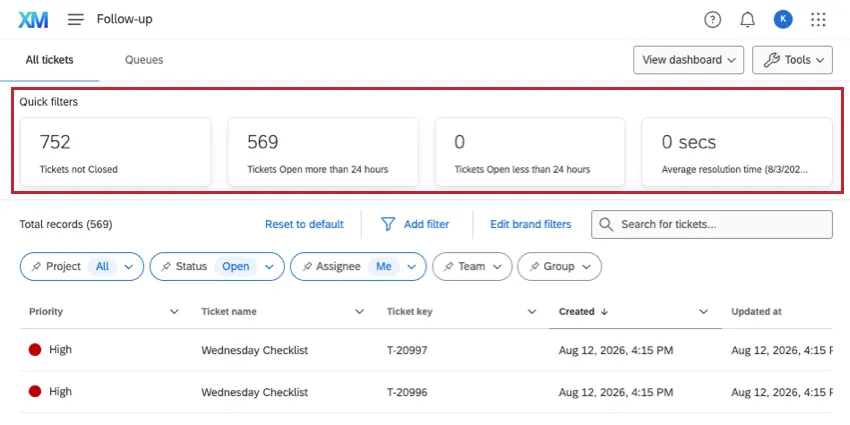
- 未クローズのチケット: 「クローズ」以外のステータスが付与されたチケット。
- 24時間以上オープンのチケット:「クローズ」以外のステータスになってから24時間以上経過したチケット。
- 24時間未満オープンのチケット:「クローズ」以外のステータスになってから24時間未満のチケット。
平均解決時間:チケットの解決までにかかる平均時間です。

ヒント:平均解決時間は、すべてのクローズ済みチケットではなく、過去2週間以内にクローズされたチケットのみを考慮します。
注意: 上記のすべてのメトリクスには、フィルターで選択された担当者に割り当てられたチケットが含まれます。チームで絞り込んでいる場合は、チーム全体の指標が表示されます。

ヒント:いずれかのメトリックカードをクリックすると、そのメトリックのチケットをフィルターできます。詳細については、フォローアップページのフィルタリングを参照してください。
ホームページのメトリクス
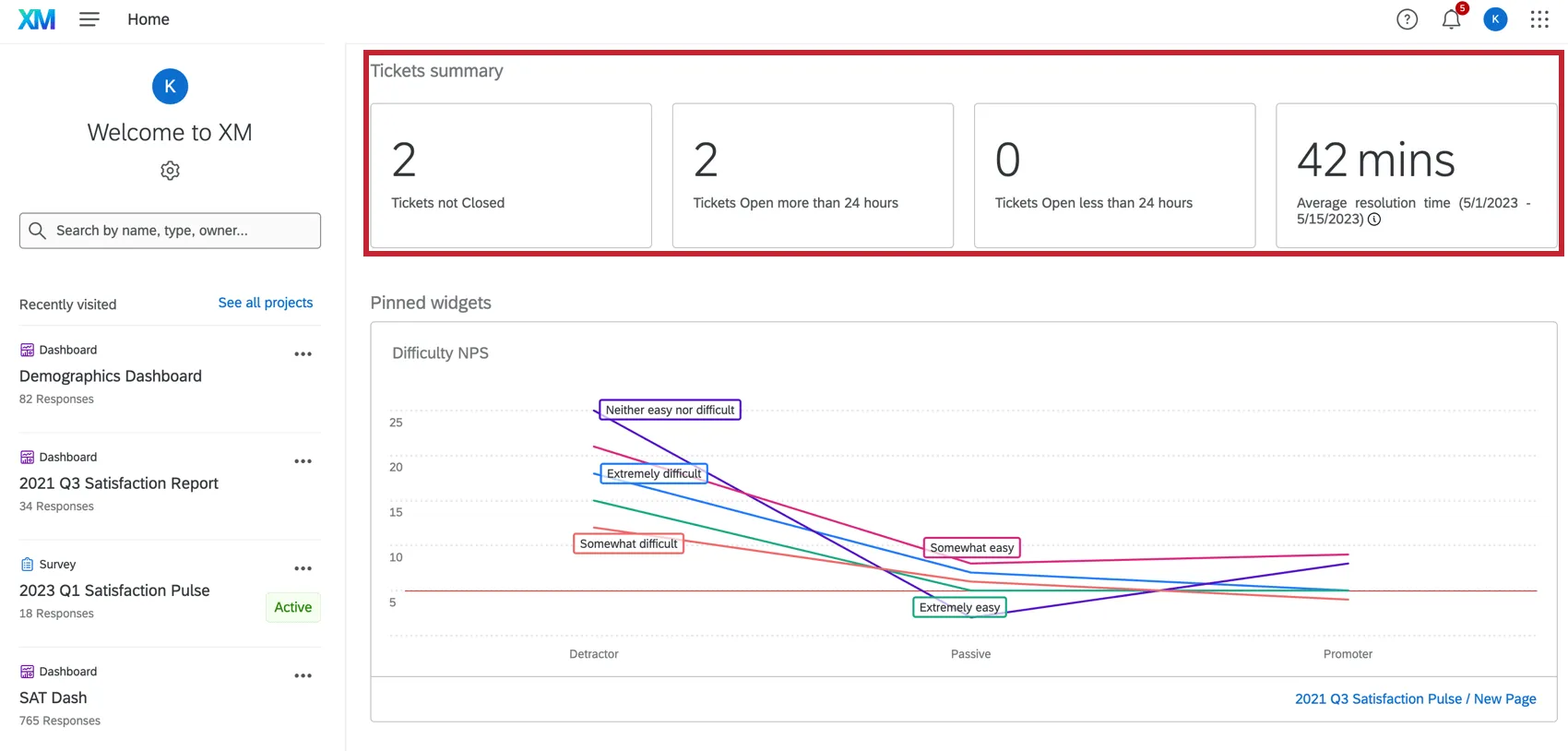
ホームページにチケットのメトリックを追加するには、ホームページの基本概要ページを参照してください。
フォローアップページのフィルタリング
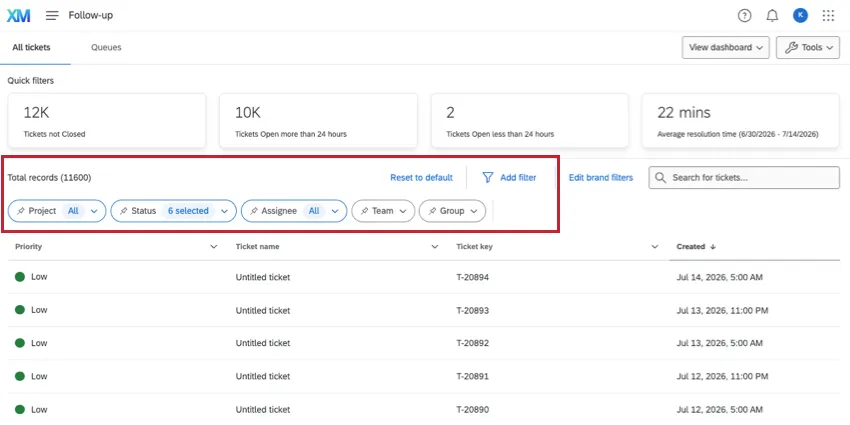
フォローアップページに表示されるチケットをフィルターできます。
ヒント:現在の基準に一致する最初の10,000件のチケットのみがリストに表示されます。つまり、特定のチケットを表示するには、検索やフィルターの調整が必要になる場合があります。 チケットのエクスポートはこの制限の対象外であり、対象となるすべてのチケットが含まれます。
ヒント:フォローアップページから移動すると、そのページに適用されたフィルターが保存され、ページに戻ったときに自動的に有効になります。お探しのチケットが見つからない場合は、フィルターをチェックして、適切な場所を検索していることを確認してください。ローカルのブラウザーストレージが変更された場合、フィルターがデフォルトにリセットされることがあります。
基本フィルターの内容:
- プロジェクト: プロジェクトフィルターを使用して、関連付けられているプロジェクトでチケットを絞り込みます。つまり、これは イベント チケットワークフローの。このフィルターを使用すると、自分がアクセスできるプロジェクトに絞り込むことができます。管理者は、組織内のすべてのプロジェクトを検索することもできます。
- ステータス:利用可能なステータスは、組織に設定されているステータスによって異なります。デフォルトのステータスは「アクティブ」、「オープン」、「処理中」、「クローズ」ですが、カスタムチケットステータスエディターでステータスを追加できます。
- 担当者:チケットに割り当てられた特定のユーザーでフィルタします。管理者は、任意のユーザーでフィルターできます。標準チケットユーザーは、「自分」と「すべて」でしかフィルターできません。
- チーム:このフィルターを使用すると、自分が所属するチケットチームで絞り込むことができます。管理者もすべてのチームを検索できます。チームフィルターは、次の場合にのみ表示されます。 チケットチームが組織に設定されました。
- グループ:このフィルターを使用すると、自分が所属する特定のグループで絞り込むことができます。管理者もすべてのグループを検索できます。グループフィルターは、次の場合にのみ表示されます チケットグループが組織に設定されました。
ヒント: ブランド管理者は、ブランド上のすべてのプロジェクト、グループ、チームからフィルターできるようになります。標準のチケットユーザーは、アクセス権のあるチケットのみを選択できます。
フィルターを追加をクリックして、以下の追加フィルターから選択します。
チケットデータ: を選択しますチケットデータ フィルターに使用するフィールド。
ヒント:チケットデータフィルターは、組織内のすべてのチケットに存在するすべてのデータから取得されます。利用可能なチケットデータは、以下に接続されていません: チケットレポートデータセット。
ヒント:管理者は、フィルターのオプションとしてチケットデータを非表示にすることを選択できます。
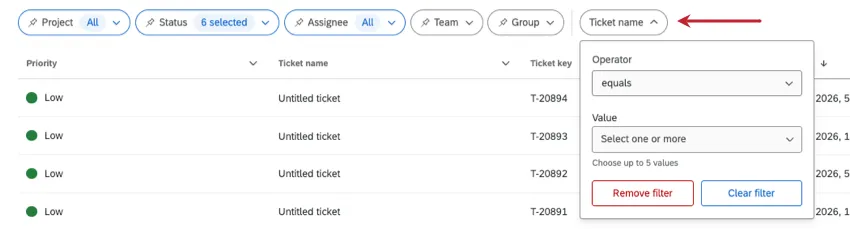
チケット名:チケットの名前で検索します。正確な名前を入力したり、チケット名内の語句を検索したり、名前に含まれるべきでないコンテンツを検索したりできます。
主な理由: チケットの主な理由(根本原因とも呼ばれる)でフィルタします。
優先度: 低、中、高などのチケットの優先度でフィルタリングします。
プロジェクトタイプ: でフィルタリングプロジェクトの種類 チケットを生成した選択肢は次のとおりです。
- アンケート
- データプロジェクト(インポート済みデータプロジェクト)
- オンラインレビュー(評価管理)
- グローバル (スタンドアロンのワークフロー)
作成日:チケットが最初に作成された日付でフィルタします。
初回更新日:チケットが最初に更新された日付でフィルタリングします。
最終更新日: チケットが最後に更新された日付でフィルタリングします。
クローズ日: チケットが に変更された日付ですデフォルトの「クローズ済み」ステータスを選択します。管理者は、「解決済み」や「完了」など、類似した名前を付けている場合があります。
添付ファイルあり:チケットに添付ファイルがある(true)かない(false)かでフィルタリングします 添付ファイルがアップロードされました。
サブチケットあり: サブチケットがあるチケット(true)またはサブチケットがないチケット(false)のみを表示するようにフィルタします。
サブチケット: サブチケット(true)または通常のチケット(false)のみを表示するようにフィルタリングします。
フォローアップアンケートの回答あり: チケットフィードバックアンケートに回答済み(true)か未回答(false)かでフィルタリングします。
ヒント:[デフォルトにリセット]をクリックすると、チケットフィルターがデフォルト設定に戻ります。
ヒント: チケット管理者である場合は、ブランドフィルターを使用して、組織全体のユーザーがデフォルトにリセットしたときの動作を変更できます。
デフォルトのブランドフィルターを編集
注意:この機能は のみが利用できますブランド管理者、 CX管理者、またはクアルトリクスチケット管理者 権限が有効になっているユーザー。
チケット管理者は、ブランド(クアルトリクスの組織)全体に適用される標準のデフォルトフィルターセットを設定できます。これらのデフォルトは、新規ユーザーの初回セッション時に表示され、既存のユーザーがデフォルトにリセットをクリックした際のベースラインとして機能します。
チケットのフォローアップページを開きます。
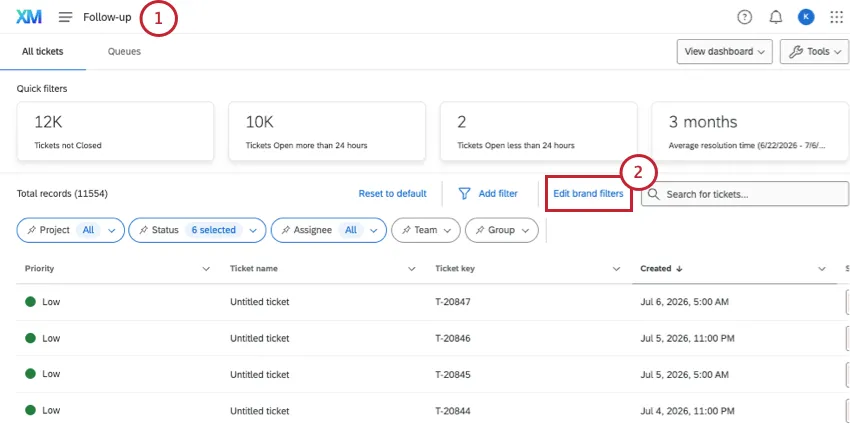
ブランドフィルターを編集をクリックします。
フィルターを設定します。フィルター条件の一覧については、 フォローアップページのフィルタリングを参照してください。
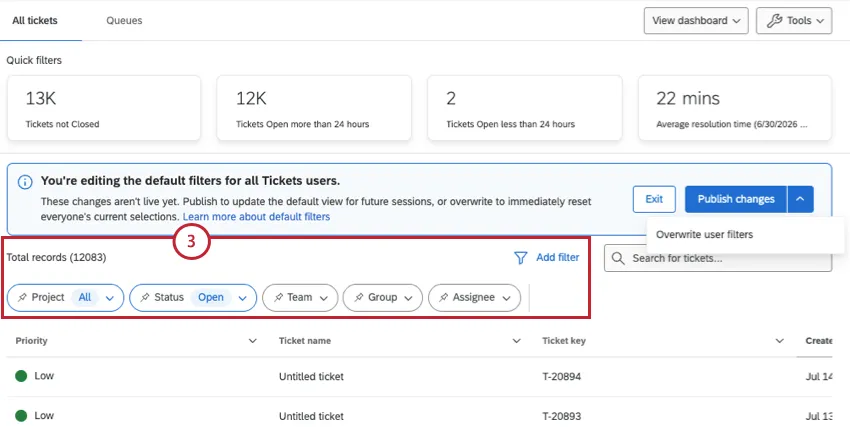
ヒント:「すべてのチケットユーザーのデフォルトフィルターを編集中です」という青いバナーが表示されている限り、ブランドのデフォルトフィルターを設定していることになります。
固定して、いつでも利用できるようにします。
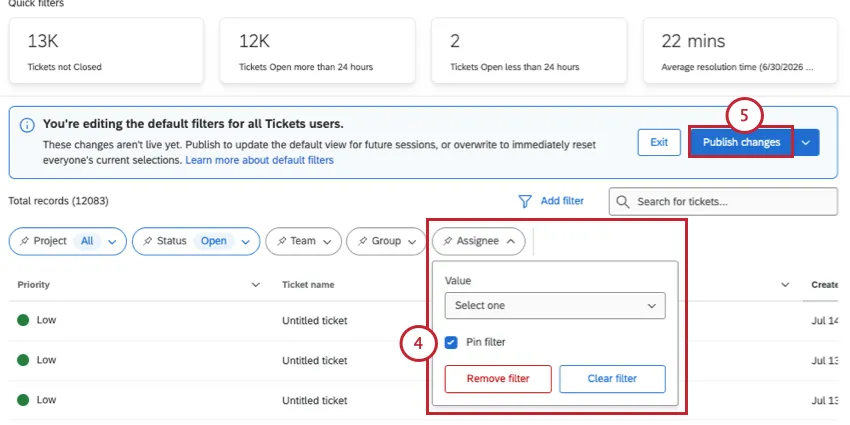
例:特定の担当者が選択されていない場合でも常に表示されるように、担当者を固定します。

新しいデフォルトを設定するには、変更を公開をクリックします。
ヒント: 公開すると、ブランドのデフォルトフィルターが更新されます。新規ユーザーには最初のセッションでこれらのフィルターが表示され、既存ユーザーには次回[デフォルトにリセット]をクリックしたときに表示されます。これらのデフォルトは、いつでも再度編集できます。
新しいデフォルトフィルターをすべての既存ユーザーに適用するには、次回のページ更新時に矢印をクリックし、[すべてのユーザーフィルターを上書き]を選択します。
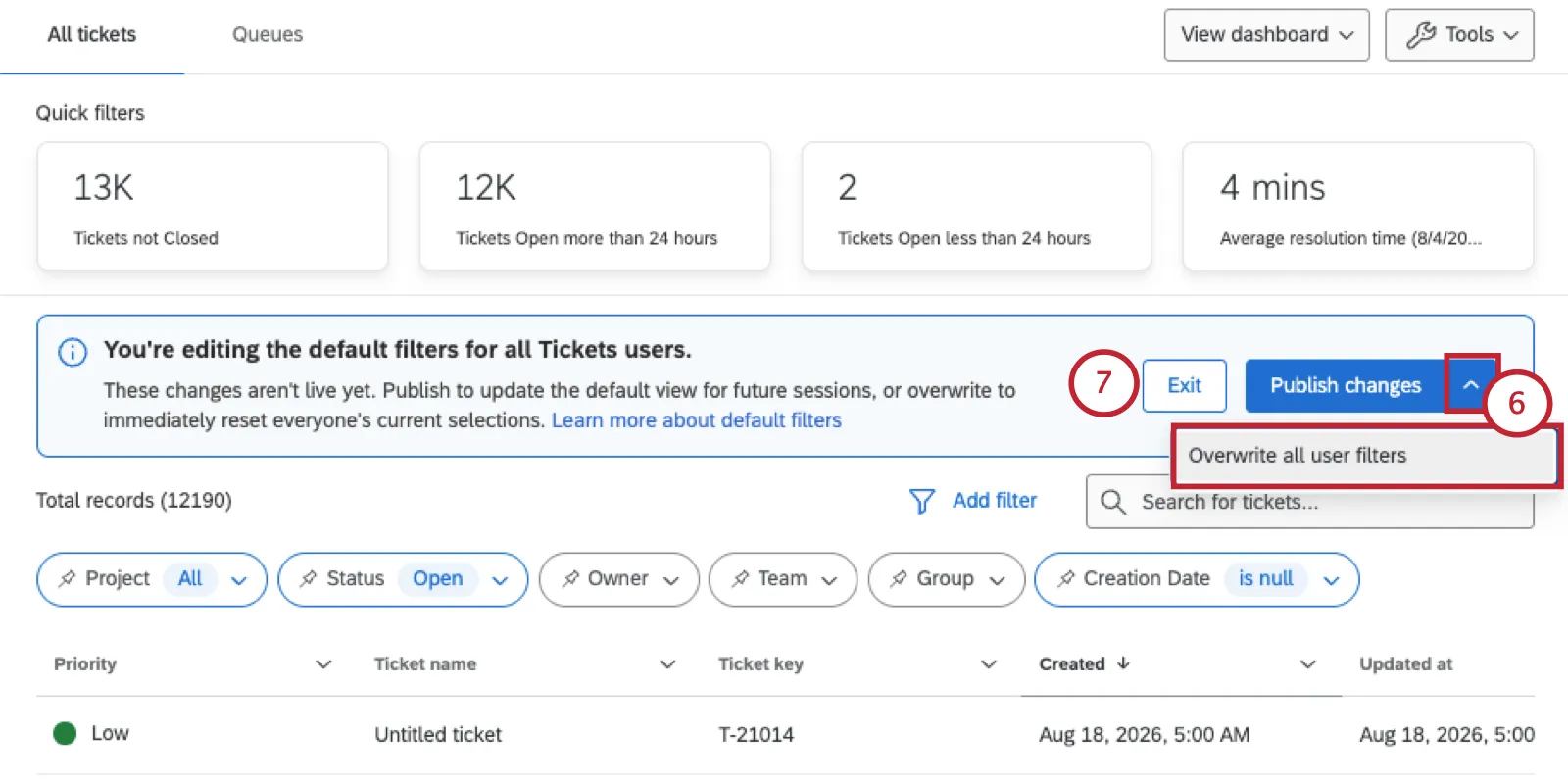
警告:すべてのユーザーフィルターを上書きすると、次回のページ読み込みまたは更新時に、ブランド全体のすべてのユーザーの現在のフィルター選択が置き換えられます。この操作は元に戻せません。
変更を破棄するには、退職をクリックします。
チケットのフォローアップ
フォローアップ段階でチケットを管理する方法は多数あります。チケットから回答者に連絡したり、チケットのステータスを変更したりするなど、さまざまな管理が可能です。チケットの使用に関する詳細は、チケットのフォローアップを参照してください。
チケットを検索しています
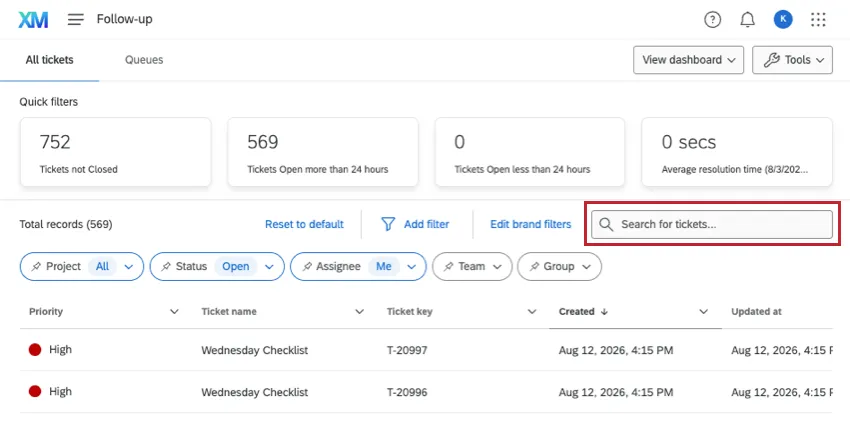
特定のチケットを検索するには、検索バーにキーワードを入力します。検索バーはすべてのチケットコンテンツを認識するため、所有者名からチケットIDまで、あらゆる情報を入力して検索できます。
キュー
チケットキューは、チケットをさまざまなバケットに分割し、さまざまなグループ、チーム、または専門分野に割り当てることができます。[キュー]タブで使用できる内容は、管理者の設定によって異なります。詳細については、チケットキューを参照してください。
素晴らしい! フィードバックありがとうございます!
フィードバックありがとうございます!