サポート履歴の表示
このページの内容
サポート履歴の閲覧について
カスタマーサクセスハブにログインすると、サポートとのやり取りのトランスクリプトやエスカレーションなど、過去のサポートチケットの履歴を確認したり、送信したメールチケットに直接返信したりすることができます。ブランド管理者の場合は、このページからブランド全体のサポートチケットを表示することもできます。
サポート履歴を表示するには、カスタマーサクセスハブの右上にある「マイチケット 」をクリックします。

Qtip:カスタマーサクセスハブは様々な言語にローカライズされています。ただし、サポート履歴のチケットの説明は、最初に送信された言語でのみ表示されます。
注意: FedRAMPの規制により、FedRAMPユーザーはサポートチケットの履歴を見ることができません。

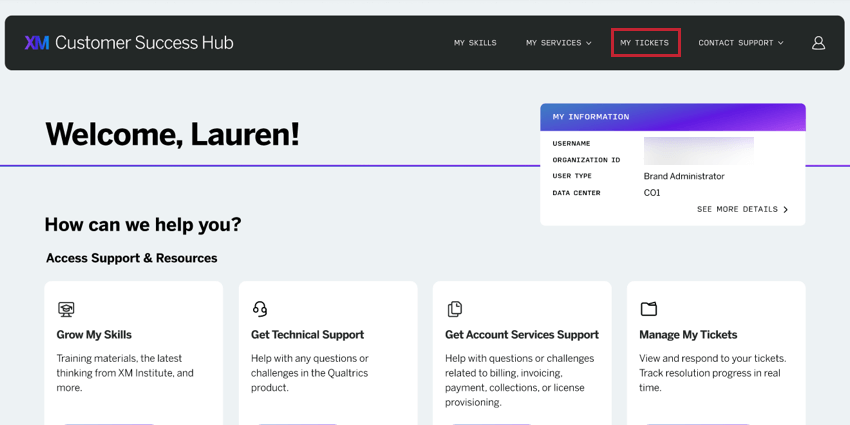
サポートチケット履歴の表示
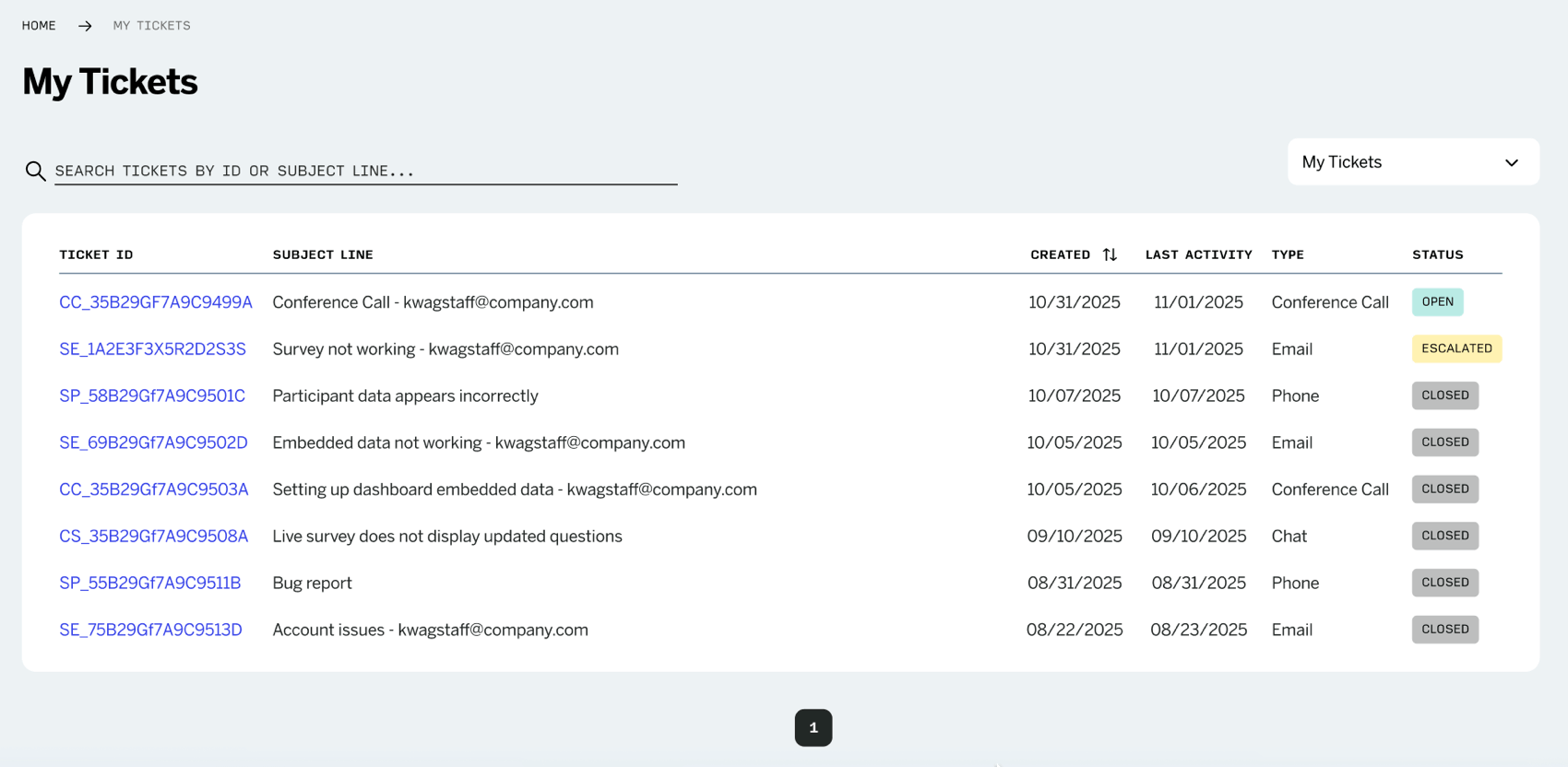

マイチケットページには、お客様がサポートチームに提出したすべてのチケットが表示されます。テーブルには、クローズしたチケットだけでなく、オープンしたチケットもすべて含まれます。また、行のどこかをクリックすると、そのチケットの詳細を見ることができます。
各チケットに記載されている情報は以下の通りです:
Qtip:Createdカラムでソートできます。
Qtip: 2019年7月15日以降に提出されたエスカレーションまたはチケットのみ、カスタマーサクセスハブ内で閲覧できます。
個別チケットの閲覧
テーブルのチケット名またはIDをクリックすると、チケットの詳細が表示されます。ここでは、サポートとのやり取りやそれに関連するエスカレーションの記録を見ることができます。
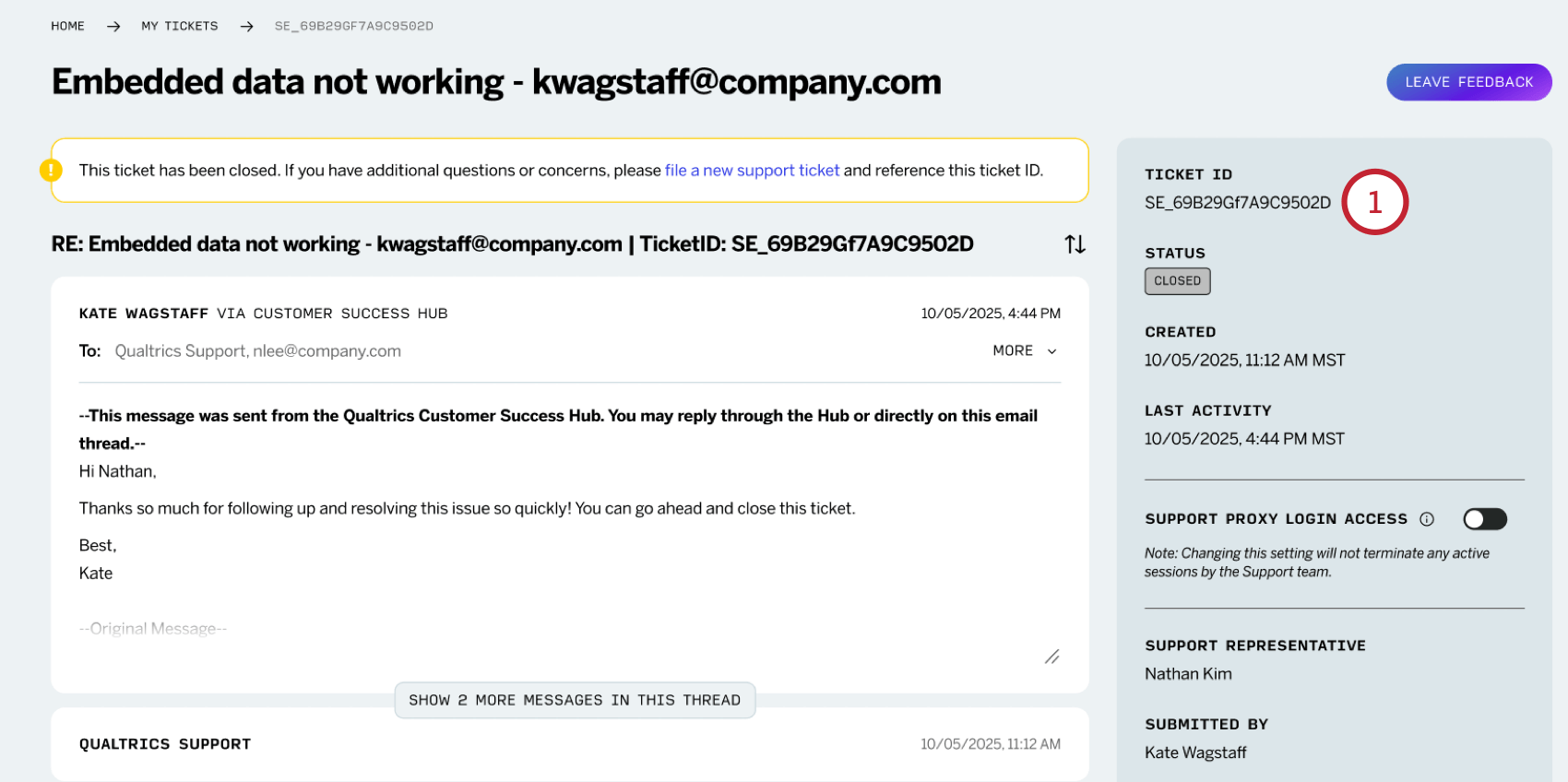
チケットの表示名とIDがページ上部に表示されます。すべてのチケットには、ページ右側に以下の情報が記載されています:
- チケットのステータス
- 作成日
- 最終更新日
- チケットに割り当てられたサポート担当者の名前
- チケットを提出したユーザー
- チケットに関連する追加ユーザー(該当する場合)
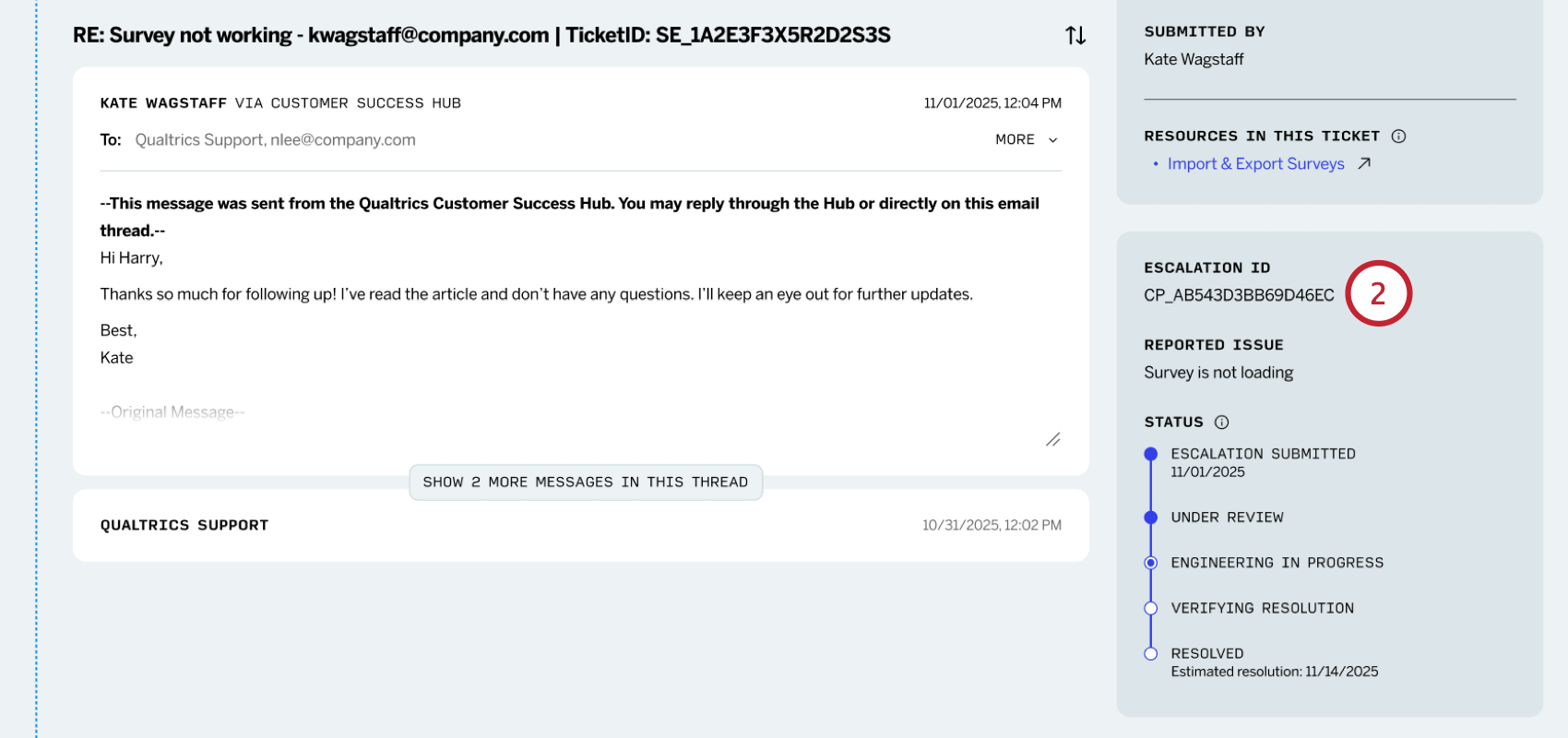
- チケットがエスカレーションされた場合、エスカレーションの進行状況
- サポート中に共有されたサポートリソースへのリンク
メールチケット
メールチケットは、サポートインタラクション内のすべてのメールを表示します。これはバックアップとして役立ちますし、被評価者やメールの内容を検索することで、受信トレイ内のやりとりを簡単に見つけることができます。
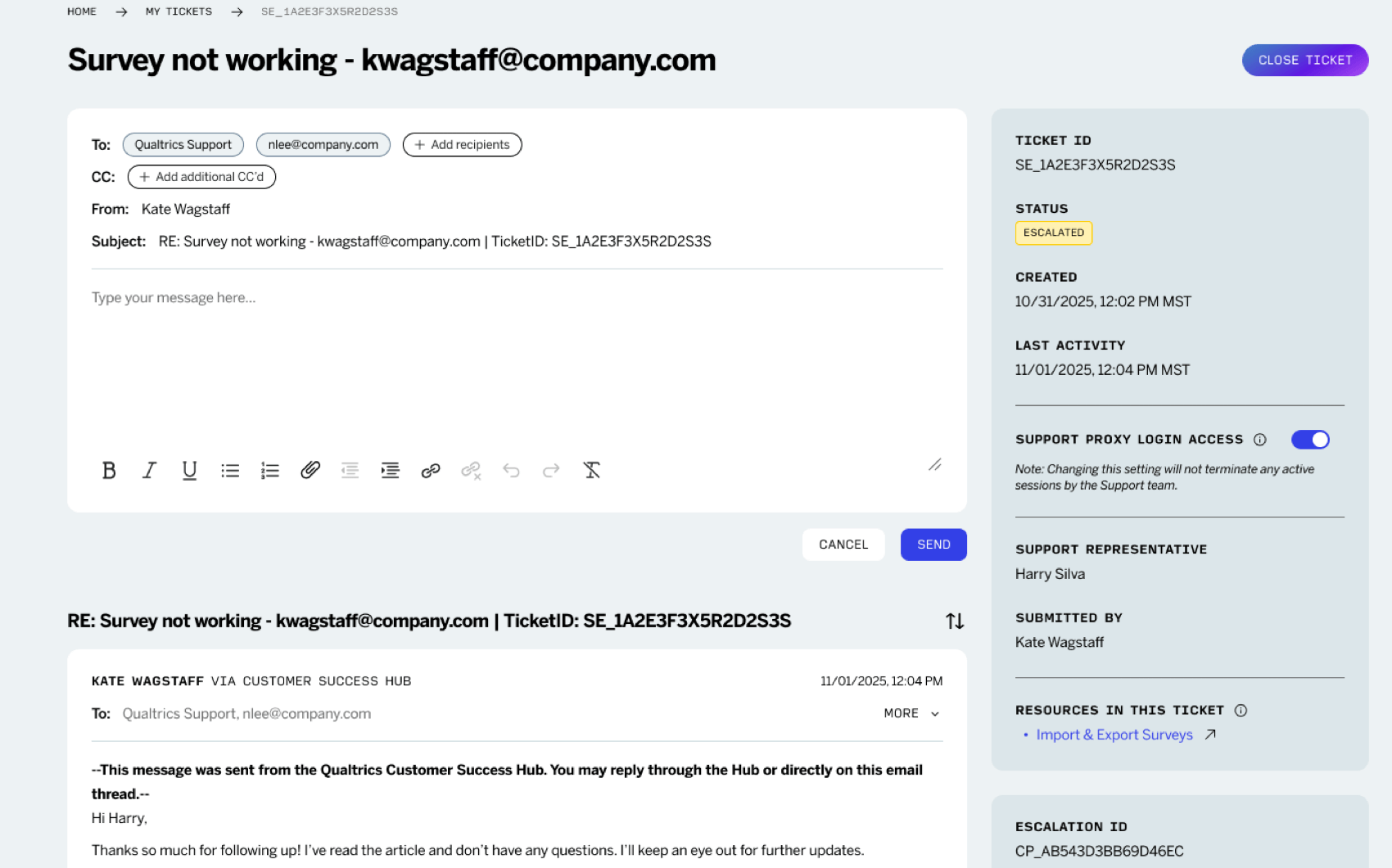

電話チケット
お電話でのチケットのお取り扱いはございませんので、チケットの基本情報は右記のみとなります。チケットに関連するメールが送信された場合、そのメールもこのビューに表示されます。
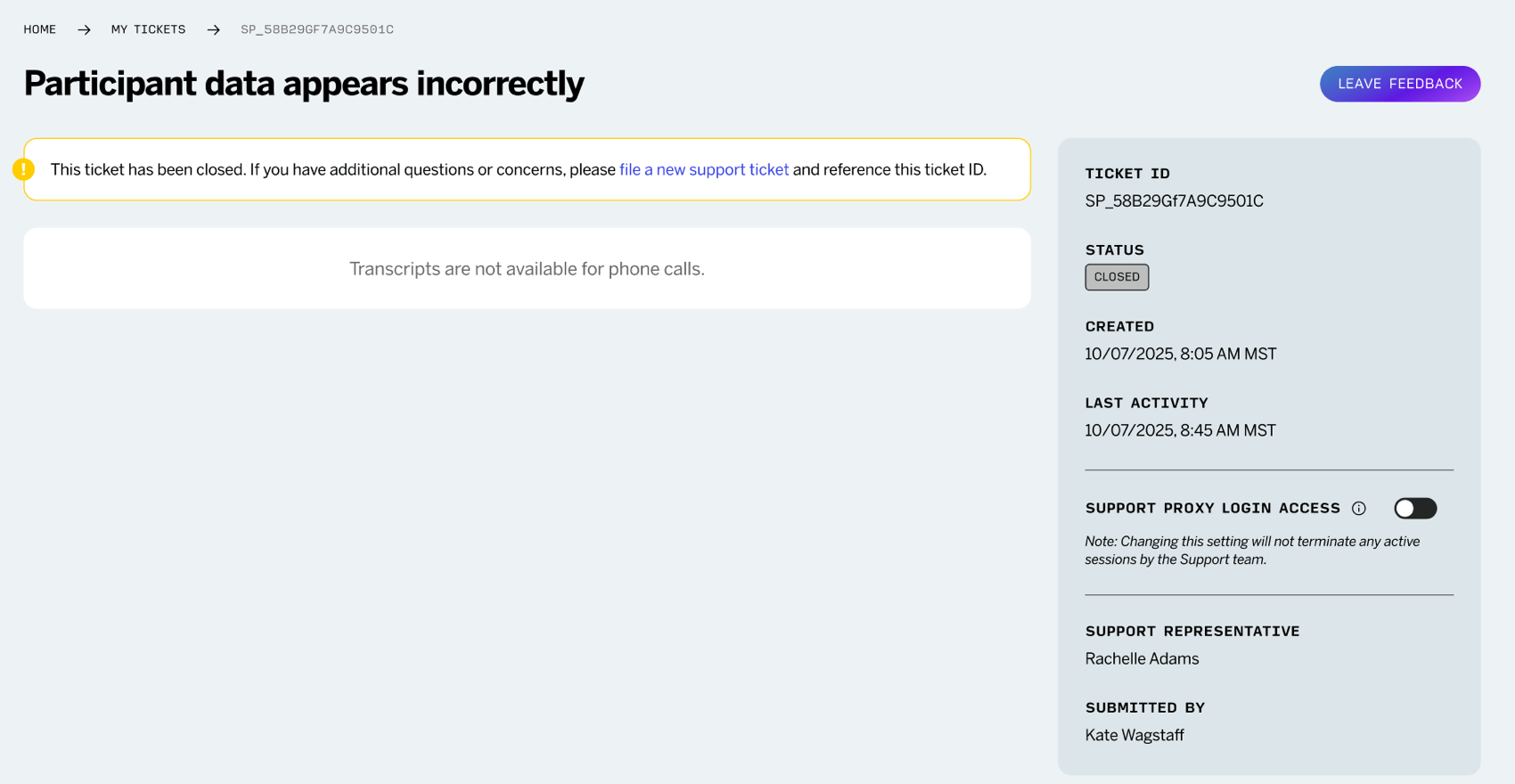

電話会議
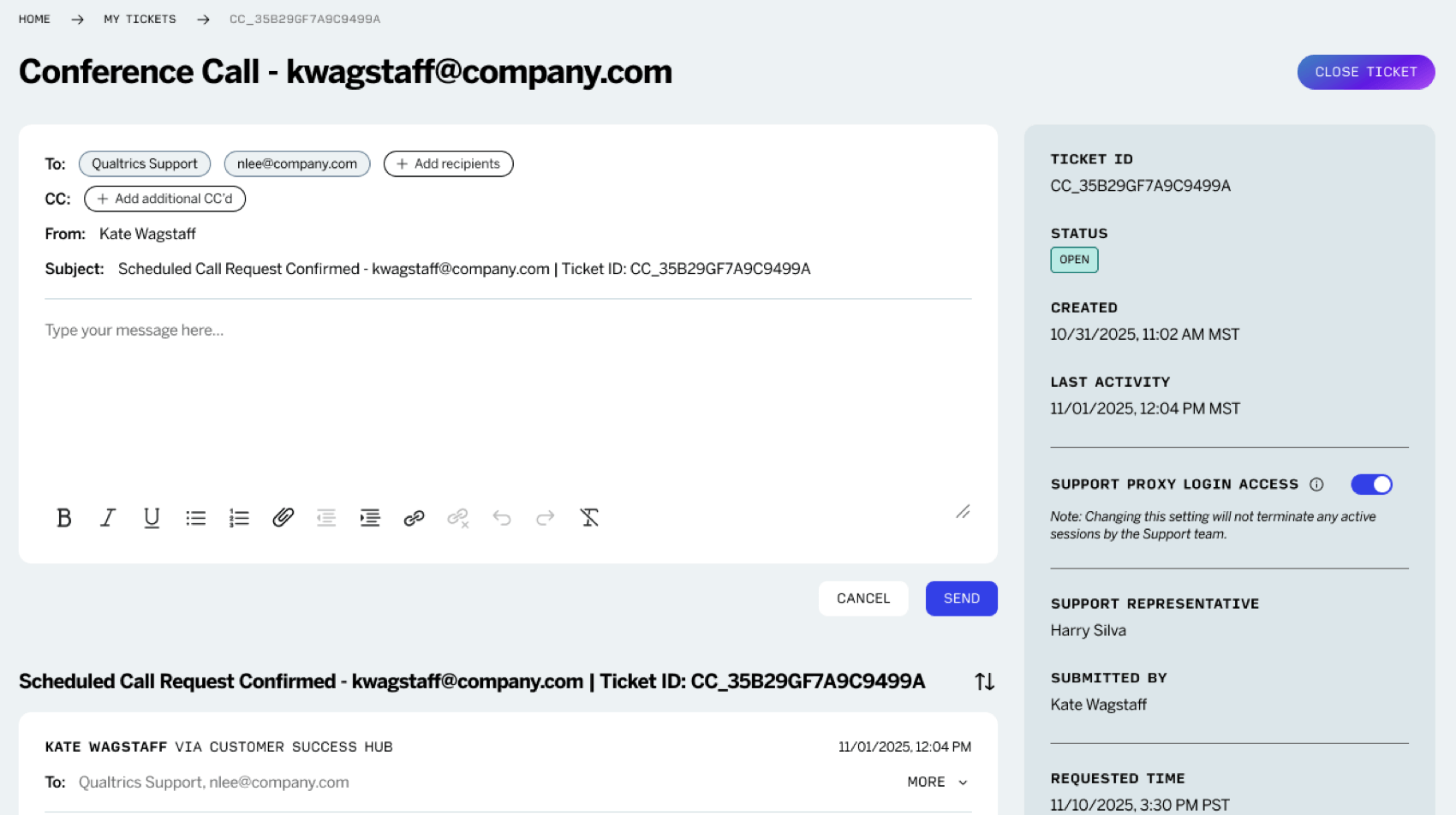
電話会議チケットには、確認メールが表示されるだけでなく、次のような情報も表示されます:
- 電話会議が予定されていたタイミング
- 通話ステータス(保留または受理
- ズームリンク
- ズーム・パスコード

チャットチケット
チャットチケットには、サポート担当者とのチャットのトランスクリプトが含まれます。チャットチケットに関連するメールがある場合、それらはこのビューに表示されます。
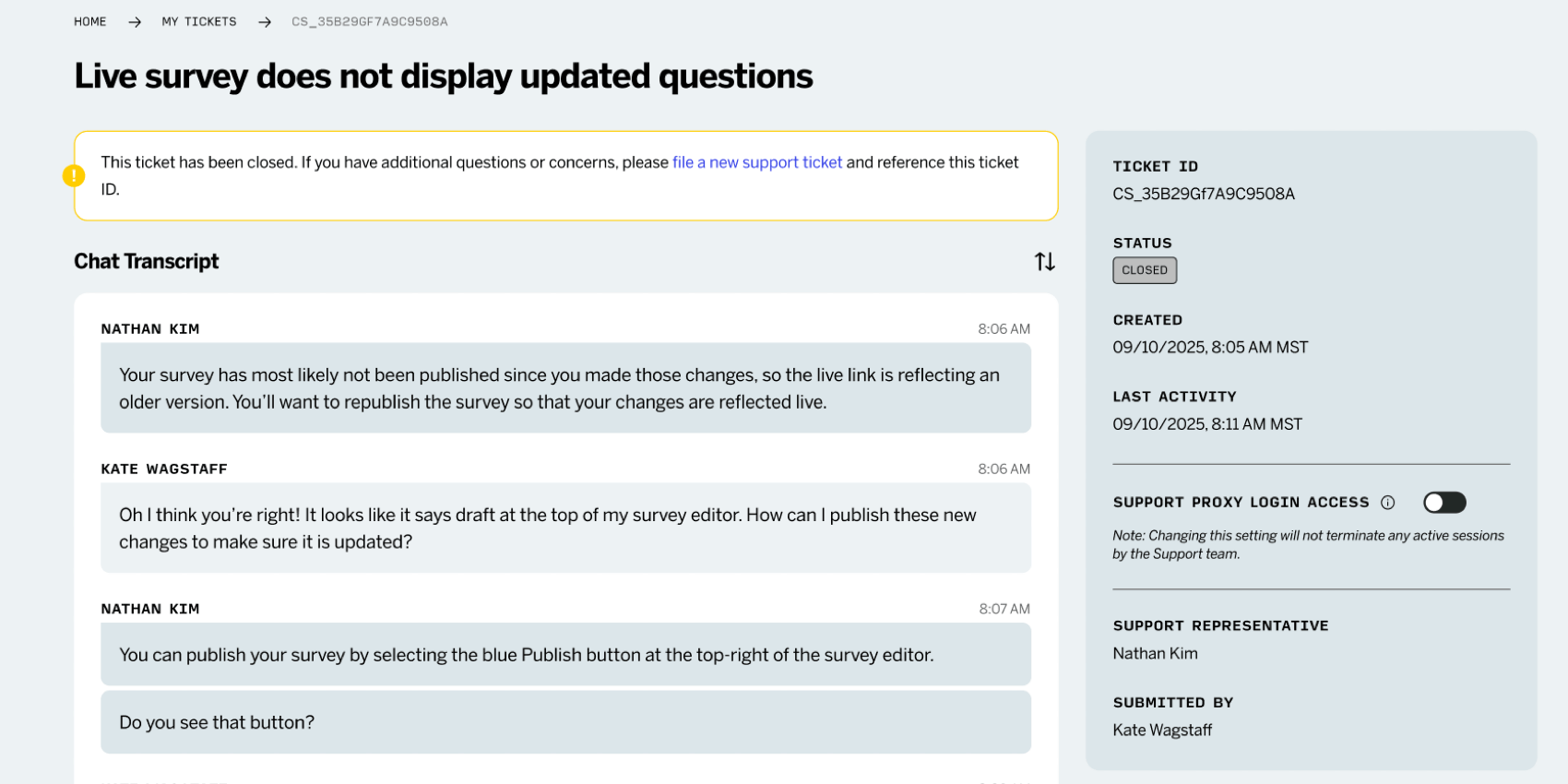
Qtip: QUALTRICSサポートAIアシスタントを利用したトランスクリプトは利用できず、表示されません。
エスカレーションの表示
Qtip:エスカレーション中またはエスカレーション後にヘルプが必要な場合は、同じチケットおよびサポート担当者にご連絡ください。詳しくは「エスカレーションのフォローアップ」をご覧ください。
エスカレーションされたチケットは、サポートチケットの履歴および個々のチケットを表示する際にエスカレーション済みと表示されます。
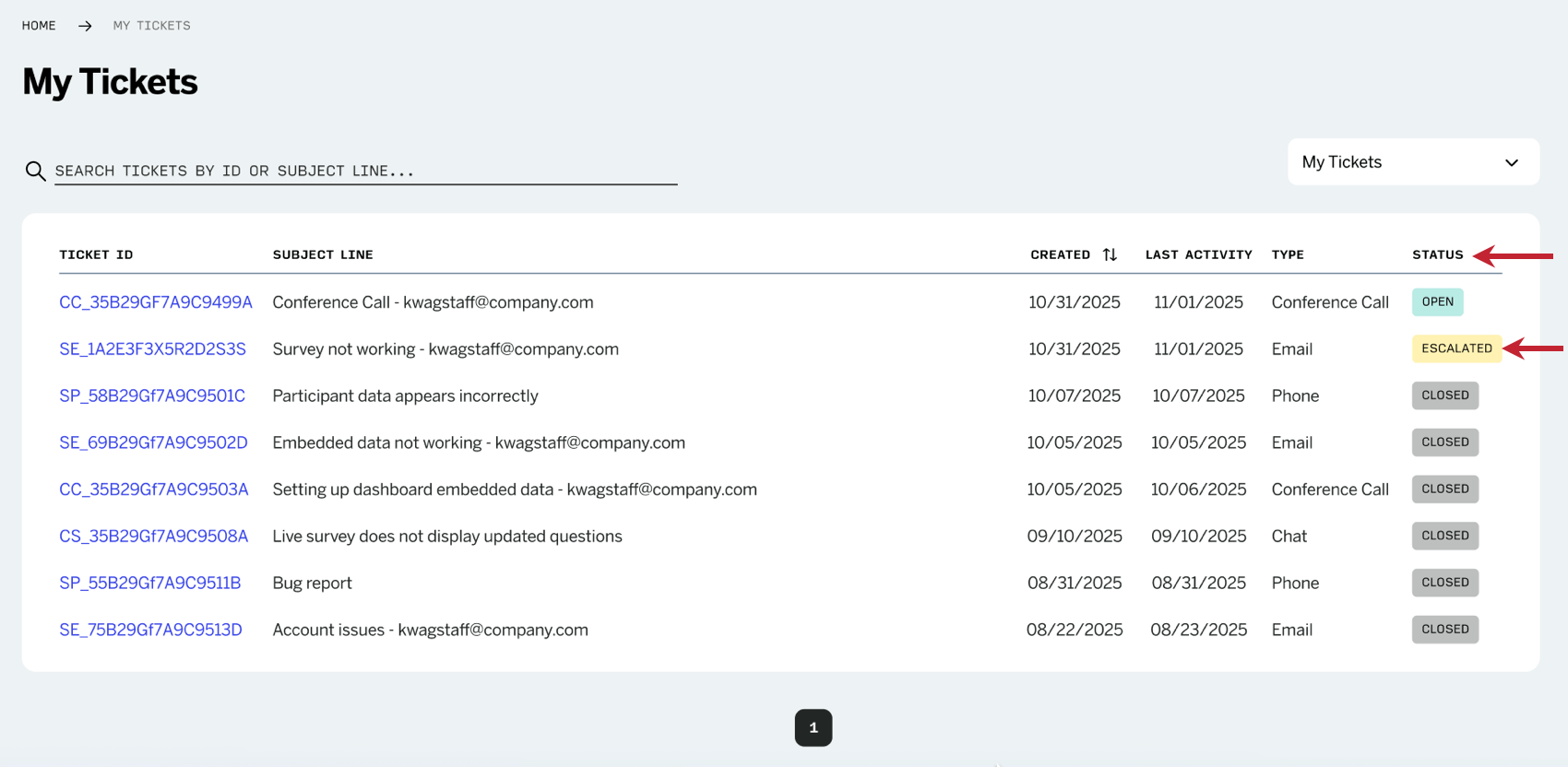
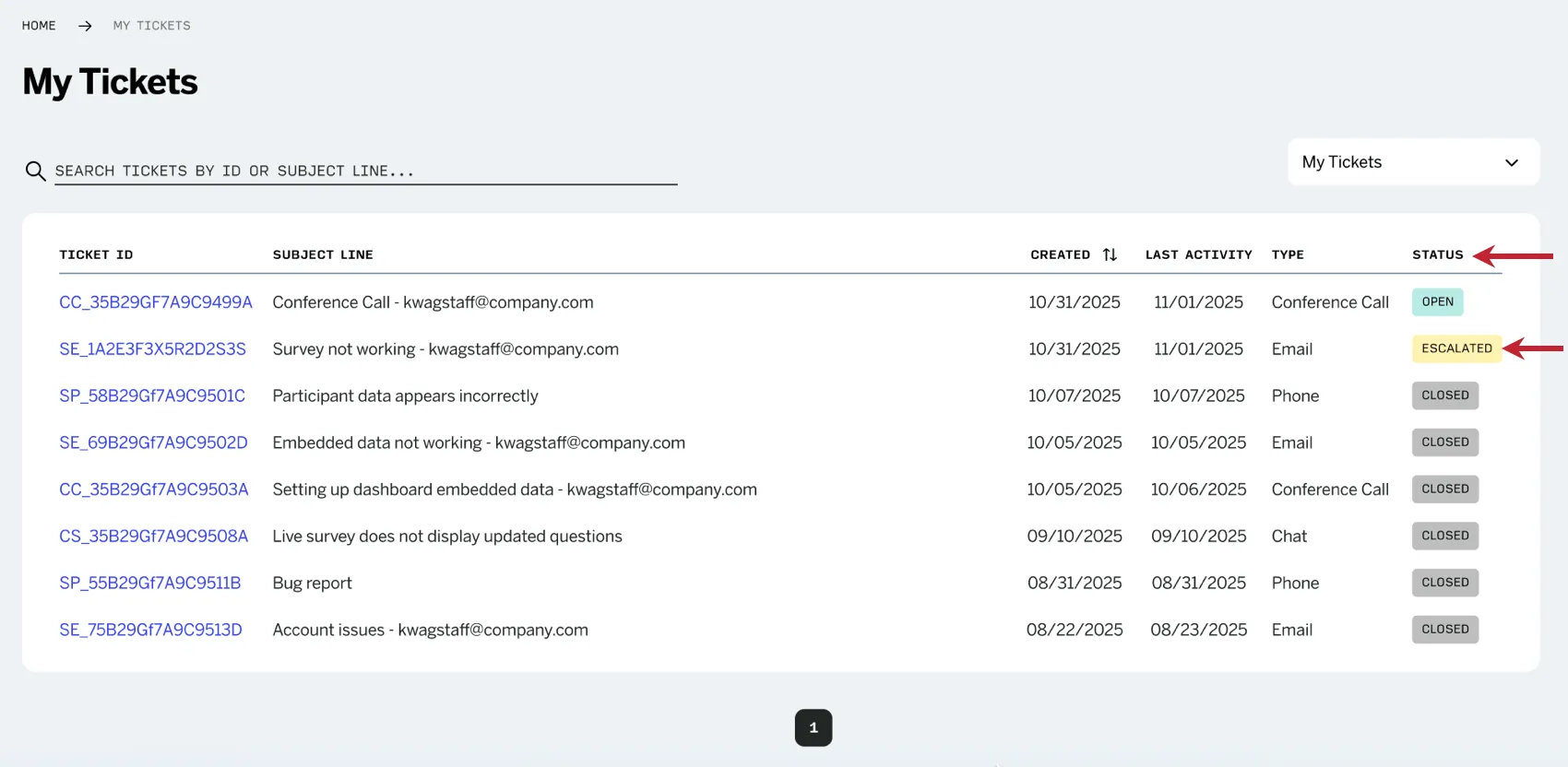
チケットをクリックすると、エスカレーションに関する詳細情報が表示されます。
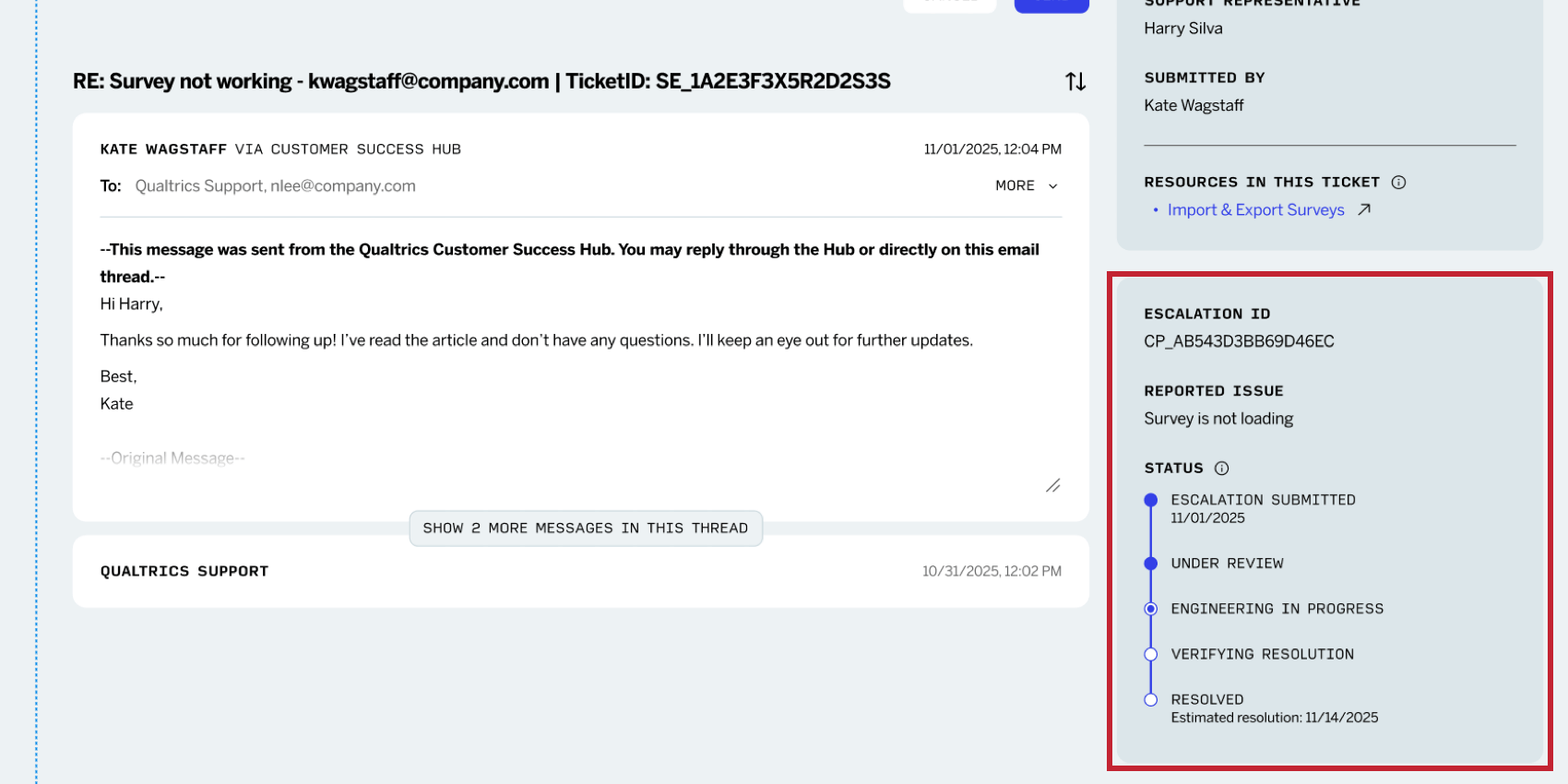
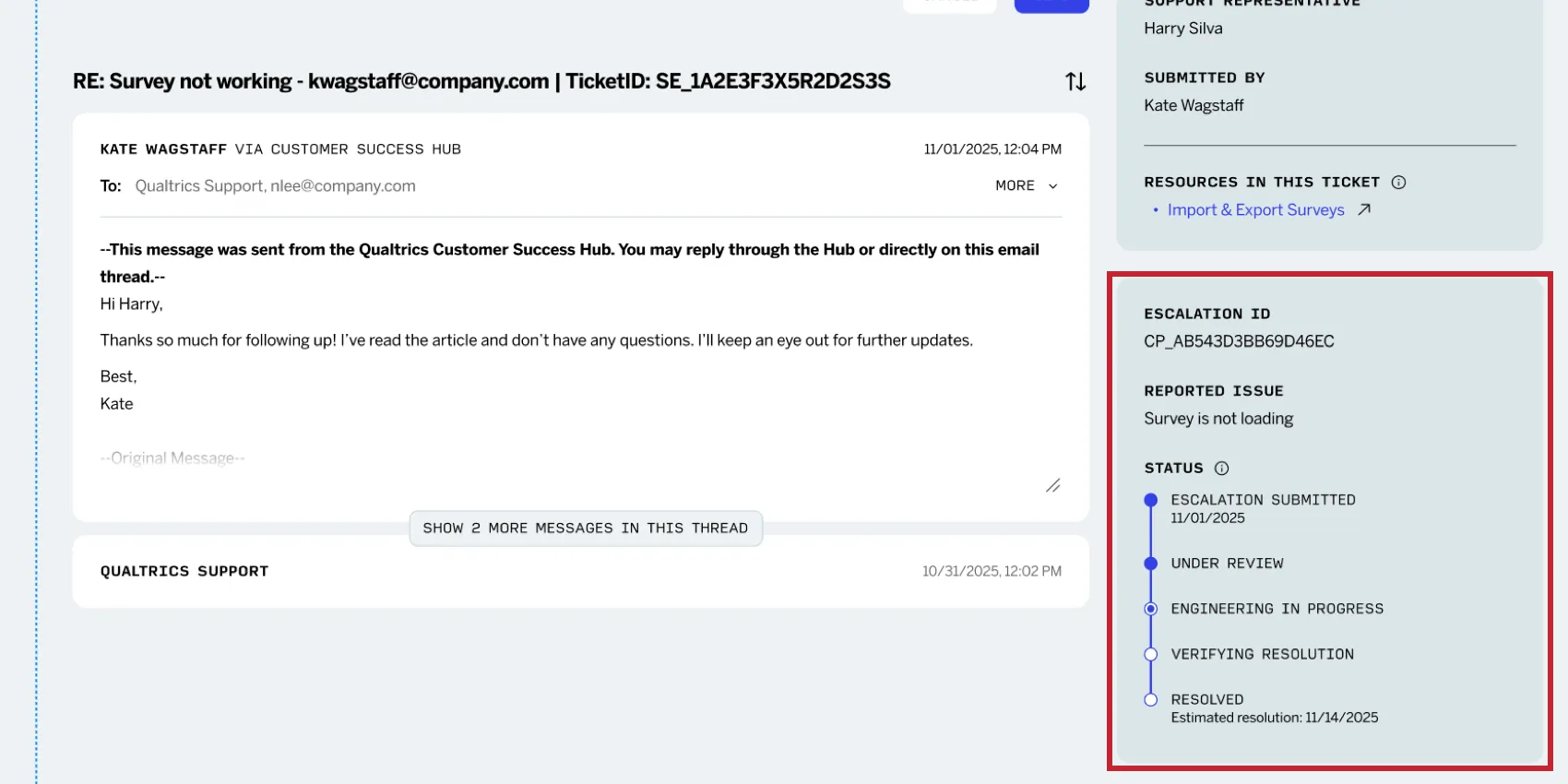
チケットがエスカレーションされると、以下の情報が表示されます:
- エスカレーションの提出:エスカレーションは提出され、評価者待ちです。 Qtip:このステータスの下に、エスカレーションが提出された日付が表示されます。

- 評価中です: あなたのエスカレーションは現在評価中です。
- エンジニアリングは進行中です:お客様のエスカレーションはエンジニアリングチームによって処理されています。
- 解決の確認:このステップでは、あなたからのアクションが必要です。このステータスは、エンジニアが問題の解決策を実施したことを意味します。レポートされた問題が発生しなくなったことを確認するため、担当者からご連絡させていただきます。
- 解決しました:エスカレーションは解決されました。 Qtip:このステータスに達する前に、エスカレーションの解決予定日がその下にリストされていることがあります。解決予定日を保証するものではないことに留意してください。
Qtip:エスカレーション情報は、マイナス(-)ボタンとプラス(+)ボタンで拡大・縮小できます。
チケットまたはエスカレーションのフォローアップ
あなたが提出したEメールスレッドがあるオープンチケットの場合、チケット提出者とそのブランド管理者は、太字、ハイパーリンク、ファイル添付などのフォーマットオプションを含むシンプルなメッセージエディタを使用して、Eメールスレッドに返信することができます。カスタマーサクセスハブから送信されたメッセージは、既存の件名と受信者を持つ既存のスレッドに追加されます。
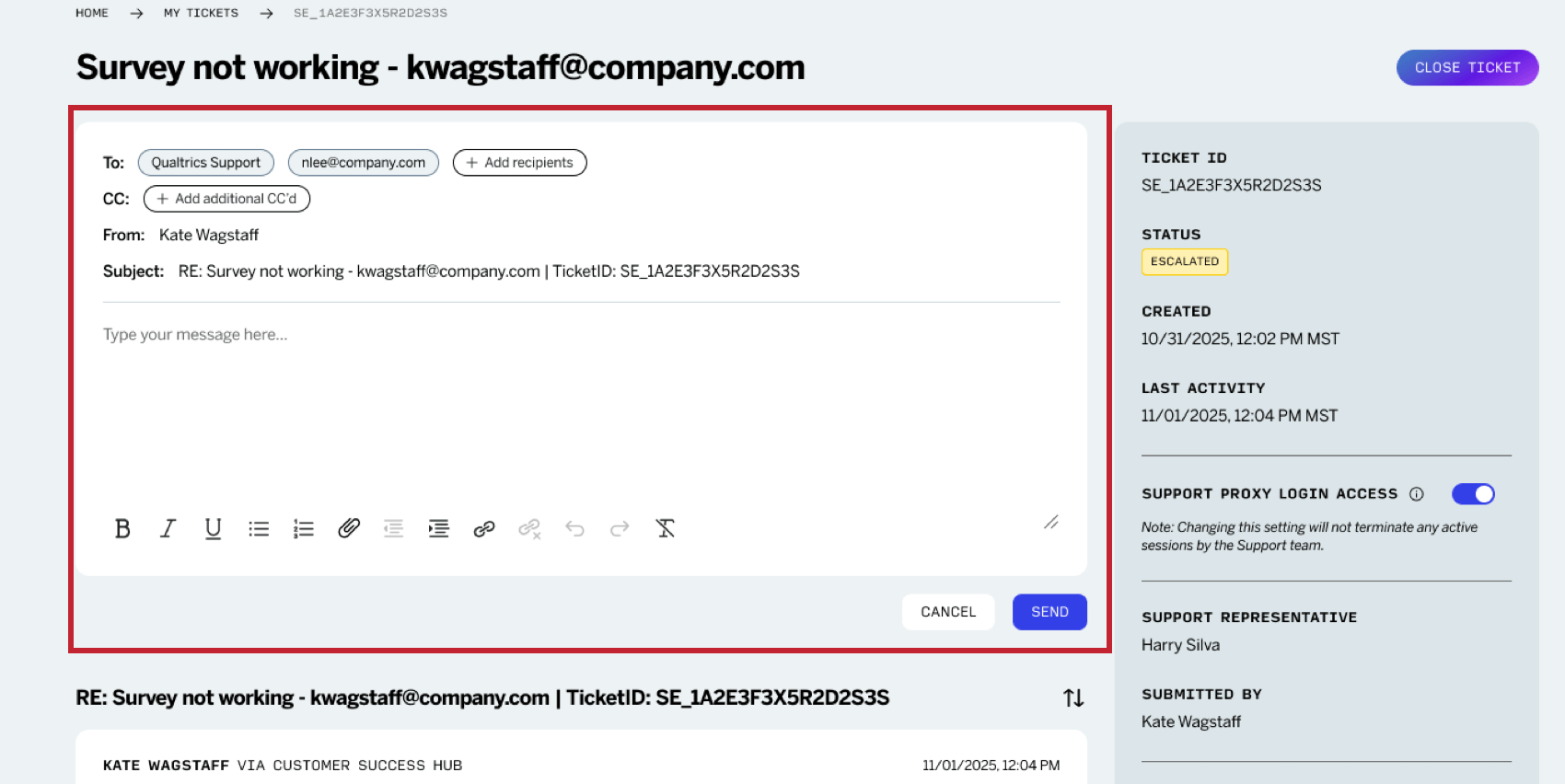

添付ファイルには以下の条件があります:
- 1つのメッセージに添付できるファイルは5つまでです。
- 添付できるファイルは500KBまでです。
- ファイルは以下のいずれかのタイプでなければなりません:Csv、TSV、XLSX、DOC、DOCX、PDF、TXT、JPG、PNG、GIF、MP4、MOV、HAR。
チケットに返信できない場合
メッセージエディターが表示されない場合は、チケットがクローズされているか、あなた以外のユーザーによって送信された可能性があります。このような場合、チケットやエスカレーションのフォローアップには、以下をお勧めします:
プロキシログインアクセスのサポート
サポートプロキシログインアクセスを有効にすると、チケットのトラブルシューティングを行うためにサポートチームにあなたのアカウントにログインする許可を与えます。設定を無効にすれば、いつでもこの許可を取り消すことができます。
この変更はご自身のアカウントにのみ適用されます。チケットに複数のユーザがいる場合、各ユーザは自分のプロキシログインアクセスを設定することができます。
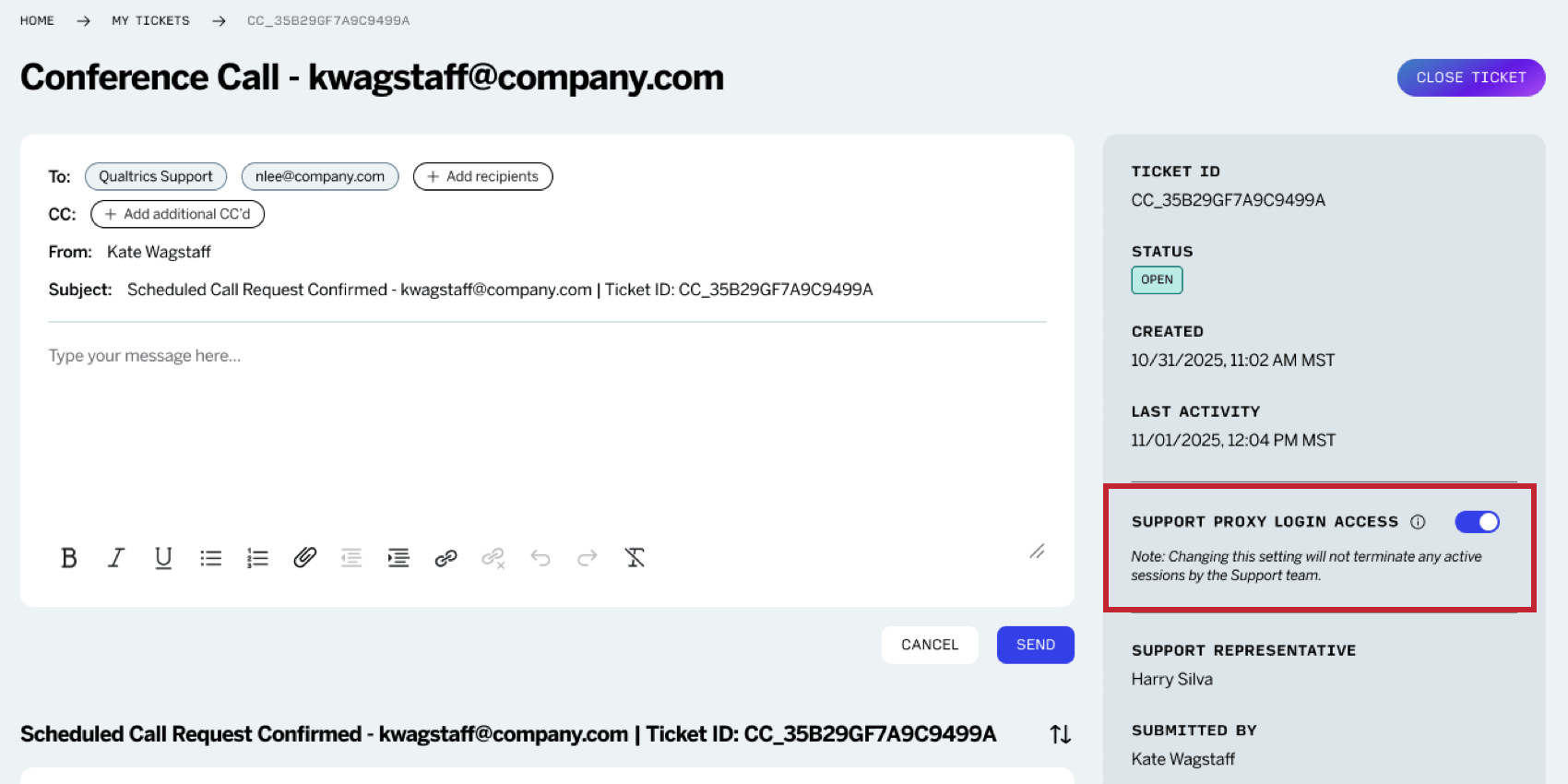
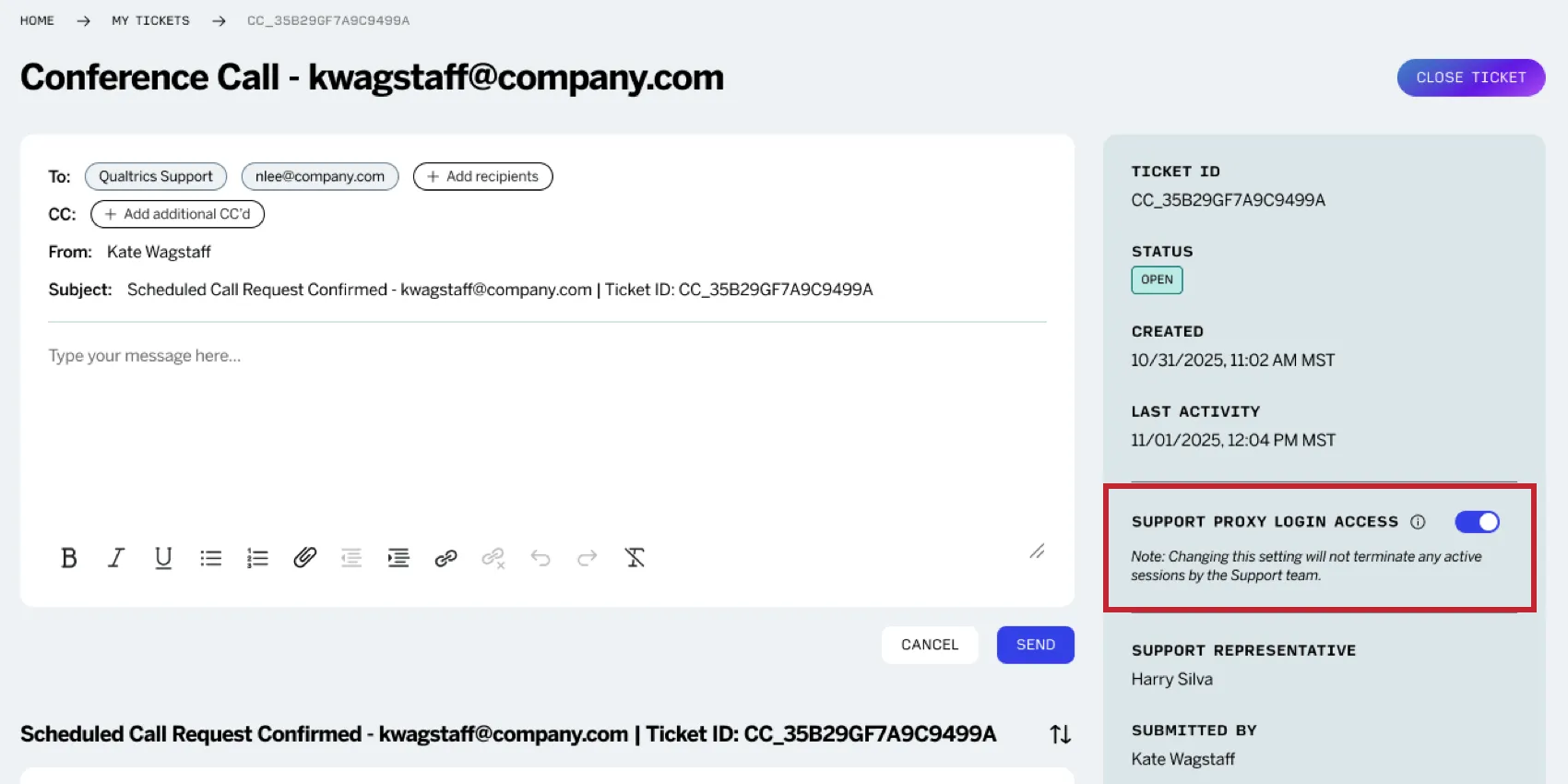
注意: サポートログインプロキシアクセス設定を変更しても、サポートチームによるアクティブなセッションは終了しません。ITは今後のプロキシ・ログインを防ぐだけである。
Qtip:このチケット設定は、アカウント設定でのサポートアクセスの許可とは異なります。アカウント設定権限は、デフォルトですべてのサポートチケットに適用されます。サポートプロキシログインアクセスは 、選択されたチケットにのみ適用され、他の設定を上書きします。
クロージング・チケット
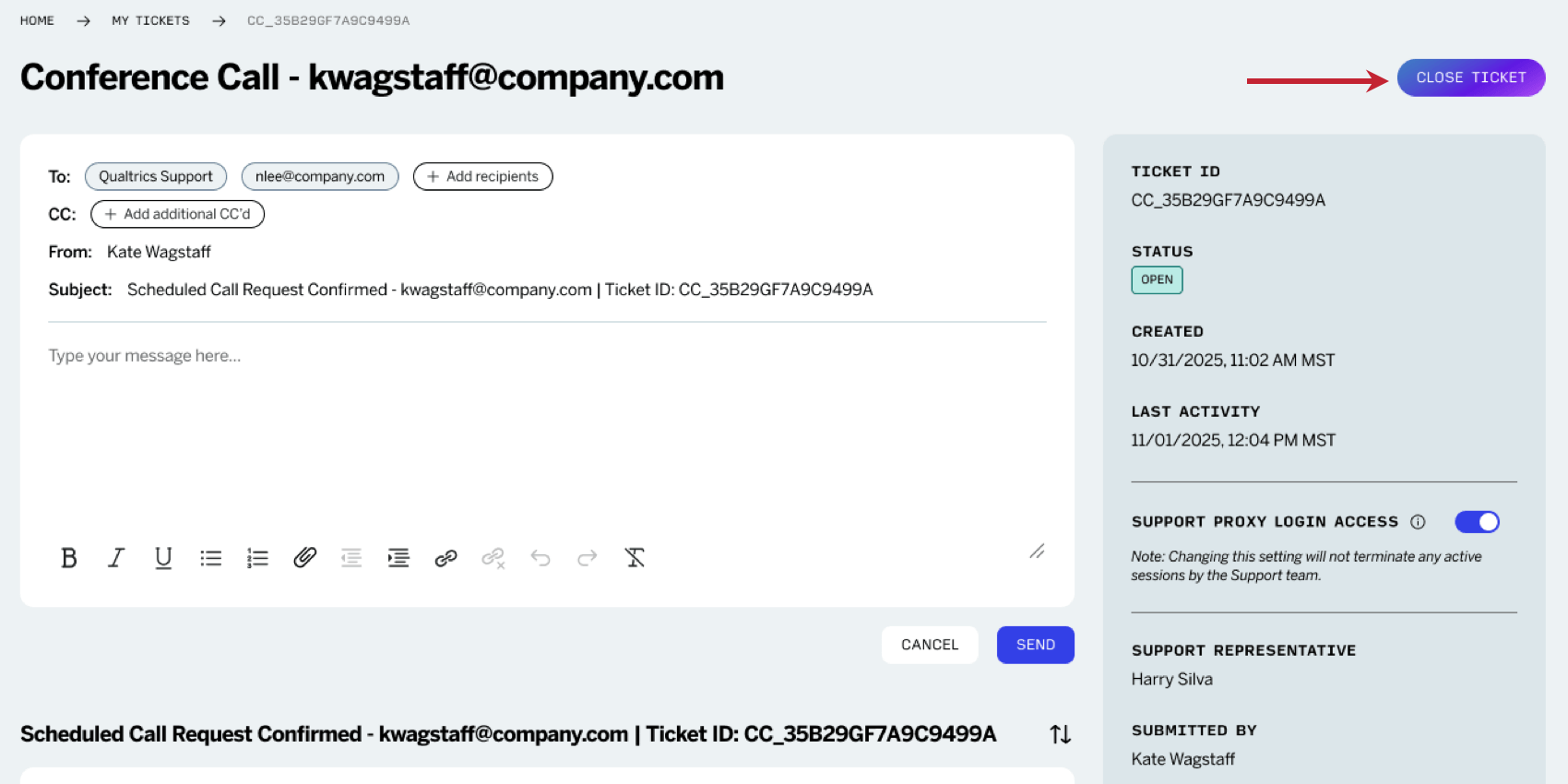

あなたが未解決のサポートチケットの所有者である場合、チケットを閉じるボタンが表示されます。チケットのサポートが不要になった場合は、このボタンでチケットを閉じることができます。
チケットがクローズされます:
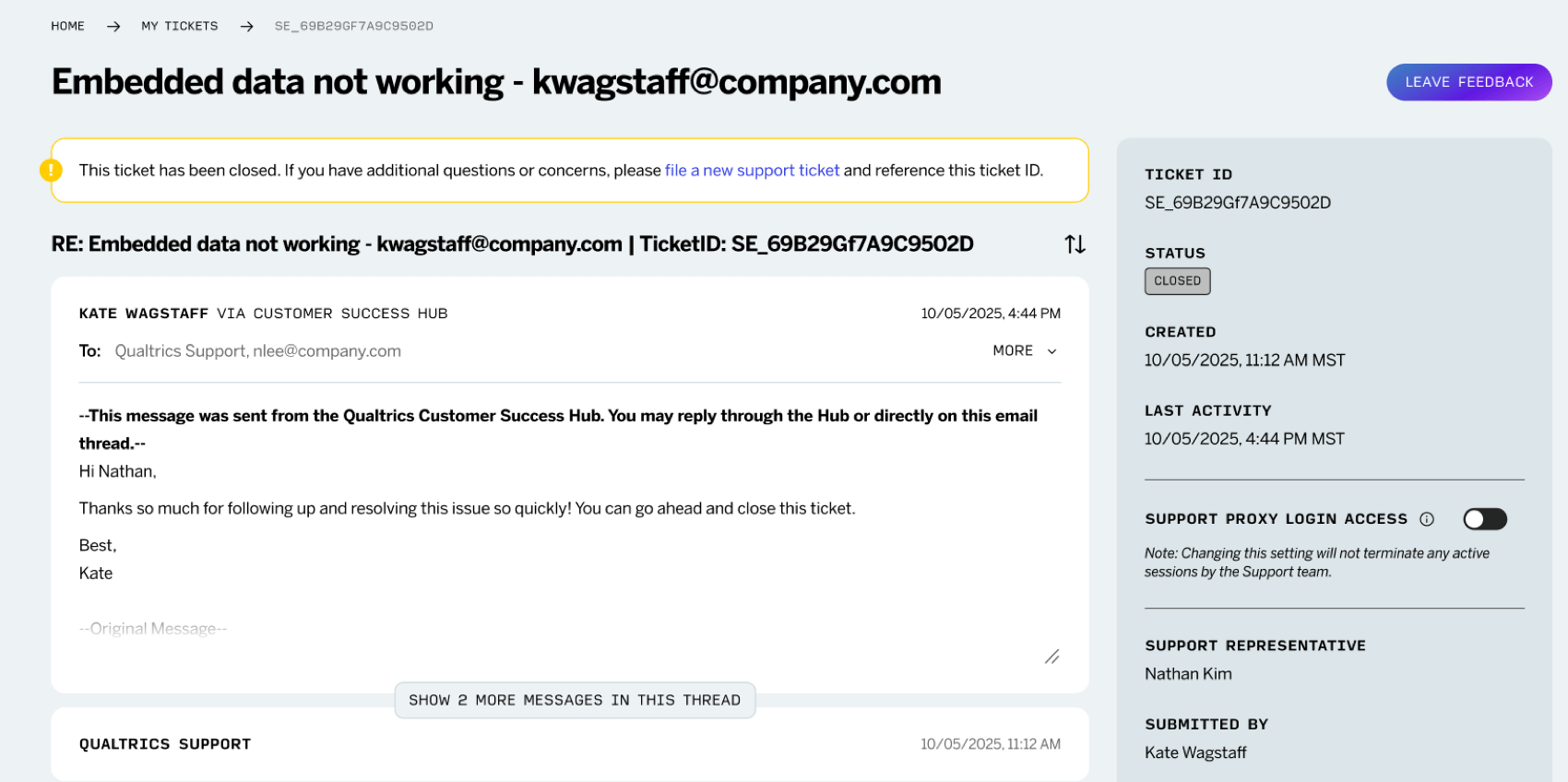

- ページ上部に「このチケットはクローズされました。追加のご質問やご不明な点がございましたら、新しいサポートチケットを申請し、このチケットIDをご参照ください。”
- チケットを閉じる」ボタンの代わりに「フィードバックを残す」ボタンが表示されます。これをクリックして、サポートとの対話を評価してください。フィードバックがすでに送信されている場合は、代わりにありがとうございますメッセージが表示されます。
その他のご質問については、チケットまたはエスカレーションのフォローアップをご覧ください。
ブランドのチケットを見る
ブランド管理者の場合は、ブランド全体のサポート履歴を表示できます。マイチケットページで、右上のドロップダウンを使い、マイ組織のチケットを選択します。
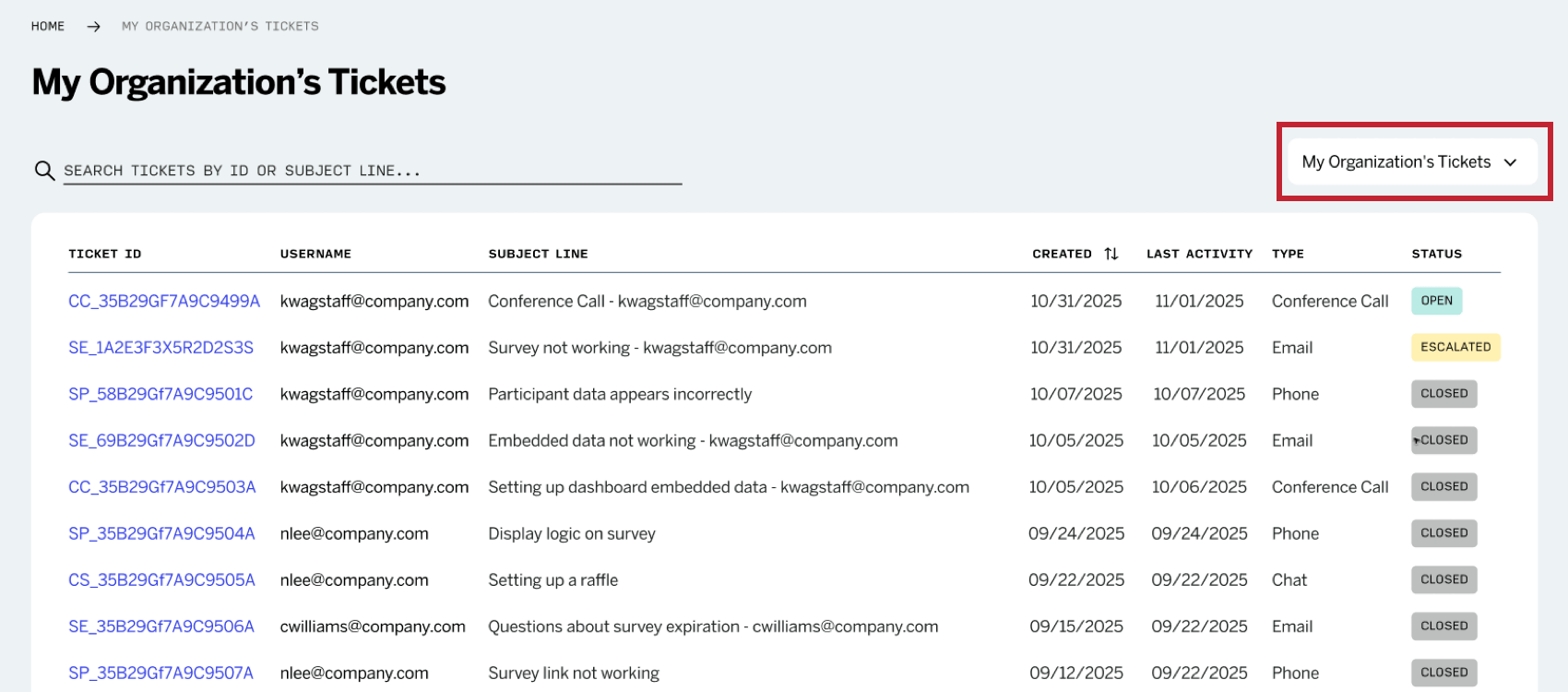

ブランドのチケット履歴を表示すると、テーブルに「ユーザー名」列が追加され、各チケットに連想されるユーザーが表示されます。
注意: このドロップダウンを表示するには、ブランド管理者としてカスタマーサクセスハブにログインする必要があります。
FAQs
Can I attach files to replies I send from within the Hub?
Can I attach files to replies I send from within the Hub?
- CSV
- TSV
- XSLX
- DOC
- DOCX
- TXT
- JPG
- PNG
- GIF
- MP4
- MOV
I'm a Brand Administrator. Can I respond to tickets inside the Customer Success Hub that were submitted by any user in my brand?
I'm a Brand Administrator. Can I respond to tickets inside the Customer Success Hub that were submitted by any user in my brand?
You can view and respond on all tickets submitted by users in your brand.
Can I add recipients or forward emails inside the Customer Success Hub?
Can I add recipients or forward emails inside the Customer Success Hub?
If I choose to respond via email instead, will the email still appear in the Customer Success Hub?
If I choose to respond via email instead, will the email still appear in the Customer Success Hub?
素晴らしい! フィードバックありがとうございます!
フィードバックありがとうございます!