メールのトリガー
このページの内容
メールのトリガーについて
注意:ワークフローのメールタスク機能は、メールトリガーと同様に機能しますが、いくつか注目すべき改善点があります。これらの改善により、代わりにメールタスクを使用することをお勧めします。

警告:メールトリガーは意図したとおりに動作しない可能性があり、また、この機能の改善は今後予定されていないため、使用しないことを強く推奨します。同じ機能に改良を加えたものについては、代わりにメールタスク機能をご利用ください。
回答についてすぐに知る必要がある場合でも、回答者にフォローアップメールを送信する必要がある場合でも、メールトリガーはシンプルなソリューションを提供します。メールトリガーを使用すると、アンケートの回答が完了し、指定された条件が満たされたときに、誰かにメール通知を送信できます。
例:メールトリガーは、不正行為が報告されたときに人事部にメールを送信する内部告発アンケートや、回答者がどのイベントに登録したかの記録を送信するスケジュール設定アンケートなど、さまざまなケースで使用できます。

メールのトリガーの設定
デフォルトでは、回答者がアンケートを完了するたびに、メールのトリガーによってお客様のメールアドレスにメールが送信されます。これらのオプションとその他のさまざまなオプションは、以下に示す手順に従って構成できます。
メールトリガーを設定する
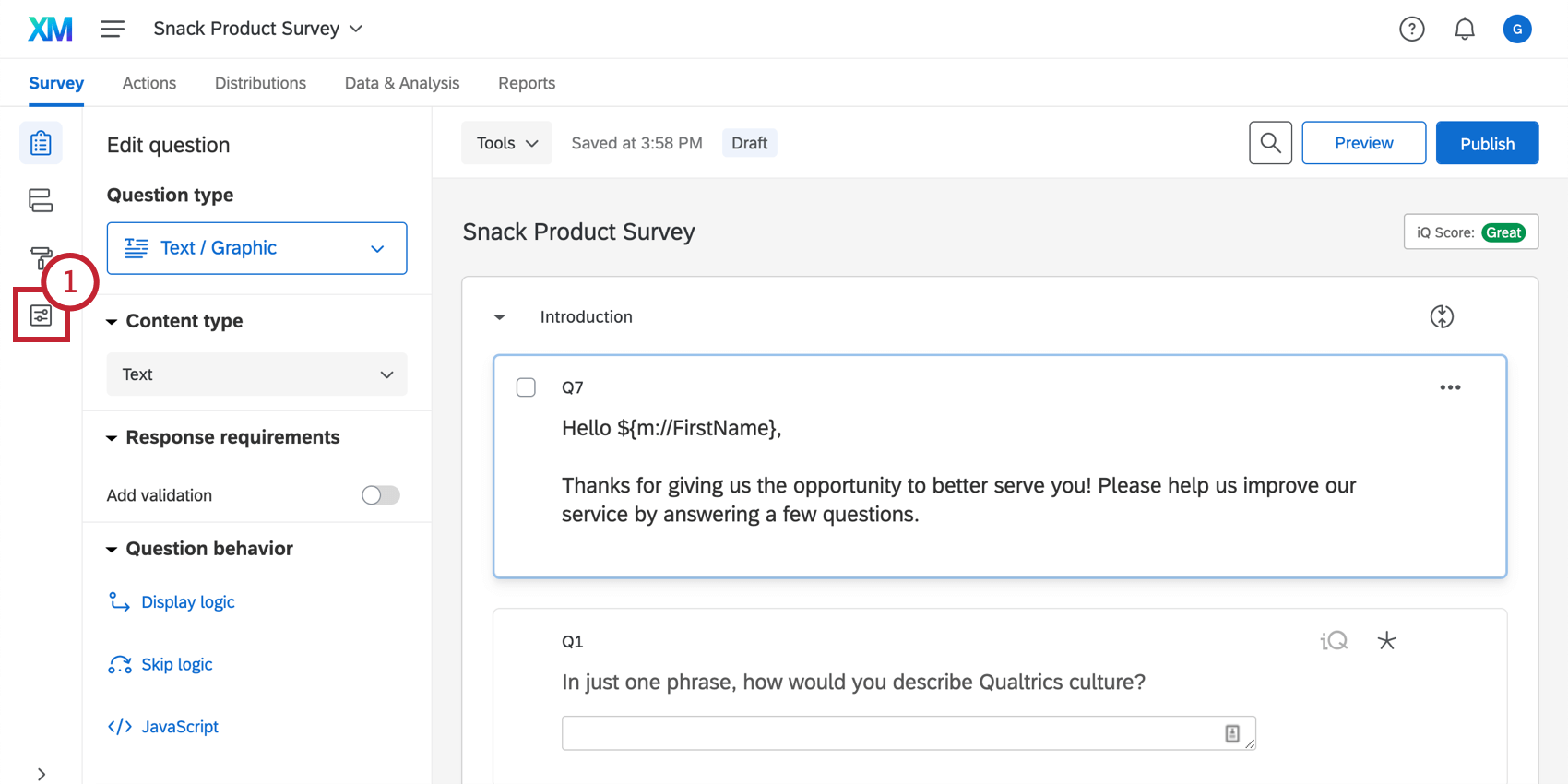
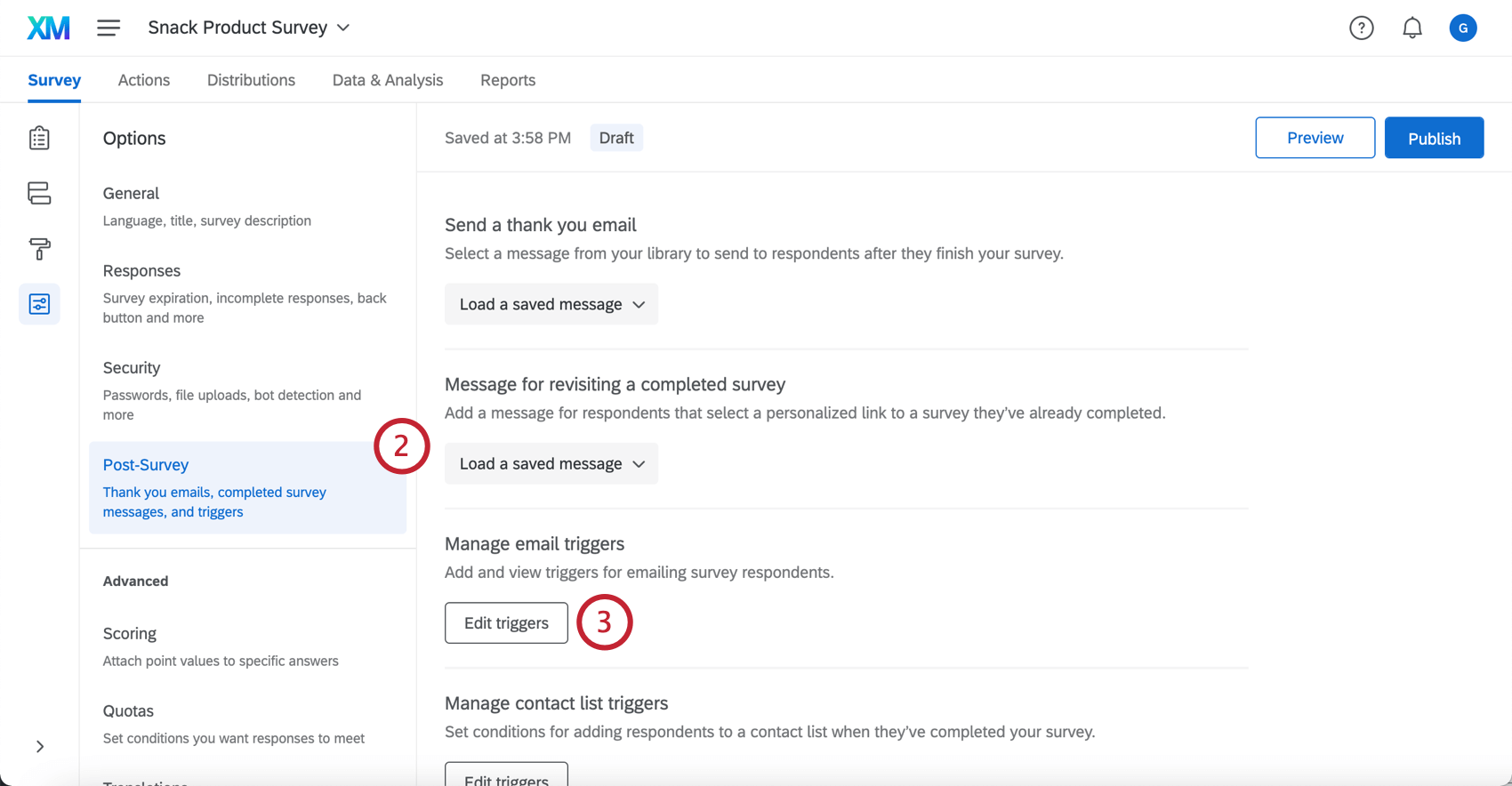
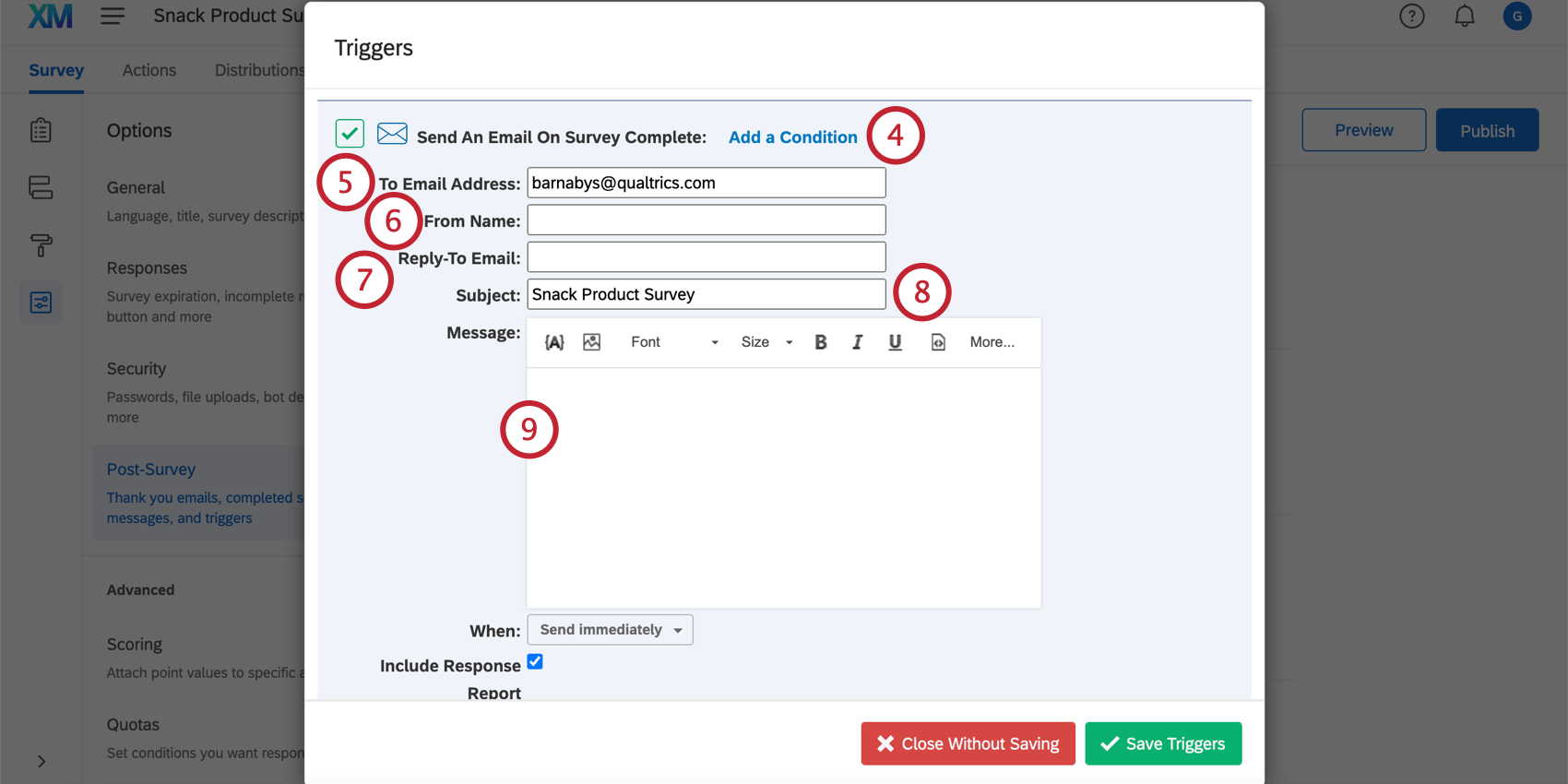
ヒント:未完了のアンケート回答でメールのトリガーがメールを送信するのは、そのトリガーに未完了の回答によって満たされた条件がある場合のみです。そうしない場合、不完全な回答が記録されても、メールのトリガーによってメールが送信されることはありません。

ヒント: アンケートが複数の言語で配信されており、回答者がアンケートに回答した言語でトリガーを送信したい場合は、言語ごとにトリガーを1つ作成する必要があります。トリガーに条件を設定して、受信者の言語コードに基づいて送信することで、受信者は正しい言語でトリガーを受け取ることができます。
ヒント: このフィールドにメールアドレスをカンマで区切って追加すると、一度に複数の受信者にメールのトリガーを送信できます。その他のオプションと詳細については、以下の回答者へのメールのトリガーセクションを参照してください。
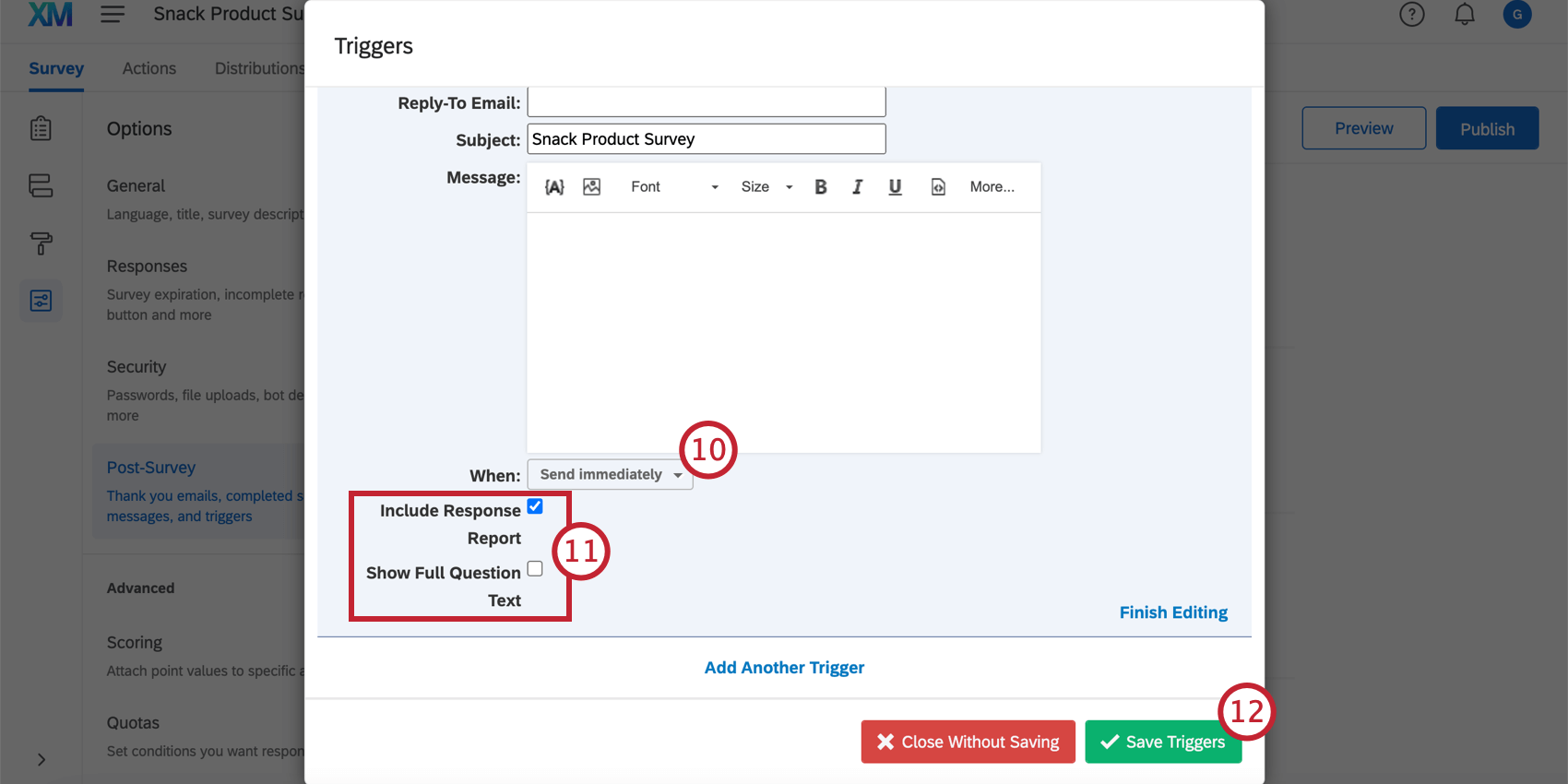
ヒント:メールがトリガーされる仕組みの性質上、メールが送信される正確な日時を指定することはできません(回答者がアンケートを終了するまでに指定した日時がすでに過ぎている可能性があるため)。
ヒント:[回答レポートを含める]を選択すると、メール本文に質問と回答者の回答の概要が追加されます(オンライン版へのリンクも含まれます)。[質問テキストを全表示]は、長いテキストをクリップする代わりに、回答レポートの各質問のテキスト全体を表示します。
注意:ブランドによっては、回答レポートが無効になっている場合があります。詳細については、回答レポートの許可ページを参照してください。
ヒント: [編集を終了]、[削除]の順にクリックすると、メールのトリガーを削除できます。
必要に応じて条件や受信者のメールアドレスを変更し、メールトリガーをいくつでも追加できます。
回答者へのメールのトリガー
連絡先リストを介してアンケートを配信する場合、またはアンケートで回答者にメールアドレスを尋ねる場合は、テキストの差し込みコードを使用して、メールのトリガーの送信先メールアドレスを(固定のメールアドレスを使用するのではなく)動的に更新できます。
メールトリガーの送信にパイプテキストを使用する
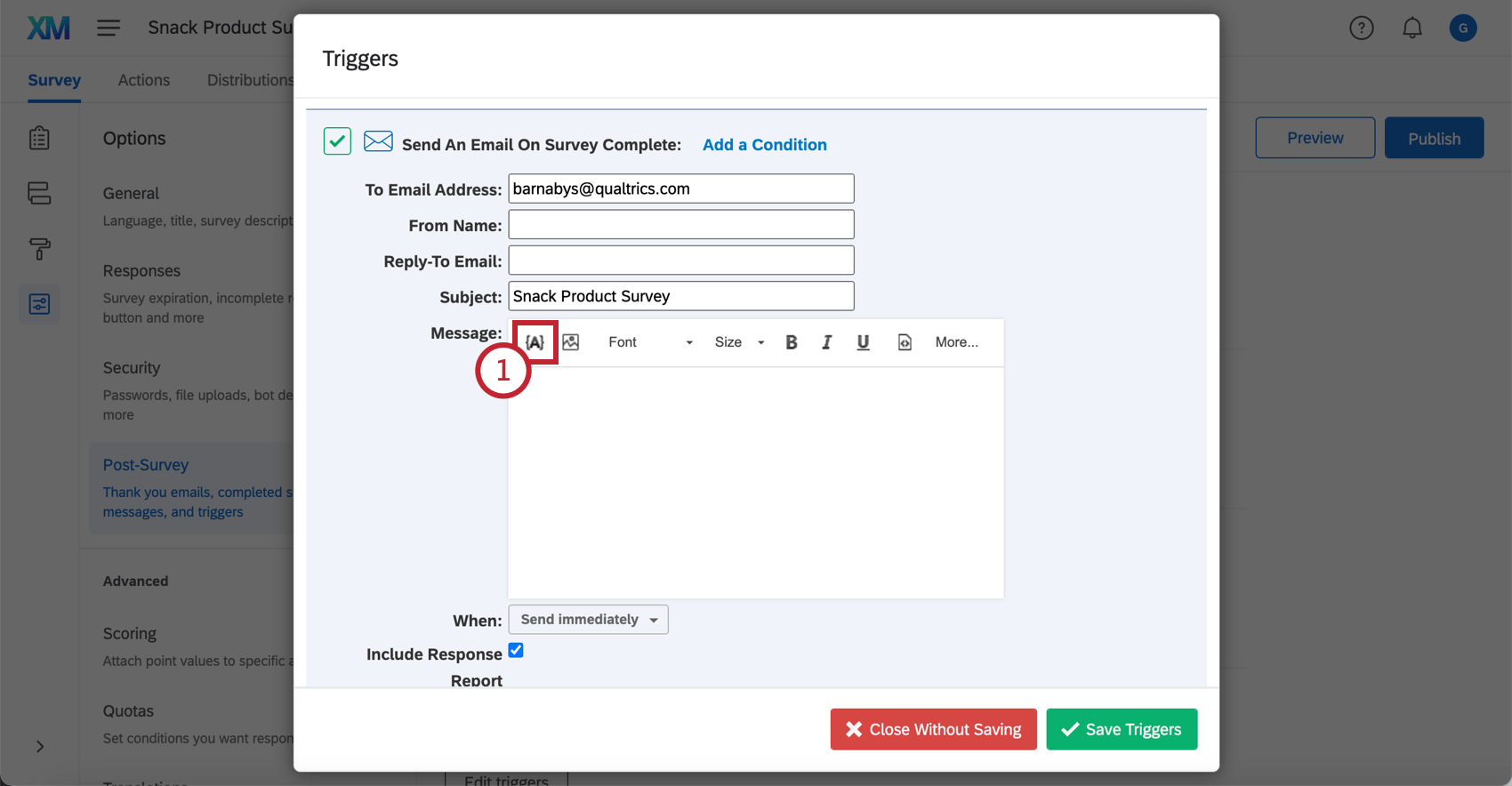
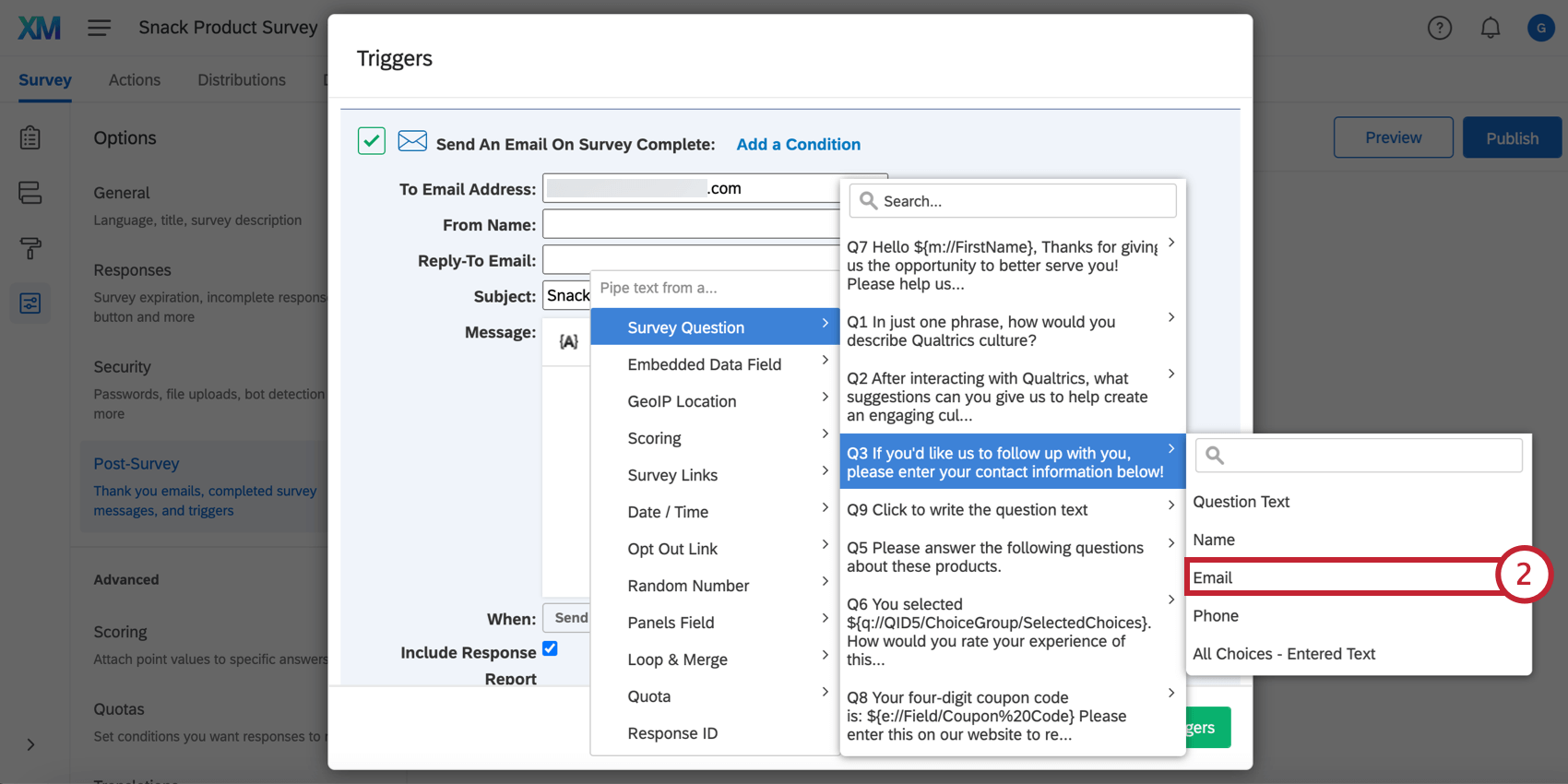
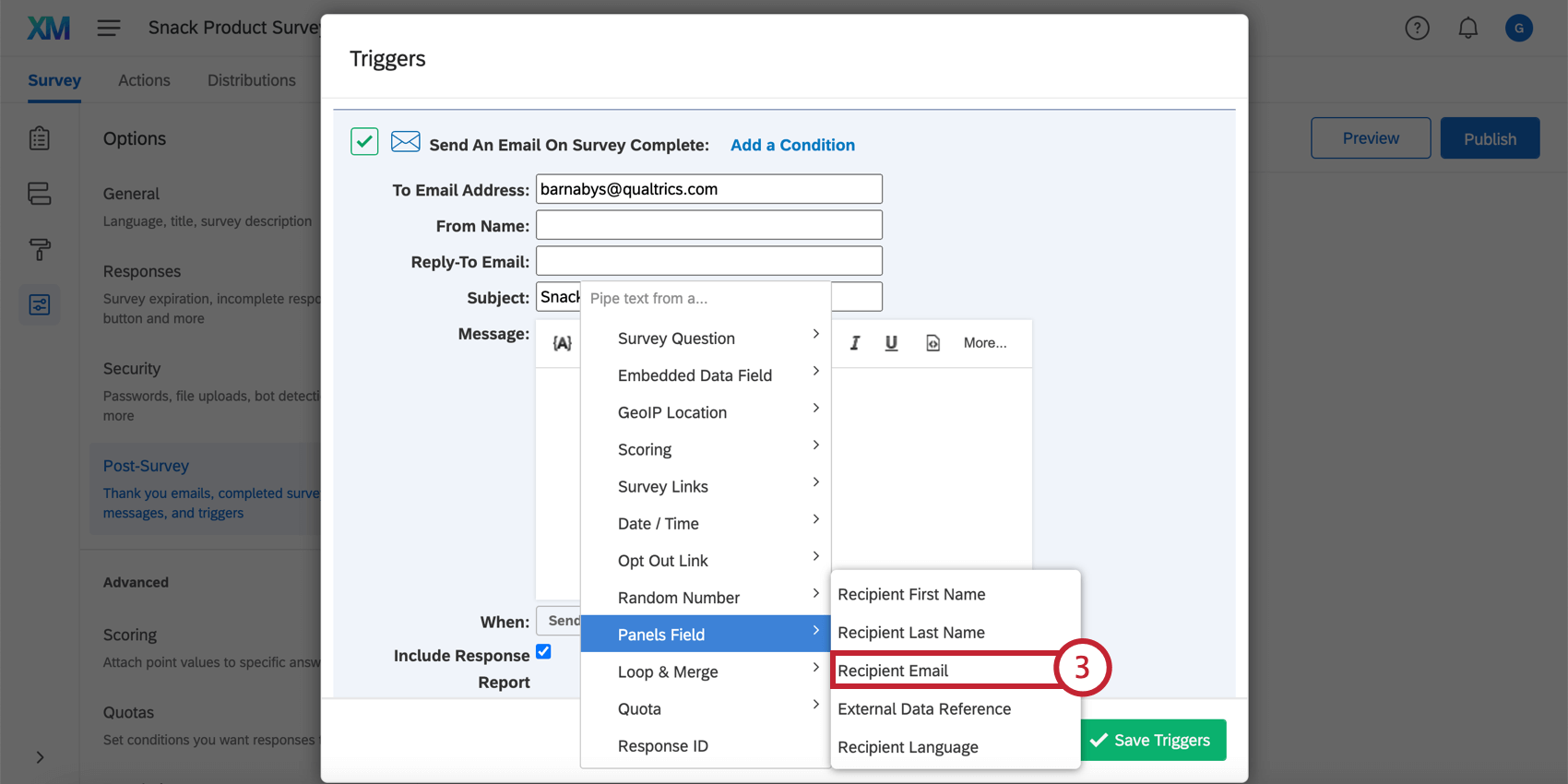
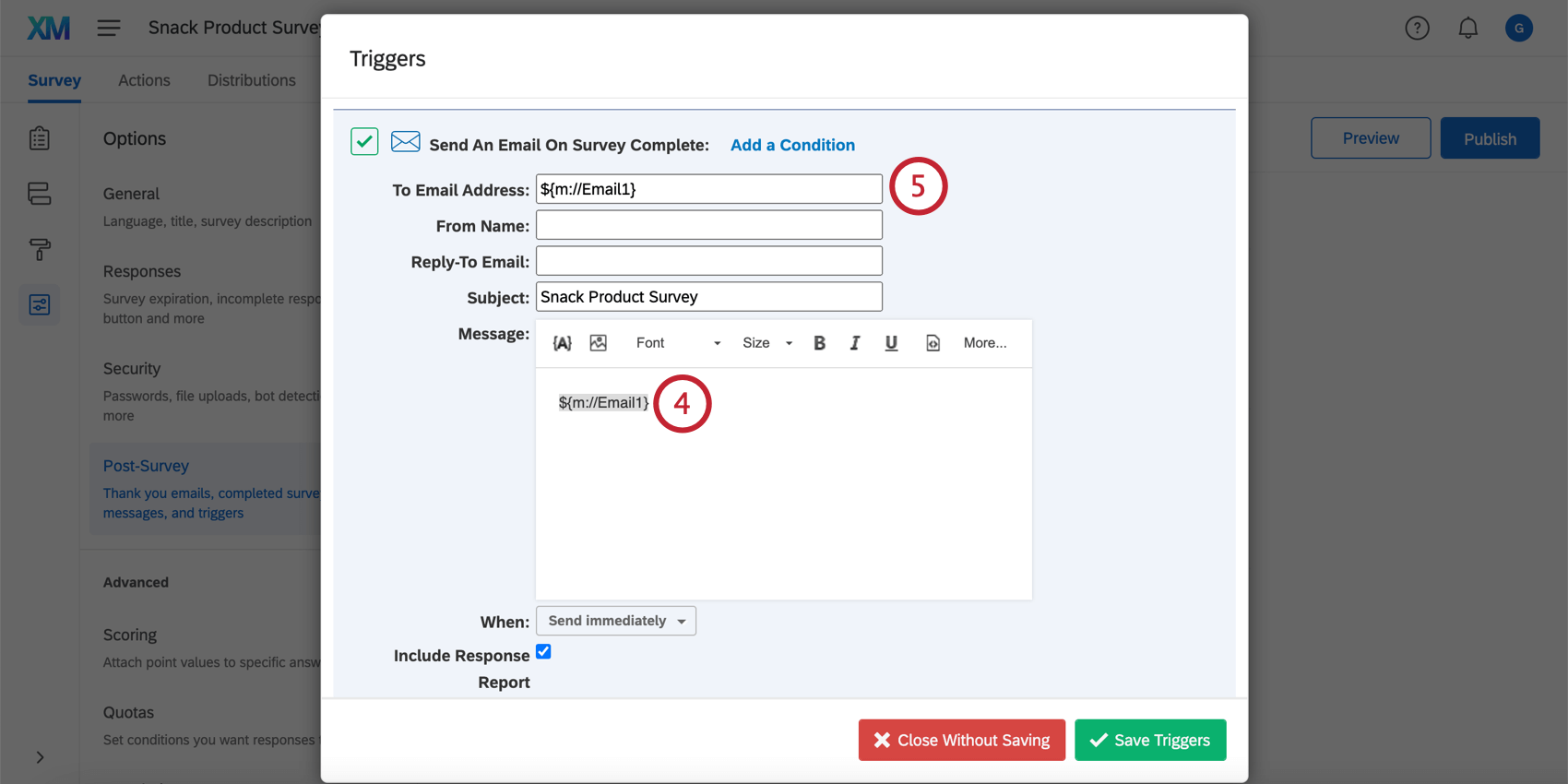
ヒント: メールのトリガーに、機能していないと思われるクエリ文字列はありますか?テキストの差し込みの書式設定に関連している可能性があります。差し込みテキストの値の末尾(最後の括弧の前)に「?format=urlencode」を追加することをおすすめします。これにより、スペースと特殊文字を含む値がクエリ文字列に正しく引き継がれます。たとえば、${e://Field/Department}でなく${e://Field/Department?format=urlencode}を使用して、Departmentという埋め込みデータをクエリ文字列に取り込みます。
ただし、メールアドレスのフィールドには format=urlencode を追加しないでください。追加すると、「@」記号が「%40」に変換されます。
メールがトリガーされるタイミング
メールをトリガーする回答とトリガーしない回答には、それぞれいくつかのタイプがあります。
- 完了したすべての回答(アンケートを最後まで完了した人)は、対象となるメールをトリガーします。
- 未完了のアンケート回答 (アンケートを最後まで完了しなかった人)は、トリガーに条件が追加されていない限り、 メールをトリガーしません。
- インポートされた回答では、メールはトリガー されません。
- オフラインアプリの回答は、アップロードされるとメールをトリガーします。
FAQs
素晴らしい! フィードバックありがとうございます!
フィードバックありがとうございます!