コンスタントサムの質問
このページの内容
定和の質問について
コンスタントサムの質問では、回答者が数値を入力できます。各数値入力が合計されます。合計は回答者に表示できますが、質問がスライダーまたはバー形式である場合は表示できません。
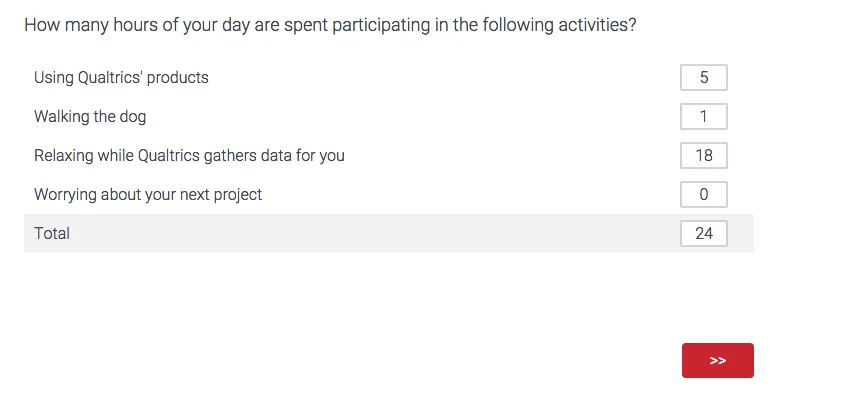
例:回答者に対し、1日のうち特定のアクティビティに何時間費やすかを質問し、その回答の合計が24時間になるように要求できます。

ヒント:コンスタントサムの質問は、アンケート調査および360プロジェクトで使用できますが、他のEmployee Experience プロジェクトでは使用できません。コンスタントサムの質問はスコアリングに対応していません。
回答タイプ
コンスタントサムの質問には、選択肢、バー、スライダーの3つのバリエーションがあります。これらのバリエーションには、質問編集ペインの回答タイプからアクセスできます。
選択肢コンスタントサム
選択肢のバリエーションでは、回答者はテキストボックスに回答を入力します。
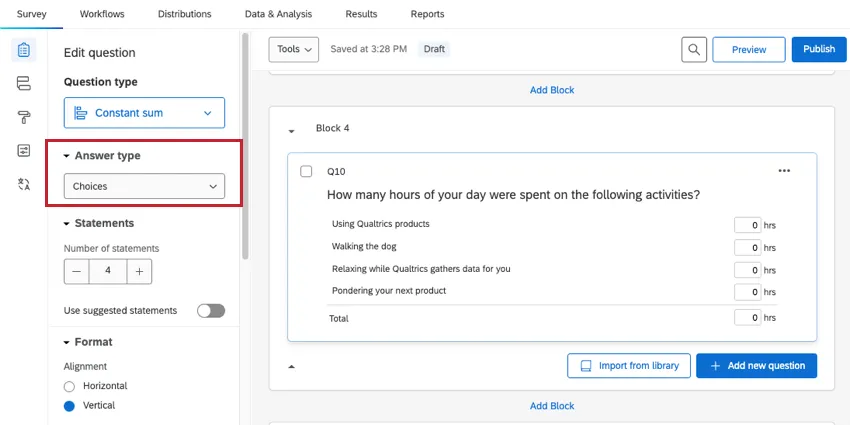
選択肢のコンスタントサムには、編集ペインの[フォーマット]でカスタマイズ可能なオプションがいくつかあります。
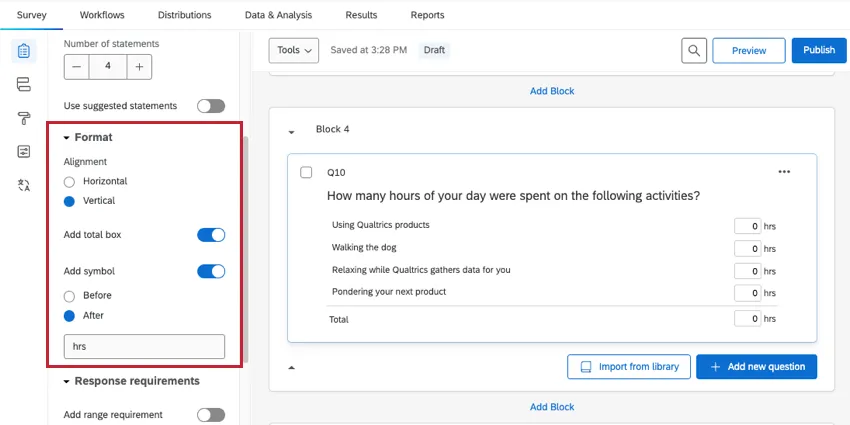
配置:テキストボックスのレイアウトを縦形式から横形式に切り替えます。

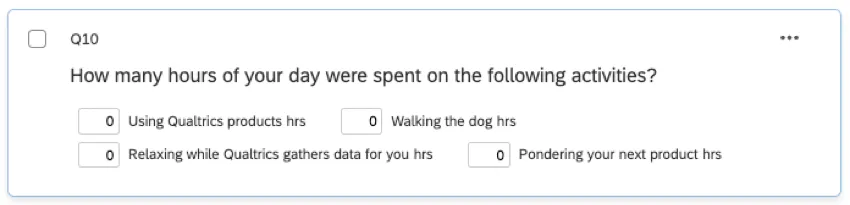
ヒント: 同じ質問を横方向に表示した場合の表示例です。
- 合計ボックスを追加:質問の下部に合計ボックスを表示し、回答者がデータ入力中に合計を確認できるようにします(縦方向の配置でのみ利用可能)。
- 記号の追加:各テキストボックスの前後に記号を配置します(例:時間単位での回答が想定される場合は、各テキストボックスの後に「時間」と入力します)。4文字以内で入力してください。
選択肢のコンスタントサムには、範囲要件の追加と呼ばれるカスタムの 回答要件もあります。有効にすると、各項目に有効な数値の範囲を設定できます (例: 1日の時間の場合、「0」が適切な最小値、「24」が適切な最大値となります)。
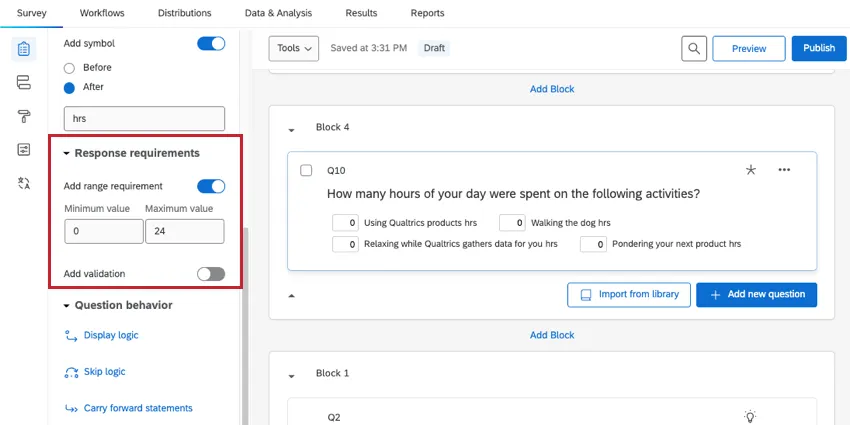
棒グラフコンスタントサム
棒グラフのバリエーションでは、回答者はバーをドラッグして各項目の数値を選択します。質問に合計の最大値が設定されている場合、バーをこの合計値を超えてドラッグすることはできません。
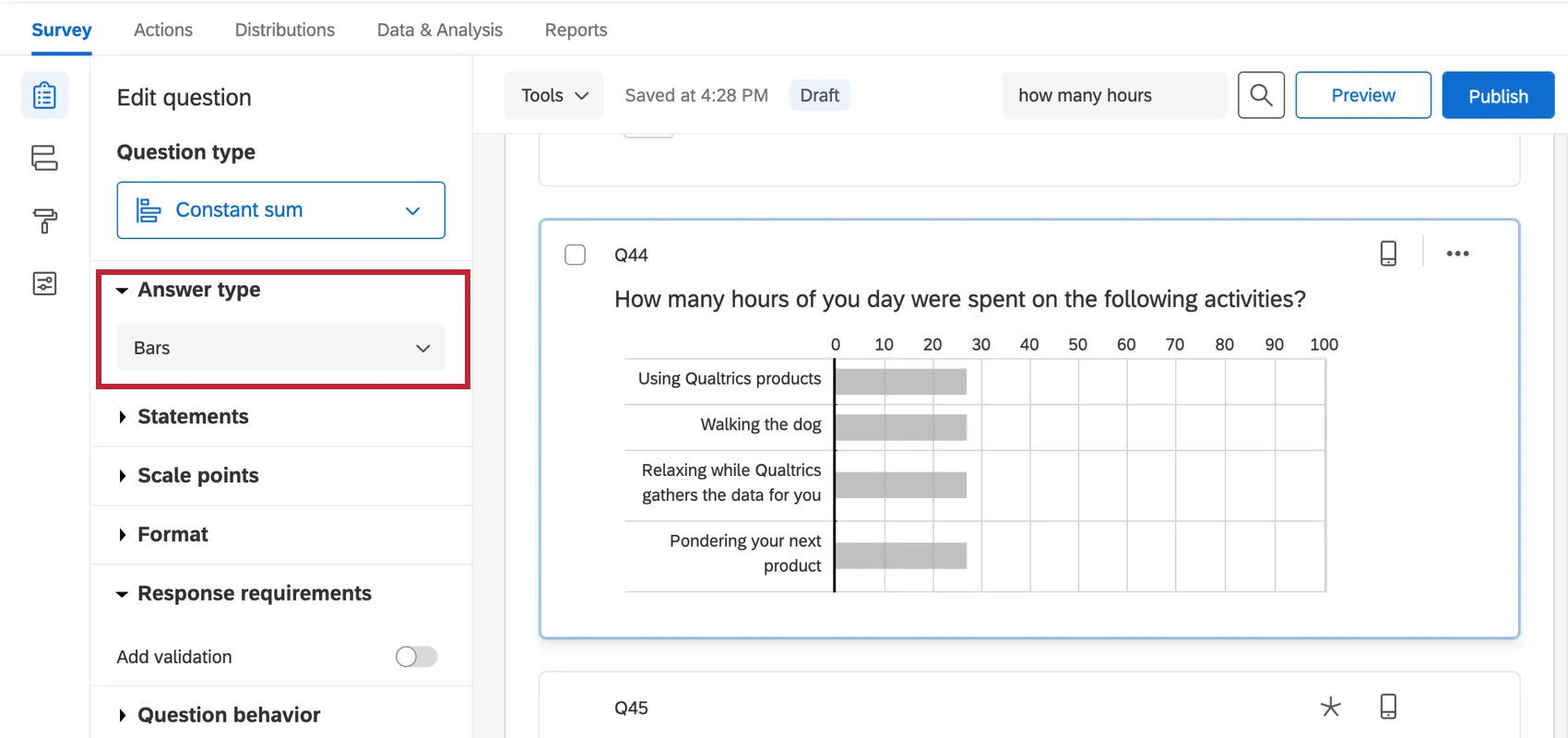
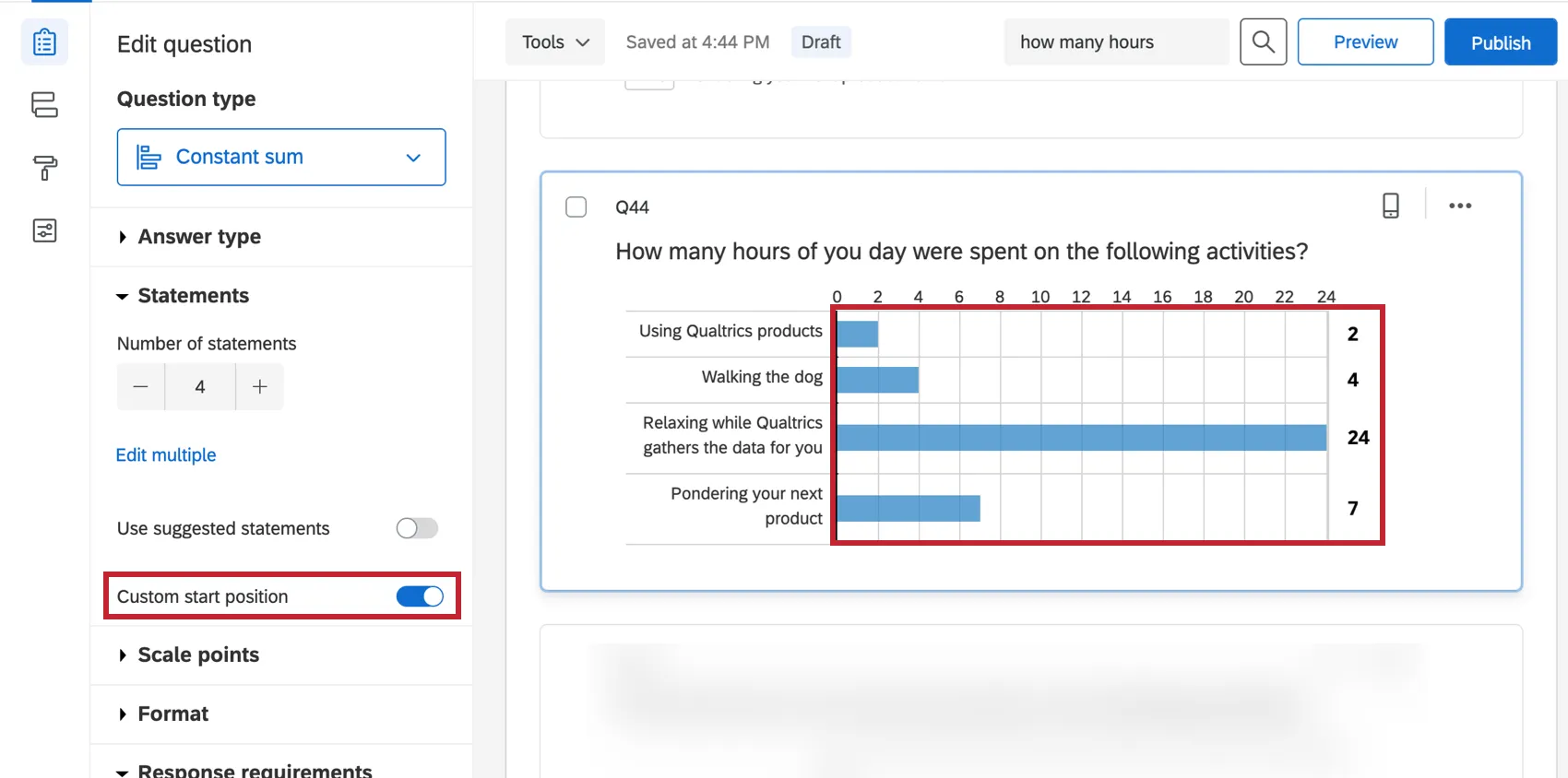
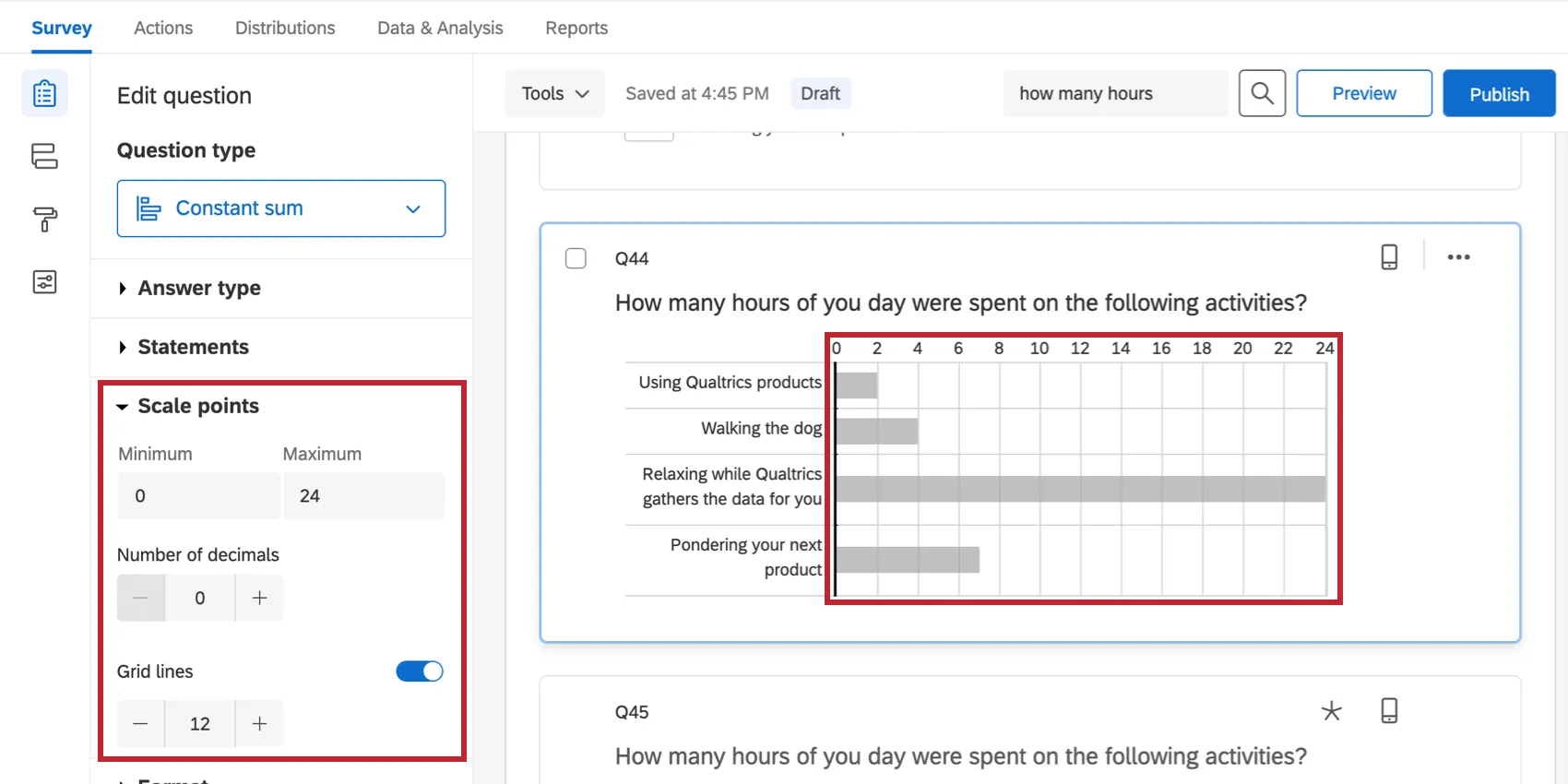
棒グラフコンスタントサムには、編集ペインにいくつかのカスタマイズ可能なオプションがあります。
カスタム開始位置:回答者を特定の値から開始させます(デフォルトでは、スライダーとバーは0から開始します)。この機能を使用するには、ボックスにチェックを入れ、バーを開始したい位置までドラッグします。
スケールポイント設定:表示するグリッド線の数、最小値、最大値、および小数点以下の桁数を指定します。
ラベル: 質問の上部に追加のテキストを配置します。 [書式]で [ラベルを追加] を選択すると、これらを有効にできます。
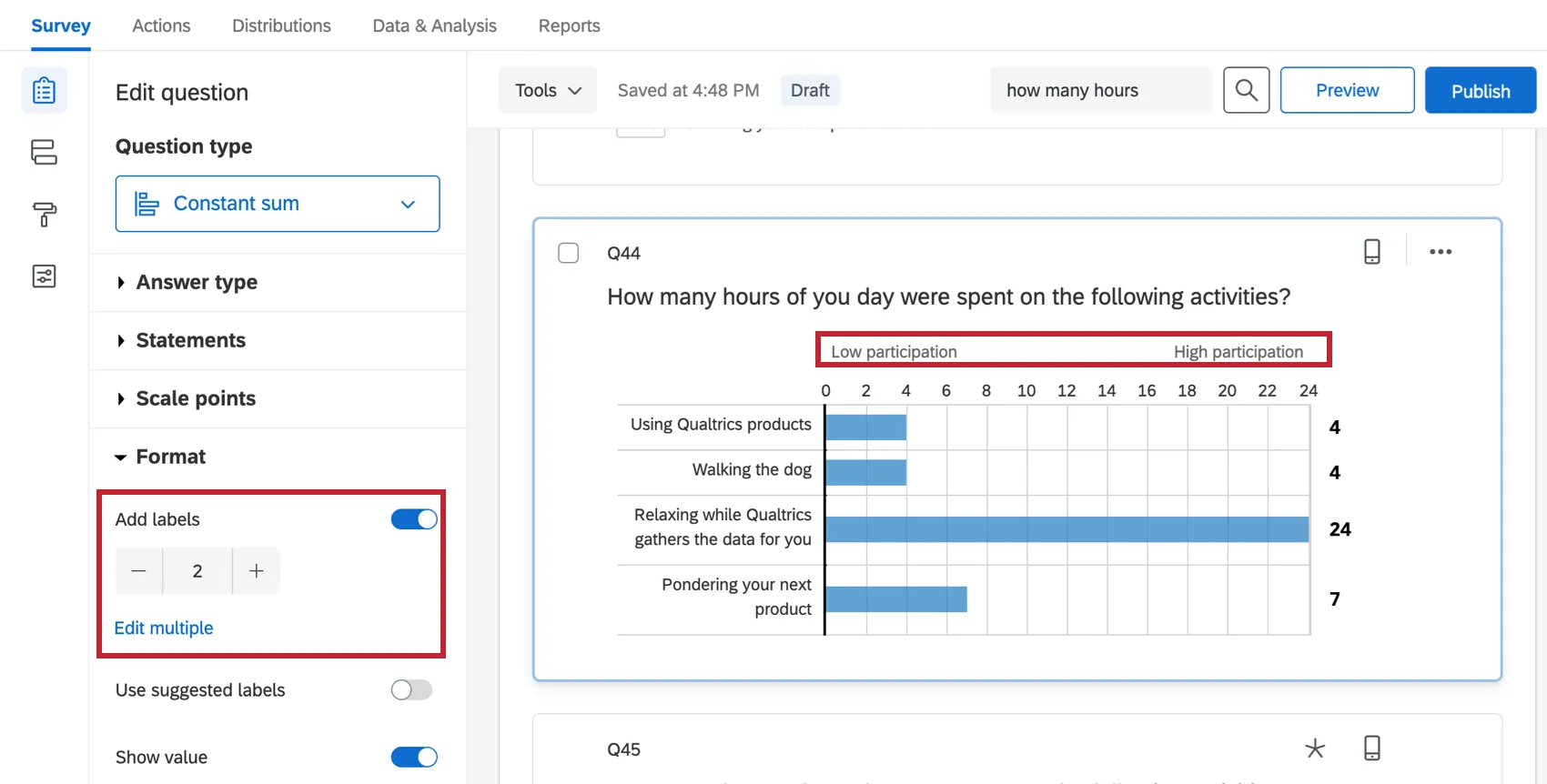
ヒント:作成済みのラベルから選択する場合は、 「推奨ラベルを使用」を有効にしてください。利用可能なオプションについては、推奨選択肢をご覧ください。
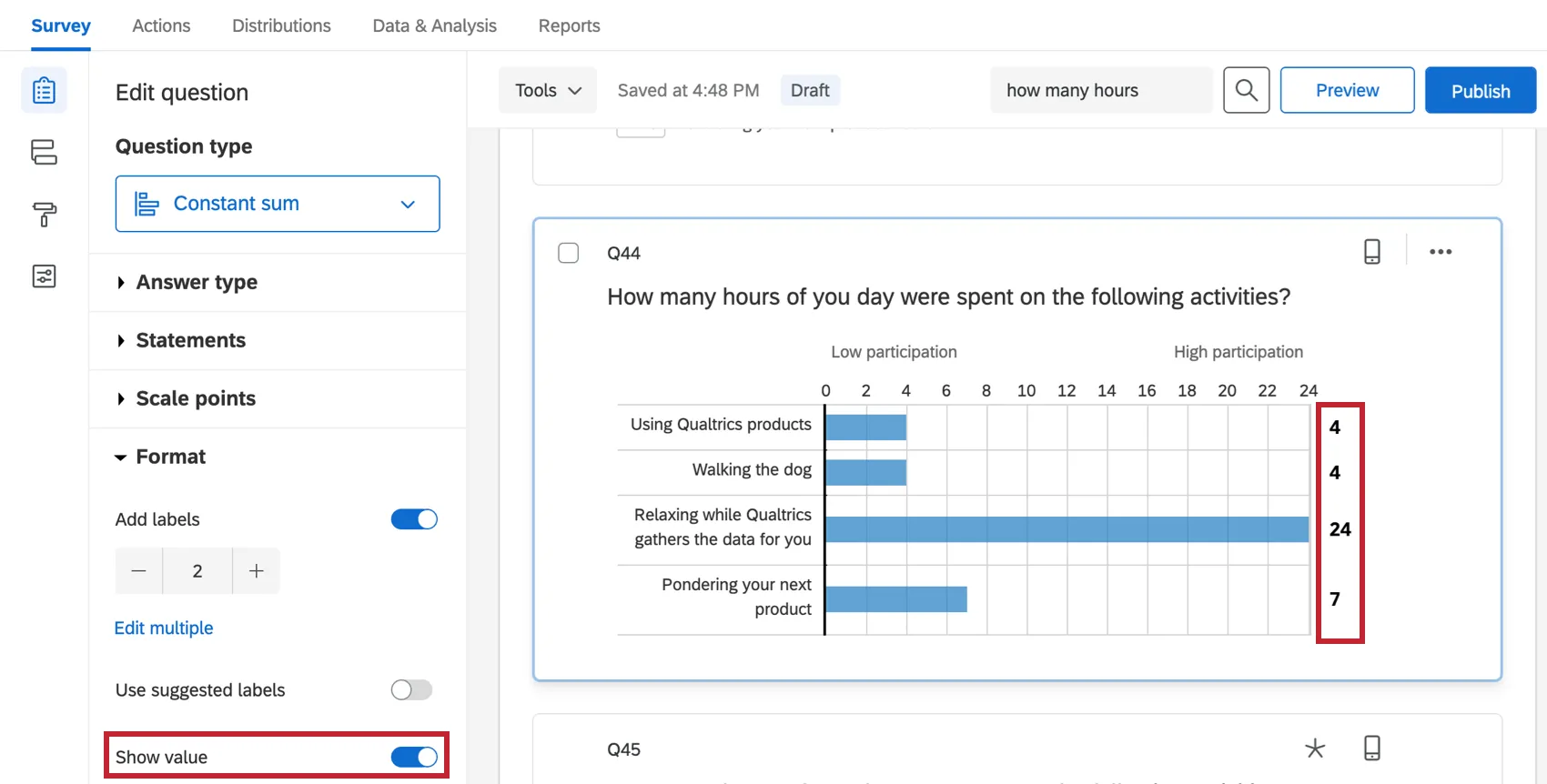
値を表示:スライダーが現在示している正確な数値を回答者に表示する場合に選択します。 これらは [書式] で有効にできます。
スライダーコンスタントサム
スライダーのバリエーションは、バーのコンスタントサムと機能が似ています。回答者は、各ステートメントのスライダーハンドルをドラッグして数値を選択します。質問に「合計必須」の検証が設定されている場合、スライダーのハンドルをこの合計値より上にドラッグすることはできません。
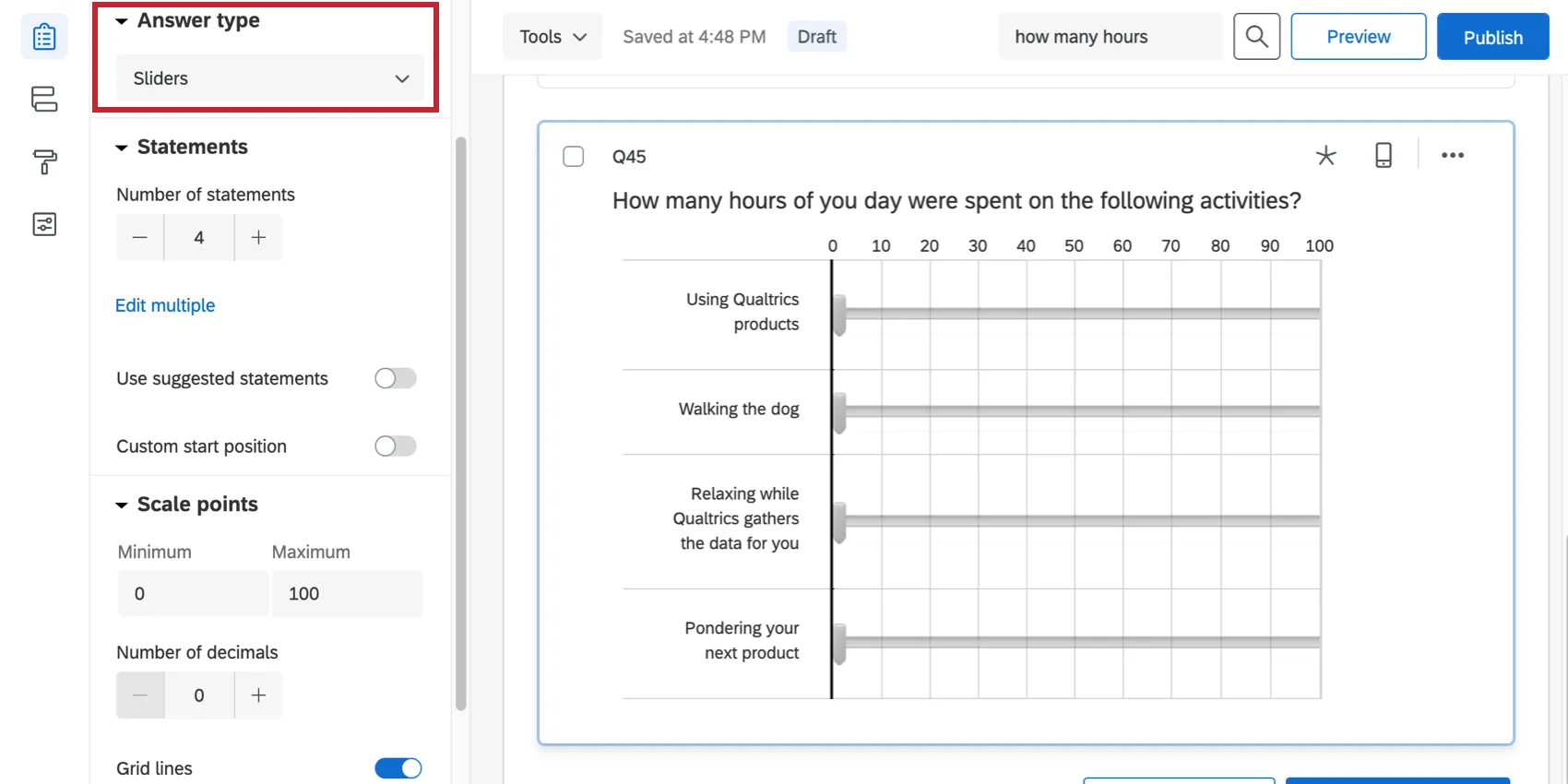
スライダーコンスタントサムには、バーコンスタントサムと同じオプションがあります。これらのオプションに関する詳細は、上記のセクションを参照してください。
回答要件
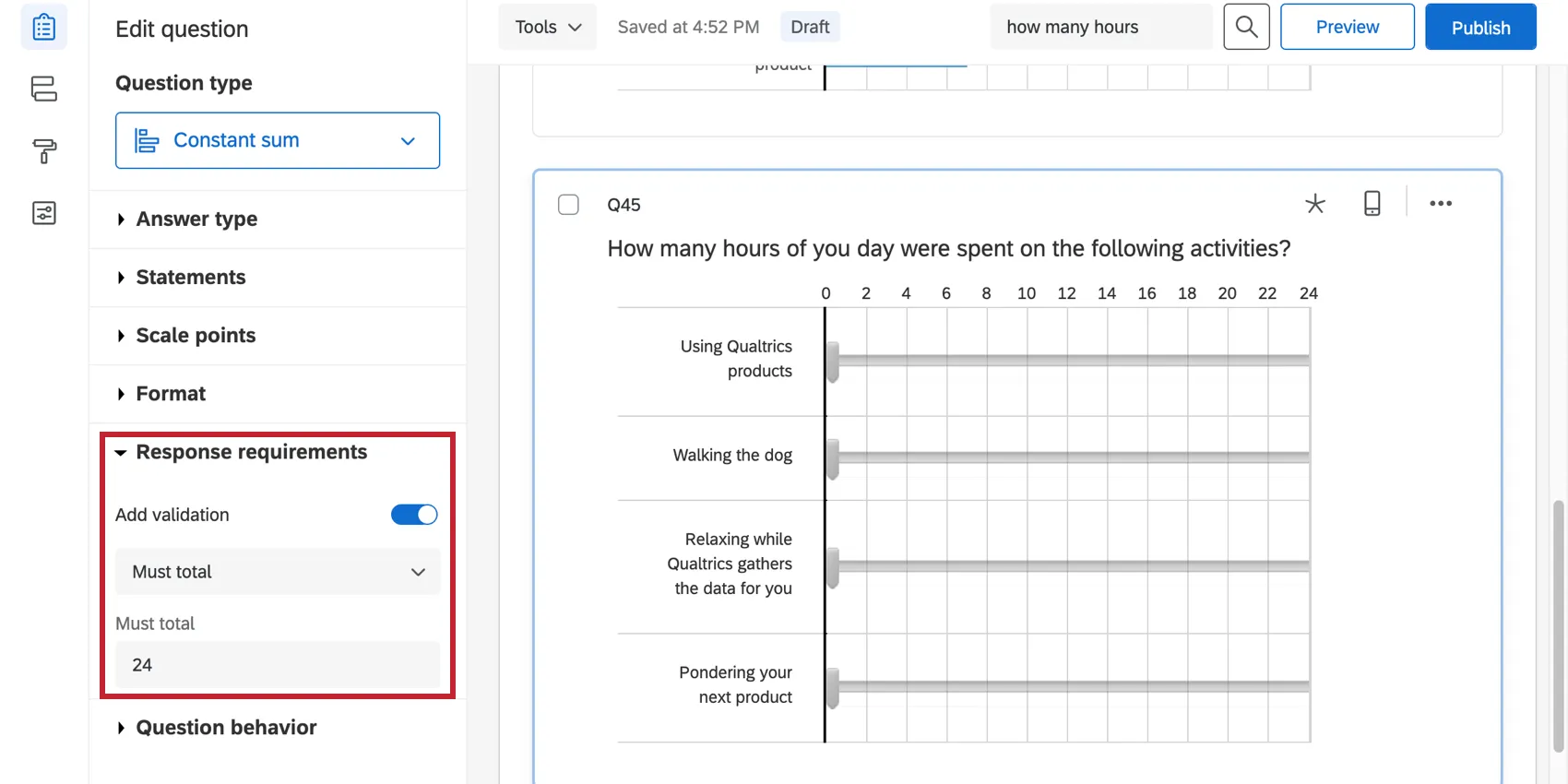
コンスタントサムで入力された回答の合計が、指定した値になるように要求できます。合計が一致するまで、回答者はこの質問を先に進めることができません。
データ分析
回答が収集された後に、回答データを分析するためのさまざまな方法があります。[レポート]タブでは、事前作成されたレポートで集計データを表示したり、独自のレポートをゼロから作成したりできます。結果ダッシュボード内でダッシュボードページとウィジェットを作成し、データを可視化できます。[データと分析]タブでは、個々の回答者のデータを表示および管理できます。
総計
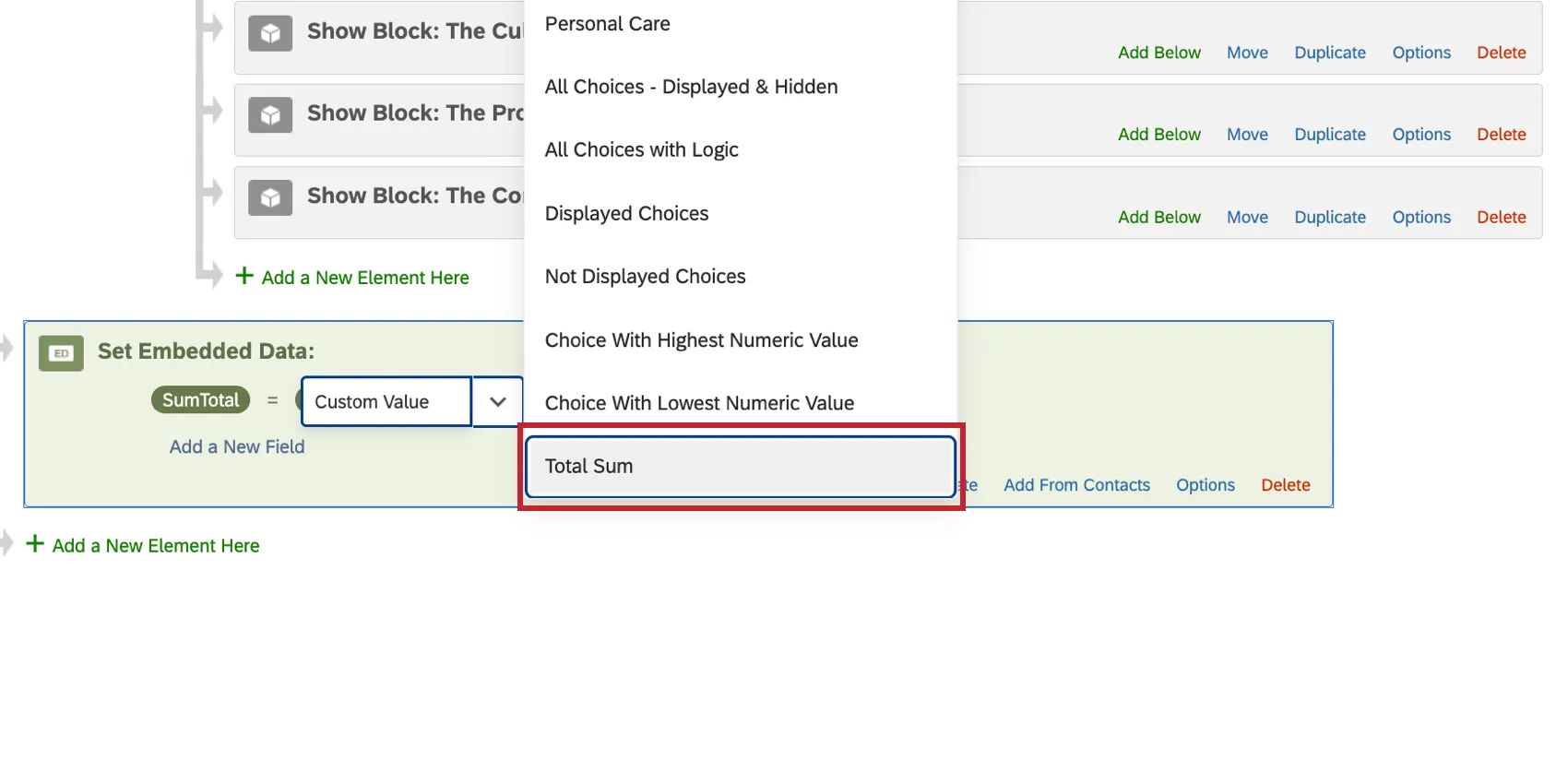
デフォルトでは、回答データセットで合計値は利用できません。ただし、アンケートフローで新しい埋め込みデータフィールドを作成し、テキストの差し込みを使用して値を合計と等しく設定することで、これをデータセットに追加できます。埋め込みデータのフィールドタイプを必ず数値タイプに変更してください。
結果ダッシュボードのビジュアライゼーション
[レポート]タブの[結果ダッシュボード]セクションには、コンスタントサムの質問のデータを表示できるウィジェットがいくつかあります。
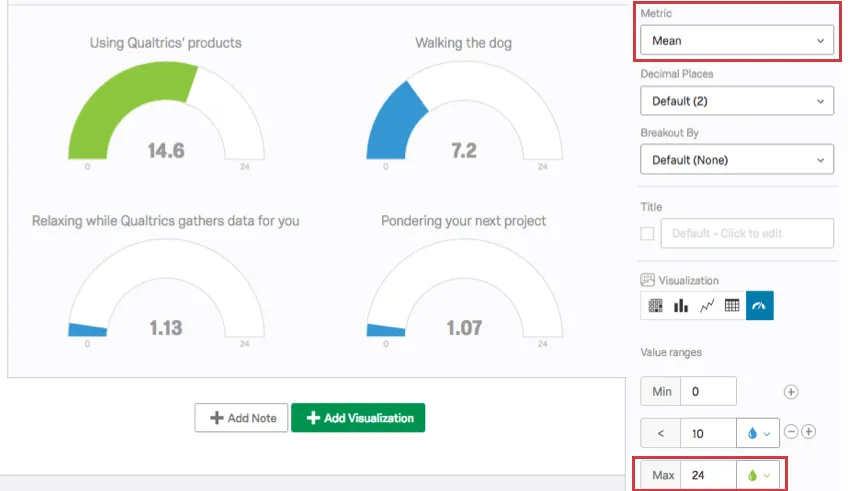
ゲージチャートは、コンスタントサムの質問に最適なビジュアライゼーションです。ゲージの長さは最大値によって決まります。次に、コンスタントサムの各項目がそれぞれゲージとなり、値が最大値にどれだけ近いかが色付きのバーで表示されます。
例:このゲージチャートは、各アクティビティに費やされた1日あたりの平均時間を表示します。指標は平均値であり、1日は24時間であるため、最大値は24に設定されています。
コンスタントサムデータを表示できるその他のビジュアライゼーションには、縦棒や線などがあります。指標が平均に設定されている場合に最も効果的です。
レポートの図表
[レポート] タブの レポート セクションでは、互換性のある可視化は統計テーブル、棒グラフ、折れ線グラフです。
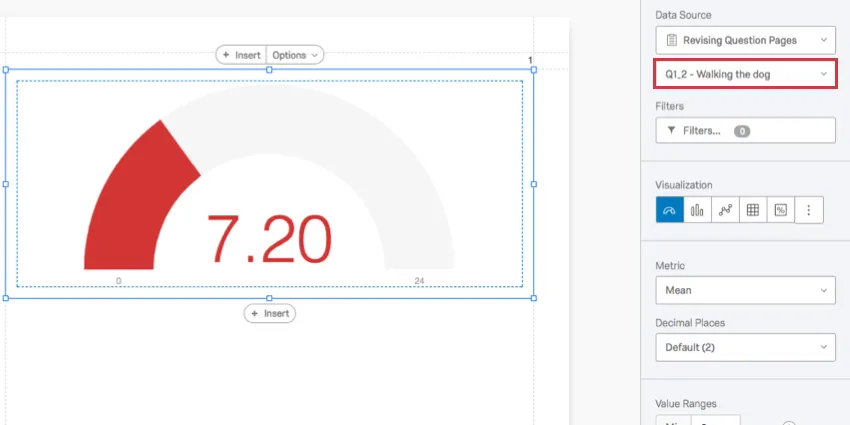
この場合、ゲージチャートに互換性があるのは、データソースとして「すべての選択肢を使用」が設定されていない場合に限られます。
ダウンロードデータの形式
ダウンロードしたデータセットには、コンスタントサムの質問の各項目に対応する列が含まれており、各参加者が入力した値が記録されています。
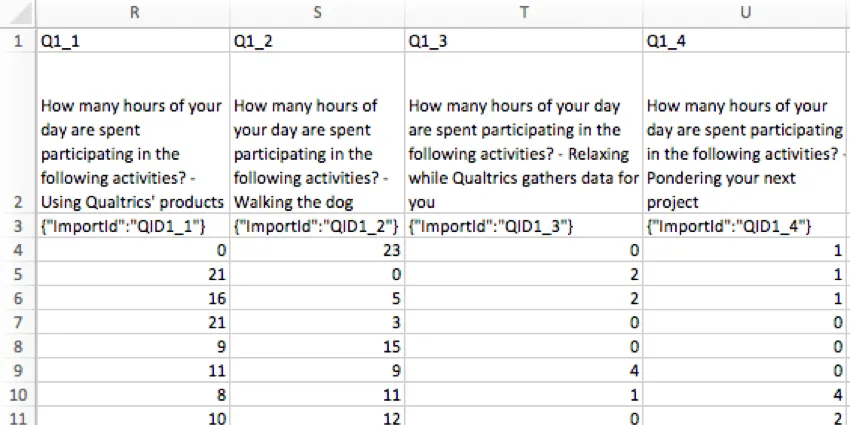
各列のタイトルには質問全体が含まれ、その末尾に特定の項目が記載されます。
FAQs
この質問タイプは、どのようなプロジェクトで使用できますか?
この質問タイプは、どのようなプロジェクトで使用できますか?
素晴らしい! フィードバックありがとうございます!
フィードバックありがとうございます!