配信の基本と概要
このページの内容
[配信]タブの表示
[配信]タブでは次の操作を行うことができます。
- 新しいアンケートを有効化します。
- 回答の収集を開始します。
- 回答収集のメトリクスを監視します。
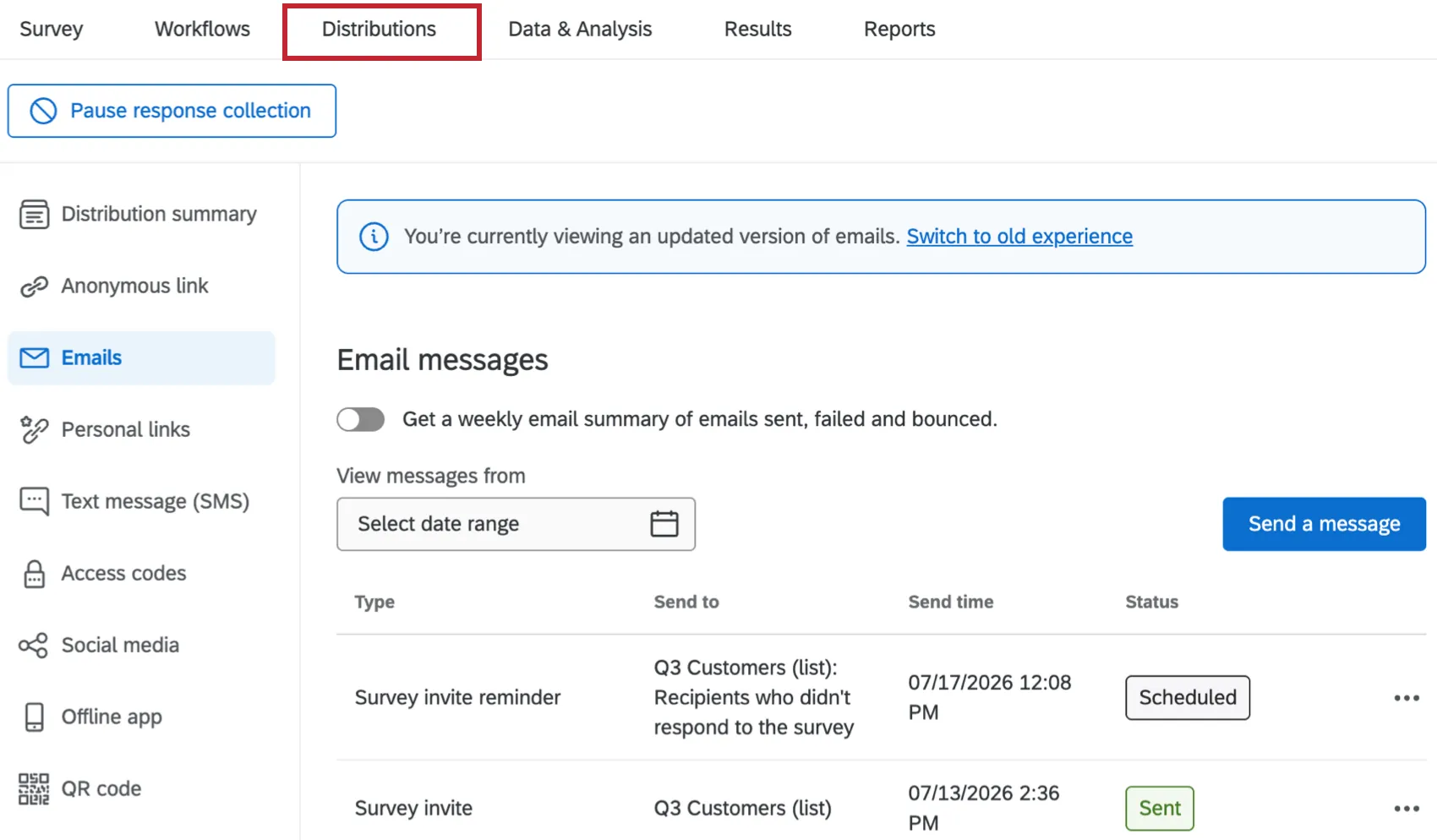
ヒント:[配信]タブが表示されず、アンケートが共有されている場合は、アンケートの所有者に連絡して、アンケートを配信する権限を付与するよう依頼してください。アンケートの所有者であるにもかかわらずこのタブが表示されない場合は、ブランド管理者に連絡して、アカウントの権限を有効にするよう依頼してください。

配信タブの基本
初めて「配信」タブを開くと、配信タイプの選択を求められます。選択するとプロジェクトが有効化され、アクセス権を持つすべてのユーザーがアンケートに回答できるようになります。詳細については、回答収集の開始を参照してください。
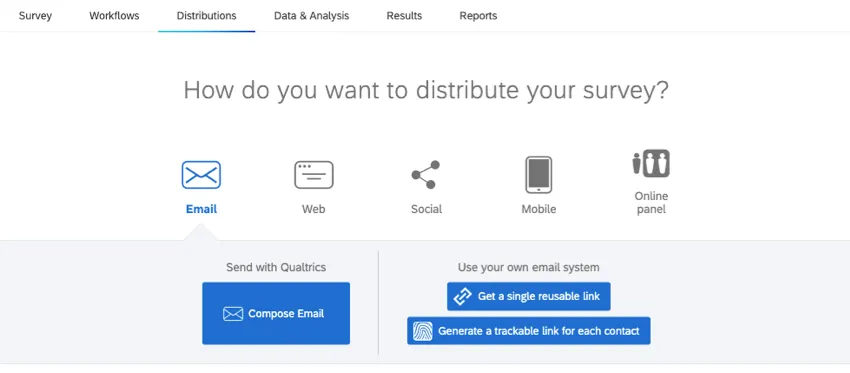
ヒント: 同じプロジェクトで複数の配信方法を使用できます。
最初のチャネルと方法を選択すると、クアルトリクスが配信の概要を表示し、最近の回答指標を追跡できるようになります。回答はチャネル別に分類され、回答の傾向を示すインタラクティブ型のグラフと表が表示されます。これらの指標によりは早期に問題を発見したり、予定通りに調査を進めるために調整をしやすくするのに役立ちます。この概要は、データ回収を停止するのに十分なデータが集まったかどうかを判断するのにも役立ちます。
![[配信]タブ内の[配信の概要]ページ](https://www.qualtrics.com/sites/default/files/styles/standard_xl_retina/public/migrations/dsx/content/response-summary-01.png.webp?itok=8u6WufY2)
ヒント:詳細については、配信サマリーページをご覧ください。
回答の回収ステージ
プロジェクトの回答データを保護するために、アンケートは以下の段階を通過します。
- 新規:アンケートを作成中です。収集されるデータはない状態です。
- 公開: 配信用のチャネルと配信方法を選択済みの状態です。
- 一時停止:以下の理由によりアンケートの回収を一時停止または中止している状態です。
- データ収集を完了した。
修正を加える、または質問を追加する必要がある。

警告: 注意しないと、変更によってデータの一部が無効になる場合があります。信頼性と有効性に影響を及ぼす可能性のある変更のタイプを特定するには、「 アクティブなアンケートのテスト/編集 」ページを参照してください。
- 再開: 回答の回収が再開された状態です。
- 期限切れおよび終了:アンケート利用状況の日時が設定されています。この時点で、アンケートの回収は終了し、追加の回答の受け付けもできなくなっている状態です。利用可能日を過ぎた後でも、以下を以下の操作を行うことができます。
- データ収集を再開する。データ収集を再開する前に有効期限を削除する必要があります。
- コピーを作成してアンケートをリサイクルする。
- 現在の回答をすべて削除し、アンケートを再配信する。
ヒント: 回答の収集を一時停止および再開する方法の詳細については、回答の収集に関するページをお読みください。
メール配信
メール配信では、クアルトリクスのメーラーまたは自社のメールシステムを使用してカスタムアンケートの招待状を送信します。
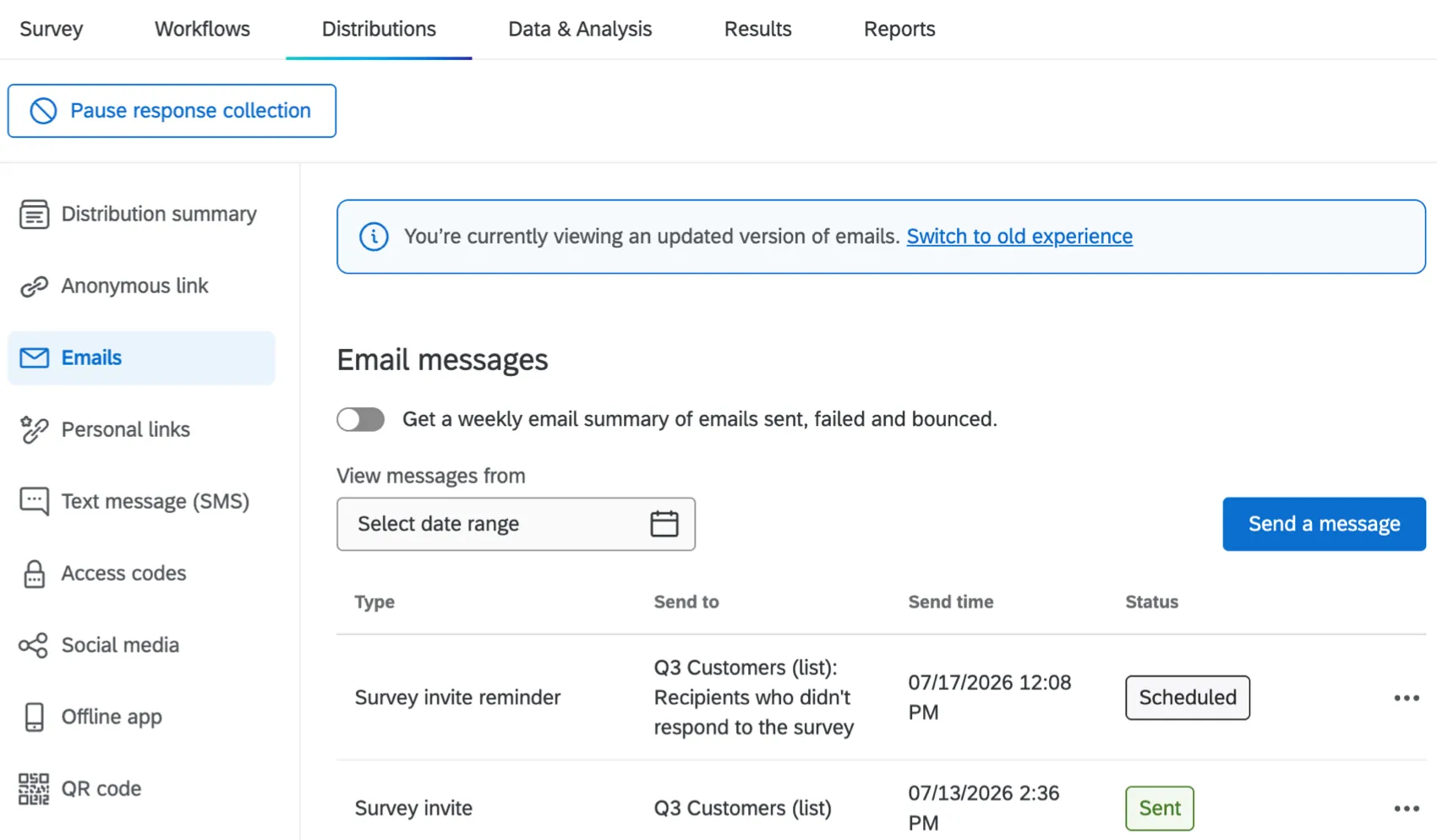
クアルトリクスのメーラーから送信する場合は、連絡先リストに載っているメンバーに一意の個別リンクが送信されます。個別リンクは、今後のレポートや埋め込みデータで使用するために、回答者を特定するための情報を記録します。
ヒント:連絡先リストの作成方法については、こちらをクリックしてください。
メール配信での匿名リンクと個人リンク
自社のメールシステムを使用する調査担当者は、通常は複数回の回答が可能な匿名リンクを使用します。匿名リンクでは回答者を特定するための情報を記録しません。(基本的に、全員が同じリンクを受け取ります。)匿名リンクは、ウェブサイトにリンクを投稿したい場合にも役立ちます。
ただし、サードパーティのメールシステムを使用していて、特定の回答者を追跡する必要がある場合は、個人リンクを生成できます。リンクは自分のコンピューターにCSVファイルとしてダウンロードしてから、連絡先リストにマージすることができます。
![[個人リンク]ページは、[配信]タブの左側のペインから選択されます。](https://www.qualtrics.com/sites/default/files/styles/standard_xl_retina/public/migrations/dsx/content/distrib-overview-4.png.webp?itok=bGlUb-yq)
ヒント: CSV (カンマ区切り値) ファイルに保存されたデータは、リレーショナルデータベースや、Microsoft Excel または Google Sheets などのスプレッドシートアプリケーションにアップロードできます。CSV はアプリケーション間で大量のデータを転送するために使用される一般的な形式です。
メール管理
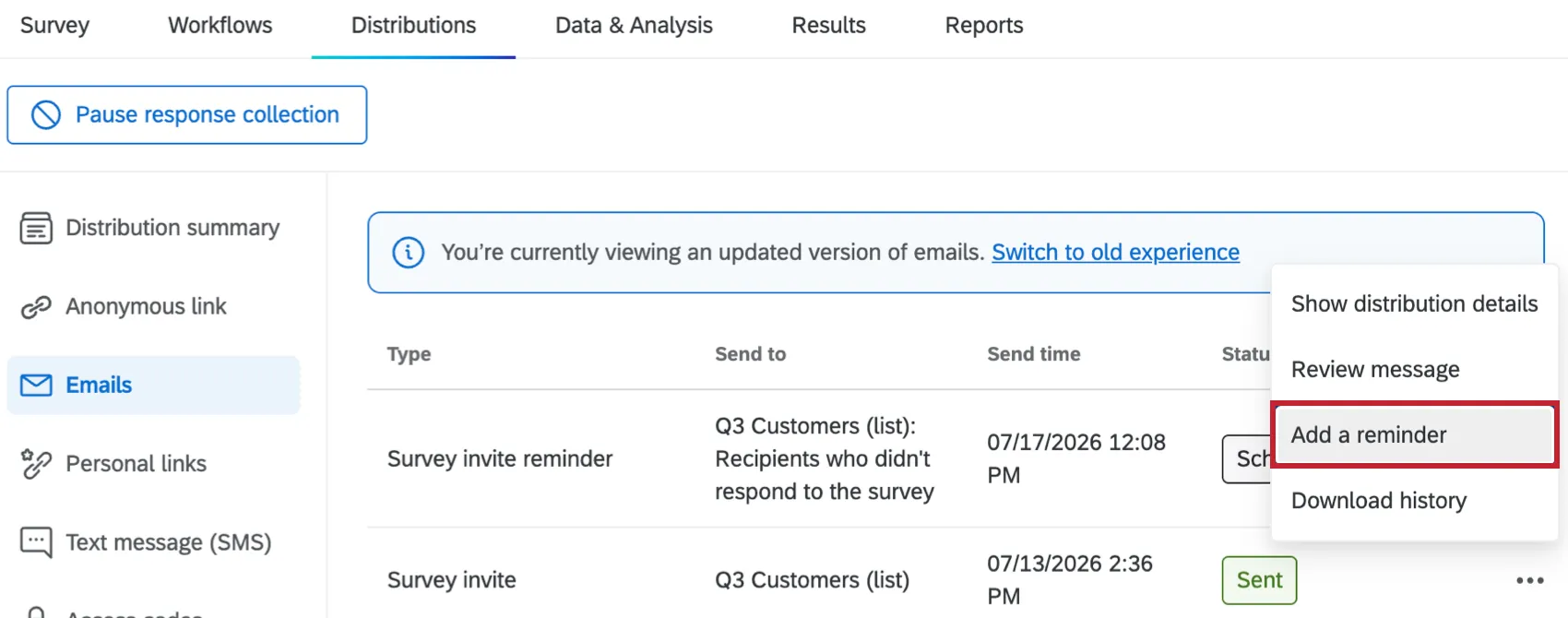
クアルトリクスでは、送信済み、送信失敗、送信完了、不達メール等を追跡する、メール配信のための詳細な指標を用意しています。詳細については、「メール配信管理」ページを参照してください。
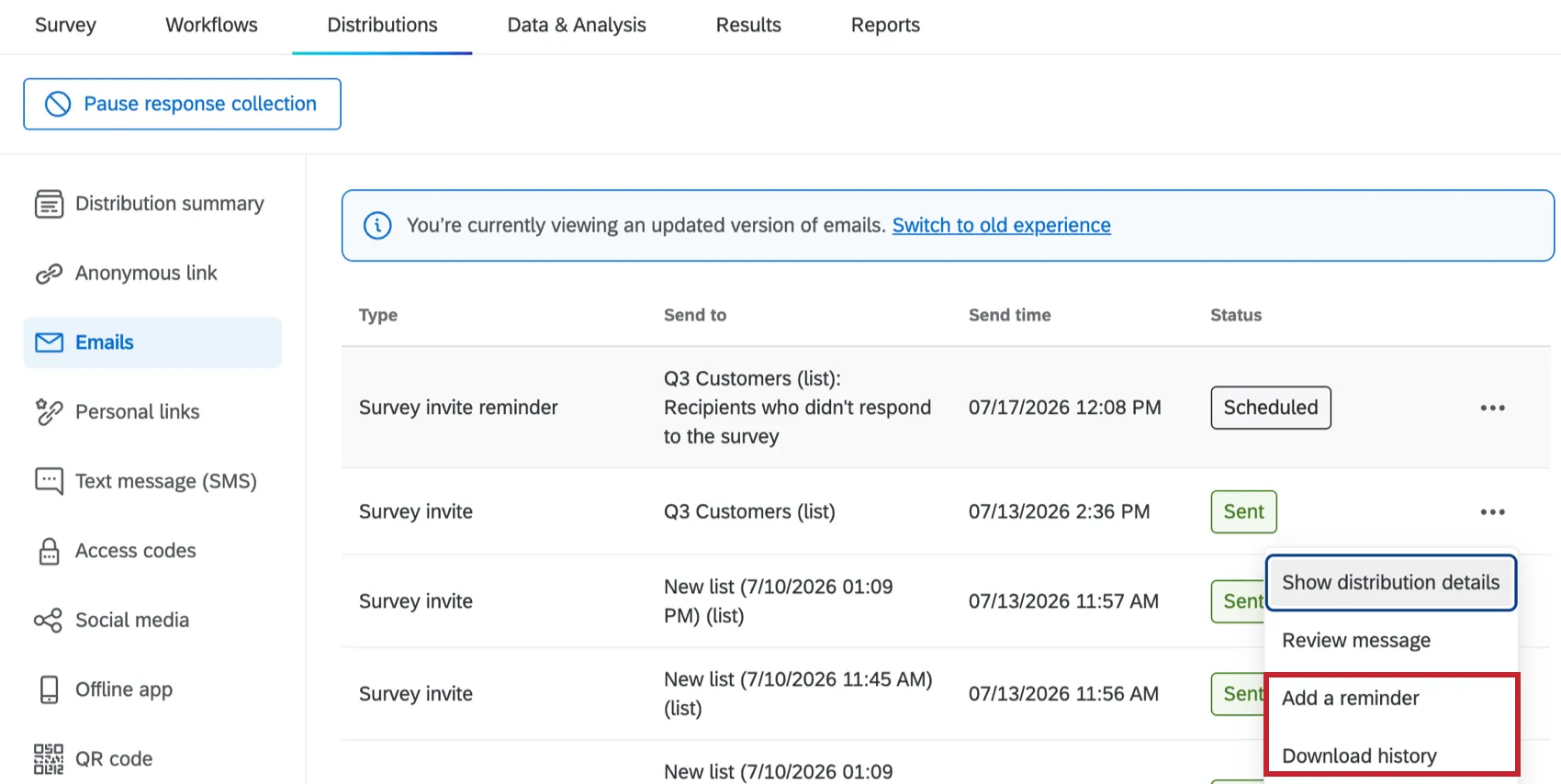
メール配信では、リマインダーとサンキューメールのサポートページで説明されているように、リマインダーとサンキューメッセージのスケジュール設定や管理も可能です。
メールのトラブルシューティング
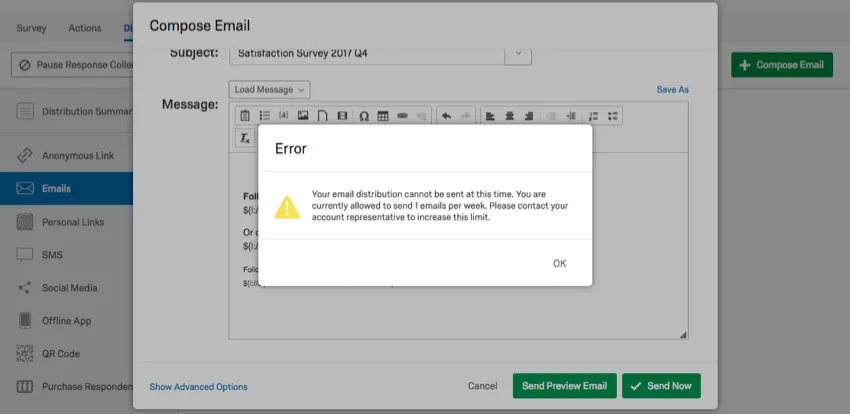
エラーメッセージが出ないのが一番ですが、実際にエラーが起きた場合は電子メール配信のエラーメッセージで問題ごとの詳細を確認してください。以下のようなエラーが発生することがあります。
- メール制限を超えた
- メールアドレスが一致しない(SPFチェックに失敗した)
- アンケートリンクがない
- オプトアウトリンクを含まれていない
迷惑メールがインターネット上に蔓延しています。迷惑メールを防止するためのセキュリティシステムが、データ収集作業を妨げることもあります。回答者宛てのメッセージが迷惑メールフォルダーに入らないためのヒントとコツについては、「スパムとしてマークされないようにする」ページを参照してください。
メールの配信率は、クアルトリクスを送信元とするアドレスを使用することで向上する場合があります。このアドレスを使うことで、メッセージが詐欺メールとして仕分けられるのを回避できます。自社のドメインを使ってクアルトリクスからのメール配信を許可するには、カスタム送信元ドメインを設定する必要があります。カスタム送信元ドメインは、自社のITチームによりDKIMとMXレコードを設定する必要があります。
SMTP(Simple Mail Transfer Protocol)リレーを設定して、最初にクアルトリクスのメールを自社のメールサーバーに転送し、自社のドメインを参加者にメッセージを送信することもできます。詳細については、「カスタムの送信元アドレスの使用」ページを参照してください。
ウェブ配信
Web チャネルには、以下の主要なメソッドとツールが用意されています。
- 匿名リンク
- ウェブサイトフィードバックインターセプト
匿名リンク
メールメッセージ、ソーシャルメディアサイト、Web サイト、ページ内ポップアップへの匿名リンクをコピーして貼り付けます。
![[配信]タブの左側のペインから選択された[匿名リンク]ページ](https://www.qualtrics.com/sites/default/files/styles/standard_xl_retina/public/migrations/dsx/content/distrib-overview-5.png.webp?itok=iyONffu_)
匿名リンクは簡単に導入できますが、メリットとデメリットがあります。
- 回収した回答には回答者を特定するための情報が含まれません。(情報を要求するか、認証機能を設定する場合を除く)
- 回答者は何度でも匿名リンクを使うことができます。
- 同じ回答者から複数の回答が来ないようにする(不正投票の防止とも呼ばれます)には、「セキュリティアンケートのオプション」ページを参照してください。
- 回答者がウィンドウを閉じても、後で同じブラウザに戻って回答を完了できるよう、進捗状況を保存することができます。(「回答を後で終了する」サポートページを参照してください)。
- アンケートオプションで[招待者のみ]を有効にすることで、匿名リンクを無効にできます。これは、配信方法を個別のリンクのみに変換する場合に便利です。
ウェブサイト/アプリアンケート
ウェブサイト/アプリアプリのインサイトは、フィードバックリクエストをウェブサイトに直接埋め込むことで、優れたdigitalエクスペリエンスを顧客に提供するのに役立ちます。
ウェブサイト/アプリアンケートは、ライセンスによってはご利用いただけない場合があります。この機能とそのすべての機能の詳細については、ウェブサイト/アプリアプリインサイトの概要を参照してください。
ソーシャルメディア配信
利用可能なオプション(Twitter、Facebook、Reddit、LinkedIn、Google+、Pinterest)を選択し、アンケートをサイトにリンクするだけで、ソーシャルメディアプラットフォームでの配信を簡単に実行できます。
![[配信]タブの左側のペインから選択された[ソーシャルメディア]ページ](https://www.qualtrics.com/sites/default/files/styles/standard_xl_retina/public/migrations/dsx/content/distrib-overview-6.png.webp?itok=QNwDq7PQ)
それに比べると、ソーシャルメディアリンクの使い方はもう少し複雑です。
ソーシャルメディアサイト自体と対話する必要があり、その関連付けや命名規則について少し学習する必要がある場合があります。(詳細については、表示名とアンケートの説明ページを参照してください。これらはアンケートのオプションで編集できます。)
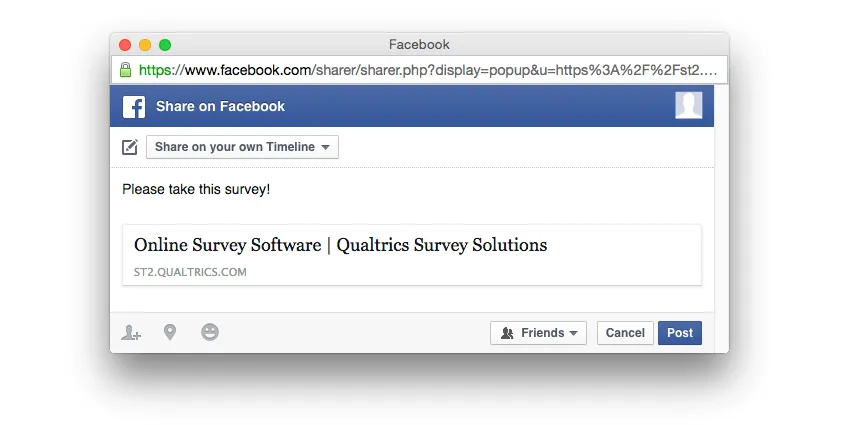
- 参照するソーシャルメディアサイトは、埋め込みデータとして記録されます。そのため、埋め込みデータフィールドをアンケートに追加し、「Q_SocialSource」という名前を付ける必要があります。
- ソーシャルメディアにアンケートを投稿する際、メタディスクリプションとタイトルとともにロゴが表示されます。詳細については、ソーシャルメディア配信のサポートページを参照してください。
- Qualtricsは、ポップアップを使用してソーシャルメディアプラットフォームに接続します。ソーシャルメディア配信で問題が発生した場合は、ブラウザーのポップアップを有効にしてみてください。
ヒント:詳しい手順については、ソーシャルメディア配信のページをご確認ください。
モバイル配信
モバイル配信では次のような効率的な配信方法を使用できます。
- テキストメッセージ(SMS)
- オフラインアプリ
- QRコード®
- モバイルアプリSDK
テキストメッセージ(SMS)
SMS(テキストメッセージなどのショートメッセージサービス)でアンケートを送信できます。SMSアンケート調査をいくつかの方法で配信します。
- SMS招待: 回答者は、テキストメッセージで送信された匿名リンクを選択すると、モバイルブラウザでアンケートが開きます。
- 双方向SMS:回答者は質問ごとに回答を返信します。これは一部の国でのみ利用可能です。双方向SMSは、電話番号のリストに送信することも、回答者がアクセスコードをテキスト送信したときに開始することもできます。
![[配信]タブの左側のペインで選択されたSMSページ](https://www.qualtrics.com/sites/default/files/styles/standard_xl_retina/public/migrations/dsx/content/distrib-overview-7.png.webp?itok=o7PlwiVW)
ヒント: 詳細はSMSアンケート調査ページをご覧ください。
オフラインアプリ
クアルトリクスのオフラインアプリでは、インターネット接続がなくてもiPadやスマートフォンなどのモバイルデバイスのデータを収集できます。 オフラインアプリは特定の現場状況でとても役立ちます。
データを収集して、あとからクアルトリクスプロジェクトに結果をアップロードして分析やレビュー、レポートに使用することができます。
![[配信]タブの左側のペインから選択された[オフラインアプリ]ページ](https://www.qualtrics.com/sites/default/files/styles/standard_xl_retina/public/migrations/dsx/content/image05129.png.webp?itok=rVbXV8G5)
オフラインアプリの設定には、次の3ステップのプロセスがあります。
ヒント:詳しい手順については、オフラインアプリの設定ページを参照してください。
オフラインアプリでの回答の収集は非常にシンプルで簡単ですが、オンラインアンケートの堅牢性がすべて失われるわけではありません。例:
- オンラインアンケートでは連絡先リストが利用できます。コンタクト一覧から作業することができます。
- アンケートが中断されても、未完了の回答としてデータをアップロードできます。
- 回答者にあとでアンケートを完了してもらうこともできます。
- 埋め込みデータを使用して収集できます。
ヒント:オフラインアプリを使用したデータ収集の詳細については、オフラインアプリの回答の収集ページをご覧ください。問題が発生した場合は、「オフラインアプリの互換性機能の」トラブルシューティングページを参照してください。
QRコード
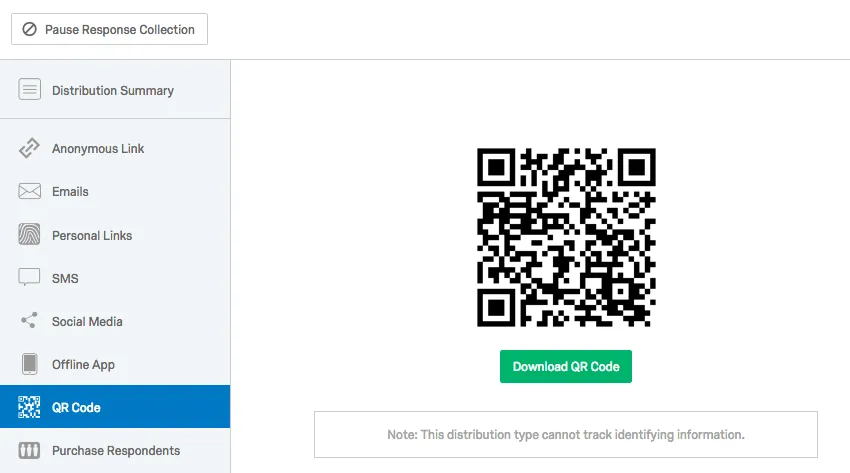
QRコード(Quick Response Code)は、レシートやポスターなどさまざまなメディアに印刷できるマトリックス型バーコードです。QRコードはPNG画像形式のオンライングラフィックからでもスキャンすることができます。
アンケートのQRコードは匿名リンクにリンクされているため、コードをスキャンすると回答者はすぐにアンケートにリダイレクトされます。QRコード配信では、回答者を識別する情報を追跡しません。
ヒント:詳細については、QRコードのページをご覧ください。
モバイルアプリSDK
貴社の組織でモバイルアプリを運用している場合、クアルトリクスを使用して、ユーザーに関する貴重なインサイトやフィードバックを収集できます。
モバイルアプリ SDK は、ライセンスによってはご利用いただけない場合があります。詳細については、モバイルアプリフィードバックプロジェクトを参照してください。
オンラインパネル
パネルとは、調査トピックに関するフィードバックを提供するために募集された参加者のグループです。このオーディエンスを対象に、ターゲティング基準を定義してリサーチ調査を開始できます。例えば、ペットの飼い主向けにデザインされた製品を発売するにあたり、初期コンセプトに関するフィードバックを収集したいとします。パネルを使用すると、ペットの飼い主のみにアンケートを送信できるため、自分で対象者を探す手間をかけずに、正確で関連性の高いフィードバックをすばやく収集できます。
詳細については、オンラインパネルを参照してください。
配信に関する警告とヒント
配信を作成する際、問題点を事前に警告したり、配信を改善するためのガイダンスを提供したりするために、警告やヒントが表示されることがあります。
表示される警告アイコンまたはヒントアイコンをクリックすると、サイドメニューが開き、詳細情報が表示されます。
警告
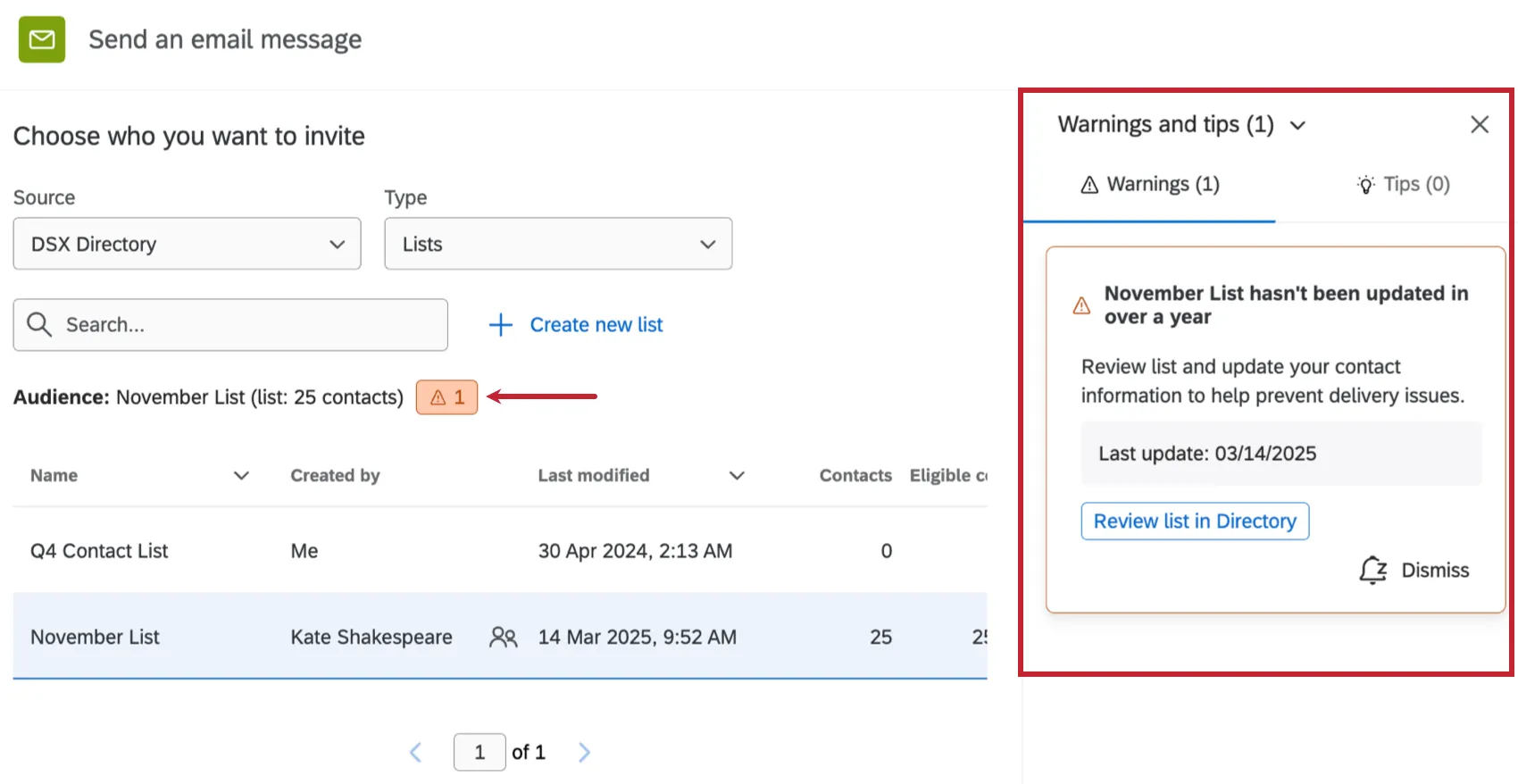
配信に問題を引き起こす可能性のある項目は、警告としてフラグ付けされます。例えば、上のスクリーンショットでは、選択された連絡先リストは1年以上更新されていません。警告メニューの追加情報では、配信前に連絡先リストが最新であることを確認するために、リストのレビューと更新を行うことが推奨されています。
ヒント
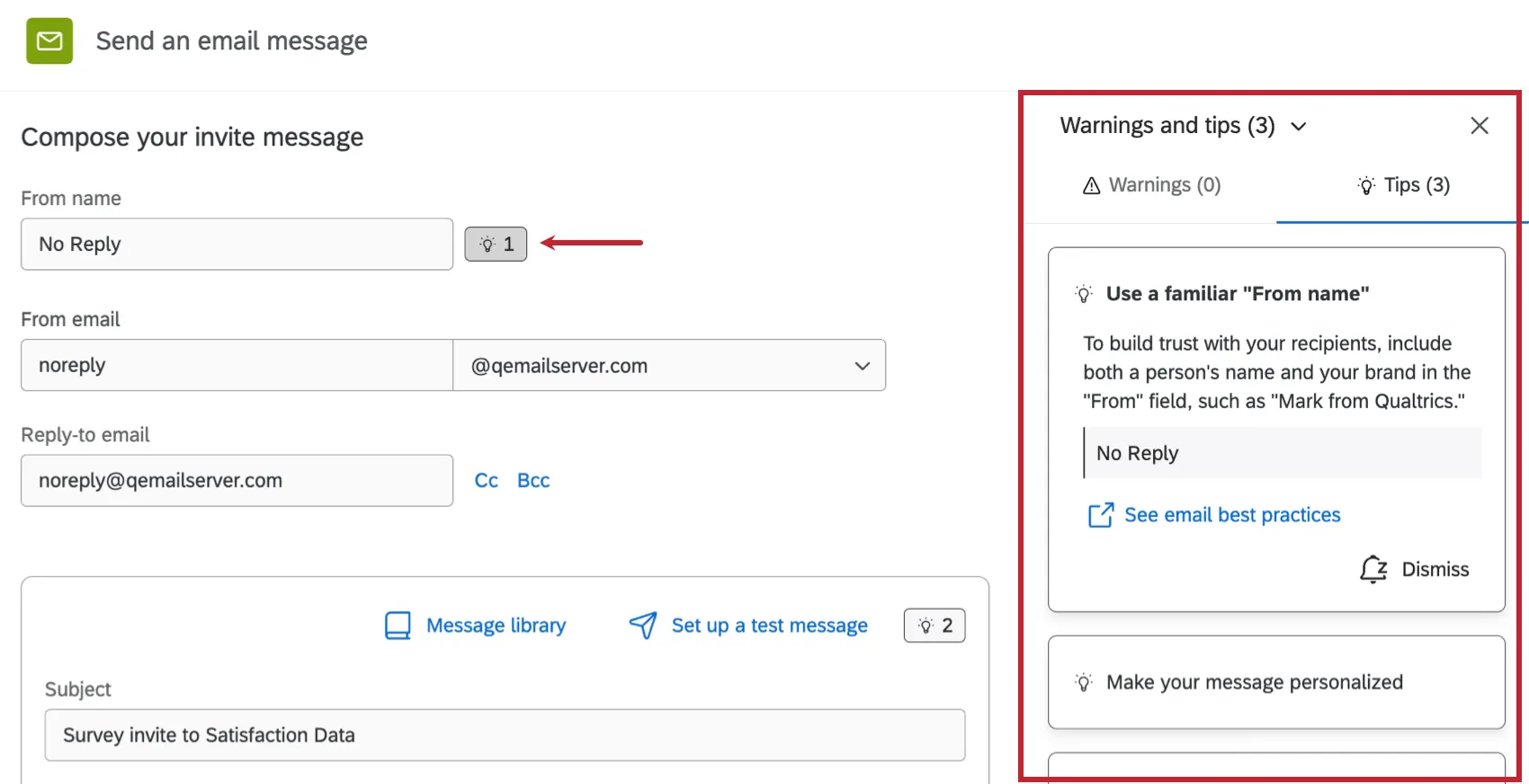
アンケートを改善するための提案は、ヒントとして表示されます。例えば、上のスクリーンショットでは、「差出人名」が「No Reply」に設定されていますが、これは配信の受信者に認識されない可能性があります。ヒントメニューの追加情報では、受信者が誰からのメールか分かるように、分かりやすい「差出人名」を使用することを推奨しています。
却下されたアイテム
警告やヒントに対してアクションを実行しない場合は、その横にある [無視] をクリックします。
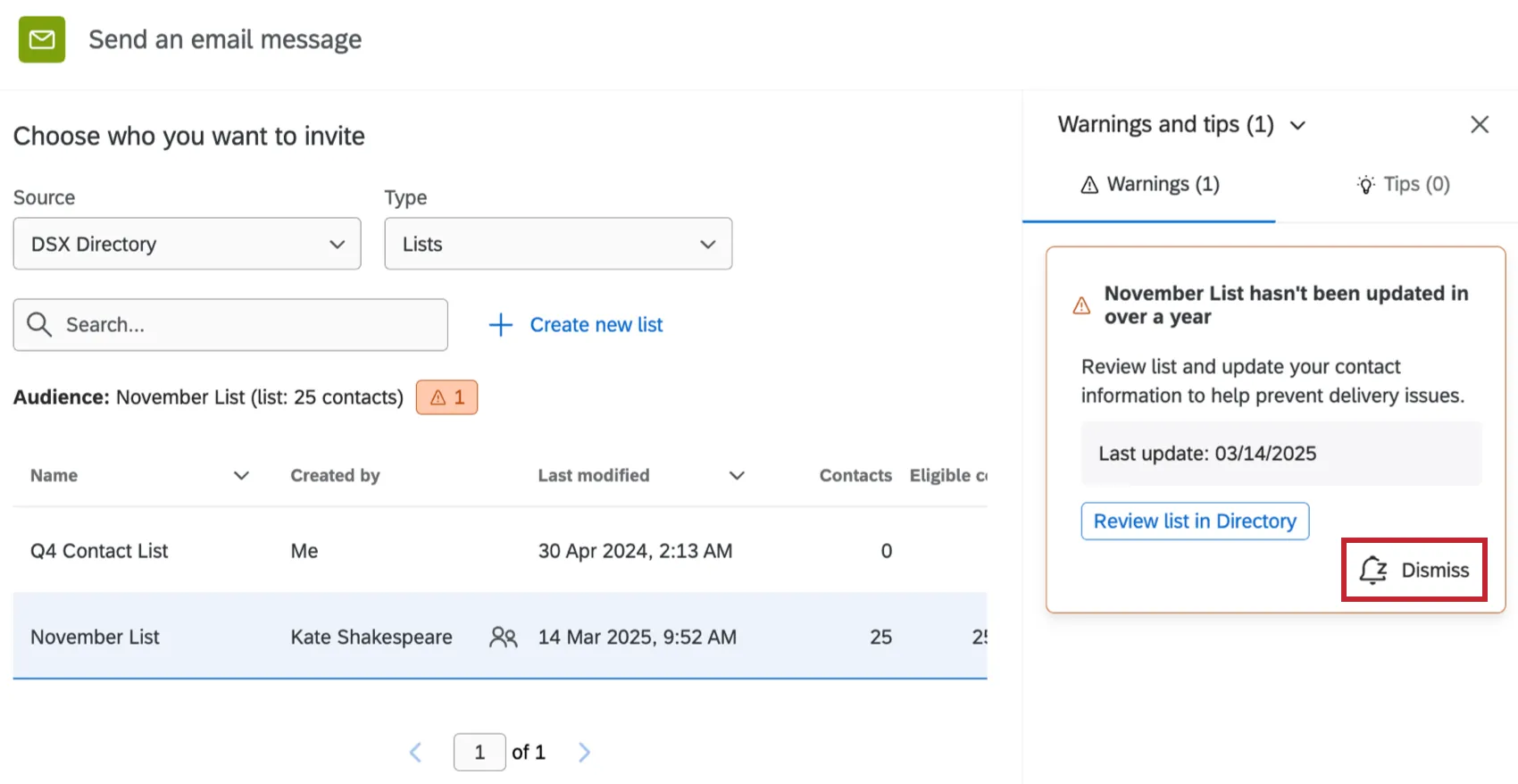
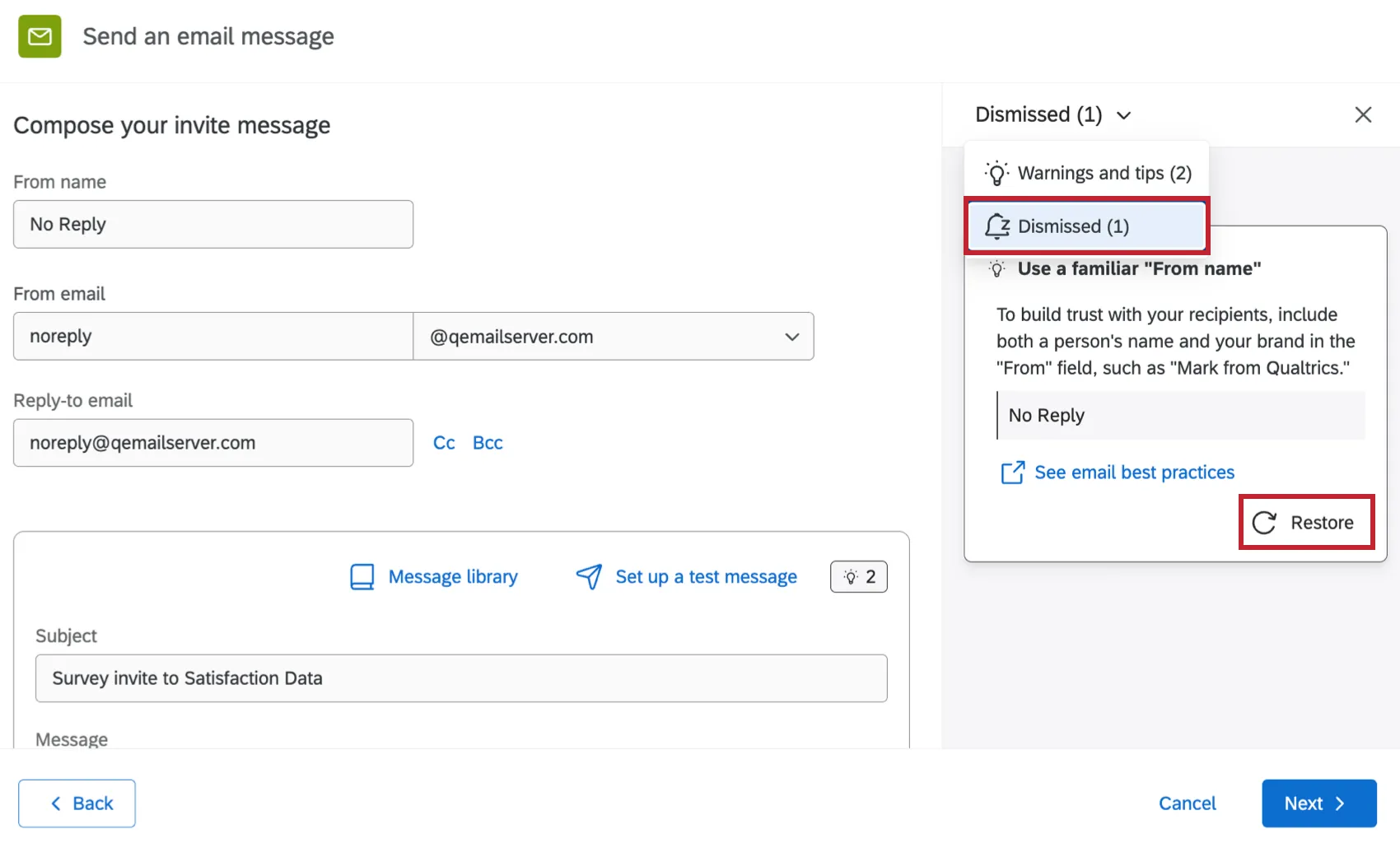
項目を非表示にすると、メニューに表示されなくなります。サイドバー上部のドロップダウンを使用して、却下済みアイテムにアクセスします。メインの警告およびヒントメニューに戻したい非表示の項目があれば、その横にある [復元] をクリックします。
回答の収集を終了する
次のいずれかの操作を行うことで、回答の回収を終了するタイミングを設定することができます。
- 有効期限をあらかじめ設定する。
[回答の回収を一時停止]をクリックする。
![配信タブの上部にある[回答の回収を一時停止]収集ボタン](https://www.qualtrics.com/sites/default/files/styles/standard_xl_retina/public/migrations/dsx/content/distrib-overview-2.png.webp?itok=oMlYGQpx)
回答の回収を終了する場合は以下の項目について検討する必要があります。
![ラジオボタンを含む[回答の回収を一時停止]メニュー](https://www.qualtrics.com/sites/default/files/styles/standard_xl_retina/public/migrations/dsx/content/distrib-overview-3.png.webp?itok=naQGomGo)
- アンケート回答中の回答者にどのように対応するか?
- 遅れてアンケートに参加した人に、アンケートが終了したことをどのように伝えるか?
- 完了していない、または一部が完了したアンケートの回答を受け取るか?そのデータは、結果にネガティブまたはポジティブな影響を与えるか?
ヒント:アンケート利用状況の日付を設定する方法については、回答の収集ページをお読みください。部分的に回答されたアンケートの詳細については「 不完全なアンケート回答 」ページを参照してください。遅れてアンケートに参加した人、およびアンケートを完了した人とのやり取りに関する詳細は、「 アンケートの終了の編集 」ページを参照してください。
[配信]タブがあるプロジェクトの種類
注意:このセクションで説明されているすべての機能が、あらゆるライセンスに含まれているわけではありません。これらの機能へのアクセスをご希望の場合は、アカウントサービス までお問い合わせください。
「配信」タブは、以下を含むいくつかの種類のプロジェクトに表示されます。
ご利用のライセンスに XM Directory が含まれている場合、このページで説明されている配信オプションの多くは、ディレクトリ内でも直接利用できます。詳細については、XM Directoryの連絡先への配信を参照してください。
サポートされていないプロジェクトの種類
他のプロジェクトを配信することもできますが、このページで説明されているすべての機能が備わっているわけではありません。
- パルスについては、メール招待のスケジュール設定およびパーソナルリンクの詳細をご覧ください。
- エンゲージメントおよび アドホック従業員調査については、メールメッセージ(EX)またはSMS配信(EX)を参照してください。
- Lifecycleについては、メールメッセージ(EX)を参照してください。
- 360プロジェクトについては、Eメールメッセージ(360)を参照してください。
- コンジョイントおよび MaxDiffプロジェクトについては、[配信]タブ(コンジョイント&MaxDiff)を参照してください。
QRコードは株式会社デンソーウェーブの登録商標です。
FAQs
メーリングリストをインポートするにはどうすればよいですか?
メーリングリストをインポートするにはどうすればよいですか?
匿名リンクと個人リンクの違いは何ですか?
匿名リンクと個人リンクの違いは何ですか?
回答者がアンケートに1回しか回答できないようにするには、どうすればよいですか?
回答者がアンケートに1回しか回答できないようにするには、どうすればよいですか?
クアルトリクスメーラーまたはパーソナルリンクを使用してアンケートを配信する場合、各参加者に対して個別のリンクが自動的に生成されます。これらの個別リンクは1回のみ使用可能で、その後は無効になります。
匿名リンクでアンケートを配信する場合、参加者によるアンケートの再回答を防ぐためのオプションが2つあります。
- 複数回の回答を防止:アンケートオプションで複数回の回答を防止を有効にできます。このオプションを選択すると、回答者のブラウザに Cookie が保存され、同じブラウザでアンケートに再回答できなくなります。ただし、参加者は Cookie キャッシュのクリア、別のブラウザの使用、または別のコンピューターの使用によって、再度アンケートに回答することができます。
- 認証: アンケートフローで認証機能の要素を使用できます。このオプションでは、参加者は、アカウント内で事前に設定した連絡先リストのメンバーである必要があります。認証機能は、連絡先リストを認証データベースとして使用することで、連絡先がアンケートに再回答するのを防ぎます。(認証時に保存済みの進捗を再読み込みする オプションが有効になっていない限り、各コンタクトからの回答が 1 件のみであることは保証されません。)
クアルトリクスメーラーを使用せずに個別リンクを作成するにはどうすればよいですか?
クアルトリクスメーラーを使用せずに個別リンクを作成するにはどうすればよいですか?
パーソナルリンクとは何ですか?また、クアルトリクスメーラーで個別リンクを送信する場合とどのように異なりますか?
パーソナルリンクとは何ですか?また、クアルトリクスメーラーで個別リンクを送信する場合とどのように異なりますか?
メールでアンケートを送信した後、送信済み、送信失敗、バウンスしたメールを確認するにはどうすればよいですか?
メールでアンケートを送信した後、送信済み、送信失敗、バウンスしたメールを確認するにはどうすればよいですか?
配信履歴をダウンロードするには、いずれかの配信の右側にある 3 点メニューに移動し、履歴をダウンロードを選択します。ダウンロードしたドキュメントに表示されるステータスの詳細については、配信ステータスのページを参照してください。
メールを送信しようとしていますが、エラーが発生します。意味
メールを送信しようとしていますが、エラーが発生します。意味
このページに記載されているタブがありません。どうすればよいですか?
このページに記載されているタブがありません。どうすればよいですか?
素晴らしい! フィードバックありがとうございます!
フィードバックありがとうございます!