オンラインパネル

スイート
Strategy & Research
製品
Qualtrics

このページの内容

オンラインパネルについて

ヒント:パネルはアンケートプロジェクトタイプでのみ利用できます。

パネルとは、調査トピックに関するフィードバックを提供するために募集された参加者のグループです。このオーディエンスを対象に、ターゲティング基準を定義してリサーチ調査を開始できます。例えば、ペットの飼い主向けにデザインされた製品を発売するにあたり、初期コンセプトに関するフィードバックを収集したいとします。パネルを使用すると、ペットの飼い主のみにアンケートを送信できるため、自分で対象者を探す手間をかけずに、正確で関連性の高いフィードバックをすばやく収集できます。

ヒント: このページのステップを使用してオンラインで購入できるのは、費用が 15,000 米ドルまでのパネルのみです。この価格を超えるパネルについては、アカウントエグゼクティブまたはアカウントサービスまでお問い合わせください。

注意:この機能は、FedRAMP環境のお客様はご利用いただけません。

動画ウォークスルー

オンラインパネルの利用を開始するにあたり、サポートが必要ですか?2分間の動画ウォークスルーをご覧ください:

オンラインパネル用のアンケートの準備

オンラインパネル経由でアンケートを配信する準備を行うには、以下の手順に従ってください。

尋ねたい質問、アンケートの見た目と操作性などに関して、アンケートが100%完成していることを確認してください。
オンラインパネルによって自動的に設定されるため、割り当てで使用する予定のスクリーナーやデモグラフィックの質問は設定しないでください。
カスタムスクリーニングの質問 (例: 顧客が最近製品を使用したかどうかを尋ねる) を追加したことを確認してください。

ヒント:回答者のデモグラフィックデータを収集するために、アンケートでテンプレートの質問をする必要はありません。テンプレートで「年齢」を選択すると、データセットに年齢の値が自動的に収集されます。特定の尋ね方や特定の回答選択肢で質問したい場合は、希望する形式でアンケート内に再度質問を作成することができます。このカスタムバージョンは、パネルの利用資格の定員数にはカウントされません。

定量パネルの作成

定量パネルは、特定のアンケートや調査のために、一般的にサンプリングされる母集団セグメントから特定のデモグラフィックを募集する場合に最適なオプションです。定量的なパネルのデモグラフィックをゼロから構築することも、カスタマイズ可能なテンプレートを使用して開始することもできます。

パネルをローンチするための大まかなプロセスは次のとおりです。

  • ターゲットオーディエンスを定義する
  • 調査のニーズを指定する
  • パネルの実現可能性とコストの確認
  • パネルの起動

注意: パネルの回答収集中はアンケートを編集しないでください。

配信タブのオンラインパネルセクションに移動します。
 

パネルを作成をクリックします。

パネルのデモグラフィックを独自に定義する場合は、定量的パネルを最初から作成を選択します。

または、事前設定されたテンプレートを使用するには、いずれかの定量的パネルを選択し、画面の右側でパネルの構成を評価します。

ヒント: この後のステップでテンプレートをカスタマイズできます。これらのカスタマイズには、割り当ての編集と削除、スクリーニング基準値の追加または除外、スクリーニング質問の完全な削除が含まれます。

次へをクリックします。

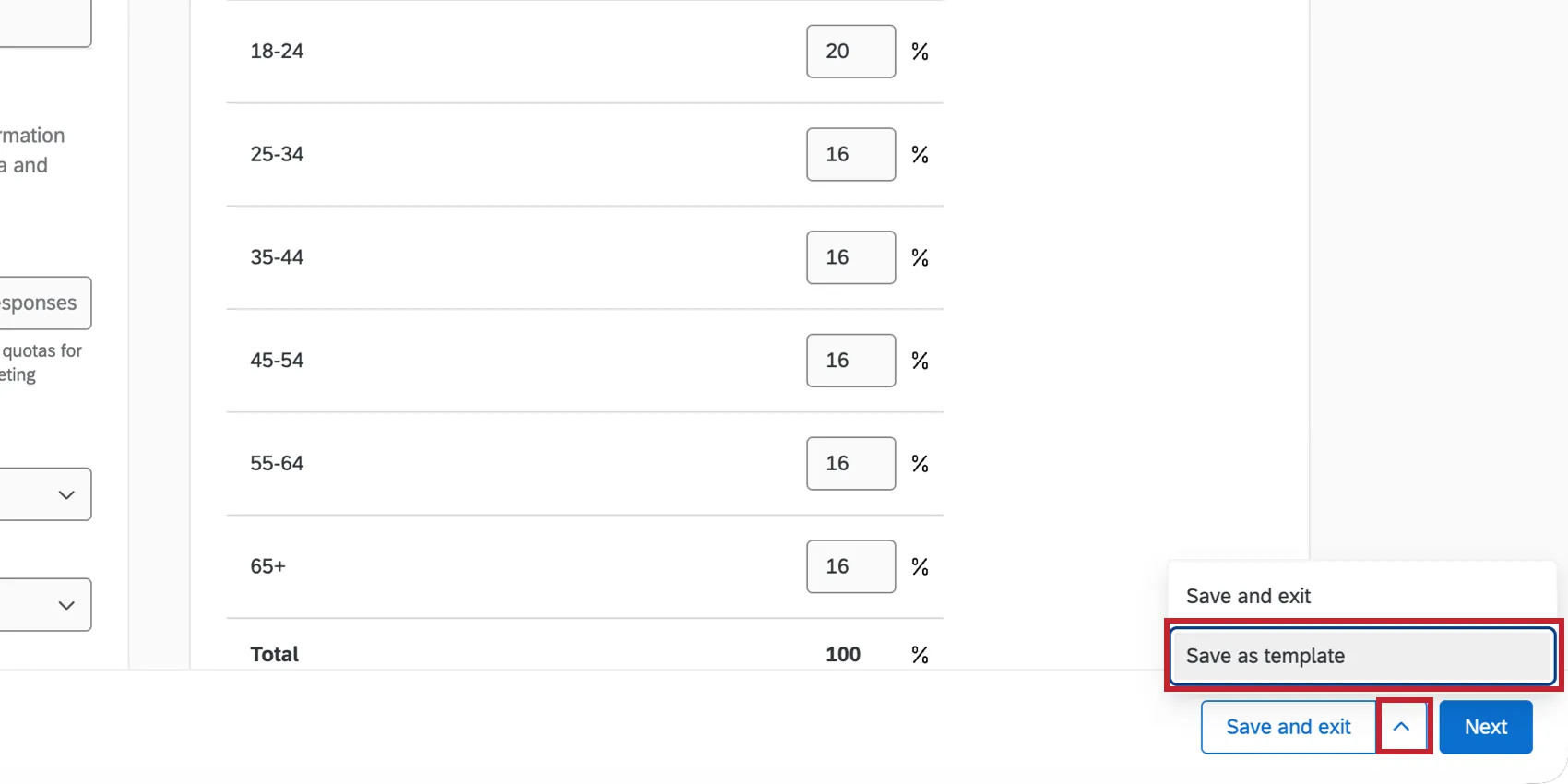
ヒント:設定のどのステップでも[保存して終了]をクリックすると、パネルを下書きとして保存できます。[テンプレートとして保存]を選択して、代わりにテンプレートとして保存することもできます。 

パネルに名前を付けます。

以下を含むパネルの詳細を設定します。

  • 回答数:調査で収集したい回答の数。1パネルあたり50~10,000件の回答を収集できます。

    ヒント:この数値を決定する際は、収集したデータで実行したい分析を考慮する必要があります。信頼区間 95% で ±5 の場合、一般的な目安として、データセットの各区分あたり約 350 件の回答が必要になります。例えば、男性と女性のデータを別々に評価する予定がある場合、700件の回答(各グループ350件)が必要になります。サンプルサイズの決定については、サンプルサイズ計算ツールを参照してください。

    ヒント:最低5件の回答を収集できますが、収集する回答が50件未満の場合、クアルトリクスは割り当てを適用せず、データの調整も許可しません。

  • 国または地域:回答者の国または地域。利用可能なターゲティング条件は国によって異なります。
  • 言語: 回答者が話す言語。

    注意: パネルテンプレートを使用する場合、割り当てと質問はテンプレートのデフォルトの国と言語に基づきます。国または言語を変更する場合は、パネルが有効かつ実行可能であることを確認するために、残りの割り当てと質問の基準に適切な調整を加えてください。

  • アンケートの所要時間(LOI): アンケートを完了するまでにかかる時間。1~29分に設定してください。

ヒント: ExpertReviewは、アンケートの予測所要時間を通知します。

ヒント:回答時間が 30 分以上になる場合は、代わりに定性調査パネルを立ち上げることをお勧めします。

  • 出現率(IR): アンケートを開始したパネリストのうち、アンケートを完了するパネリストの目標割合。発生率の決定については、発生率の計算を参照してください。
  • 回答の収集期間:パネルが回答を受け付ける日数です。1~20日の間で設定してください。

注意: パネル名以外のフィールドを変更すると、パネルの費用と実現可能性に影響する場合があります。詳細については、パネルの費用と実現可能性を参照してください。

ターゲティング基準を選択します。これにより、パネルのデモグラフィック構成が決定され、アンケートにスクリーニングの質問が追加されます。スクリーニング質問の値は、埋め込みデータフィールドとしてアンケートデータセットに保存されます。

ターゲティング条件を選択した後、スクリーニング設問を通過する値をカスタマイズできます(例えば、国内の特定の地域からのみアンケート回答を収集したい場合など)。年齢や世帯収入などの数値ターゲティング基準を使用している場合は、[カスタム範囲]をクリックしてカスタム範囲を有効にします。カスタム範囲の詳細については、このセクションの最後にある「ターゲティング基準のカスタム範囲」を参照してください。

ヒント:回答者に表示される質問文は、このメニューの下に表示されます。

割り当てを追加をクリックして、各デモグラフィックに上限を設定します。パネルに少なくとも1つの割り当てを設定する必要があります。

ヒント: 割り当てのある項目は、すべての基準で合計30項目までしか設定できません(例: 男性49%、女性51%の場合は、割り当てのある項目が2つとなります)。割り当てのない項目に制限はありません。

各デモグラフィックグループの構成比率を調整します。クォータの合計は 100% にする必要があります。

ヒント:スクリーニング質問によって除外された回答者は記録されず、監査可能な回答としてカウントされません。

ヒント:特定の割り当て目標を達成する必要はないが、パネリストに質問をしたい場合は、[割り当てを削除]をクリックします。

別のデモグラフィックスクリーナーを追加するには、[ターゲティング基準を追加]をクリックし、上記の手順を繰り返してデモグラフィックを定義します。追加できるターゲティング条件の数と利用可能な条件は、選択した国によって異なります。

ヒント:ターゲティングの条件を削除するには、デモグラフィック名の横にあるチェックボックスの選択を解除します。 

必要に応じて、[すべてのパネル詳細とターゲティング基準をリセット]をクリックすると、パネルに加えたすべての変更を元に戻すことができます。

パネルのデモグラフィック属性を変更すると、パネルの費用と実現可能性に影響する場合があります。これらは画面右上に表示されます。詳細については、パネルの費用と実現可能性を参照してください。

ヒント:パネル費用が高すぎてプラットフォームで購入できない場合は、いくつかのオプションがあります。

サブスクリプションクレジットを使用していない場合は、クアルトリクスリサーチサービスの担当者にお問い合わせください。

次へをクリックします。

パネルの構成と費用を評価します。

パネルの詳細またはターゲティング条件を変更する場合は、[編集]をクリックして設定画面に戻ります。

パネルを続行する準備ができたら、[次へ]をクリックします。

お支払い時期を選択し、お支払い情報を入力してください。詳細については、お支払い方法を参照してください。

利用規約に同意します。

請求書パネルまたは購入パネルをクリックします。

ヒント:現時点では、一度に開けるパネルは 5 つまでです。

ターゲティング条件のカスタム範囲

年齢や世帯収入などの数値ターゲティング基準を使用している場合、スクリーニング質問を通過する値のカスタム範囲を設定できます。

例:特定の所得層の回答者をターゲットにする場合は、「世帯収入」の基準にカスタム範囲を作成できます。

カスタム範囲を有効にした後、テキストボックスに希望の値を入力します。値は整数である必要があり、範囲内の値は重複できません。 
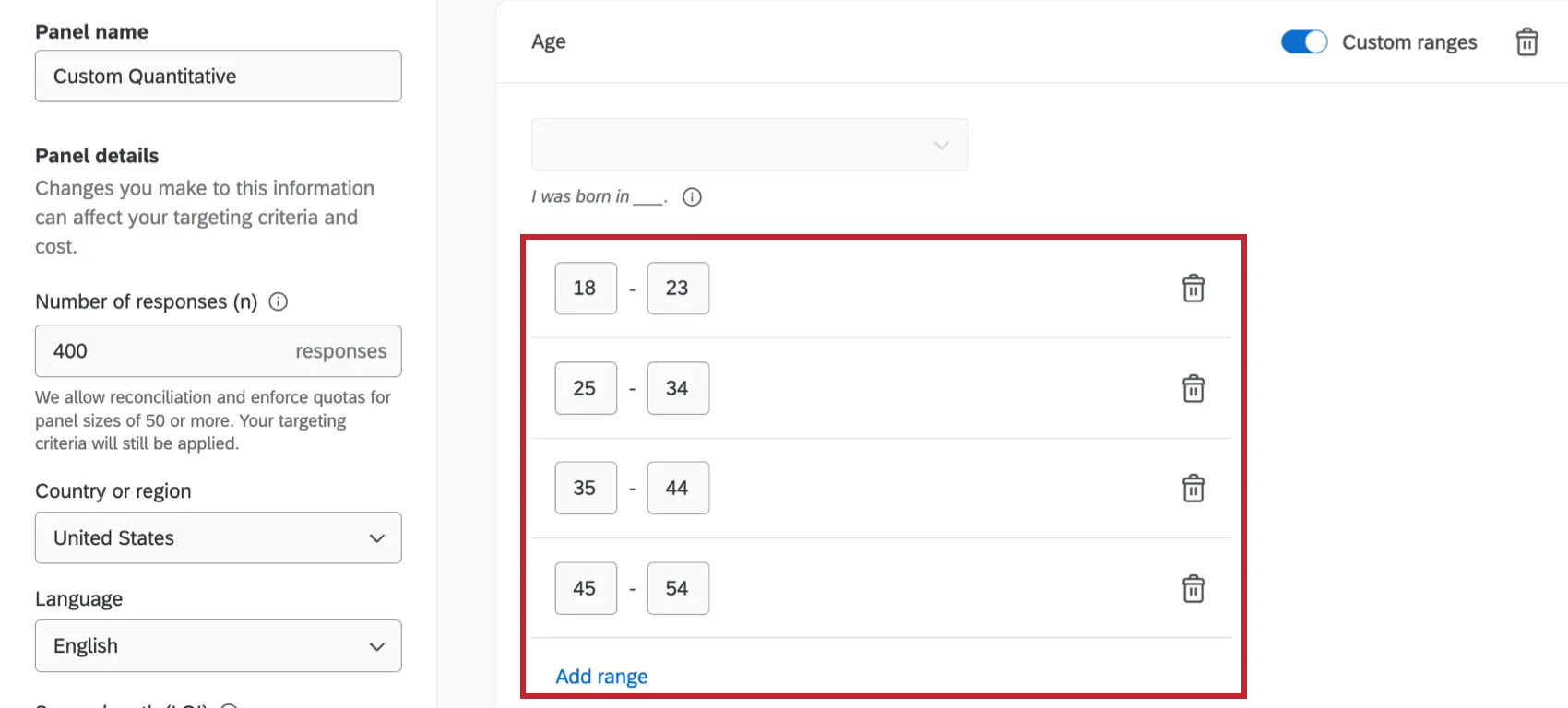
範囲を追加をクリックして範囲を追加するか、ごみ箱のアイコンをクリックして範囲を削除します。各基準に設定できる範囲は最大 6 つです。

基準にカスタム範囲を使用すると、パネルの起動時に特別な 埋め込みデータフィールドがアンケートフローに追加されます。

ヒント:範囲にギャップがあっても問題ありません。ギャップに該当する回答者は除外されます。

ヒント:年齢基準の値は 18~99 の範囲で指定する必要があり、各範囲には最低 5 年間を含める必要があります。世帯収入の基準では、値は $0~999,999 の範囲内である必要があり、リーチ範囲には少なくとも $10,000 を含める必要があります。

定性パネルの作成

定性パネルは、画面共有や複数回のフィードバックが必要な調査など、単純なアンケートにとどまらない調査でよく使用されます。定性パネルの目的は、これらの演習に安心して参加し、詳細なフィードバックを提供してくれる参加者を見つけることです。参加者は匿名ではなく、埋め込みデータとして添付されたプロフィール情報とともに表示されます。

例:UXリサーチでは、画面、カメラ、またはマイクの共有が必要になる場合があります。定性調査は、実用的なフィードバックを提供しながら、これらのアクションを積極的に実行してくれる候補者を見つけるのに役立ちます。

ヒント:定性調査パネルは調査の要求水準が高いため、パネル提供者ではなく調査担当者自身がより高額なインセンティブを用意する傾向があります。クアルトリクスサポートでは、インセンティブの価格設定に関するアドバイスはいたしかねます。貴社の業界や調査の種類に合わせたベストプラクティスを含むリソースを探すことをお勧めします。 

ヒント:定性パネルは、参加者が 1~50 名の小規模な調査に適している傾向があります。

プロジェクトの配信タブに移動します。
 

オンラインパネルに移動します。

Click Create a panel.

定性パネルを最初から開始を選択します。
 

次へをクリックします。

Name your panel.
 

[パネルの詳細]で、参加者を募集するための案内文を作成します。プロジェクトの概要と、参加者に依頼する内容を説明します。

ヒント: パネルの詳細は最大 500 文字です。

インタビュー時間(LOI)で、インタビューの所要時間を分単位で入力します。

ヒント:このフィールドには 5~60 分の範囲で入力できます。これは、動画質問の録画制限を考慮するためのものです。

インセンティブで、調査のインセンティブを米ドルで追加します。

ヒント:このフィールドには 5~1000 ドルの範囲で入力できます。

次へをクリックします。

ヒント:[保存して退職]を使用すると、変更を保存して後で作業を再開することもできます。[テンプレートとして保存]を選択して、パネルをテンプレートとして保存します。

[必須の基準]に、目標参加者数を入力します。最大50です。
 

参加者の国または地域を選択してください。

募集元の母集団を選択してください。

  • 業界のプロフェッショナル(B2B)
  • 一般消費者(B2C)

そこから、他の業界基準を絞り込みます。B2BとB2Cのどちらを選択したかによって異なります。

デモグラフィックの基準セクションは任意です。ここでは、ターゲットとする回答者の性別、年齢、民族を指定できます。それぞれ1つのオプションしか選択できません。
 

ヒント:スクリーニング質問によって除外された回答者は記録されず、監査可能な回答としてカウントされません。

定性パネルに送信するスクリーニング質問を 2 つ以上追加してください。これにより、評価プロセスが始まる前に候補者を除外することができます。
 

例:古いチェックアウトシステムに代わるソフトウェアでUX調査を実施している場合。ただし、古いシステムを熟知している参加者は含めず、新規ユーザーの反応のみに焦点を当てたい場合もあるでしょう。回答者が以前のシステムを知っているかどうかを尋ねることで、候補者を適宜除外することができます。

ヒント:スクリーニング質問は多肢選択式の質問のみ使用できます。単一回答と複数回答の両方に対応しています。

ヒント:選択肢の数を調整するには、編集パネルの[選択肢の数]を使用します。アンケートビルダーのように、DeleteキーやEnterキーを使用して選択肢を追加または削除することはできません。

質問の作成が完了したら、回答の選択肢の横にある下向き矢印をクリックして、以下を指定します。

  • 単一選択式の質問:
    • 適格: この回答を選択した回答者は、採用プロセスの次のステップに進むことができます。これは、デフォルトで回答選択肢に対して選択されています。
    • 不適格: この回答を選択した回答者は、採用プロセスの次のステップに進むことができません。失格となる回答を1つでも選択すると、候補者から除外されます。
  • 複数選択式の質問:


    • クオリフィケーションに影響しない: デフォルトの選択肢です。これらのオプションは、回答者の適格性には影響しません。
    • 参加資格を得るには選択必須:回答者がこの回答を選択しなかった場合、パネルから除外されます。
    • 除外: 回答者が他の選択肢をどのように選択したかにかかわらず、この選択肢を選択すると除外されます。このオプションを選択した回答者は、同時に別の対象となる回答を選択した場合でも、失格となります。

次へをクリックします。

Review your panel makeup and cost.
 

Qtip: You can switch between a cost summary in credits or USD.

Qtip: If your panel cost is too high to purchase in the platform, you have a few options:

  • If you’re a standard user, your division may be out of subscription credits. Reach out to a Brand Administrator.
  • If you’re a Brand Admin, see steps on allocating subscription credits. Otherwise, reach out to your Account Executive to purchase more.
  • If you’re not using subscription credits, you can reach out to your Qualtrics Research Services representative.

パネルを編集する必要がある場合は、[編集]をクリックすると、設定の該当ステップに移動します。

次へをクリックします。

お支払い方法を選択してください。お支払い方法をご覧ください。

Accept the Terms of Services.
 

Click Invoice Panel or Purchase Panel.

条件に合う参加者が見つかると、どの候補者を利用するかを選択できます。候補者を確認し、参加を希望する候補者を招待して、集まった回答を評価します。

注意: パネリストからアンケートでデータを収集するには、事前に候補者を招待する必要があります。

定性パネル候補者の招待と管理

定性パネルに適した参加者が見つかったら、調査への正式な参加を依頼する候補者を選択できます。候補者を確認し、参加を依頼したい候補者を招待します。招待された参加者のみがアンケートを受け取ります。そこから、参加者の回答を承認または却下するかを選択できます。

ヒント:パネルを7日間一時停止すると、パネルは自動的に終了し、未レビューの回答は自動的に承認されます。

注意:回答が届いたら評価することが重要です。承認されたパネリストのみがインセンティブを受け取りますが、「承認待ち」の回答は、パネルがクローズされると自動的に「承認済み」に移行され、インセンティブが付与されます。

プロジェクトの「配信」タブにあるオンラインパネルセクションに移動します。
ヒント:候補者が集められている間、および回答の収集が開始されると、パネルのステータスは「収集中」になります。パネルのステータスに関する詳細をご覧ください。
定性パネルをクリックします。
参加者を管理を選択します。
上部には、以下の項目数が表示されます。
  • 完了したインタビュー: 招待された参加者から収集された回答数。
  • 送信済み招待:調査に招待した、条件を満たす参加者の数。
  • 残りの候補者: まだ招待も却下もされていない、参加候補者リスト内の候補者の数。
    ヒント:パネルにまだ参加者がいない場合は、後でもう一度確認するよう促すメッセージが表示されます。
各参加者について、以下のいずれかのステータスが表示されます。
  • 適格:候補者がこの調査の対象として適格であると判断されました。まだ招待されていません。
  • 招待済み:候補者は調査への参加を招待されています。まだ回答がありません。
  • 承認待ち:候補者が回答しました。この回答はまだ承認されていません。
  • 承認済み:候補者が明示的に承認された回答を提供したか、パネルが終了した時点で候補者が「承認待ち」であったかのいずれかです。
    注意: 参加者が承認されると、インセンティブが配布され、その回答に対する返金は受けられなくなります。
  • 不採用:この調査では候補者の回答は不採用となりました。インセンティブは付与されず、該当する回答はデータと分析から削除されます。実査期間がまだ終了していない場合は、代わりに対象となる別の参加者を招待できます。
適格な候補者をクリックすると、詳細を確認できます。右側には、デモグラフィックデータ、雇用詳細、スクリーナーデータが表示されます。
候補者を招待する場合は、招待をクリックします。
ヒント: 興味のない候補者は無視してかまいません。
ヒント: 参加者の回答が送信される前であれば、いつでも招待をキャンセルできます。
承認待ちの参加者をクリックすると、その回答が表示されます。
回答を保持し、参加者にインセンティブを送信する場合は、承認をクリックします。
[却下]をクリックすると、参加者を却下して回答を削除します。

ヒント:不採用または採用となった参加者が、今後の調査から除外すべきであると思われる行為を行った場合は、その参加者を報告できます。重大なケースに限り、参加者を報告するようにしてください。クアルトリクスブランド(ライセンス)全体で報告できる参加者は、合計5名までです。

参加者を報告する際は、その理由を詳しく説明する必要があります。

合成パネル

合成パネルは、クアルトリクスが開発したファーストパーティ独自のAIモデルによって提供されています。当社の合成パネルは、さまざまなデモグラフィック背景を持つ何千もの回答でトレーニングされており、特定の集団がアンケートにどのように回答するかをより正確に予測します。

詳細については、合成パネルのページを参照してください。

ユーザー作成テンプレート

パネルにアクセスできる場合は、パネルテンプレートを作成して、複数の配信で同じパネル設定を簡単に再利用できます。

新規パネルを作成する際に、そのパネルをテンプレートとして保存することを選択できます。 
お支払い方法

オンラインパネルの料金を支払うため、すぐに支払い情報を入力するか、請求書を作成して後で支払うかを選択できます。

サブスクリプションおよびインセンティブクレジット

クレジット(Edge Audiences とも呼ばれます)を使用すると、パネル購入の予算編成や承認を個別に行うことなく、パネルの予算を設定できます。その代わりに、必要なクレジットを一度にすべて購入し、いつでも好きな時に使用できます。必要に応じてクレジットを追加することもできます。

サブスクリプションクレジットは、人または合成を問わず、あらゆるタイプのパネルの支払いに使用できます。合成パネルを購入する唯一の方法です。サブスクリプションクレジットは、定性調査の回答者パネルの採用費用として使用できますが、謝礼の支払いには使用できません 

インセンティブクレジットは、サブスクリプションクレジットとは別に資金提供および追跡されます。インセンティブクレジットは、ヒューマン定性調査パネルのパネリストへのインセンティブ支払いの予算を組むために使用されます。これらのクレジットは必要に応じて使用できます。 

サブスクリプションクレジットとインセンティブクレジットは、どちらも12か月後に失効します。

サブスクリプションまたはインセンティブクレジットは、アカウントエグゼクティブからのみご購入いただけます。

ヒント:デフォルトでは、クレジットは組織(ブランド)全体で共有されます。部署のサブスクリプションとインセンティブクレジット残高を使用すると、部署ごとにクレジットの予算を設定したり、使用を制限したりできます。 


また、オンラインパネルへのアクセスのユーザー権限を使用して、オンラインパネルにアクセスできるユーザーを制限することもできます。クレジットを個々のユーザーに割り当てることはできません。

ヒント: ブランド管理者は、サブスクリプションおよびインセンティブクレジット管理者レポートを使用して、組織のサブスクリプションおよびインセンティブクレジットの消費量を追跡できます。

請求書

請求書タブで、請求書の送付先となる会社または個人の情報を入力します。

請求書のPDFと非公開の支払いURLが生成され、入力されたメールアドレスに送信されます。このメールはStripeから送信されます。この請求書を支払うをクリックして、Stripeで請求書を支払います。支払いURLを他の人と共有することもできます。
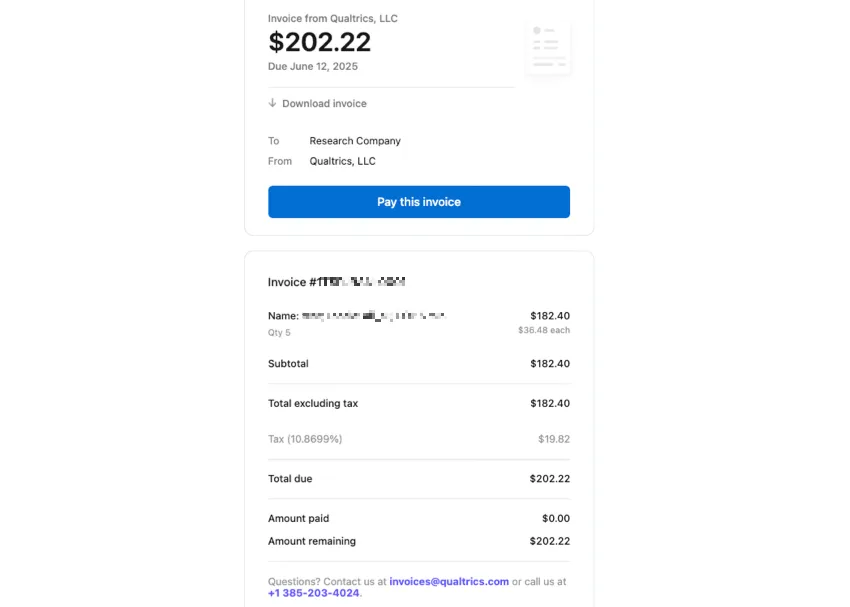
Stripe で支払い情報を入力し、 [支払う]を選択します。お支払いが完了すると、パネルがローンチされます。
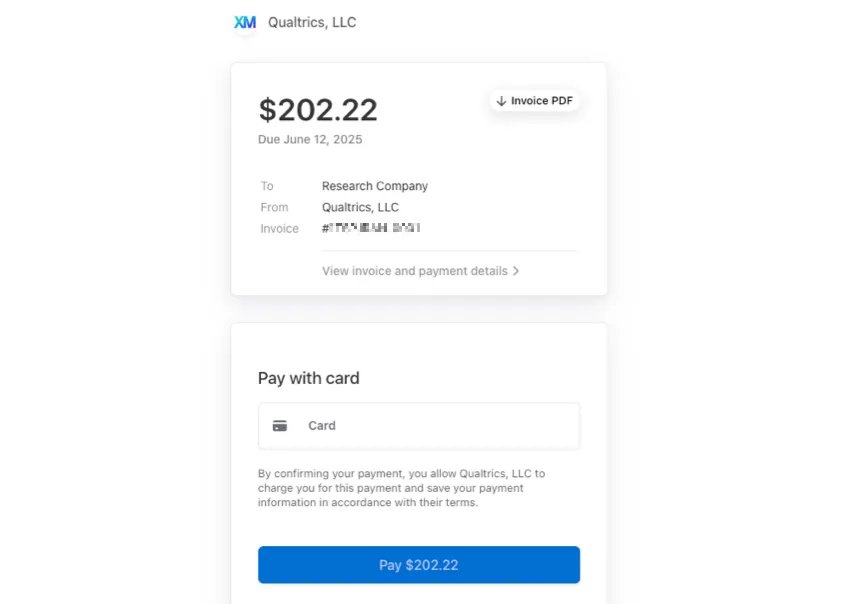
ヒント:請求書の支払いが完了するまで、パネルは開始されません。詳細については、パネルの管理を参照してください。

注意:お支払いがない場合、請求書は 30 日後に失効します。

ヒント:請求書のお支払いは、パネルツールから提供されるStripeの支払いリンク経由でのみ可能です。オンラインパネルは、他のクアルトリクスの請求および支払いシステムではサポートされていません。誤って別のシステムで支払いが行われた場合は、invoices@qualtrics.comまでメールでお問い合わせください。

その他の支払い方法

最後のタブには、パネルの支払いに使用できるオプションが 2 つあります。

  • 米国の銀行口座:銀行口座からの電子送金を設定します。この方法では、自動決済機関(ACH)による支払いが使用されます。詳細については、ACH支払いを参照してください。

    注意: ACH決済の処理には1~3営業日かかる場合があります。お支払いが処理されるまで、パネルは配信されません。

    ヒント:この支払方法は、本人確認にStripeを使用します。

  • カード:クレジットカードまたはデビットカードで支払います。

パネルがアンケートに与える影響

パネルを購入すると、パネルのデータが正しく収集されるようにアンケートが自動的に更新されます。これらの変更は、プロジェクトのアンケートフローで行われます。
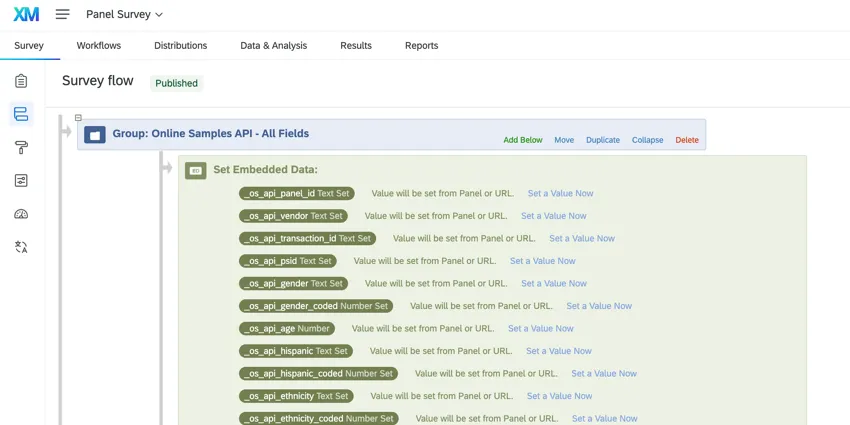
パネルを作成すると、アンケートフローに以下の項目が追加されます。

  • アンケートフローの最上部に「Online Samples API – All Fields」という新しい分岐が追加されます。これには、パネルサプライヤーからの回答者データを追跡するために使用されるパネルの埋め込みデータが含まれます。
  • パネルのセキュリティを確保するため、アンケートフローの最後に新しいセキュリティ分岐を追加します。
  • パネルを閉じると、セキュリティ分岐はアンケートフローから自動的に削除されます。分析で埋め込みデータフィールドを使用できるよう、「すべてのフィールド」の分岐は維持されます。
  • 同じアンケートで別のパネルを開始した場合、新しいフィールドは既存の「すべてのフィールド」分岐に追加されます。新しいパネルがアクティブな間、セキュリティ分岐も再度追加されます。

    ヒント: 既存のフィールドは複製されません。新規フィールドのみが追加されます。

注意: これらのブランチとそのコンテンツは、いかなる場合も編集しないでください。パネルからの回答収集中は、アンケートを編集しないでください。

パネルの管理

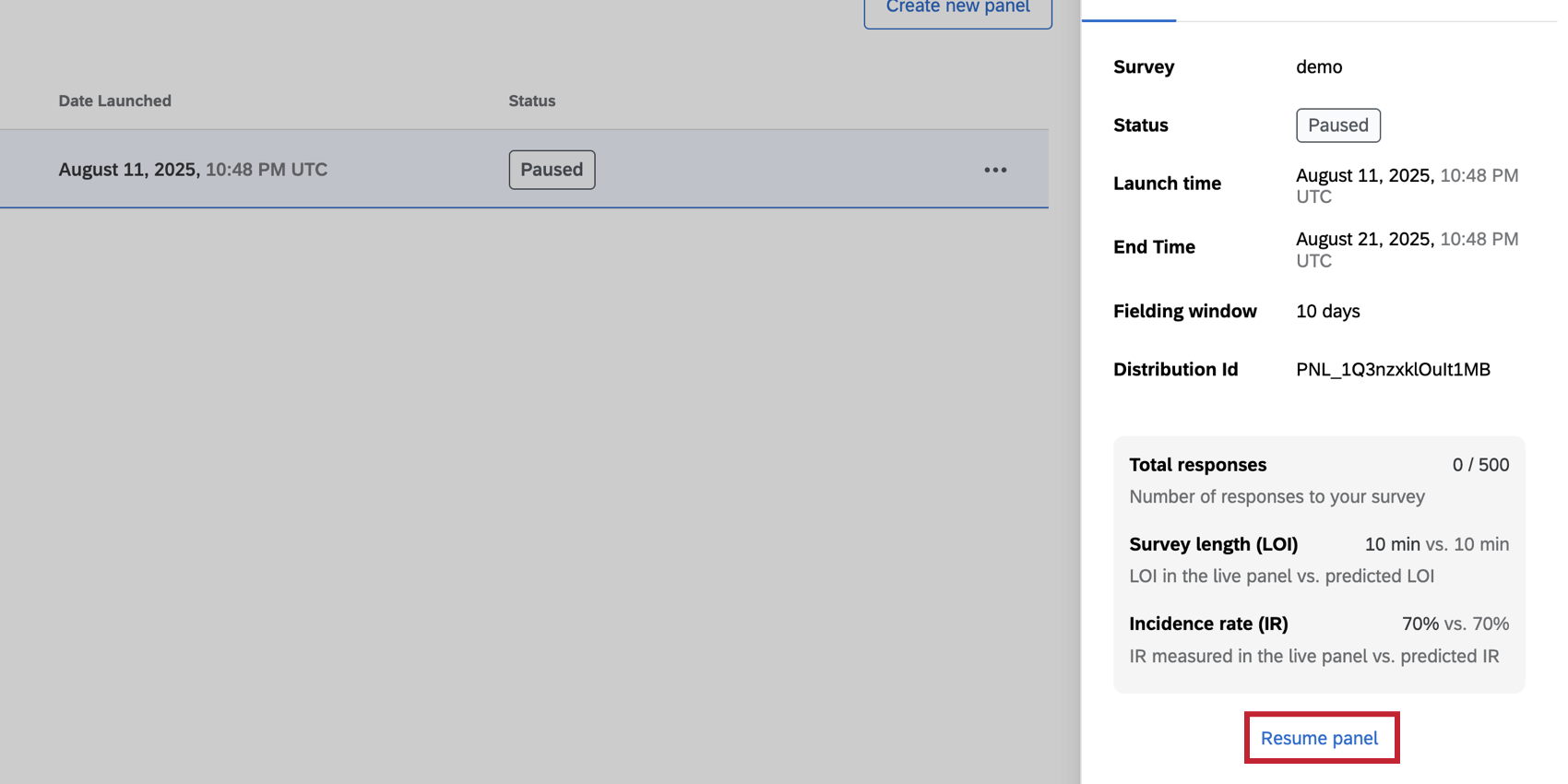
パネルをリクエストし、支払いが処理されると、パネルが作成されます。その後、パネルをクリックすると、パネルのステータス、予測される終了時間、収集済みの回答数などの詳細情報を表示できます。

パネルを選択すると、パネルに関する以下の情報を表示するウィンドウが開きます。

  • アンケート:このパネルで使用されているアンケート名です。
  • ステータス:パネルのステータス。ステータスには以下が含まれます。
    • 下書き - 未配信:パネルはまだ下書きの段階であり、編集が可能です。まだ開始されておらず、支払いも行われていないため、回答は収集されていません。

      ヒント:パネルが下書きの場合は、[パネルを編集]ボタンをクリックして編集します。
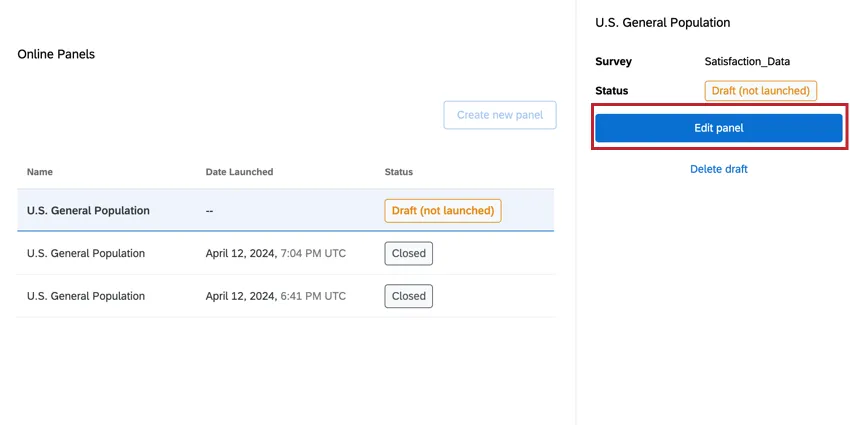
    • 支払い待ち請求書による後払いを選択した場合、支払いが完了するまでパネルのステータスはこれになります。このパネルは編集できません。ステータスの下に有効期限と請求書へのリンクが表示されます。
    • 承認待ち: このステータスは、パネルがローンチされておらず、回答を収集したことがないことを意味します。次に進むには承認が必要ですが、まだ承認されていません。このパネルは編集できません。このステータスは、クアルトリクス導入チームが管理するパネルの場合にのみ表示されます。 
    • 承認却下:このステータスは、パネルがローンチされておらず、支払いも行われておらず、回答も収集されていないことを意味します。次に進むには承認が必要でしたが、その承認は得られませんでした。このステータスは、クアルトリクス導入チームが管理するパネルの場合にのみ表示されます。
    • 支払いの処理中: パネルの支払いを処理しており、パネルのローンチ前に検証を待機しています。このパネルは編集できません。このステータスは、カード支払いの場合は即時に処理されるため適用されません。
    • 支払いに失敗しました:選択した支払い方法(ACH、クレジットなど)が失敗したか、請求書リンクの有効期限が切れています。 
    • ローンチに失敗しました:支払いは正常に完了しましたが、予期しない理由でパネルのローンチに失敗しました。このパネルは編集できません。サポートが必要な場合は、クアルトリクス テクニカルサポートにお問い合わせください。 
    • クローズ済み:パネルはクローズされており、パネル経由で新しい回答を収集することはできません。このステータスは、パネルプロジェクトが完全に終了し、すべての会計帳簿がロックされ、返金も、このプロジェクトの編集も一切できないことを意味します。すべてのパネル詳細とデータは、引き続きパネルダッシュボードで表示できます。
    • 収集中:現在、パネルは回答を収集中です。このパネルは編集できません。
    • 収集の一時停止:お客様または他のユーザーによって、パネルでの新規回答の受付が意図的に一時停止されています。このパネルは編集できません。パネルを一時停止しても、実査期間は延長されません。パネルは、ローンチから 20 日後に回答の収集を停止します。
    • 収集終了:パネルは新しい回答の収集を停止しましたが、まだ完全にクローズされていません。アクションが可能な場合、アクションを実行しない限り、パネルはこれ以上回答を収集しません。現時点で最も一般的なオプションは、質の低い回答を置き換えるための調整です。このパネルは編集できません。

ヒント:パネルとアンケートが正しく設定されているにもかかわらず、収集された回答が0件の場合は、クアルトリクスサポートまでお問い合わせください。 

ヒント:このステータスは、パネルサプライヤーが回答収集を終了した場合にも表示されることがあります。その場合、テクニカルサポートに連絡するよう指示するバナーが表示されます。

  • 開始時間:パネルが作成された日時。
  • 予想終了日時:パネルが完了する(つまり、目標回答数が集まる)希望日時。

    ヒント: 予測される終了時間は目標ですが、この期間内にパネルが完了しない可能性があります。すべての回答を収集するため、パネルは最長で20日間開かれます。

  • 実施期間:開始日時から予想終了日までの日数です。
  • 配信 ID:配信の ID。この金額は購入レシートにも記載されます。
  • 総回答数:収集された回答数と目標回答数です。
  • アンケートの所要時間(LOI): 予測されたアンケートの所要時間と比較して、実際のパネルで測定されたアンケートの所要時間。
  • 出現率(IR):予測出現率と比較して、実際のパネルで測定された観測出現率。

    ヒント:観測されたLOIとIRが予測よりも悪く、パネルでの回答収集がすべて完了する見込みがない場合は、回答収集を一時停止し、更新されたパラメーターで新しいパネルを作成して、新しいコストと実現可能性を確認することをお勧めします。

注意: パネルがすべての回答を正常に収集できなかった場合は、パネルを一時停止し、観測されたIRとLOIで新しいパネルを設定して、コストと実現可能性を再計算することをお勧めします。割り当ての要件を緩和することも、実現可能性の向上に役立つ場合があります。

ヒント:LOI、IR、および定員は、定量的パネルで利用できる設定であり、定性的パネルには適用されません。

割り当てタブ

回答収集が完了する前でも、パネルに設定された割り当てを確認できます。この方法を使用すると、デモグラフィックの割り当てを満たすための進捗状況を確認できます。
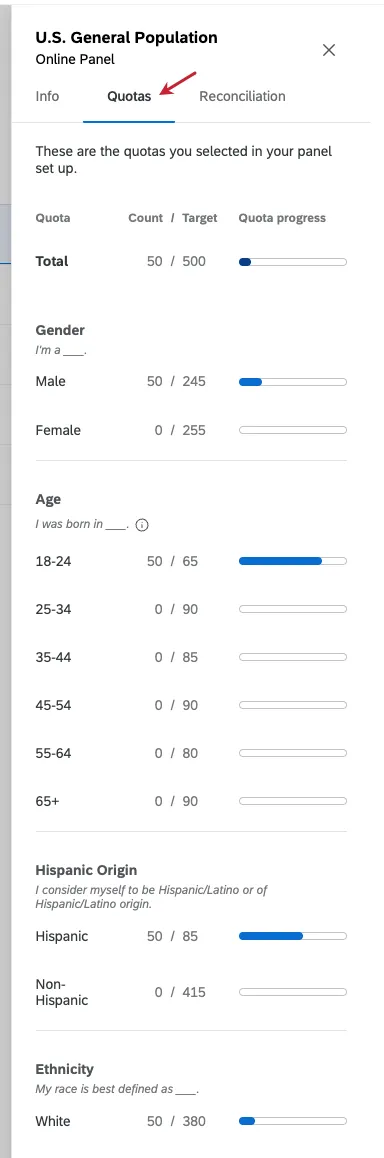
  • カウント: この割り当てに合致する回答がこれまでに収集された件数。
  • 目標: パネルの終了時までに、割り当てに対して収集すべき回答数。

データの照合

注意: 照合によって回答を置き換える予定がある場合は、データ&分析でその回答を削除しないでください。

リコンシリエーションとは、品質の低いパネル回答(不正回答やスパム回答など)を特定し、データセットから除外するプロセスです。調整対象として特定された回答は、クアルトリクスが差し替えを試みます(差し替えができない場合は返金されます)。

注意:次の場合、データの照合は利用できません。

  • パネルの参加者が50人未満の場合:これらは、ユーザーがアンケートやパネルの設計を試しているテストローンチと見なされ、収集された回答の品質は高くないと想定されます。
  • パネルがクローズされた場合:パネルがクローズされると、パネル参加者への謝礼の支払いは完了し、すべての会計記録が締め切られます。
  • 購入した完了数の25%を調整した場合:パネルで購入した回答の最大25%まで調整できます。これらは少量ずつ(例えば、ある日に 10%、別の日に 15% を調整するなど)実行できますが、合計で 25% を超えることはできません。複数のバッチで回答を調整する場合、次のバッチを開始する前に、1つのバッチが終了するまで待つ必要があります。
  • [データ & 分析]からすでに回答を削除した場合:回答は、調整された後、[データ & 分析]から削除されます。回答がすでに削除されている場合、その回答を照合して置き換えることはできなくなります(その記録は、当社のパネルプロバイダーと照合するために存在しなくなっているため)。
  • 実施期間が終了し、終了後にすでに1回調整した場合:実施期間が終了してからパネルが完全に閉じるまでの間に、回答を調整できるのは1回のみです。

回答を調整するには:

配信タブのオンラインパネルセクションで、回答を調整したい特定のパネルをクリックします。
調整タブに移動します。このタブには、以下の情報が表示されます。
  • 今すぐ削除できる回答:収集済みで、リコンシリエーションによって削除できる回答の数。
  • 削除された回答:調整によってすでに削除された回答の数。
  • 削除可能な総回答数:リコンサイルによって削除できる回答の総数です。
[回答を調整]をクリックします。
ヒント:このボタンがグレー表示されている場合、パネルはリコンシリエーションの要件を満たしていません。このページの上部にある「注意」で、パネルがリコンシリエーションの対象外となる条件に関する詳細をご確認ください。
パネルデータと照合テンプレートをダウンロードをクリックします。
お使いのコンピューターに 2 つのファイルがダウンロードされます。
  • 最初のファイルは、パネルに関連付けられている回答をエクスポートしたものです。
  • 2つ目のファイルはテンプレートファイルです。
    ヒント:ポップアップブロッカーがファイルのダウンロードを妨げることがあります。必要に応じて、このページでポップアップを許可するようにしてください。
お使いのコンピューターのスプレッドシートエディターで、回答が含まれているファイルを開きます。調整する回答がある場合は、回答IDをコピーします。
ヒント:クアルトリクスの回答品質機能を利用して、調整したい低品質の回答を特定しましょう。
スプレッドシートエディターでテンプレートファイルを開きます。
回答ID列(A)に、ステップ5でコピーした回答IDを追加します。各回答IDは、ファイル内のそれぞれの行に入力する必要があります。
[削除の理由]列(B)に、回答を削除する理由を表すコードを追加します。ファイル上部のキーをガイドとして使用してください。これらのコードは、回答の大部分を削除する場合を除き、任意です。
ヒント:購入した回答総数の 10% 以上を調整済みの場合は、すべての ResponseID に削除理由を記載する必要があります。このしきい値は、パネルのすべての照合リクエストに適用されます。
ファイルをCSVとして保存します。
クアルトリクスで、[CSVファイルを選択]をクリックし、ステップ9で保存したファイルを選択します。
ファイルにエラーがないか評価されます。エラーがある場合は、エラーメッセージに記載されている問題を修正してから、新しいファイルをアップロードしてください。
次へをクリックします。
調整する回答を評価します。変更が必要な場合は、[別のファイルをアップロード]リンクをクリックすると前の画面に戻り、別のファイルをアップロードできます。
調整する回答があることを確認したら、[回答を削除]をクリックします。
確認をクリックします。

アクションを確定すると、次のようになります。

  • 調整済みの回答はデータセットから削除され、パネルの「総回答数」から除外されます。
  • 調整された回答の影響を受けたクオータはすべてデクリメントされます。

    ヒント:これは、パネル設定の一部として作成された割り当てにのみ影響します。カスタムの割り当ては、回答を削除して割り当てを減らすことで、手動で修正する必要があります。

  • 調整済みの回答を埋めるために、新しい参加者がパネルに募集されます。参加者が見つからなかった場合、集められなかった回答分が返金されます。

割り当ての緩和

ヒント:このオプションは、以下の場合にのみ利用できます。 定量的パネル。 

パネルの回答を収集する際に、一部の割り当てグループが完全に埋まらない可能性があります。このような場合は、パネルがアクティブな間に最小割り当ての要件を緩和することで、プロジェクトを完了するためにすべての回答を期限内に収集できます。緩和により、割り当て目標をより達成可能な範囲に緩めることができます。これは、割り当てを拡大する割合を選択し、元の目標値の上下に新しい許容目標範囲を計算することによって達成されます。

緩和は個々のクォータレベル(年齢や地域など)で適用されるため、最も重要な変数を保護しながら、他の変数を緩和することができます。

:18~24歳の男性を対象とした全国規模のアンケートを実施しているとします。貴社が担当する国が 4 つの地域に分かれているため、各地域に 25% の割り当てを設定します。調査終了まで残り数日というところで、ある地域の割り当てはすぐに埋まったものの、他の地域は埋まらずに苦戦していることに気づきました。このままでは調査を完了するのに十分な回答数が得られないのではないかと心配になります。地域のクオータを緩和することで、地域のデモグラフィックが当初のターゲットから外れているパネリストからも回答を収集できるようになりました。このクオータの柔軟性により、より多くのパネリストがアンケートの対象となります。その結果、最終的なデータセットは、一部の地域を他の地域よりも代表するものになる可能性がありますが、目標回答数は達成されています。

注意:割り当ての緩和または解放は元に戻せません。必要に応じて割り当てをさらに緩和することはできますが、厳しくすることはできません。

  1. 回答を収集している間にパネルを選択します。 

  2. [割り当て]タブで、緩和したい割り当てを見つけて、[割り当てを緩和]をクリックします。  
  3. 割り当てを確認し、当初の目標に対する達成状況を評価します。 

  4. 割り当てをどの程度緩和するかを 5% から 25% の間で選択します。 
  5. または、[クオータを開く]をクリックして、このデモグラフィッククオータを削除することもできます。このデモグラフィック指標は引き続き回答で追跡されますが、アンケートの回答者としての適格性を判断するためには使用されなくなります。 
  6. 各クオータの新しい目標回答範囲を示す、予測される影響を評価します。 
  7. 確認をクリックします。  

パネルの一時停止

ヒント: パネルは手動でクローズすることはできません。代わりに、回答の収集が終了してから 7 日後 (つまり、パネルが開始されてから 27 日後) に自動的にクローズされます。

公開パネルの回答収集は、いつでも一時停止できます。これにより、ただちにパネルがクローズされるわけではありません。単に新しい回答の収集が停止されるだけです。実地調査期間がまだ終了していない場合は、パネルの回答収集を再開できます。
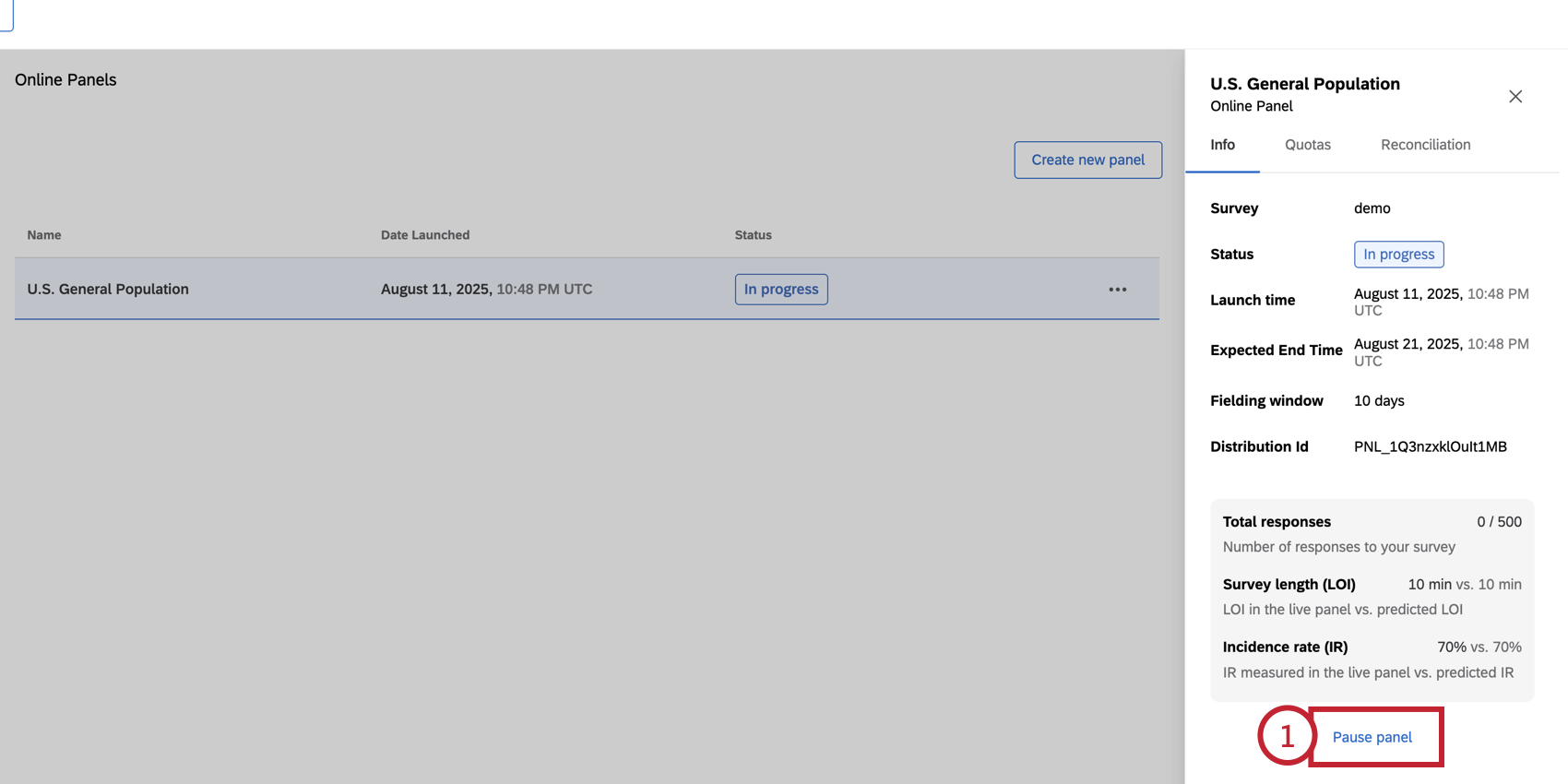
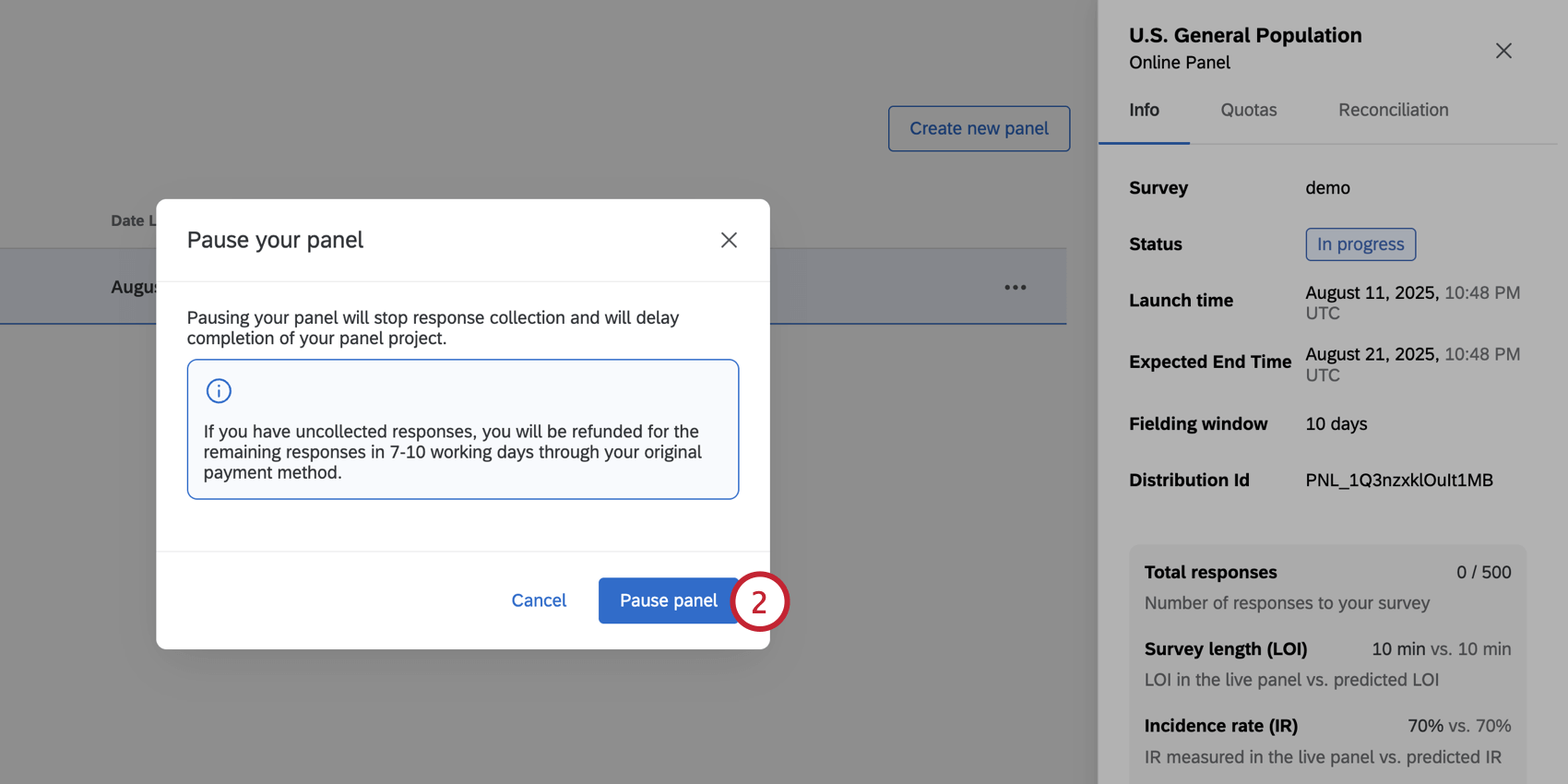
パネル情報ウィンドウの下部にある[パネルを一時停止]をクリックします。
パネルを一時停止をクリックします。
回答の収集を再開するには(実施期間がまだ有効な場合)、[パネルを再開]をクリックします。

注意: パネルを一度クローズすると、編集できなくなり、新しい回答も収集されなくなります。未完了の回答がある場合、関連する処理手数料を差し引いた日割り計算による返金が、パネルの購入に使用されたクレジットカードに自動的に行われます。

パネルの費用と実現可能性

パネルの費用実現可能性は、パネルを設定する際の 2 つの重要な指標です。このセクションでは、メトリクスと、パネルのカスタマイズがこれらの値に与える影響について説明します。

ヒント:クアルトリクスがお客様のパネルで指定された数の回答を収集できなかった場合、収集されなかった回答の費用から、関連する手数料を差し引いた金額が返金されます。

  • 費用:費用は、アンケートの長さ、出現率、回答の収集にかかる時間、選択したテンプレート、回答数に基づいて算出されます。これらの値を変更すると、パネルの価格が変更されます。
  • 実現可能性:実現可能性は、パネルが必要なすべての回答を収集できるという信頼度を測定します。パネルの設定に応じて、パネルは実現可能または実現不可能のいずれかになります。

    ヒント: パネルが「実行不可能」な場合、パネルをローンチすることはできません。

一般的に、パネルの対象者が複雑になるほど、パネルの費用は高くなり、パネルの基準に合致する回答者を見つけることが難しくなります。一般的に、以下の項目はコストを増加させ、実現可能性を低下させます。

  • 購入する回答数が多いほど(例:500件より5000件の方が困難)
  • アンケートが長くなるほど(例:5分間のアンケートより50分間のアンケートの方が難しい)
  • 出現率が低いほど(例:IR 80%よりもIR 20%の方が困難)
  • 収集期間が短いほど(例:10日間より1日間の方が困難です)
  • ターゲティングの基準が具体的であるほど(例:米国の一般市民よりも農業の正社員を見つける方が難しい)、

ヒント:コストサマリーはクレジットまたは米ドルで切り替えて表示できます。

発生率の計算

出現率は、特定の適格性基準を満たしてアンケートに参加し、アンケートを完了したターゲット母集団の人々の割合です。このセクションでは、アンケートの出現率を推定する方法と、回答の収集を開始した後のアンケートの出現率の計算方法について説明します。

発生率の推定

出現率の推定は、パネルのコストと実現可能性に直接影響するため重要です。発生率を計算するには、以下の手順に従ってください。

ターゲット母集団を定義する:まず、ターゲット母集団を明確に定義することから始めます。これには、関連するデモグラフィック特性、地理的な場所、オーディエンスが示すべき行動基準の指定などが含まれます。
例:スマートフォンを使用する米国の一般集団を対象にアンケートを実施するとします。この後のステップでも、このサンプル母集団を引き続き使用します。
対象者の適格性基準を指定する:調査アンケートの対象となる個人が満たすべき正確な基準の概要を説明します。これらの基準は、パネルの定義やアンケートのスクリーニング質問の基礎となるものです。
例:スマートフォンの利用状況に関するアンケートを実施するため、参加資格の基準には、スマートフォンの所有と特定の年齢層(18~35歳、35~54歳、55歳以上)であることが含まれます。さらに、調査対象は米国在住の方のみとさせていただきます。
オーディエンスの普及率に関する関連データを収集する:既存のデータソースを活用して、対象となる母集団の規模と特性を把握します。この情報は、政府の統計や国勢調査、業界レポート、社内データベースなどの情報源から得られます。
例:独自の調査によると、アメリカ人の約85%がスマートフォンを所有しています。さらに、米国の国勢調査データによると、アメリカ人の約78%が18歳以上です。
推定出現率を計算する:対象者に該当する母集団の割合に関するデータが得られたら、その割合を掛け合わせて、対象者の出現率を算出します。
例:アメリカ人の85%がスマートフォンを所有し、78%が18歳以上である場合、アメリカ人の66%は18歳以上で、かつスマートフォンを所有しています。
パネルの設定には、控えめな推定出現率を使用します:オンラインパネルは、必ずしも一般集団と同じように分布しているわけではなく、一部の分野で代表性に偏りが生じる可能性があります。例えば、オンラインパネルは35~54歳の女性の割合が高く、18~24歳のヒスパニック系男性のようなリーチしにくい層の割合が低い傾向にあります。プロジェクトの価格設定と実現可能性が正確であることを保証するため、調査開始時の発生率の推定は控えめに行うことがベストプラクティスとされています。
例:推定出現率が 66% であるため、目標出現率として 60% を使用します。

さらに、以下のアンケート設計の側面が、アンケートの出現率に影響を与える可能性があります。

  • アンケートの長さ:アンケートが長くなるほど回答者が途中で離脱する可能性が高くなり、アンケートの出現率が低下します。

    注意:アテンションチェックとは、アンケート回答者が注意を払っているかを確認するために設計された質問です。アテンションチェックが多すぎたり、厳しすぎたりすると、アンケートの対象となる人の数が減少する可能性があります。

  • 複雑な割り当て:割り当てが多い場合、特定の組み合わせが他の組み合わせよりも早く上限に達することがあります。その結果、対象となる参加者がいても、これらの割り当てがすでに上限に達しているために参加できない場合があります。

ヒント:推定出現率が不明な場合は、40%と入力してください。パネルを作成する際は、まず50人の回答者から成る小規模なパネルから始めてください。パネルが完了すると、観測された出現率が得られ、その新しい出現率で新規パネルを作成できます。

観測された発生率

パネリストがアンケートに回答すると、アンケートの出現率が計算され、回答者がアンケートをどのように進めているかの概要が示されます。

発生率は、次の式を使用して計算されます。

出現率 = (アンケートの有効回答数) / (有効クリック数) 

上記の数式では、変数は次のように定義されます。

  • アンケートの完了回答数:アンケート全体を完了し、品質基準によって検証された有効な回答の数。
  • 有効クリック数:アンケートがクリックされた合計回数で、以下の値を合計して算出されます。
    • 完了した回答:アンケート全体を完了し、品質基準によって検証された、条件を満たす回答の数。
    • 定員超過の回答:すでに定員に達した割り当てを満たしたためにアンケートから削除された回答の数。
    • 除外 回答:スクリーニング基準を満たさなかったためにアンケートから除外された回答の数。
    • 中断された 回答:24時間操作がなかったために終了した回答の数。回答が中断された回答者とは、アンケートのプログラミングエラー、リダイレクトの問題、または回答者がアンケートへの関心を失い、最後まで完了しなかったことなどが原因で発生します。

ヒント:データ品質の問題により削除された回答は、出現率の計算に含まれません。

カスタムスクリーニング質問の作成

現在のターゲティングオプションに含まれていないスクリーナーを追加したい場合は、アンケートプロジェクトで手動で設定できます。アンケートを公開してオンラインパネルを設定する前に、以下の手順に従ってください。スクリーニングの質問が多いと、回答者が失格となる可能性が高くなるため、出現率が低くなる可能性があることに注意してください。

一般的に、スクリーニング質問はアンケートの冒頭に配置する必要があります。アンケートの冒頭で、スクリーニングの質問を専用のブロックに配置することをお勧めします。
スクリーニング対象外の回答については、その回答が選択された場合に回答者をブロックの最後に送るスキップロジックを追加します。
アンケートフローに移動します。
スクリーナー質問ブロックで、[下に挿入]をクリックします。
分岐を選択します。
分岐ロジックについては、ステップ2で質問のスキップロジックに対して作成したものと同じロジックを作成します。
分岐の下にある[ここに新しい要素を追加]をクリックします。
アンケートの終了を選択します。
アンケートの終了要素で[カスタマイズ]をクリックします。
[アンケートオプションの上書き]を選択します。
URL にリダイレクトを有効にし、次の URL を入力します。https://api.spectrumsurveys.com/surveydone?st=18&transaction_id=${e://Field/transaction_id}
必要に応じて、アンケート回答を記録しないを選択します。
警告:[アンケート回答を記録しない]を選択すると、スクリーニングされた回答は記録されず、取得する方法はありません。スクリーニングされた回答を一切記録したくない場合にのみ、このオプションを選択してください。
OK]をクリックします。
適用をクリックして変更を保存します。

パネルデータの表示

ヒント:パネルデータは、匿名性や機密データについてスクラブされません。このサービスは、クアルトリクスリサーチサービスチームが追加料金で提供します。調査担当者がいない場合は、アカウントエグゼクティブにお問い合わせください。

アンケートの[データと分析]タブに移動すると、回答を表示できます。スクリーニングの質問への回答は、埋め込みデータとしてアンケートの回答に追加されます。埋め込みデータフィールド名は、「_os_api_variable」という命名規則を使用します。
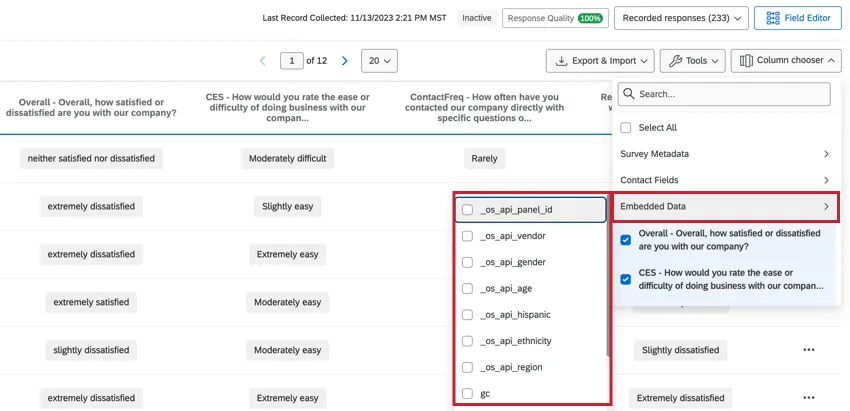
例:回答者に年齢を尋ねる場合、「_os_api_age」という埋め込みデータフィールドが作成されます。回答者に性別を尋ねる場合、「_os_api_gender」という埋め込みデータフィールドが作成されます。

オンラインパネルを使用するすべてのアンケートには、いくつかの追加の埋め込みデータフィールドがあります。

  • _os_api_panel_id:配信のIDです。これは、パネルプロジェクトの配信IDと一致します。
  • _os_api_vendor:パネル回答者の調達に使用されるサードパーティのパネルベンダー。
  • _os_api_participant_id: このフィールドは、定性調査パネルでのみ利用可能です。これは各参加者の一意のIDです。
  • gc:「good complete」の略です。値「1」は、回答者がアンケートを完全に完了し、その時間に対して支払いが行われることを意味します。
  • psid:パネルサプライヤーが調査参加者を匿名で識別するために割り当てる一意の値です。
  • transaction_id:パネルサプライヤーがアンケートセッションを調査参加者と関連付けるために割り当てる一意の値。
  • pureSpectrumRedirectUrl:調査参加者は、アンケートが完了するとパネルサプライヤーのポータルにリダイレクトされます。このフィールドは、テンプレート化された(定量的)パネルにのみ含まれます。
  • pureSpectrumSignatureValue:不正行為を防止するためのセキュリティ対策です。このフィールドは、テンプレート化された(定量的)パネルにのみ含まれます。

パネルに使用されるデモグラフィック基準に応じて、追加のフィールドを利用できます。

  • _os_api_gender:回答者の性別。指定できる値は次のとおりです。
    • 男性
    • 女性
    • 回答したくない
  • _os_api_hispanic:回答者がヒスパニック系であるかどうかを示します。このフィールドは、テンプレート化された(定量的)パネルにのみ含まれます。指定できる値は次のとおりです。
    • はい
    • いいえ
  • _os_api_ethnicity:回答者の民族。指定できる値は次のとおりです。
    • 白人
    • 黒人またはアフリカ系アメリカ人
    • アジア人
    • ハワイ先住民またはその他の太平洋諸島の住民
    • アメリカ先住民またはアラスカ先住民
    • その他
  • _os_api_region:回答者の米国における地域。このフィールドは、テンプレート化された(定量的)パネルにのみ含まれます。指定できる値は次のとおりです。
    • 北東部
    • 中西部
    • 南部
    • 西部
  • _os_api_age: 参加者の年齢層。値には以下が含まれます。
    • 18~24歳
    • 25~34歳
    • 35~44歳
    • 45~54歳;
    • 55~64歳
    • 65歳以上
  • _os_api_age_range: カスタム範囲を使用する場合の参加者の年齢範囲。ターゲティング基準の設定時に定義した値になります。このフィールドは、定量的パネルまたは合成パネルでのみ使用できます。 
  • _os_api_household_income_range: カスタム範囲を使用する場合の参加者の収入範囲。ターゲティング基準の設定時に定義した値になります。このフィールドは、定量的パネルまたは合成パネルでのみ使用できます。 
  • _os_api_industry: 参加者が属する業界。このフィールドは、定性パネル、およびジョブフォーカスパネルなど、関連性のある定量(テンプレート)パネルでのみ利用できます。
  • _os_api_job_function: パネリストの職種。このフィールドは定性パネルでのみ利用可能です。
  • _os_api_company_size: パネリストが勤務する会社の規模。このフィールドは定性パネルでのみ利用可能です。
当サポートサイトの日本語のコンテンツは英語原文より機械翻訳されており、補助的な参照を目的としています。機械翻訳の精度は十分な注意を払っていますが、もし、英語・日本語翻訳が異なる場合は英語版が正となります。英語原文と機械翻訳の間に矛盾があっても、法的拘束力はありません。

この記事は役に立ちましたか

いただいたフィードバックはこのページの改善の目的のみに利用します。

素晴らしい! フィードバックありがとうございます!

フィードバックありがとうございます!