SMS配信(EX)
このページの内容
ヒント:このページでは、エンゲージメント、Lifecycle、およびアドホック従業員調査プロジェクトで利用できる機能について説明します。各プロジェクトタイプの詳細については、Employee Experienceプロジェクトのタイプを参照してください。
EXのSMS配信について
クアルトリクスのEX向けSMS配信は、従業員のモバイルデバイスからフィードバックを収集するのに役立ちます。このページでは、SMS配信用のアンケートを準備する手順と、SMSアンケート調査に関するベストプラクティスのアドバイスについて説明します。
EXプロジェクトでは、一方向のSMSアンケート調査が可能です。この調査では、SMSでアンケートリンクを送信し、参加者はモバイルデバイスのウェブブラウザでアンケートを開きます。SMSでアンケートの招待とリマインダーの両方を送信できます。
例:この例では、参加者は携帯電話でSMSの招待を受け取ります。このSMSにはアンケートへのリンクが含まれています。
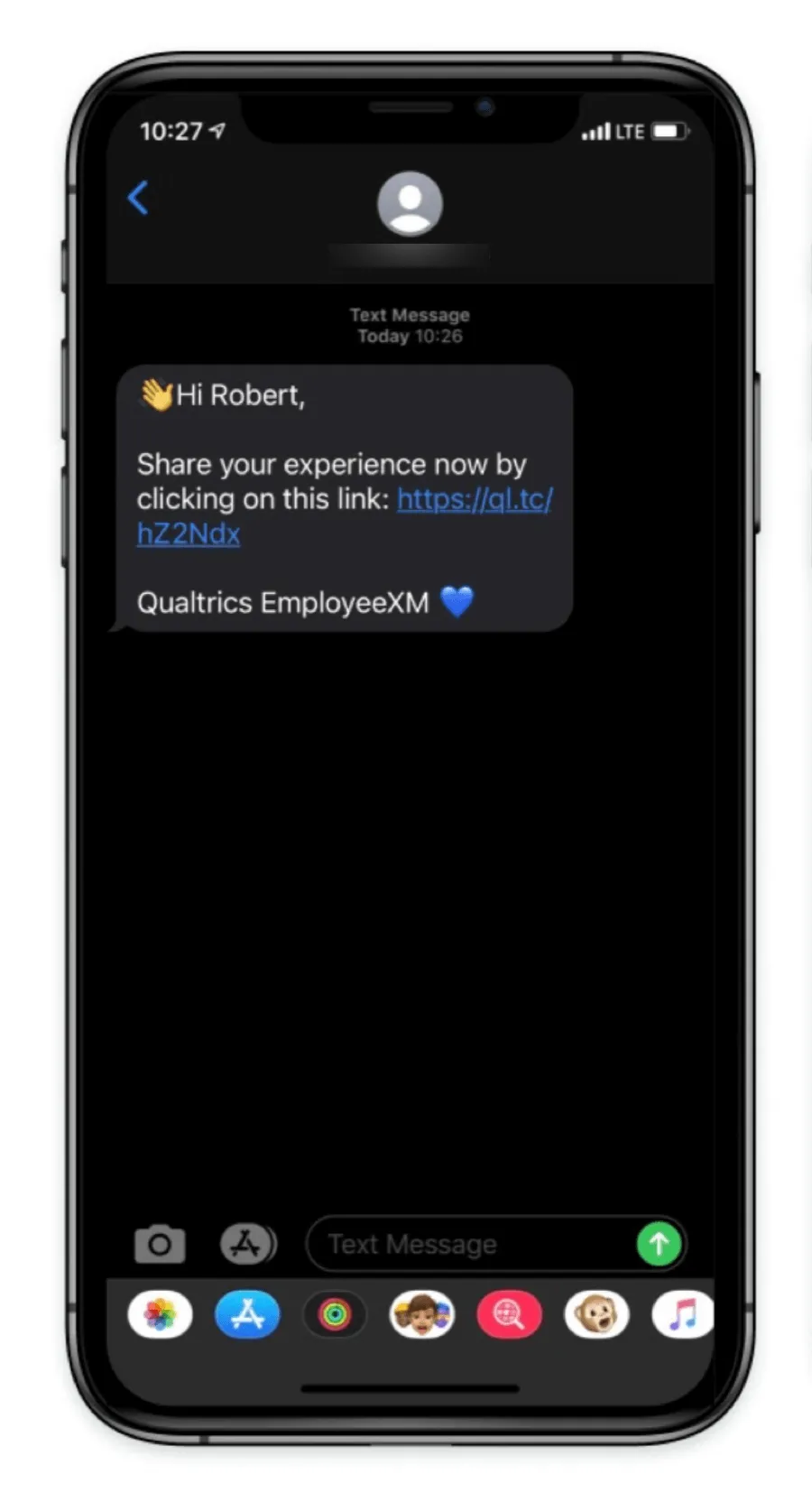
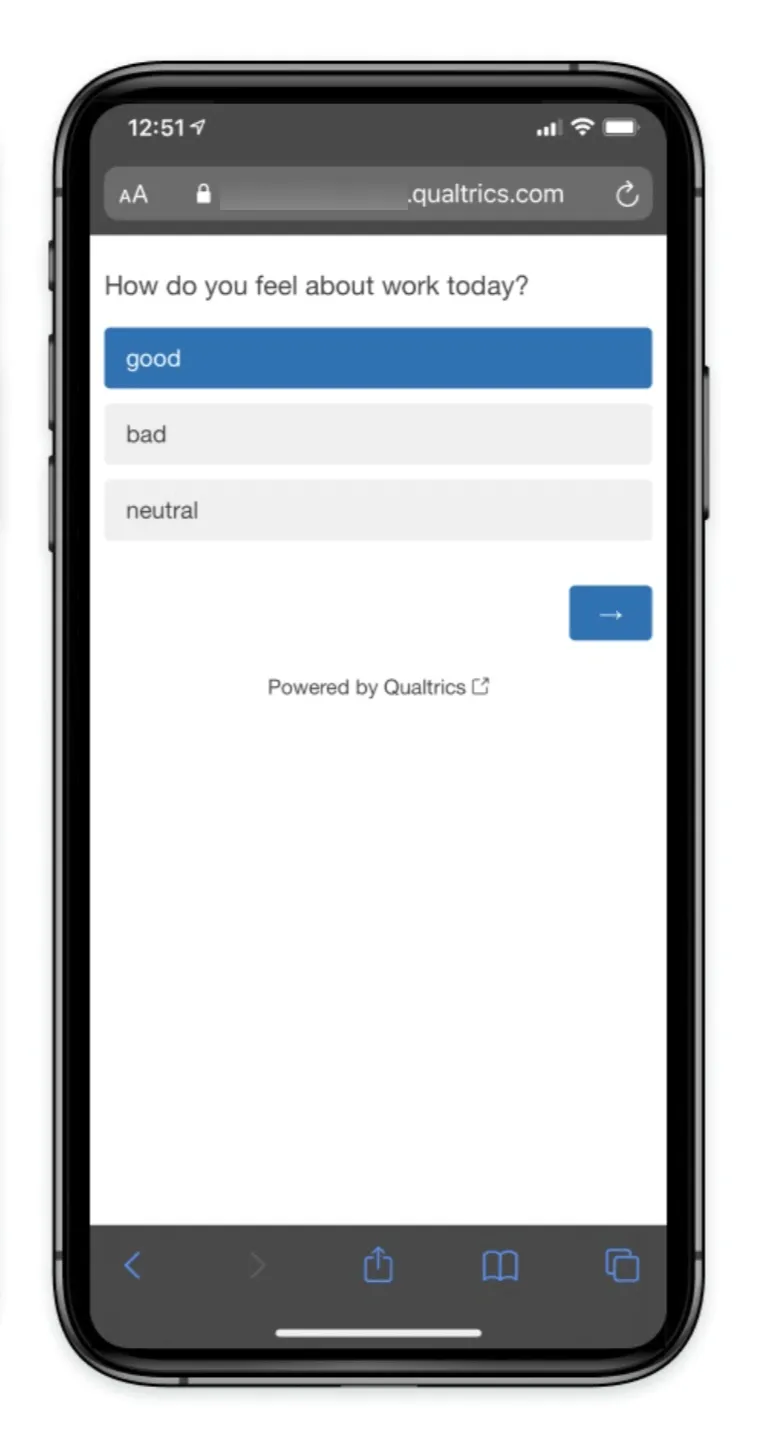
リンクをクリックすると、参加者のモバイルブラウザでアンケートが開きます。

ヒント:基本機能は同じであるため、このページはアンケートプロジェクトのSMS配信にリンクしていることがよくあります。相違点がある場合は、このページに表示されます。
クレジットと連携モデル
SMSアンケート調査の送信には追加料金がかかります。参加者に送信される各メッセージには、所定の料金がかかります。これらのモデルの価格設定と要件は異なる場合があるため、必ずアカウントサービスにご相談ください。SMSアンケート調査を送信するには、2つのオプションがあります。
- サブアカウントモデル:デフォルトのモデルであり、弊社が推奨するモデルです。このモデルのメリットには、アカウントサービスによるインテグレーションのオンボーディング、メンテナンス、トラブルシューティングのサポートが含まれます。サブアカウントモデルでは、クアルトリクスを通じてSMSアンケート調査を送信するためにSMSクレジットを購入する必要があります。SMSクレジットの価格設定に関する情報については、アカウントサービスまでお問い合わせください。クレジットの使用量は、受信者の国/地域によって異なります。
- セルフサービスモデル:貴社がプロバイダーと既存の関係にあり、問題に直接対処できる専任のサポートチームを擁している場合に推奨されます。このモデルでは、プロバイダーとのインテグレーションのオンボーディング、メンテナンス、トラブルシューティングを自社で管理できます。セルフサービスモデルでは、SMSメッセージの配信費用は、お客様がご利用のプロバイダーと直接やり取りします。このインテグレーションの設定に関する詳細は、サポートページの「独自のSMSプロバイダーを使用する」でご確認いただけます。
利用可能なクレジット
残りのクレジット数は、複数の場所で確認できます。
新しいテキストメッセージのスケジュールを設定する前に、利用可能なクレジット数がページ上部に表示されます。
![[テキストメッセージ]タブの上部で利用可能なクレジット数を確認する](https://www.qualtrics.com/sites/default/files/styles/standard_xl_retina/public/migrations/dsx/content/ex-remaining-credits.png.webp?itok=Jdmv-ao6)
- ブランド管理者は、ライセンス使用状況の管理者レポートで、一定期間に消費されたクレジット数とライセンスの残りクレジット数を確認できます。
送信するSMSごとにクレジットがどのように消費されるかの概要については、クレジット消費を参照してください。
参加者への電話番号の追加
SMSアンケートを配信する前に、参加者に電話番号 または 電話 のメタデータフィールドがあることを確認する必要があります。このフィールド名では、大文字と小文字は区別されません。
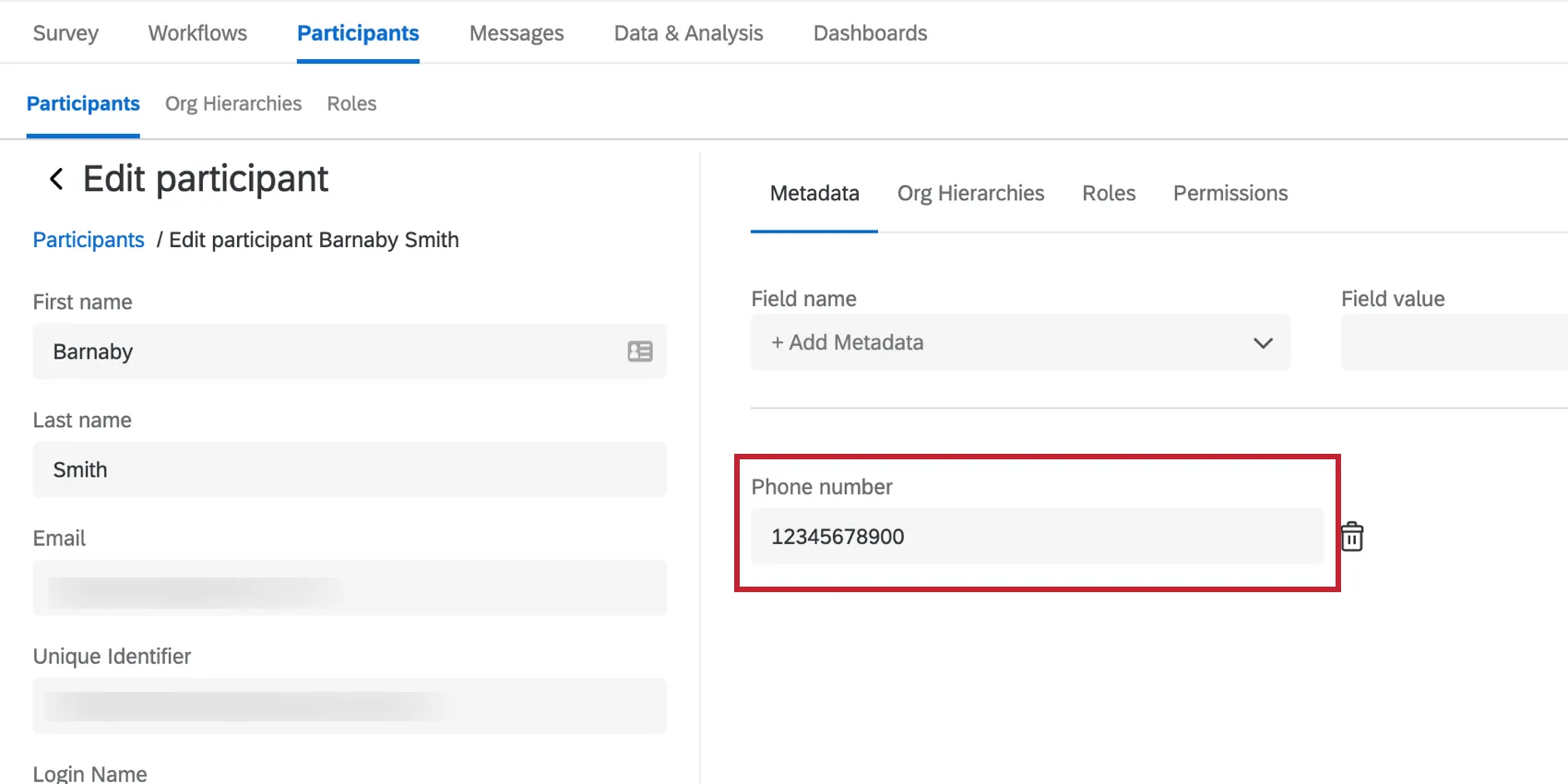
SMSを送信する際、クアルトリクスは 電話番号または 電話のフィールドを検索し、そのフィールドに保存されている番号に配信します。
電話番号の書式設定については、電話番号のインポートを参照してください。受信者の国によって電話番号の形式が異なる点にご注意ください。
プロジェクトの参加者の電話番号を更新するには、参加者の更新を参照してください。更新する参加者が少数でない限り、手動で更新するのではなく、ファイルをアップロードして参加者を更新することをお勧めします。
SMSで一方向のアンケートを送信する
注意: テキストメッセージを送信するには、プロジェクトを有効化する必要があります。クアルトリクスプラットフォームでは、無効なプロジェクトでテキストメッセージを送信しようとすると警告が表示されます。

このセクションでは、招待とリマインダーの両方を送信する方法について説明します。配信の種類を選択する点を除き、手順はほぼ同じです。
まだ追加していない場合は、参加者の電話番号をメタデータフィールドとして追加してください。
[メッセージ]タブで、[テキストメッセージ(SMS)]を選択します。
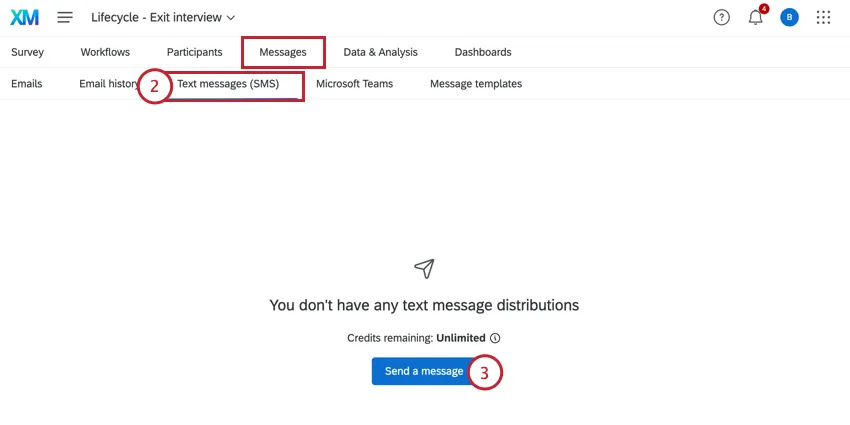
メッセージを送信をクリックします。
アンケートの招待を送信するか、スタンドアロンのリマインダーを送信するかを選択します。どちらの選択肢を選んでも、残りのステップは同じです。
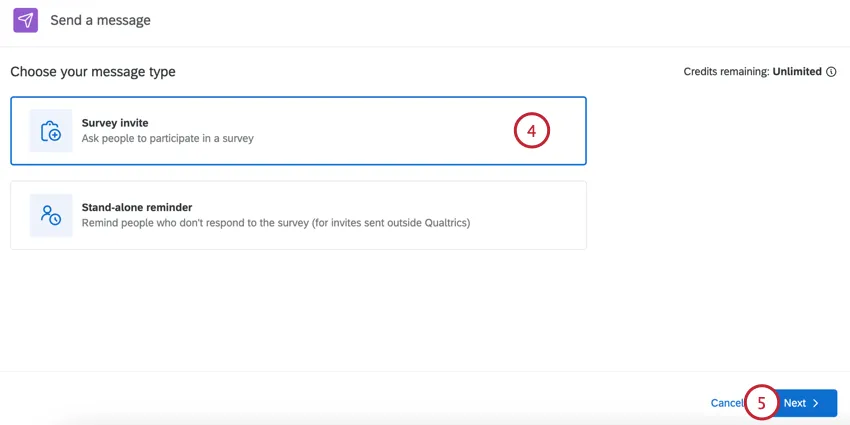
次へをクリックします。
テキストメッセージの送信先を選択してください。
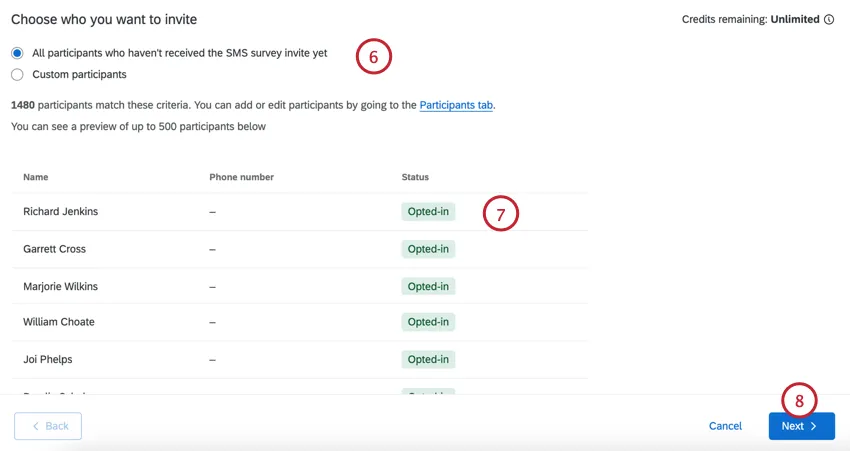
- すべての参加者: このオプションを選択すると、プロジェクトのすべての参加者に招待が送信されます。このオプションは、Lifecycle を除くほとんどの Employee Experience プロジェクトで利用できます。
- SMSアンケートの招待をまだ受け取っていないすべての参加者:このオプションを選択すると、まだ招待されていないすべての参加者に招待が送信されます。このオプションはLifecycleでのみ利用可能です。
- カスタム参加者:設定した基準に基づいた、限定的な参加者セット。詳細については、テキストメッセージの受信者を制限するを参照してください。
テキストを受信する参加者を確認します。メッセージの受信者を変更する場合は、前のステップで条件を調整してください。
次へをクリックします。
テキストメッセージの作成を開始します。作成済みのライブラリメッセージがある場合は、メッセージエディターの上にあるドロップダウンを使用して読み込むことができます。
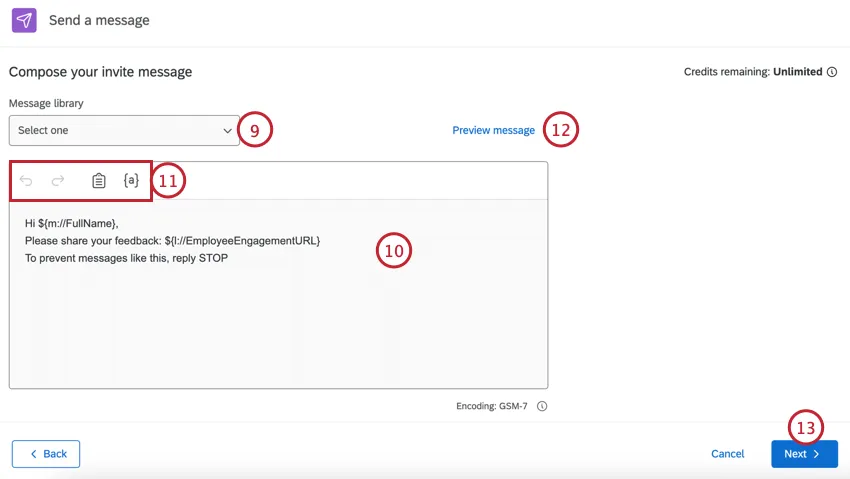
ヒント: ライブラリメッセージを使用すると、多言語配信用の翻訳を追加できます。
ボックスに入力してメッセージを編集します。
メッセージエディターの上部にあるツールを使用して、メッセージを作成します。これらのツールは次のとおりです。
- 戻る矢印:直前の編集を元に戻します。
- 進む矢印:直前の取り消し操作をやり直します。
- クリップボード:アンケートリンクを挿入します。デフォルトでは、メッセージにアンケートリンクがすでに含まれています。
- {a}:テキストの差し込みを挿入します。参加者の個人情報や、プロジェクトに含まれるメタデータをパイプすることができます。
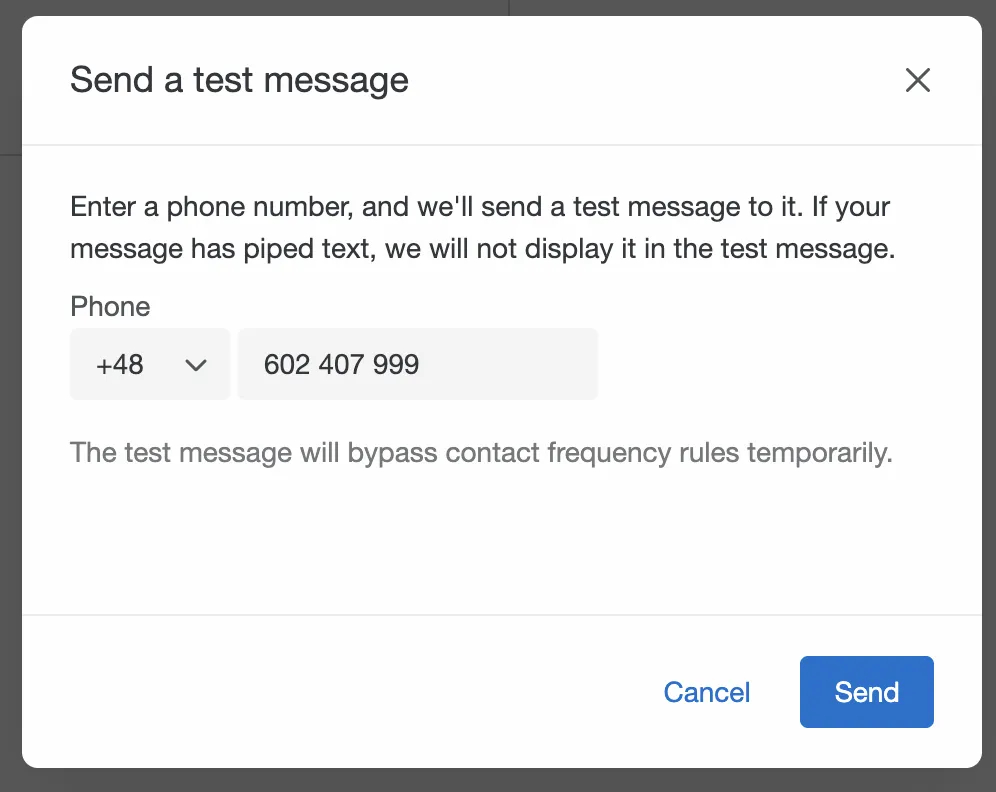
正式に送信する前にメッセージをテストするには、メッセージをプレビューをクリックします。
ヒント:テストを送信するには、[送信]をクリックする前に国コードを選択し、電話番号を入力してください。
次へをクリックします。
メッセージを送信するタイミングを、[今すぐ送信]または[後で送信するようスケジュール]から選択します。
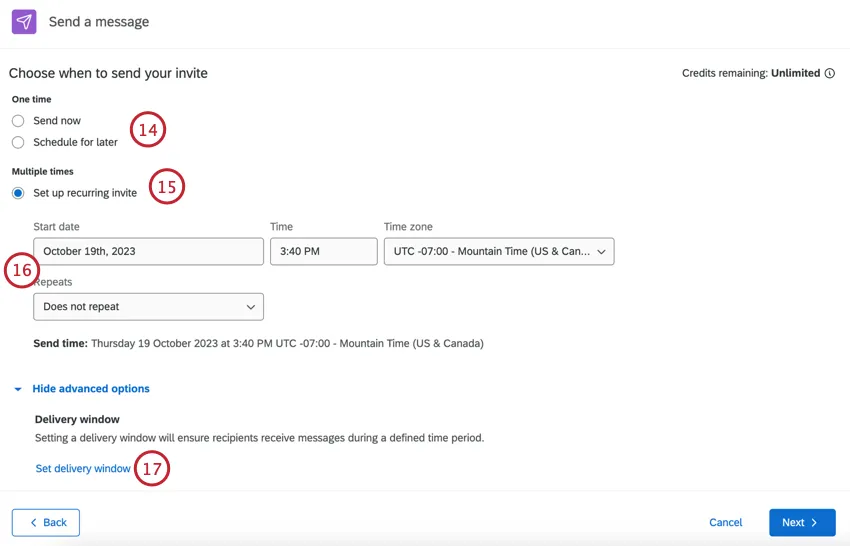
Lifecycleプロジェクトの場合、定期的な招待の設定オプションが表示され、新しい参加者を自動的に招待できます。定期メッセージの詳細については、Lifecycleの定期SMSメッセージを参照してください。
メッセージの配信を後でスケジュールする場合は、開始日、時刻、タイムゾーンを選択します。さらに、定期的な招待を設定する場合は、繰り返し のスケジュールを選択します。
配信期間を設定をクリックして、メッセージの配信期間を設定します。これにより、メッセージをいつコンタクトに送信するかが決まります。
配信期間を設定しないまたはカスタム配信期間を設定を選択します。
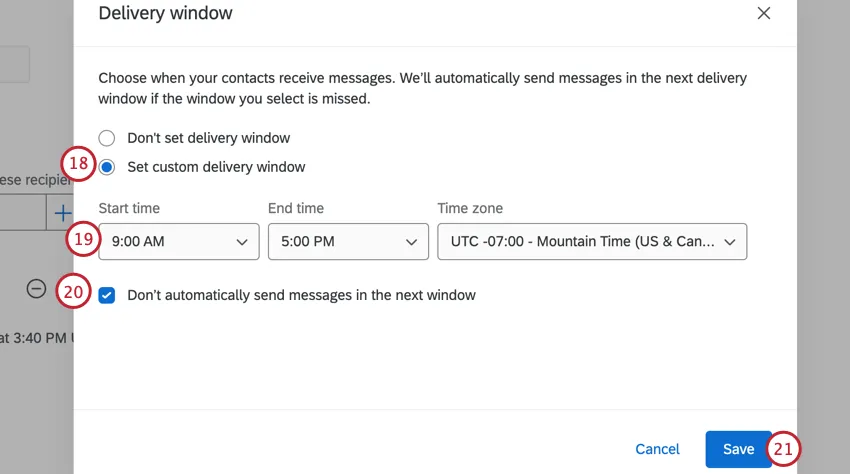
カスタム配信期間を設定する場合は、開始時間、終了時間、タイムゾーンを選択します。
注意: クアルトリクスはSMS受信者のタイムゾーンに関する情報を一切保存しないため、選択したタイムゾーンが対象の受信者に適していることを確認してください。
配信時間外にスケジュールされたSMSの処理方法を選択します。次回の配信期間中にSMS配信を送信しない場合は、[次回の配信期間中にSMS配信を自動送信しない]にチェックを入れます。このボックスのチェックを外すと、配信期間外に送信されるようにスケジュールされていた配信は保存され、次の配信期間に送信されます。
注意:このオプションのチェックを外すと、すべての配信が送信されるまで、配信履歴内の配信ステータスは「処理中」になります。このオプションをオンにすると、指定された時間枠内にすべての配信が送信されなかった場合、配信ステータスは失敗になります。
[保存]をクリックします。
[次へ] をクリックします 。
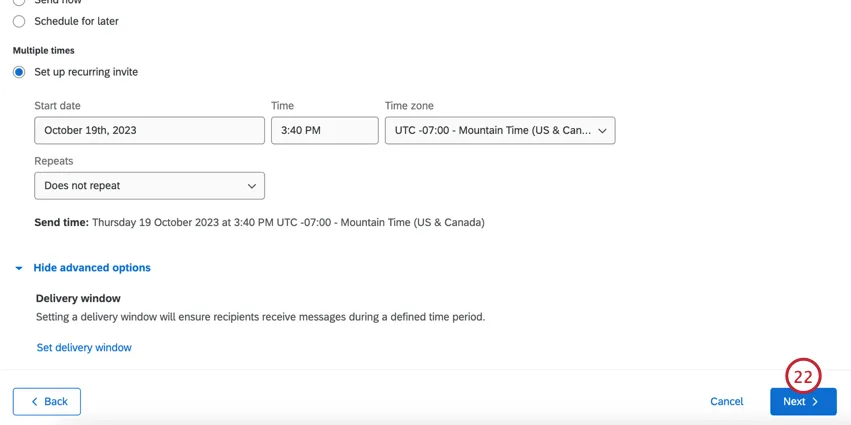
配信内容を確認し、間違いがないか確かめてください。
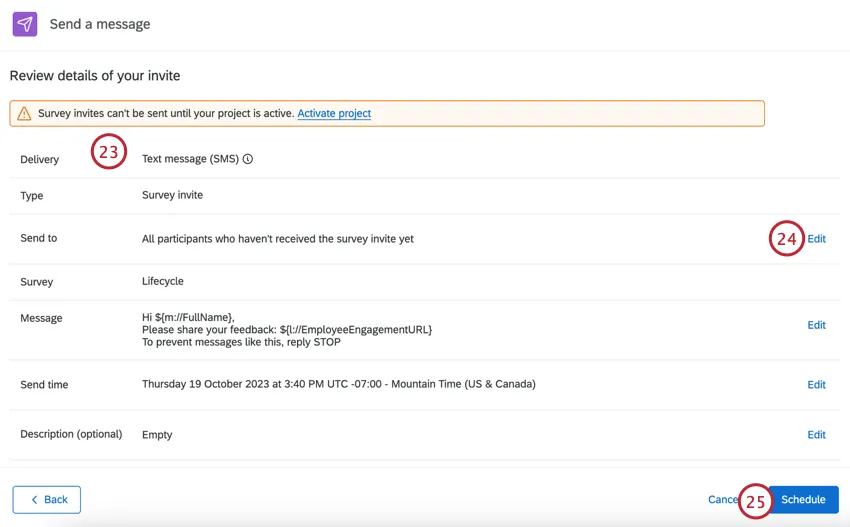
設定を編集する必要がある場合は、「編集」をクリックすると、その設定に移動します。
完了したら、スケジュールをクリックします。
Lifecycleの定期SMSメッセージ
Lifecycleプロジェクトを使用している場合、選択したスケジュールでSMSメッセージを定期的に送信できます。
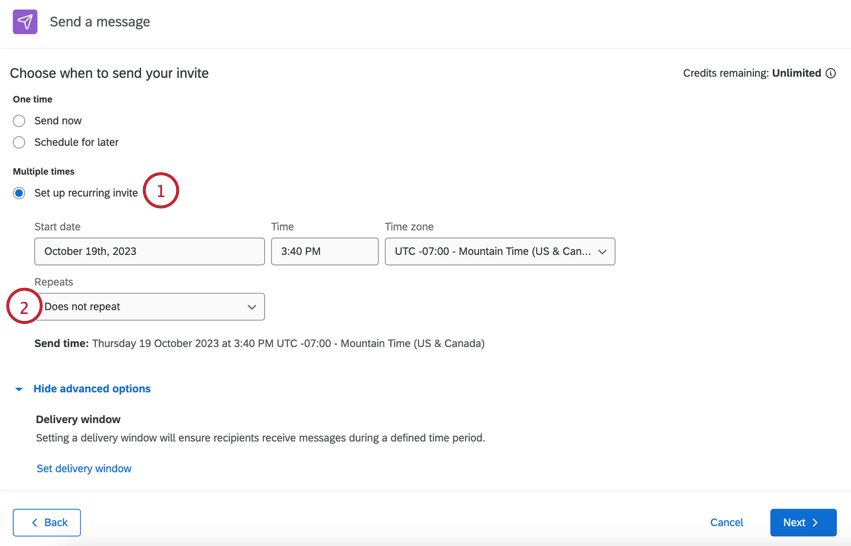
- 繰り返さない(メッセージの自動化を設定しない)
- 毎日
- 毎週
- 毎月
- 毎年
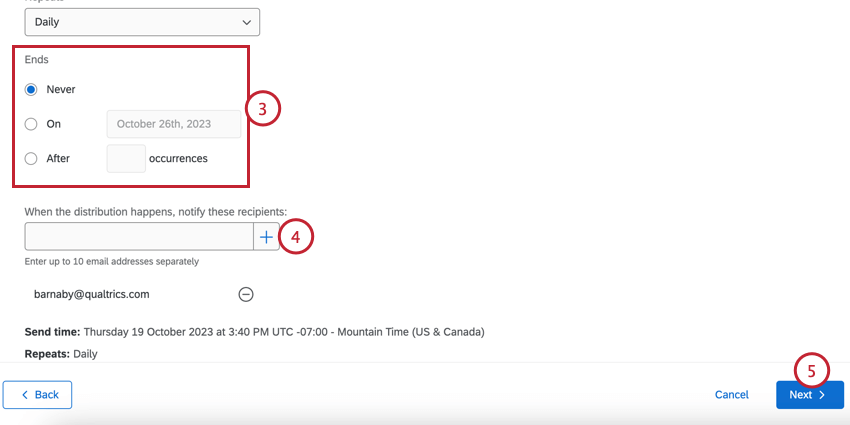
- なし: 手動で停止するまでSMSメッセージは送信され続けます。
- 指定日:SMSメッセージの送信を停止する特定の日付を選択します。
- X回発生後:メッセージの送信が停止するまでの送信回数の上限を設定します。
テキストメッセージの受信者を制限する
配信を作成する際、設定した基準に基づいて配信を受け取る参加者を制限するオプションがあります。
カスタム参加者を選択した後、参加者が満たすべき条件を選択します。以下のフィールドに基づいて参加者を制限できます。
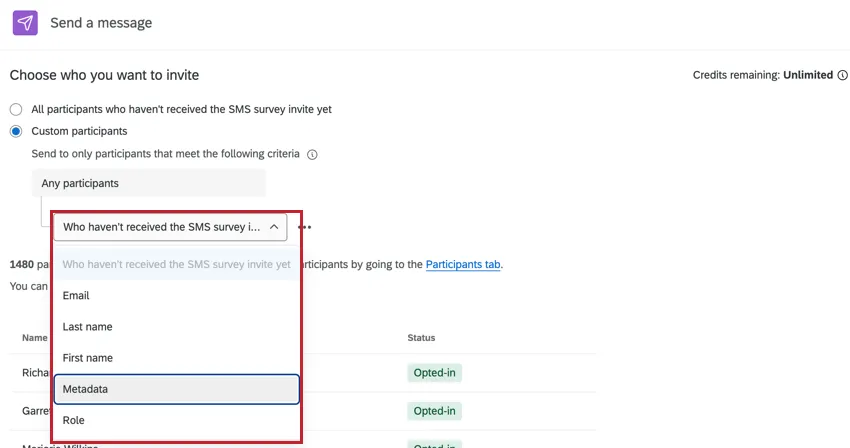
- 名前またはメールアドレス:参加者の名、姓、またはメールアドレスに基づいて条件を設定します。
- 姓:参加者の姓に基づいて条件を設定します。
- 名:参加者の名に基づいて条件を設定します。
- メタデータ:参加者のメタデータ値に基づいて条件を設定します。
- 役割:参加者のプロジェクトの役割に基づいて条件を設定します。
条件の横にある3つのドットをクリックし、[下に条件を追加]を選択すると、配信に複数の条件を追加できます。
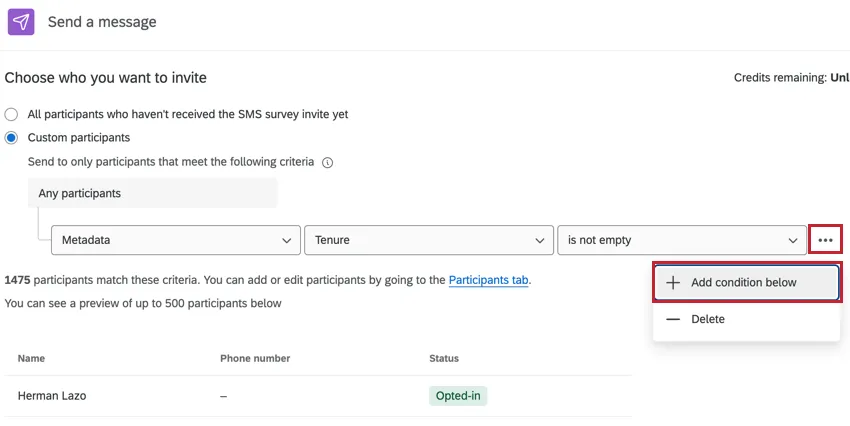
以下のフィールドは、条件セット内でそれぞれ1回しか使用できませんのでご注意ください。
- 名前またはメールアドレス
- 姓
- 名
複数の条件を使用する場合は、それらがどのように相互作用するかに注意してください。
- 基準が異なる場合(例えば、2つの異なるメタデータフィールドなど)、それらは「and」で結合されます。つまり、参加者がアンケートを受け取るには、両方の条件が真である必要があります。
- 基準が同じである場合(たとえば、同じメタデータフィールドで、そのフィールドの値のみが異なる場合)、それらは「or」で結合されます。つまり、参加者がアンケートを受け取るには、いずれか1つの条件が満たされていればよいということになります。
SMS招待へのリマインダーの送信
最初のSMS招待を送信した後、未回答の受信者に1つ以上のリマインダーを送信することができます。
リマインダーを送信するには、送信したアンケートの招待メールを見つけ、右側にあるドロップダウンをクリックします。リマインダーをスケジュールを選択します。
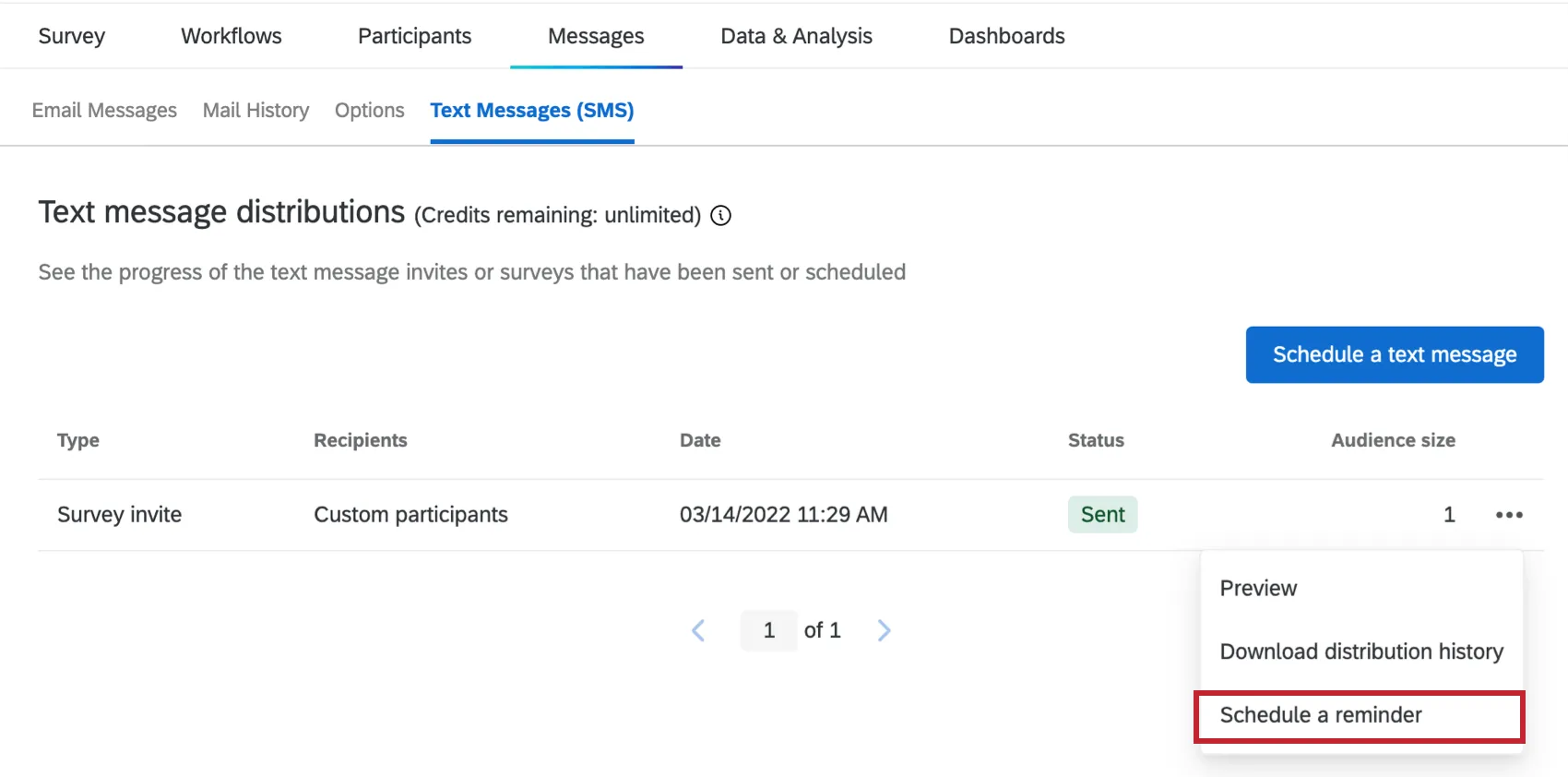
次に、SMS招待の場合と同様に、メッセージの本文や送信日時などの詳細を設定します。選択したSMS配信の未回答者を対象にリマインダーが送信されるため、受信者を選択する必要はありません。
ヒント:ライブラリメッセージを使用する場合は、SMSリマインダー(「アンケートプラットフォーム」メッセージタイプにあります)であることを確認してください。
SMSリマインダーが送信されると、SMS招待状と同様に、その情報を表示して履歴をダウンロードできるようになります。
ヒント:このリマインダーは、選択したSMS招待に回答しなかった人のみを対象とします。まだアンケートに回答していないすべての人を対象にするには、「テキストメッセージをスケジュール」ボタンからSMSリマインダーを送信します。
配信情報の表示と履歴のダウンロード
SMS配信は、[テキストメッセージ(SMS)]タブに表示されます。詳細については、特定の配信をクリックしてください。
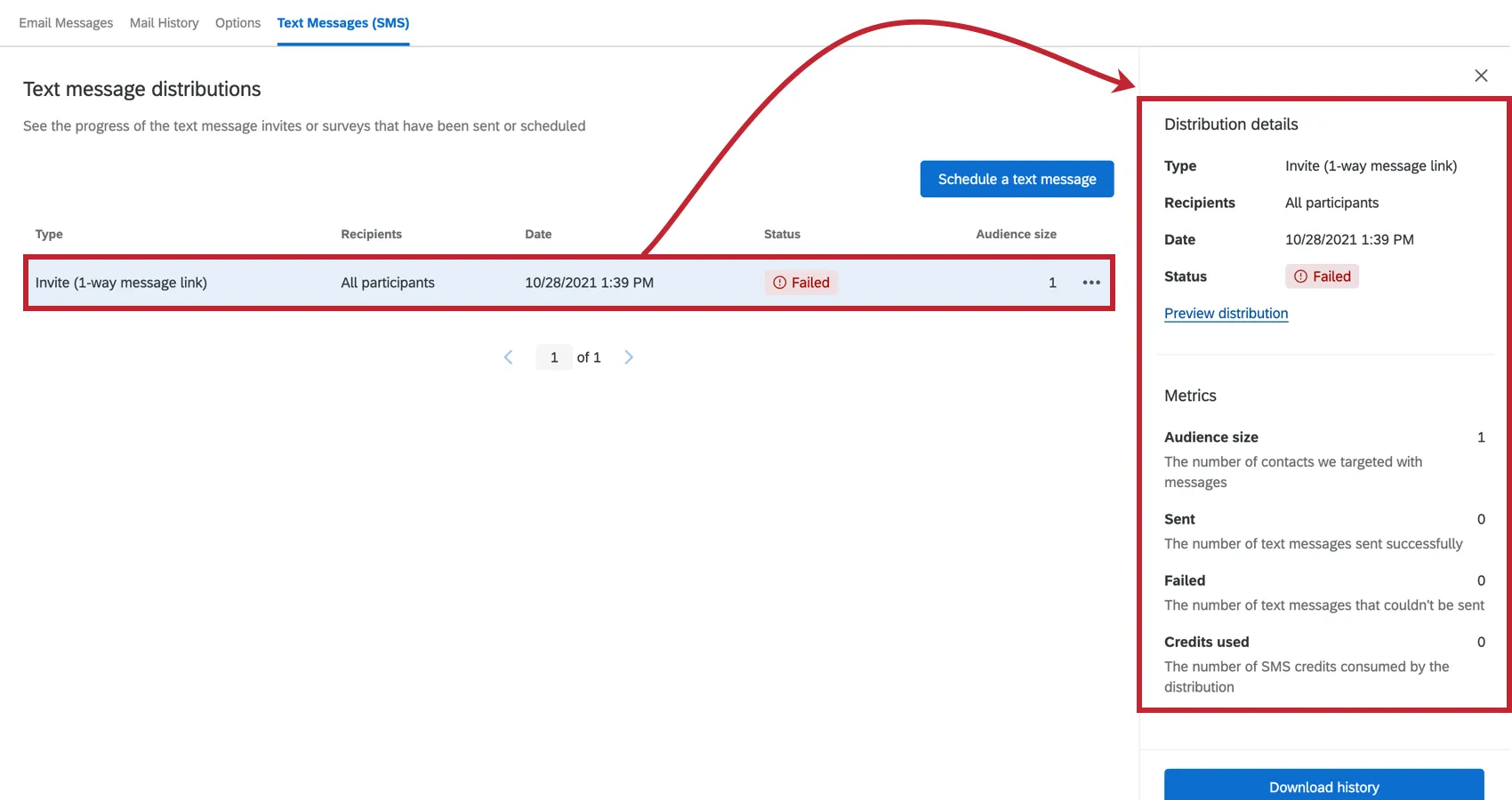
配信の詳細セクションには、配信の種類、受信者、送信日、配信のステータスに関する情報が含まれています。配信がすでに送信されている場合は、配信をプレビューをクリックして配信設定を確認します。配信が送信されるようにスケジュールされている場合は、[配信を編集]をクリックして配信設定を表示および変更します。
メトリクスセクションには、送信されたメッセージ数に関する具体的な情報が含まれています。これには、配信に含まれていた参加者の数、送信されたメッセージの数、失敗したメッセージの数、および消費されたクレジットの量が含まれます。
関連配信セクションには、リンクされた招待メールとリマインダーに関する情報が含まれています。例えば、招待にリマインダーを送信すると、これらの配信は互いの詳細ペインに表示されます。関連する配信が送信された日時を確認したり、クリックして配信の詳細のプレビューを表示したりできます。
配信ステータス
ステータス列は、各メッセージの現在のステータス(失敗したか、正常に送信されたか)を監視するのに役立ちます。
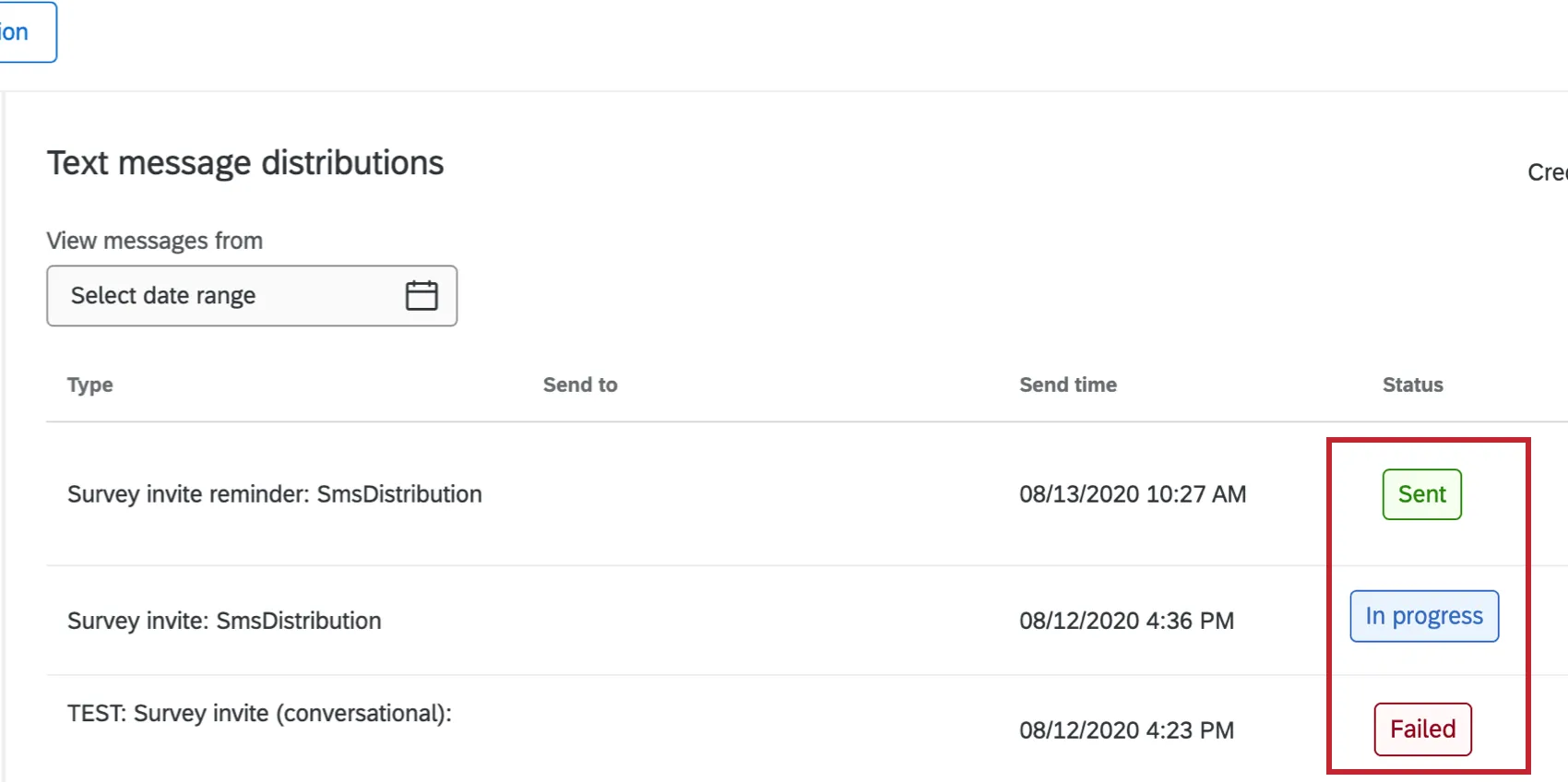
以下は、考えられるステータス条件の説明リストです。
- スケジュール済み:配信がスケジュールされています。
進行中:配信は現在、スケジュールされた時間枠内で処理されています。

ヒント:ネットワークの問題や配信エラーによる配信の遅延がある場合、ステータスが通常より長く「処理中」と表示されることがあります。ステータスが7日以上「処理中」のままである場合は、クアルトリクスサポートにお問い合わせください。
送信済み:配信は正常に処理され、メッセージはクアルトリクスからSMSプロバイダーに送信され、受信者に配信されました。
ヒント:配信に問題がある場合は、ステータスの横にツールチップが表示されます。詳細については、配信履歴のダウンロードを参照してください。
失敗: 配信は送信されませんでした。
ヒント:配信の失敗は、通常、アンケートの設定が正しくないことが原因です。設定を確認し、数分後にもう一度配信を送信してみてください。
- 中断:配信が送信されなかったか、部分的に送信されました。詳細については、配信履歴を確認してください。
配信履歴をダウンロードしています
送信中または送信済みのメッセージの配信履歴をダウンロードできます。履歴をダウンロードするには、配信を選択して履歴をダウンロードをクリックします。
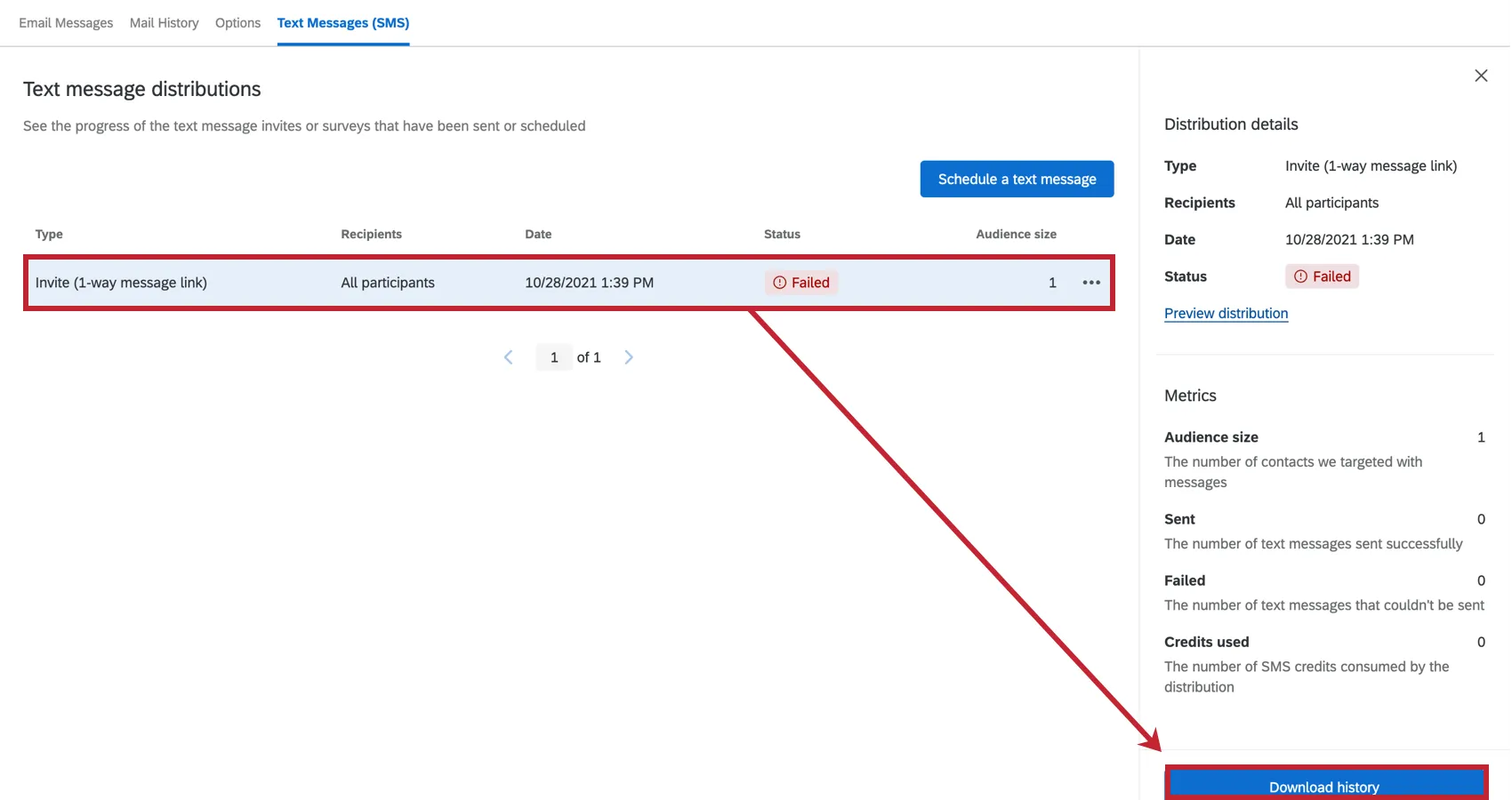
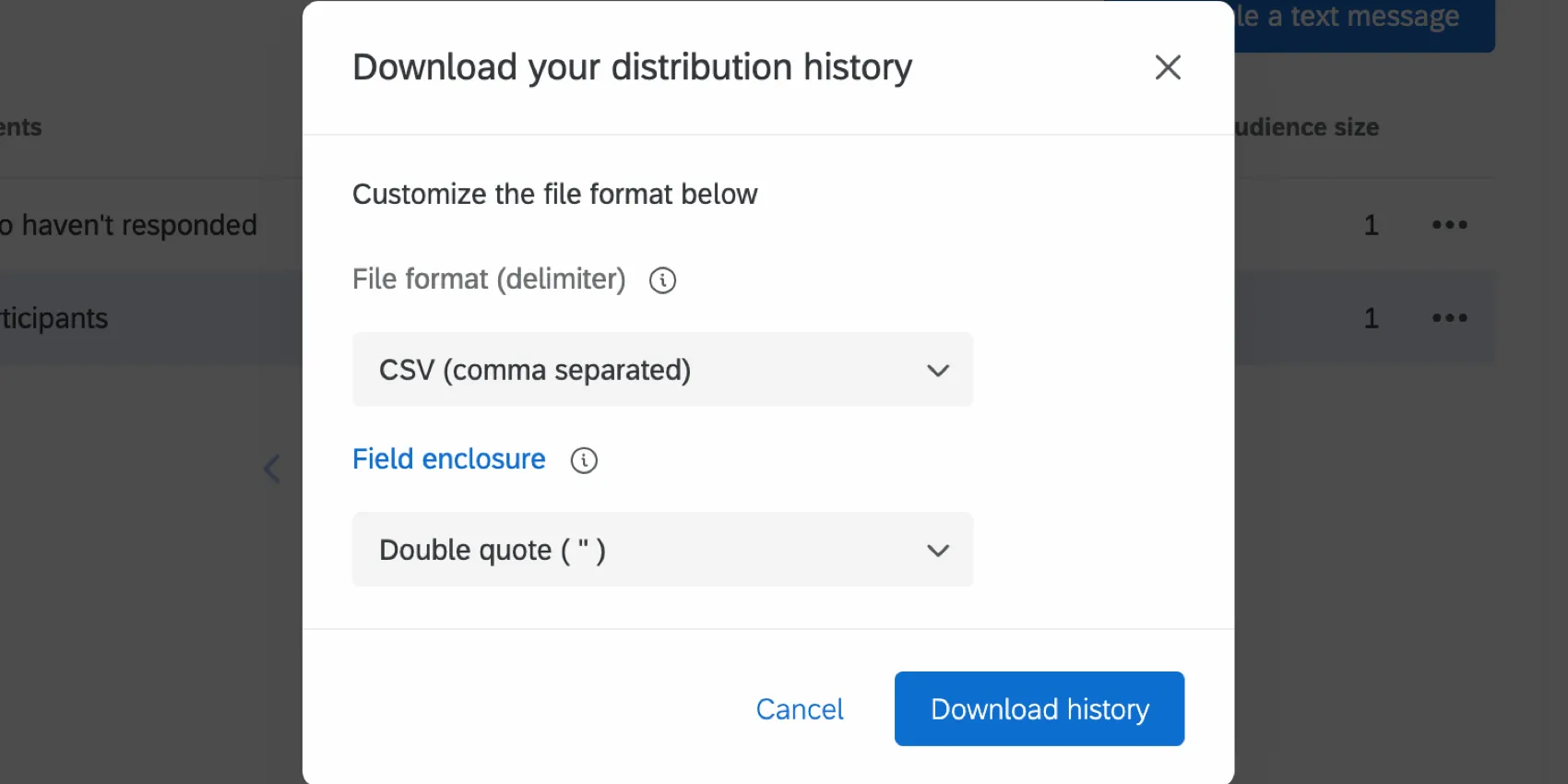
次に、ダウンロードファイルの区切り文字とフィールド囲み文字の設定を選択します。完了したら、ダウンロード履歴をクリックします。このファイルは、お使いのコンピューターにインストールされている任意のスプレッドシートエディターで開くことができます。
ファイルには以下の情報が含まれます。
- PersonID: 参加者のPersonIDです。
- 名:参加者の名。
- 姓:参加者の姓。
- 電話番号:参加者の電話番号です。
- ユーザー名:参加者のログイン名です。
- 回答者: 参加者が回答者であるかどうかを示します。設定可能な値は「はい」と「いいえ」です。
- ステータス:参加者のアンケートのステータスを示します。指定できる値は、送信済み、配信済み、開封済み、失敗、バウンス、ブロック済み、重複、スキップ、スキップ(オプトアウト)です。詳細については、配信ステータスを参照してください。
- タイムスタンプ:参加者のステータスが変更されたときのタイムスタンプ。ISO 8601形式で表示されます。
注意:プロジェクトが有効化されていなかったために配信が失敗した場合、クアルトリクスはメッセージの送信を試行しなかったため、配信履歴は空になります。
SMSアンケート調査のオプトアウト
参加者はいつでもSMSアンケート調査をオプトアウトできます。アンケートが法的に準拠しており、必要に応じて参加者がオプトアウトする方法を把握できるように、まずオプトインメッセージから始めることをお勧めします。手順については、SMS経由での一方向アンケートの送信のステップ11を参照してください。
注意: オプトアウトリンクは、メッセージ送信後 10 日で有効期限が切れます。受信者がリンクにアクセスしようとすると、リンクの有効期限が切れていることが通知されます。
オプトアウトするには、参加者はメッセージに「STOP」と返信することもできます。各言語の配信停止ワードのリストについては、SMS配信のオプトアウトを参照してください。参加者が一度オプトアウトすると、その参加者には今後のメッセージが送信されなくなり、従業員ディレクトリでオプトアウト済みとしてマークされます。
参加者が「STOP」と返信してオプトアウトすると、従業員ディレクトリとプロジェクトの両方で、その参加者にメタデータフィールドが追加されます。「Yes」の値を持つオプトアウト済みフィールドが付与されます。
注意: 受信者は、メッセージ受信後 2 日以内であれば、「STOP」と返信することでオプトアウトできます。受信者が2日間の期間を過ぎてから「STOP」と返信した場合、プロバイダーレベルではオプトアウトされますが、ディレクトリには反映されません。英数字の電話番号から送信されたメッセージの場合、オプトアウトはオプトアウトリンクを使用することによってのみ可能です。
オプトイン
オプトアウトした参加者を再度オプトインするには、次の手順を実行する必要があります。
FAQs
複数の予約配信を同時に編集できますか?
複数の予約配信を同時に編集できますか?
素晴らしい! フィードバックありがとうございます!
フィードバックありがとうございます!