参加者の役割(EX)
このページの内容
参加者の役割について
参加者ロールは、ダッシュボードと組織階層へのアクセスを管理するために使用されます。役割は、大人数の参加者の権限を管理するのに最適な方法です。役割を設定し、複数の参加者をその役割に割り当てることで、権限を一人ずつ割り当てる手間を省くことができます。
役割を含むダッシュボードのタイプ
役割はプロジェクトごとに設定されます。このページで説明されている役割は、以下を含むEmployee Experienceプロジェクトのためのものです。
- 従業員エンゲージメント
- Lifecycle
- 360

ヒント:パルス独自の役割権限はこちらをご覧ください。
- アドホック従業員調査
- 従業員ジャーニー分析
上記に記載されていないダッシュボードは、このサポートページでは取り扱っていません。他のクアルトリクスダッシュボード製品にも同様の機能が含まれている場合がありますが、このサポートページでは、上記のタイプのダッシュボードでの機能についてのみ解説します。
ヒント:エンゲージメントとパルスプロジェクトのみが階層を含みます。
役割の作成
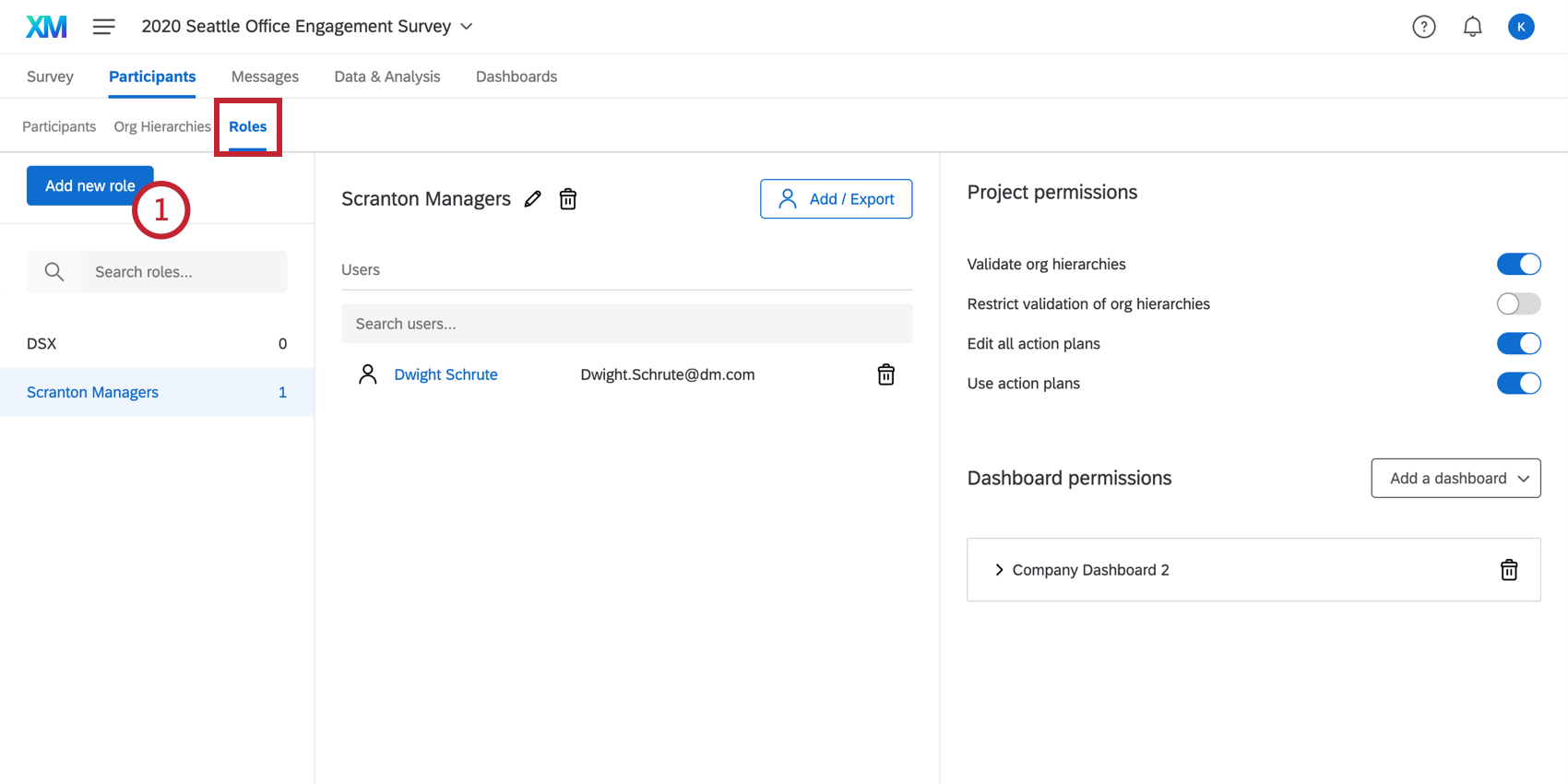
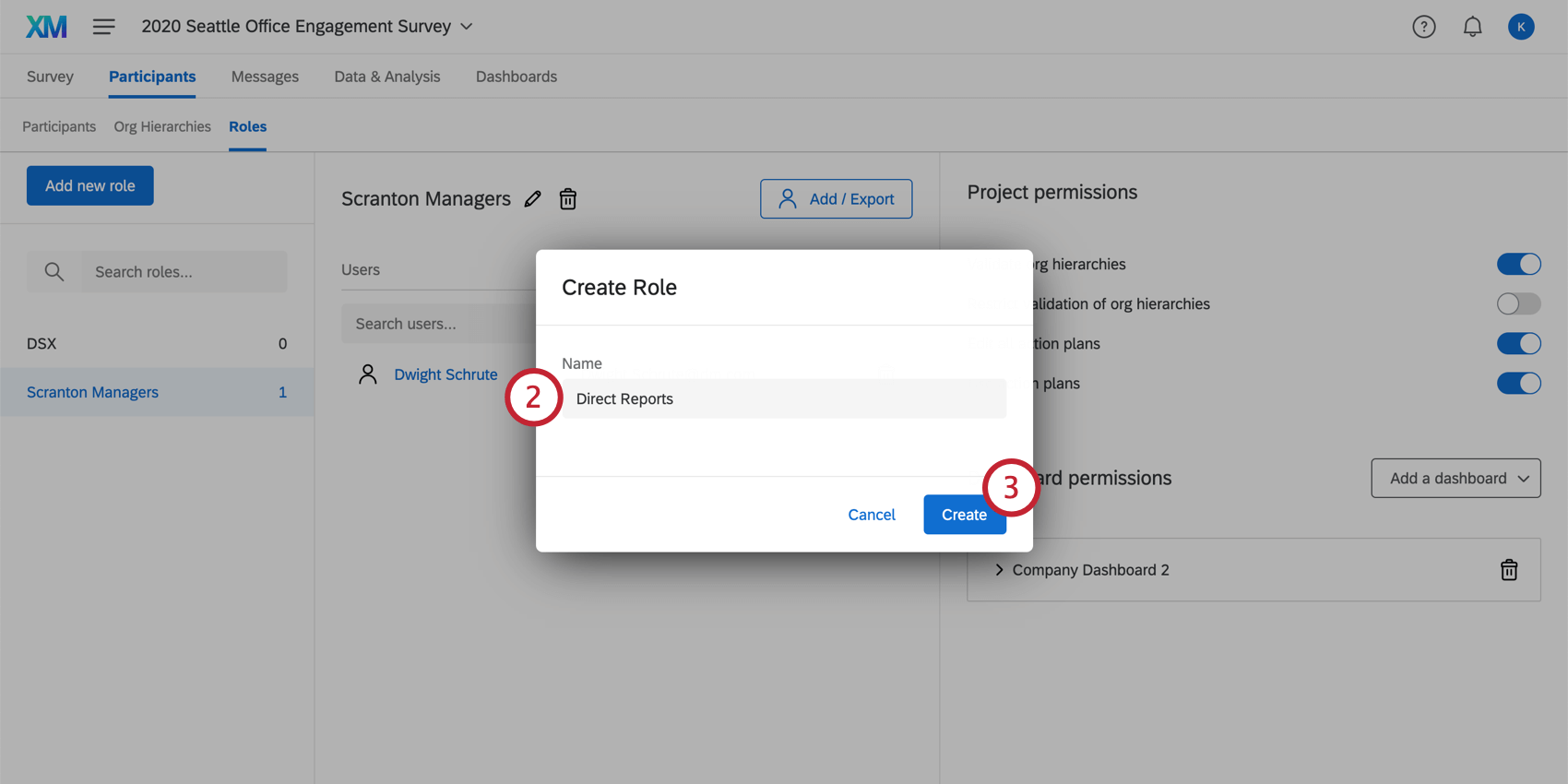
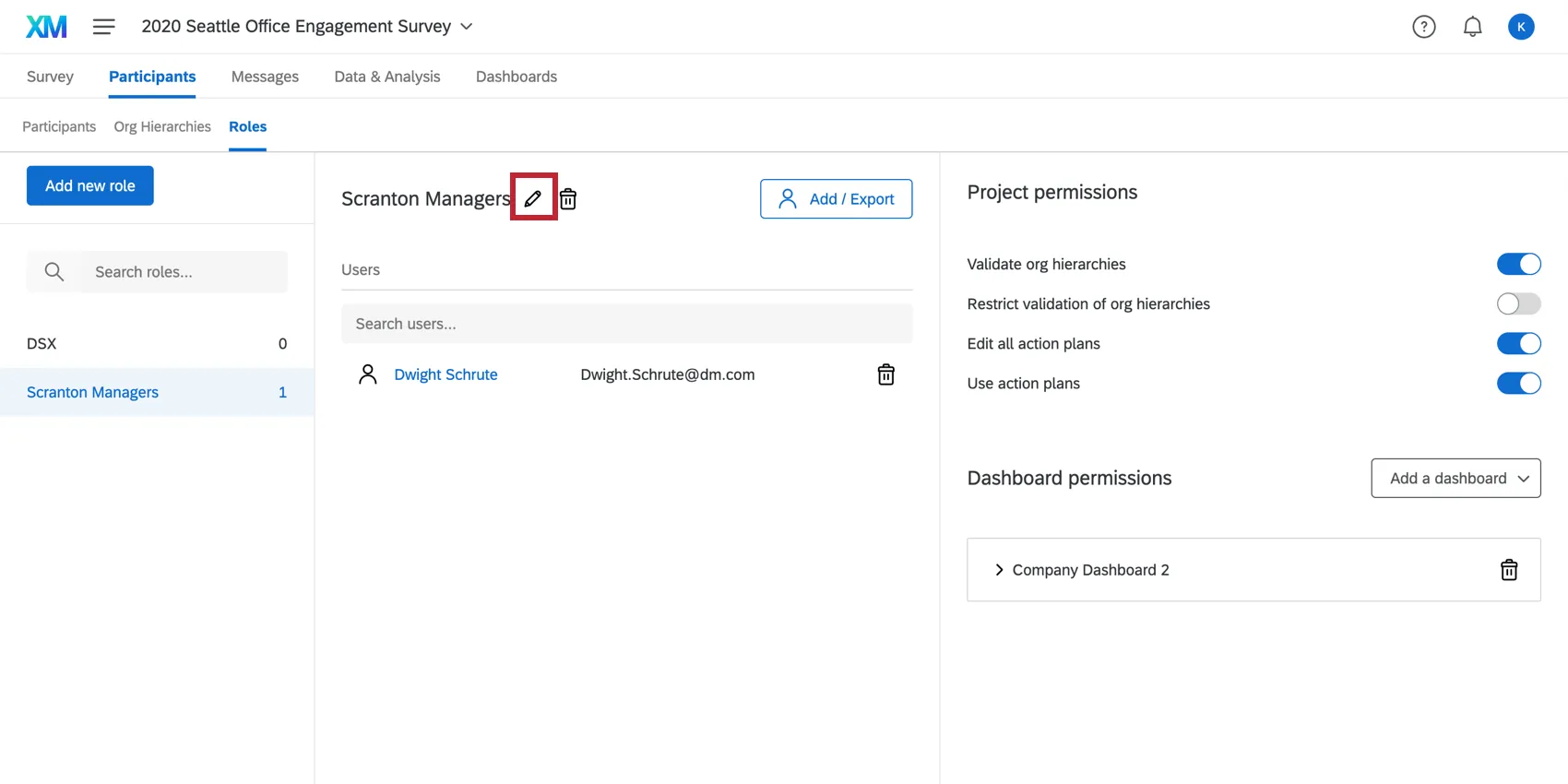
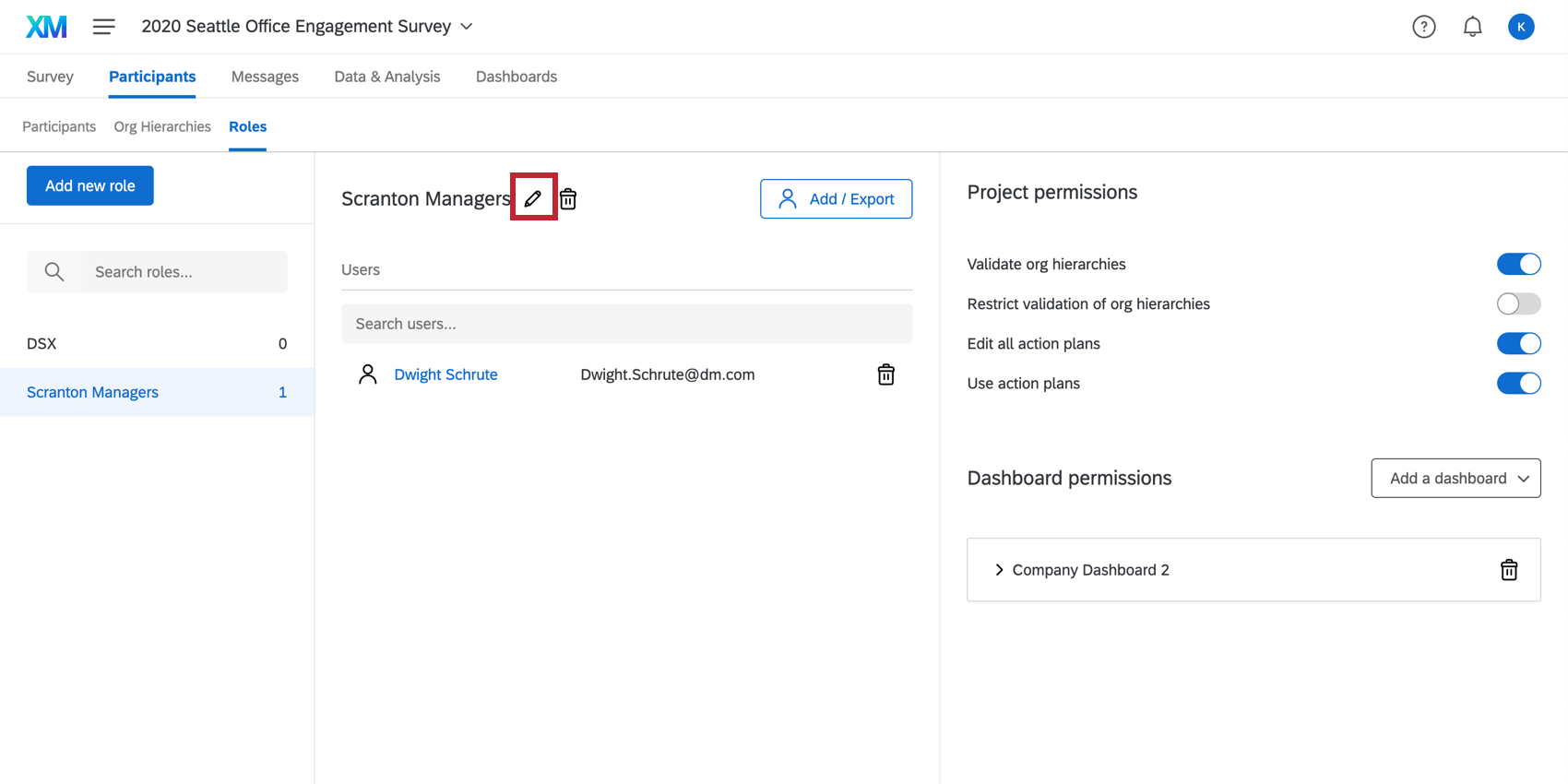
ヒント:役割名の右側にある鉛筆アイコンをクリックすると、後からいつでも役割名を変更できます。
役割の権限
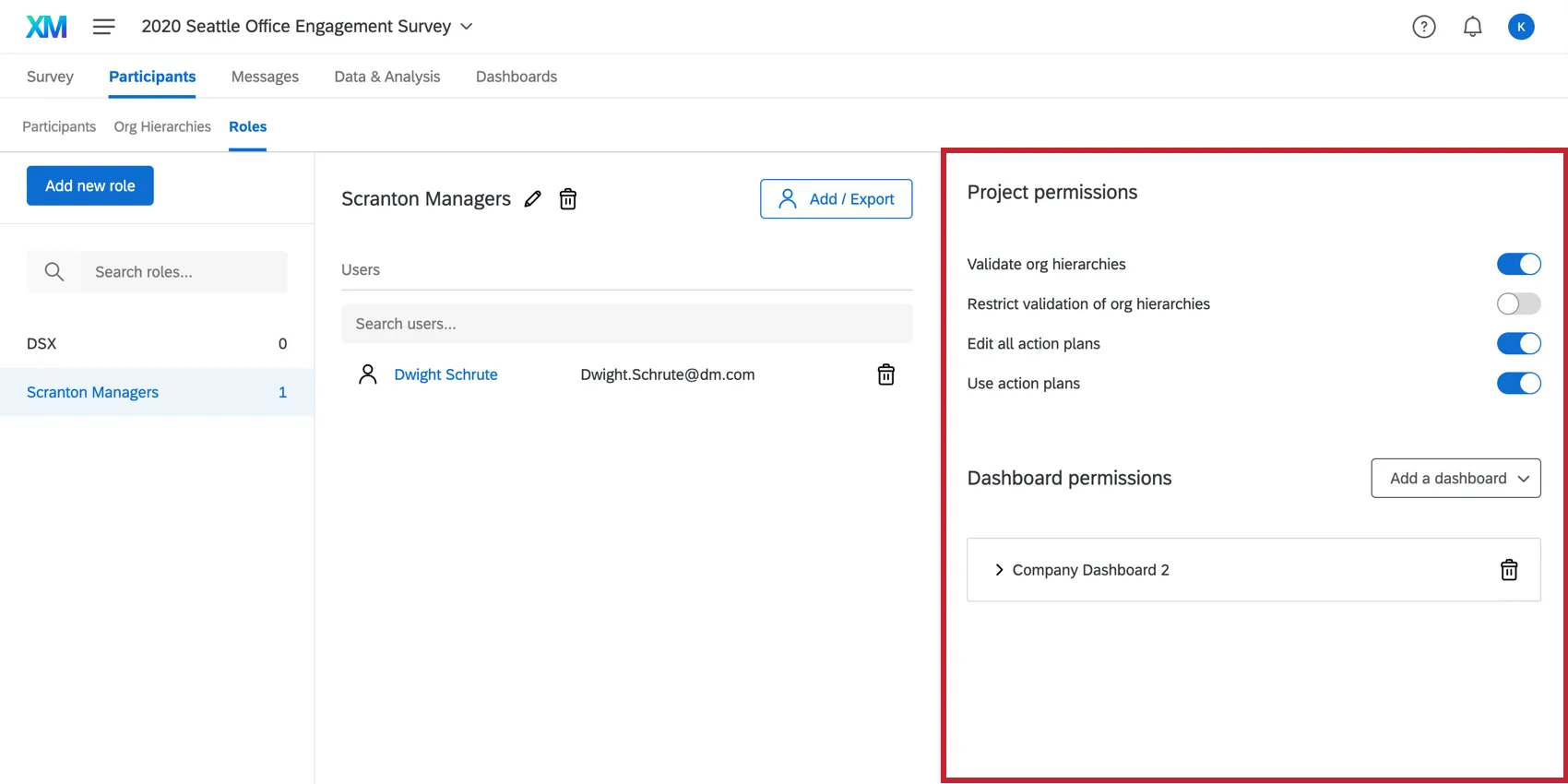
役割には、有効または無効にできるさまざまな権限があります。以下を参照します:
参加者の名前またはメールアドレスをクリックすると、個人レベルで参加者の権限を変更することもできます。いずれかをクリックすると参加者情報ウィンドウが開き、個人レベルで変更することができます。
ヒント:参加者が個人レベルで権限を与えられている場合、その権限はユーザー定義としてマークされ、参加者が所属している役割に基づいて更新されることはありません。
複数の役割間の権限の相互作用
参加者が複数のロールに割り当てられており、それらのロールの両方がメタデータによって データを制限している場合、その参加者には最も緩やかなアクセス権が付与されます。例えば、ある役割では米国オフィスのデータを、別の役割ではオーストラリアオフィスのデータを閲覧できる場合、そのユーザーは米国とオーストラリア両方のオフィスのデータを閲覧できます。
ヒント: ただし、参加者が複数のロールに割り当てられており、あるロールではデータが制限されているものの、別のロールで すべてのデータを表示が設定されている場合、データは制限されません。クアルトリクスはより制限のゆるいデータセットを適用します。
- 参加者に2つの役割が割り当てられており、そして両方の役割が組織階層によってデータを制限している場合、両方の制限へのアクセス権限が付与されます。例えば、あるロールでユニット1の回答を閲覧でき、別のロールでユニット2の回答を閲覧できる場合、そのユーザーはユニット1とユニット2の両方のデータを閲覧できます。
- 参加者がデータを制限する2つの役割に割り当てられていて、その1つがメタデータに基づく制限を持ち、もう1つが組織階層に基づく制限を持つ場合、参加者はメタデータ制限と組織階層制限の両方を満たすデータにアクセスできます。例えば、あるロールでは米国オフィスのデータを表示でき、別のロールでは組織階層ユニット1の回答を表示できる場合、そのユーザーはユニット1のすべての回答(組織階層の制限)に加えて、米国オフィスのすべての回答(メタデータの制限)にアクセスできます。
ヒント:単一のロール内では、同じフィールドに対する制限は常に「OR」で結合されます。これに対し、単一のロール内の異なるフィールドに対する制限は「AND」で結合されます。次に、異なる役割が「OR」で結合されます。
組織階層の制限はフィールドと同じように動作します。ただし、一方の役割に制限があり、もう一方に制限がない時に、ダッシュボードに組織階層フィルターがある場合は、組織階層フィルターは階層値によって制限されます。
参加者の追加と削除
役割に参加者を追加するには、以下の手順に従います。
注意:手動で役割に追加されたユーザーは、メタデータが変更されても削除されません。ユーザーが自動的に役割から削除されるのは、自動役割割り当てで追加された場合のみです。

追加/エクスポートを選択します。
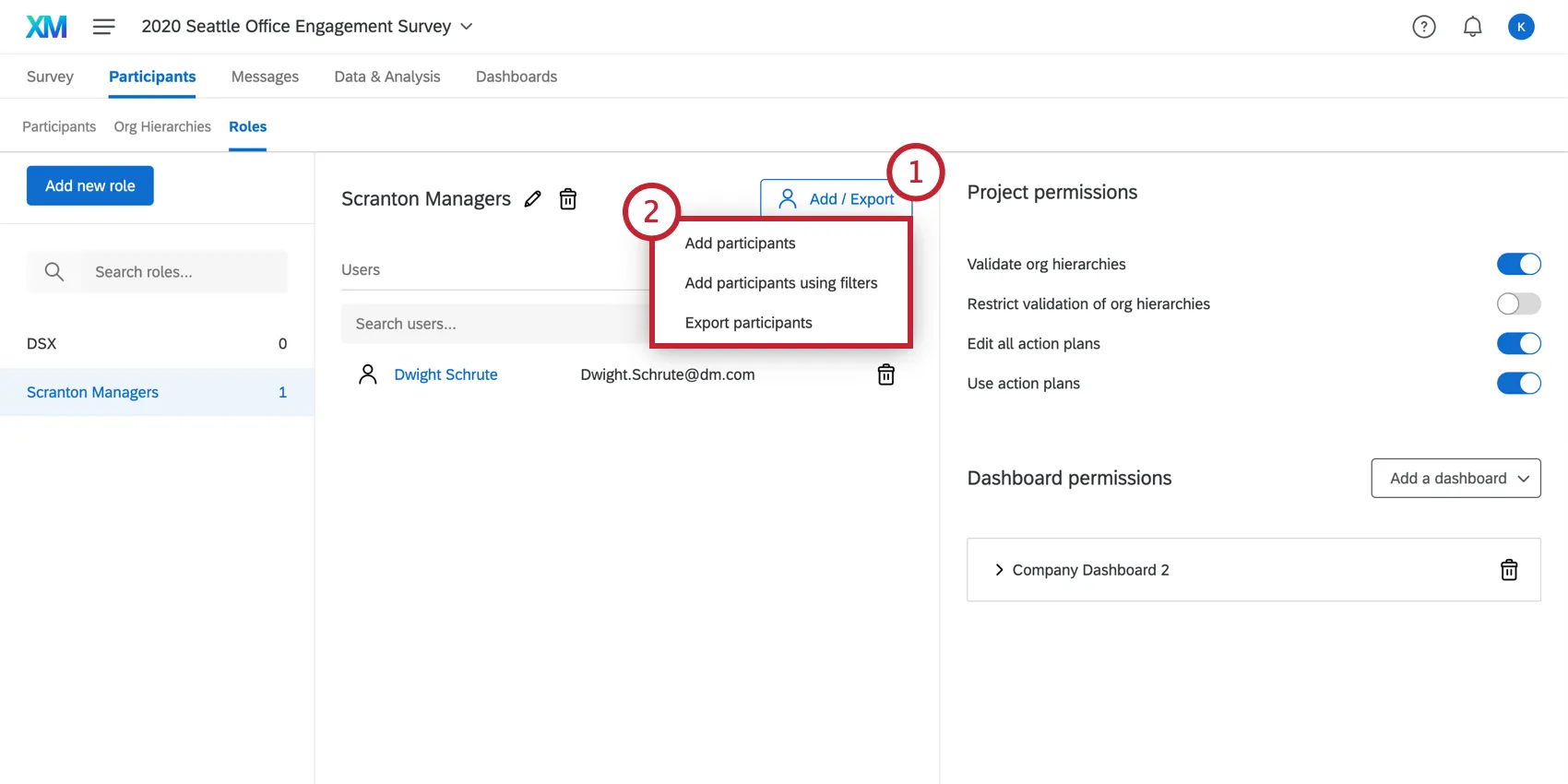
参加者を追加 するか、フィルターを使用して参加者を追加するかを選択します。
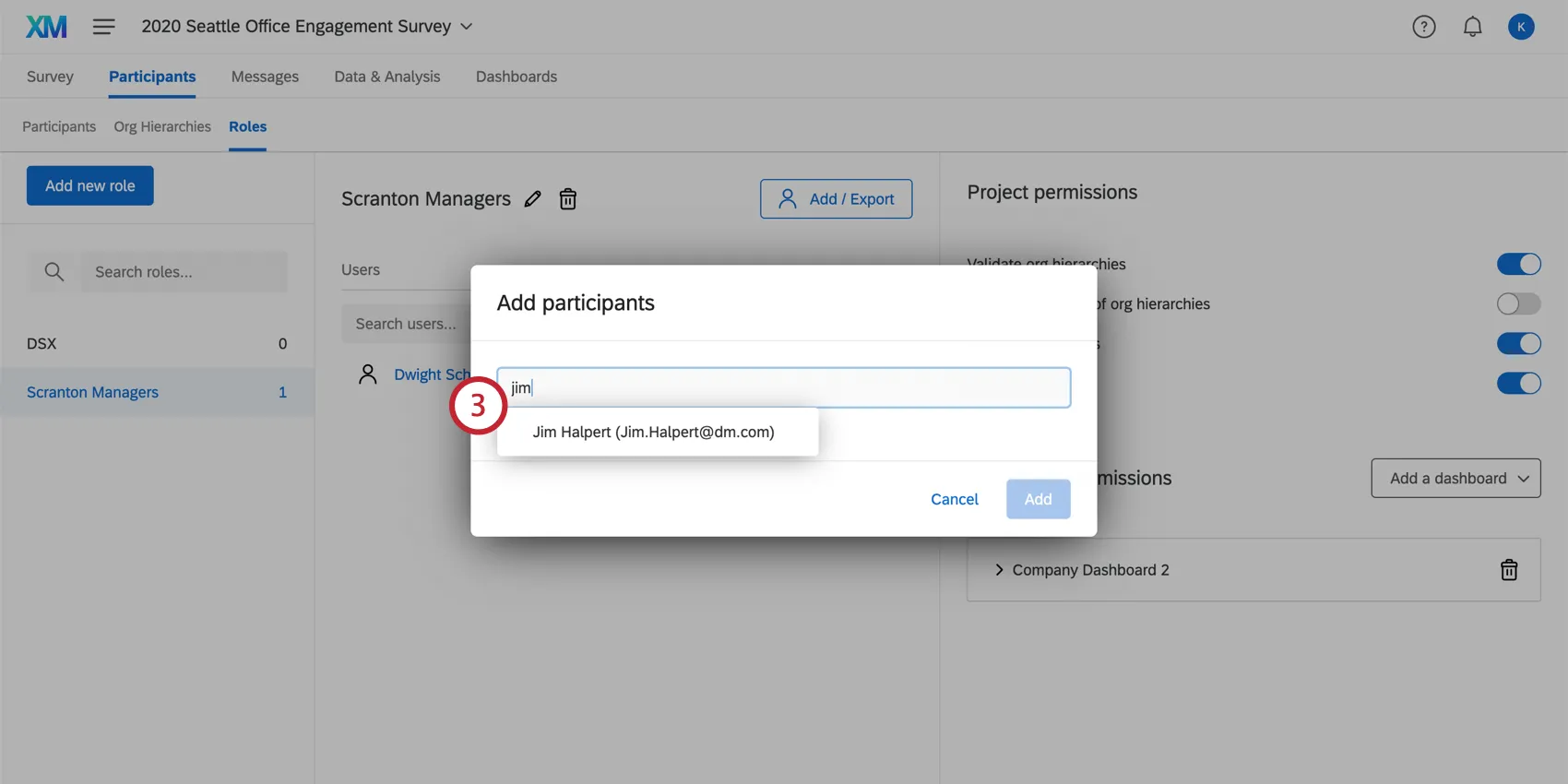
参加者を追加を選択した場合は、名前またはメールアドレスを使用して個人を検索し、リストから参加者を選択します。複数人を選択することもできます。
フィルターを使用して参加者を追加を選択した場合、参加者を役割に追加する条件をセットする必要があります。
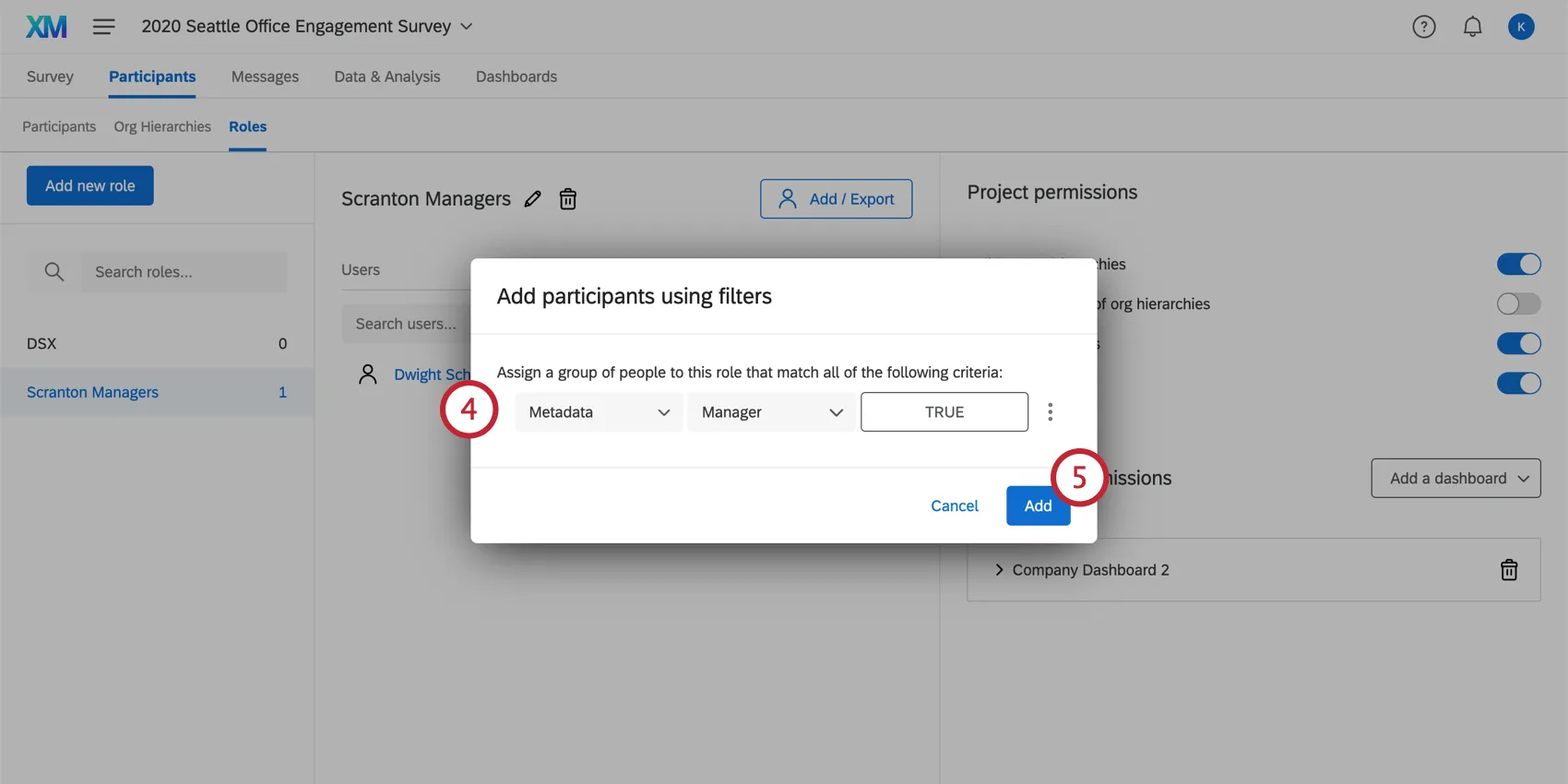
条件は以下に基づいて設定できます。
- メタデータ: 特定のメタデータ値を持つユーザーを割り当てます。
ヒント: ここでは、組織階層のメタデータフィールドなど、従業員ディレクトリのあらゆるメタデータフィールドを使用できます。
- メールアドレス:ユーザーをメールアドレスに基づいて割り当てます。
- 組織階層のマネージャー/代理人:ユーザーが組織階層のマネージャーまたは代理人である場合に割り当てます。
ヒント:右側にある3つの点をクリックして[条件を下記に挿入]を選択すると、複数の条件を追加できます。
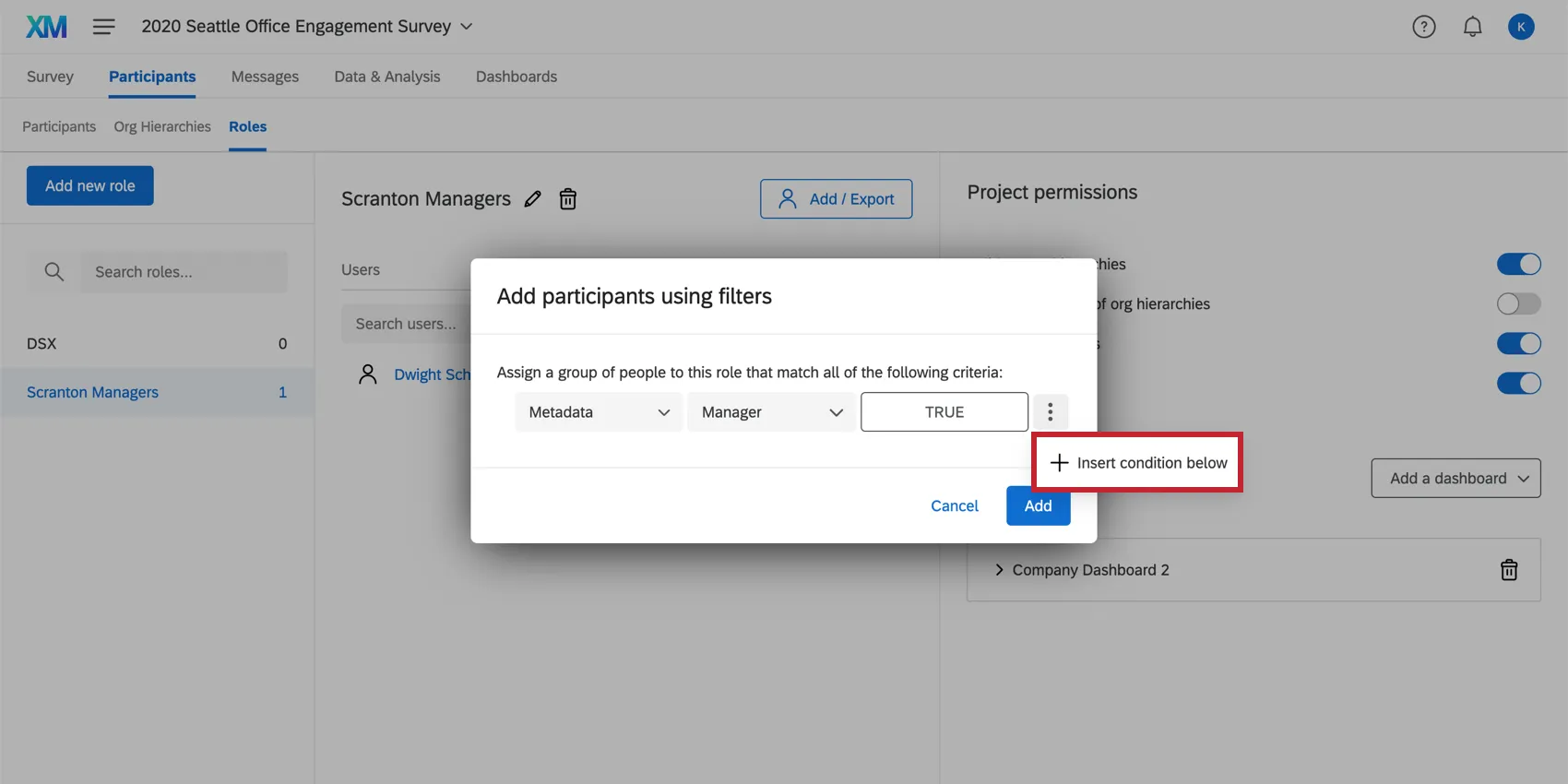
追加をクリックします。
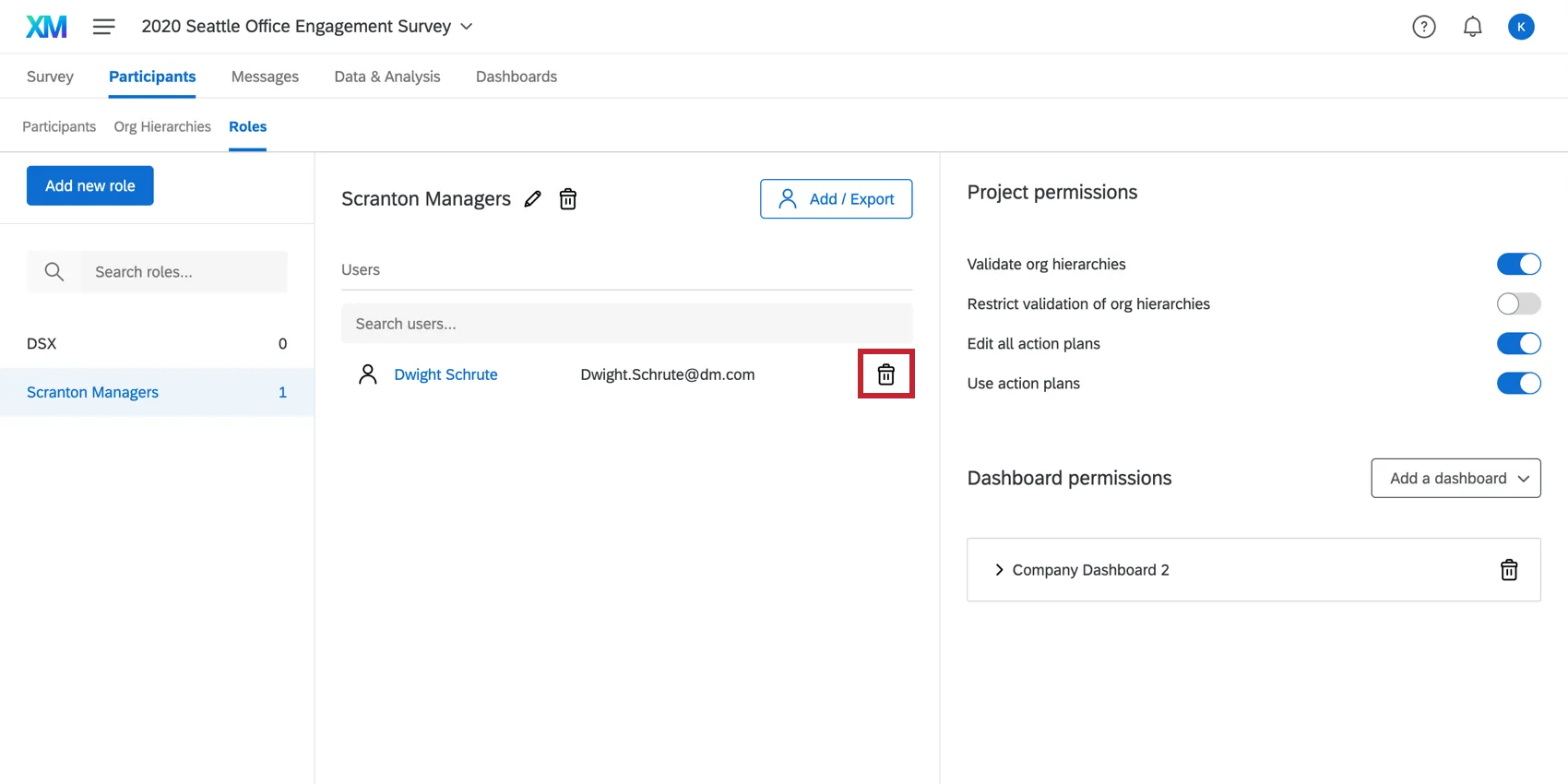
役割から参加者を削除するには、その個人の上にカーソルを置き、右側のゴミ箱アイコンを選択します。
役割への委任者の追加
エンゲージメントプロジェクトに代理人を追加した場合、役割を使用して代理人の権限をすばやく一括で割り当てることができます。
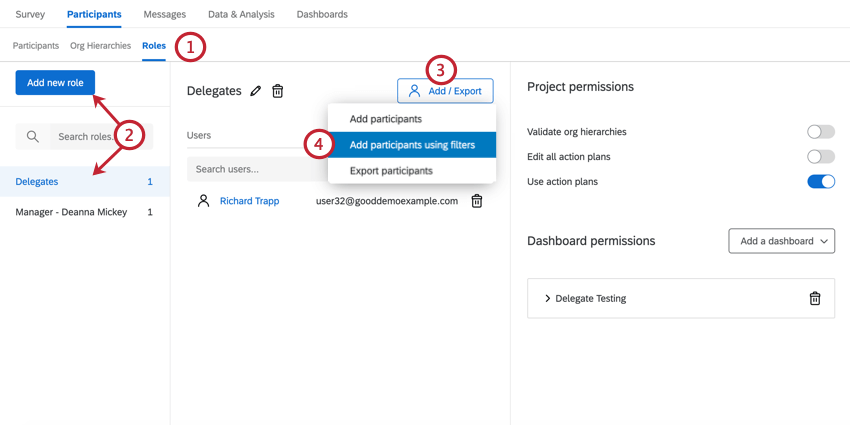
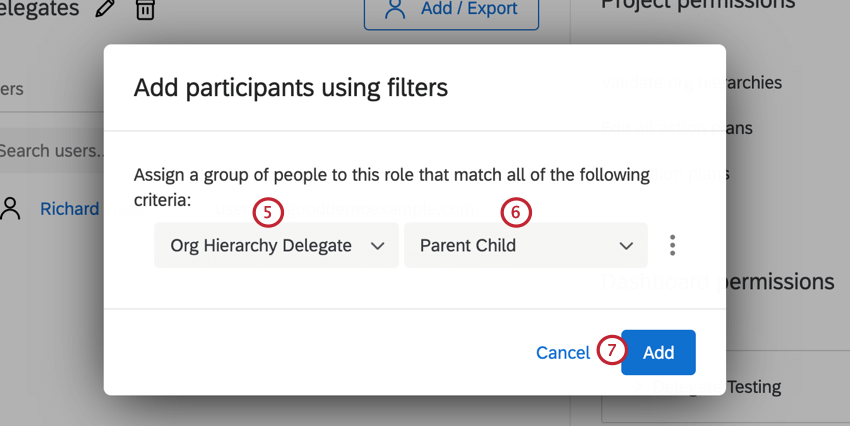
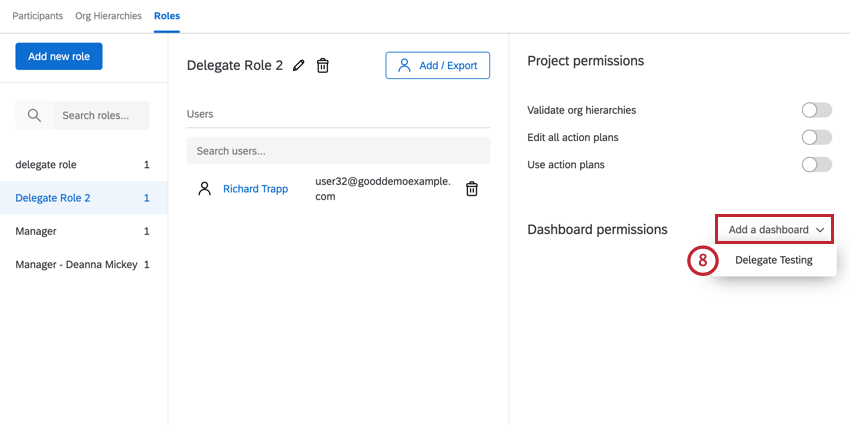
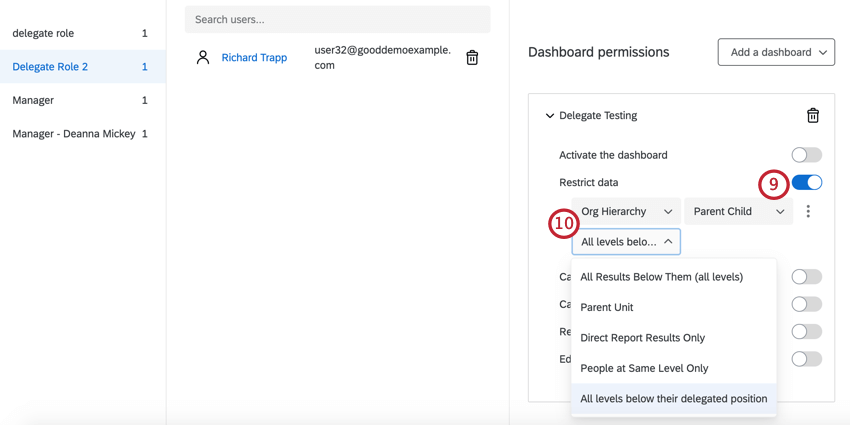
役割に委任者を追加し、ダッシュボードへのアクセス権を付与すると、委任者は組織階層内で委任されたポジションに基づいて対象のダッシュボードにアクセスできるようになります。
自動役割割り当て
ヒント:この機能は、エンゲージメント、Lifecycle、およびパルスプロジェクトでのみ利用できます。Employee Experienceプロジェクトのさまざまなタイプに関する詳細はこちら。
自動役割割り当てを使用すると、ユーザーのメタデータに基づいて、またはユーザーが組織階層のマネージャーまたは代理人である場合に、ユーザーを役割に自動的に追加できます。
例:「サポート」部門の全員に付与される役割があります。バーナビーはサポート部門から業務部門に異動します。サポート部門の役割から削除されます。

ユーザーを追加をクリックします。
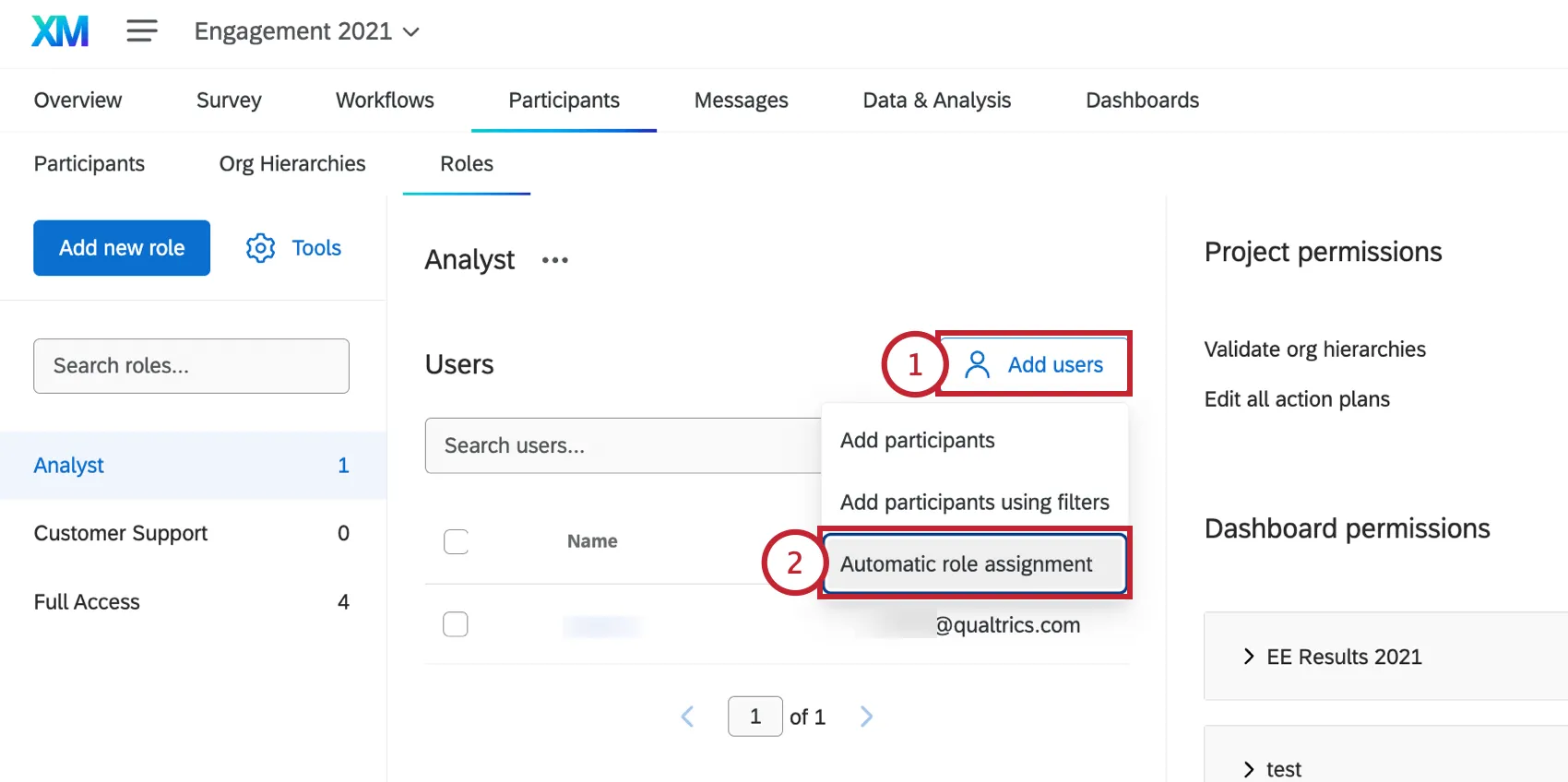
自動役割割り当てを選択します。
ロールの基準にする項目を選択してください。
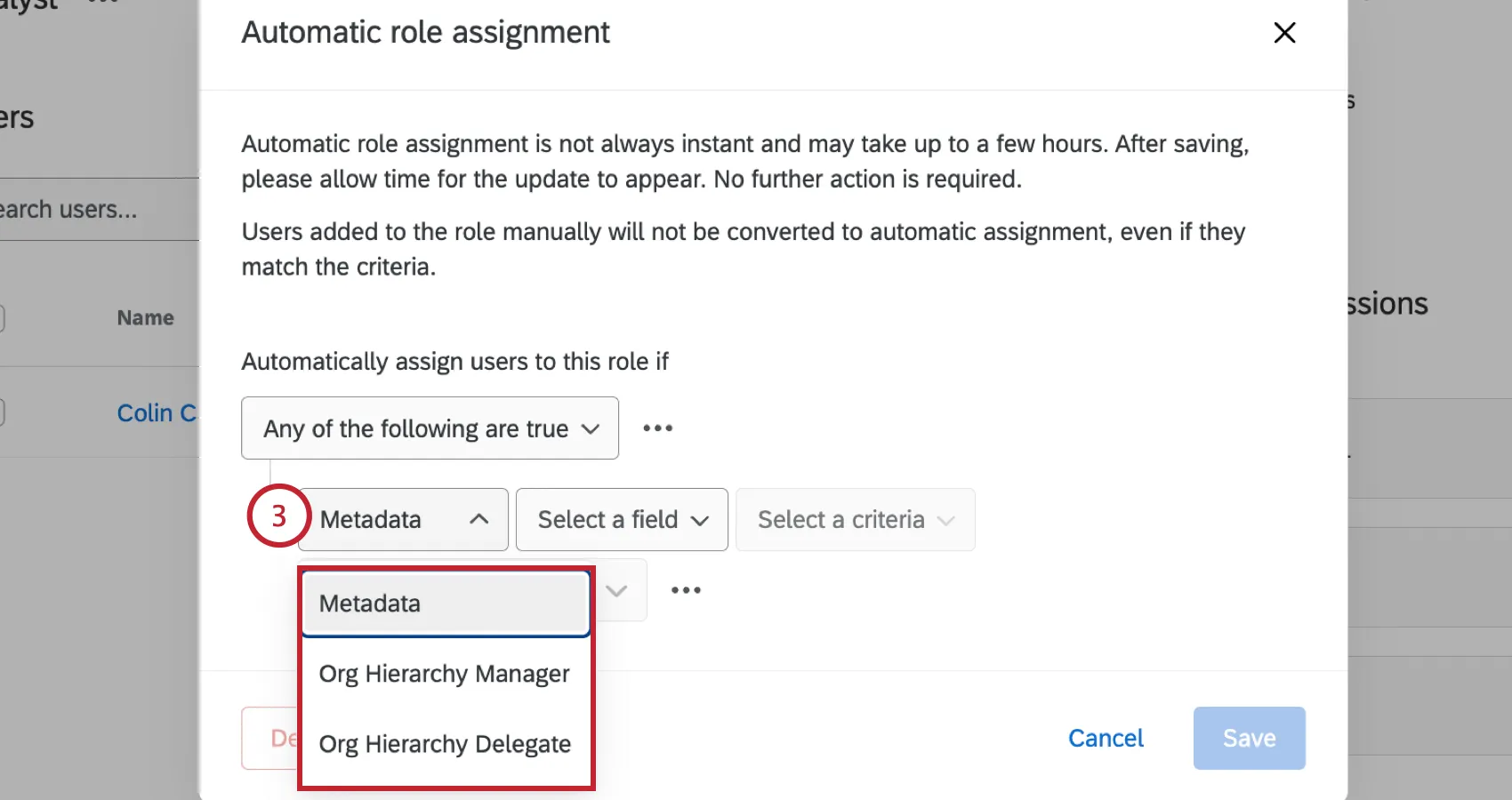
- メタデータ: 特定のメタデータ値を持つユーザーを割り当てます。
- 組織階層マネージャー:ユーザーが組織階層のマネージャーである場合に割り当てます。
組織階層委任:ユーザーが組織階層の委任者である場合に割り当てます。
ヒント:Lifecycleプロジェクトには組織階層が含まれません。Lifecycleオートメーションの構築に使用できるのは、メタデータフィールドのみです。
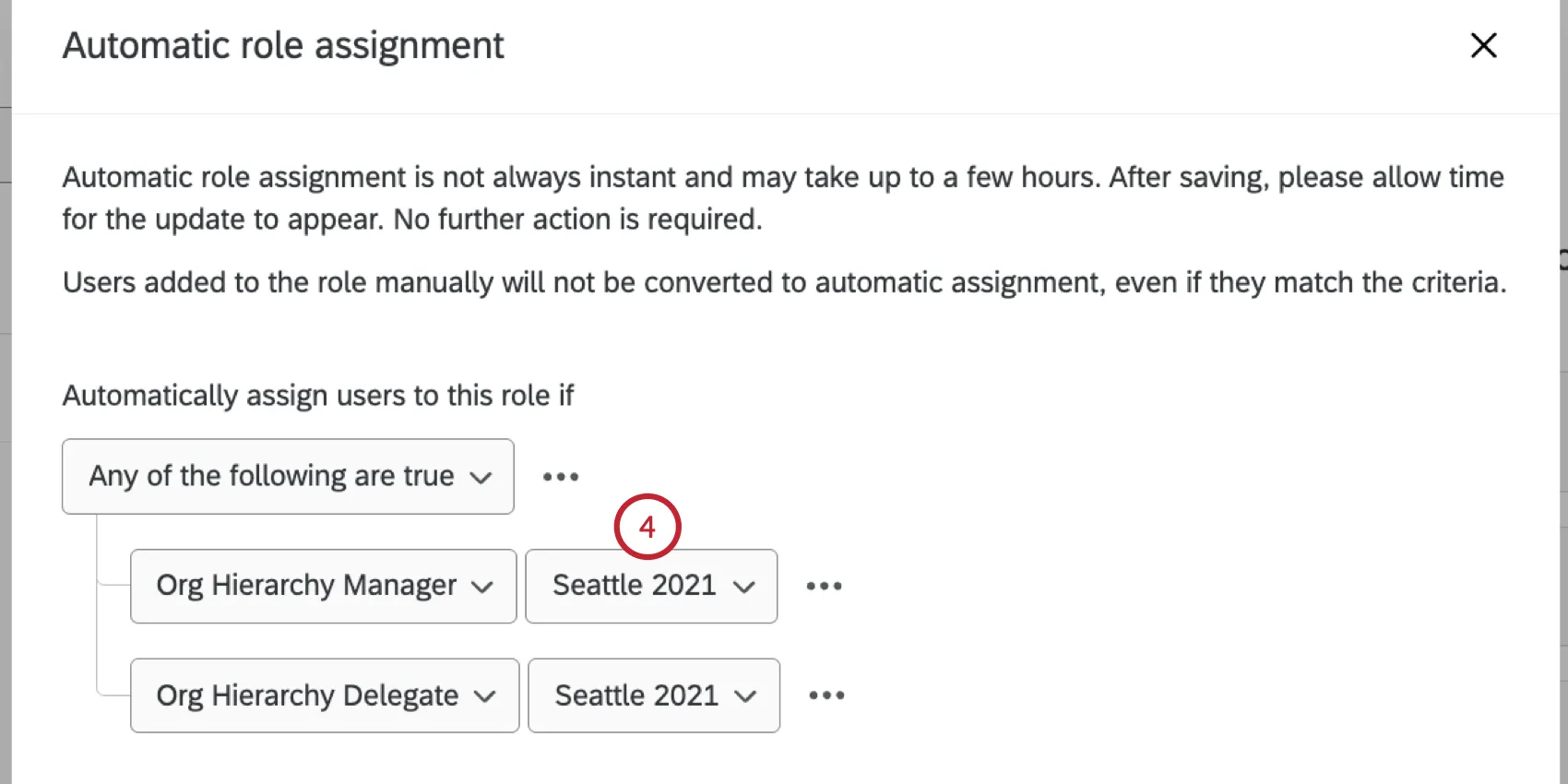
組織階層マネージャーまたは組織階層委任に基づく条件については、ユーザーが所属する必要のある組織階層を選択します。
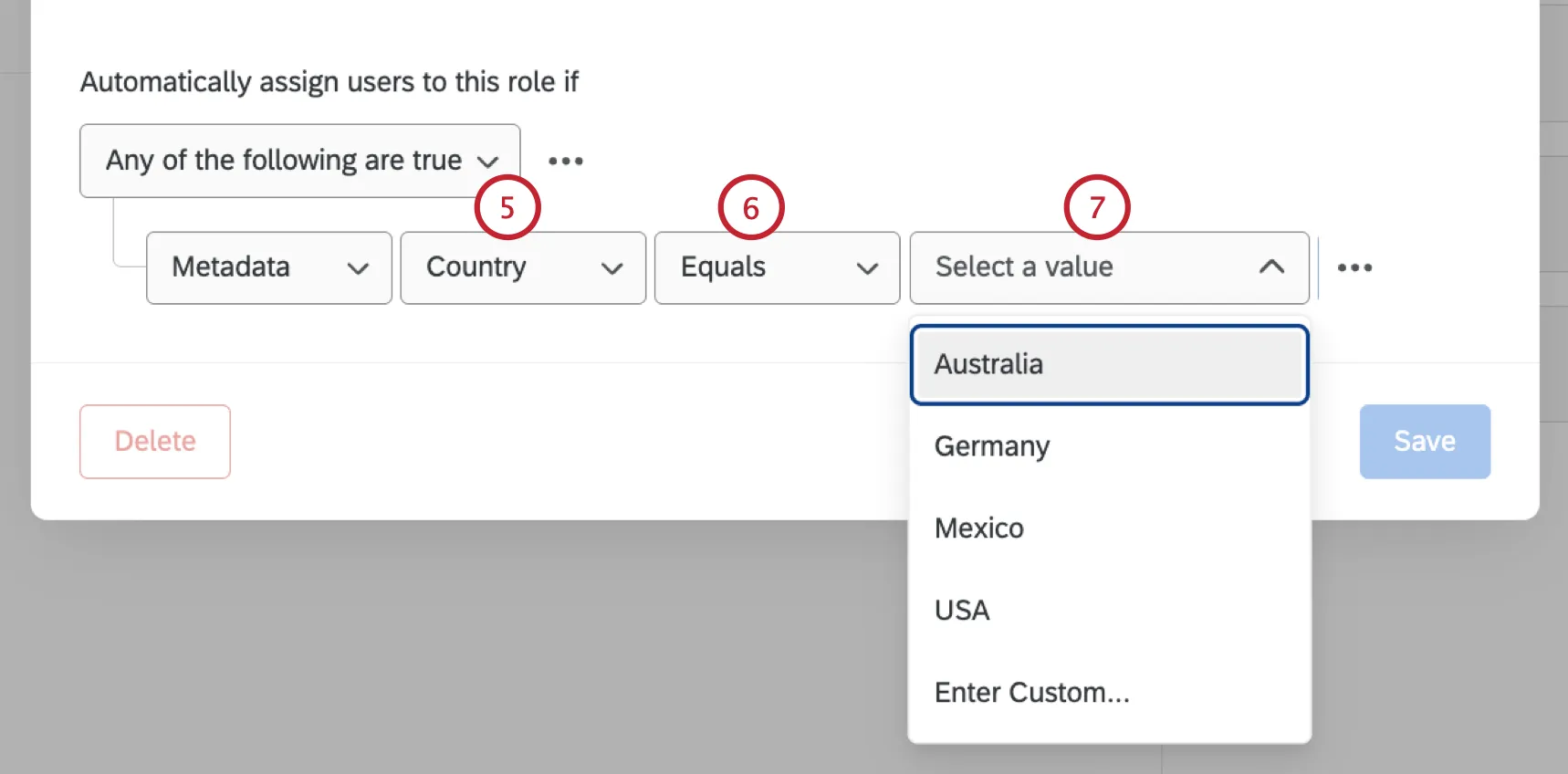
これからのいくつかのステップでは、メタデータ属性の条件を作成する方法について説明します。最初に、メタデータフィールドを選択します。
ヒント:使用可能なメタデータフィールドのリストは、プロジェクトの参加者のメタデータに基づきます。現在プロジェクトに登録されている参加者に存在するフィールドのみを選択することができます。実際の参加者リストをアップロードする前に自動ロール割り当てを作成する場合は、自動化で使用するメタデータフィールドを含むテスト参加者を追加する必要があります。
演算子を選択します:
- 以下に等しい:ほとんどの場合、こちらを選択してください。これにより、完全一致が保証されます。値は大文字と小文字を区別します。
- 次を含む:このオプションは、メタデータに複数の値がある場合に最適です。たとえば、参加者の「市区町村」フィールドの値が「Seattle::Provo」のようにコロンで区切られている場合などです。「In」を使用すると、これらのコロン区切りの値に対応できます。
このロールに追加されるユーザーが一致する必要のあるメタデータの値を選択します。既存の値のリストから選択するか、カスタムを入力を選択して新しい値を入力します。
ヒント:このフィールドに検索値を入力できます。
点をクリックして条件を下記に挿入を選ぶと、自動役割割り当てに新しい条件を追加できます。
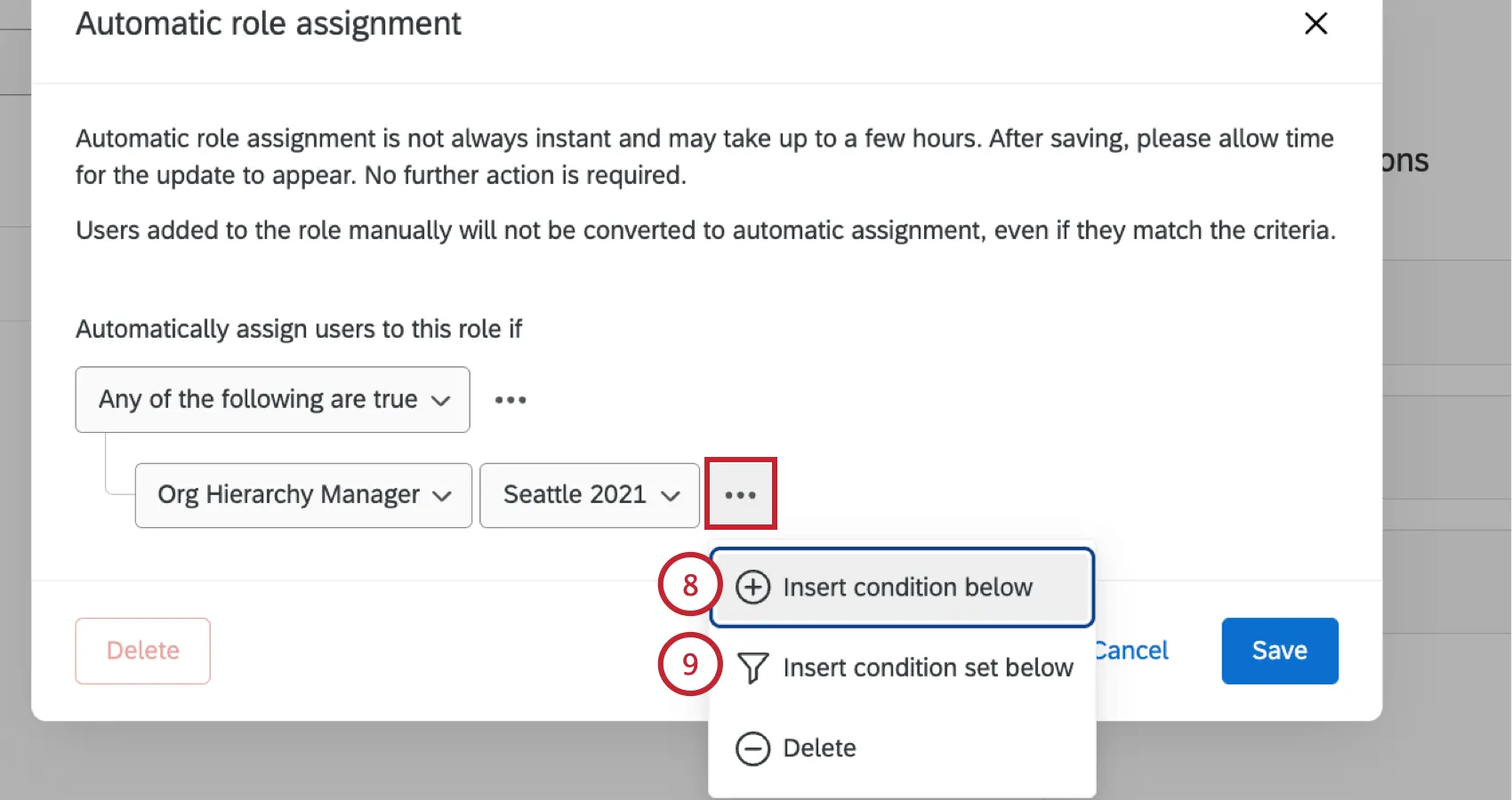
まったく新しい条件セットを追加したい場合は、条件セットを下記に挿入を選択します。
複数の条件を結合する方法を変更するには、いずれか/すべてのドロップダウンを調整します。
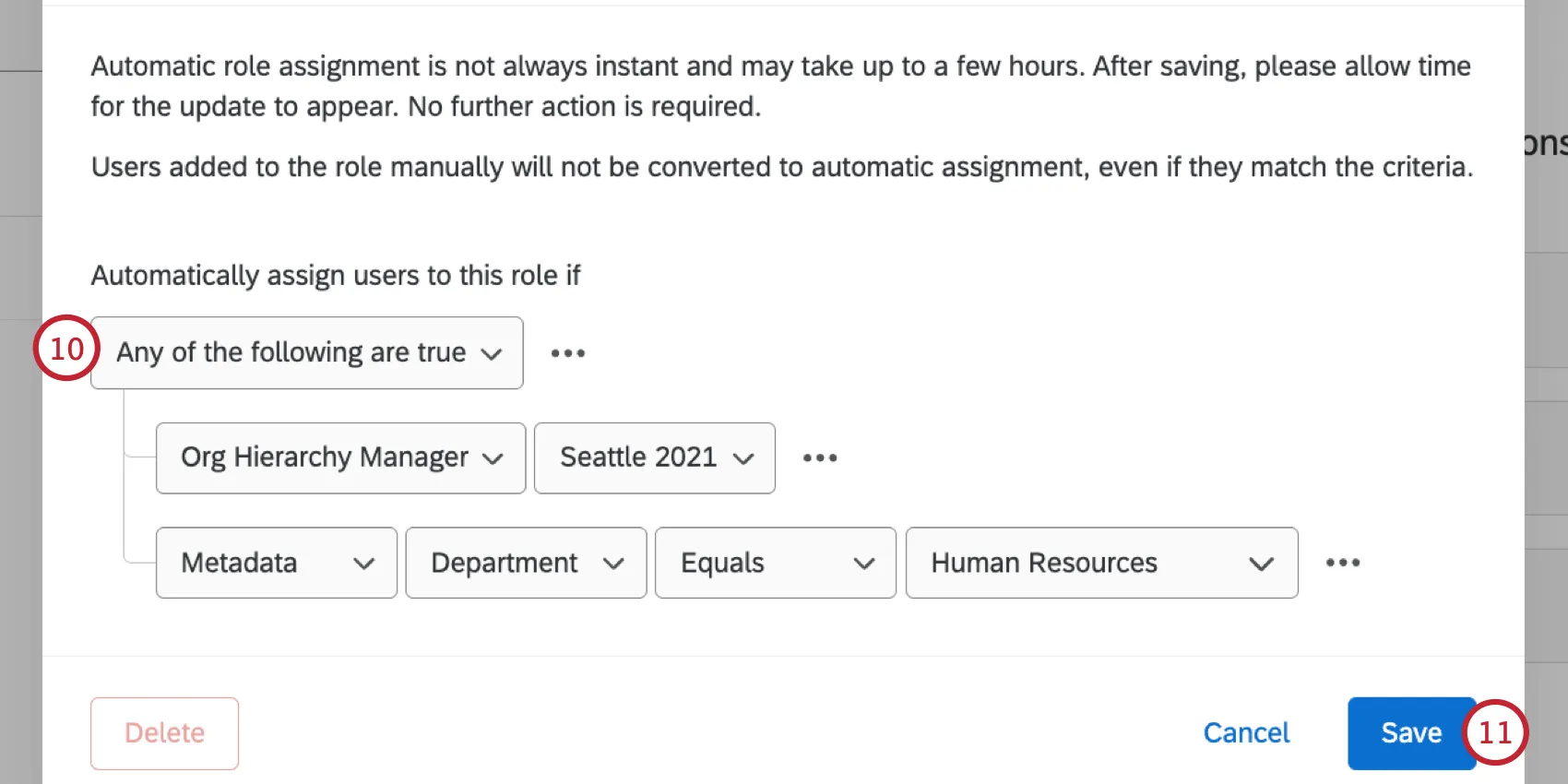
終了したら、保存をクリックします。
オートメーションを編集をクリックすると、オートメーションを編集できます。プロジェクトや参加者に変更があり、自動化が無効になった場合(例:選択した階層の削除)、自動化に注意が必要である旨の警告が表示されます。
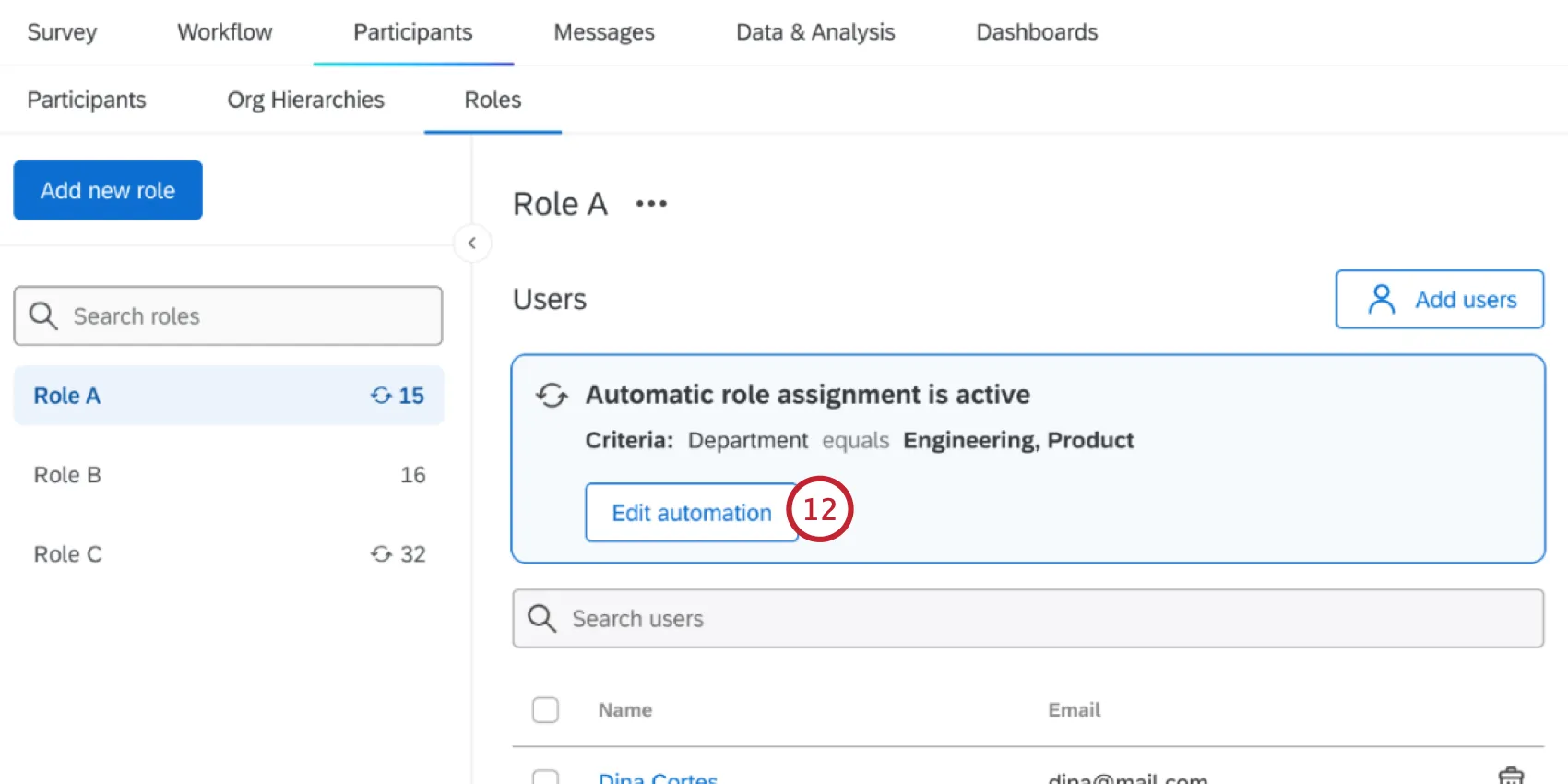
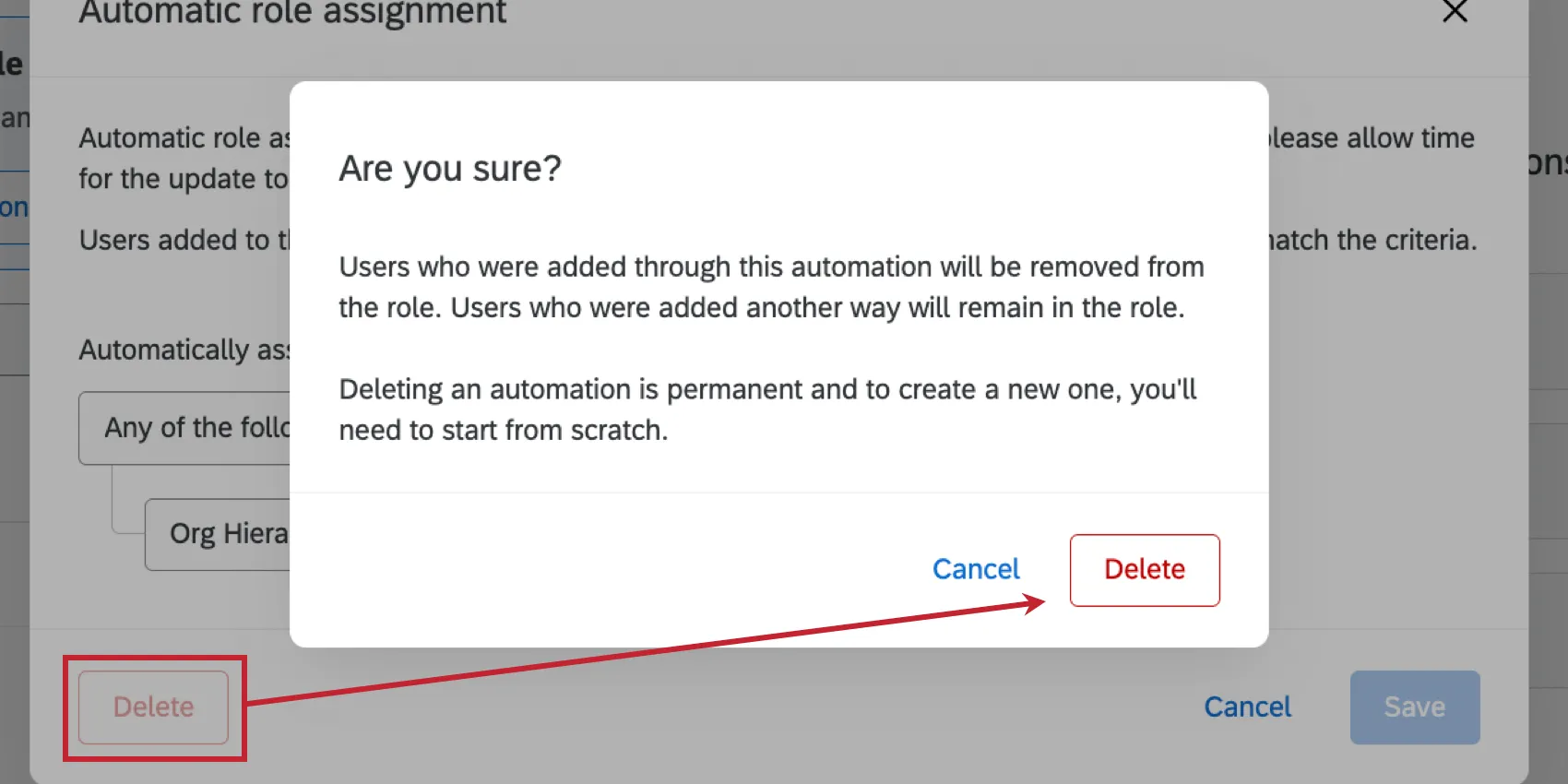
ヒント:オートメーションの編集中に[削除]ボタンをクリックすると、そのオートメーションを削除できます。自動化によって追加された参加者は、その役割から削除されます。
ヒント:Lifecycleプロジェクトでは、自動ロール割り当てとダッシュボードユーザー自動化を組み合わせます。これにより、従業員ディレクトリからプロジェクトにダッシュボードユーザーが自動的に追加されます。両方の機能を同時に使用することで、組織の変更に基づいてLifecycleダッシュボードへの権限を自動的に付与できます。
例:組織内のすべての人事ビジネスパートナー(HRBP)は、オンボーディングダッシュボードを見ることができます。ダッシュボードの参加者自動化を設定すると、「役割=HRBP」といったメタデータフィールドに基づいて従業員ディレクトリからHRBPを自動的に取り込むことができます。 その後、役割 = HRBP に基づいて、すべての HRBP をダッシュボードの役割に取り込むための役割の自動割り当てを設定できます。 貴社の組織に新しいHRBPが入社すると、そのHRBPは自動的にlifecycleプロジェクトに取り込まれ、ダッシュボードのロールが割り当てられます。これにより、オンボーディング · 入社のダッシュボードにアクセスできるようになります。
1人のユーザーのメタデータに複数の値がある場合の自動役割割り当ての動作
一部のメタデータ(CX | EX)には複数の値があります。例えば、Customer Experienceチームが複数のオフィスで業務を行っている場合があります。メタデータ属性が複数の値を持つ場合、自動役割割り当ての動作が変わります。
例:以下のユーザーを同じチケットグループに表示させたいとします。
- ユーザー1:国 = オーストラリア
- ユーザー2: 国 = USA
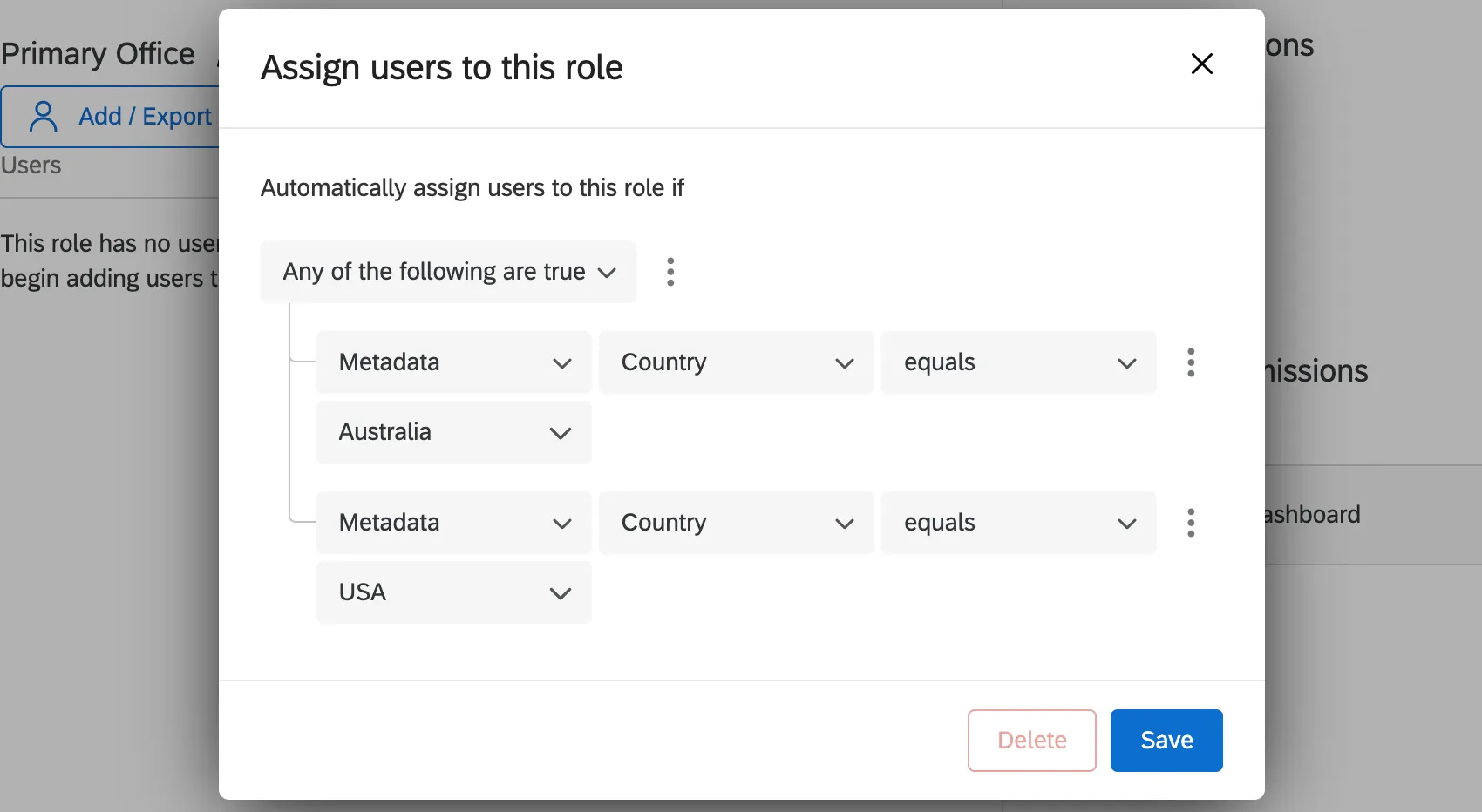
「いずれか」で結合されたチケットグループに 2 つの条件を追加して、これらのユーザーを同じグループに追加できます。
複数の値を持つユーザーが値ごとに異なるチケットグループに割り当てられるように、複数のチケットグループを作成することもできます。この場合、オーストラリアのチケットグループと米国のチケットグループを作成します。
ユーザーが次のような場合を考えてみましょう。
- ユーザー1: 国 = オーストラリア::米国
ユーザー2:国 = オーストラリア
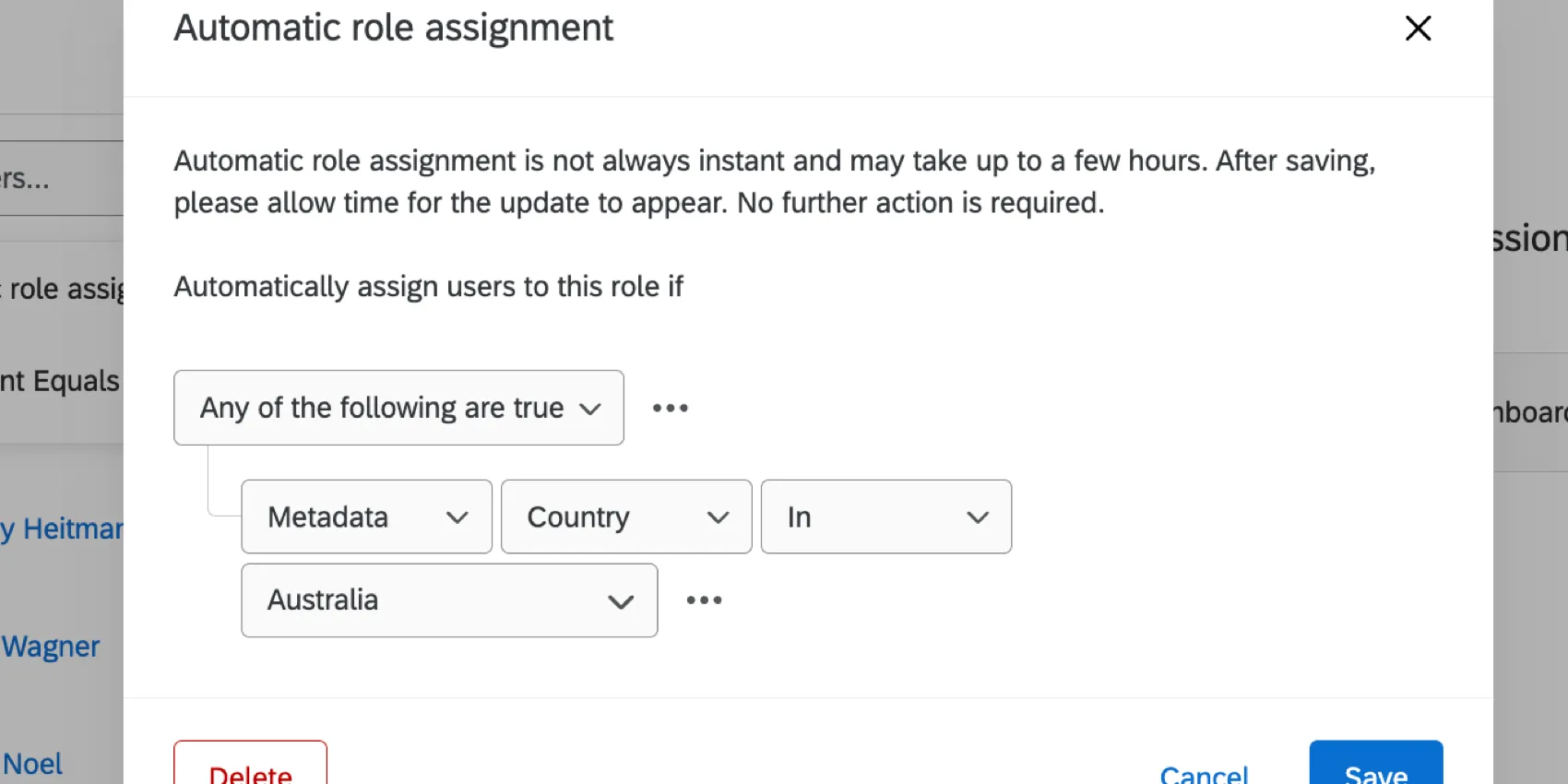
オーストラリアのチケットグループを作成した場合、「equals」の代わりにinを使用して、両方のユーザーが含まれるようにします。一方、チケットグループの条件を「国がオーストラリアと等しい」とした場合、ユーザー1の国の値は「Australia::USA」であり、オーストラリアだけではないため、チケットグループに追加されません。
自動登録条件の作成に関する追加リソース
条件の作り方や組み合わせ方の詳細については、以下のリソースを参照してください:
エンゲージメント役割のガイド付き作成
ヒント:このセクションでは、2026年9月30日以降にリリースを予定している機能について説明します。クアルトリクスは、自らの裁量により責任を負うことなく、あらゆる製品機能のロールアウトのタイミングの変更、プレビュー段階または開発段階の製品機能の変更、何らかの理由により、または理由なく製品の機能をリリースしないことを選択する場合があります。
ガイド付きフローを使用して、参加者の役割を作成できます。これにより、特定のダッシュボードへのアクセス、データ制限、アクションプランへのアクセスなど、参加者への権限の割り当てがはるかに簡単になります。ガイド付きフローではユーザーはロールに追加されませんが、自動登録ルールを追加することは できます。
ヒント:このオプションは ガイド付きエンゲージメントプロジェクトでのみ利用できます。
「概要」 に移動します。
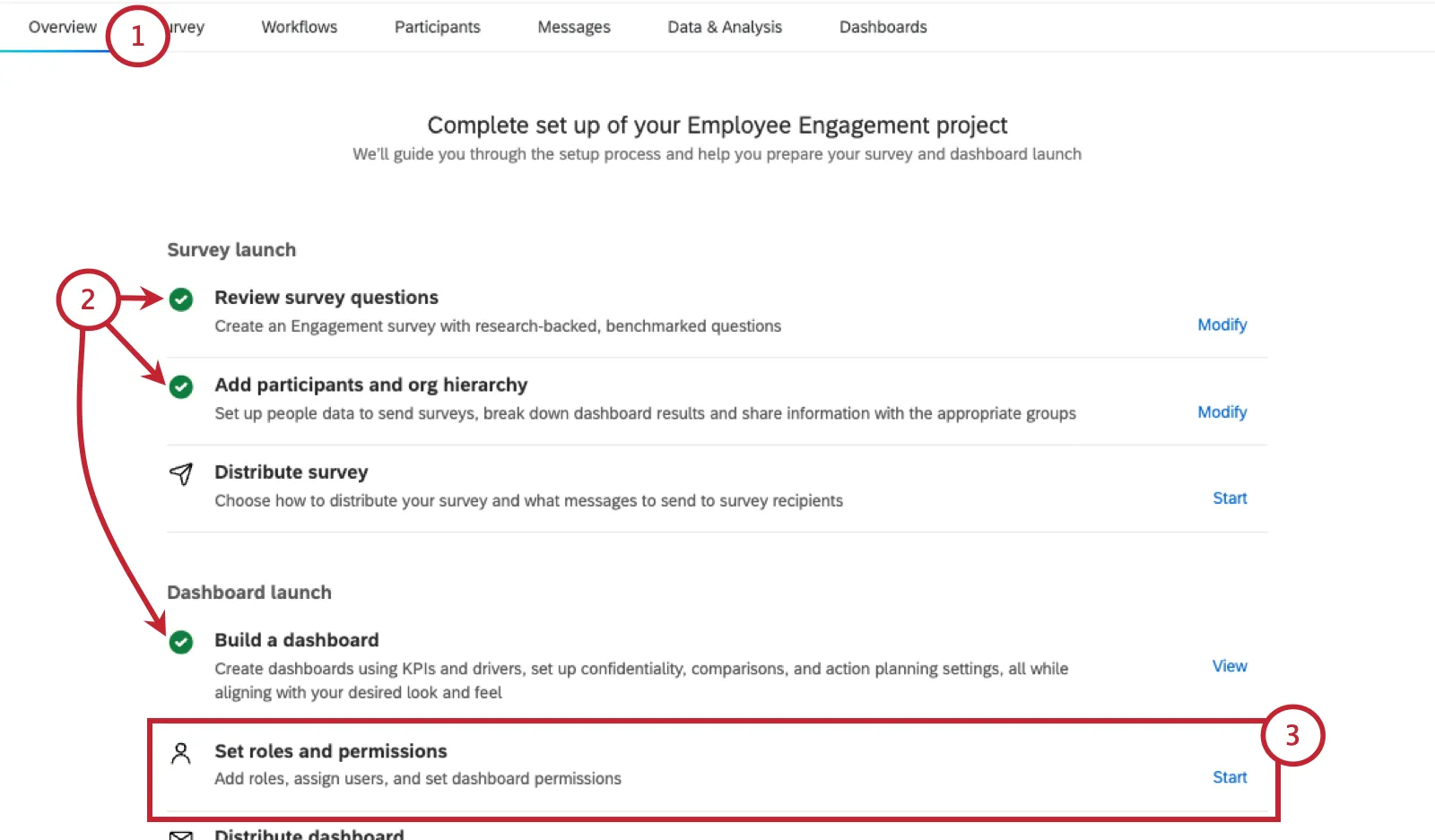
以下の項目が完了していることを確認してください。
- アンケートの質問を追加しました。
- 参加者と組織階層を追加しました。
- ダッシュボードを1つ以上構築済み。
「 役割と権限を設定」の横にある「 開始」をクリックします。
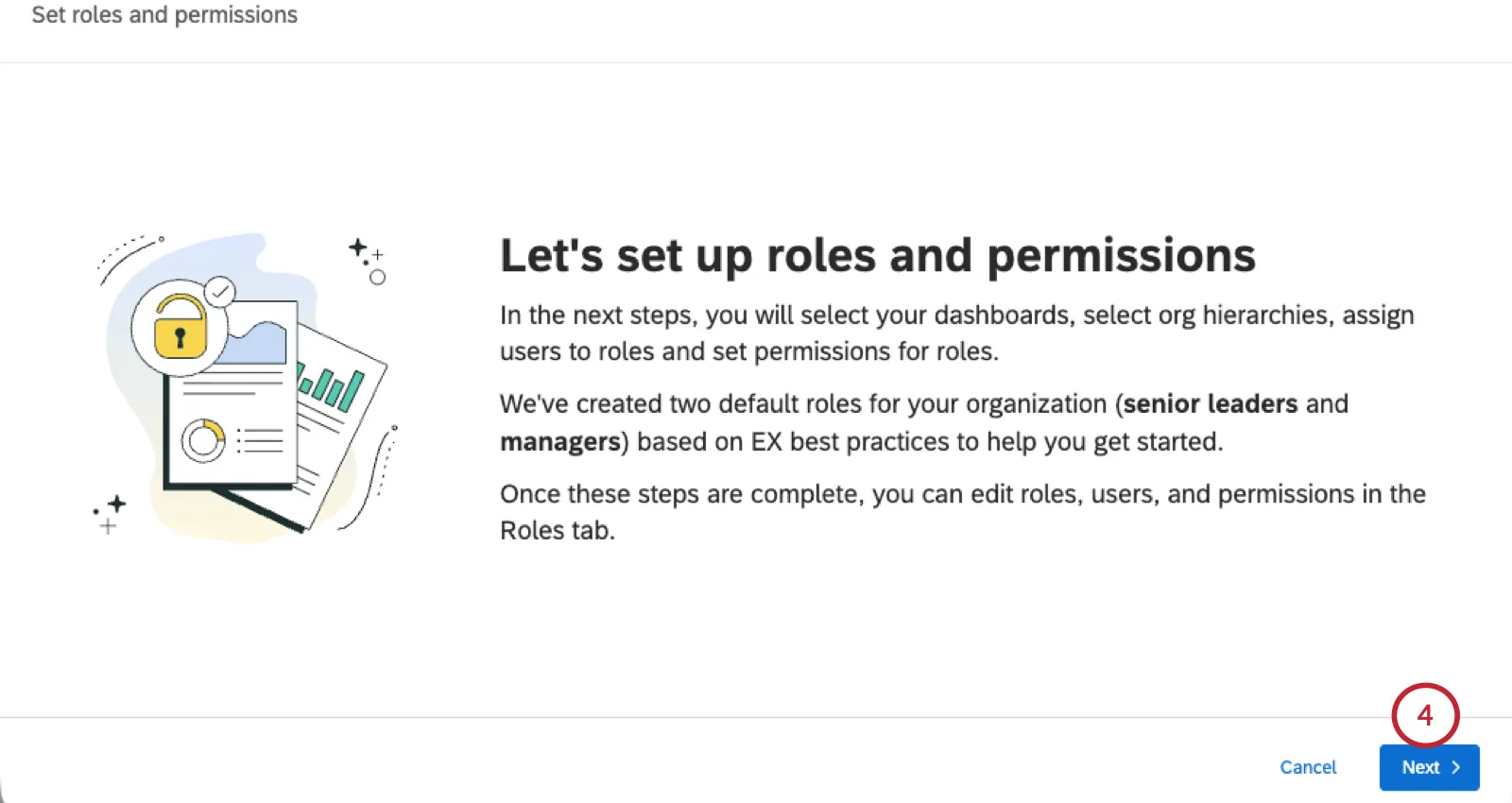
[ 次へ]をクリックします。
ロールに含めるダッシュボードを選択します。
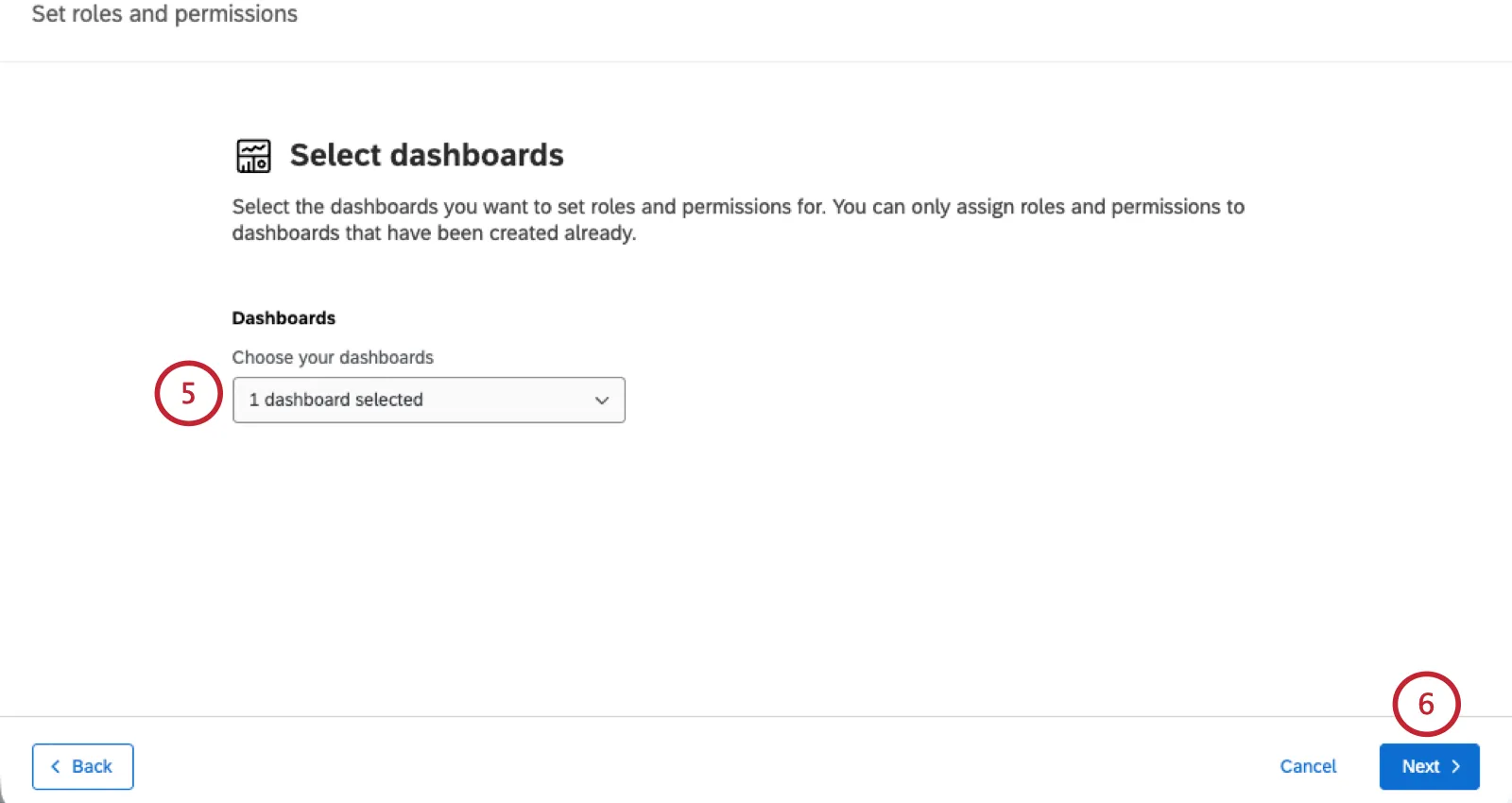
ヒント:現在のプロジェクトに存在するダッシュボードのみが一覧表示されます。
[ 次へ]をクリックします。
このステップでは、組織階層を使用して役割のデータアクセスを制限できます。
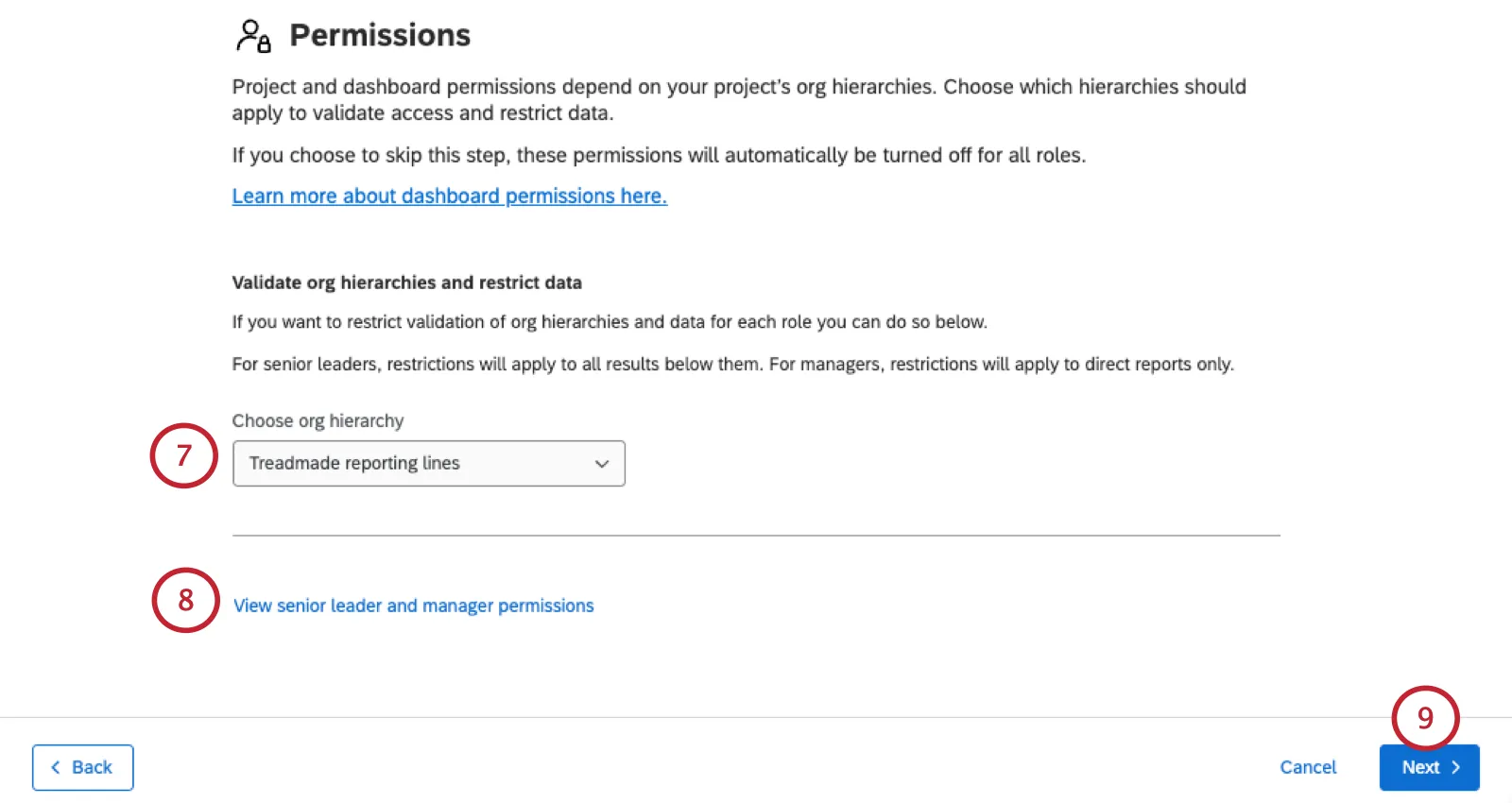
- データを制限しない: 組織階層を選択しないでください。
- データの制限: 現在のプロジェクトから組織階層を選択します。シニアリーダーのロールが作成され、メンバーは自身より下位のすべての結果にアクセスできるようになります。マネージャー向けの別のロールでは、直属の部下のみを閲覧できます。
作成される役割の詳細については、 「上級リーダーとマネージャーの権限を表示」をクリックしてください 。これらの権限は、以下にも記載されています。
- 上級リーダーの役割:
- すべてのアクションプランを編集
- データを制限(選択した階層に基づく)
- コメントフィールドを表示可能
- 秘密情報に関するフィールドを表示可能
- アクションプランを使用
- クアルトリクスアシストのAIチャットを使用
- パーソナライズされたアクション推奨事項を使用
- マネージャーの役割:
- データを制限(選択した階層に基づく)
- コメントフィールドを表示可能
- アクションプランを使用
- クアルトリクスアシストのAIチャットを使用
- パーソナライズされたアクション推奨事項を使用
ヒント: これらのロールは、作成後にいつでも編集できます。 各ロールの権限の定義を表示します。
[ 次へ]をクリックします。
必要に応じて、 自動ロール割り当てを設定します。これは、既存のメタデータを使用して参加者を自動的に役割に分類するための優れた方法です。
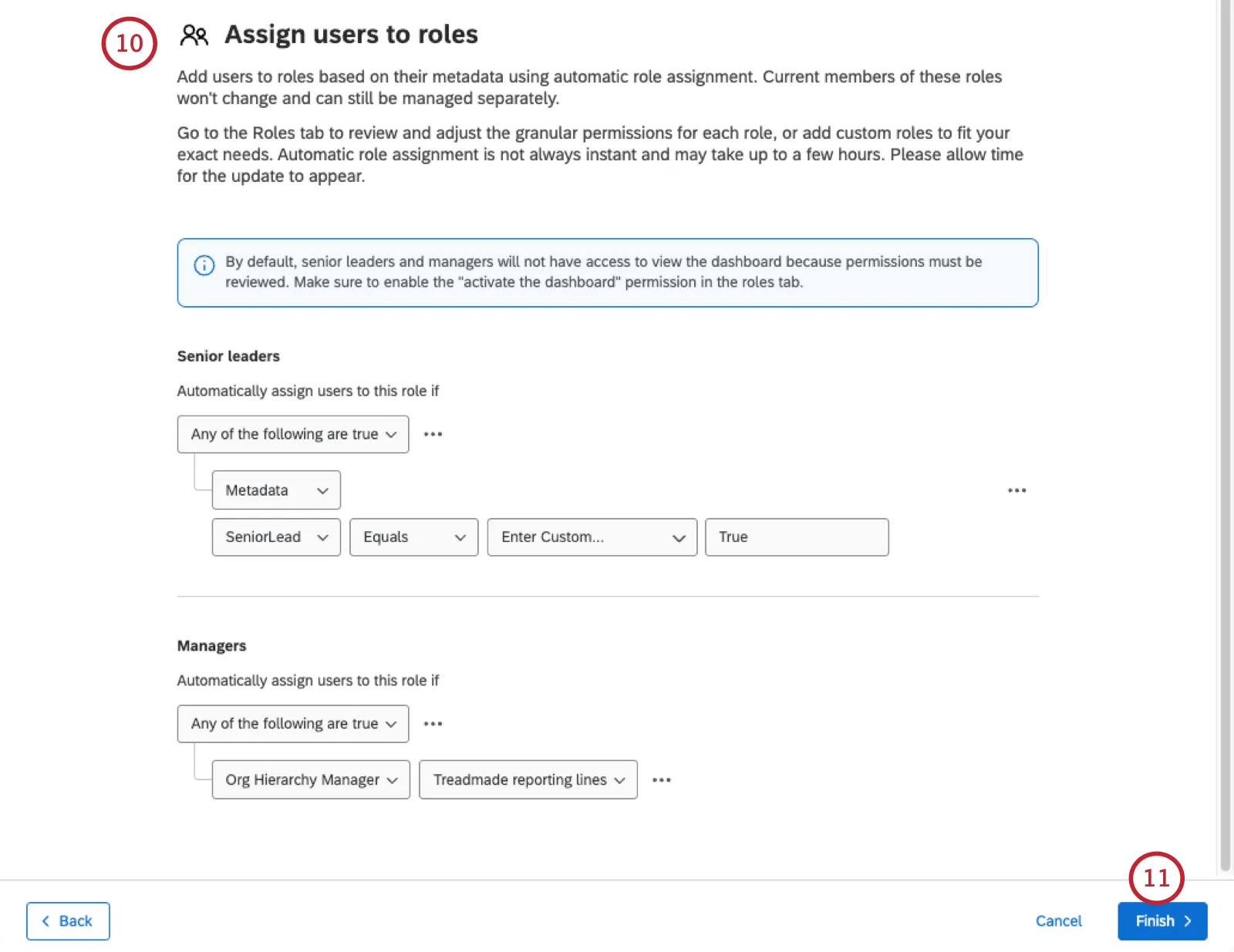
例:各ロールに以下のルールを設定します。
- 参加者には、シニアリーダーであるかどうかを示す特別なメタデータが必要です。
- 「組織階層マネージャー」を使用して、階層内のすべてのマネージャーを特定できます。
[ 完了]をクリックします。
結果として作成されたロールが表示されるまで、時間がかかる場合があります。読み込みが完了すると、権限を編集したり、参加者を追加したりできます。
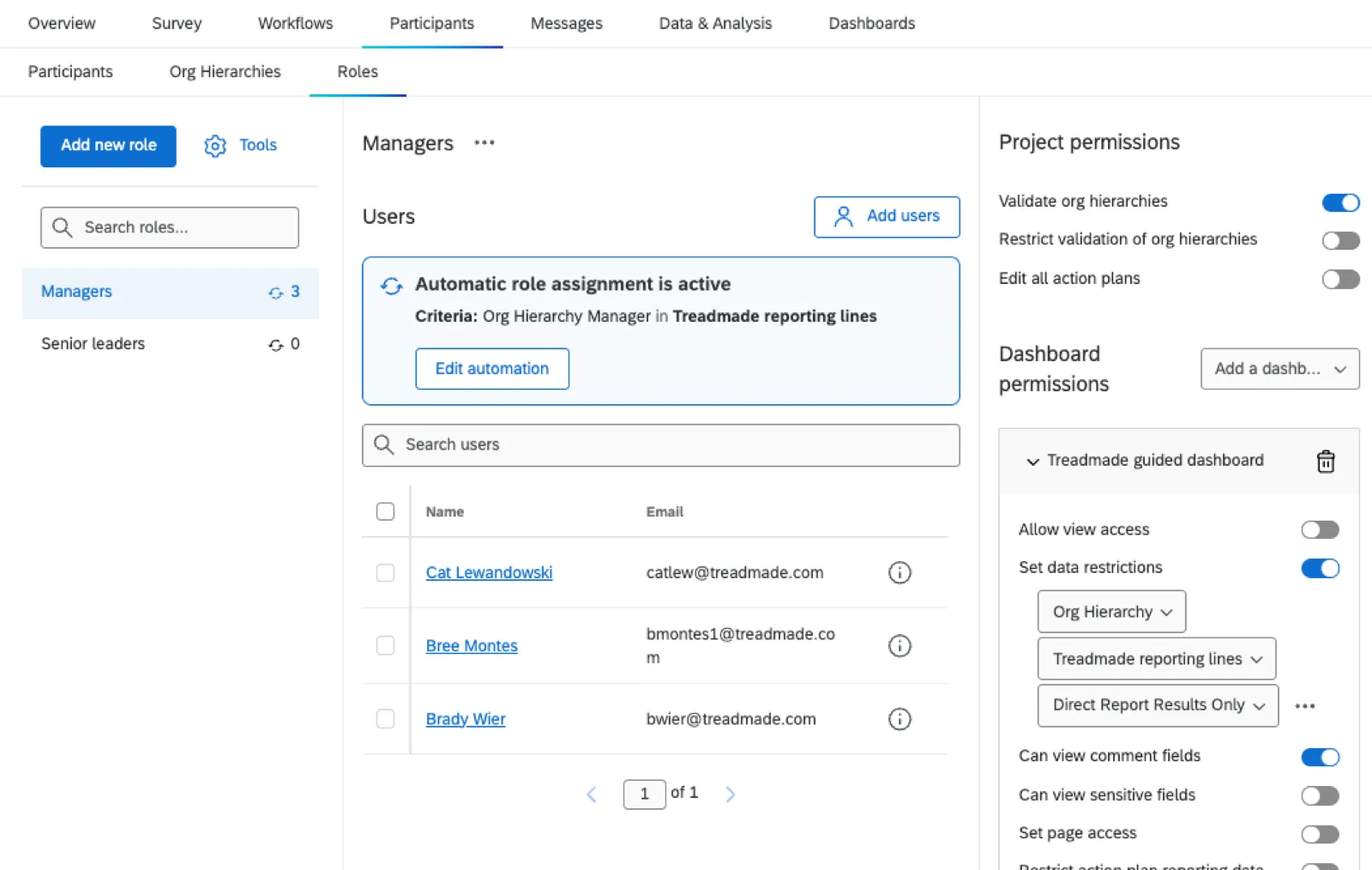
コピーされたエンゲージメントプロジェクトの役割
ヒント:このセクションでは、2026年10月7日以降にリリースを予定している機能について説明します。クアルトリクスは、自らの裁量により責任を負うことなく、あらゆる製品機能のロールアウトのタイミングの変更、プレビュー段階または開発段階の製品機能の変更、何らかの理由により、または理由なく製品の機能をリリースしないことを選択する場合があります。
既存のプロジェクトをコピーして エンゲージメントプロジェクトを作成する 場合、参加者と階層はコピーされません。ただし、元のプロジェクトが持っていたのと同じロールをコピーすることもできます。これにより、プロジェクトに必要な役割と権限を決定する時間を節約できます。
ヒント:ユーザーは自動的にロールに追加されません。ただし、自動登録フィルターが設定されている場合、そのフィルターは新しい役割に引き継がれます。
既存のエンゲージメントプロジェクトをコピーします。
参加者をインポートして階層を作成します。
「 役割」に移動します。
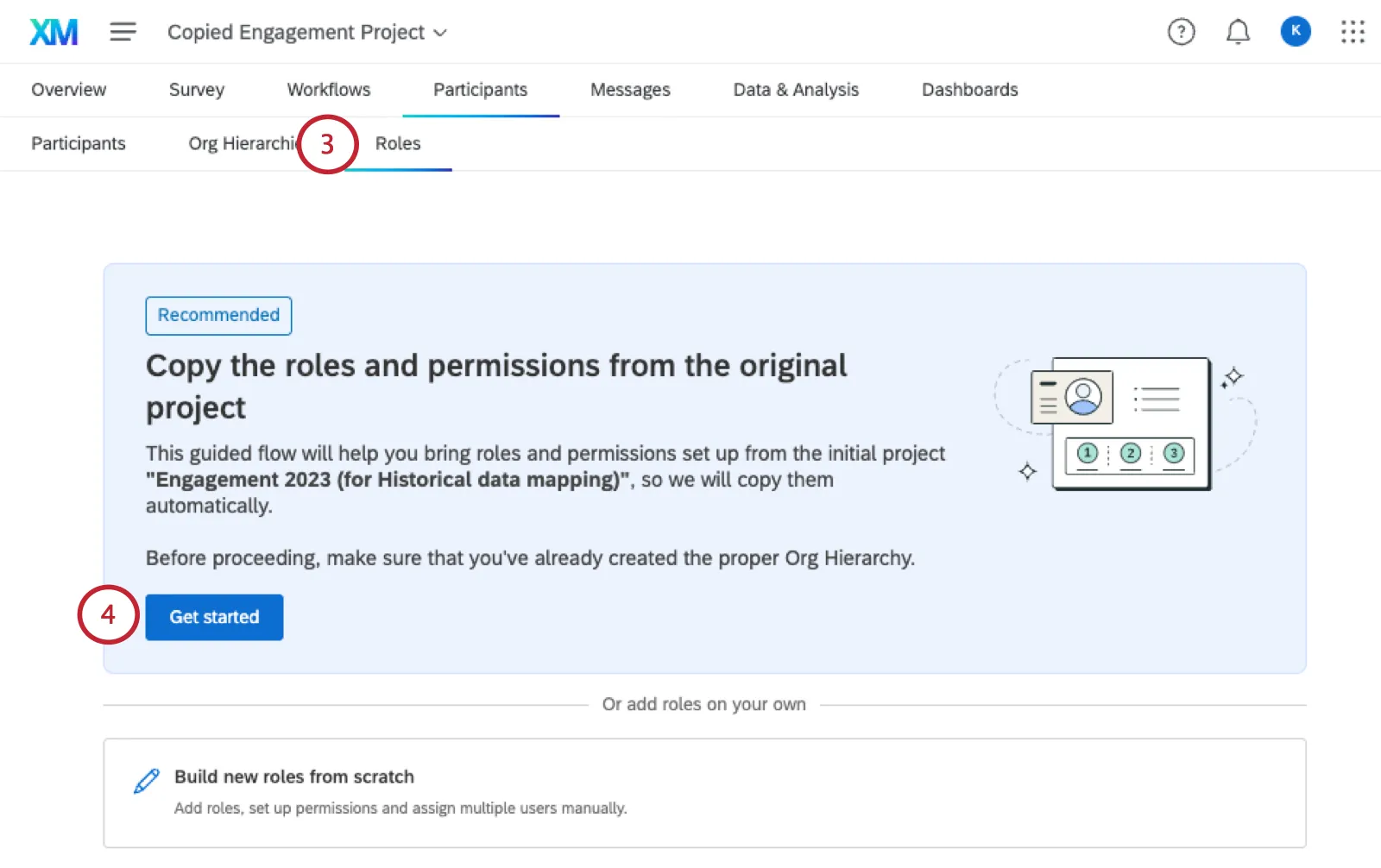
[ 元のプロジェクトからロールと権限をコピー]で、[ 開始]をクリックします。
[ 次へ]をクリックします。
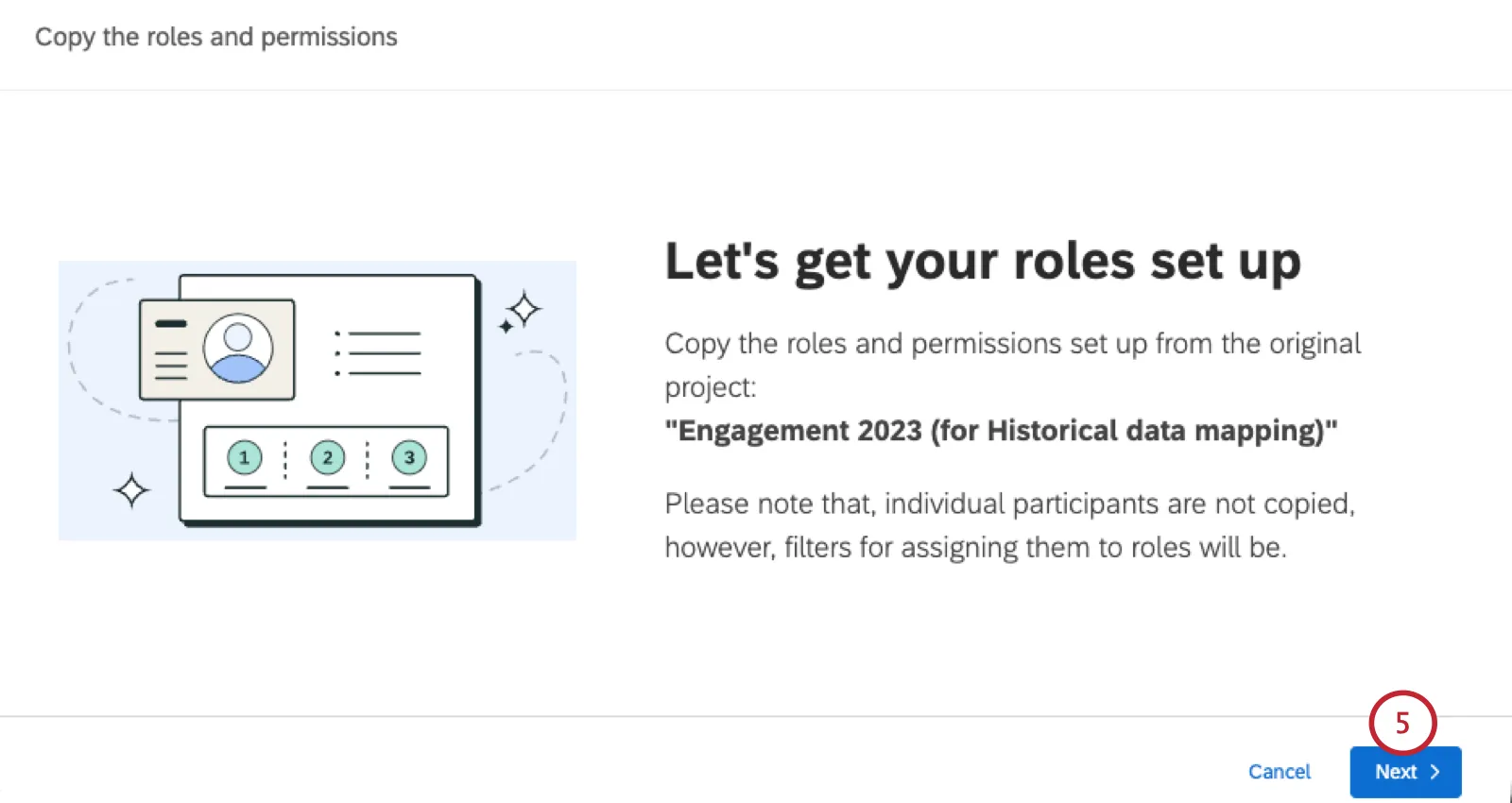
元のプロジェクトからコピーするロールを選択します。
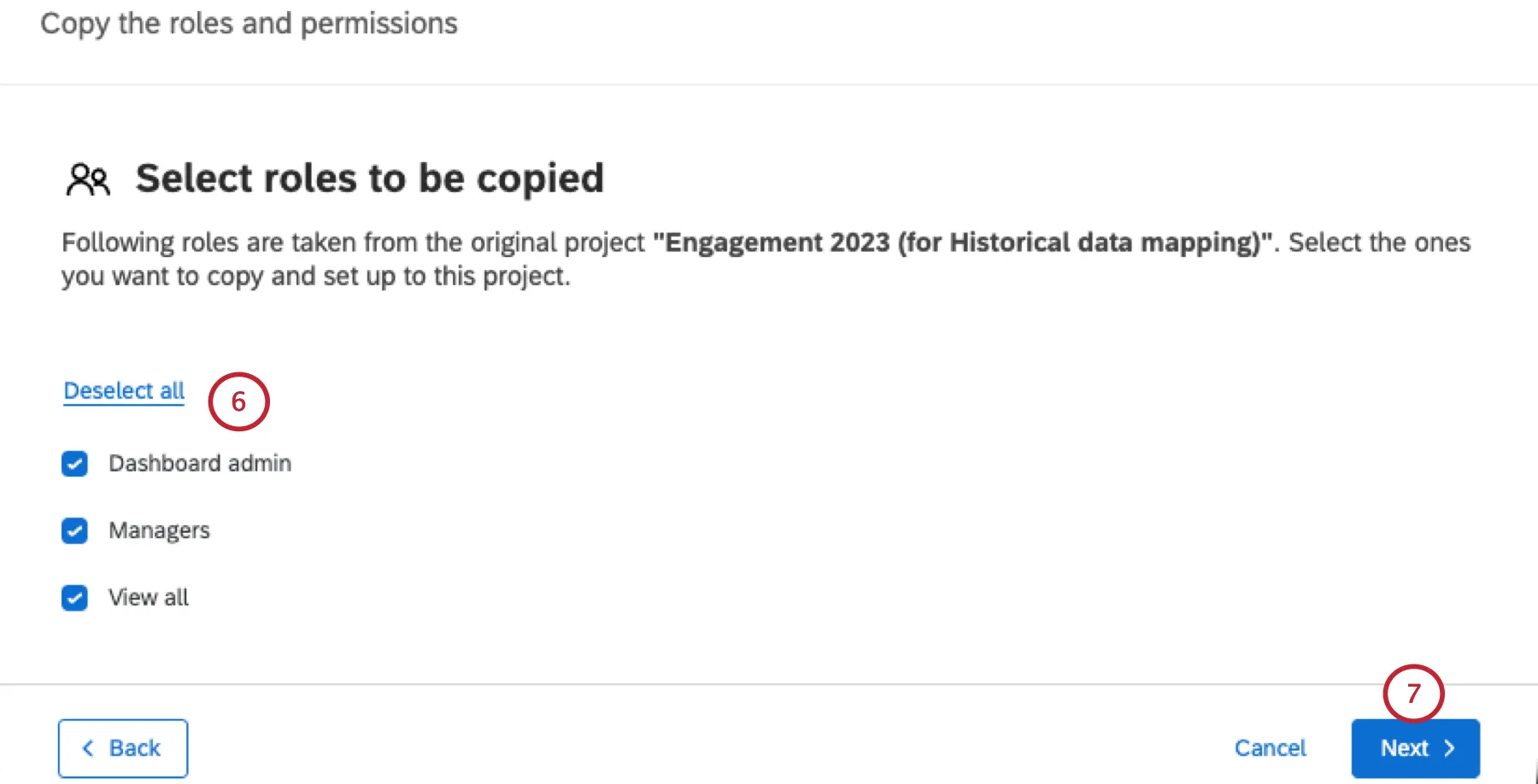
[ 次へ]をクリックします。
元のロールに 組織階層の制限があった場合は、新しいプロジェクトから階層を選択します。 新しい階層では同じ制限が使用されます。
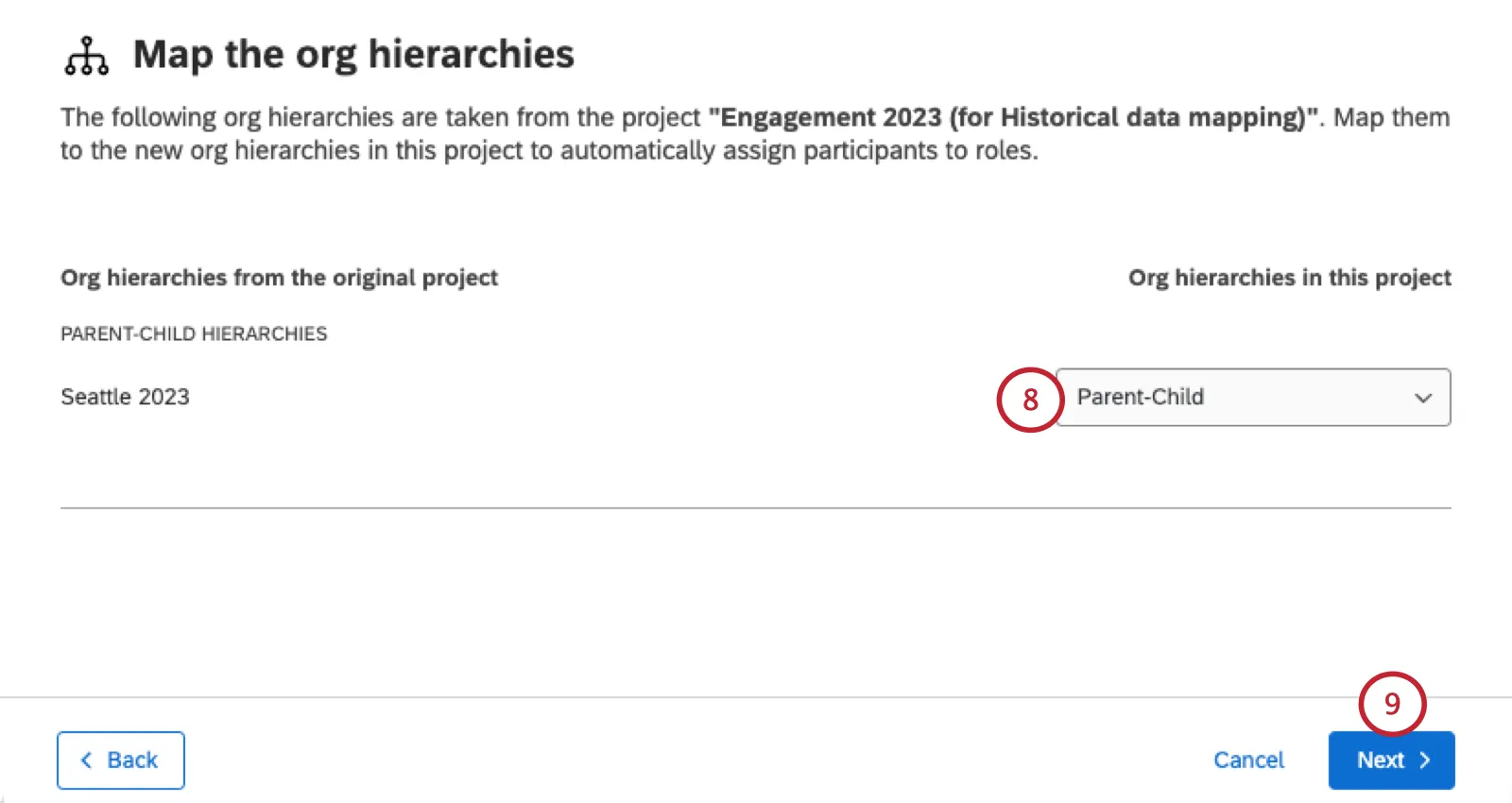
ヒント:ロールを再作成するために、元の階層と現在の階層を マッピングする必要はありません。ただし、階層が非常に似ている場合は、ダッシュボードを共有する前に階層をマッピングすると便利な場合があります。
[ 次へ]をクリックします。
元のロールに ダッシュボードの権限があった場合は、新しいプロジェクトからダッシュボードを選択します。 新しいダッシュボードでは、同じ権限が使用されます。
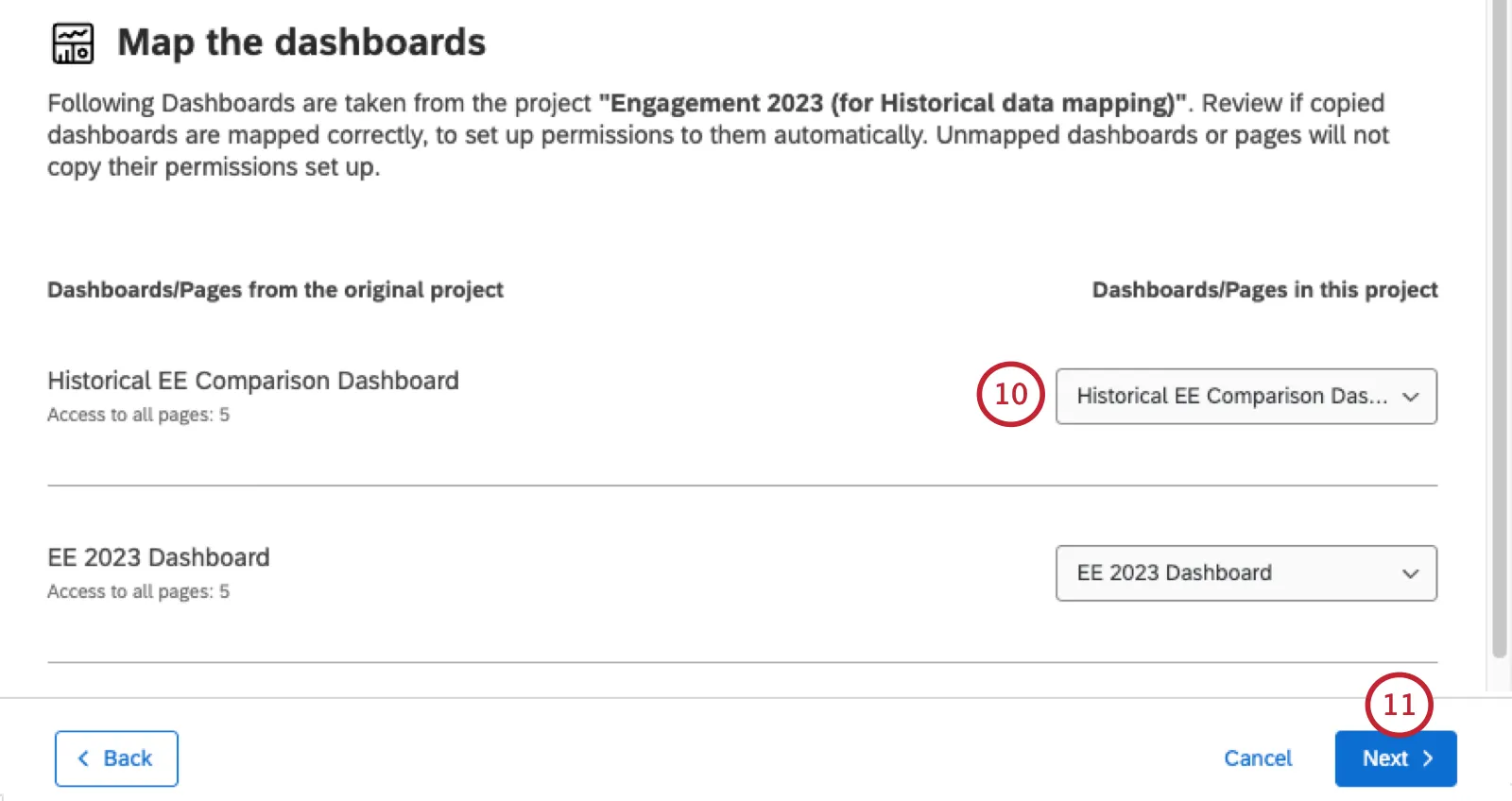
[ 次へ]をクリックします。
変更内容を確認します。準備ができたら、 ロールを作成をクリックします。
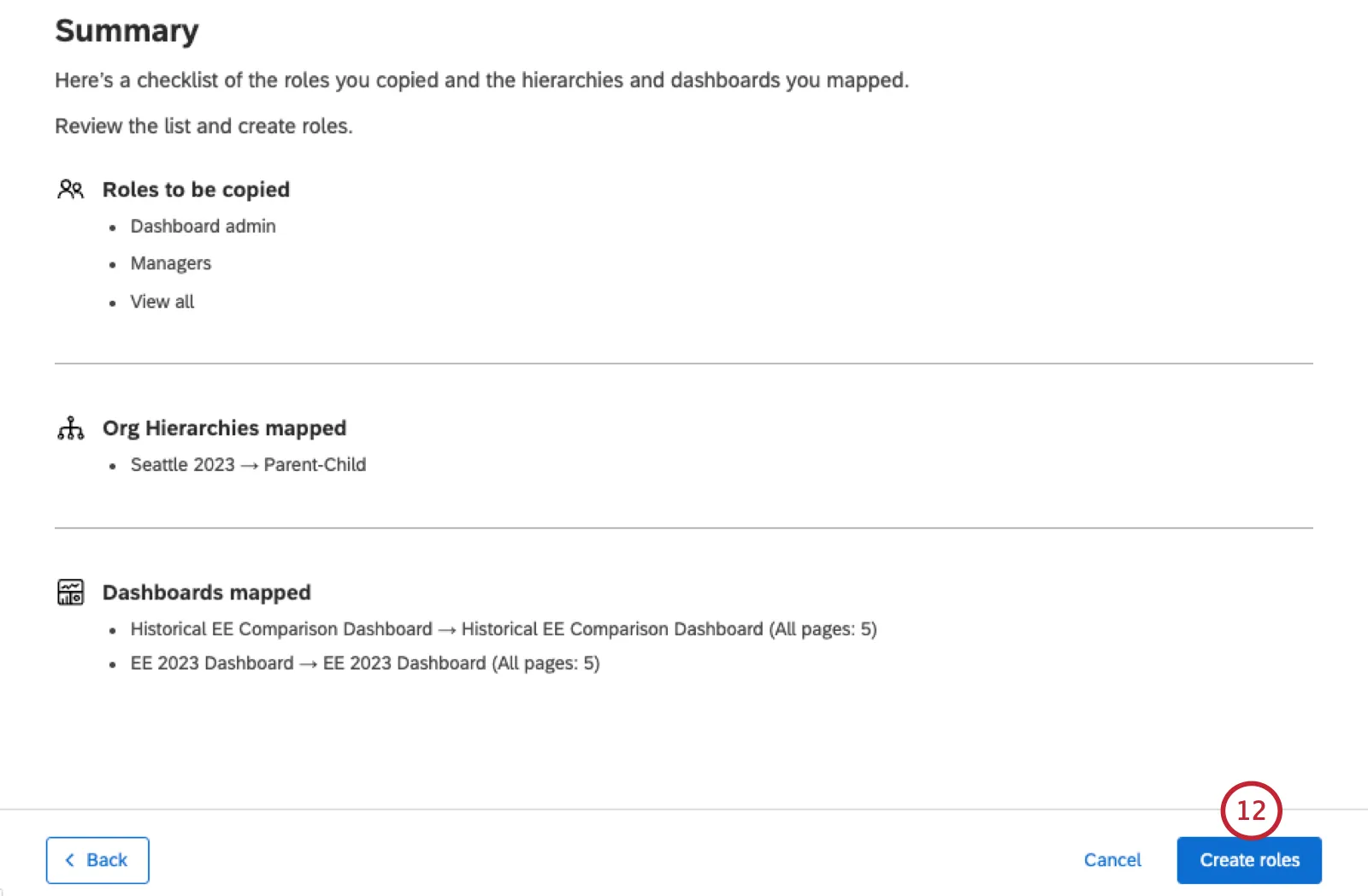
ヒント:役割が表示されるまで時間がかかる場合があります。
作成されたロールには、元のプロジェクトのロールと同じ プロジェクト権限、 アクションプラン策定権限、および ダッシュボード権限が付与されます。
これで、 新しく作成した役割にユーザーを追加できます。
役割オプション
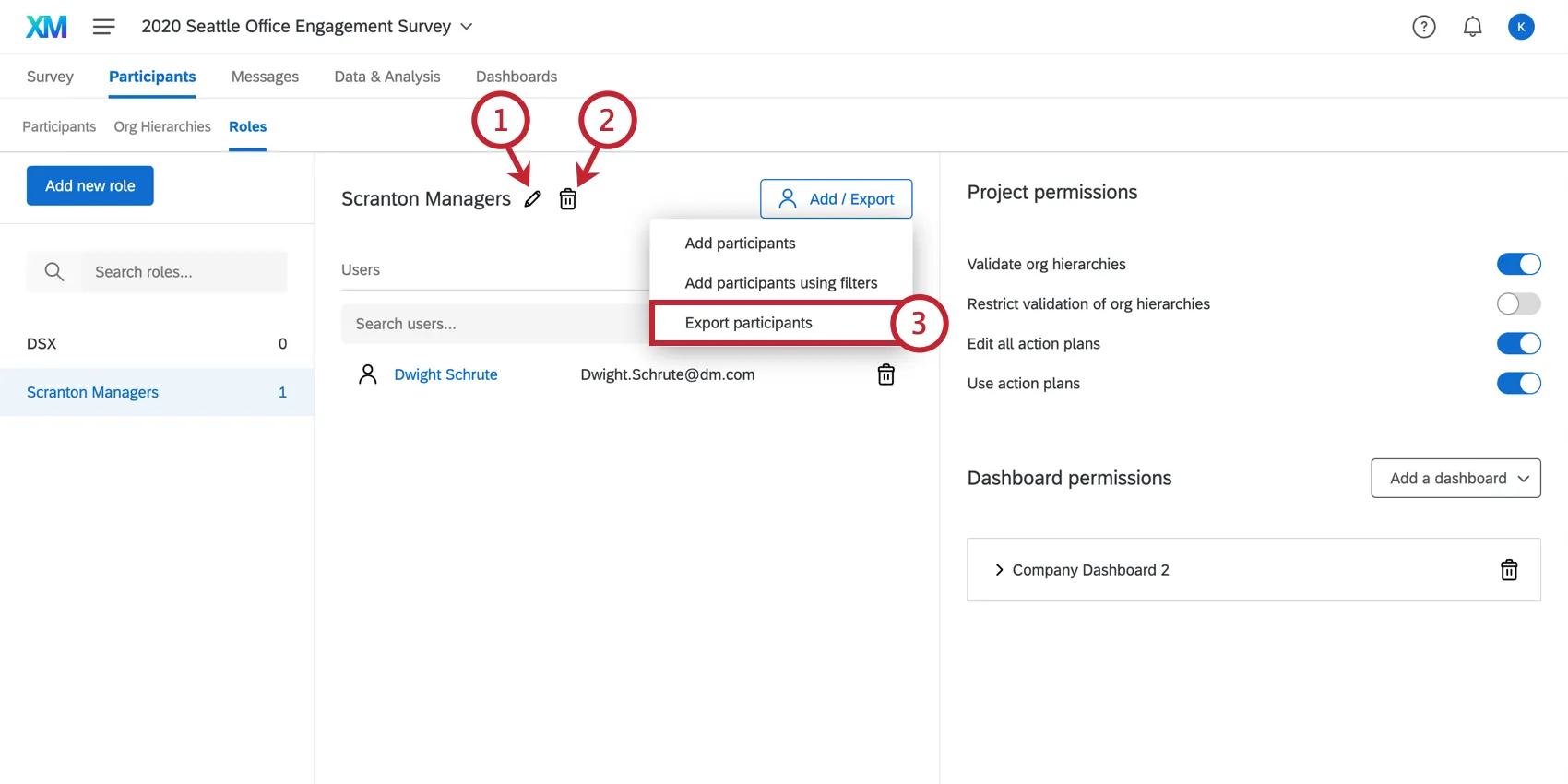
役割の検索
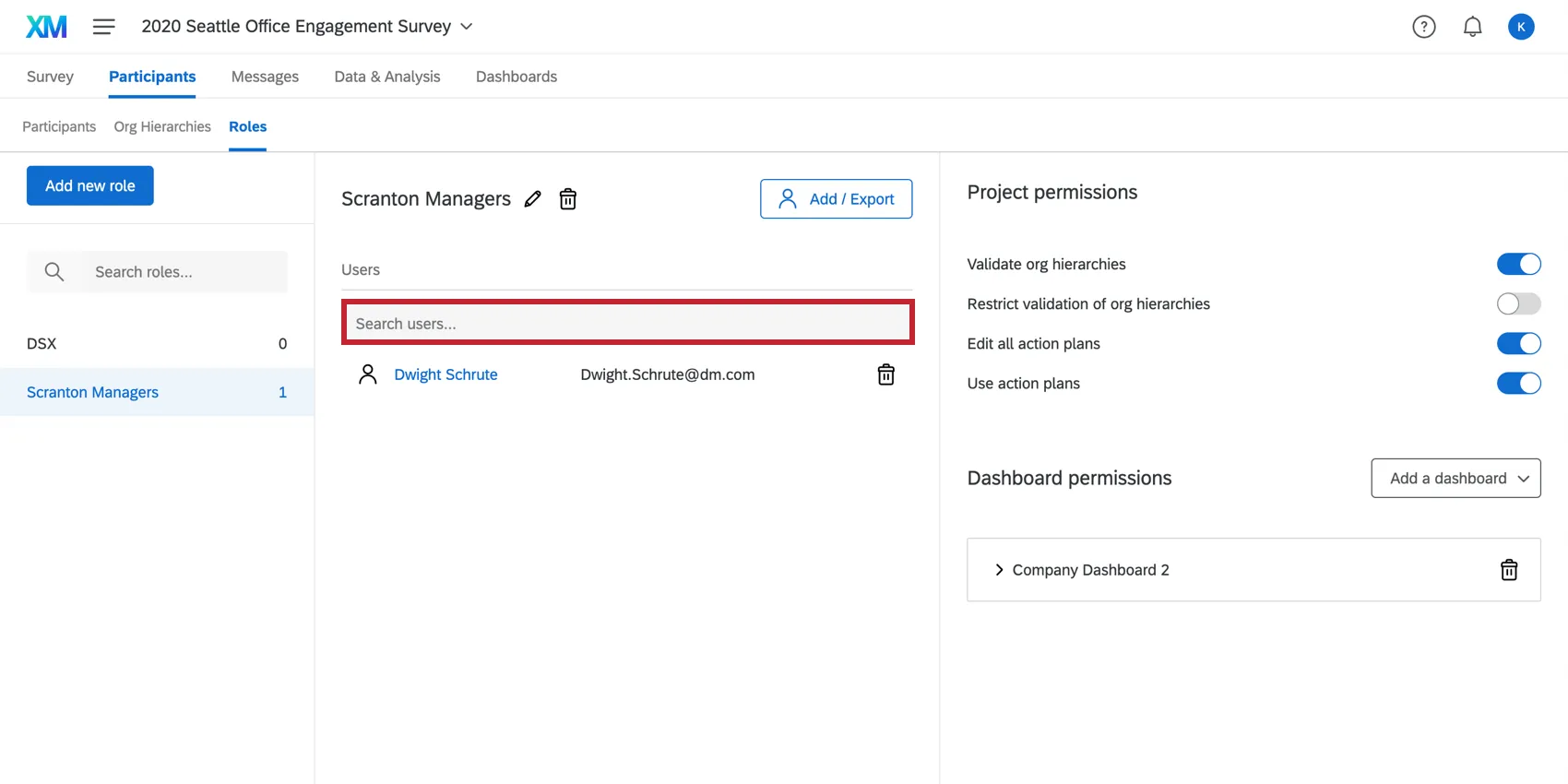
役割に多数の参加者が含まれている場合、役割の上にある検索バーを使って、役割内の参加者を検索することができます。参加者の氏名またはメールアドレスでのみ検索できます。
FAQs
ダッシュボード閲覧者にエクスポートを許可しつつ、特定のページのみに限定する方法はありますか?
ダッシュボード閲覧者にエクスポートを許可しつつ、特定のページのみに限定する方法はありますか?
ダッシュボードの編集権限がある場合は、デフォルトのエクスポートオプションを設定できます。デフォルトオプションの1つで、エクスポートできるページを制限できます。詳細については、 デフォルトのエクスポート設定を参照してください。
素晴らしい! フィードバックありがとうございます!
フィードバックありがとうございます!