パルスダッシュボードの基本概要
このページの内容
パルスダッシュボードについて
ダッシュボードを使用すると、パルスの結果を経時的にレポートできます。プログラムを開始すると、ダッシュボードの作成や閲覧者の管理ができるようになります。
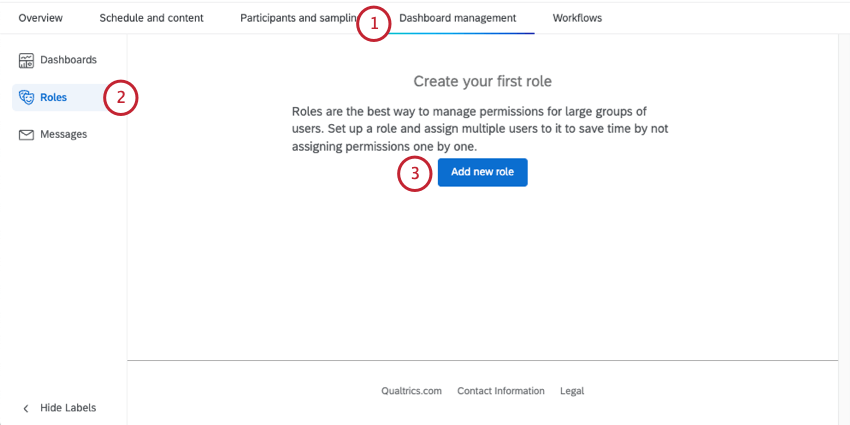
ダッシュボードに関連するすべての項目は、ダッシュボード管理タブにあります。

ダッシュボードの設定には、3つの重要なステップがあります。
ヒント:すべてのパルスサーベイプロジェクトは、アンケートの開始時に自動的にダッシュボードにマッピングされるため、すぐにダッシュボードのウィジェットとテーマのカスタマイズに進むことができます。
パルスダッシュボードのカスタマイズ
プログラムを開始すると、デフォルトでダッシュボードが作成されます。このダッシュボードおよび作成した他のダッシュボードは、[ダッシュボード]セクションで確認できます。
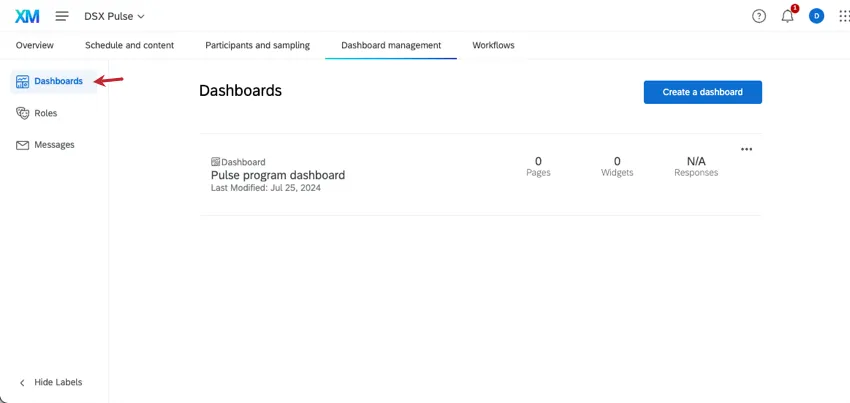
[ダッシュボード]セクションでは、ダッシュボードの作成、コピー、削除ができます。詳細については、ダッシュボードの追加と削除 (EX) を参照してください。
ダッシュボードの編集とデータの表示を開始するには、ダッシュボード名をクリックします。
ダッシュボード編集ガイド
パルスダッシュボードの編集は、他のEmployee Experienceプロジェクトのダッシュボードの編集と同じです。開始にあたって役立つリソースをいくつかご紹介します。
- 従業員エンゲージメントプロジェクトの結果に関するレポート:データマッピングからウィジェット、参加者の権限設定まで、ダッシュボード構築の概要を説明します。
ダッシュボードの基本概要(EX):ページ管理、エクスポートの有効化、フィルタリングなど、ダッシュボードの主要な機能について説明します。

ヒント:組織階層を使用している場合は、必ず組織階層フィルターをダッシュボードに追加してください。
- ウィジェットの基本概要 (EX): データを可視化するために使用するグラフや表であるウィジェットについて知っておくべきすべてのこと。
- Employee Experienceプロジェクトのタイプ:この表では、各Employee Experienceプロジェクトで利用できるさまざまな機能を比較しています。パルスに何が含まれているか不明な場合は、この表をご確認ください。
- ウィジェットタイプとプロジェクトの互換性:この表には、パルスプロジェクトで利用可能なウィジェットのリストが記載されています。
- ダッシュボードソースの追加:パルスプログラムでは、すべてのアンケートソースが自動的にマッピングされます。ただし、このセクションには、さまざまなソースからのデータが同じダッシュボードでどのように表示されるかについての重要な情報も記載されています。
ヒント:パルスダッシュボードにマッピングされたプライマリデータソースは常に空です。このデータソースを表示するようにウィジェットを設定した場合、ウィジェットにはデータが表示されません。この問題が発生した場合は、代わりに別のデータソースを選択してください。
- ダッシュボードのText iQ:多くのEXダッシュボードとは異なり、パルスではダッシュボードデータでテキスト分析を実行できます。ダッシュボードで Text iQ を使用する方法については、このページを参照してください。
- アクションプランニング:フィードバックからインサイトが得られたので、次に行動を起こしましょう。会社の目標を設定し、従業員エクスペリエンスの向上に特化した共有アイデアボードを作成します。
注意:パルスダッシュボードはレポートテンプレートにアクセスできません。

ヒント:ダッシュボードを終了してパルスプロジェクトに戻るには、ヘッダーにあるパルス名をクリックします。

プロジェクトの開始日でパルスダッシュボードを絞り込む
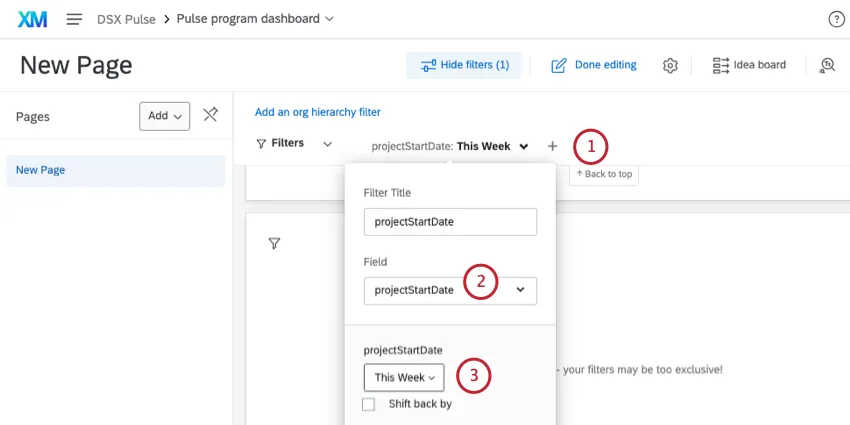
パルスダッシュボードのすべてのページをプロジェクトの開始日で絞り込むことをお勧めします。 これはパルス専用のフィールドで、各アンケートの実施日を記録します。
例:2024年10月1日にパルスをローンチした場合、そのパルスプロジェクトに参加している全員のプロジェクト開始日 は2024年10月1日になります。
プロジェクト開始日は、各アンケートに招待された各参加者に同じフィールド値を提供するため、重要なフィールドです。これにより、特定のパルスアンケート用にフィルター処理されたビューを簡単に作成できます。直近のパルスデータを表示できるよう、フィルターをかけて過去1週間分のデータを表示することをお勧めします。
パルストレンドデータを表示しています
パルスダッシュボードでは、一連のパルスアンケートを通じた参加者のパフォーマンスを表示できます。ただし、ページを過去 1 週間分のデータで絞り込んでいる場合は、より長期間にわたるパルスのパフォーマンスを表示する方法を見つける必要があります。これを行うには、ウィジェットレベルのフィルターを使用して折れ線グラフウィジェットを作成します。
例:
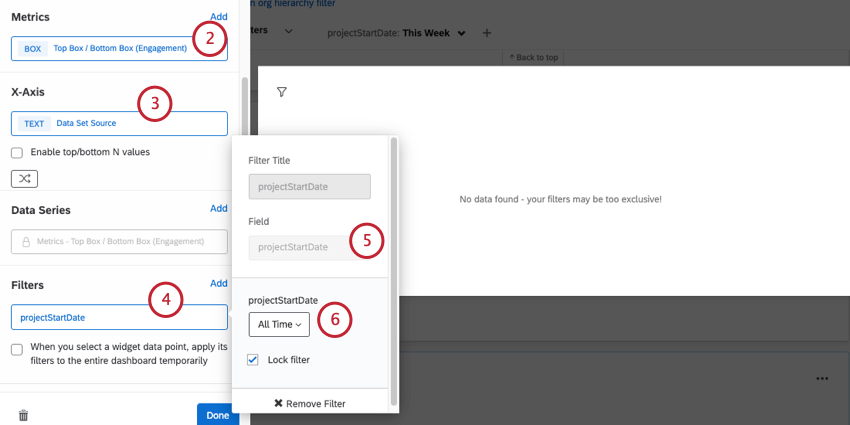
例:このケースでは、高いエンゲージメントスコアを紹介したいと考えました。エンゲージメントのスコアリングカテゴリを作成し、それに応じてスケールをカスタマイズして、ウィジェットでトップボックスに設定し、上位のスコアをハイライト表示しました。
ヒント: この設定を使用すると、ページのフィルターに関係なく、ウィジェットには常に経時的なトレンドが表示されます。
ヒント:ダッシュボード閲覧者が調整できないようにフィルターをロックすることができます。
パルスパフォーマンスの期間比較
参加者の回答における長期的な傾向を特定するには、経時的な比較が役立ちます。これを実行するには、日付に基づいて比較を作成します。
例えば、今週のパルスデータを 1 か月前に収集したデータと比較する場合:
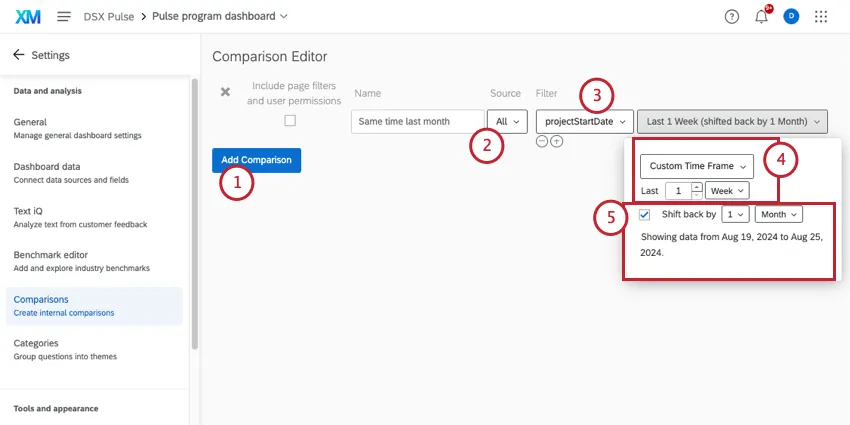
例:この例では、1 か月前にシフトしました。これにより、現在のデータを1か月前の同じ時期に収集されたデータと比較できます。
ヒント:互換性のあるウィジェットのリストを表示します。
ヒント:シフトバックなど、日付フィルターの詳細をご覧ください。
役割
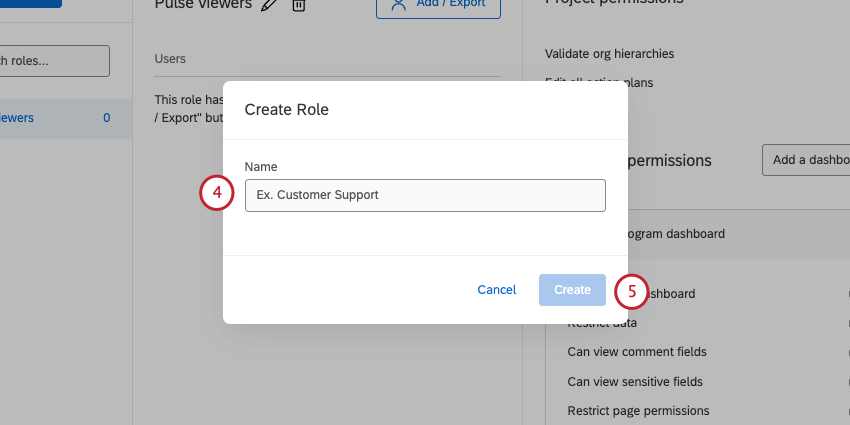
役割を使用すると、参加者にダッシュボードへのアクセス権を付与したり、一度に多くのユーザーの権限を設定したりできます。各参加者がどの特定のダッシュボードにアクセスできるか、またそれらのダッシュボードを編集できるかどうかを設定できます。また、ロールを使用して、ユーザーがダッシュボードで表示できるフィールドや機密データを制限することもできます。
プログラムで組織階層を使用する場合、役割は重要です。役割には、組織階層内の参加者の場所に基づいて表示されるデータを制限できる権限があるためです。したがって、役割は機密情報を保護するための優れた方法です。
ヒント:参加者は、ダッシュボードの権限を持つロールのメンバーである場合にのみ、ダッシュボードを閲覧できます。
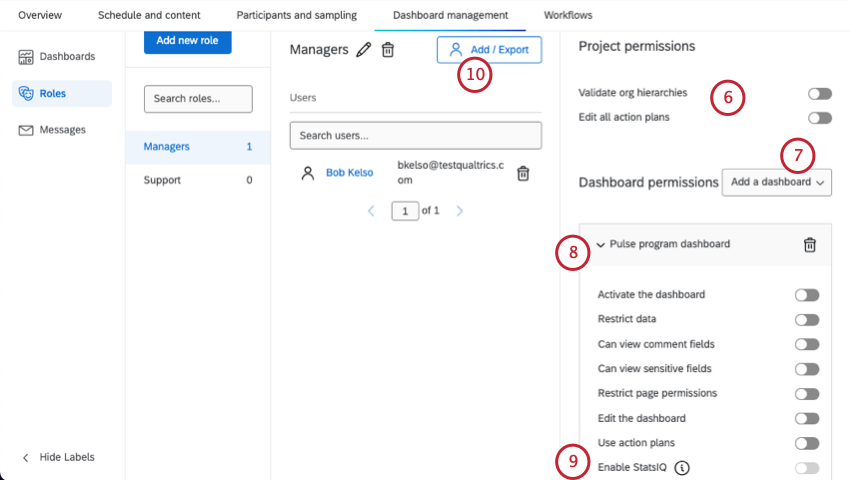
注意: この機能は現在、一部のお客様のみに提供されています。パルスダッシュボードで Stats iQ の使用をご希望の場合は、アカウントサービスまでお問い合わせください。
詳細については、役割 (EX) のサポートページを参照してください。
メッセージ
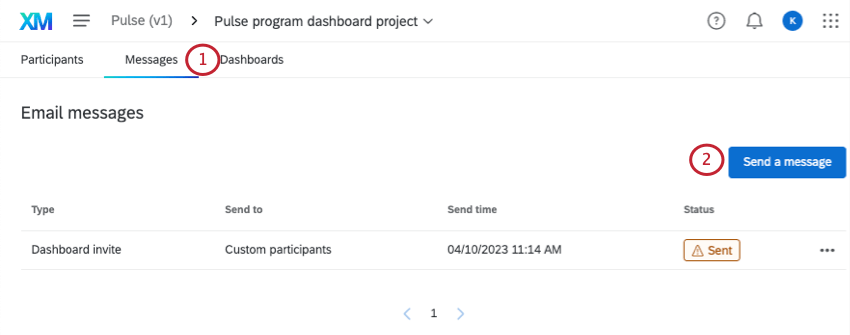
[メッセージ]タブでは、参加者を招待してダッシュボードを閲覧してもらうことや、過去に送信したダッシュボードの招待に関する情報を表示することができます。
ヒント: ダッシュボードをカスタマイズしてロールを設定してから、参加者をダッシュボードに招待することをお勧めします。
最初のダッシュボード招待を送信中
ヒント:参加者をダッシュボードの閲覧に招待できるのは、ダッシュボードへのアクセス権を付与する役割のメンバーである場合のみです。招待の受信者に追加するその他の基準にかかわらず、ダッシュボードへのアクセス権限は必須です。
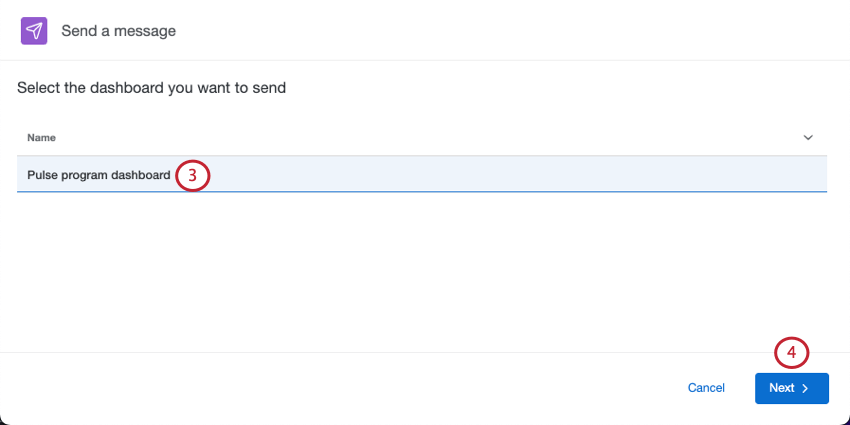
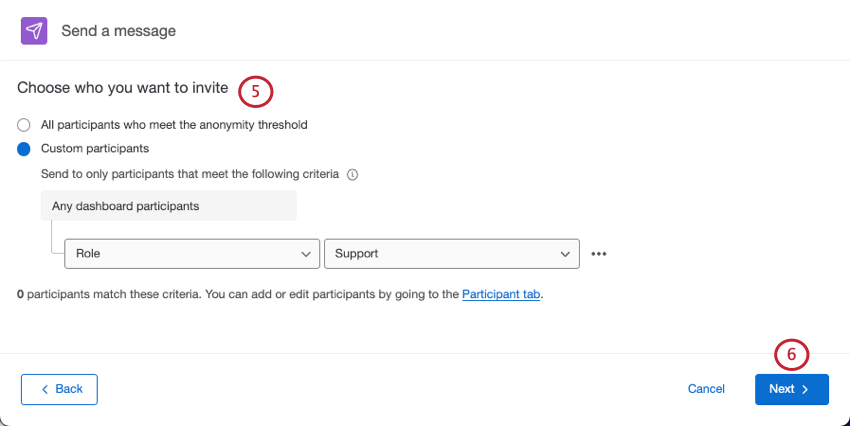
- 機密保持のしきい値を満たすユーザーにのみ送信する:機密保持のしきい値は、ウィジェットにデータを表示するタイミングを決定するダッシュボードの設定です。例えば、アンケートの回答者が 1 人だけの場合、その回答が誰のものであるかが特定できてしまうため、エンゲージメントスコアのデータを表示しないようにすることができます。このオプションを選択すると、機密保持のしきい値を満たすデータを閲覧できるユーザーにのみ招待が送信されます。データ制限に関する詳細は、役割の権限に関するサポートページを参照してください。 例:機密保持のしきい値は 10 です。マネージャーの1人は自分のユニットのデータしか閲覧できませんが、これまでに回答したのは直属の部下5人のみです。匿名のしきい値を満たすユーザーにのみ送信するがオンになっている場合、このマネージャーはダッシュボードに表示するデータがないため、招待を受け取りません。

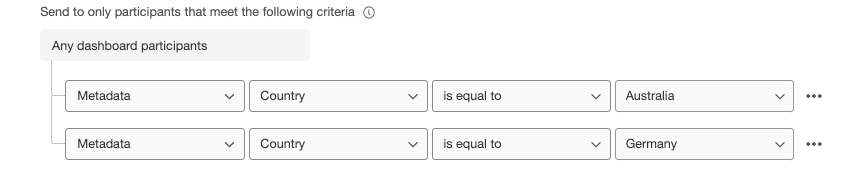
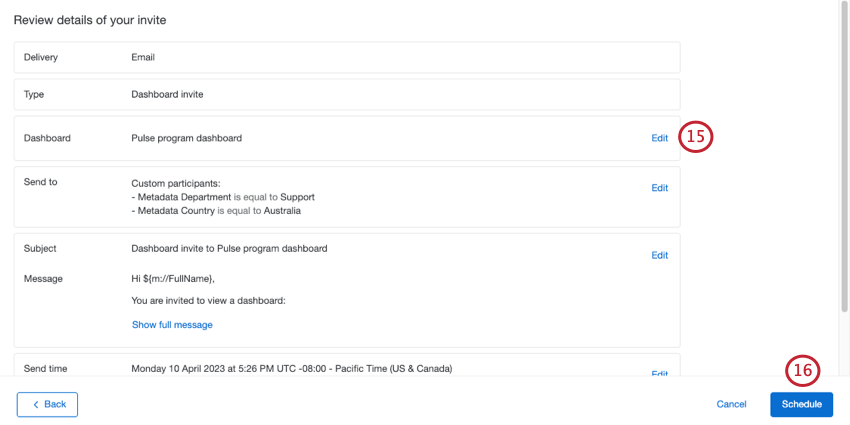
- カスタム参加者:連絡先情報、メタデータ、または役割を使用して、招待を受け取る参加者を指定します。ドロップダウンを使用して、条件を追加します。設定した条件のいずれかを満たす参加者が配信に含まれます。 例:以下のスクリーンショットでは、ドイツまたはオーストラリアを拠点とする参加者が含まれます。
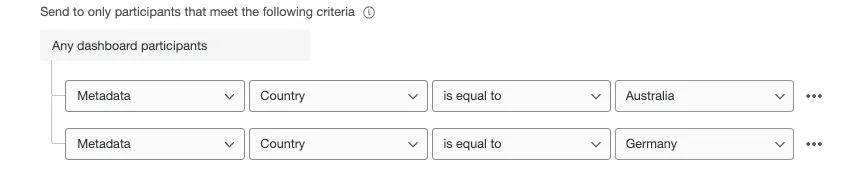 ヒント:条件は常に「いずれか」で結合されます。「すべて」の条件が真である必要があるようには変更できません。
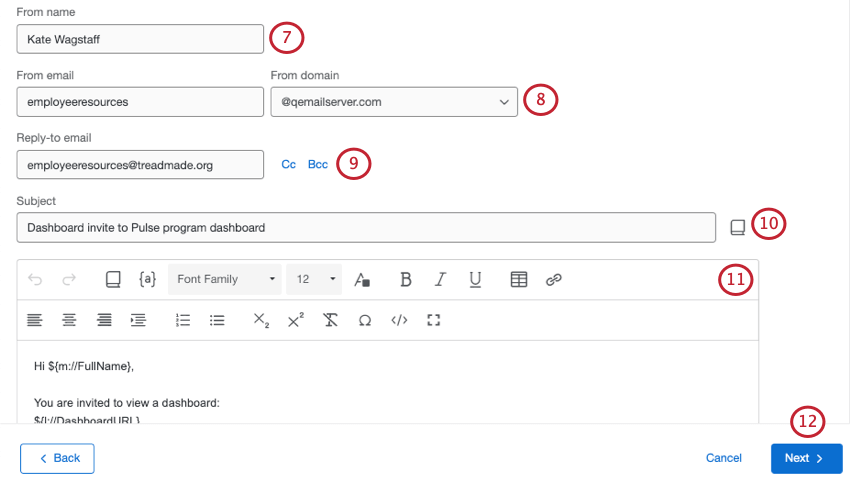
ヒント: 任意の名前(例: MyCompany@qemailserver.com)を使用できますが、ドメインはクアルトリクスが承認したものを使用する必要があります。これにより、メールの正当性が向上し、バウンスされる可能性が低くなります。所属する組織でカスタムメールドメインが設定されている場合は、これもオプションとして表示されます。
ヒント:件名をライブラリに保存すると、翻訳が容易になります。ライブラリメッセージの翻訳に関するサポートページを参照してください。
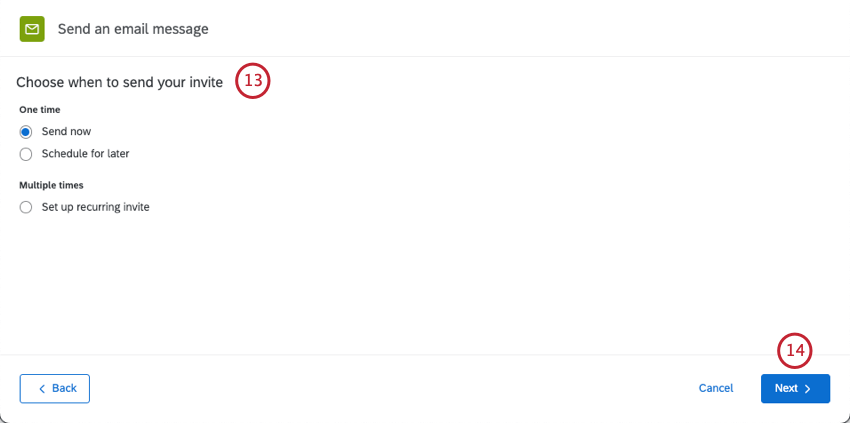
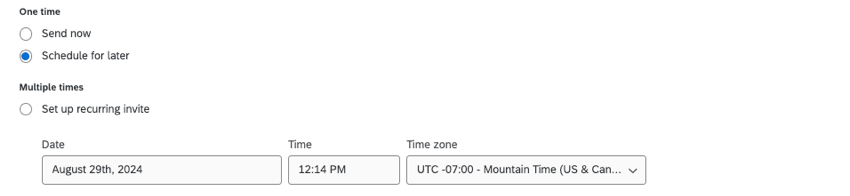
- 今すぐ送信:これらのステップを完了すると、招待がすぐに送信されます。
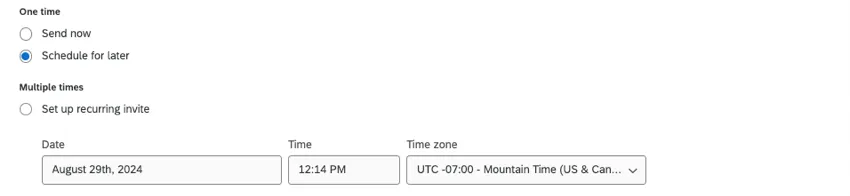
- 後でスケジュール設定: 日付、時刻、タイムゾーンを選択します。
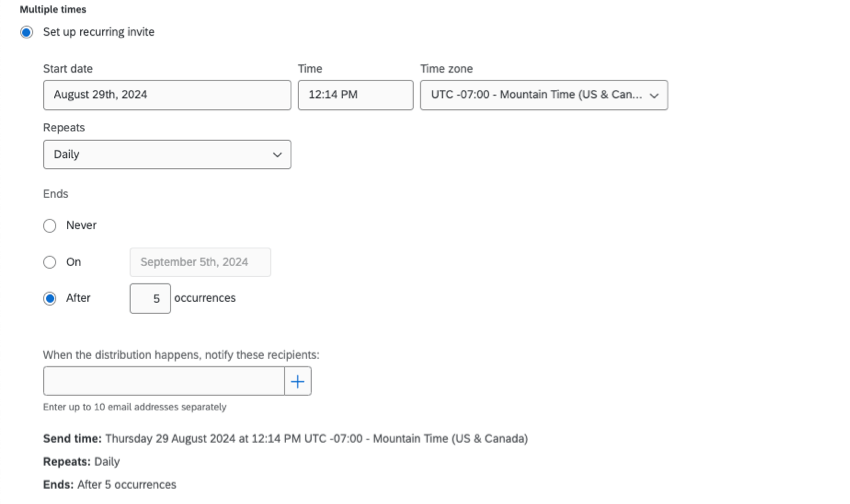
- 定期的な招待を設定:招待を繰り返すスケジュールを追加します。メールの送信を停止するタイミングを指定できます。定期的な招待が送信されるたびに通知を受け取るユーザーのメールアドレスを追加することもできます。
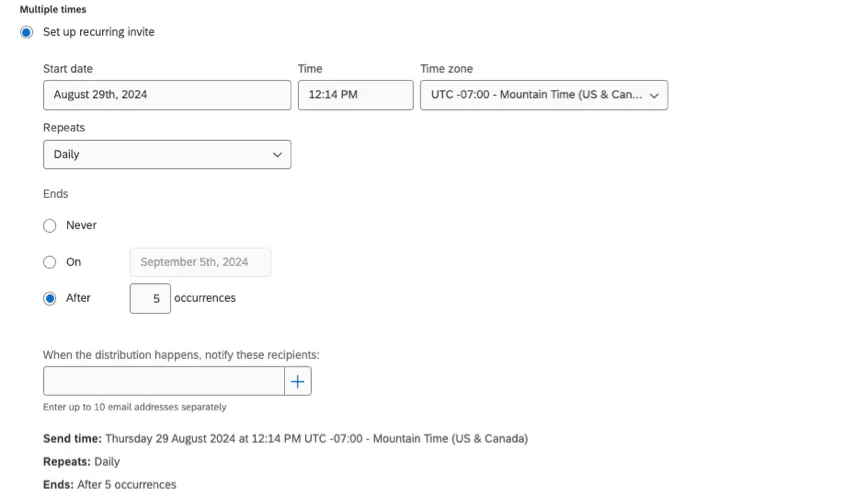 ヒント:パルスサーベイと同じ頻度で定期的なダッシュボードへの招待を使用すると、次のパルスが完了したときにリーダーに再度ログインするようリマインドできます。
配信の管理
送信済み(または今後送信予定)の各配信について、以下を確認できます。
- 配信の種類(毎日、毎週など)
- 受信者
- 配信が送信された (または送信される) 時刻
- 配信のステータス
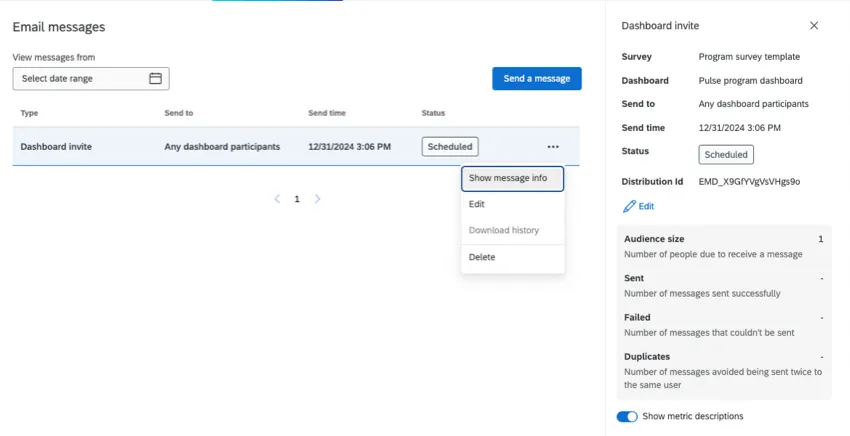
配信をクリックすると、招待の対象となるダッシュボード、配信の終了予定日時、配信ID、一連のメトリクスなど、さらに詳しい情報が表示されます。
- Audienceサイズ:メッセージが送信された参加者の数。(未送信の予約配信の場合、意図した受信者の数が表示されます。)
- 送信済み:正常に送信されたメッセージの数。
- 失敗:送信できなかったメッセージの数。
- 重複: 同じユーザーにメッセージが 2 回送信されるのを回避するためにスキップされたメッセージの数。
ヒント:指標の説明を表示をクリックすると、ページ内で直接指標の定義を確認できます。
配信の横にあるドロップダウンをクリックすると、以下の操作を実行できます。
- メッセージ情報を表示:配信をクリックしたときに右側に表示されるのと同じパネルを表示します。
- 編集:変更を加えます。このオプションは、まだ送信されていない予約済みの配信にのみ適用されます。
- レビュー: 送信されたメッセージと、その他の配信詳細を確認します。このオプションは、送信済みの配信にのみ適用されます。
- 履歴のダウンロード: 詳細な配信履歴を含むスプレッドシートを取得します。このファイルに含まれる情報の詳細については、次のセクションで説明します。
- 削除:配信を削除します。送信済みメッセージを削除すると、プロジェクトから配信の履歴が消去されます。予約配信を削除すると、その配信は送信されません。
配信履歴
メールの配信履歴をダウンロードすると、各参加者に関する以下の列の情報が含まれています。
- 名:参加者の名。
- 姓:参加者の姓。
- メール: 「参加者」タブで指定された参加者のメールアドレスです。
ユーザー名:[参加者]タブで指定された参加者のユーザー名です。
ヒント:参加者のユーザー名はメールアドレスであることが多いですが、必ずしもそうであるとは限りません。[参加者]タブで参加者の情報を再確認し、この情報に間違いがないか確かめてください。
- ステータス:ステータス列は、受信者がメッセージを受信したかどうかを監視するのに役立ちます。以下は、考えられるステータス条件の説明リストです。
- 成功:メールはクアルトリクスのメールサーバーから正常に送信されました。
- バウンス:メールが受信者の受信トレイに届きませんでした。これには、メールアドレスが存在しない、受信サーバーに高度なセキュリティファイアウォールが設定されている、受信メールボックスがいっぱいである、受信者サーバーがオフラインであるなど、さまざまな理由が考えられます。
- 失敗: メールの送信に失敗しました。通常、これはメールの差出人アドレスが無効なメールドメインを使用していることが原因です。差出人アドレスにカスタムメールドメインを使用するには、クアルトリクスで使用できるように設定する必要があります。詳細については、カスタム差出人アドレスの使用を参照してください。
- タイムスタンプ: 参加者のステータスが変更されたときのタイムスタンプ。これは、UTC タイムゾーンの ISO 8601 形式で表示されます。
FAQs
クアルトリクスの新機能について最新情報を入手するにはどうすればよいですか?
クアルトリクスの新機能について最新情報を入手するにはどうすればよいですか?
これらのリリースノートにアクセスするには、XM コミュニティのアカウントが必要です。クアルトリクスのアカウントをお持ちのユーザーは、これらのアカウントを無料でご利用いただけます。このサポートページには、XMコミュニティアカウントの登録方法に関する情報が記載されています。
XMコミュニティにログインしたら、製品の週次更新に関する紹介投稿にアクセスしてください。この投稿には、製品アップデートのサブスクリプションを開始するために必要なすべての情報が含まれています。
過去のパルスデータをプログラムにインポートできますか?
過去のパルスデータをプログラムにインポートできますか?
- 階層に関するステップはすべてスキップできます。
- 過去のデータをマッピングするダッシュボードは、パルスダッシュボードになります。
パルスでText iQを使用できますか?
パルスでText iQを使用できますか?
パルスアンケートをダッシュボードに自分でマッピングする必要がありますか?
パルスアンケートをダッシュボードに自分でマッピングする必要がありますか?
PulseダッシュボードでStats iQを使用できますか?
PulseダッシュボードでStats iQを使用できますか?
以下が真である場合にのみ、ユーザーは Stats iQ を利用できます。
- データ制限はユーザーのロールで無効化されています。
- 機密フィールドの表示とコメントフィールドの表示の両方がユーザーのロールで有効化されています。
- 拡張匿名性はダッシュボードで無効化されています。
EXダッシュボードとは何ですか?
EXダッシュボードとは何ですか?
素晴らしい! フィードバックありがとうございます!
フィードバックありがとうございます!