ダッシュボードのText iQ
このページの内容
ダッシュボードのText iQについて
調査によっては、ワードクラウドが提供できる範囲を超えた、より広範なテキスト分析を実行するダッシュボードが必要になる場合があります。テキストの回答をトピック別にラベル付けしたり、コメントの感情(肯定的/否定的な傾向)を分析したりできます。ダッシュボードのText iQを使用すると、他の変数と同様に、これらの分析を実行してウィジェットに表示できます。
Text iQは、CXダッシュボード、ブランドダッシュボード、パルスダッシュボードで使用できます。他のEmployee Experienceダッシュボードでは利用できません。
ヒント:Text iQは、Employee Experienceダッシュボード(パルスダッシュボードを除く)では自動的に利用できませんが、Employee Experienceプロジェクトを分析するようにText iQを設定し、それらのフィールドをダッシュボードデータマッパーに追加してダッシュボードで使用できます。

注意: さまざまな言語のテキストを分析するには、初めてText iQにアクセスする前にUserLanguageフィールドを取り込む必要があります。これにより、Text iQがトピックと回答に正しい言語を確実にマッピングできるようになります。詳細については、回答者情報ページのUserLanguageセクションをご覧ください。

ダッシュボードで Text iQ に移動する
ヒント:CXダッシュボードでText iQを使用するには、ダッシュボードのユーザーがダッシュボードの編集が有効になっているロールに属している必要があります。
注意:ダッシュボードのText iQは、アンケート調査のText iQとは完全に別のものです。特定のアンケートのText iQからText iQの結果をマッピングすることは可能ですが、ダッシュボードのText iQは、ダッシュボードにマッピングされた自由回答フィールドをすべて分析できるという点でユニークです。これにより、5つの異なるアンケート調査のテキスト回答を分析し、すべてを1つのダッシュボードでレポートできます。
ダッシュボードで Text iQ を見つける方法は 2 つあります。どの方法を使用しても、以前にダッシュボードで実行したテキスト分析が同じように表示されます。
ダッシュボードの設定ページに移動し、Text iQ タブを選択する方法があります。
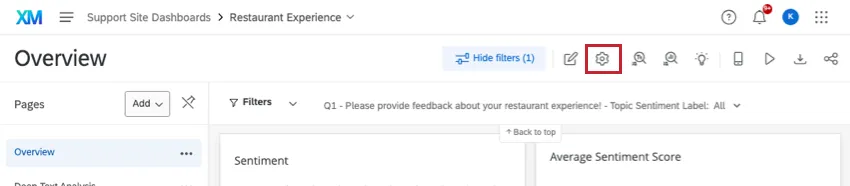
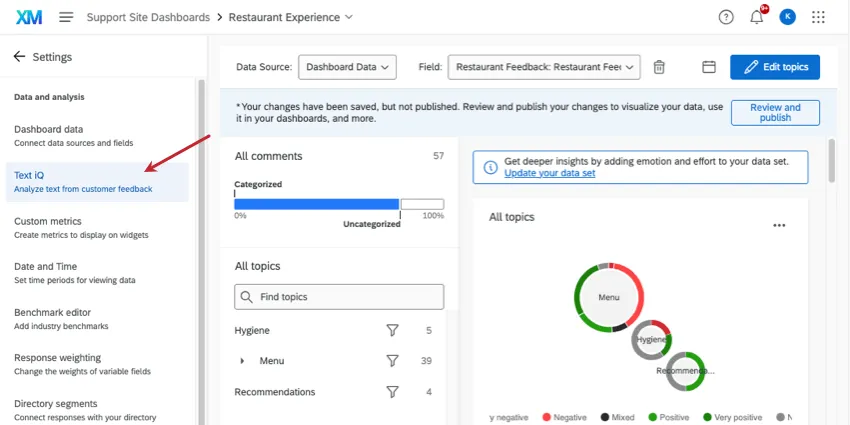
もう1つの方法として、ページ上部にあるText iQボタンをクリックすることもできます。
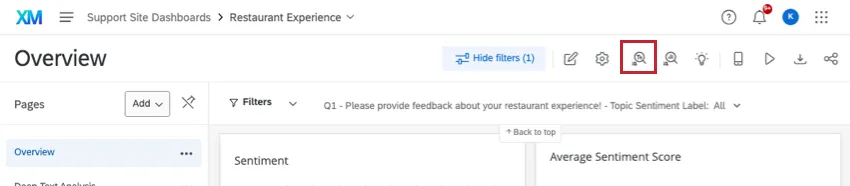
ヒント:次のような状況では、このText iQボタンは表示されません。
- データ制限が適用されている場合。
- 貴社の組織でAdvanced Text iQを利用できない場合。
- Pulse ダッシュボードの参加者である場合。
- ダッシュボードビューアーからダッシュボードを表示している場合。
テキスト入力形式の質問のマッピング
テキスト分析を開始する前に、自由回答の質問が正しくマッピングされていることを確認する必要があります。
ダッシュボードデータで、自由回答の質問がオープンテキストに設定されていることを確認してください。

ダッシュボードに複数のソースがマッピングされている場合、各ソースの自由回答フィールドにデータがマッピングされていなくても問題ありません。
テキスト分析機能
Text iQは、ダッシュボードで利用できる機能と同じ機能をアンケートプラットフォームでも利用できます。以下は、詳細手順のある、アンケートプラットフォームページへのリンク一覧です。
注意:Text iQはどちらのソフトウェアでも同じように機能しますが、結果を組み合わせることはできません。アンケートプラットフォームで実行したトピックと感情分析は、CXダッシュボードにマッピングできます。ダッシュボードでText iQを有効にすると、新しいフィールドが作成されます。これらの新しいフィールドはアンケートに引き継がれません。
- Text iQの機能:Text iQのナビゲーション、変更の保存、スペルチェック、見出し語化機能。
- Text iQのトピック: Text iQのトピックを作成および管理する方法。複雑な検索を構築する方法も含まれています。
- 感情分析: 感情分析を編集および実行する方法。
- Text iQのウィジェット:Text iQ内に直接表示されるウィジェットの読み取り方法と管理方法。これらは必ずしもダッシュボードのページで使用できるウィジェットではありません。
ヒント:複数のアンケート調査をダッシュボードにマッピングしている場合は、個々のアンケートではなく、ダッシュボードでText iQを有効にすることをお勧めします。
ヒント:Text iQは、ソースが100未満のダッシュボードでのみ互換性があります。
トピックとセンチメントのマッピング
ダッシュボードでテキスト分析を開始すると、トピックとセンチメントがダッシュボードに自動的にマッピングされ、データに最適なフィールドタイプが割り当てられます。これらのフィールドには以下が含まれます。
- 感情:このフィールドには、回答全体の感情ラベルが入力されます。
- 感情スコア:このフィールドには、回答全体の感情スコアが入力されます。
- 感情の極性: このフィールドは現在使用されておらず、いずれ廃止される予定です。
- トピック:このフィールドには、回答に関連付けられているすべてのトピックが入力されます。
- 親トピック:このフィールドには、回答に関連付けられているすべての親トピックが入力されます。階層トピックを使用している場合、このフィールドはダッシュボードで不要になります。
- トピックの感情ラベル: このフィールドには、回答に関連付けられた各トピックの感情ラベルが入力されます。
- トピックの感情スコア:このフィールドには、回答に関連付けられた各トピックの感情スコアが入力されます。
- トピック階層レベルフィールド:階層トピックを使用している場合、レベル1から5までのトピックに対応する5つのフィールドがあります(ex. トピック階層レベル3) 各フィールドには、そのレベルのトピックのリストが含まれます。
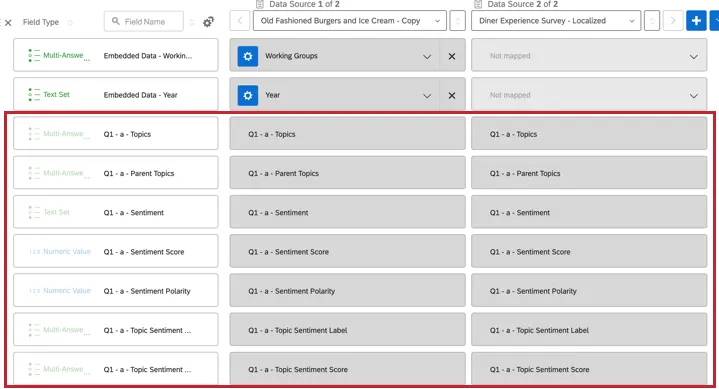
必要に応じてこれらのフィールドの名前を変更できます。これらの削除、フィールドタイプの変更、マッピングの変更はできません。デフォルトでは、フィールド名には分析対象のオープンテキストフィールドの名前と、特定のテキスト分析の名前が含まれます。例:「映画のフィードバック – 感情」
ヒント:セカンダリデータソースのText iQデータを使用する場合、プライマリデータソースでもそのフィールドをマッピングする必要があります。
ヒント:アンケートのテキスト分析で作成したトピックとセンチメントをマッピングしますか?これらはデータをマッピングする際に自動的に取り込まれますが、ダッシュボードにデータをマッピングする前にアンケートのテキスト分析が実行された場合に限ります。これらをダッシュボードデータに追加するには、新しいフィールドを作成し、マッピング時に[埋め込みデータ]を選択します。このメニューには、アンケートのセンチメントとトピックが表示されます。
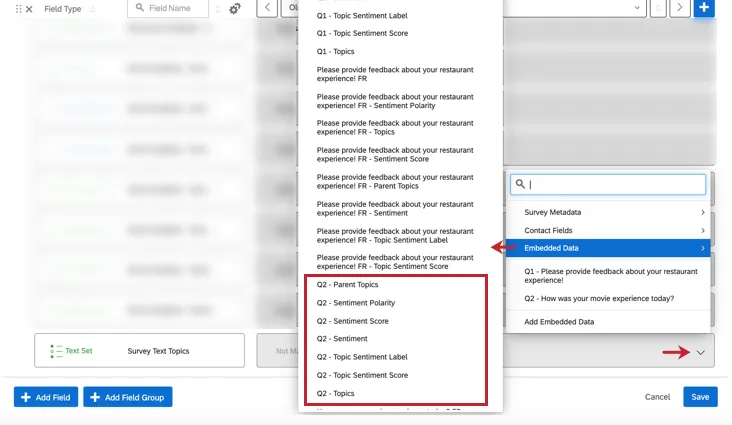
注意:このページに記載されていない方法で Text iQ フィールドを追加したり、マッピングしたりしないでください。
ウィジェットへのテキスト分析の追加
自由回答の質問のトピックや感情をウィジェットのソース、メトリック、またはディメンションとして追加するには、末尾に「- トピック」または「- 感情」が付いた質問文を探します。
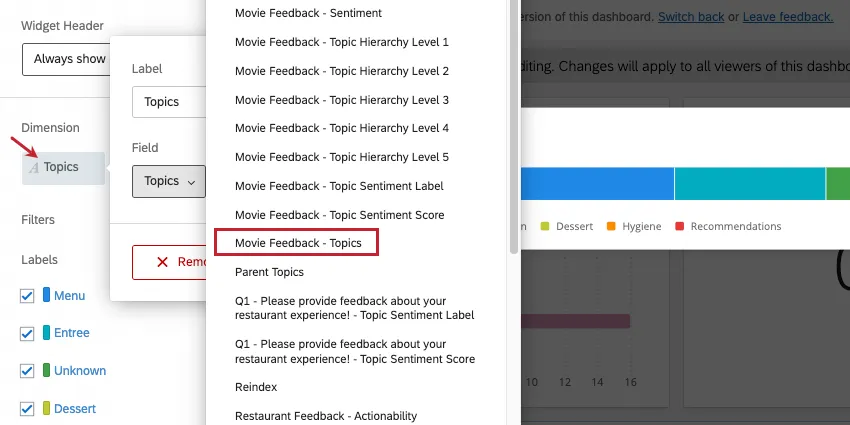
例:ここでは、テキストトピックが内訳棒グラフ(左)のディメンションとして、またテーブル(右)の行として選択されています。
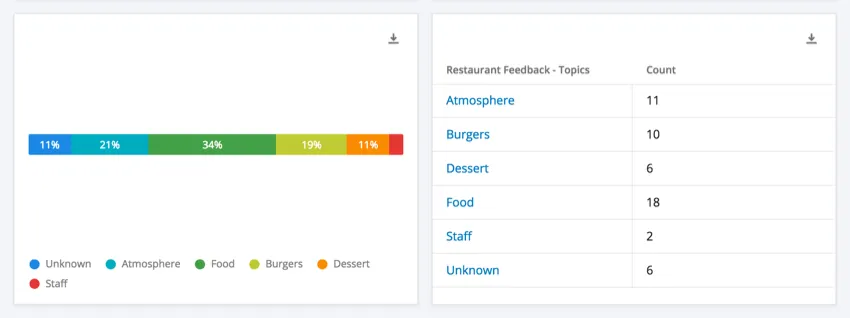

CXダッシュボードで実行されるテキスト分析専用に作られたウィジェットもあります。Text iQテーブルウィジェットおよびText iQバブルチャートウィジェットを参照してください。
FAQs
代わりに、ダッシュボードでアンケートのText iQを使用します。これを機能させるにはどうすればよいですか?
代わりに、ダッシュボードでアンケートのText iQを使用します。これを機能させるにはどうすればよいですか?
詳細については、CXダッシュボードでのアンケートText iQの使用を参照してください。
ダッシュボードウィジェットに表示されるText iQのトピックを翻訳できますか?
ダッシュボードウィジェットに表示されるText iQのトピックを翻訳できますか?
Text iQのトピックは、Text iQバブルウィジェットとText iQテーブルウィジェットの一部として自動的に翻訳されます。ただし、Text iQのトピックを他のウィジェットで使用する場合、それらを翻訳する方法はありません。これはEXとCXの両方のダッシュボードに当てはまります。
素晴らしい! フィードバックありがとうございます!
フィードバックありがとうございます!