Text iQのトピック
このページの内容
テキストトピックの作成について
トピックは、Text iQ でテキスト回答にタグ付けするための優れた方法です。フィードバックの共通テーマを把握するのに役立ち、レポートのグラフや表で使用できます。
トピックを作成する方法はいくつかあります。
- テキスト回答の検索: 複雑な関連用語を検索してトピックを構築します。これは一度に多くの回答にタグ付けしたり、パラメーターに一致する回答に自動的にタグ付したりするのに役立ちます。
- 推奨トピックの使用:クアルトリクスは、頻繁に議論される用語に基づいてトピックを推奨します。
- トピックのインポート:他の分析で使用したトピックをインポートするか、クアルトリクスのトピックライブラリのトピックを使用します。
- 回答へのトピックの手動追加:特定の回答に対して、トピックを手動で追加したり削除したりできます。これにより、当初の検索範囲外のフィードバックも柔軟に分類できます。
ヒント: Text iQの機能は、Basic Text iQとAdvanced Text iQのどちらをご利用かによって異なります。詳細な違いについては、 ベーシック vs. を参照してください。高度なテキスト」を参照してください。


動画ウォークスルー
テキストトピックの利用を開始するにあたり、ヘルプが必要ですか?2分間の動画ウォークスルーをご覧ください:
検索からのトピックの作成
検索機能を使用すると、新しい回答を追加するたびに、作成したトピックを更新できます。つまり、食品について言及しているすべてのフィードバックに手動で「食品」というタグを付ける必要はなく、自動的にタグ付けが行われます。
ヒント:テキストを含まない回答(例:回答者がスペースのみを入力した場合)には、手動でのみトピックにタグ付けできます。回答者が質問に回答しなかった場合、その回答はText iQに表示されません。
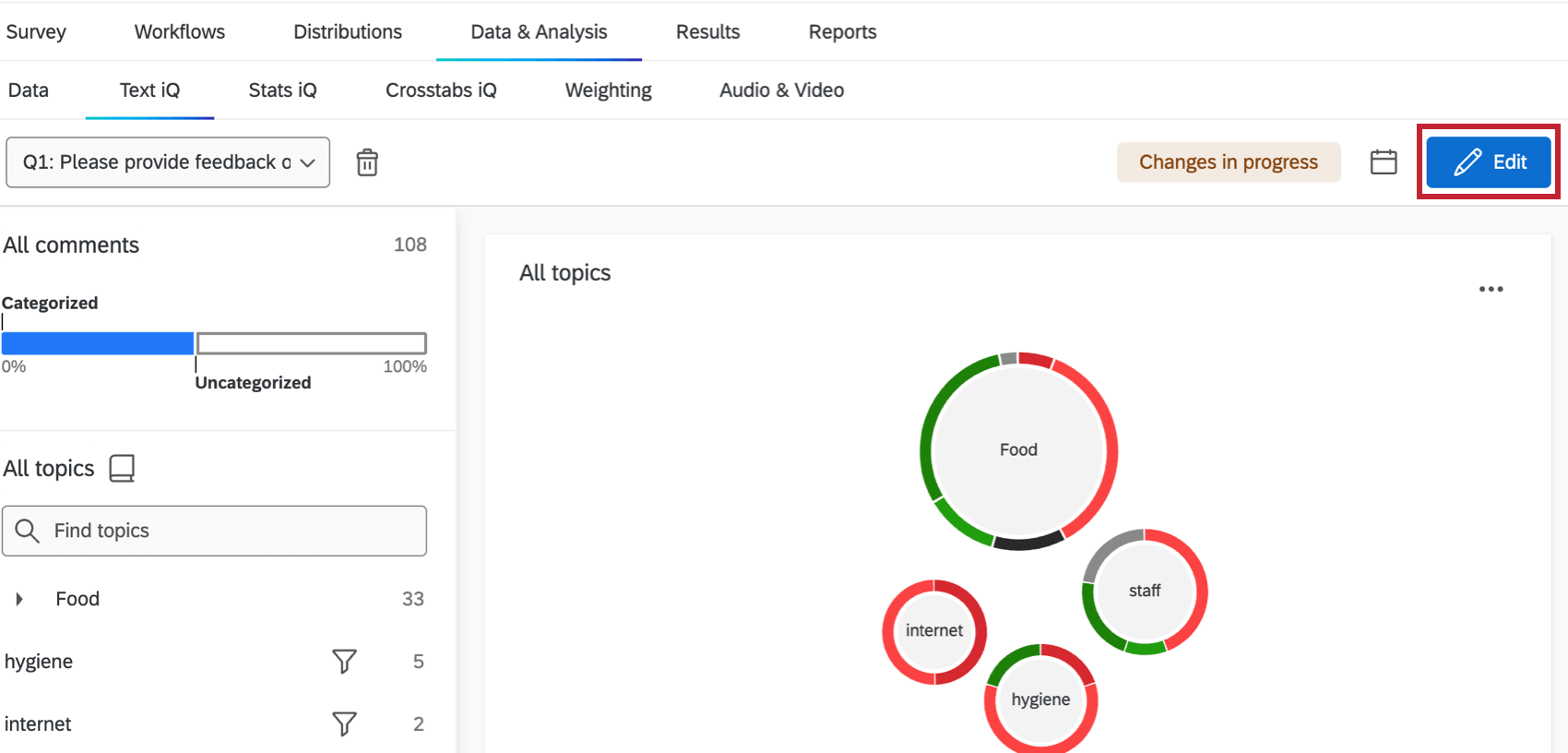
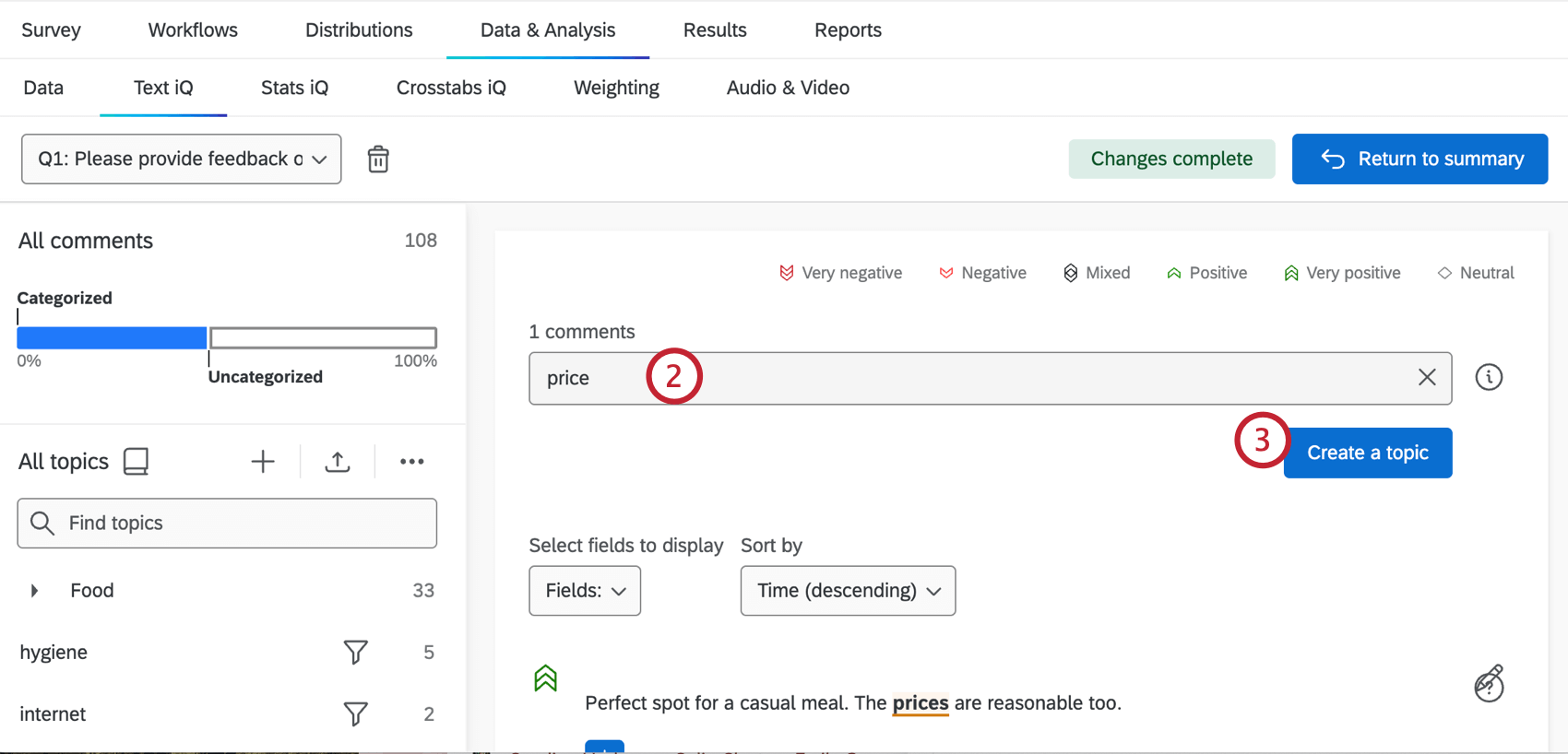
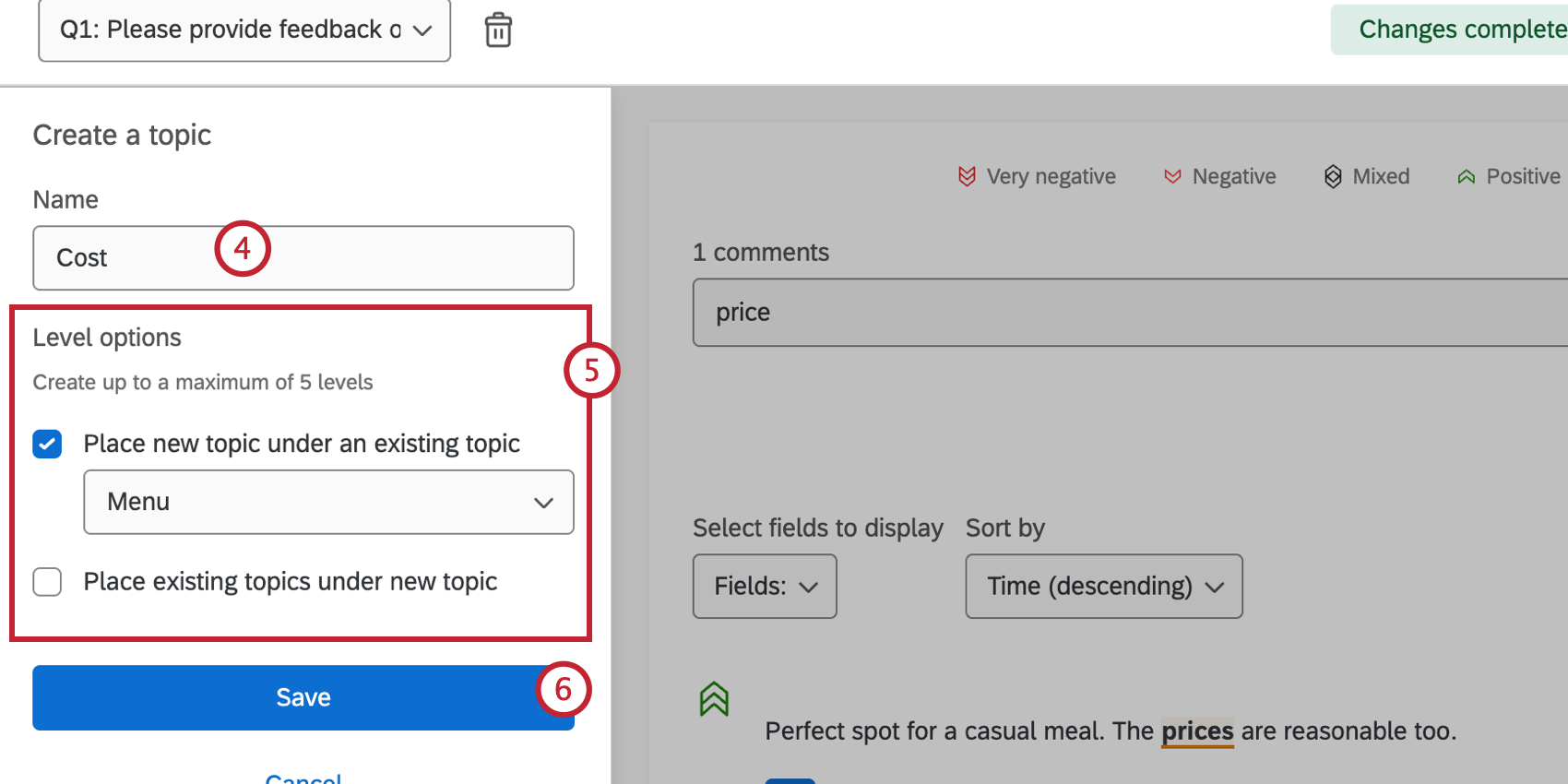
これで、検索クエリに一致する回答が作成されるたびに、このトピックがタグ付けされるようになります。
注意:強調表示ロジックはタグ付けロジックとは異なります。ある単語が強調表示されても、その単語が必ずタグ付けされるわけではありません。
トピッククエリを使った文章のマッチング
ヒント:クエリの最大長は合計10,000文字です。
多くのキーワードシステムと同様に、Text iQのようなシステムでは、いくつかの簡単なコマンドを組み合わせて複雑な検索条件(クエリ)を作成し、文章を検索できます。検索クエリを使うことで、特定の単語やフレーズを含む文章(ユーザーからの発話やチャットのメッセージなど)を見つけ出すことができます。ここでは、効果的な検索を行うための様々なクエリの書き方とその意味を説明します。
単語検索
単一の単語:たとえば、「葡萄」と検索すると、「葡萄」という単語だけでなく、その表記揺れ(例:「ぶどう」「ブドウ」「🍇」)や一部の誤表記(例:「ブドー」)も検索結果に含まれます。 ○ ただし、「はし」 のように同音異義語がある場合(橋、端、箸など)、検索した単語そのもの(この場合は「はし」)にしか一致しません。 ○ 動詞(例:食べる)を検索すると、その活用形(食べない、食べます、食べれば、食べろ等)も含まれます。 ○ 形容詞(例:美しい)を検索すると、その活用形(美しくない、美しくて、美しい花、美しければ等)も含まれます。注意: 畑 というクエリは、「畑」という単語そのものだけでなく、「葡萄畑」のような複合語を含む結果も返します。しかし、「畑」という文字が含まれていても別の無関係な単語の一部である場合(例えば「田畑」)は、検索結果に含まれません。(英語の例 dress と address の関係と同様)
フレーズ検索
例えば、フォーマルドレスという語句を検索すると、「フォーマルドレス」という語句を含む回答が見つかります。
AND / & / &&:
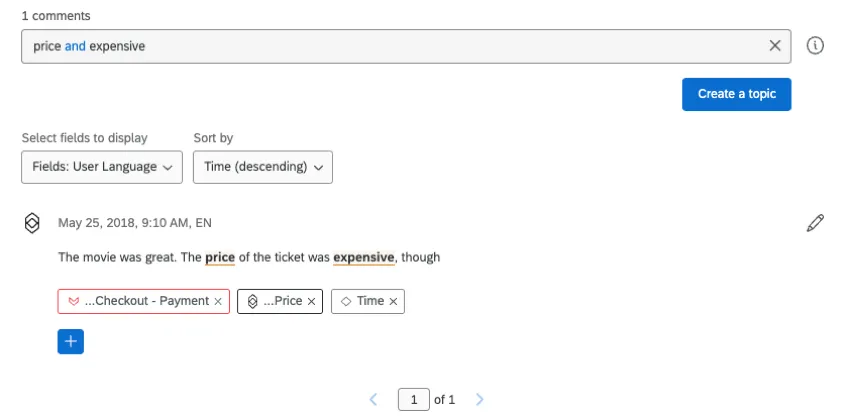
複数のキーワード両方を含む文章だけを検索したい場合は、キーワードの間に &&(または &、and)を入れます。例:「葡萄 && 畑」は、「葡萄」と「畑」の両方を含む文章を検索します。単に「畑 」だけでなく、より関連性の高いコメントを見つけるのに役立ちます。
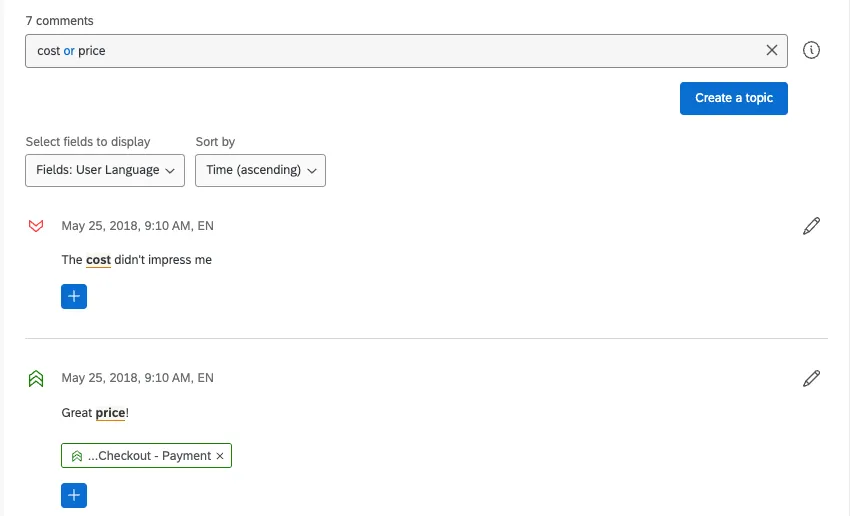
OR / | / ||
複数のキーワードのいずれかを含む文章を検索したい場合は、キーワードの間に ||(または |、or)を入れます。
○ 例:「畑 || 農園」は、「畑」または「農園」のどちらかを含む文章を検索します。これらの言葉は同じような意味で使われることがあるため、網羅的な検索に役立ちます。
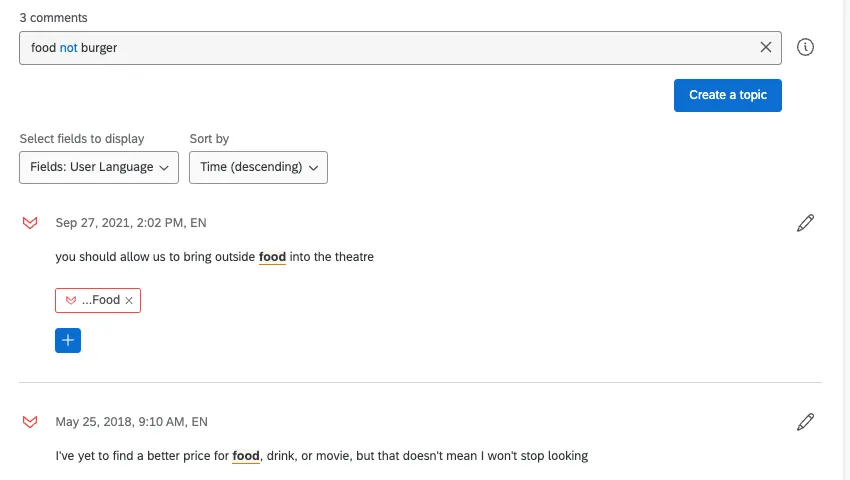
いいえ / – /
特定の単語を含まない文章を検索したい場合は、その単語の前に -(またはnot)を付けます。
○ 例:「畑 -ブドウ球菌」は、「畑」は含むが「ブドウ球菌」は含まない文章を検索します。「畑 notブドウ球菌」で検索しても同じ結果になります。
○ 括弧と組み合わせて使うこともできます。例:「葡萄 -(球菌 || 酒)」は、「葡萄」を含み、かつ「球菌」も「酒」も含まない文章を検索します。
○ 注意:||(または)と否定(- や not)を組み合わせる際には注意が必要です。たとえば、「畑 || -球菌」というクエリは、「球菌」という単語を含まない すべて の文章を返します。これは意図したよりもはるかに多くの結果を返す可能性があります(「畑」を含むかどうかにかかわらず、「球菌」を含まない文章がすべて対象になるためです)。
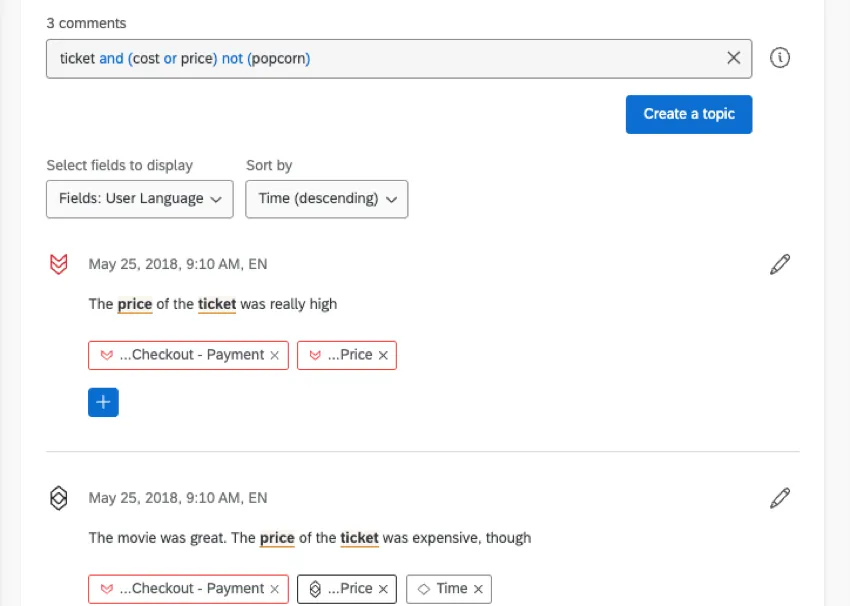
括弧 ()
複数の検索条件を組み合わせて、より複雑で具体的なクエリを作成できます。括弧を使うことで、演算の優先順位を指定できます。ticket and (cost or sale or price) not (popcorn) のような文字列を使用すると、タグ付けしたい内容、つまりチケットの販売情報を正確に定義できます。
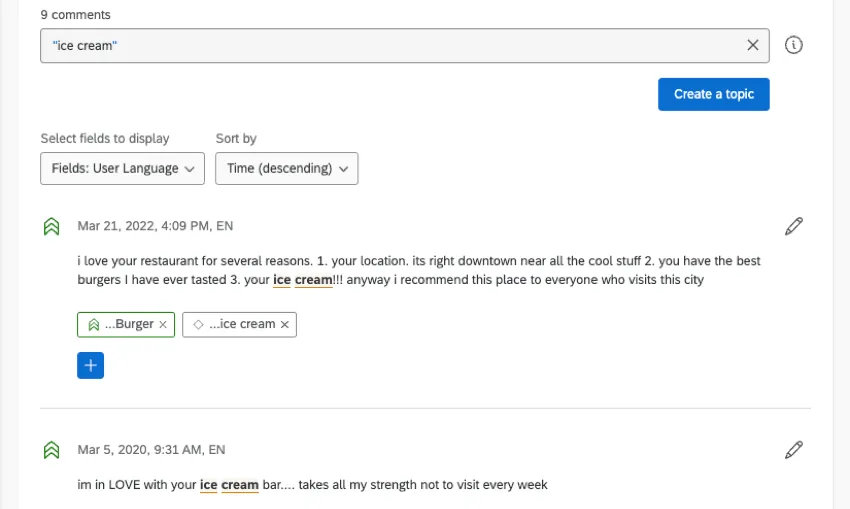
完全一致演算子("" / «» /「」)
「」、“”、«» などの完全一致演算子ペアは、記述されているとおりに用語を完全に一致させるために使用されます。例えば、「ice cream」を検索すると、その語句と完全に一致する回答は表示されますが、「ice creams」や「ice-cream」、その他類似の見出し語化された結果を含む回答は表示されません。さらに、and、or、not などの予約済みキーワードは、完全一致演算子(例:「not」)内で検索できます。ダブルクォーテーションを検索するには、ダブルクォーテーションを2つ続けて入力します(例: “”””)。例えば、「”””not happy”””」は「not happy」ですには一致しますが、not happyですには一致しません。
近接演算子 (~#)
完全一致のフレーズではなく、文中の近くにある単語を検索したい場合もあります。例えば、インターネットの速度が遅いという苦情に関心があるものの、同じ回答でインターネットについて言及し、食堂のサービスの遅さについて苦情を述べているような回答はタグ付けしたくない場合などです。 ○ 近接演算子を使うには、対象の単語群を括弧 () または完全一致演算子 "" で囲み、その後に ~ と数字(単語間の最大許容距離、0~99)を付けます。 ○ 例:(美しい 畑)~2 は、「美しい」と「畑」の間に最大2語まで他の単語が入っていても一致します(例:「美しい 大きな 新しい 畑」)。語順が逆転している場合(例:「畑 は とても 美しい」)も、指定した距離内であれば一致します(語順の逆転は通常、距離2としてカウントされます) ○ ~1 は、単語が隣接しているか、間に1語だけある場合に一致します。~3 なら、間に0語、1語、2語、3語のいずれかの場合に一致します。 ○ 括弧 () を使用した場合: 単語の活用形や表記揺れも検索対象に含まれます(例:(美しい 畑)~2)。 ○ 完全一致演算子を使用した場合:記述されたそのままの語のみが対象となり、活用形などは含まれません。句読点も1つの単語(位置)としてカウントされます(例:"美しい 畑"~2)。 ○ 注意:近接演算子は、完全一致と非完全一致が混在するような複雑な条件節には使用できません(例:("美しい" 畑)~1 や (美しい || 畑)~n)。
完全一致演算子を使用すると、最大距離で用語が完全に一致するものが検索されます。一方、括弧を使用すると、レンマ化によって条件を満たす結果が検索されます。例えば、「food price」~3と検索すると、「food」と「price」が最大3語離れている回答が検索され、(food price)~2と検索すると、語根「food」と「price」が最大2語離れているすべての回答が含まれます。
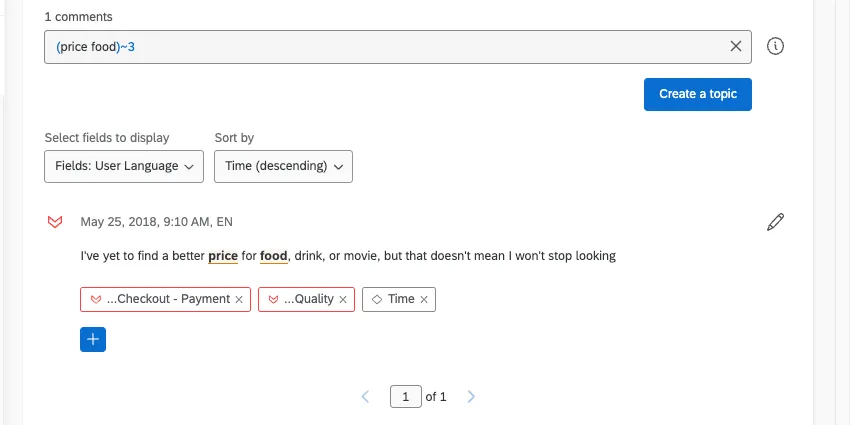
ヒント:「~3」で検索すると、単語間の距離が1、2、または3語の結果が該当します。~1で検索すると、単語同士が1語分離れているか、隣接している結果のみが対象となります。
より詳細な例については、検索バーの隣にある情報ボタン(iマークなど)をクリックして、テキスト関連のヘルプセクションを参照してください。

制限事項:and、or、not は予約語であり、特別な検索演算子として扱われます。これらの単語自体を検索したい場合は、"and" のように完全一致演算子で囲む必要があります。すべての予約語と検索演算子は青色でハイライト表示されます。
addressのように、無関係な別の単語の一部として「dress」という文字列を含む結果は、検索結果に含まれません。
クエリビルダー
検索中にクアルトリクスが関連用語を提案し、より良いトピックの作成をサポートします。これらの語は、英語の言語モデルとデータセット内の語の共起頻度に基づいて提案されます。
注意: クエリビルダーは、高度なText iQの 機能です。これらの機能へのアクセス方法については、クアルトリクスのアカウントエグゼクティブまたはブランド管理者 にお問い合わせください。
関連する語の使用
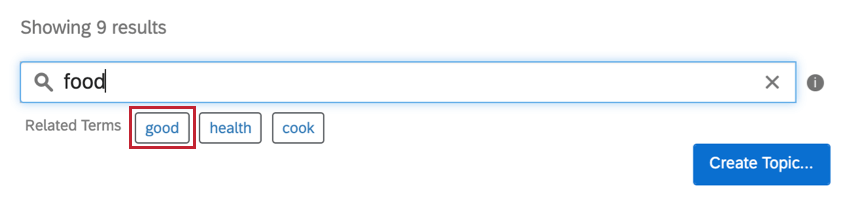
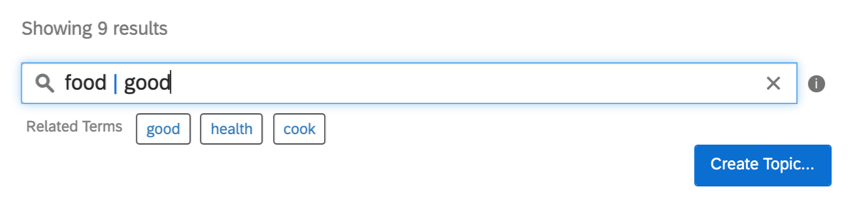
ヒント:検索ボックス内の単語にカーソルを合わせると、関連する語が表示されます。長いクエリを作成していて、各部分の候補を表示したい場合に便利です。
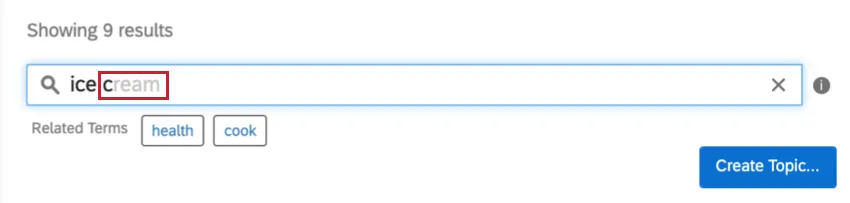
ヒント:Text iQは、過去の回答に頻出する語に基づいて入力予測を行います。これらの予測は灰色で表示されます。キーボードのTabキーを押すと、このスペルを受け入れ、検索バーに事前入力されます。
お勧めトピック
ヒント:お勧めトピックは高度なテキストのクライアントのみ利用可能です。
注意:お勧めトピックは、トピックなしのコメントが(単一言語で)500件以上ある場合に生成されます。また、Text iQに回答を追加した後、読み込みに時間がかかることがあります。コメントの言語は UserLanguage フィールドによって決定されます。お勧めトピックを生成するには、UserLanguageフィールドが正確である必要があり、識別値を割り当てすることはできません。
クアルトリクスは、受け取ったフィードバックに頻出する語に基づいてトピックを提案します。お勧めトピックは、英語、フランス語、ドイツ語、スペイン語、ポルトガル語、日本語、オランダ語、タイ語、簡体字中国語、韓国語の回答に対して利用可能です。
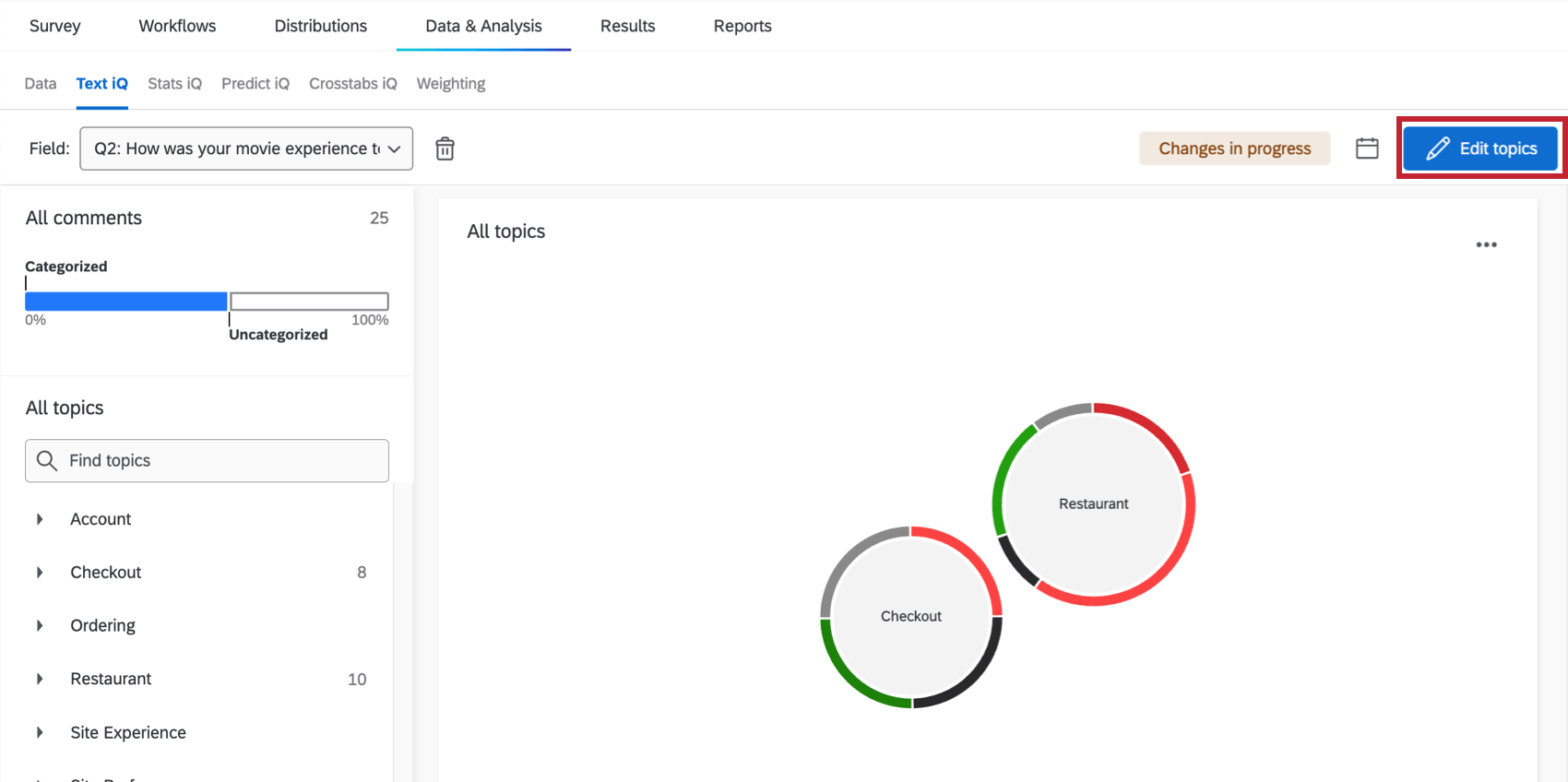
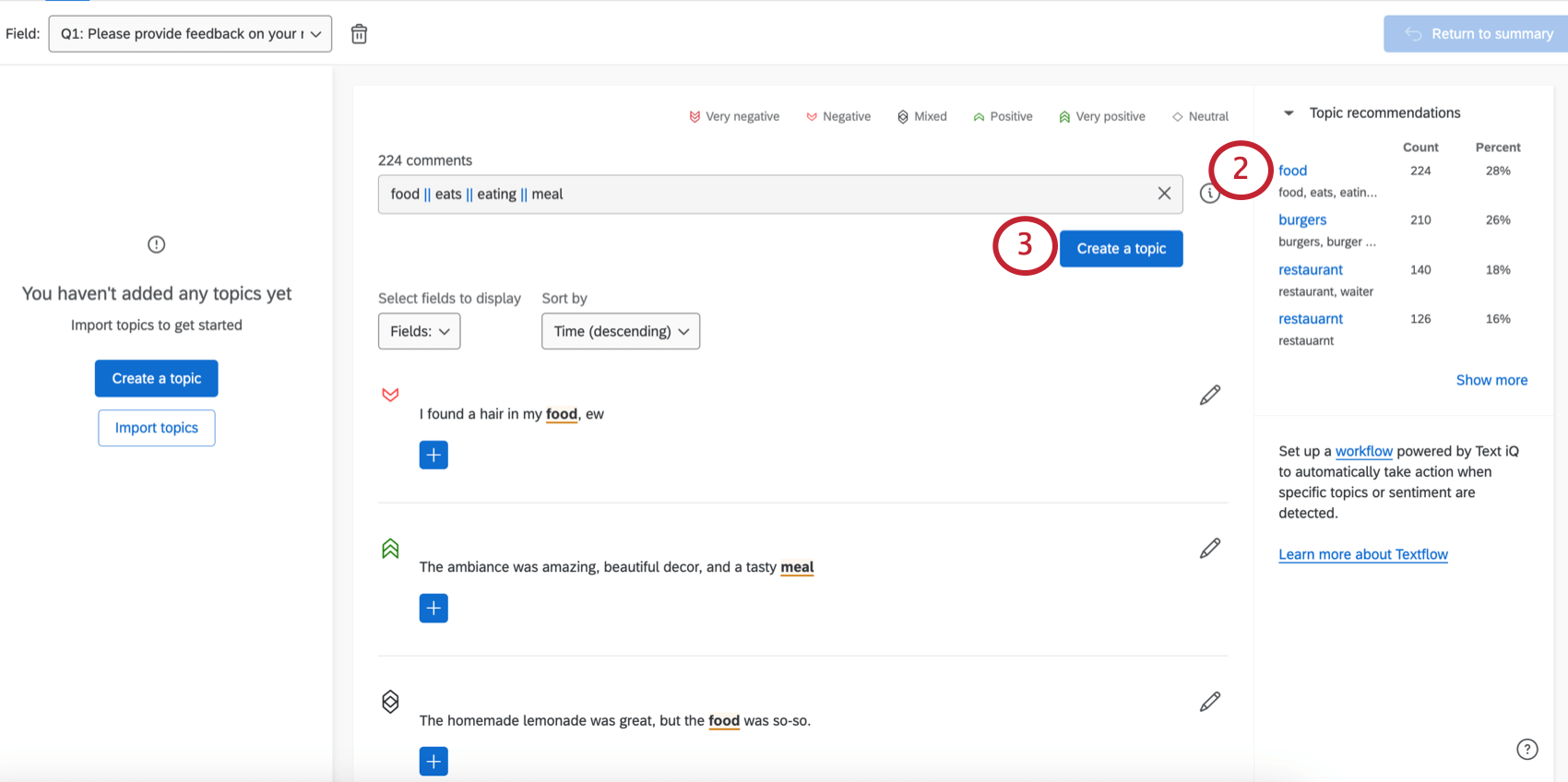
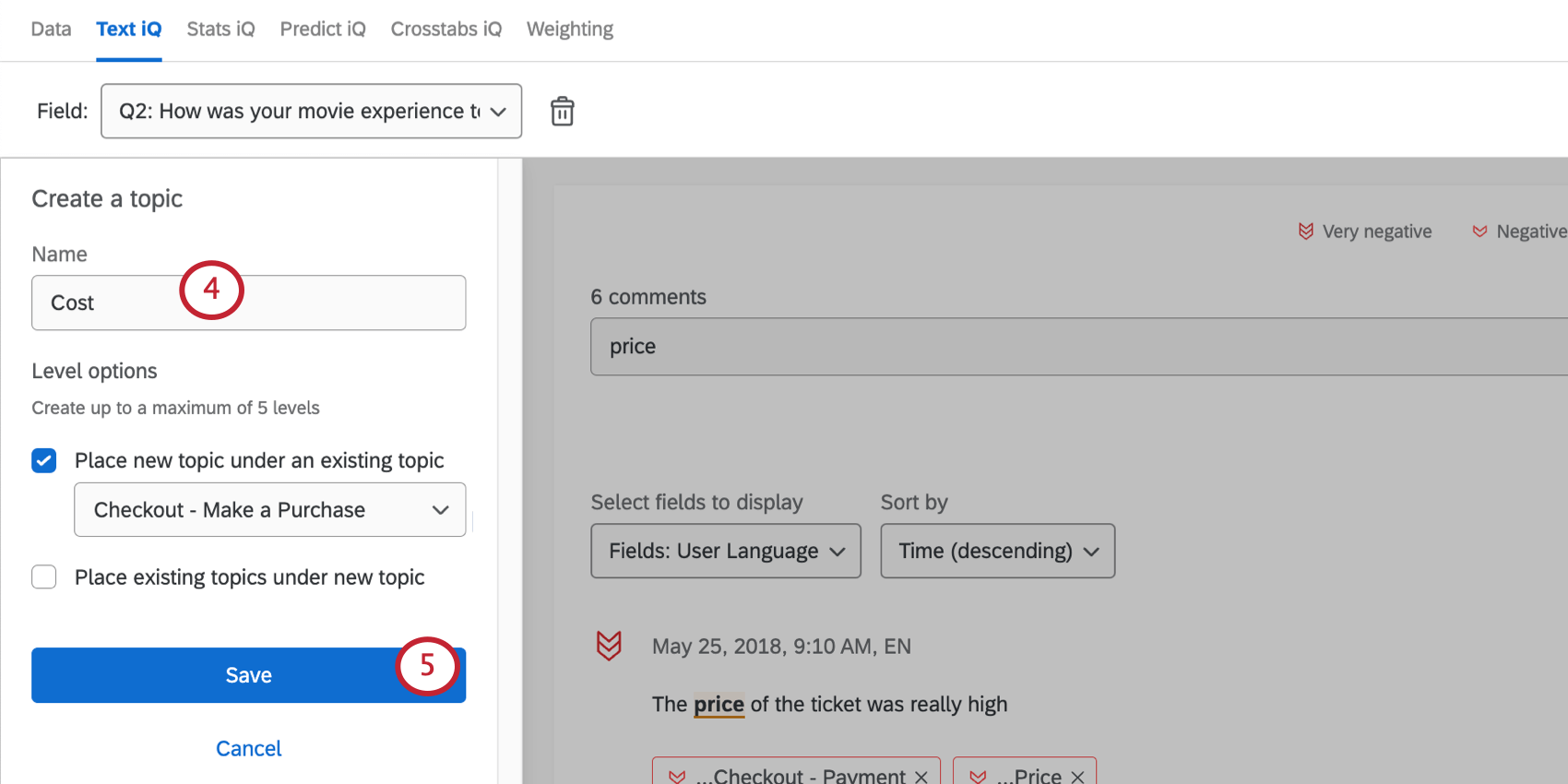
トピックの管理
トピックの拡張と編集
トピックに検索語を付加することで、新しい回答が届くたびに自動的にタグ付けされます。
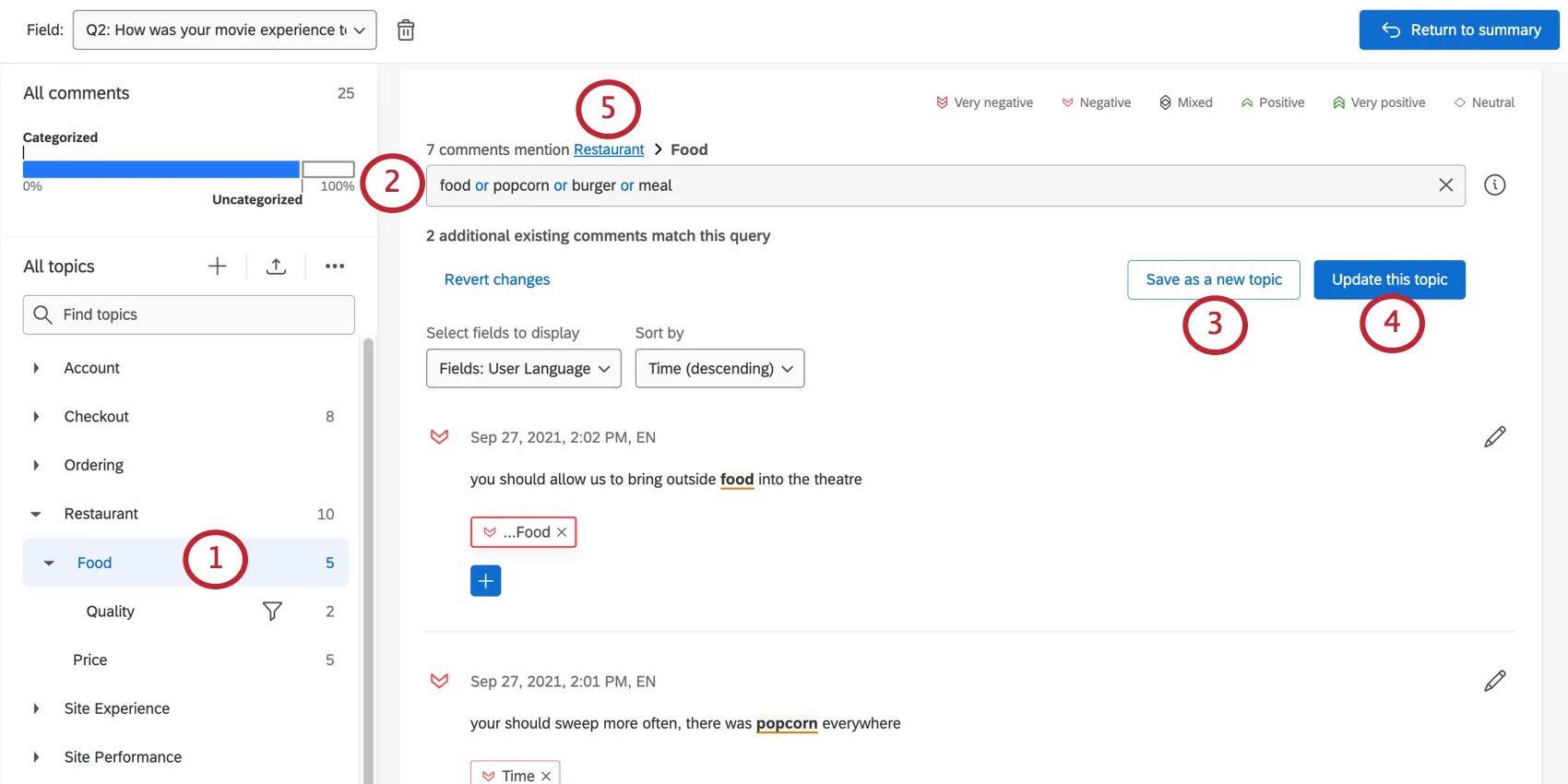
ヒント:入力内容の詳細については、「複雑な検索の作成」ページを参照してください。
ヒント:トピックは上位のトピックからロジックを継承します。詳細については、「階層トピック」を参照してください。
複数のトピックの同時削除
注意:トピックを削除した場合、トピックのバージョン履歴からのみ復元できます。
階層内のすべてのトピックを削除することも、特定のトピックを選択して削除することもできます。階層内のトピックを削除すると、他のトピックが孤立しないように階層が自動的に再配置されます。
例:トピックの階層が「レストラン>料理>品質>価格」の場合、「料理」トピックを削除すると、新しい階層は「レストラン>品質>価格」になります。

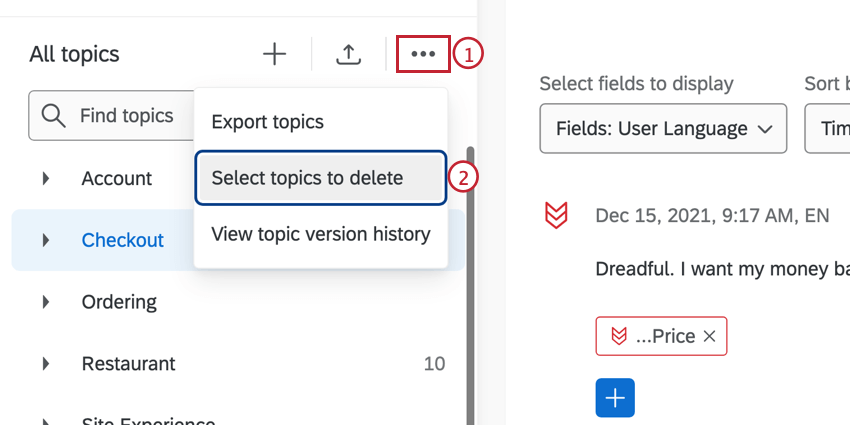
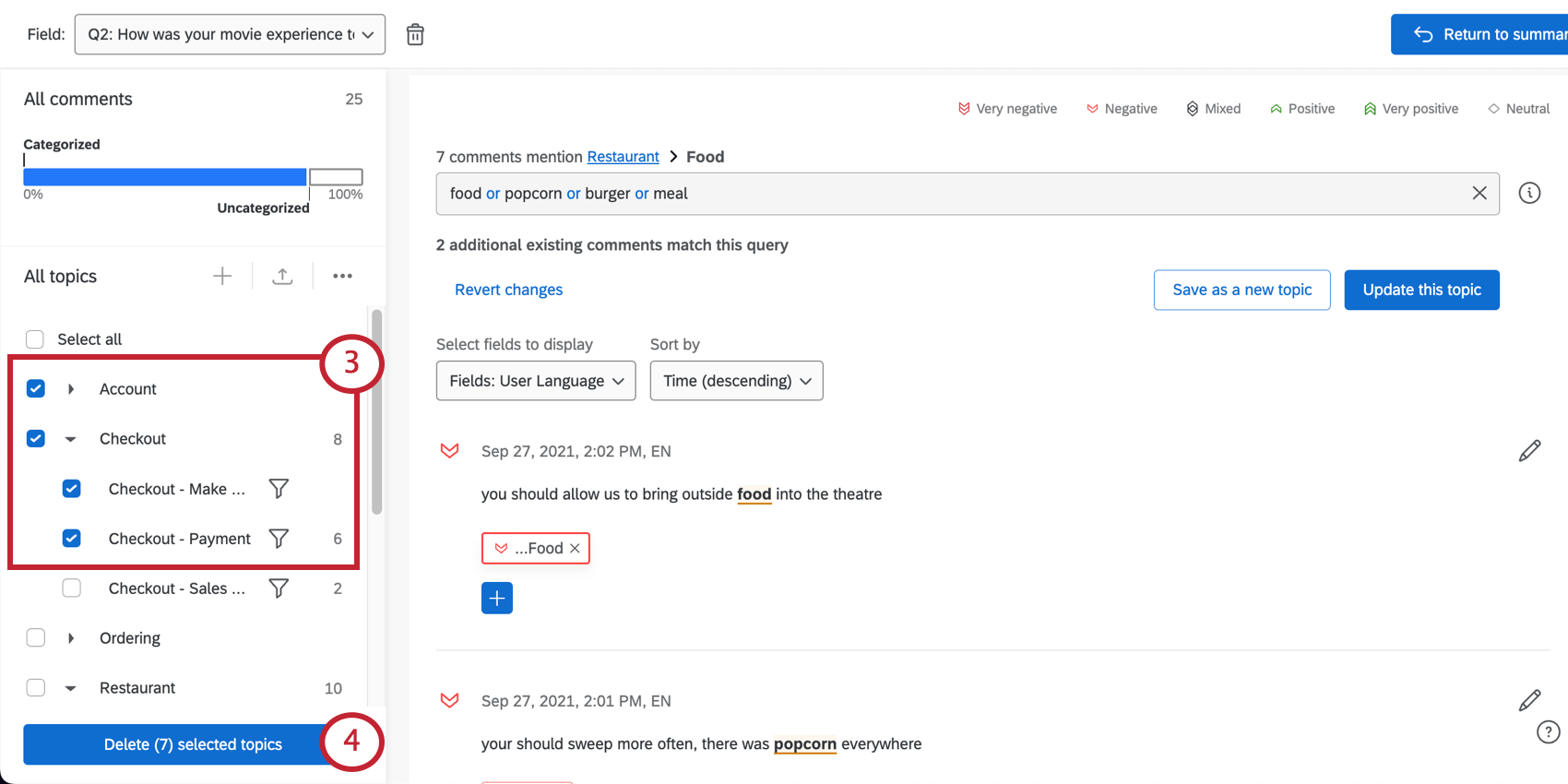
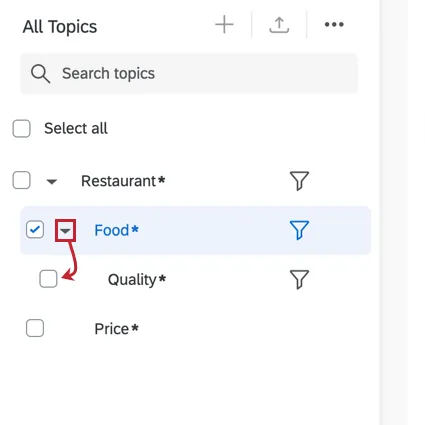
ヒント:削除するトピックを選択すると、すべての子孫トピックが自動的に選択されます。子孫トピックを削除したくない場合は、祖先トピックを展開し、子孫トピックの選択を解除します。
ヒント:トピックの削除をキャンセルするには、すべてのトピックの選択を解除します。削除ボタンが[キャンセル]ボタンに変わります。
![[キャンセル]ボタン](https://www.qualtrics.com/sites/default/files/styles/standard_xl_retina/public/migrations/dsx/content/deleting-topic-3.png.webp?itok=1RXVQ9Jd)
一度に1つのトピックの名前変更または削除
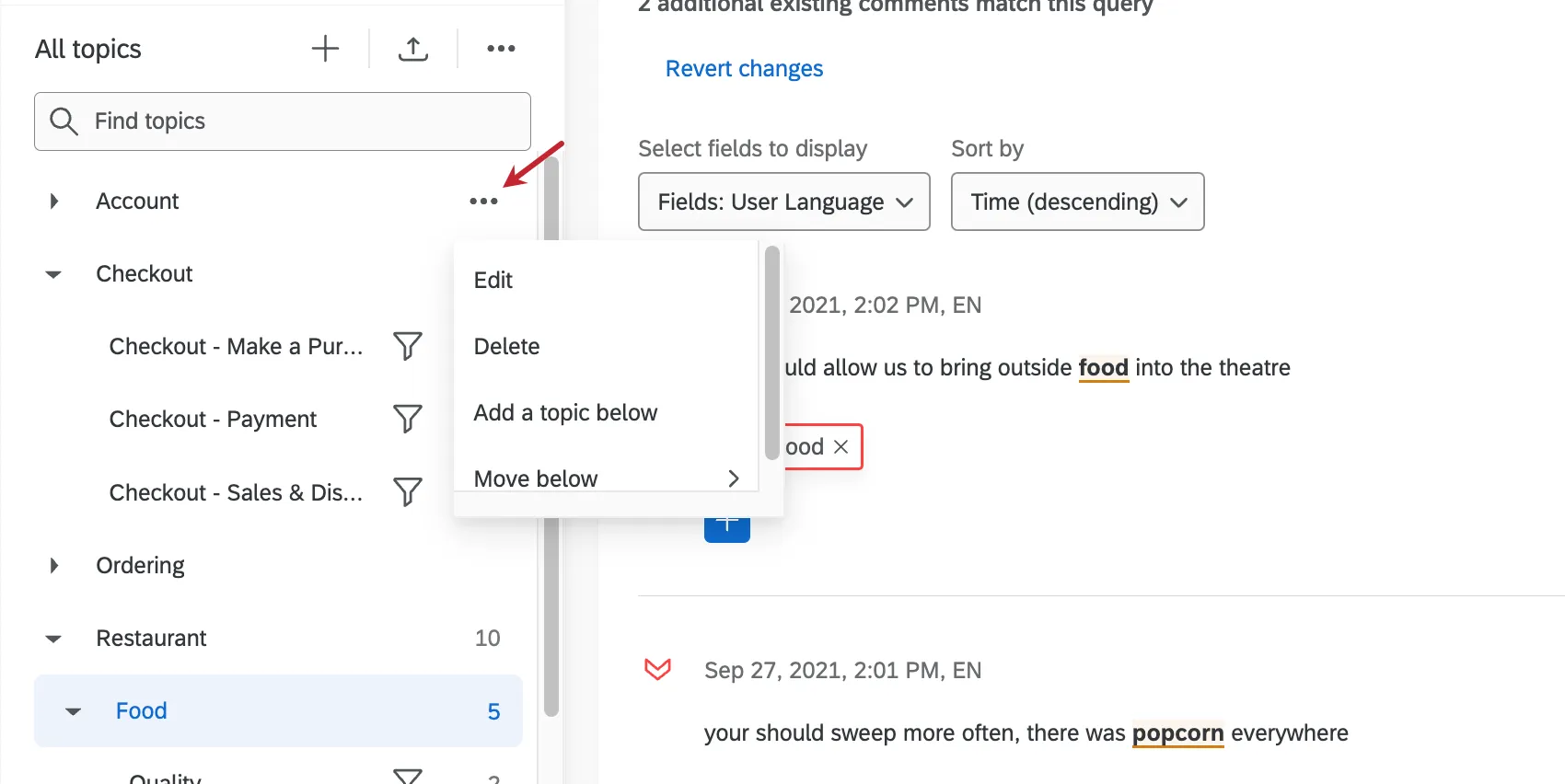
トピックにカーソルを合わせ、3つの点をクリックし、選択したトピックに対して実行したい操作に応じて[編集]または[削除]を選択します。トピックを編集すると、トピックの名前を変更したり、トピック階層で移動したりできます。
トピックメニューの機能
左側のメニューでは、以下の操作を行うことができます。
- 階層内のトピックを検索する
- [すべてのコメント]をクリックしてすべての回答を表示する
- 青い線をクリックして、タグ付けされたすべての回答を表示する(トピックに関係なく)
- 灰色の線をクリックして、タグ付けされていないすべての回答を表示する
- トピックをクリックして、そのトピックの回答を表示する
階層トピック
トピックは互いにネストされ、最大5階層の階層構造を作成できます。親トピックとは他のトピックを含むトピックのことで、親トピックの下にあるトピックはその子トピックと呼ばれます。家系図と同様に、トピックの子孫には、その子トピック、子トピックの子トピックなどが含まれます。トピックの祖先とは、あるトピックの親、親トピックの親などを指します。トピック階層は最大5階層まで作成できます。
階層内の位置に関係なく、どのトピックにもクエリを設定できます。トピックは祖先のクエリロジックを継承します。クエリ継承を使用すると、複雑なトピック構造を簡単に整理できます。
例:航空会社がフライト後の体験フィードバックを収集しているとします。空港ラウンジのさまざまな側面(空き状況、スタッフ、軽食など)に関連するトピックがあります。これらのトピックをグループ化するため、「Airport Lounge」というトピックを追加し、クエリを「Lounge | Club 」に設定します。これにより、階層内のすべての祖先に同じロジックを複製する必要がなくなります。
ヒント:親トピックのクエリは、「AND」ロジックを使用して子トピックのクエリに結合されます。子トピックにタグ付けされるには、子トピックと親トピックの要件を満たす必要があります。
トピックレベルオプション
新しいトピックを追加する際、トピックレベルオプションを使用して、既存のトピック階層を調整できます。
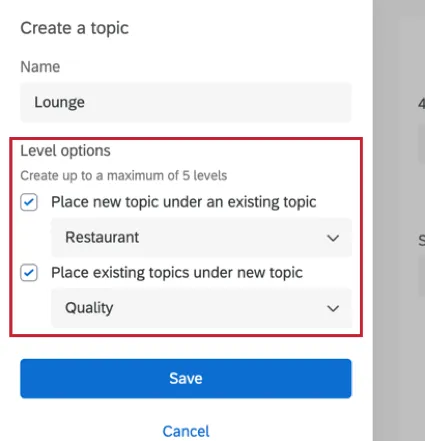
- 既存のトピックの配下に新しいトピックを配置:これにより、新しいトピックを階層内の既存のトピックの下に配置できます。ドロップダウンから、配下に新しいトピックを配置するトピックを選択します。
- 新しいトピックの配下に既存のトピックを配置:これにより、新しいトピックを階層内の既存のトピックの上に配置できます。上記の例では、新しい「Airport Lounge」というトピックを作成し、ドロップダウンから「Availability」、「Staff」、「Refreshments」に関する既存のトピックを選択して、その下に移動できます。
トピックの移動
階層内のトピックは、メニューオプションを使用するか、トピックをドラッグアンドドロップすることで、移動できます。
メニューオプションを使用してトピックを移動するには:
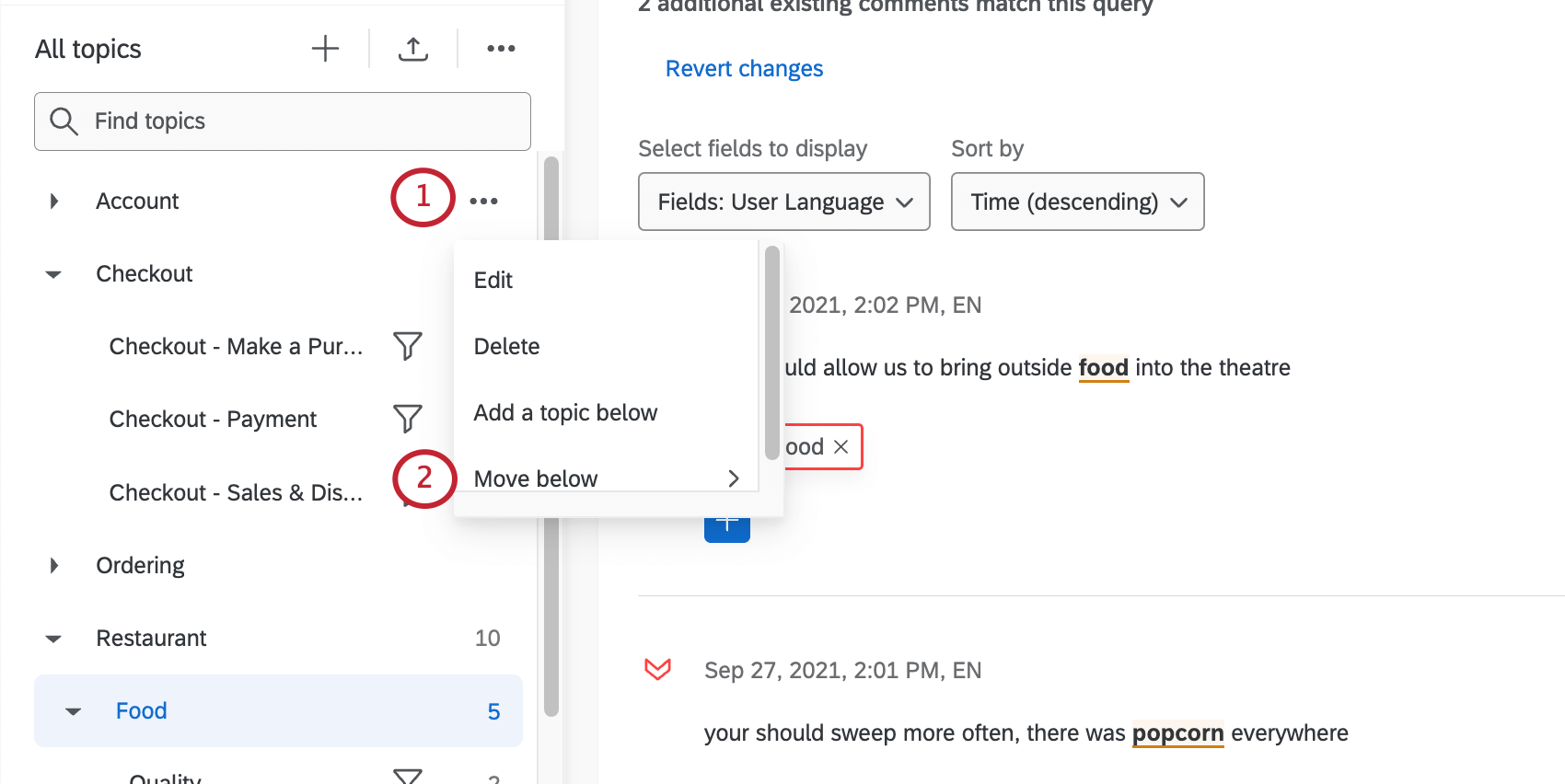
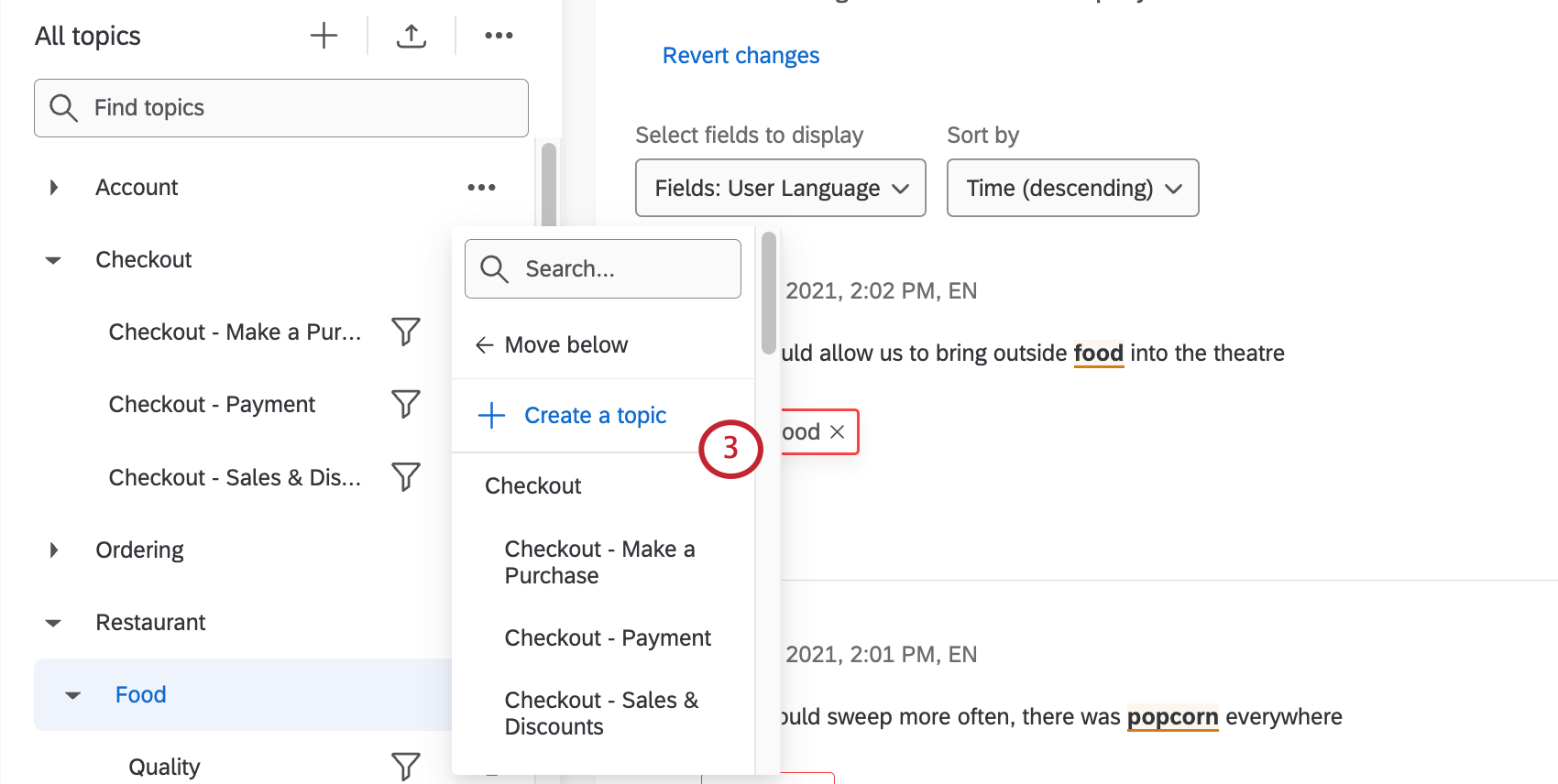
ヒント:メニューでインデントされているトピックは、階層内で1つ下のレベルになります。
さらに、トピックをドラッグアンドドロップして、既存のトピックの下に整理することもできます。トピックを作成したら、そのトピックをクリックし、移動先のトピックにドラッグすることで移動できます。
ブランドトピック
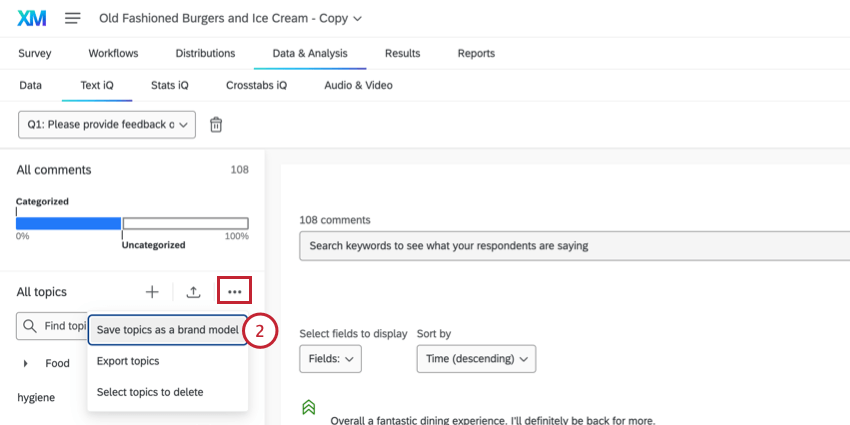
トピックモデルは通常、1つのプロジェクトの1つのフィールドに限定されます。複数のプロジェクトでトピックモデルを再利用する場合は、そのモデルをブランドトピックモデルとして保存することで、ブランド内のユーザーのテキスト分析を標準化できます。ブランドトピックモデルを作成すると、ブランド内の他のText iQユーザーは、そのトピックモデルをプロジェクトにインポートできます。必要に応じて、ユーザーは特定の分析に合わせてモデルをカスタマイズできます。
新しいブランドトピックモデルを保存するには
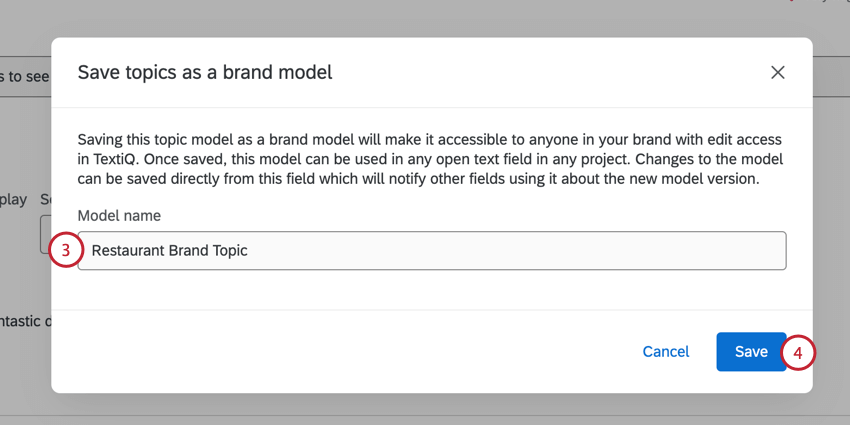
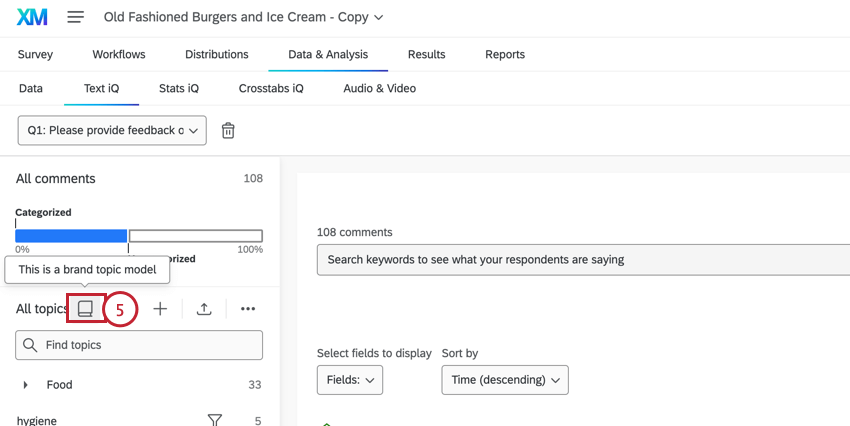
ブランドモデルの使用
Text iQにアクセスできるユーザーは誰でも、作成したブランドモデルを使用できます。
注意:ブランドモデルをインポートすると、選択したフィールドに対して以前に作成したトピックが置き換えられます。手動で作成したトピックを保持したい場合は、ブランドトピックをインポートする前にエクスポートしてください。ブランドトピックを追加した後、他のトピックを再インポートできます。
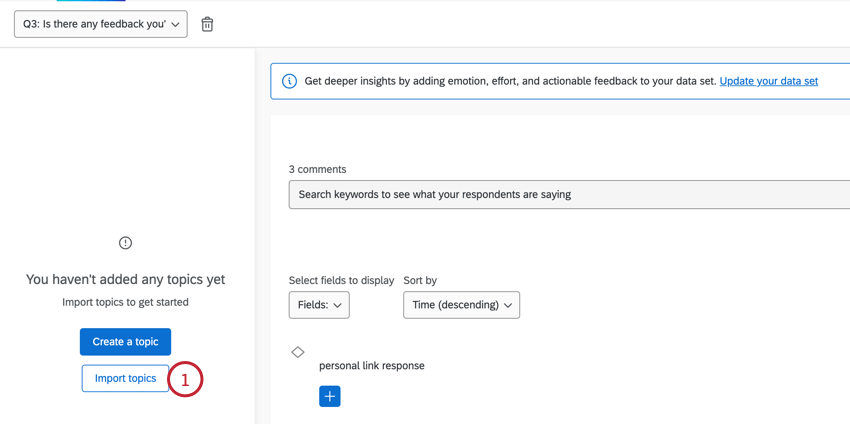
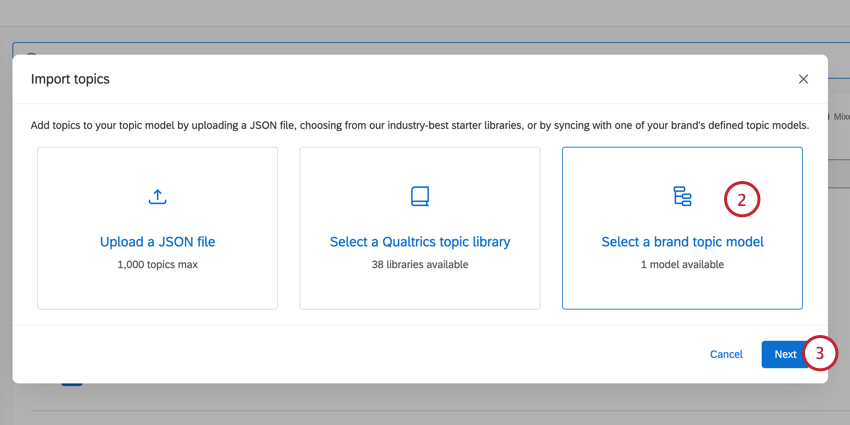
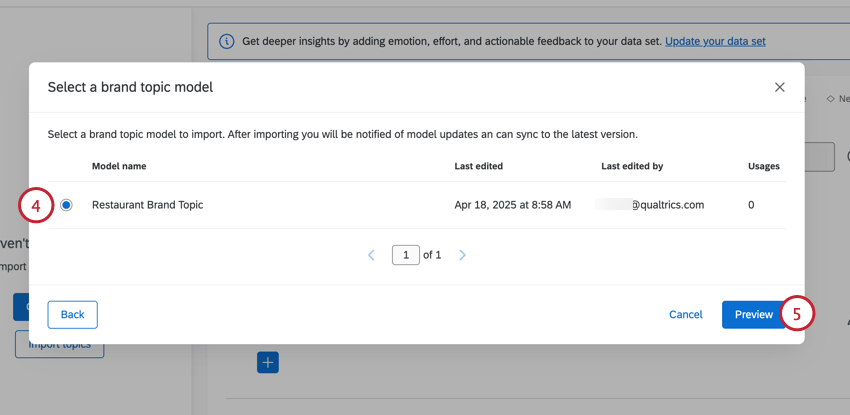
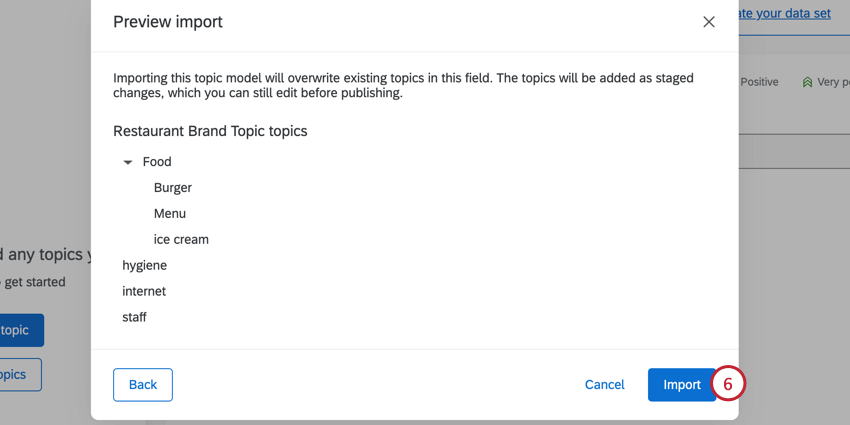
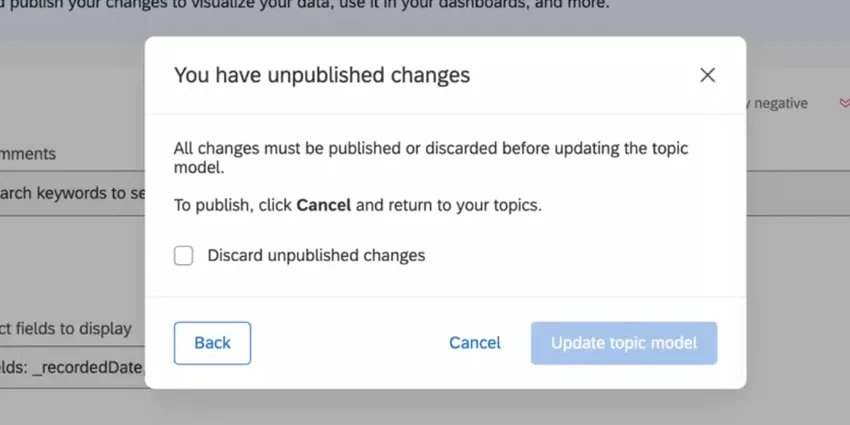
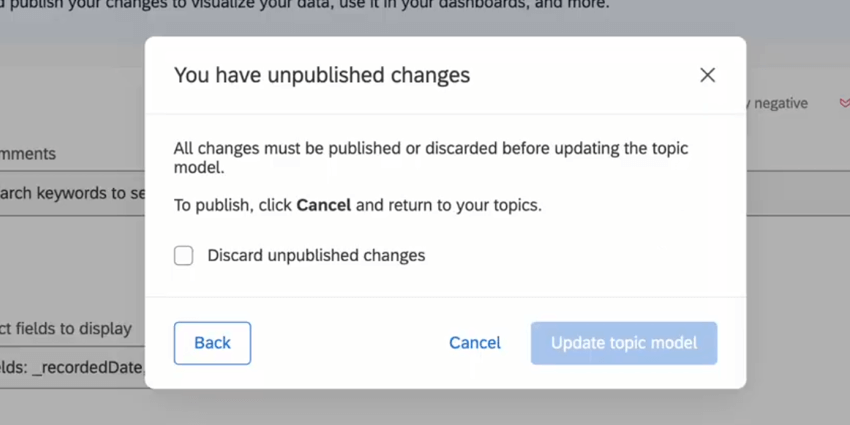
ヒント:以前の分析に未保存の変更がある場合、ブランドモデルをインポートする前に、その変更を破棄するように求められます。
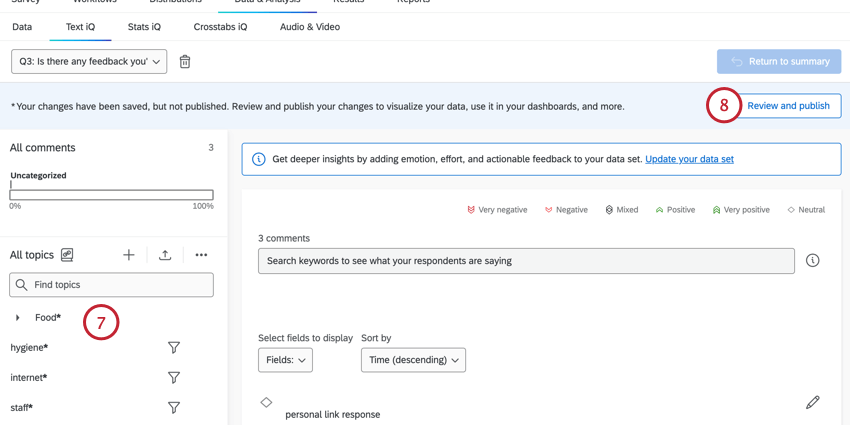
ヒント:必要に応じて、ブランドトピックアイコンをクリックし、[切り離し]を選択すると、ブランドモデルを切り離すことができます。これにより、トピックはブランドモデルの変更に影響されなくなります。特定のフィールド分析のために、必要に応じてトピックをカスタマイズし続けることができます。
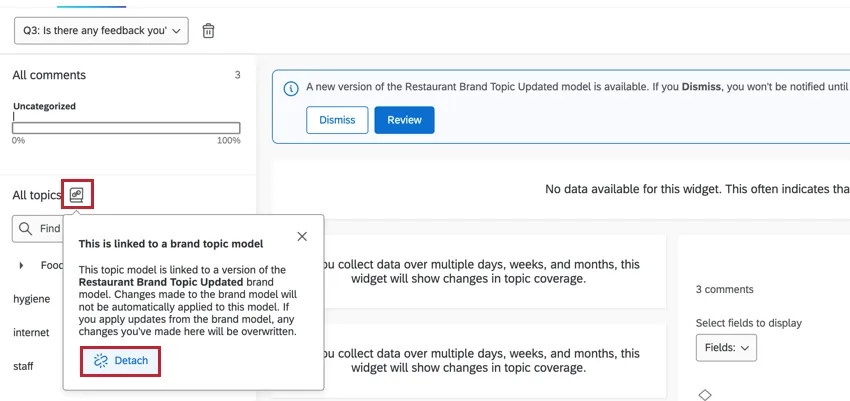
ブランドモデルの編集
ブランドモデルを作成すると、他のテキストモデルと同様に使用および編集できます。モデルを編集する場合、編集内容を現在のプロジェクトにのみ適用するか、モデルを使用するすべてのフィールドに適用するかを選択できます。
注意:ブランドモデルは、作成時に使用したフィールドからのみ更新できます。他のフィールドでモデルに加えた編集は、そのフィールドでのみ有効になります。
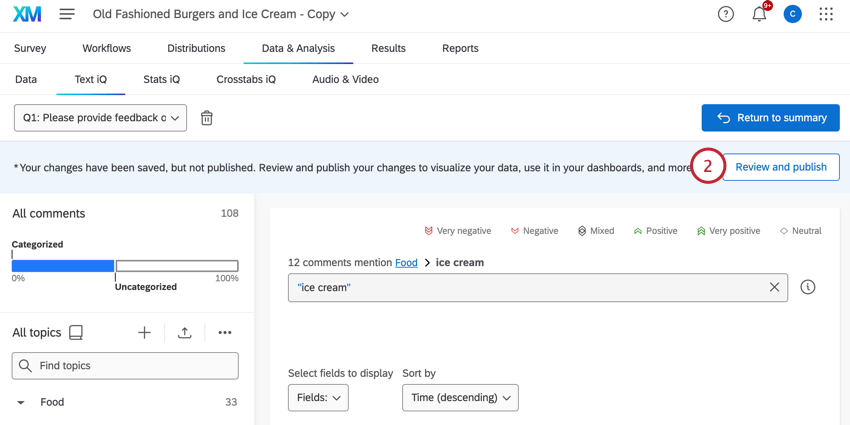
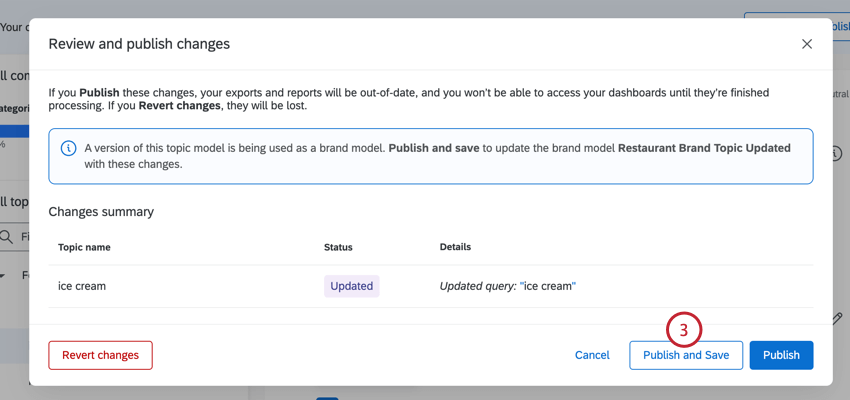
ヒント:このフィールドの変更のみを公開したい場合は、[公開]をクリックします。後でこれらの編集をブランド全体に適用するには、[ブランドトピックモデルを更新]を選択できます。また、このオプションを使用してブランドモデル名を変更することもできます。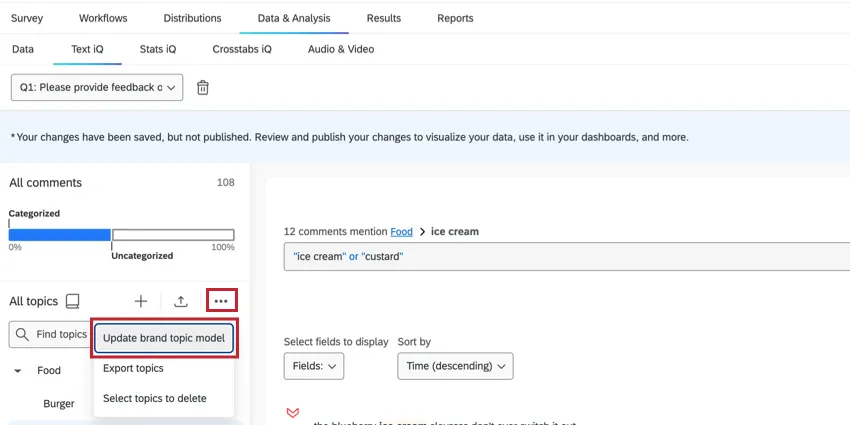
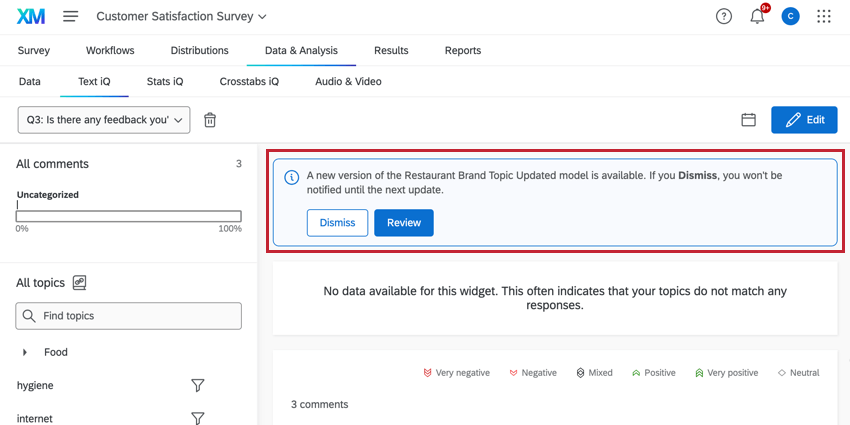
バージョン履歴
トピックのバージョン履歴を使用すると、トピックの最後の公開からさかのぼって10回分の履歴と、その変更を公開した編集者を確認できます。必要に応じて、以前に公開されたバージョンを復元できます。
ヒント:トピックのバージョン履歴には、2023年7月以降に公開されたバージョンのみが含まれます。
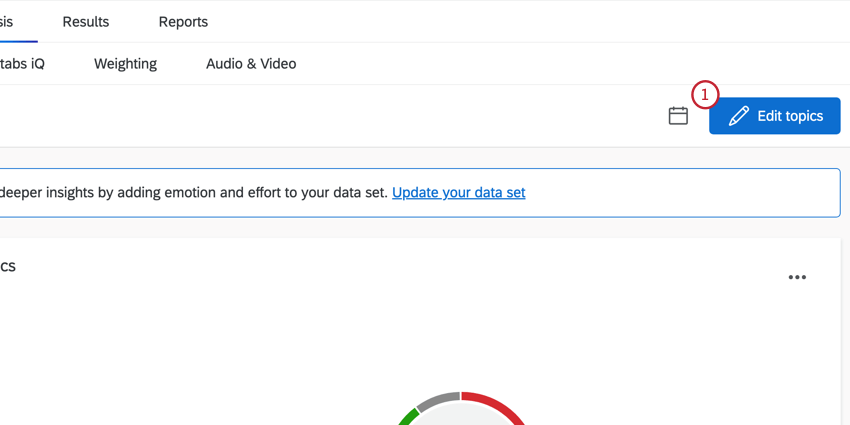
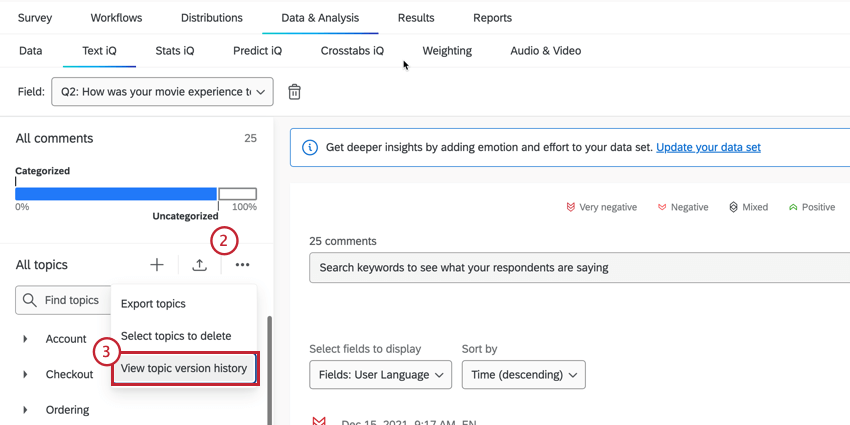
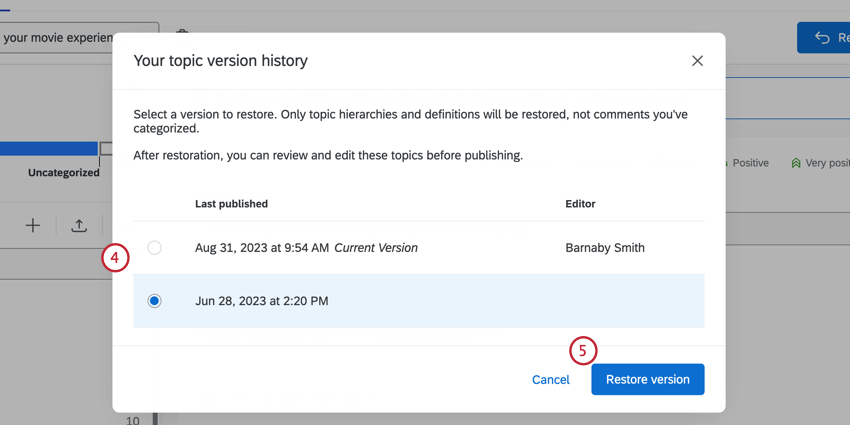
ヒント:過去のバージョンを復元すると、公開されていない変更はすべて破棄されます。未保存の変更がある場合は、バージョンを復元する前に、その変更を破棄するかどうかを確認するメッセージが表示されます。

トピックのエクスポート
注意:コーディングに精通していない場合は、このファイルを編集しないことをお勧めします。クアルトリクスサポートではコーディングに関するサポートを提供していませんが、サポートが必要な場合は、ユーザーコミュニティをご利用いただけます。
トピックとその親トピックをエクスポートして、他のアンケート調査のテキスト分析に使用できます。 公開する変更がある場合は、トピックをエクスポートできません。トピックをエクスポートする前に、変更を公開してください。
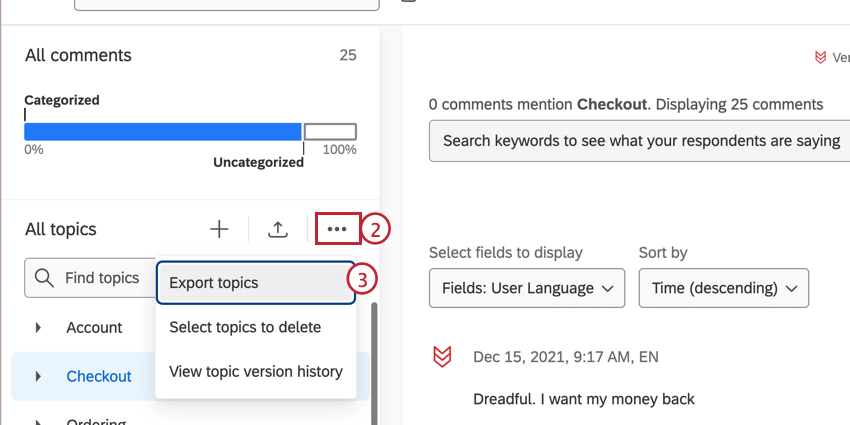
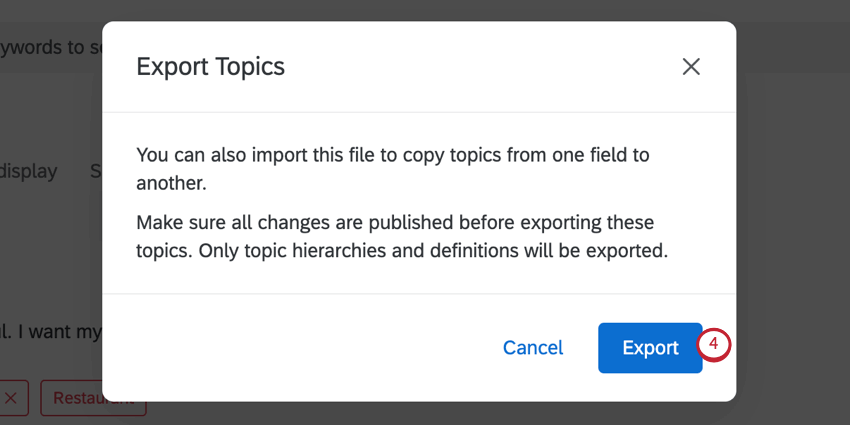
これにより、トピックのJSONファイルがダウンロードされます。
トピックのインポート
他のアンケート調査で作成したトピックとその親トピックをインポートしたり、クアルトリクスのXMサイエンティストが作成したスターターパックからトピックをインポートしたりできます。
ヒント:Text iQの各質問には、合計1,000件のトピックの制限があります。インポートする際、最大数を超えるトピックが含まれている場合や、インポートによって質問が最大数を超える場合、トピックはインポートされず、その理由を説明するメッセージが表示されます。各質問はこの1,000件の制限を超えることはできませんが、アンケート調査やブランドレベルでは制限はありません。
他のアンケート調査からのトピックのインポート
ヒント:このファイルはJSON形式です。コーディングに精通していない場合は、このファイルを編集しないことをお勧めします。クアルトリクスサポートではコーディングに関するサポートを提供していませんが、サポートが必要な場合は、ユーザーコミュニティをご利用いただけます。
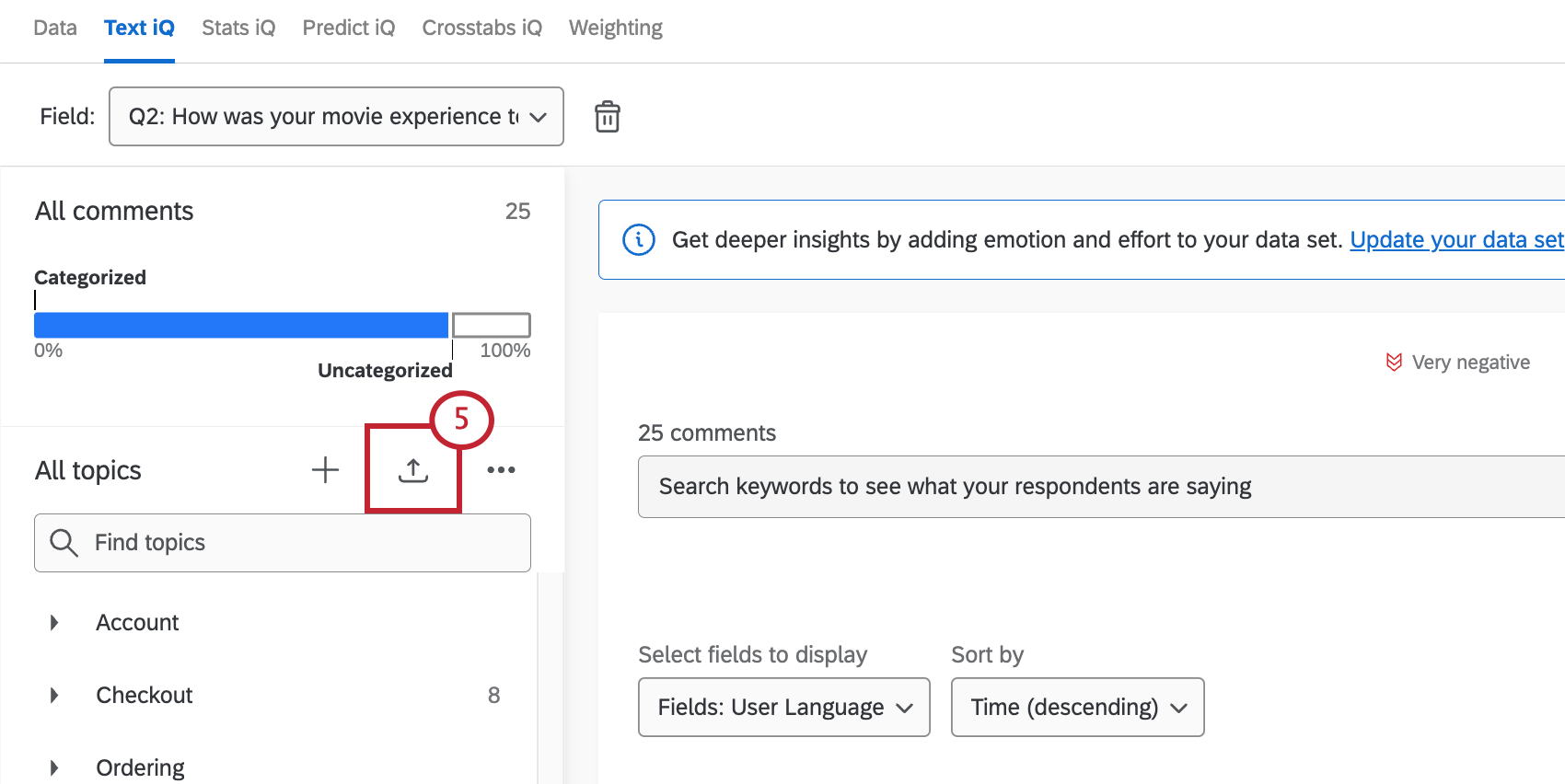
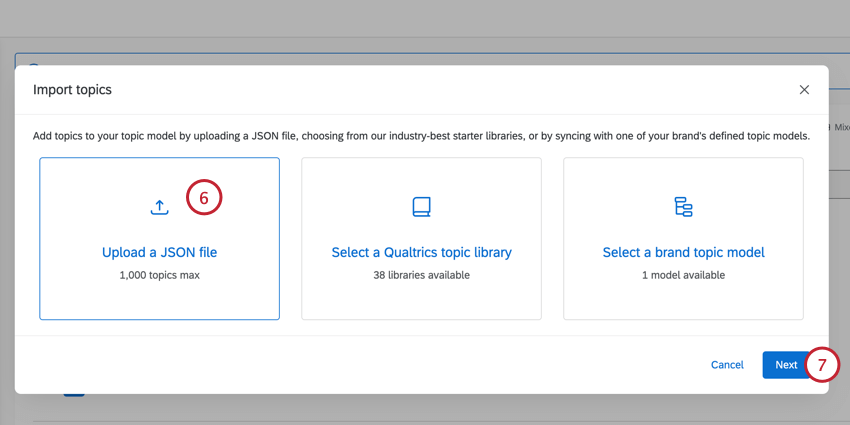
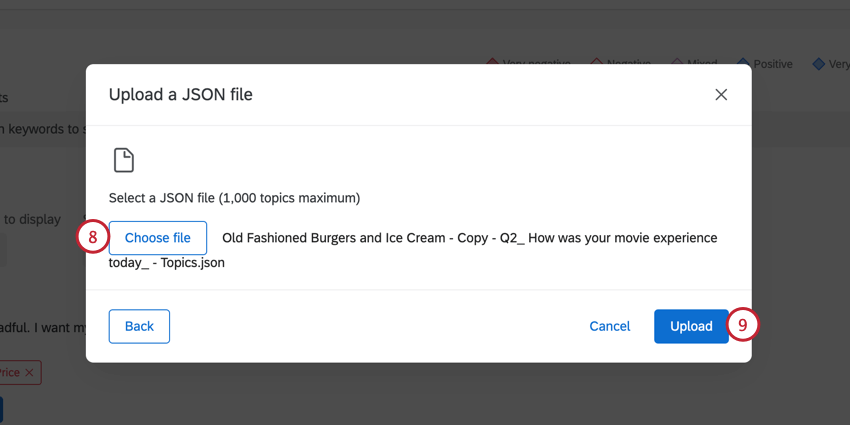
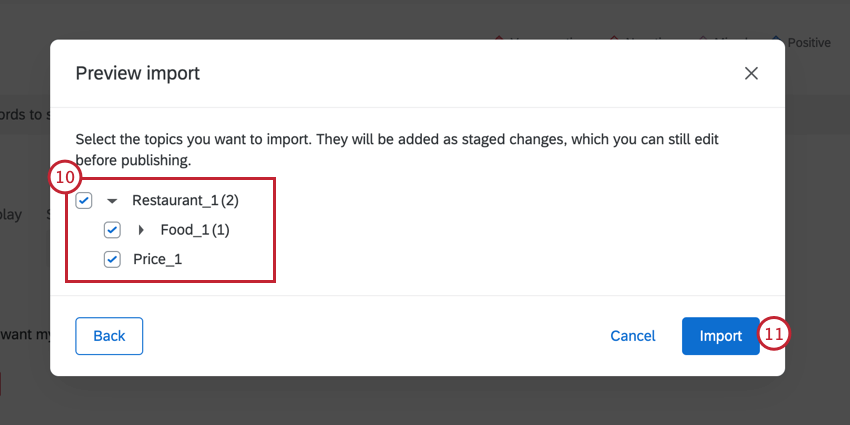
インポート後、トピックの変更は自動的にText iQに公開されません。変更を公開する前に、インポートしたトピックを編集することもできます。
スターターパックトピック
Text iQをすぐに使い始めたいけれど、トピックの作成方法がわからない場合は、クアルトリクスの専門家が開発した既成のトピックをインポートできます。
ヒント:一部のライブラリは現在英語版のみ利用可能です。その他のライブラリは、オランダ語、フランス語、ドイツ語、日本語、スペイン語で利用可能です。アクセスするには、アカウント言語をこれらの言語のいずれかに設定する必要があります。
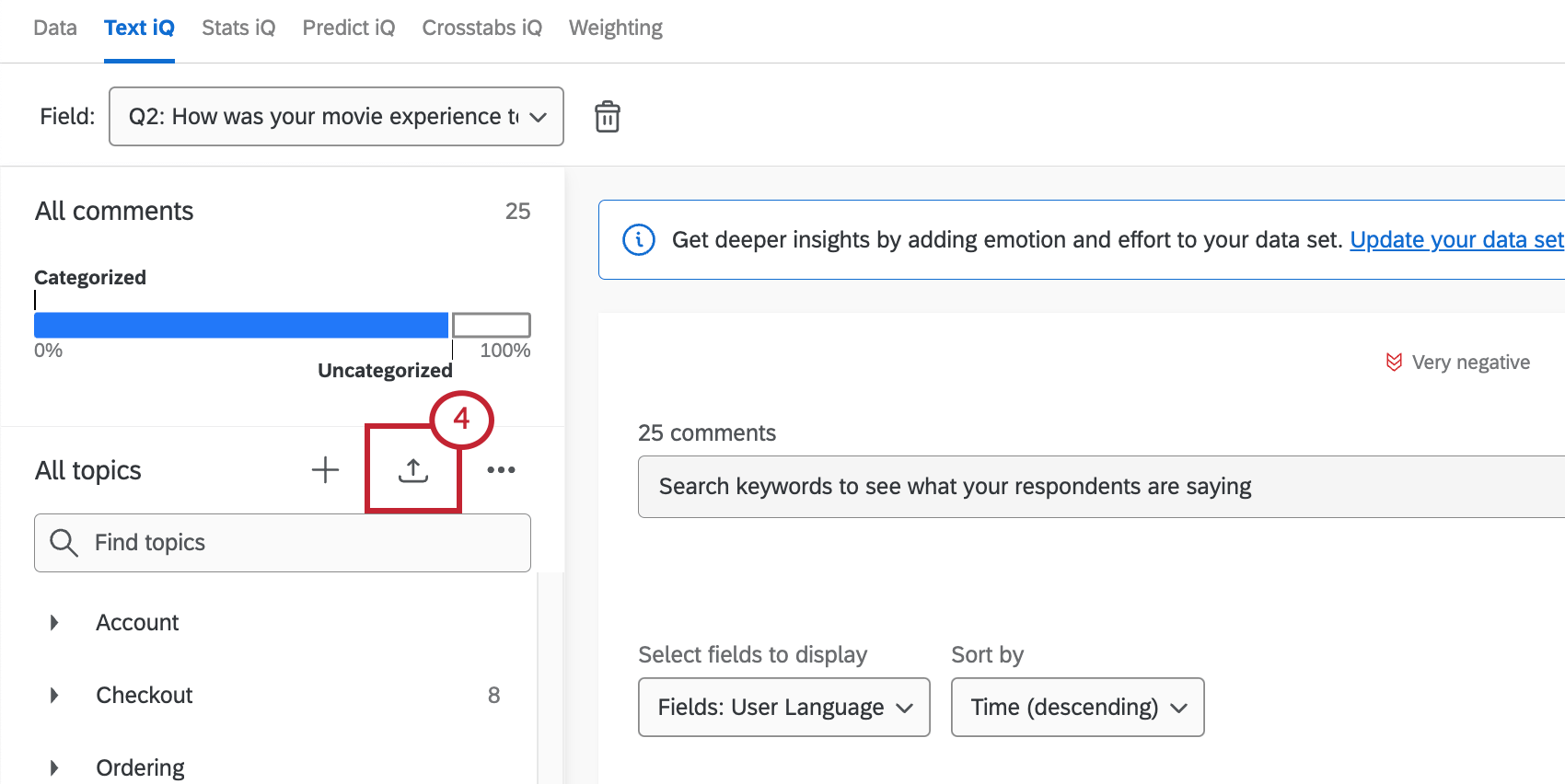
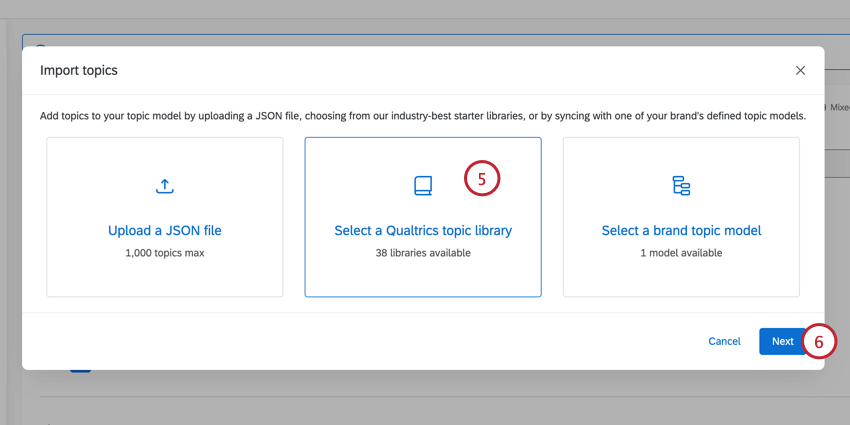
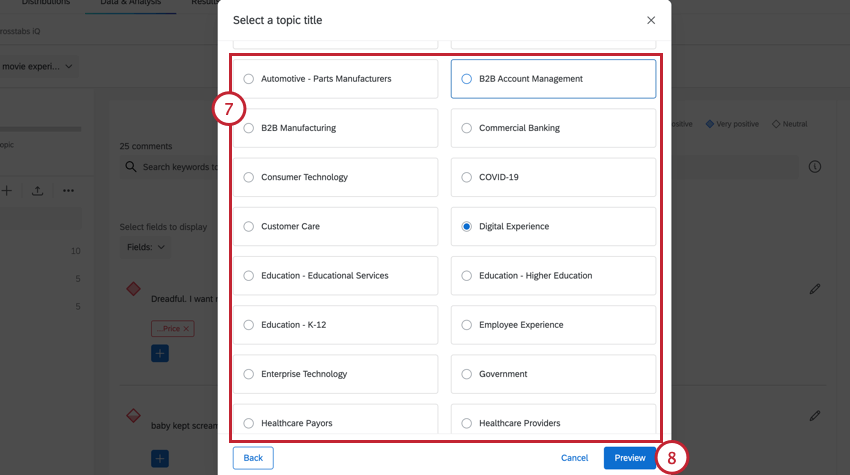
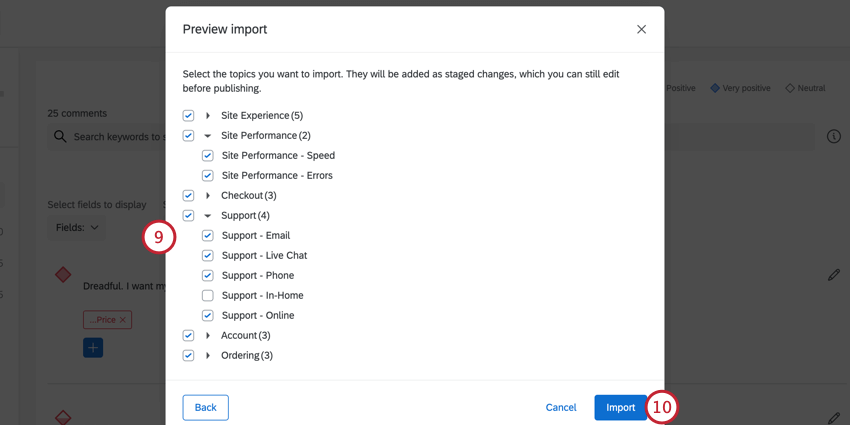
ヒント:これらのトピックは、インポート後に必要に応じて絞り込むことができます。
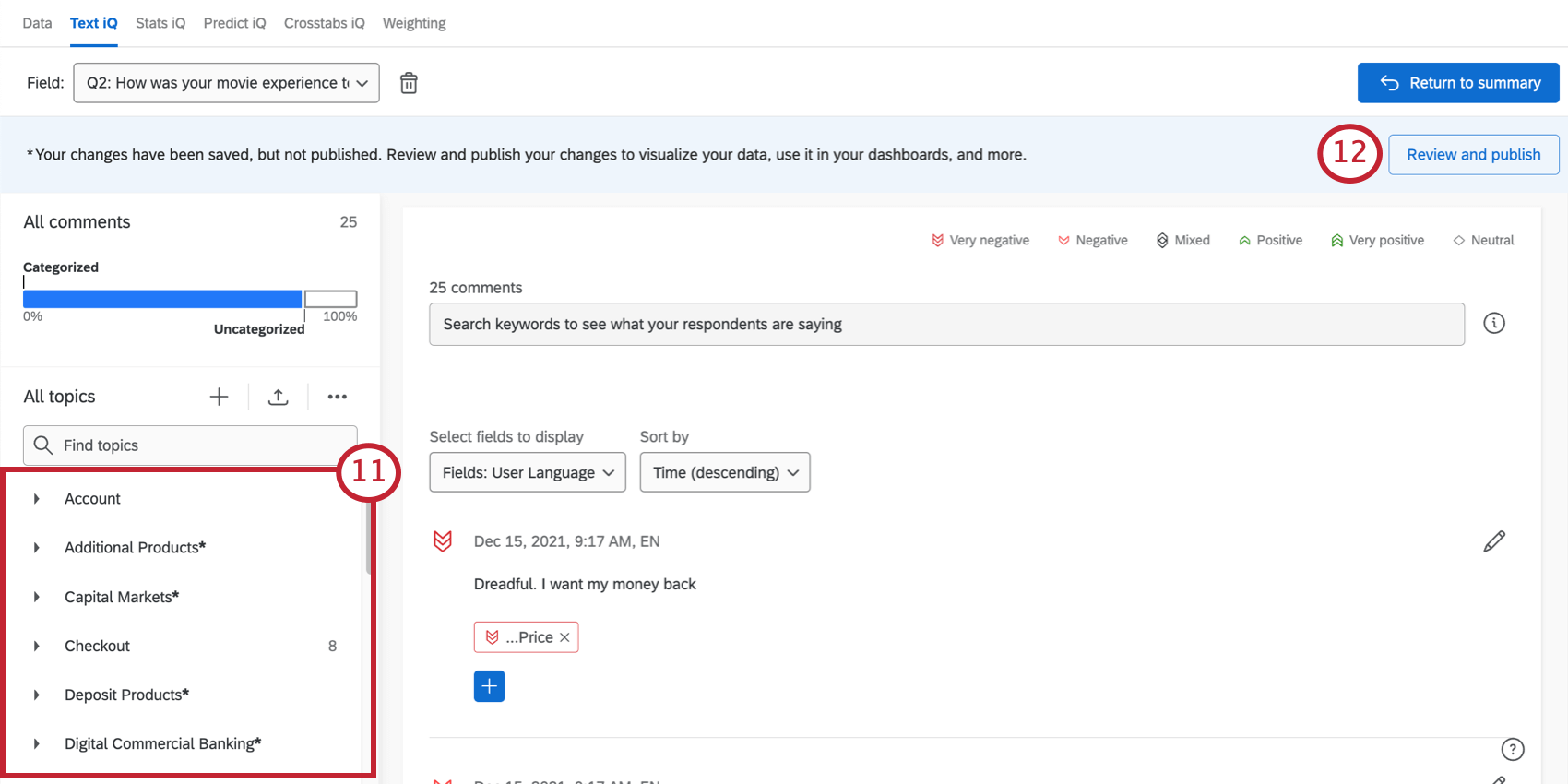
ヒント:それぞれの編集方法とその他の情報については、「トピックの管理」を参照してください。
ヒント:最終的にこれらのトピックを追加しない場合は、ステップ10で変更を確定せずに、変更内容を破棄できます。
回答へのトピックの手動による追加と削除
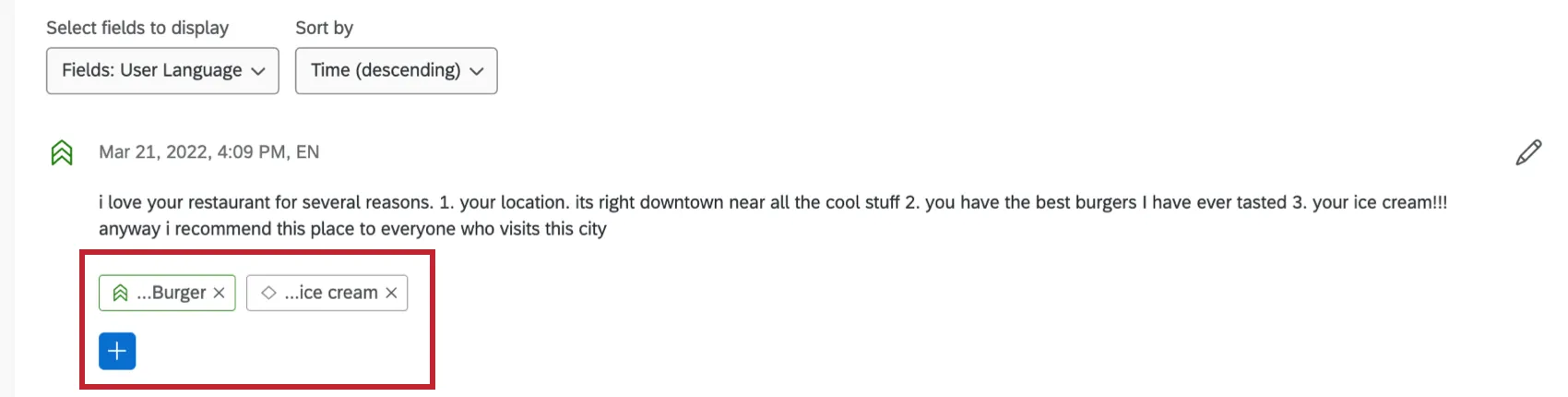
特定のフィードバック回答に任意のトピックを追加または削除できます。この手順については、「Text iQでの回答の表示」を参照してください。
FAQs
複数言語で収集された回答に対して、テキストトピックはどのように機能しますか?
複数言語で収集された回答に対して、テキストトピックはどのように機能しますか?
例えば、英語の回答に「good」という単語が含まれ、スペイン語の回答に「bueno」という単語が含まれている場合、これらの回答には別々のトピックがタグ付けされます。
複数の言語でデータを収集しており、回答でトピックを共有したい場合は、次の操作を行う必要があります。
素晴らしい! フィードバックありがとうございます!
フィードバックありがとうございます!