独自のSMSプロバイダーを使用する
このページの内容
独自のSMSプロバイダーの利用について
SMS配信を使用すると、テキストメッセージを通じてアンケート調査やアンケートリンクを回答者の携帯電話に直接送信できます。多くのお客様はクアルトリクスの事前設定されたセットアップを使用することを選択しますが、貴社が既存のSMSプロバイダーと契約している場合は、代わりにそのプロバイダーを使用してクアルトリクスでSMS配信を送信できます。
クアルトリクスが特定のプロバイダーを他社より推奨することはありませんが、お客様のビジネスに最適なサービスプロバイダーをお客様ご自身で調査されることを推奨しています。このページに記載されているすべてのプロバイダーはクアルトリクスと連携可能ですが、対応範囲や利用できる機能は地域や国によって異なる場合があります。
注意: 独自のSMSプロバイダーをご利用の場合、メッセージ費用に関する情報はクアルトリクスでは追跡されません。すべてのメッセージは、クアルトリクスのユーザーインターフェースに追加費用なしで反映されます。SMSトラフィック量を制限していないため、クアルトリクス内ではクレジットが「無制限」と表示されますのでご注意ください。メッセージの正確なコストについては、ご利用のプロバイダー(例: Twilio)にお問い合わせください。
ヒント: ご利用のプロバイダーに関わらず、SMS配信の送信手順は同じです。プロバイダーの設定が完了したら、SMS配信のサポートページを参照してください。
ヒント:SMSプロバイダーが完全に設定されていない場合、テキストメッセージを送信することはできません。配信を開始する前に、すべてのステップを完了する必要があることに注意してください。
プラットフォームで独自のSMSプロバイダーを利用できる場所
SMSに対応しているほぼすべてのプロジェクトや機能で、独自のSMSプロバイダーを設定できます。含まれる内容は以下のとおりです:
- アンケートプロジェクトのSMS
- XM Directory
- XM Directory Lite
- 互換性のある Employee Experience プロジェクト
クアルトリクスで必要な管理者設定
ヒント:このセクションに記載されている手順を完了するには、ブランド管理者である必要があります。
- Twilio
- Link Mobility
- Sinch
- Infobip
- MessageMedia
- Vonage
- MessageBird 注意: 一覧にないSMSプロバイダーのご利用をご希望の場合は、アカウントサービスにご相談ください。

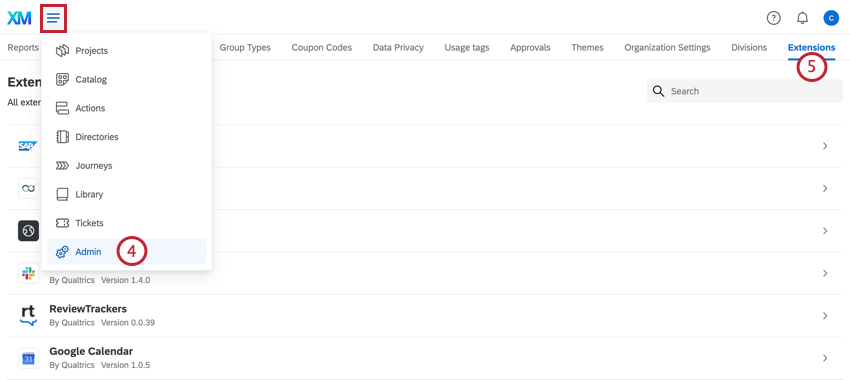
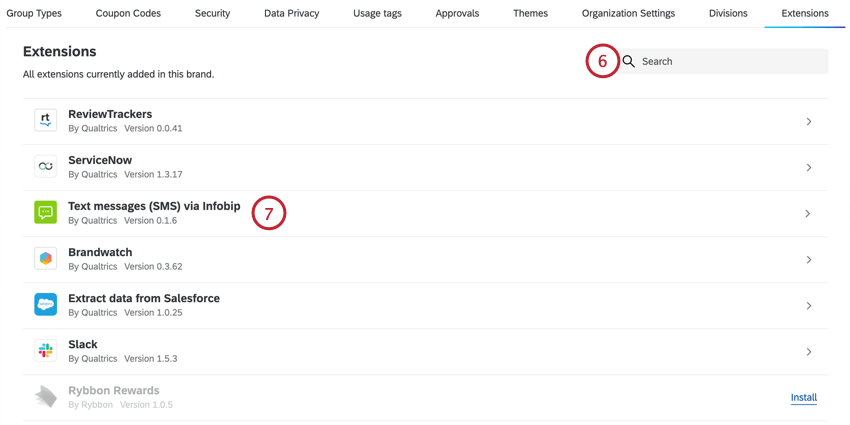
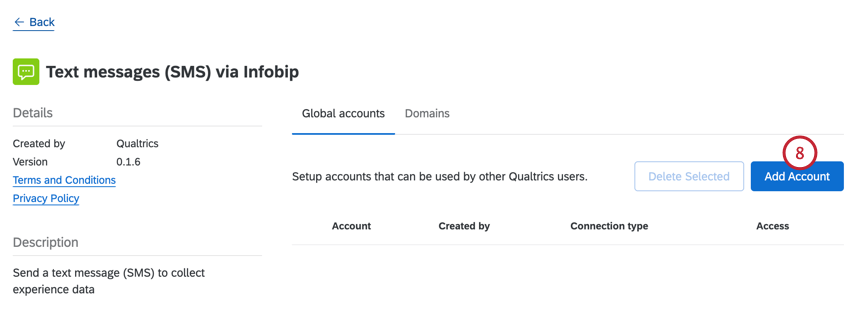
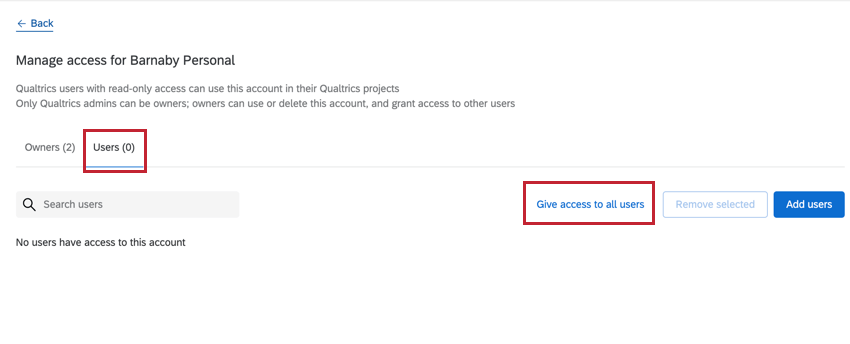
ヒント:ライセンス内の特定のユーザーのアクセス権を削除したい場合は、ユーザーまたはグループの権限を編集します。「SMS配信の使用」権限は、SMS配信を使用できるユーザーを管理します。
ヒント:クアルトリクスで一度に有効にできるSMSプロバイダー接続は1つのみです。クアルトリクスで複数の接続を追加した場合、クアルトリクスはリストの最初の接続先を選択します。
ヒント: SMS接続を作成または編集した後、変更が反映されるまでに数分かかる場合があります。
Twilio
このセクションでは、Twilioアカウントをクアルトリクスに接続する手順について説明します。
ヒント:Twilioは、クアルトリクスのデフォルトのSMSサービスプロバイダーです。独自のTwilioアカウントを連携すると、クアルトリクスが管理するデフォルトのTwilioでは利用できない追加機能にアクセスできるようになります。
ヒント:SMS設定の経験がほとんどない、またはまったくない場合は、サブアカウントモデルによるSMSオンボーディングプロセスを使用することを強く推奨します。
クアルトリクスでの手順
ブランド管理者にクアルトリクスでの必須ステップを完了してもらいます。
これらは、ブランド管理者がTwilioアカウントを連携するために入力する必要があるフィールドです。
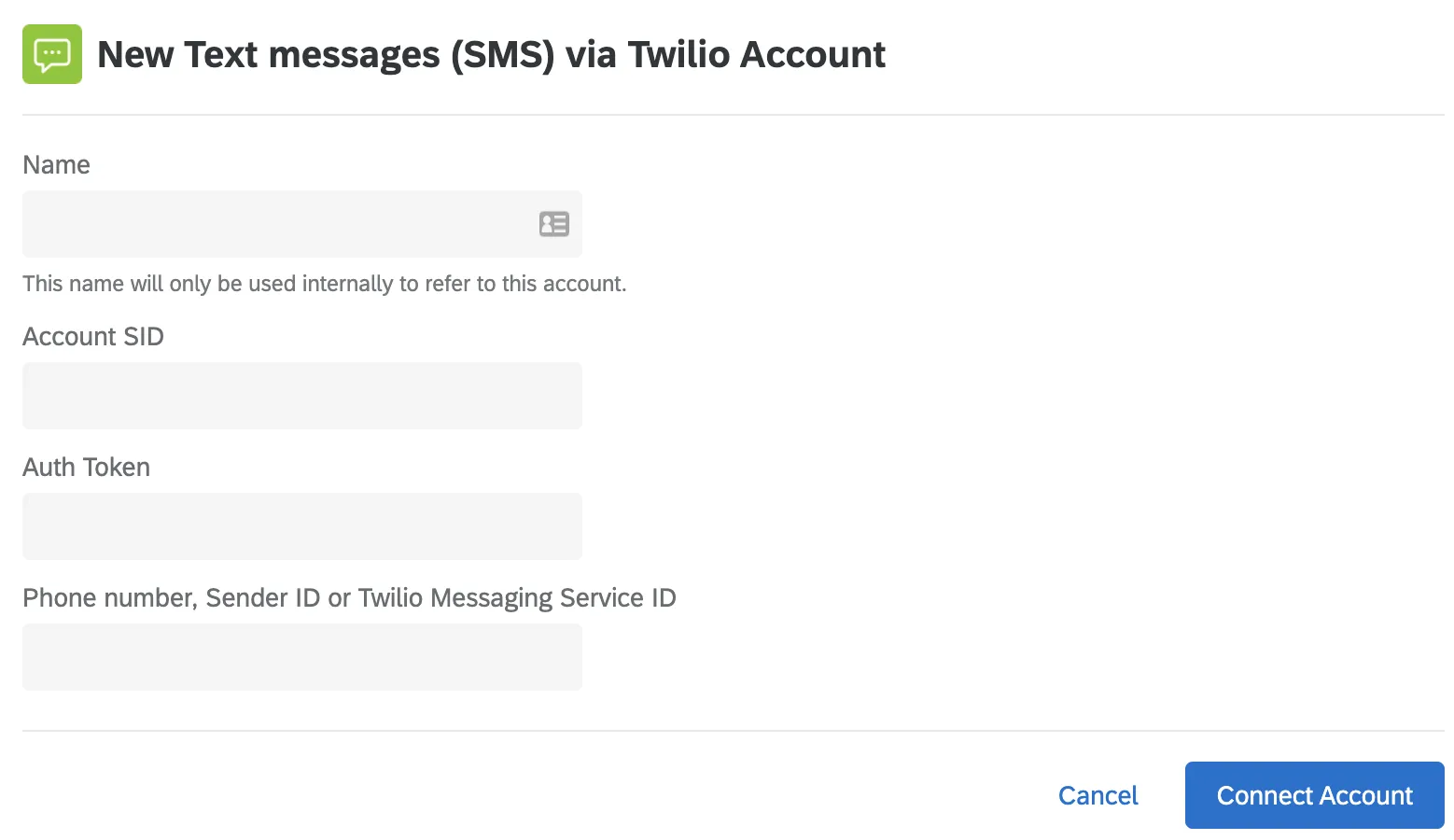
- 名前: この接続が何であるか、または何のためのものであるかを後で識別するのに役立つ名前を入力します。
- アカウントSID: APIアクセスに使用されるTwilioアカウントSID。Twilioにログイン後、ダッシュボードで確認できます。
- 認証トークン:APIアクセスに使用されるTwilio認証トークン。Twilioにログイン後、ダッシュボードで確認できます。
- 電話番号、送信者 ID、または Twilio メッセージングサービス ID: SMS メッセージを送信する際に「送信元」番号として使用される番号または ID。これは、以下のいずれかである可能性があります。
特定の番号 (例: 13531234567)。Twilioアカウントで購入した番号である必要があります。必ず番号の先頭に国コードを含めてください。

ヒント: ショートコードも使用できます。詳細については、Twilioのドキュメントを参照してください。
- 英数字のsenderId (例: クアルトリクス)。サポート対象にするには、Twilioで設定する必要があることに注意してください。Twilioのドキュメンテーションをご覧ください。
TwilioメッセージングサービスID。Twilioのメッセージングサービスに関するドキュメントを参照してください。メッセージングサービス ID は MG で始まり、Twilio にログイン後、[メッセージングサービス]タブの[プロパティ]セクションにあります。
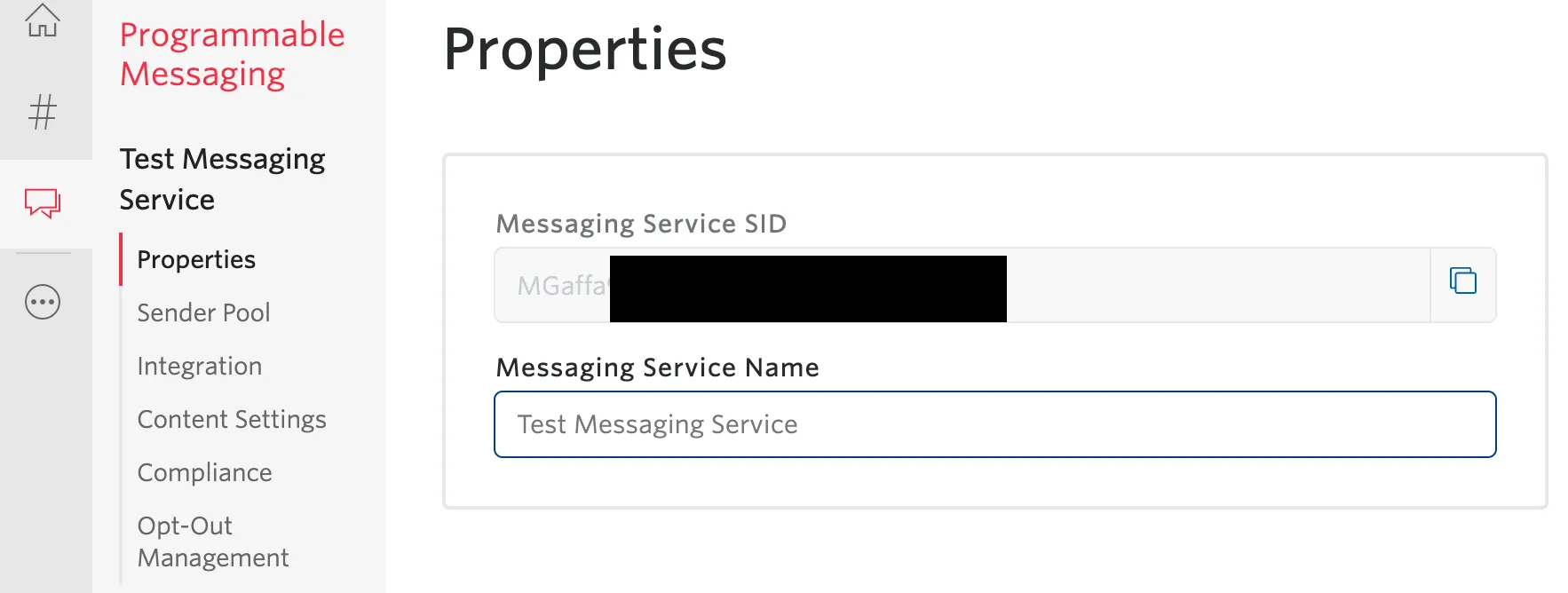
ヒント:TwilioメッセージングサービスIDを使用すると、地域の電話番号とスマートルーティングを最大限に制御できます。
Twilioアカウントを連携した後、次の手順に従ってすべてのユーザーにアクセス権を付与を選択します。
ヒント:こちらの手順で、必ずすべてのユーザーにアクセス権を付与してください。ライセンス内の特定のユーザーのアクセスを制限する場合は、ユーザーまたはグループの権限を編集してみてください。「SMS配信の使用」権限は、SMS経由で配信できるユーザーを管理します。
Twilioでのステップ
電話番号またはメッセージングサービスにWebhookを設定する必要があります。TwilioのWebhookに関する追加情報については、こちらをご覧ください。
ヒント:クアルトリクスは、メッセージの各リクエストにステータスコールバックURLを設定します。双方向SMS(インタラクティブSMS)を有効にするには、クアルトリクスが招待への回答を受信して処理できるように、メッセージコールバックURLを必ず設定する必要があります。
警告:英数字の送信者IDを使用している場合、この種の番号は受信メッセージをサポートしていないため、オプトアウトワードは機能しま せん。多くの国では、回答者が配信をオプトアウトすることを許可するにあたり、厳格な法律が定められていることにご留意ください。英数字の送信者IDを使用している場合は、アンケートメッセージにオプトアウト用のリンクを必ず含めてください。オプトアウトURLを追加するには、このテキストの差し込みをメッセージに追加します:${l://OptOutURL}。
Webhookの設定
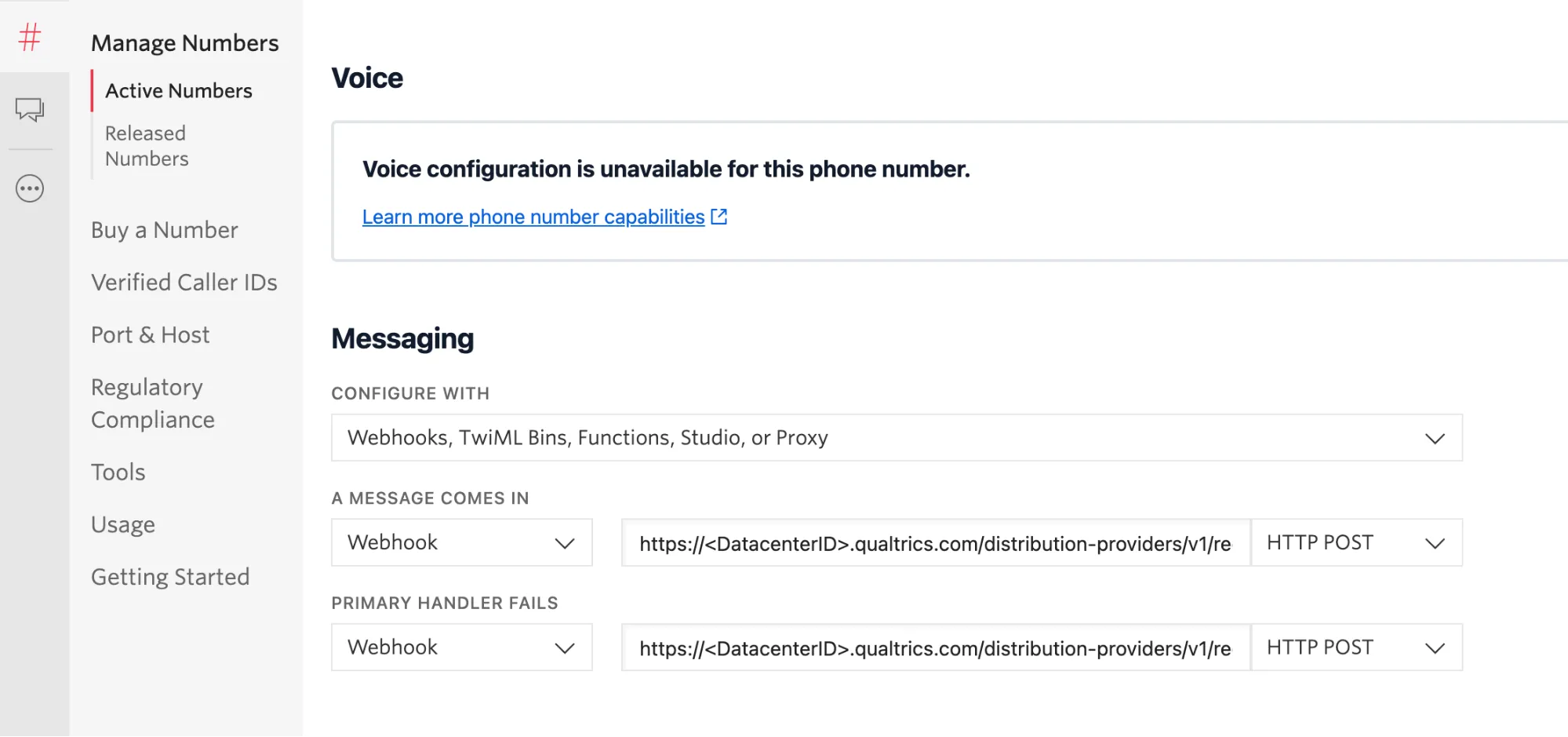
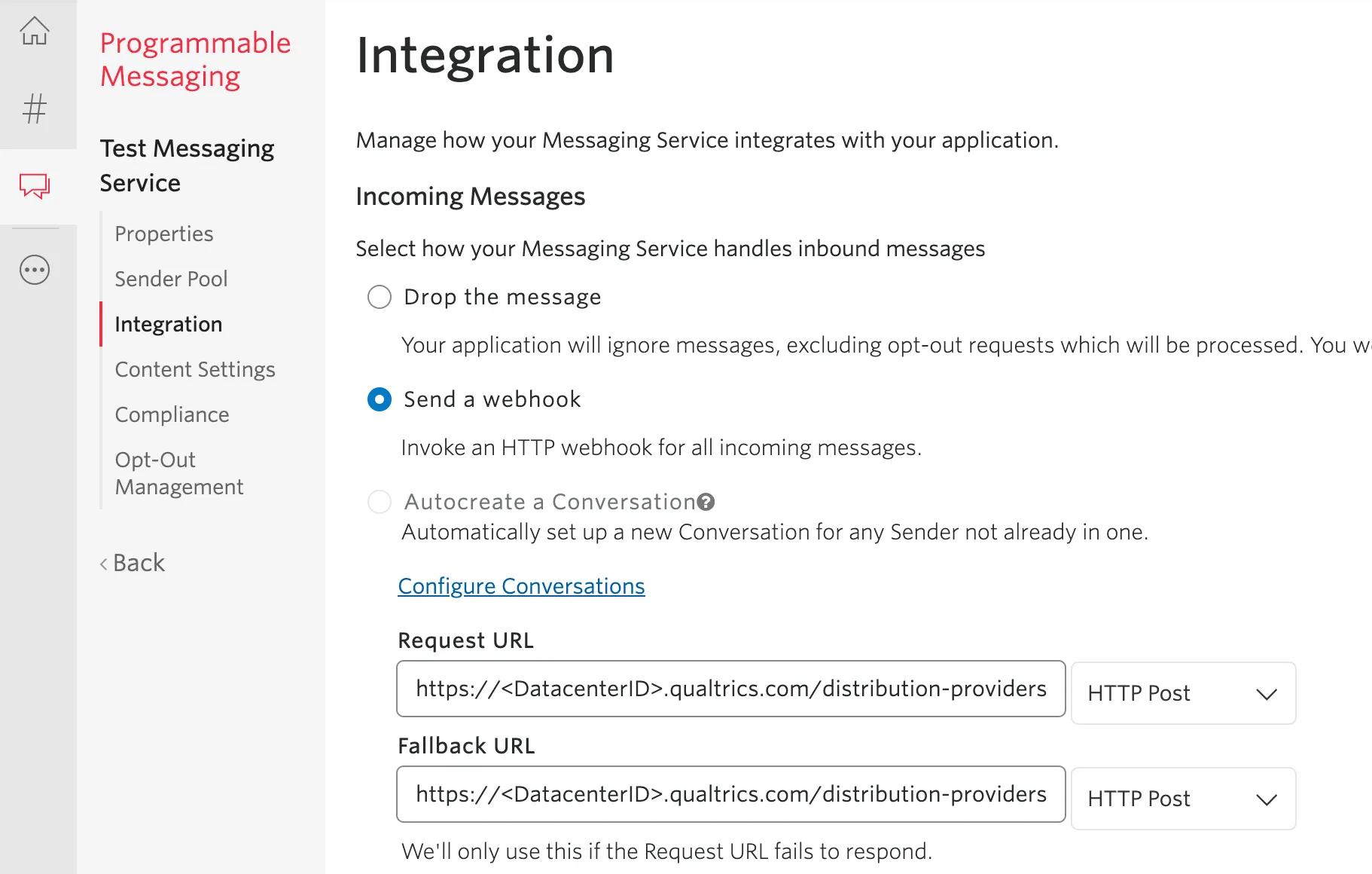
WebhookのURLは次の形式になります。クアルトリクスのライセンス/ブランドの情報を使用して、いくつかのパラメーターを編集する必要があることに注意してください。
https://<DatacenterID>.qualtrics.com/distribution-providers/v1/receive/distribution/message/twilio-sms/<OrganizationID>
メソッドはHTTP/POSTである必要があります。
NumbersのWebhookを設定する
Twilioで電話番号のWebhookを設定するには:
メッセージングサービス用のWebhookの設定
メッセージングサービスを使用するように番号を設定した場合、単一の番号の場合とは異なる方法でWebhookを追加します。
Twilioコンソールで:
Link Mobility
このセクションでは、Link Mobility アカウントをクアルトリクスに連携する手順について説明します。
ヒント: Link Mobilityはヨーロッパに拠点を置いています。グローバルに対応していますが、ヨーロッパのお客様は、すべてのSMSメッセージをヨーロッパ内でのみ処理するオプションも利用できます。
クアルトリクスでのステップ
ブランド管理者にクアルトリクスでの必須ステップを完了してもらいます。
Link Mobilityアカウントを連携するためにブランド管理者が入力する必要があるフィールドは、以下のとおりです。
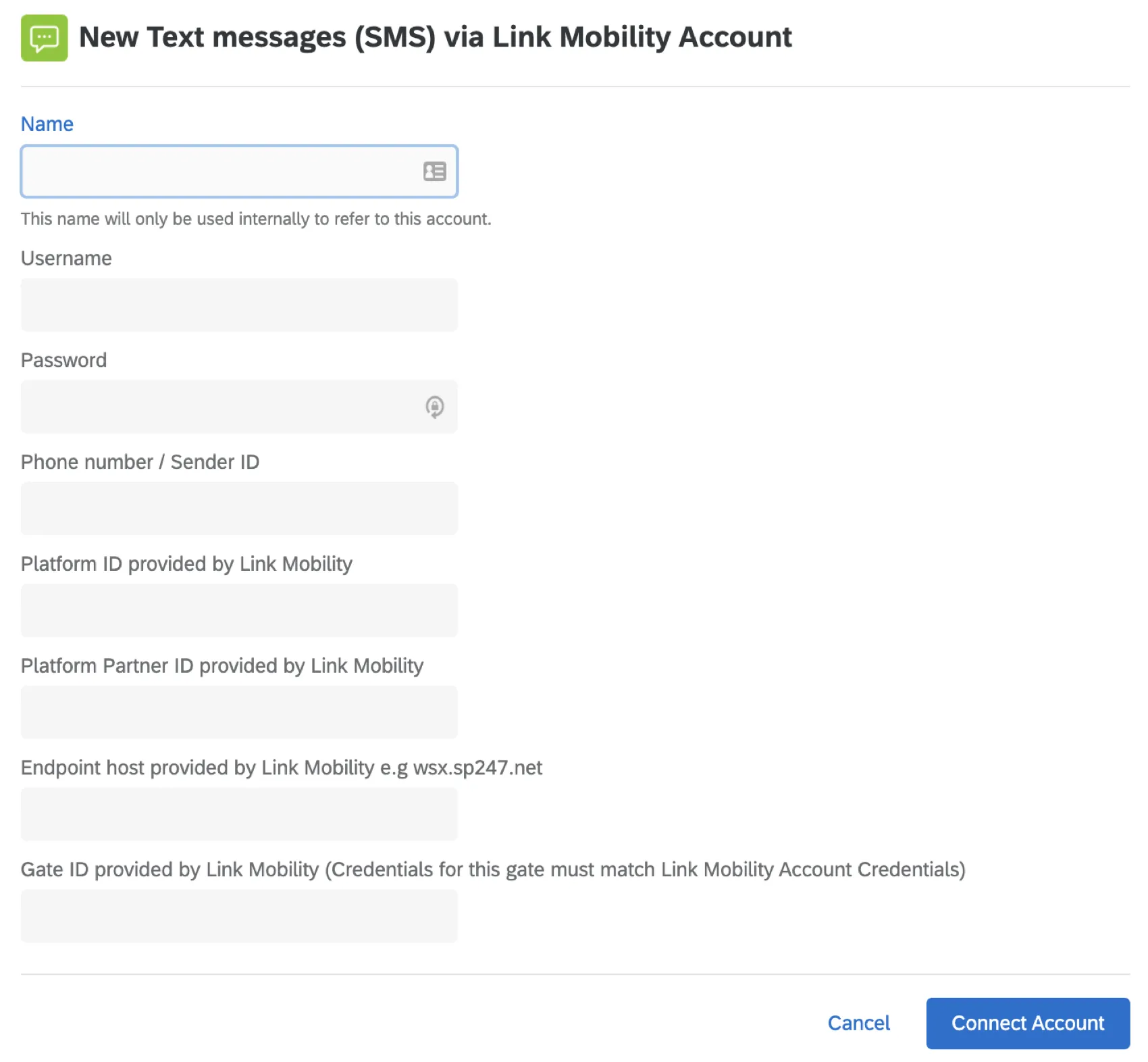
- 名前:後でこの接続が何であるか、または何のためのものかを識別するのに役立つ名前を入力します。
- UserName: Link MobilityアカウントのUserNameです。
- パスワード: Link Mobilityアカウントのパスワードです。
- 電話番号/送信者ID:SMSメッセージの送信時に「差出人」の番号として使用される番号またはID。これは、以下のいずれかである可能性があります。
- 特定の番号(例: +35312345678)必ず、番号の先頭にプラス記号(+)と国コードを含めてください。
- 英数字の送信者 ID (例: クアルトリクス)。サポート対象とするには、Link Mobilityで設定する必要がありますのでご注意ください。
- Link Mobilityから提供されたプラットフォームID: Link Mobilityから提供されたプラットフォームID。
Link Mobilityから提供されたプラットフォームパートナーID:Link Mobilityから提供されたプラットフォームパートナーIDです。
ヒント: これらのIDの確認についてサポートが必要な場合は、Link Mobilityのサポートチームにお問い合わせいただくことをお勧めします。
- Link Mobilityから提供されたエンドポイントホスト:Link Mobilityから提供されたエンドポイントホストです。urlのベースホストのみを含めてください。例えば、https://wsx.sp247.net/smsはwsx.sp247.netになります。
- Link Mobilityが提供するゲートID:Link Mobilityから提供されたゲートID。このGateIDの認証情報には、認証のためにご自身のUserNameとパスワードと一致するものを指定する必要があります。
Link Mobilityアカウントを接続した後、次の手順に従って、[すべてのユーザーにアクセス権を付与]を選択します。
ヒント:こちらの手順で、必ずすべてのユーザーにアクセス権を付与してください。ライセンス内の特定のユーザーのアクセスを制限する場合は、ユーザーまたはグループの権限を編集してみてください。「SMS配信の使用」権限は、SMS経由で配信できるユーザーを管理します。
Sinch
このセクションでは、Sinchアカウントをクアルトリクスに接続する手順について説明します。
ヒント:Sinchは、グローバルカバレッジに加え、日本のクアルトリクスユーザー向けにローカル番号カバレッジを提供しています。
ヒント:これらのステップは、ブランド管理者が実行する必要があります。
クアルトリクス拡張機能の設定
ブランド管理者にクアルトリクスでの必須ステップを完了してもらいます。
SINCHアカウントの設定
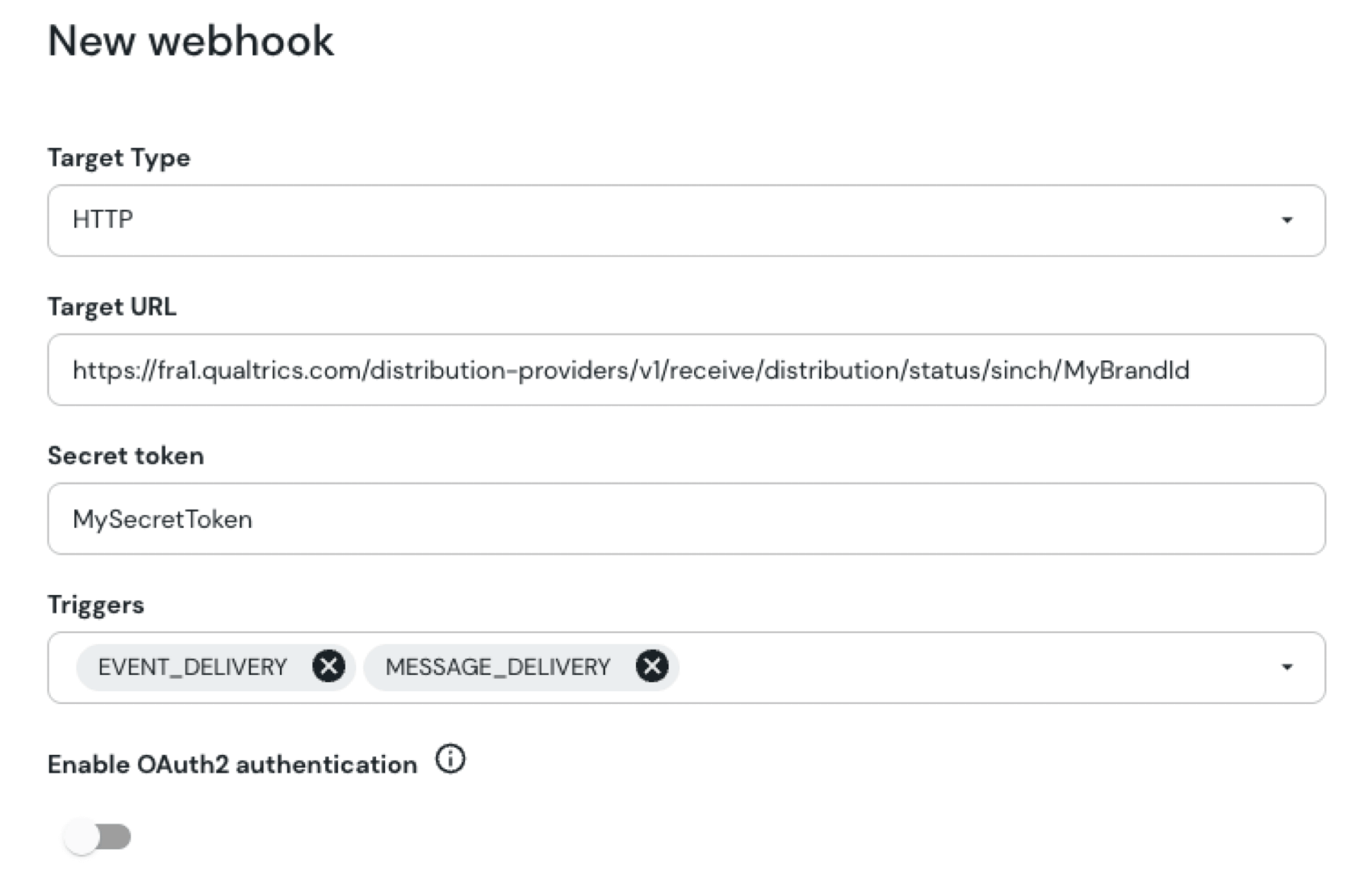
ステータスレポートを有効にするには、Conversation API AppのWebhookセクションに移動し、[Webhookを追加] を選択します。
- ターゲットタイプはHTTPにしてください。
- ターゲットURLは、「https://<DatacenterID>.qualtrics.com/distribution-providers/v1/receive/distribution/status/sinch/<OrganizationID>」の形式にする必要があります。
- シークレットトークンは、ステータスレポートと双方向SMSの両方で生成して使用する必要があるシークレットです。これは、クアルトリクスでエクステンションを設定する際に使用するため、メモしておいてください。
- トリガーはEVENT_DELIVERYとMESSAGE_DELIVERYである必要があります
- OAuth2認証を有効にするは無効にする必要があります。
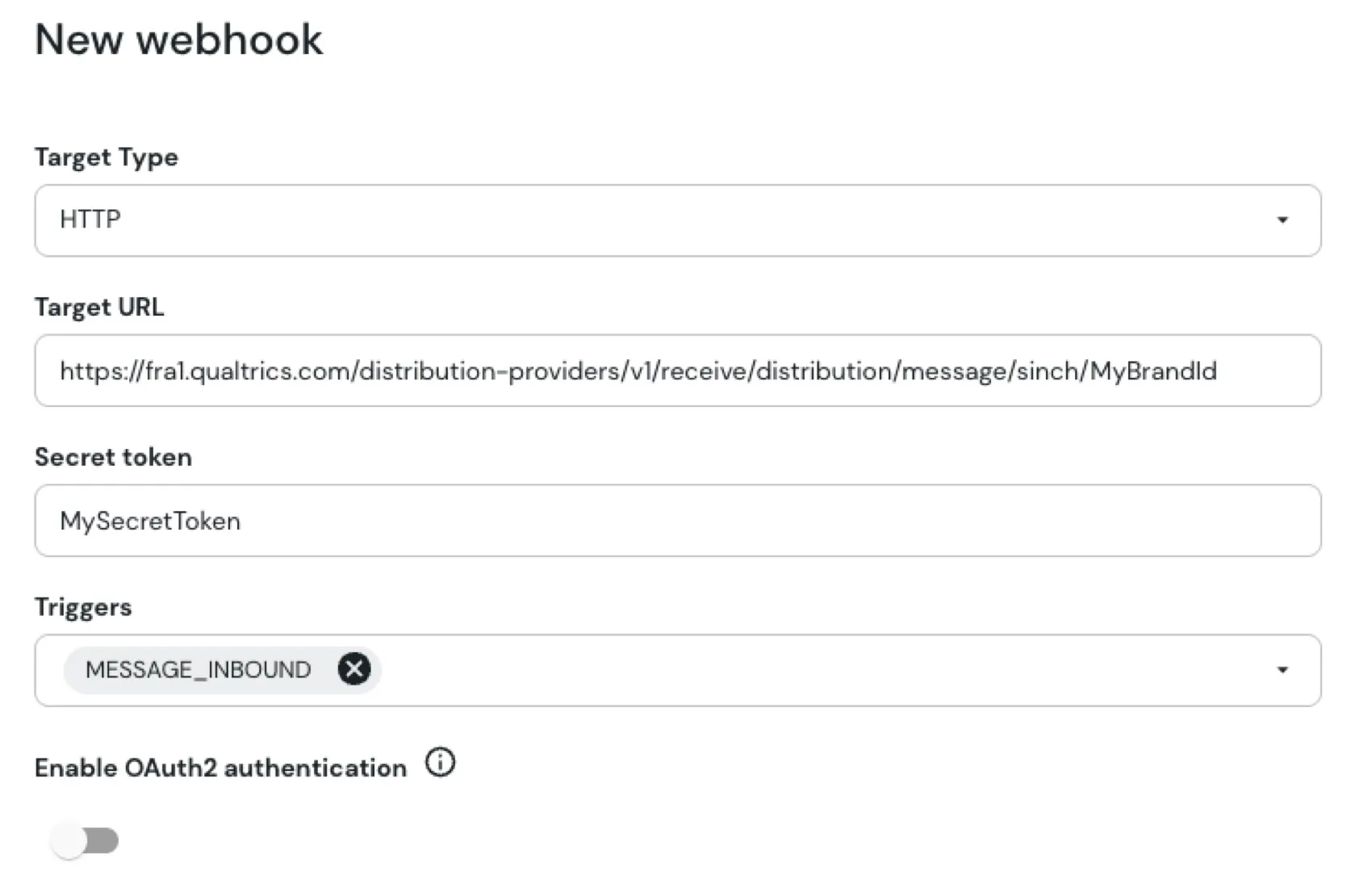
双方向SMSを有効にするには、Conversation APIアプリのWebhookセクションに移動し、[Webhookを追加] を選択します。
- ターゲットタイプはHTTPにしてください。
- ターゲットURLは、「https://<DatacenterID>.qualtrics.com/distribution-providers/v1/receive/distribution/message/sinch/<OrganizationID>」という形式にする必要があります。
- シークレットトークンは、ステータスレポートと双方向SMSの両方で生成して使用する必要があるシークレットです。これは、クアルトリクスでエクステンションを設定する際に使用するため、メモしておいてください。
- トリガーはMESSAGE_INBOUNDである必要があります
- OAuth2認証を有効にするは無効にする必要があります。
Sinchアカウントとクアルトリクスの連携
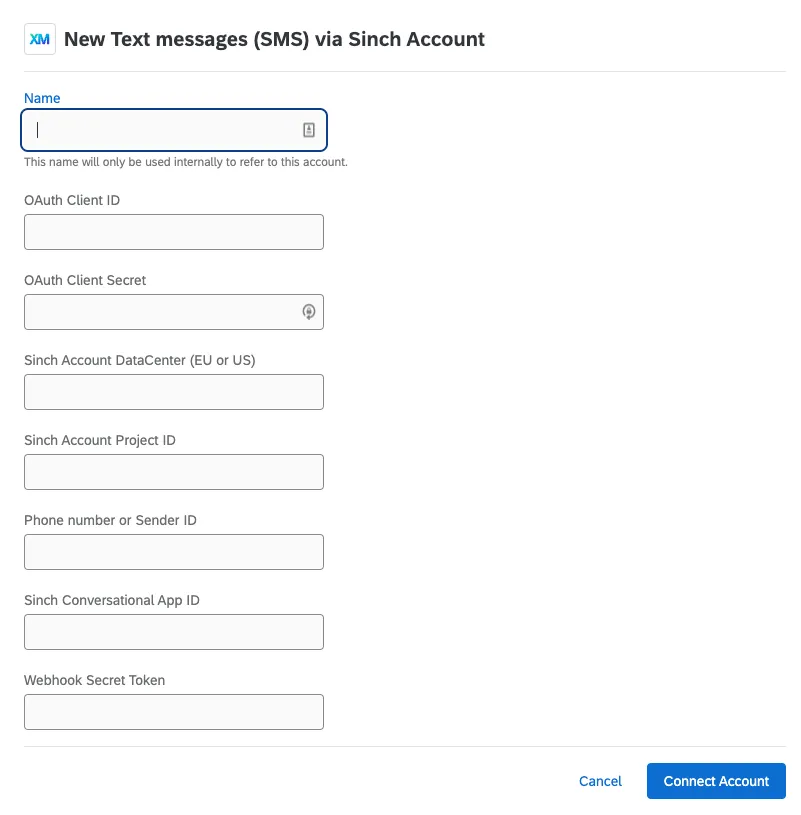
Sinchアカウントを連携するためにブランド管理者が入力する必要があるフィールドは、以下のとおりです。
- 名前: 後でこの接続が何であるか、または何のためのものであるかを識別するのに役立つ名前を入力します。
OAuthクライアントID: これは、Sinchにログインした後、ダッシュボードで作成できます。 クライアント ID とシークレットのペアを作成します。クライアント ID はここに、シークレットは以下に入力してください。
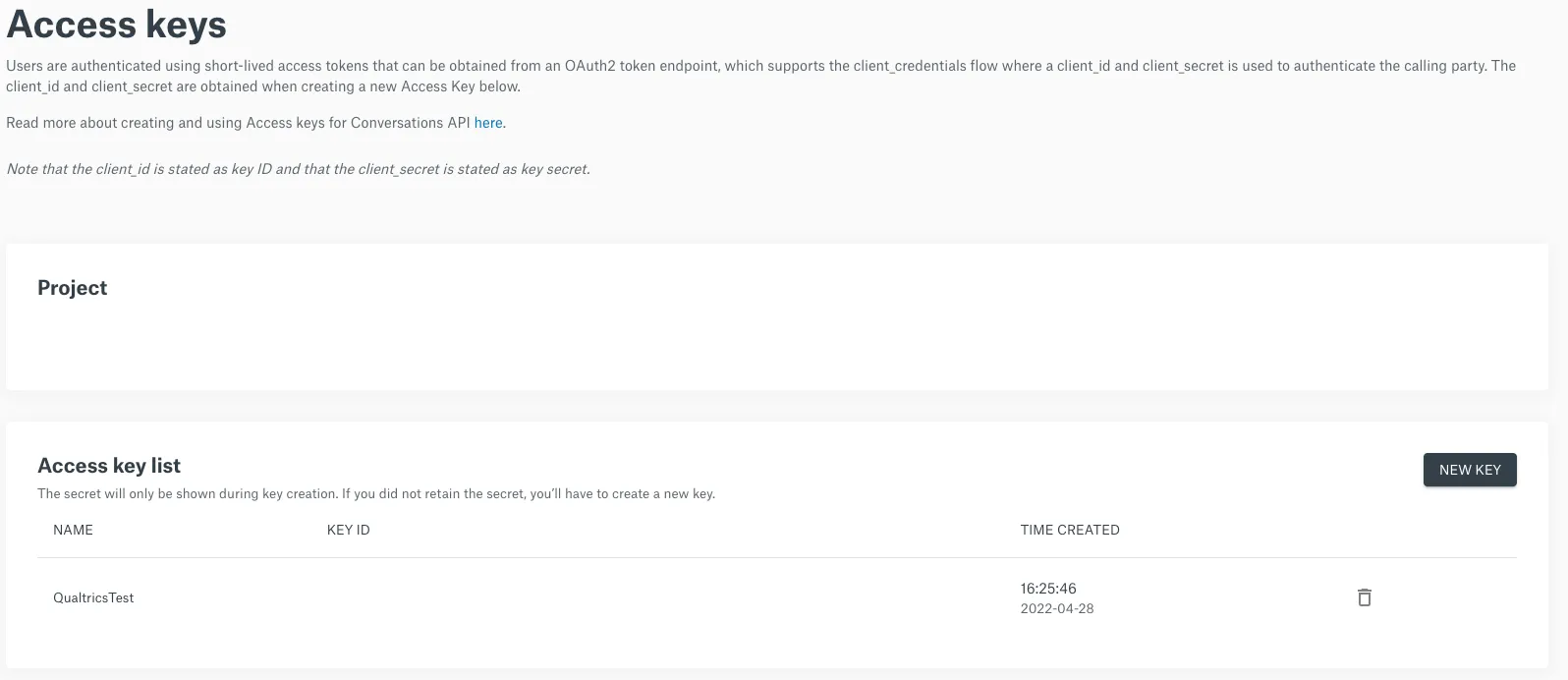
- OAuthクライアントシークレット:上記で作成したクライアントID/シークレットペアのシークレット。
- Sinchアカウントデータセンター(EUまたはUS):Conversation APIアプリが配置されている地域。Sinchにログイン後、ダッシュボードで確認できます。
- SinchアカウントプロジェクトID:SinchアカウントのプロジェクトIDです。Sinchにログイン後、ダッシュボードで確認できます。
- 電話番号または送信者ID:SMSメッセージを送信する際に「送信元」番号として使用される番号またはIDです。これは、以下のいずれかである可能性があります。
- 特定の番号(例: 35312345678)。必ず先頭に国コードを付けてください。
- 英数字の送信者 ID (例: クアルトリクス)。
Sinch Conversational App ID:Conversation APIアプリのIDです。Sinchにログイン後、ダッシュボードで確認できます。
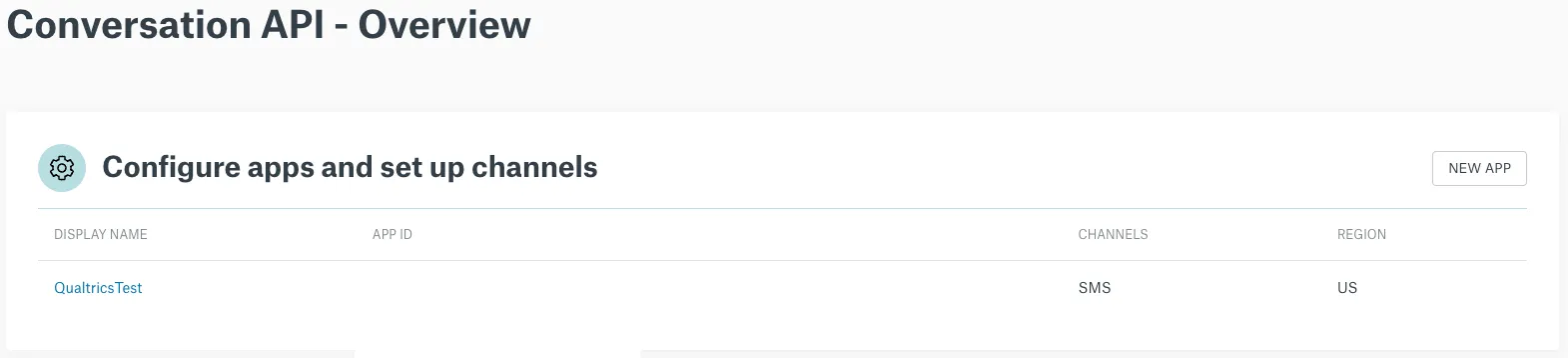
- Webhookシークレットトークン:これは、ステータスレポートと双方向メッセージ用にWebhookを設定する際に作成したシークレットです。
Sinchアカウントを連携した後、 次の手順に従って 「すべてのユーザーにアクセス権を付与」を選択します。
ヒント:こちらの手順で、必ずすべてのユーザーにアクセス権を付与してください。ライセンス内の特定のユーザーのアクセスを制限する場合は、ユーザーまたはグループの権限を編集してみてください。「SMS配信の使用」権限は、SMS経由で配信できるユーザーを管理します。
ヒント:双方向SMSを使用する場合は、英数字の送信者IDではなく、特定の番号を使用する必要があります。
Infobip
このセクションでは、Infobipアカウントをクアルトリクスに接続する手順について説明します。
ヒント:これらのステップは、ブランド管理者が実行する必要があります。
クアルトリクスでの手順
Infobipアカウントを連携するためにブランド管理者が入力する必要のあるフィールドは、以下のとおりです。
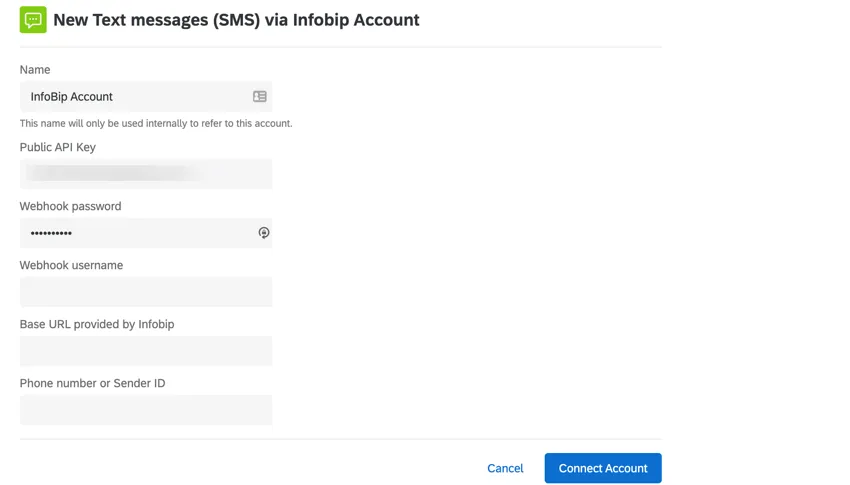
- 名前:後でこの接続が何であるか、または何のためのものかを識別するのに役立つ名前を入力します。
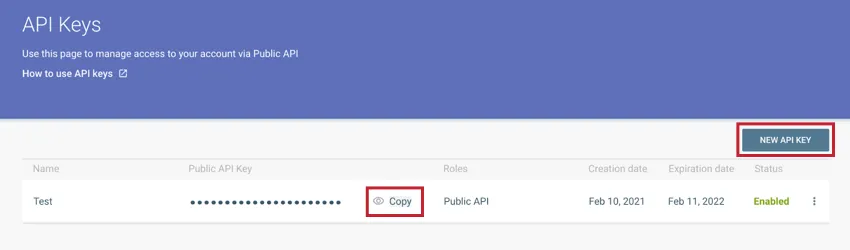
公開 API キー:Infobip API キー。キーを生成するには、Infobipポータルにログインし、[新しいAPIキー]をクリックします。APIキーをすでにお持ちの場合は、新しいキーを生成するのではなく、既存のキーをコピーしてください。
- Webhookパスワード:Webhookのパスワードとユーザー名のフィールドに、ユーザー名とパスワードを入力してください。これらは任意の値に設定できますが、ステータスレポートと双方向SMSの両方について、「Infobipでのステップ」セクションで同じ値を使用する必要があります。ユーザー名に特殊文字は使用しないでください。
- Webhookのユーザー名:上記のWebhookのパスワードを参照してください。
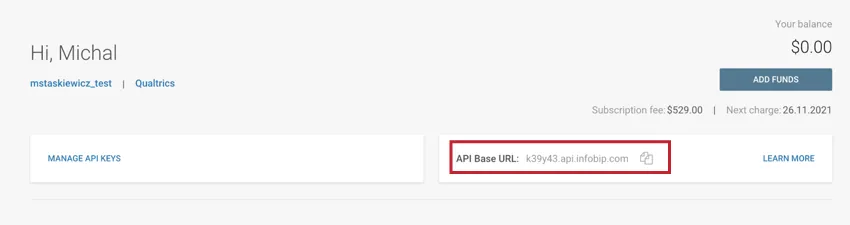
Infobipから提供されたベースURL:InfobipのベースURL。URLを確認するには、Infobipポータルにログインし、APIベースURLをコピーします。クアルトリクスにURLを貼り付ける際は、URLのhttps:// 部分を削除してください。
- 電話番号または送信者ID:SMS送信時の「差出人」番号またはID。電話番号/送信者 ID を確認するには、Infobip ポータルにログインしてください。番号または ID を追加する際は、プレフィックス (+ または 00) を追加しないでください。これは、以下のいずれかである可能性があります。
Infobipでのステップ
ステータスレポートを有効にするには、InfobipアカウントでSMSチャネル用のWebhookサブスクリプションを作成する必要があります。
- サブスクライブ済みのイベントについては、形式が delivery.sms.v2.json のDELIVERY イベントのみを選択してください。
- 通知プロファイルで、新しいプロファイルを作成し、次の形式でWebhook URLを設定します。
- https://<DatacenterID>.qualtrics.com/distribution-providers/v1/receive/distribution/status/infobip-sms/<OrganizationID>
- セキュリティ設定で、新しい認証方式を作成し、基本認証方式を選択します。ユーザー名とパスワードの入力が求められます。これらは任意の値に設定できますが、上記のセクションのWebhookパスワードおよびWebhookユーザー名のフィールドで設定された値と同一である必要があります。ユーザー名に特殊文字は使用しないでください。
双方向SMSを有効にするには、InfobipアカウントでSMSチャネルのWebhookサブスクリプションを作成する必要があります。
- サブスクライブ済みのイベントでは、形式が inbound-message.sms.v1.json の INBOUND_MESSAGE イベントのみを選択してください。
- 通知プロファイルで、新しいプロファイルを作成し、次の形式でWebhook URLを設定します。
- https://<DatacenterID>.qualtrics.com/distribution-providers/v1/receive/distribution/message/infobip-sms/<OrganizationID>
- セキュリティ設定では、上記のステータスレポートの手順で作成したものと同じ認証設定を使用します。ユーザー名とパスワードは、上記のセクションでWebhookパスワードとWebhookユーザー名のフィールドに使用したものと同じである必要があります。
Infobipアカウントを連携した後、 クアルトリクスで必要な管理者設定の手順に従います すべてのユーザーにアクセス権を付与を選択します。
ヒント:クアルトリクスでの必須の管理者設定の説明に従って、すべてのユーザーにアクセス権を付与する必要があります。ライセンス内の特定のユーザーのアクセスを制限する場合は、ユーザーまたはグループの権限を編集してみてください。「SMS配信の使用」権限は、SMS経由で配信できるユーザーを管理します。
MessageMedia
このセクションでは、MessageMediaアカウントをクアルトリクスに接続する手順について説明します。
MessageMediaアカウントの設定
クアルトリクスに接続するための重要な認証情報を取得するには、まずMessageMediaアカウントで新しいキーを作成する必要があります。
基本認証でキーを作成するには、以下の手順に従ってください。
APIキーとシークレットを保存します。クアルトリクスに接続する際、キーがユーザー名として、シークレットがパスワードとして機能します。
クアルトリクス拡張機能の設定
ブランド管理者にクアルトリクスでの必須ステップを完了してもらいます。
これらは、ブランド管理者がMessageMediaアカウントを連携させるために入力する必要があるフィールドです。
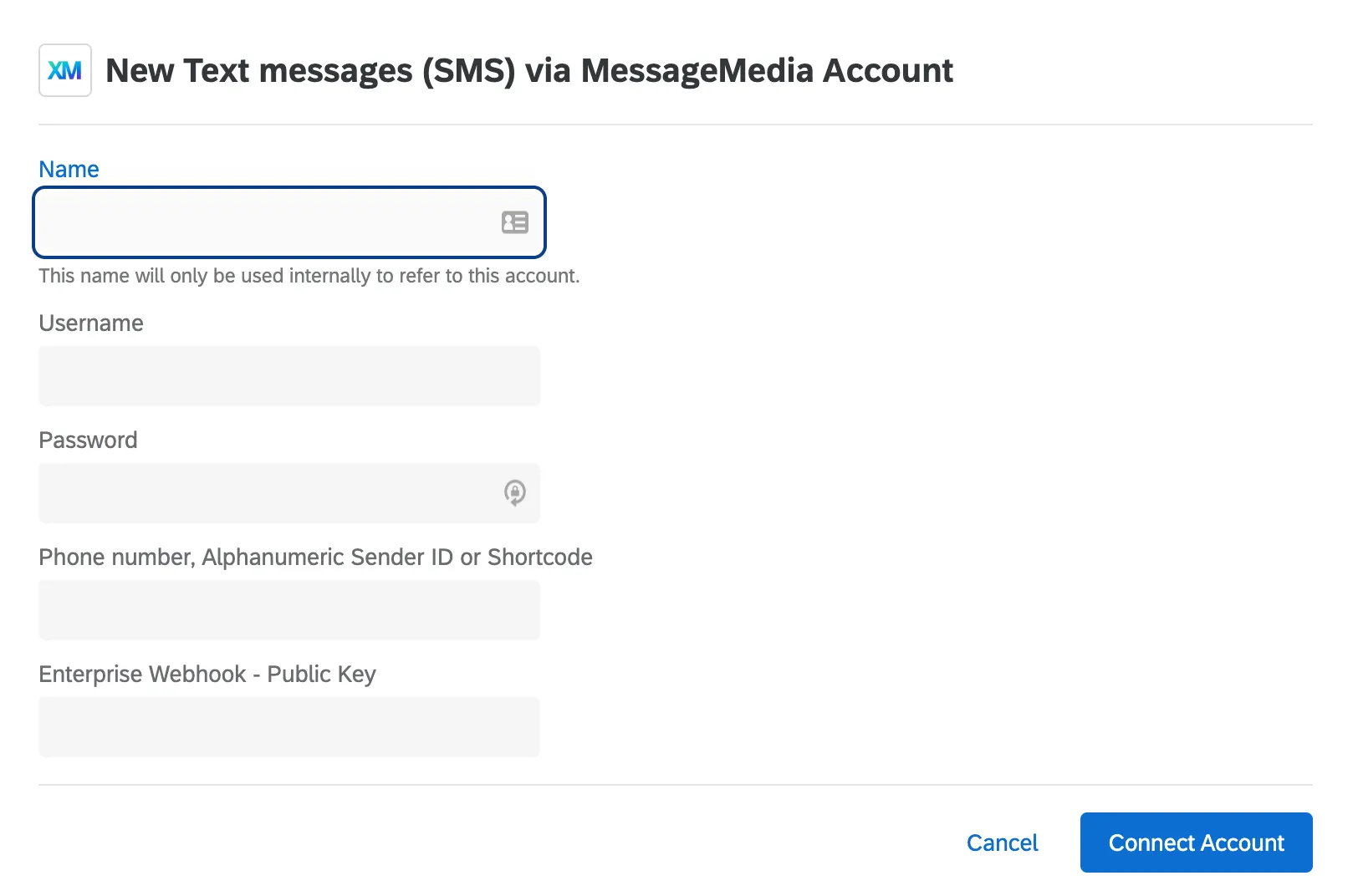
- 名前:後でこの接続が何であるか、または何のためのものかを識別するのに役立つ名前を入力します。
- UserName:MessageMedia APIキー。
- パスワード: MessageMedia APIシークレット。
- 電話番号、英数字の送信者:SMSメッセージを送信する際に「送信元」番号として使用される番号またはIDです。これは、以下のいずれかである可能性があります。
- 特定の番号(例: 35312345678)。
英数字の送信者 ID (例: クアルトリクス)。
ヒント:双方向SMS (インタラクティブSMS) を使用する場合は、英数字の送信者IDではなく、特定の番号を使用する必要があります。
- エンタープライズWebhook – 公開鍵: コールバックと双方向SMSの検証に使用される公開鍵です。このキーを取得するには、MessageMediaの担当者にお問い合わせください。
MessageMediaアカウントを連携した後、 次の手順に従って 「すべてのユーザーにアクセス権を付与」を選択します。
ヒント:こちらの手順で、必ずすべてのユーザーにアクセス権を付与してください。ライセンス内の特定のユーザーのアクセスを制限する場合は、ユーザーまたはグループの権限を編集してみてください。「SMS配信の使用」権限は、SMS経由で配信できるユーザーを管理します。
Vonage
このセクションでは、Vonageアカウントをクアルトリクスに接続する手順について説明します。
ヒント:これらのステップは、ブランド管理者が実行する必要があります。
クアルトリクスでの手順
Vonageアカウントを連携するために、ブランド管理者が入力する必要がある項目は以下のとおりです。
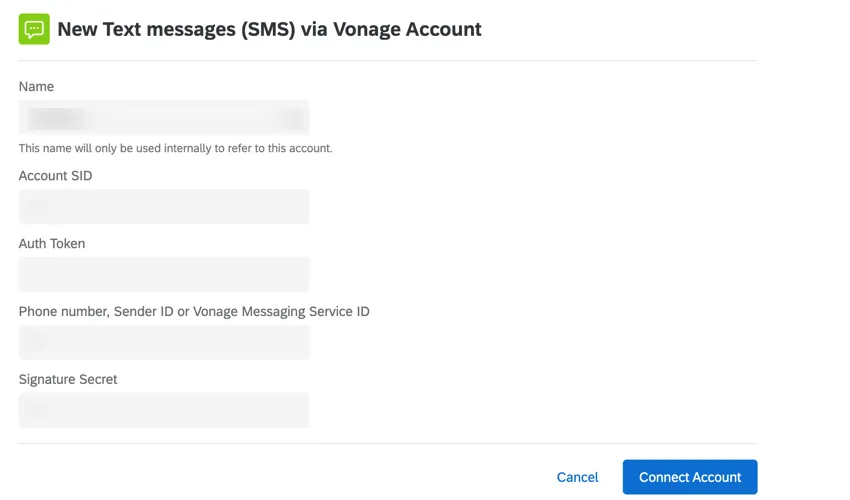
- 名前:後でこの接続が何であるか、または何のためのものかを識別するのに役立つ名前を入力します。
- アカウントSID:VonageアカウントID。
- 認証トークン:APIアクセスに使用されるVonage認証トークンです。Vonageにログイン後、ダッシュボードでご確認いただけます。
- 電話番号、送信者ID、またはVonage MessageService ID: SMSメッセージを送信する際に「送信元」番号として使用される番号またはIDです。これは、以下のいずれかである可能性があります。
- 特定の番号(例: 35312345678) 必ず先頭に国コードを含め、その他のプレフィックス(+または00)は含めないでください。
英数字の送信者ID (例: クアルトリクス)
ヒント:双方向SMSを使用する場合は、英数字の送信者IDではなく、特定の番号を使用する必要があります。
- 署名シークレット: Webhookの署名を生成するために使用されるシークレットです。
Vonageアカウントを連携した後、 次の手順に従って [すべてのユーザーにアクセス権を付与]を選択します。
ヒント:こちらの手順で、必ずすべてのユーザーにアクセス権を付与してください。ライセンス内の特定のユーザーのアクセスを制限する場合は、ユーザーまたはグループの権限を編集してみてください。「SMS配信の使用」権限は、SMS経由で配信できるユーザーを管理します。
MessageBird
このセクションでは、MessageBirdアカウントをクアルトリクスに接続する手順を説明します。
ヒント:これらのステップは、ブランド管理者が実行する必要があります。
Messagebirdでのステップ
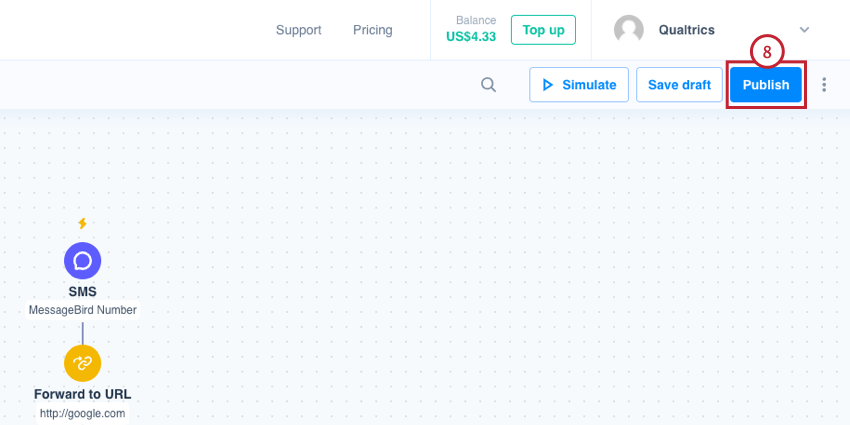
MessageBirdアカウントを連携する前に、MessageBirdの管理者が次の手順を実行する必要があります。
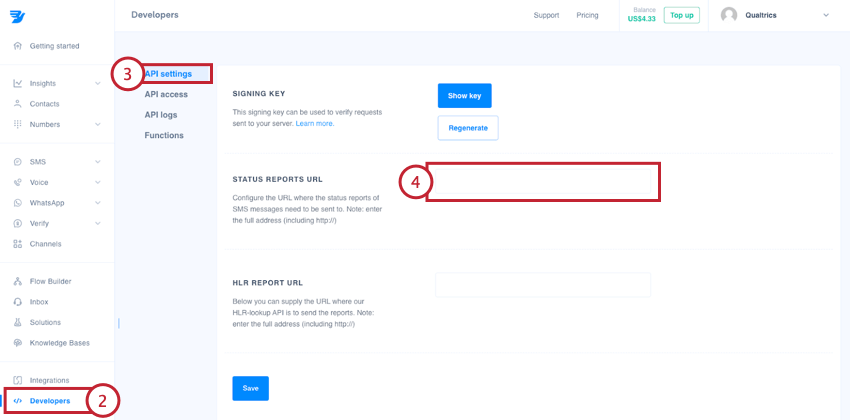
ヒント:データセンター ID と組織 ID を確認するには、クアルトリクス ID の確認を参照してください。
双方向SMSを使用する場合は、以下の追加手順を完了する必要があります。
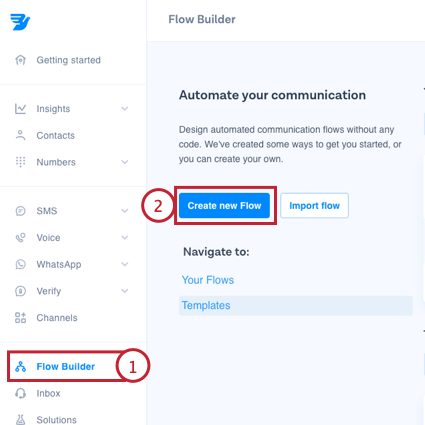
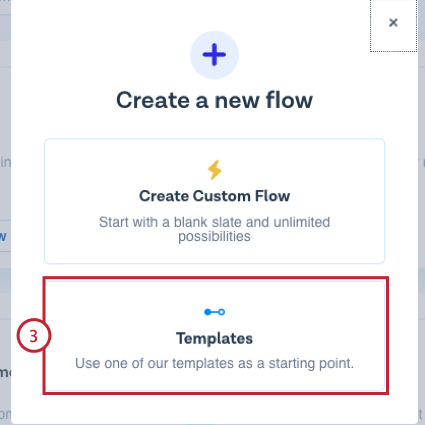
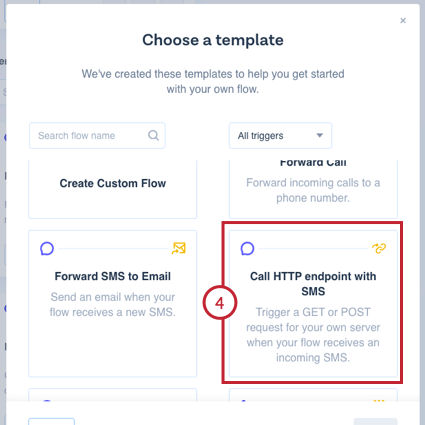
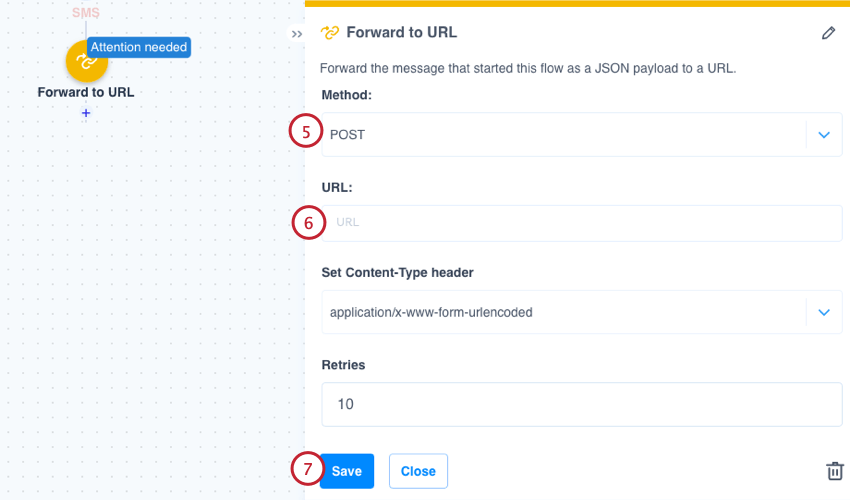
ヒント:データセンター ID と組織 ID を確認するには、クアルトリクス ID の確認を参照してください。
クアルトリクスでの手順
ブランド管理者がMessageBirdアカウントを連携するために入力する必要があるフィールドは、以下のとおりです。
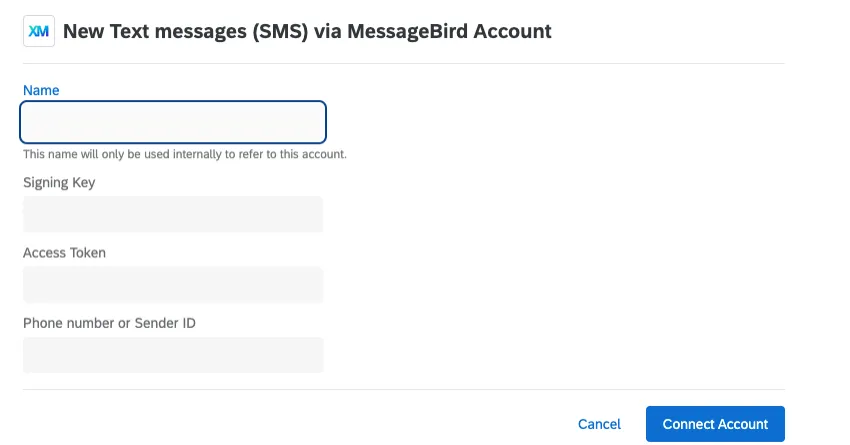
- 名前:後でこの接続が何であるか、または何のためのものかを識別するのに役立つ名前を入力します。
- 署名キー:受信メッセージの検証に使用されるMessageBirdの署名キーです。MessageBirdアカウントの「Developer」セクションで確認できます。
- アクセストークン:APIアクセスに使用されるMessageBirdアクセストークンです。MessageBirdにログイン後、ダッシュボードで確認できます。
電話番号または送信者ID:SMSメッセージを送信する際に「送信元」番号として使用される番号またはIDです。これは、以下のいずれかである可能性があります。
-
- 特定の番号(例: 35312345678) 必ず先頭に国コードを含め、その他のプレフィックス(+または00)は含めないでください。
- 英数字の送信者ID (例: クアルトリクス)。
ヒント:双方向SMSを使用する場合は、英数字の送信者IDではなく、特定の番号を使用する必要があります。
-
MessageBirdアカウントを連携した後、 次の手順に従って [すべてのユーザーにアクセス権を付与]を選択します。
ヒント:こちらの手順で、必ずすべてのユーザーにアクセス権を付与してください。ライセンス内の特定のユーザーのアクセスを制限する場合は、ユーザーまたはグループの権限を編集してみてください。「SMS配信の使用」権限は、SMS経由で配信できるユーザーを管理します。
FAQs
ファーストパーティエクステンションとサードパーティエクステンションは、どのように見分けることができますか?どちらの種類のサポートについても、どこに問い合わせればよいですか?
ファーストパーティエクステンションとサードパーティエクステンションは、どのように見分けることができますか?どちらの種類のサポートについても、どこに問い合わせればよいですか?
クアルトリクスアカウントで拡張機能を追加または削除するにはどうすればよいですか?
クアルトリクスアカウントで拡張機能を追加または削除するにはどうすればよいですか?
素晴らしい! フィードバックありがとうございます!
フィードバックありがとうございます!