プロジェクトの管理 (EX)
このページの内容
プロジェクトの管理について(EX)
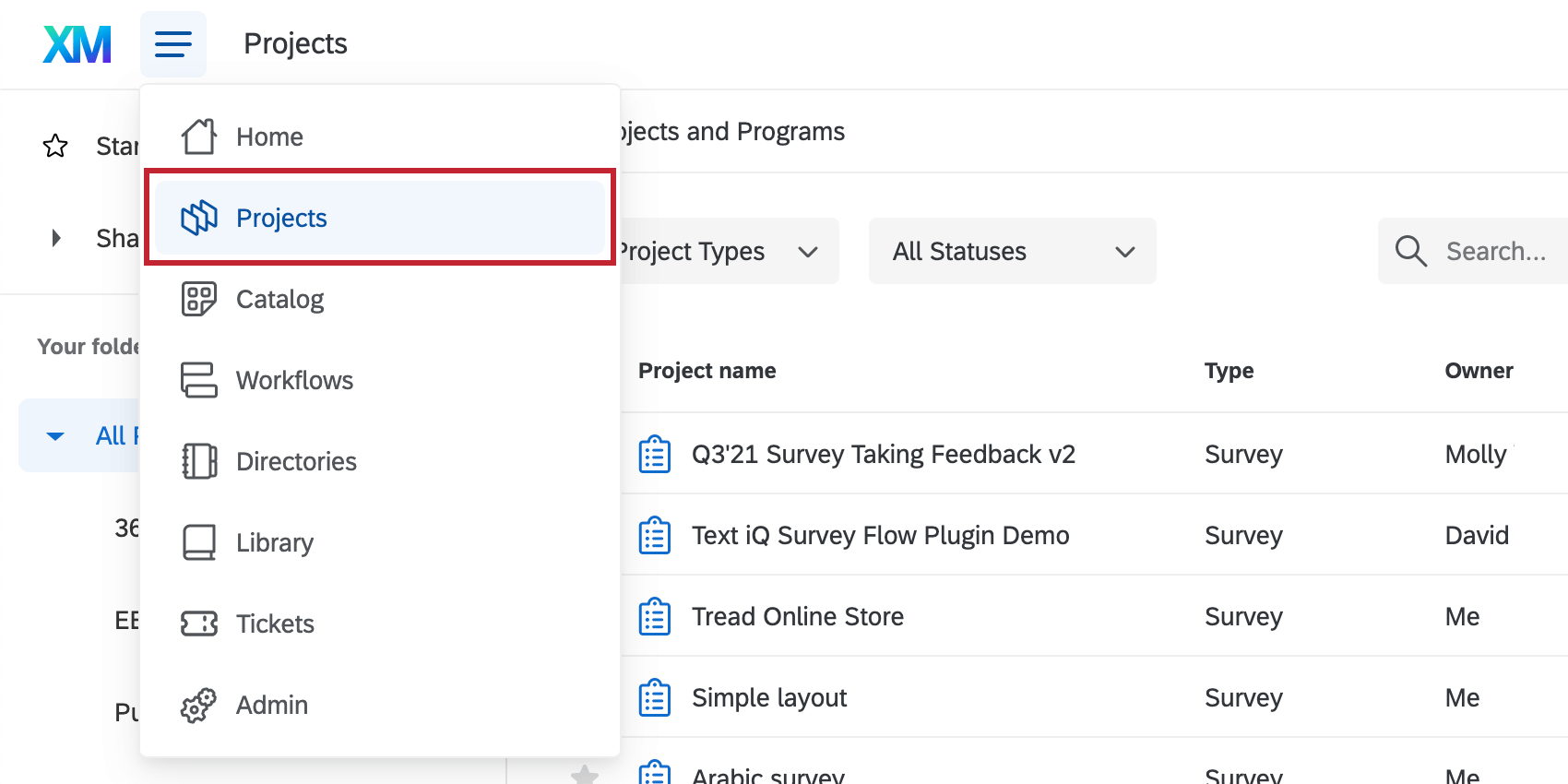
[プロジェクト]ページには、自分が作成したすべてのプロジェクトと、自分と共有されているすべてのプロジェクトのリストが表示されます。各プロジェクトには、いくつかの情報が表示されています。また、右側にはプロジェクトのアクションを含むプロジェクトのドロップダウンメニューがあります。
![ナビゲーションメニューを開くと、2番目に[プロジェクト]が表示される](https://www.qualtrics.com/sites/default/files/styles/standard_xl_retina/public/migrations/dsx/content/projects-list-1_0.png.webp?itok=NxO7M9A0)
このページでは、新しいプロジェクトを作成したり、プロジェクトを整理したり、さまざまなプロジェクト固有のアクション(名前の変更、コピー、共有など)にアクセスしたりできます。
以降のセクションでは、360、エンゲージメント、Lifecycle、およびアドホック従業員調査プロジェクトの管理に固有の機能について説明します。
プロジェクトアクション
各プロジェクトの右端に、プロジェクトのドロップダウンメニューがあります。そこに含まれるオプションを使用すると、プロジェクトのさまざまな側面にアクセスしたり、[プロジェクト]ページから直接さまざまなアクションを実行したりできます。
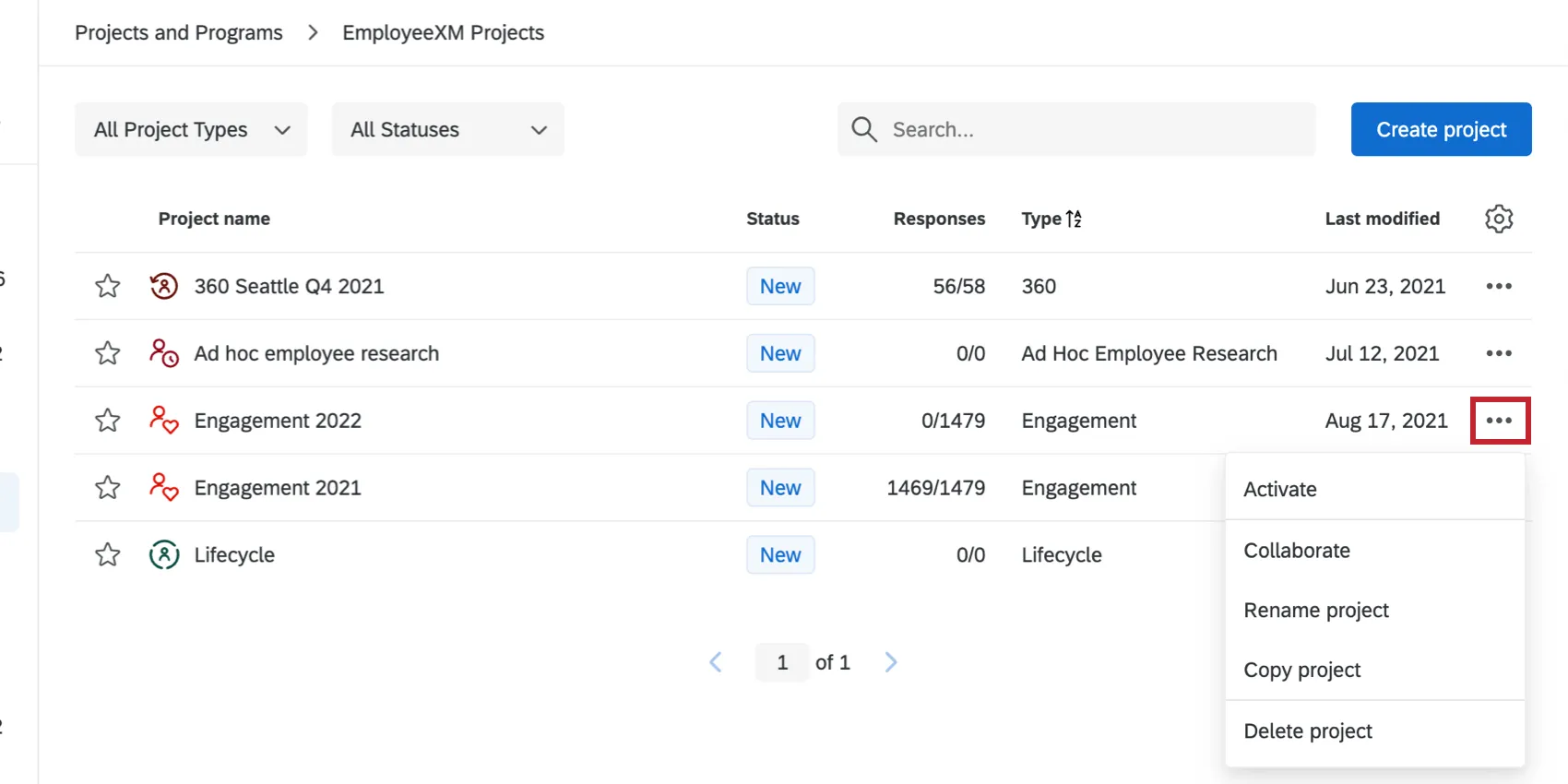
- 有効化、クローズ、再開: プロジェクトが新しい回答を積極的に収集する機能を有効または無効にします。
- 共同作業: 組織内の他のユーザーアカウントとプロジェクトを共有します。
- プロジェクトの名前を変更: プロジェクトの名前を編集します。Employee Experienceプロジェクトの場合、この操作は プロジェクト ページからのみ実行できます。 アンケートタブ内で名前を編集しても、アンケートの編集中に表示される名前が変更されるだけです。
プロジェクトをコピー: プロジェクトとそのダッシュボード/サブジェクトレポートをコピーします。

注意:プロジェクトをコピーすると、アンケートの質問だけでなく、それ以上のものがコピーされます。アンケートフローの要素、アンケートのオプション、見た目と操作性の設定、メッセージ、ダッシュボードもコピーされます。例えば、アンケートに有効期限が設定されているプロジェクトをコピーすると、コピーとして作成された新しいアンケートにも同じ有効期限が設定されます。ただし、プロジェクトをコピーしても、[参加者]タブや[データ]タブの内容はコピーされないことに注意してください。コピーでは、被評価者のレポートの翻訳も維持されません。
注意:EXプロジェクトをコピーすると、元のプロジェクトに関連付けられているダッシュボードのうち、編集権限を持つすべてのダッシュボードが同じ名前でコピーされます(コピーに引き継がれるダッシュボードの詳細を参照)。ワークフローもコピーされません。編集権限のないダッシュボードはコピーされません。プロジェクトをコピーする前に、適切な権限があることを確認してください。
プロジェクトの削除:プロジェクトを削除します。
注意: 削除したプロジェクトは 復元できません。この決定については、十分に確認してください。
アーカイブ:クローズ済みの 360 プロジェクトはすべてアーカイブできます。これにより、すべての参加者の参加者ポータルで利用可能なプロジェクトのリストからこのプロジェクトが削除されます。
![プロジェクトアクションメニューをクリックして[アーカイブ]を選択します](https://www.qualtrics.com/sites/default/files/styles/standard_xl_retina/public/migrations/dsx/content/360-archive-project.png.webp?itok=pPwH1zKw)
ヒント:これらのオプションの中にグレー表示されているものはありますか?プロジェクトを共有したユーザーが、すべてのコラボレーション権限へのフルアクセスを付与しなかった可能性があります。アクセスするには、アンケートの所有者にお問い合わせください。その他のトラブルシューティングについては、コラボレーションのサポートページを参照してください。
有効化ステータス
アクティブなプロジェクトとは、アンケートが 現在公開中で回答を収集しているプロジェクトです。一方、終了済みのプロジェクトとは、回答の収集を終了したプロジェクトです。 新規プロジェクトとは、一度も有効化されていないプロジェクトのことです。プロジェクトはいつでも終了または再開できます。
EXプロジェクトの有効化
[プロジェクト]ページからアンケートを有効化するか、EXプロジェクトのタイプに応じて別の方法を試すことができます。
- エンゲージメントプロジェクトは、参加者の階層を作成するか、 参加者に招待を送信することでも有効化できます。
- Lifecycleおよびアドホック従業員調査は、参加者に招待を送信する(またはLifecycleの場合は メッセージの自動化を設定する)ことで有効化できます。
- 360プロジェクトは、対象者または評価者を招待することで有効化できます。
ヒント:上記の機能を使用せずに匿名リンクを使用する場合、EXプロジェクトのステータスは「新規」のままになります。プロジェクトを手動で有効化するには、以下の「プロジェクトページからステータスを変更する」を参照してください。
注意: Employee Experienceプロジェクトへの変更を公開しても、プロジェクトは有効化されません。アンケートの公開ページで詳細をご確認ください。
プロジェクトページからステータスを変更する
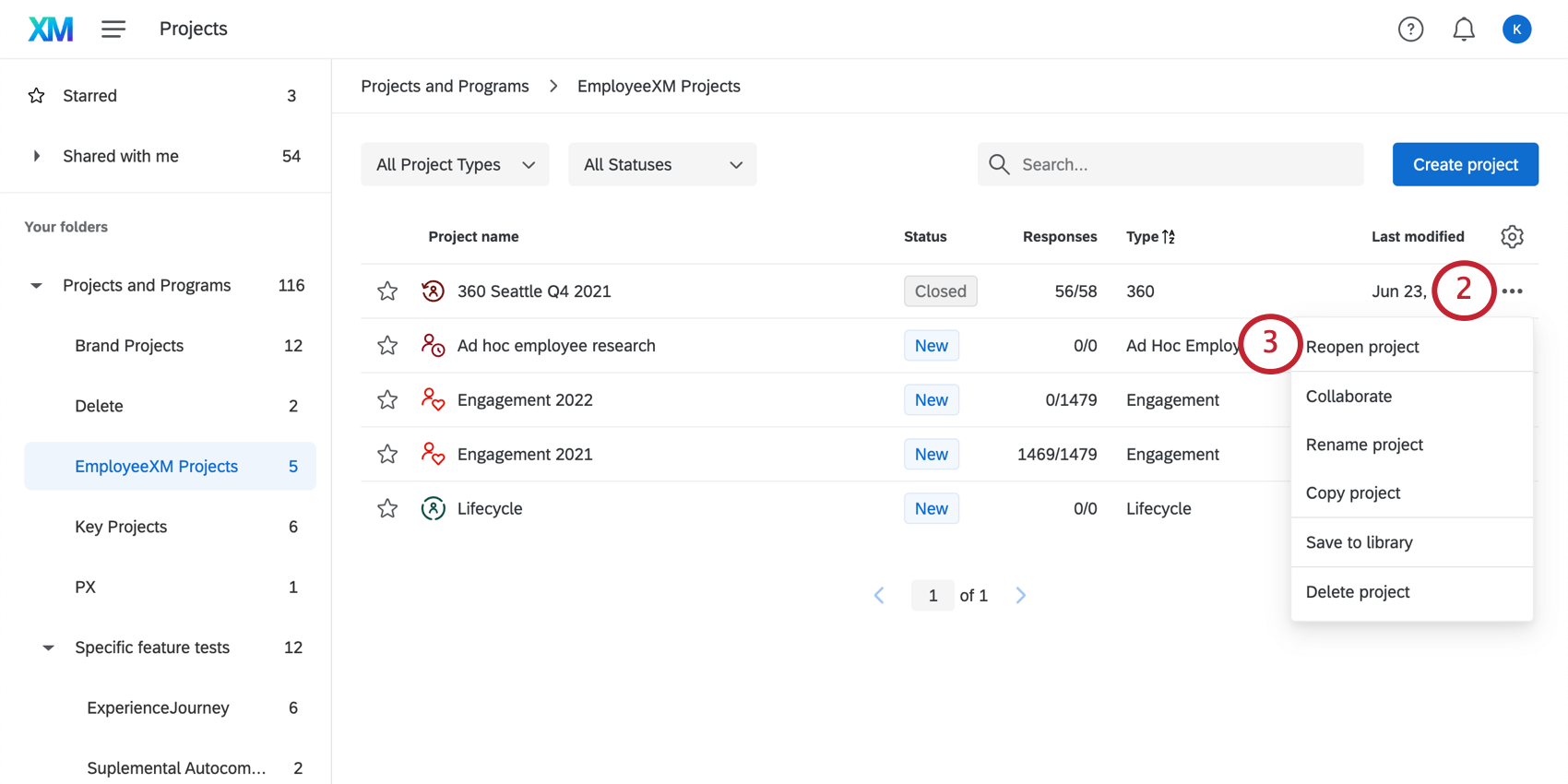
プロジェクトを終了する
プロジェクトを終了を選択した場合、追加のオプションが表示されます。
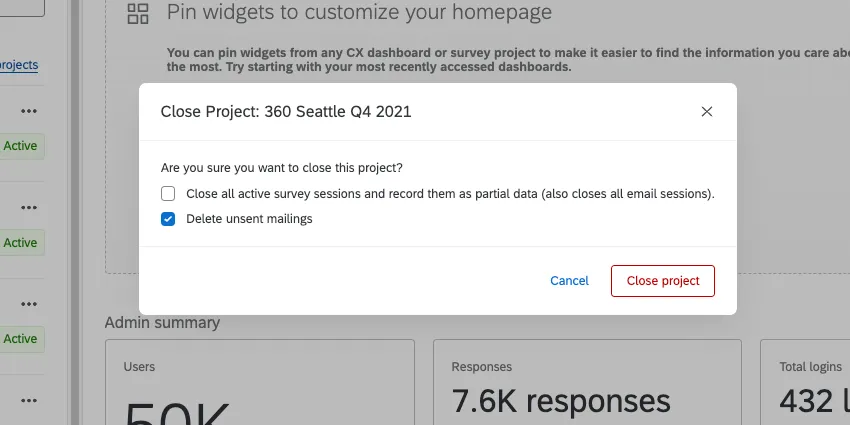
- すべてのアクティブなアンケートセッションを終了し、部分的なデータとして記録する(すべてのメールセッションも終了します): この設定を選択すると、回答が進行中 のすべての参加者の回答が強制的に記録され、未送信のメール配信がキャンセルされます。この設定の選択を解除すると、未完了のアンケート回答の設定で指定した期間内に参加者がアンケートを完了できるようになります。
未送信のメール配信を削除: このプロジェクトで設定した今後のメール配信をキャンセルするには、この設定を選択します。未送信のメールを送信するようにするには、この設定を選択しないようにします。

ヒント: アンケートが終了した後でダッシュボードの招待状が送信される場合は、この設定の選択を解除することを検討してください。
プロジェクトの整理
プロジェクトの整理や並べ替えを簡単にするために、[プロジェクト]ページでは、カスタムフォルダー、高度な並べ替え、プロジェクト名の変更機能など、さまざまなオプションを利用できます。これは、Survey Platformと同様にEmployee Experienceプロジェクトでもまったく同じように機能します。詳細については、サポートページのプロジェクトの整理をご覧ください。
FAQs
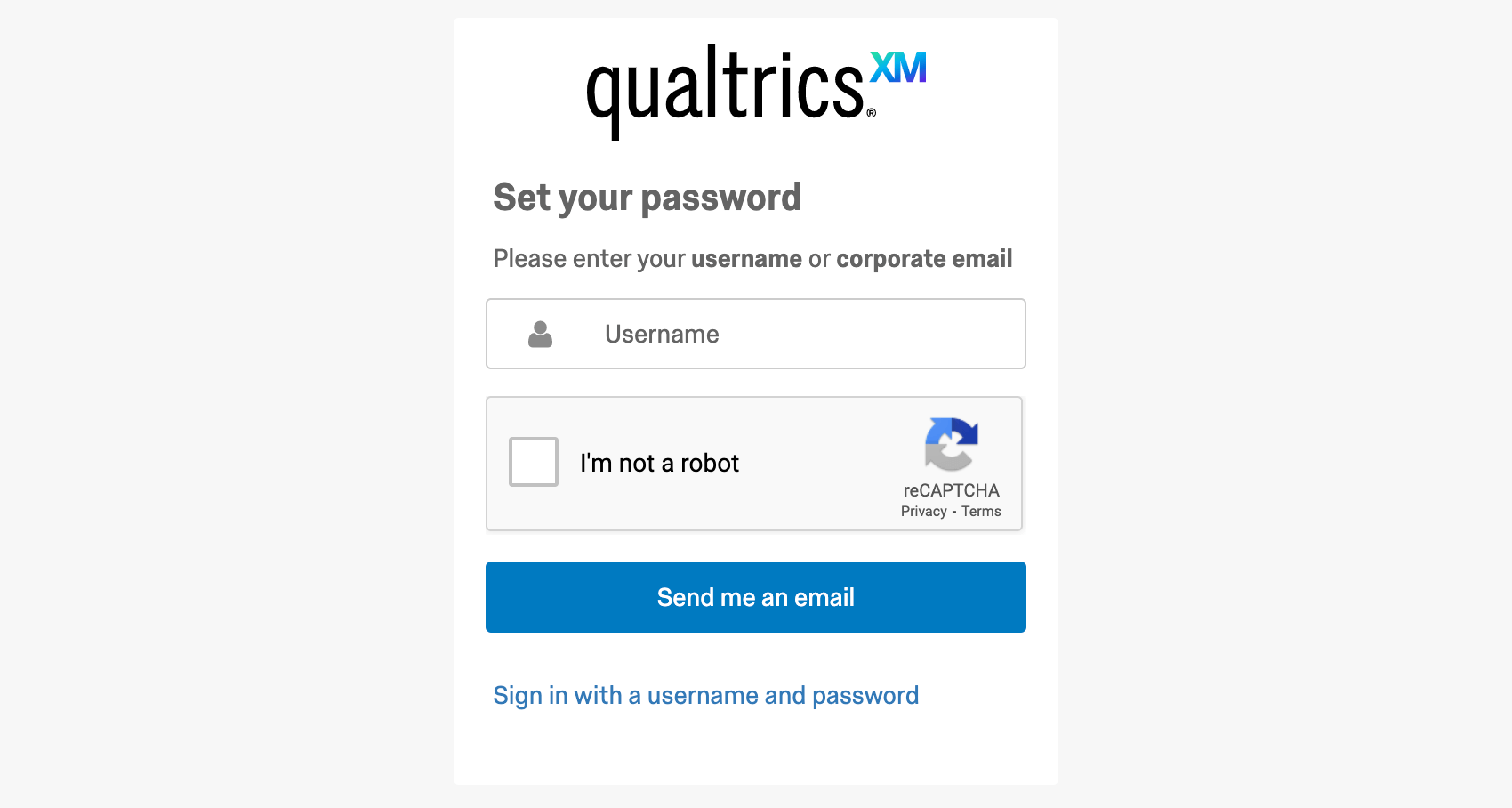
パスワードを忘れたため、EXダッシュボードにアクセスできません。パスワードをリセットするにはどうすればよいですか?
パスワードを忘れたため、EXダッシュボードにアクセスできません。パスワードをリセットするにはどうすればよいですか?
360プロジェクトをコピーするにはどうすればよいですか?
360プロジェクトをコピーするにはどうすればよいですか?
360プロジェクトを削除するにはどうすればよいですか?
360プロジェクトを削除するにはどうすればよいですか?
警告: このプロジェクトのすべてのコンテンツは完全に削除されます。
素晴らしい! フィードバックありがとうございます!
フィードバックありがとうございます!