有効なアンケート調査のテストと編集
このページの内容
アクティブなアンケートのテスト/編集について
アンケートを作成したら、望む通りの見た目と動作かを確認するためにテストします。同様に、アンケートを開始して、その結果の収集を開始した後に変更を加える必要がある場合、どのような変更が許容され、どのような変更がデータ収集にネガティブな影響を与えるかを理解することが重要です。このページでは、アンケートのテストとアクティブなアンケートの編集オプションの概要を説明します。
アクティブなアンケートのテスト
アンケートが有効化されると、アンケートのプレビューリンク、匿名リンク、パーソナルリンクからテストできます。ただし、プレビューアンケートリンクからテストを実施することをお勧めします。これらのテスト回答は、アカウントの合計回答数上限にはカウントされません。
ヒント:アンケートを配信する前にデータセットやレポートがどのように表示されるかを確認したい場合は、[アンケート]タブのツールメニューでダミーデータを生成 することもできます。これらのテスト回答は、アカウントの回答制限にカウントされません。
プレビューリンクを使用したテスト
プレビューリンクを使用すると、回答者がアンケートを閲覧する際と同じように表示を確認できます。この方法でプレビュー回答を送信し、バックエンドでデータがどのように見えるかを確認することもできます。プレビューリンクを使用して送信された回答は、回答数の上限にはカウントされず、結果で簡単に識別および削除できるようにフラグが付けられます。
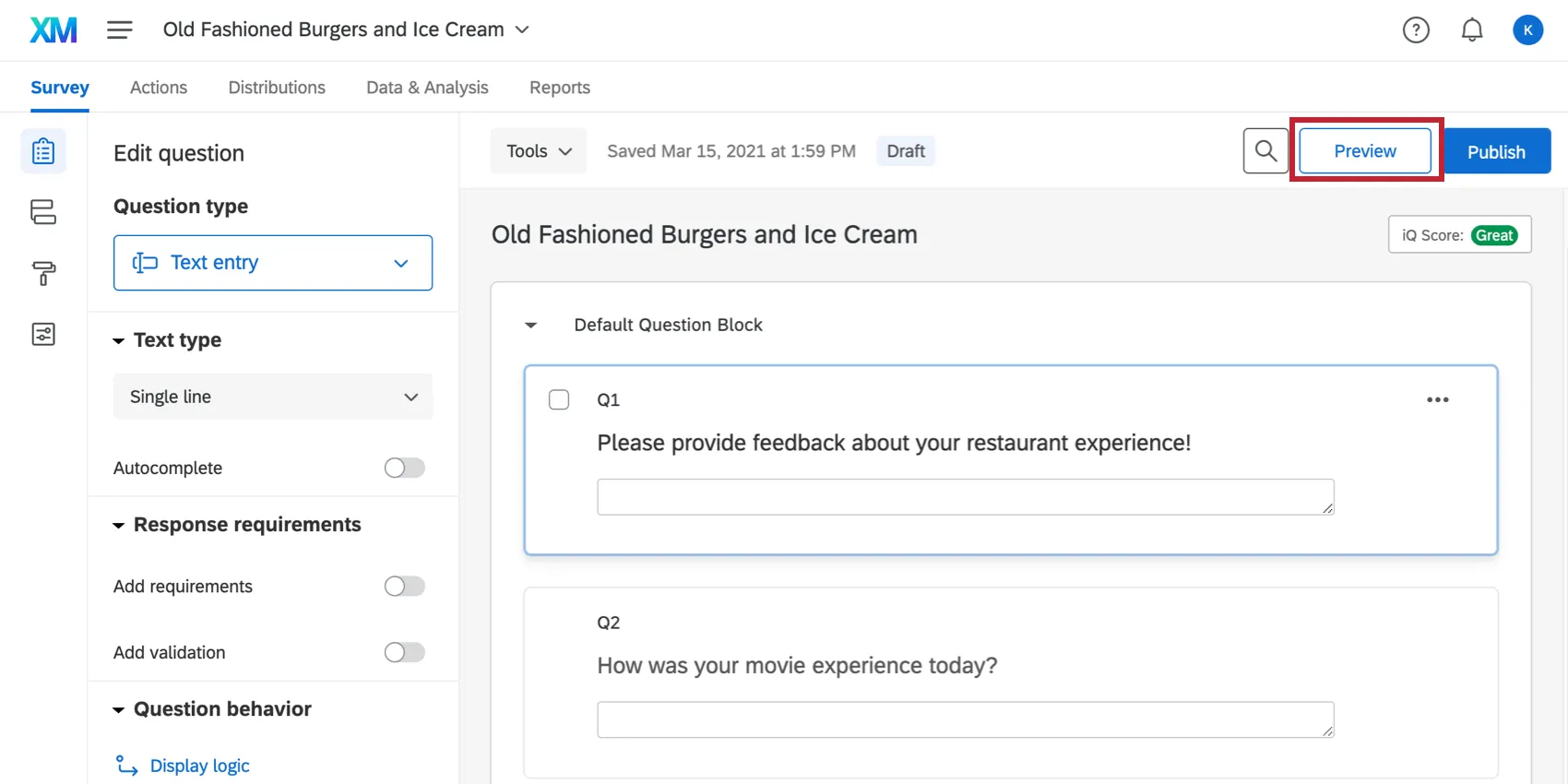
アンケートをプレビューするには、[アンケート] タブの[プレビュー]ボタンをクリックします。そこから、自分でアンケートをクリックするか、URLをコピーして貼り付けてテスターに送信できます。
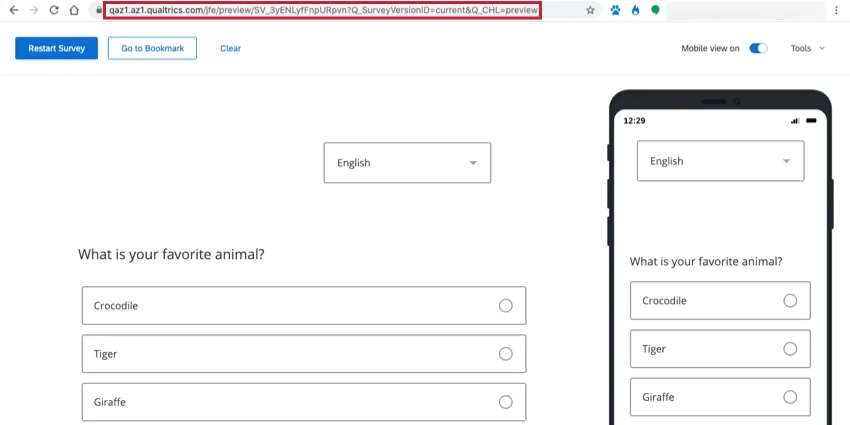
クアルトリクス内のメール配信オプションを使用して、テスターにプレビューアンケートリンクを送信することもできます。メール作成時に テストメッセージを設定 を選択するだけです。詳細については、 メールでのアンケート招待ページをご覧ください。
テストアンケート回答を使用したテスト
アンケートのテストデータを生成できます。このデータは、監査可能な回答にはカウントされません。この方法は、レポートやエクスポートデータをプレビューするために大量のデータを生成する必要があるものの、アンケートに何度も入力したくない場合に最適です。
匿名リンクでテストする
警告: このテスト方法は、アカウントの回答数上限にカウントされます。注意して進めてください。
テストに実際の匿名リンクを使用する場合は、配信タブに移動して再利用可能な単一リンクを取得オプションを選択します。
このリンクでテストすると、次のような動作が発生する場合があります。
- リンクをクリックすると、アンケートの途中に移動する。デフォルトでは、アンケートのアンケートのオプションで「後で完了する」が有効になっています。このオプションを使うと、アンケートを終了せずに閉じた場合、次回リンクをクリックしたときに、前回中断した場所に移動します。
- アンケートを編集しましたが、テストに変更が表示されません。アンケートを公開したことを確認してください。変更を公開しても内容が反映されない場合、最初にアンケートリンクをクリックした時点でアンケート設定が確定されることが原因と考えられます。新しい変更を確認するには、ブラウザーのキャッシュをクリアするか、別のブラウザーでリンクを開いてください。
個別リンクを使用したテスト
警告: このテスト方法は、アカウントの回答数上限にカウントされます。注意して進めてください。
アンケートが連絡先リストから情報を取得しているかどうかをテストする必要がある場合は、自分自身を連絡先として追加し、自分宛てに個別リンクをメールで送信できます。他の連絡先に含まれているものと同じ情報を必ず自分自身に含めてください。
アクティブなアンケートの編集
アンケートをアクティブにした後でもアンケートを変更できますが、すでに実際のデータを収集している場合は、変更を慎重に行う必要があります。 特定のアンケートの変更により、すでに収集されたアンケートデータの一部が無効化または削除される場合があります。このセクションでは、データを削除する変更とデータを削除しない変更について説明します。
ヒント:[データと分析]タブには、変更がまだ公開されていなくても、常に現在のバージョンのアンケートに基づいたデータが表示されます(たとえば、アンケートから質問を削除すると、そのデータはデータセットからすぐに削除されます)。必要に応じて、アンケートの以前のバージョンを復元して変更を元に戻すことができます。
変更を加えた場合、回答者にはどのように表示されますか?
変更は、公開ボタンをクリックした後にのみ回答者に表示されます。その後、公開後にアンケートを開始した回答者のみに、アンケートに加えた新しい変更が表示されます。
公開前に回答を開始した回答者に変更を反映させたい場合は、その回答者はアンケートを最初からやり直す必要があります。
- メールまたはパーソナルリンクでアンケートを配信した場合は、新しい個別リンクを送信してください。
- アンケートを匿名リンクで配信した場合は、回答者にブラウザのキャッシュをクリアするか、シークレットウィンドウを開くか、別のブラウザでアンケートに回答するよう依頼してください。
ヒント:公開ステータスが「変更は有効」である場合、または公開機能が導入される 前にアンケートを有効化したことがわかっている場合は、公開する前に変更が有効になります。ただし、変更を行った後にアンケートを開始した回答者にのみ表示されます。
[公開]をクリックすると、その時点以降に行われたすべての変更は公開されるまで有効になりません。これは、公開を伴うアンケートの標準です。
どのような変更が可能ですか?
次にあげる編集では、以前に収集したアンケートデータは削除されません。
- 表面的なテキスト編集(例: 誤字の修正、フォントの変更など)。
- アンケートのどこにでも質問を追加できます。
選択肢リストの 末尾に選択肢を追加します。

警告: この記述の例外はドリルダウン質問です(他のすべての質問タイプは、この記述に従って更新できます)。回答を収集した後にドリルダウンの 回答選択肢を編集すると、以前に収集したデータが無効になるため、編集できません 。(「収集済みデータ」には、プレビューおよびテストの回答が含まれます。)考えられる回避策は 2 つあります。1 つは、データを無効にしないように、回答の選択肢を更新する前にアンケートのコピーを作成することです。もう 1 つは、更新された回答の選択肢で新しいドリルダウンの質問を作成し、表示ロジックを使用して前の質問を非表示にすることです。
- アンケートフローで質問またはブロックの順序を並べ替える。
- 識別値の編集、追加、削除。
- スコアリングの編集、追加、削除。
- 分岐ロジック、表示ロジック、スキップロジックの追加と削除。
- 見た目と操作性の編集。
新規の埋め込みデータまたは連絡先リストの埋め込みデータをアンケートフローに追加します。

ヒント: これが連絡先リストの埋め込みデータでない限り、完了した回答者に対して埋め込みデータが後から追加されることはありません。その後の新規回答者にのみ追加されます。
どのような変更が認められませんか?
次にあげる編集では、以前に収集したアンケートデータが削除または変更されます。
- 既存のドリルダウン質問の回答選択肢に加えられた編集。
- 質問タイプや質問のバリエーションを変更する(例: 多肢選択式の質問からスライダーの質問への変更、リッカート尺度のマトリックス表から両極マトリックス表への変更)。
- 自由回答の質問でオートコンプリートを有効または無効にする
- 質問の回答の要件または検証を変更する。
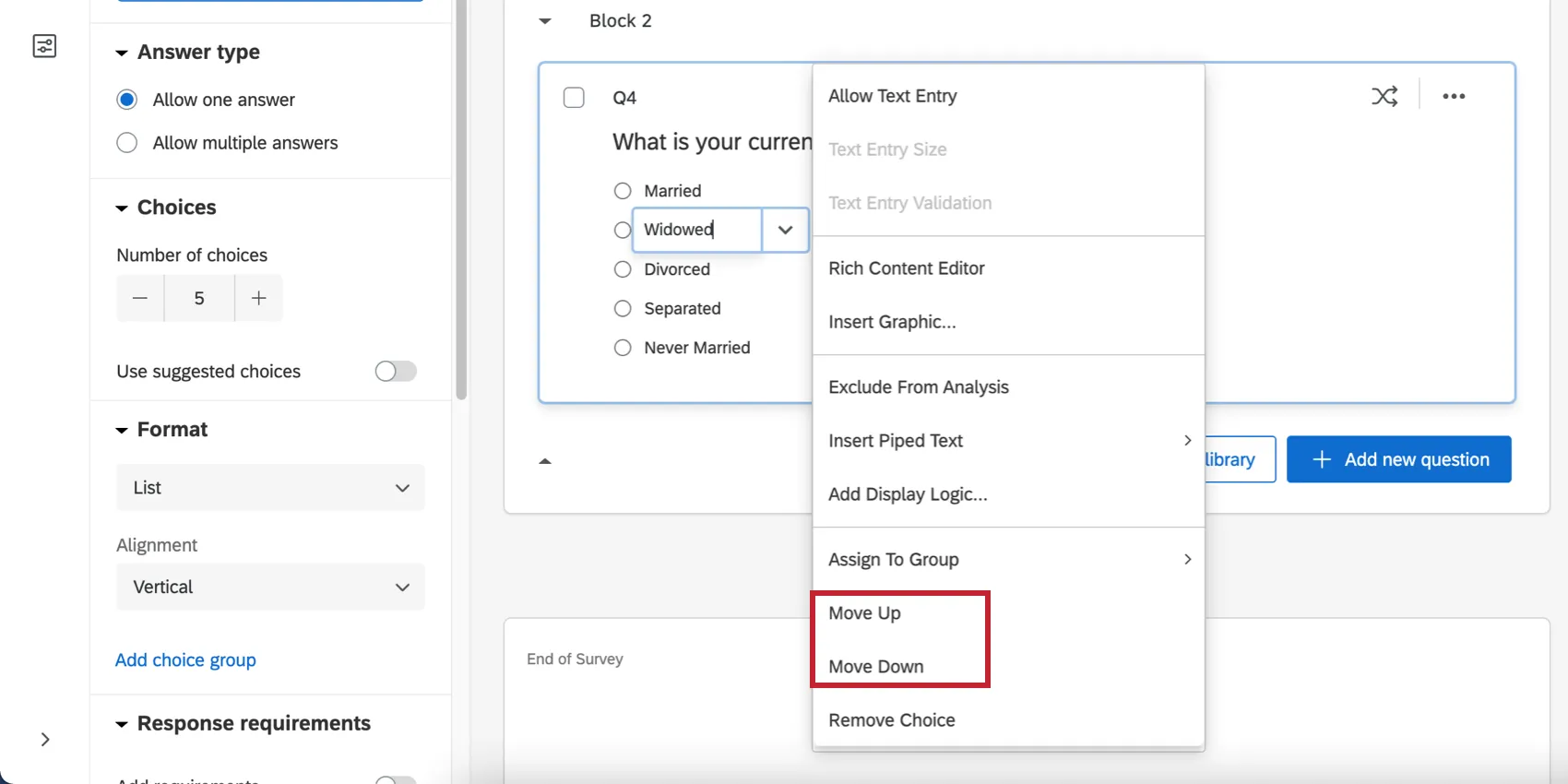
コピー&ペーストによる選択肢の並べ替え(代わりに選択肢メニューの[上に移動]と[下に移動]を使用してください)。
- 質問または回答選択肢の削除(質問または回答を削除すると、その質問または回答に関連付けられているすべての回答データも削除されます)。
- ループと結合の追加または削除
- 推奨される回答選択肢を使用する際に、選択肢の順序を逆にする。
質問や回答の選択肢は削除しないことをお勧めします。代わりに、表示ロジック または高度なランダム化で非表示の項目を使用して不要な質問と回答の選択肢を非表示にすることをお勧めします。これにより、すでに収集されたデータが保持されます。
ヒント:誤ってアンケートに意図しない編集を加えてしまった場合でも、編集内容を取り消したり、以前のバージョンのアンケートに復元したりできる場合があります。詳細については、保存と復元のサポートページをご覧ください。
FAQs
現在回答受付中の有効なアンケートを編集できますか?
現在回答受付中の有効なアンケートを編集できますか?
- 変更内容の表示対象者まだアンケートを開始していない人のみに、新しい変更が表示されます。変更前にアンケートを開始したユーザーには、更新版ではなく、元のアンケートが表示されます。
- どのような変更が可能ですか?テキストの表面的な編集(誤字脱字の修正やフォントの変更など)や、質問または回答選択肢の追加は問題ありません。ただし、質問や回答の選択肢を削除すると、以前に収集したデータに悪影響が及ぶ可能性があります。回答の選択肢や質問に関連して収集されたデータが今後一切不要であると 100% 確信できる場合を除き、回答の選択肢や質問は削除しないことをお勧めします。代わりに、高度なランダム化を使用して、不要な質問や回答の選択肢を非表示にすることをお勧めします。
アンケートの編集を保存/元に戻すにはどうすればよいですか?
アンケートの編集を保存/元に戻すにはどうすればよいですか?
多くの場合、キーボードで Ctrl + z (PC) または Cmd + z (Mac) を押すと、クアルトリクスで行った変更を元に戻すことができます。ただし、すべての変更が元に戻せるわけではありません。
アンケートを編集または公開すると、クアルトリクスはアンケートの以前のバージョンを自動的に保存します。アンケートバージョンは、アンケートとその設定のスナップショットであり、過去のバージョンを表示して、アンケートをその時点の形式に復元することができます。この機能に関する詳細は、リンク先のページをご覧ください。
アンケートを配信する前にテストするにはどうすればよいですか?
アンケートを配信する前にテストするにはどうすればよいですか?
詳細については、実施中のアンケートのテストと編集に関するページをご覧ください。
アンケートから質問または選択肢を削除したいのですが、すでにデータが収集されています。どうすればよいですか?
アンケートから質問または選択肢を削除したいのですが、すでにデータが収集されています。どうすればよいですか?
素晴らしい! フィードバックありがとうございます!
フィードバックありがとうございます!