回答の編集
このページの内容
回答の編集について
回答者の自由回答から、不適切な言葉、スペルミス、機密情報などを削除したい場合があるかもしれません。回答者が回答を送信する前に、いくつかの質問に誤って回答したと報告してきた場合などが考えられます。回答の編集機能を使用すると、「データと分析」タブでアンケート回答を修正できます。クアルトリクスは元のデータを保持しているため、いつでも元の回答に戻すことができます。
ヒント:回答者が多くの回答を変更する必要がある場合は、代わりに再度回答リンクを送信してみてください。編集したデータのエクスポートとインポートも可能ですが、編集内容をインポートしても元の回答は変更されず、代わりに異なる回答IDと記録日を持つ重複データがアップロードされることに注意してください。また、インポートされた回答は元の回答とは別に請求され、インタラクションの消費量に影響を与える可能性があることにも留意してください。過去の回答をインポートするとライセンスの更新が必要になる場合があるため、インポートの前に アカウントサービス または アカウントエグゼクティブにお問い合わせください。
回答編集で行われた変更は、結果ダッシュボード、結果、アドバンスレポート、およびCXダッシュボードに反映されます。デフォルト (データテーブル) 形式を使用して、回答の編集を含む未加工データをエクスポートすることもできます。
注意:回答の編集による変更はクロス集計やStats iQには反映されませんが、回答エクスポートの開始、回答エクスポートの進捗取得、回答エクスポートファイルの取得のAPIコールを使用すると取得できます。

個々の回答を表示する
このワークフローでは、単一の回答を編集する方法について説明します。変更内容を確認して公開する前に、複数の回答を編集することもできます。
ヒント:特定の質問または埋め込みデータフィールドを編集するには、[データと分析]タブでその列を追加する必要があります。列は、デフォルトですでに追加されている場合があります。
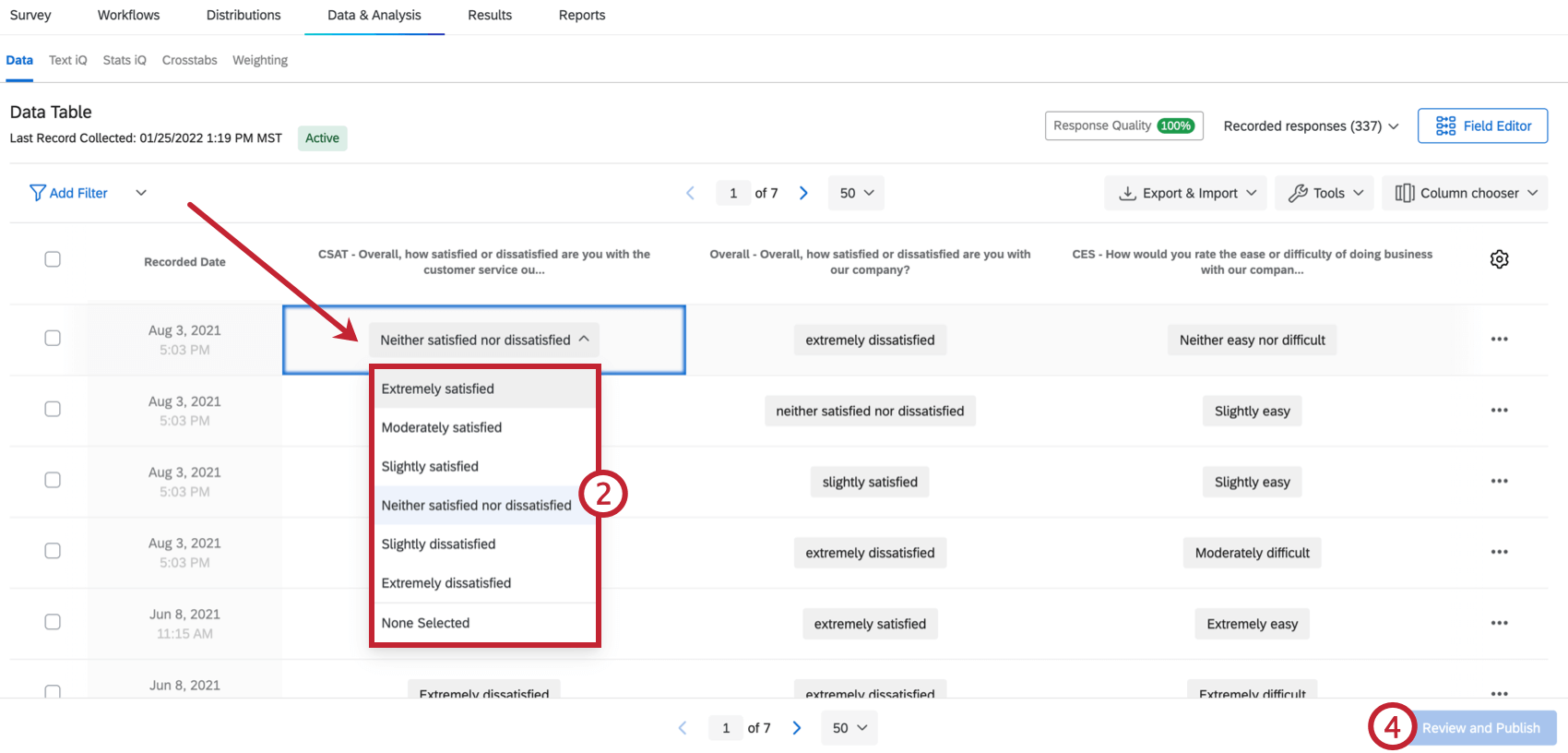
Qtip: When making edits, you can only input data that matches the field’s data type. 例えば、数値の検証が設定された自由回答の質問を作成した場合、回答として数値を入力することしかできません。
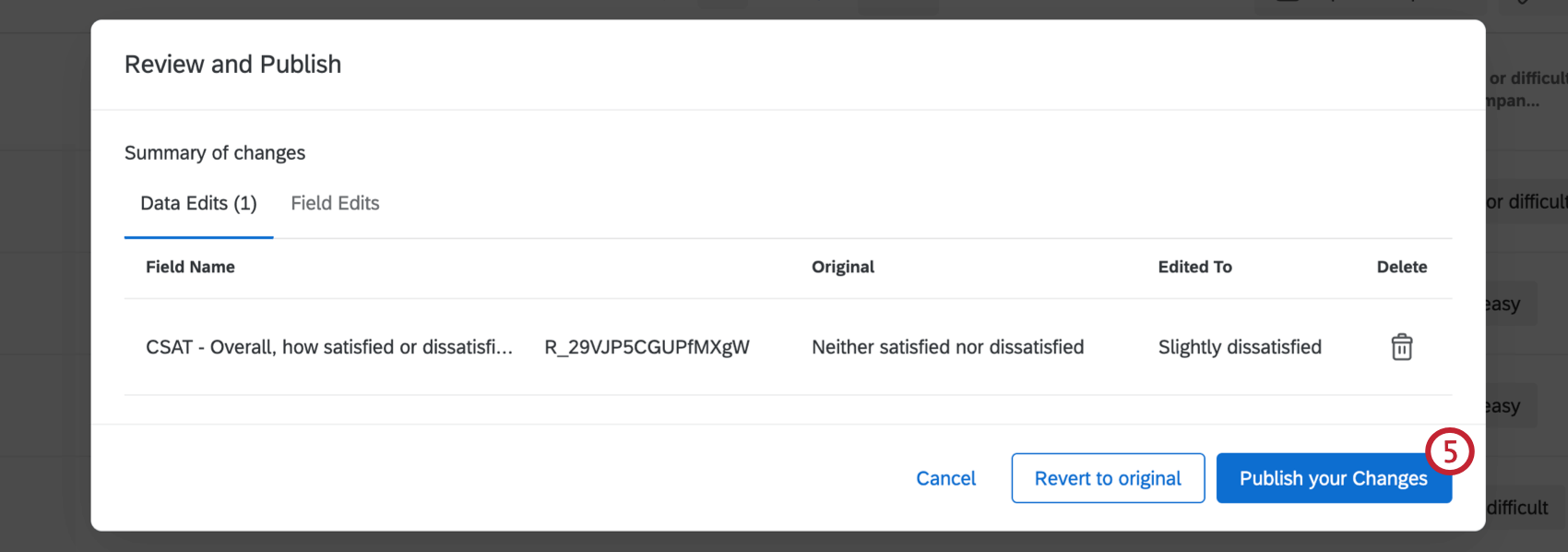
注意: 回答の編集内容は自動保存されません。編集内容をデータセットに反映するには、公開する必要があります。
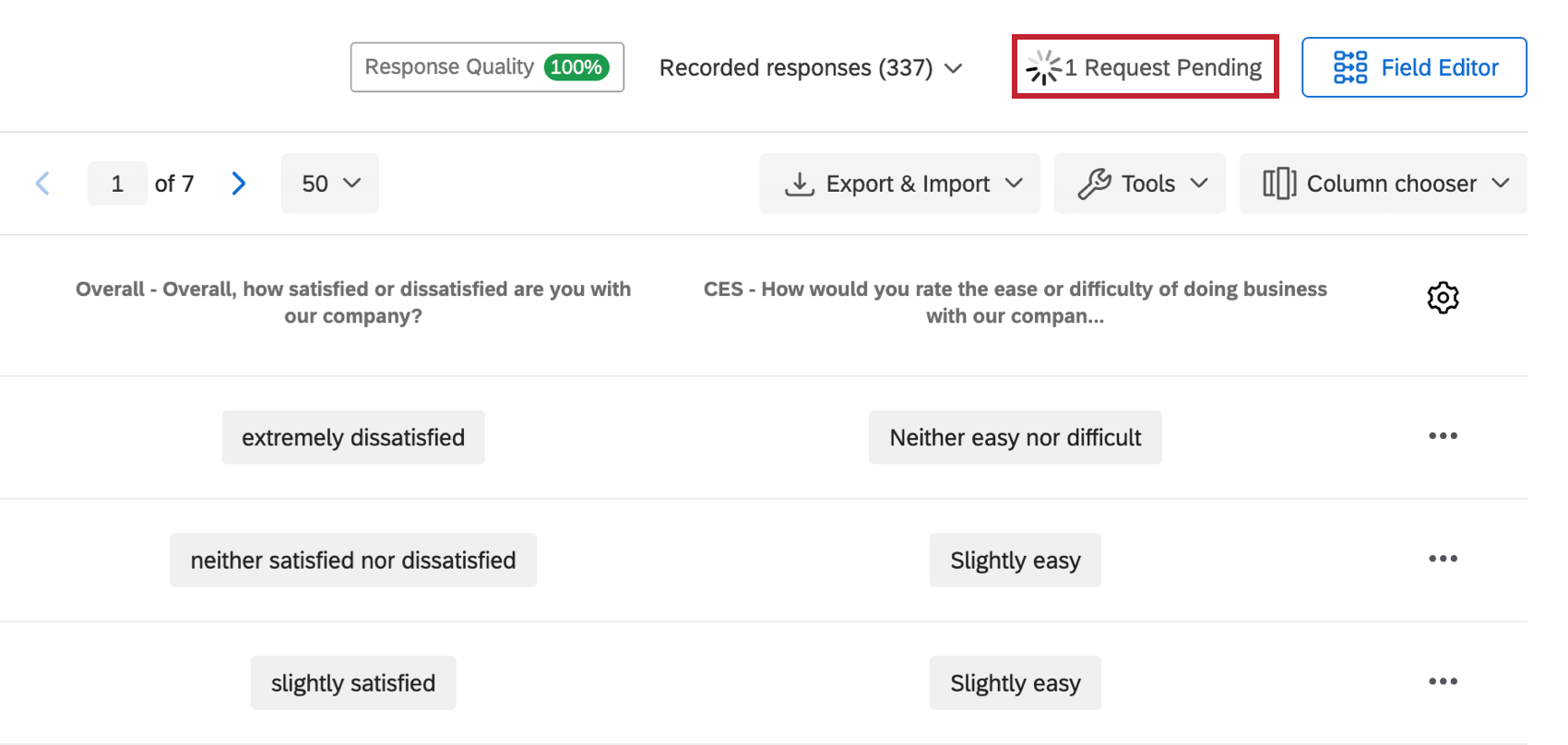
ヒント: 変更がデータテーブルに表示されるまで数分かかる場合があります。処理中は、保留中のリクエストとして表示されます。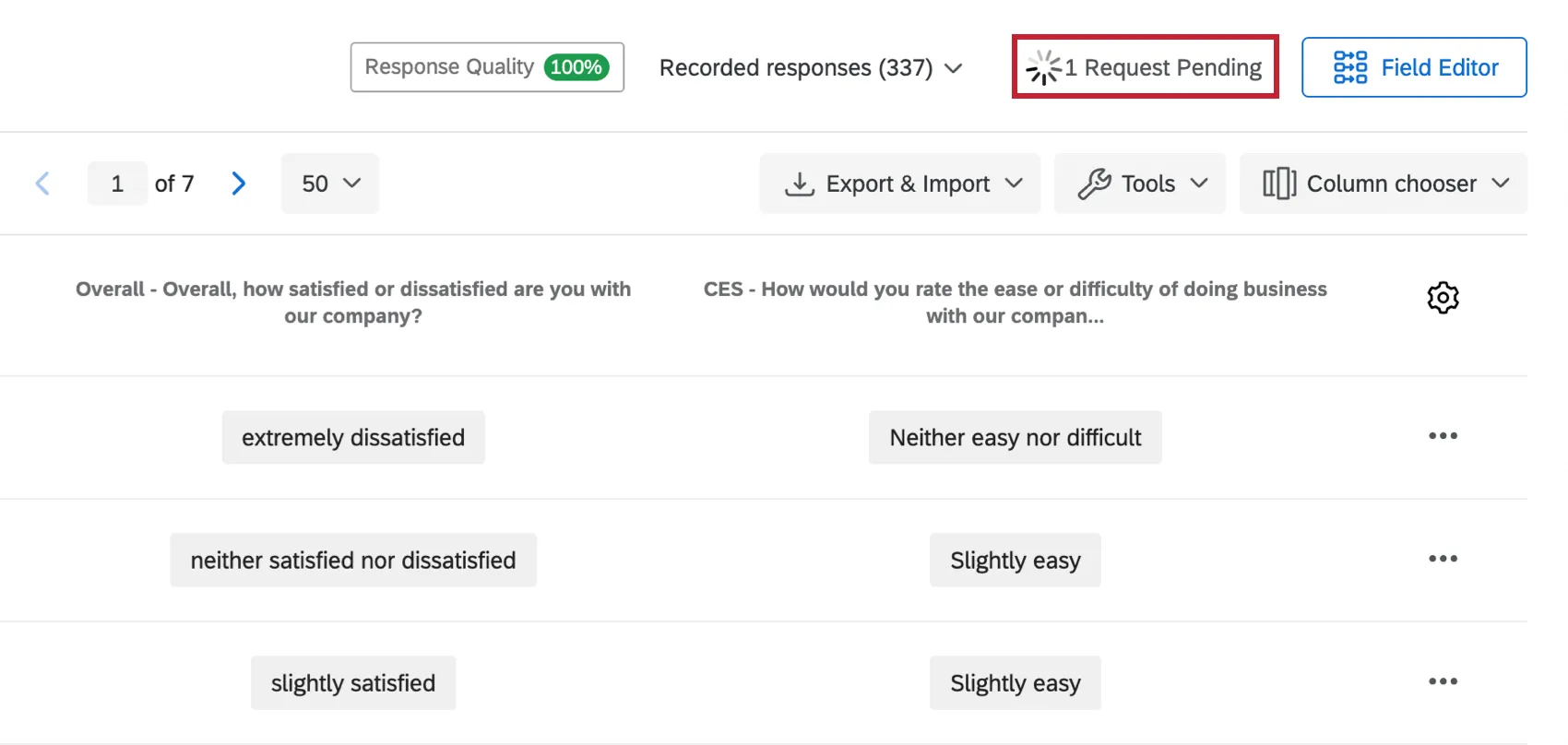
ヒント:編集する際は、フィールドのデータタイプに一致するデータのみ入力できます。例えば、数値の検証を設定した自由回答の質問を作成した場合、回答者は数値しか入力できなくなります。
複数の質問の編集
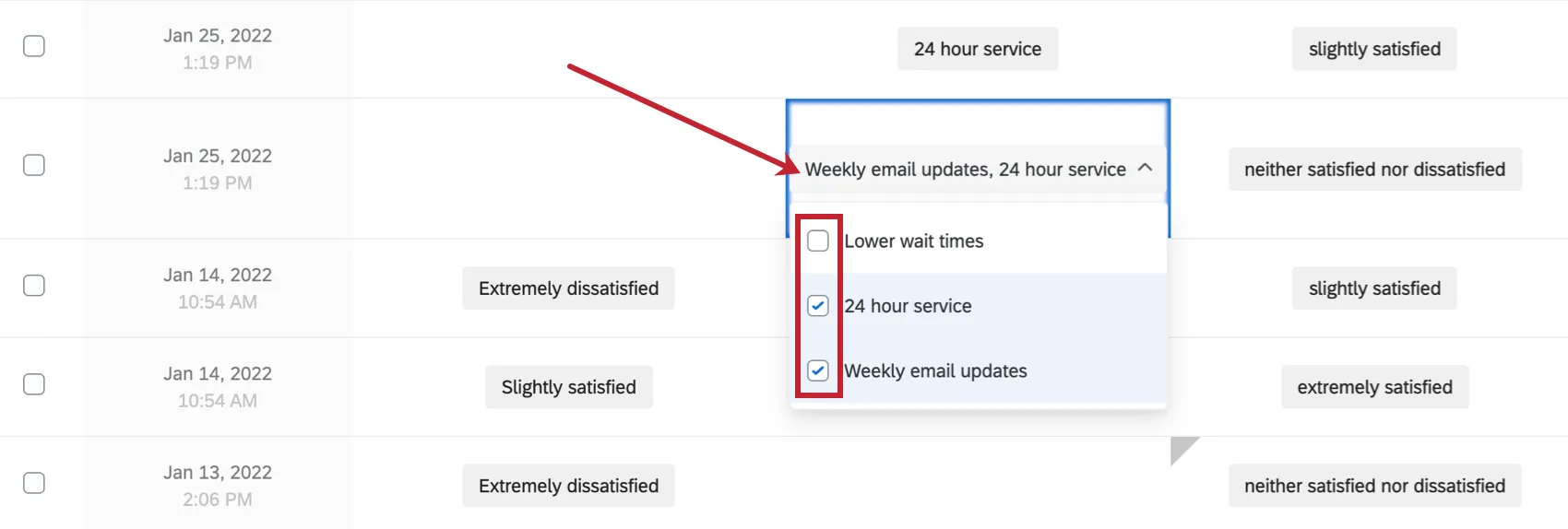
質問によっては、回答者が複数の回答を選択できるものがあります。これらのフィールドの編集を開始するには、回答をクリックします。チェックボックスを使用して、回答選択肢の編集や削除ができます。
回答を削除するには、削除したい回答の選択肢のチェックを外します。別の回答を追加するには、追加したい回答の選択肢の横にあるチェックボックスを選択します。
複数の回答へのタグ付け
このオプションを使用すると、複数の回答の同じフィールドを一度に編集できます。
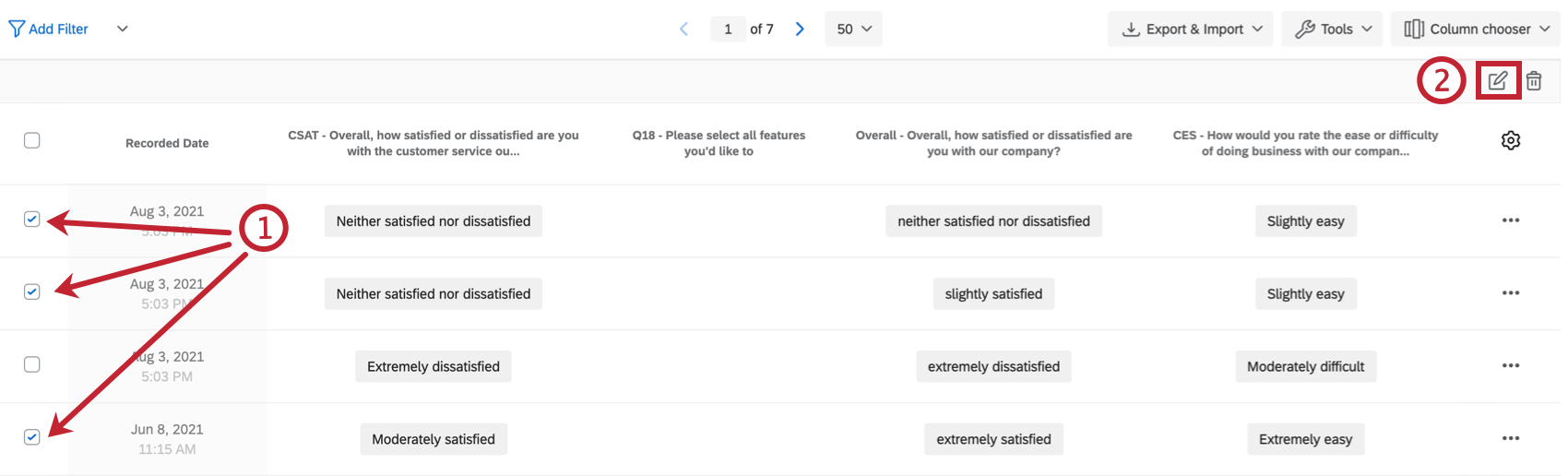
ヒント: データと分析タブにフィルターを追加すると、編集対象の回答を絞り込むのに役立ちます。フィルターの作成手順については、回答のフィルタリングのページを参照してください。
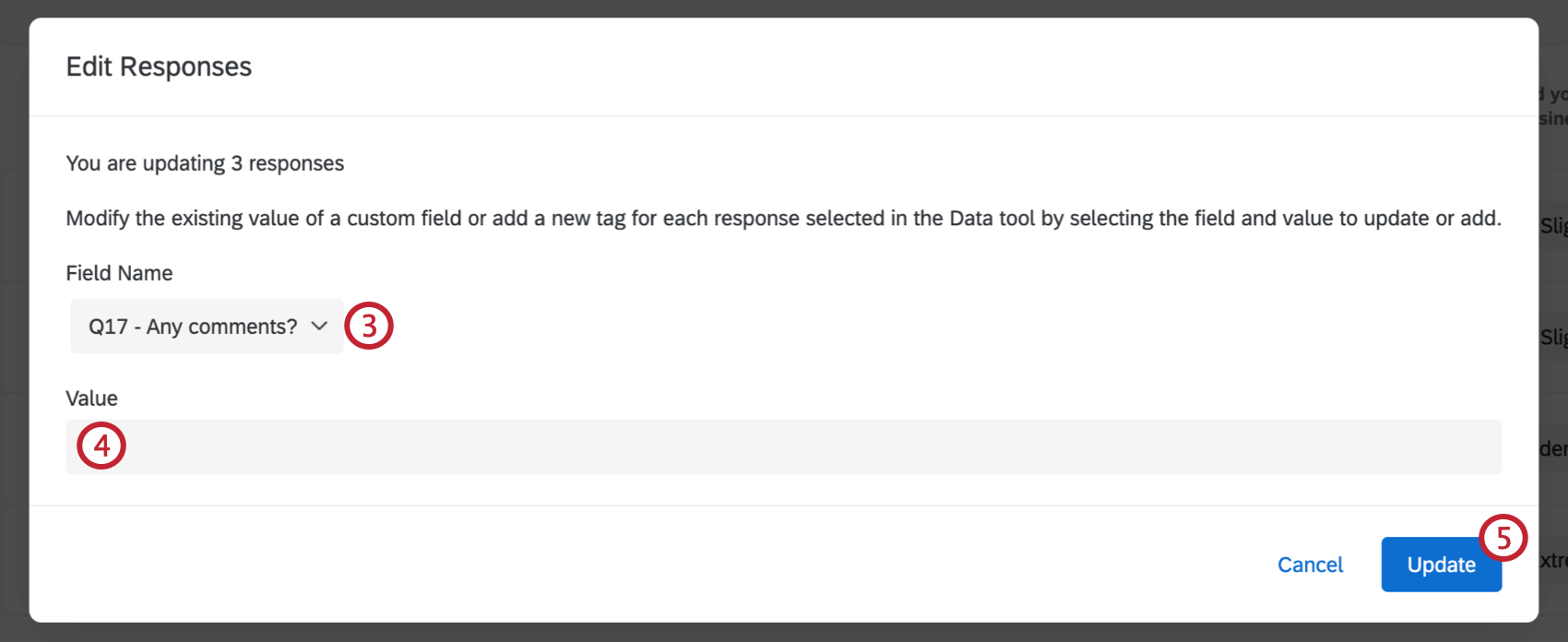
ヒント:「既存の値を置き換えますか?」というオプションが表示された場合は、カスタムフィールドを編集しています。
元のデータを復元中
単一回答のデータを復元する
編集した回答の左上隅に灰色の三角形が表示されます。この三角形をクリックすると、データがいつ、誰によって編集されたかがわかります。
![個々の回答の左上にある小さな灰色の三角形に、[オリジナルに戻す] オプションが表示されます](https://www.qualtrics.com/sites/default/files/styles/standard_xl_retina/public/migrations/dsx/content/response-editing-7.png.webp?itok=sRuCf0Fz)
フィールドをクリックすると、データを復元するオプションも表示されます。
警告: フィールドを元のデータに戻すと、編集内容は復元できなくなります。
複数回答のデータを復元する
編集された複数の回答のデータを一度に復元することも可能です。
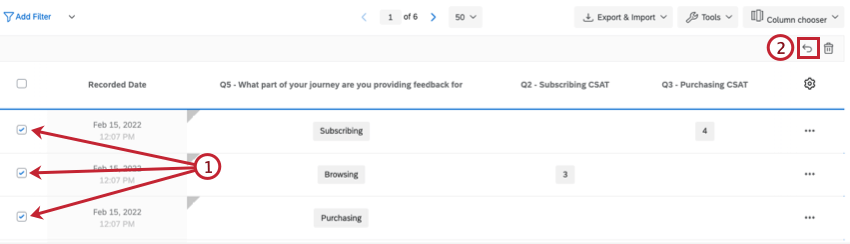
Qtip: Adding filters to your Data & Analysis tab can help you narrow down what responses you want to select for editing. フィルターの作成手順については、回答のフィルタリングを参照してください。
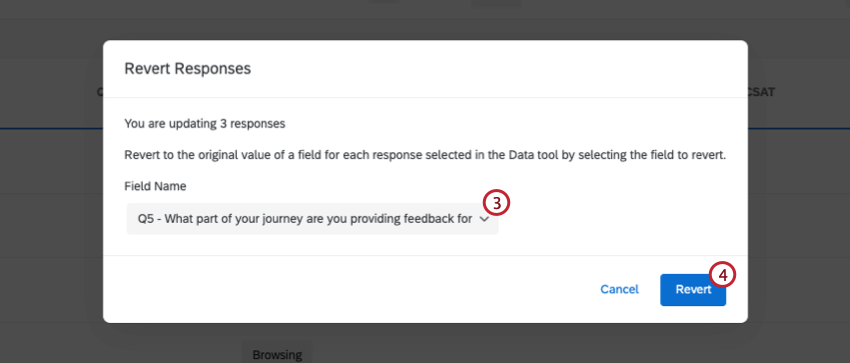
編集できないフィールド
回答編集ツールでは、自由回答形式の質問、多肢選択式の質問、スライダー形式の質問、埋め込みデータフィールドなど、ほぼすべての質問タイプとフィールドを編集できます。ただし、以下の種類のデータは編集できません。
回答ID、開始日、その他クアルトリクスがアンケートで自動的に記録するフィールドなどのアンケートメタデータ

ヒント: 唯一の例外はユーザー言語で、これは編集可能です。
- 配信チャネルの連絡先フィールド
- ランダム化された選択肢、質問、または要素の表示順序データの表示
- ヒートマップの質問
- 質問の選択、グループ化、ランク付け
- ファイルアップロードの質問
- 署名質問
- タイミングの質問
- 質問のメタ情報
- Net Promoter® Scoreの質問では、グループを編集することはできませんが、数値を変更することは可能です。数値の変更に応じて、グループが割り当てられます。
- スコアとスコアリングカテゴリ
- 数式とバケットで作成されたフィールドの結果は、直接編集できません。ただし、カスタム変数の派生元である質問を編集すると、カスタム変数の結果も変更されます。以下の例で身長が変更されると、BMIが新しいデータに合わせて変更されることに注目してください。
回答を編集できるプロジェクト
[データと分析]は、さまざまなタイプのプロジェクトで利用できます。以下の種類のプロジェクトでは、データ&分析内で回答を編集できます。
- アンケートプロジェクト
- XMソリューション
- インポートされたデータプロジェクト
ヒント:詳細は、回答データの管理(360)を参照してください。
- コンジョイント
ヒント:コンジョイントまたはMaxDiff固有のデータは編集できません。追加のアンケートコンテンツのみ。
この機能は、技術的には他のタイプのEmployee Experienceプロジェクトでも利用できますが 、動作が若干異なります。詳細については、回答の編集 (EX) を参照してください。
FAQs
ライセンスの対象となる回答はどれですか?
ライセンスの対象となる回答はどれですか?
ライセンス回答とは、アンケートのプレビューまたはテストではない完了した回答のことです。完了した回答には、インポートされた回答、完了したアンケート調査、および進行中の回答から移動して記録された部分的なアンケート調査が含まれます。使用したインタラクションの正確な数を確認したい場合は、ブランド管理者にお問い合わせください。また、アカウント設定に移動して、従来のアカウント使用状況 レポートで回答の使用状況を確認することもできます。
過去の回答をインポートするとライセンスの更新が必要になる場合があるため、インポートの前にアカウントサービス または アカウントエグゼクティブにお問い合わせください。
回答者はアンケートに再度回答できますか?
回答者はアンケートに再度回答できますか?
再度回答のアンケートリンクでは、回答者の元の回答がすべて事前に入力されている点にご注意ください。その間にアンケートに新しい質問が追加された場合、それらの質問は空白になります。
回答が送信された後に、その回答を編集または情報を追加することはできますか?
回答が送信された後に、その回答を編集または情報を追加することはできますか?
回答者に回答をやり直してもらいたい場合は、サポートページのアンケートの再度回答リンクでその手順をご確認ください。
回答者が回答を変更したり、当初回答しなかった質問に回答したりできるように、回答の再度回答リンクを取得するにはどうすればよいですか?
回答者が回答を変更したり、当初回答しなかった質問に回答したりできるように、回答の再度回答リンクを取得するにはどうすればよいですか?
アカウントの使用状況と記録された回答はどのように異なりますか?
アカウントの使用状況と記録された回答はどのように異なりますか?
記録済み回答とは、アンケートで収集された完了回答の総数であるとお考えください。これには、個々の回答、匿名の回答、インポートされた回答などが含まれます。
インポートされた回答は、 新しいシンプルな価格設定およびパッケージプランの下で 請求対象となります。 ライセンスが新しい料金プランをご利用の場合、 インタラクション使用状況レポートでライセンスの使用状況を確認できます。複数のスイートをご利用の場合、インポートは現在、使用状況レポートに含まれていません。新しいプランをご利用でない場合、インポートは使用状況レポートに含まれません。ライセンスに関するご質問は、 アカウントサービス までお問い合わせください。
アカウントの使用状況では、収集した回答数が「許可された回答」として表示されます。インポートされた回答は別途考慮されるため、これには含まれません。インポートされた回答の価格についてご質問がある場合は、アカウントエグゼクティブにお問い合わせください。
素晴らしい! フィードバックありがとうございます!
フィードバックありがとうございます!