結果ダッシュボードの基本概要
このページの内容
ヒント:新しいバージョンのリザルトをオプトインするには、[リザルト]タブに移動し、バナーの[今すぐ試す]を選択します。以前のバージョンの結果に切り替えるには、設定をクリックし、全般とテーマタブに移動して元に戻すをクリックします。
結果ダッシュボードについて
結果ダッシュボードは、アンケート結果を素早く簡単に視覚化できるように設計されています。アンケートの各質問には、あらかじめ作成されたビジュアライゼーションが表示されます。ただし、ニーズに合ったダッシュボードを構築するために利用できるカスタマイズオプションが多数用意されています。
結果ダッシュボードにアクセスするには、アンケートプロジェクトの「結果」をクリックします。
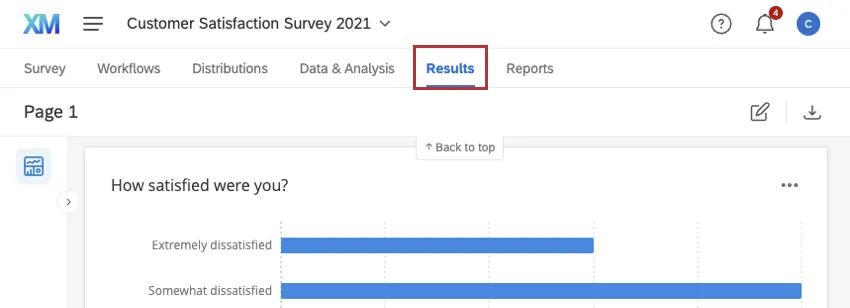
結果ダッシュボードを使用するプロジェクトの種類
結果ダッシュボードは、一部のプロジェクトタイプで利用できます。含まれる内容は以下のとおりです:

コンジョイントおよびMaxDiffプロジェクト
ヒント:コンジョイントおよびMaxDiffに固有の結果機能に関する詳細をお読みください。
- 多くのガイド付きXMソリューション
結果ダッシュボードの操作
結果ダッシュボードの主な機能は次のとおりです。

注意:これらのウィジェットは、CXダッシュボードプロジェクトで利用できるウィジェットと同じです。

結果ダッシュボードページの作成とコピー
新しい結果のダッシュボードページを作成する場合は、既存のページをコピーするか、最初から作成することができます。
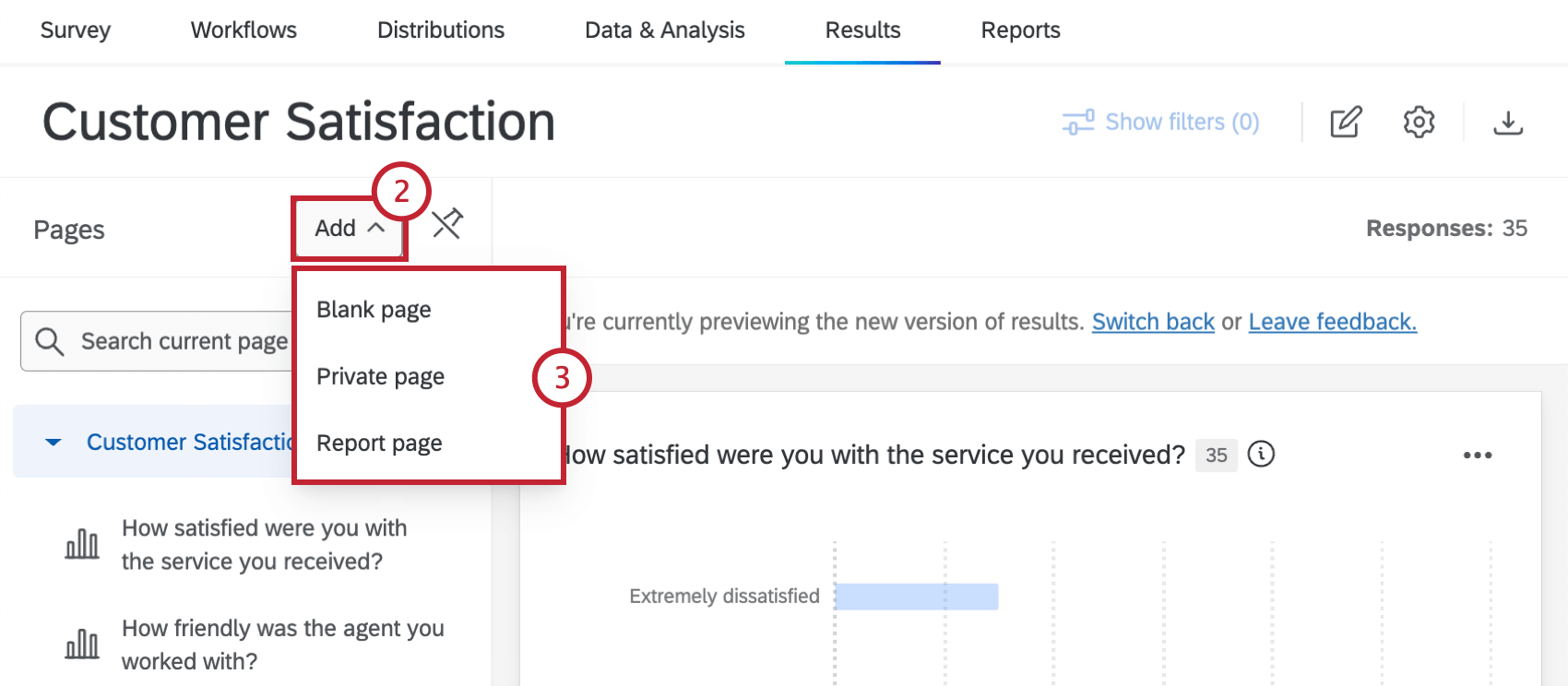
- 空白ページ:新しい空白のレポートページを生成します。
- プライベートページ:新しい空白のプライベートレポートページを生成します。このプライベートページは、あなたにのみ表示されます。
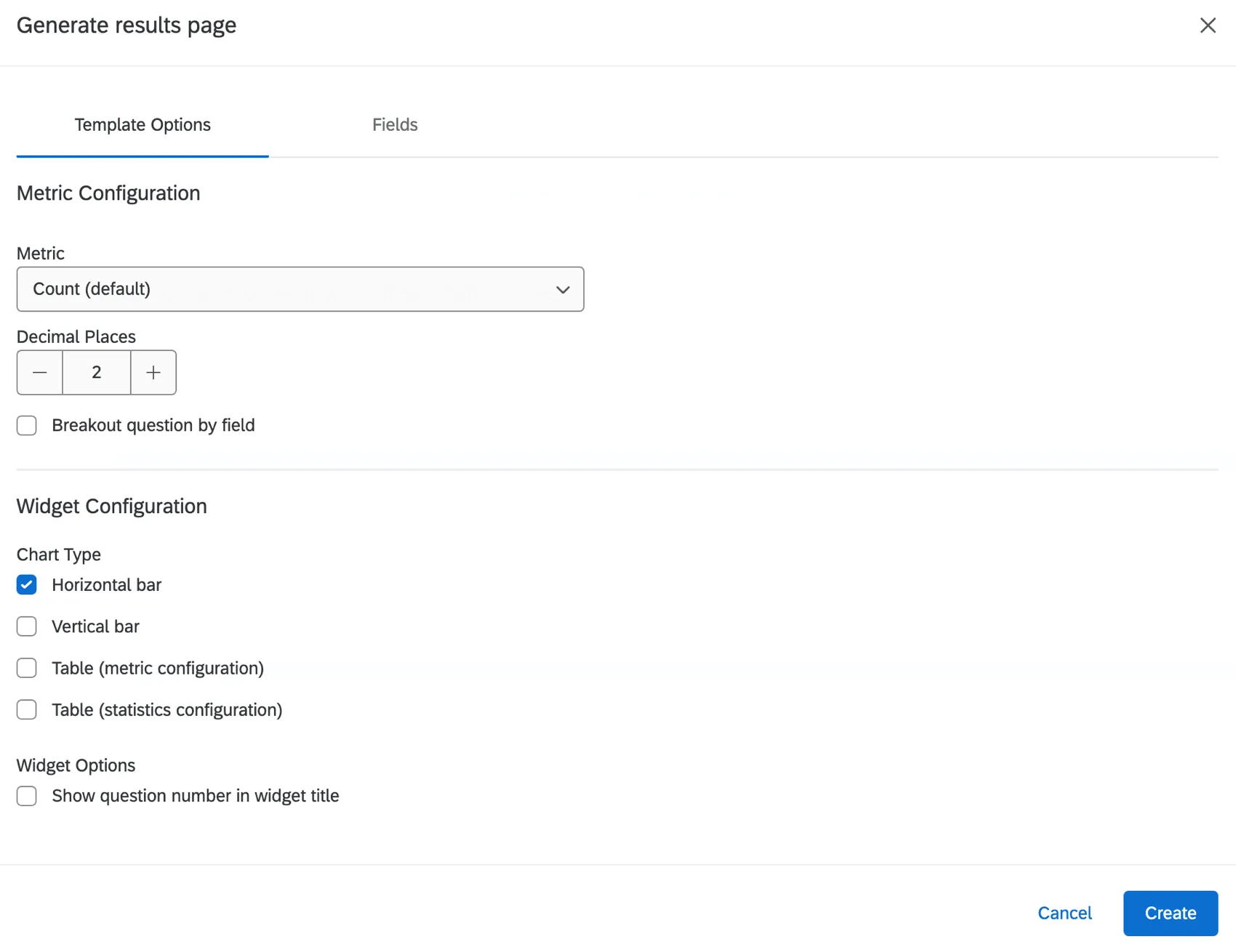
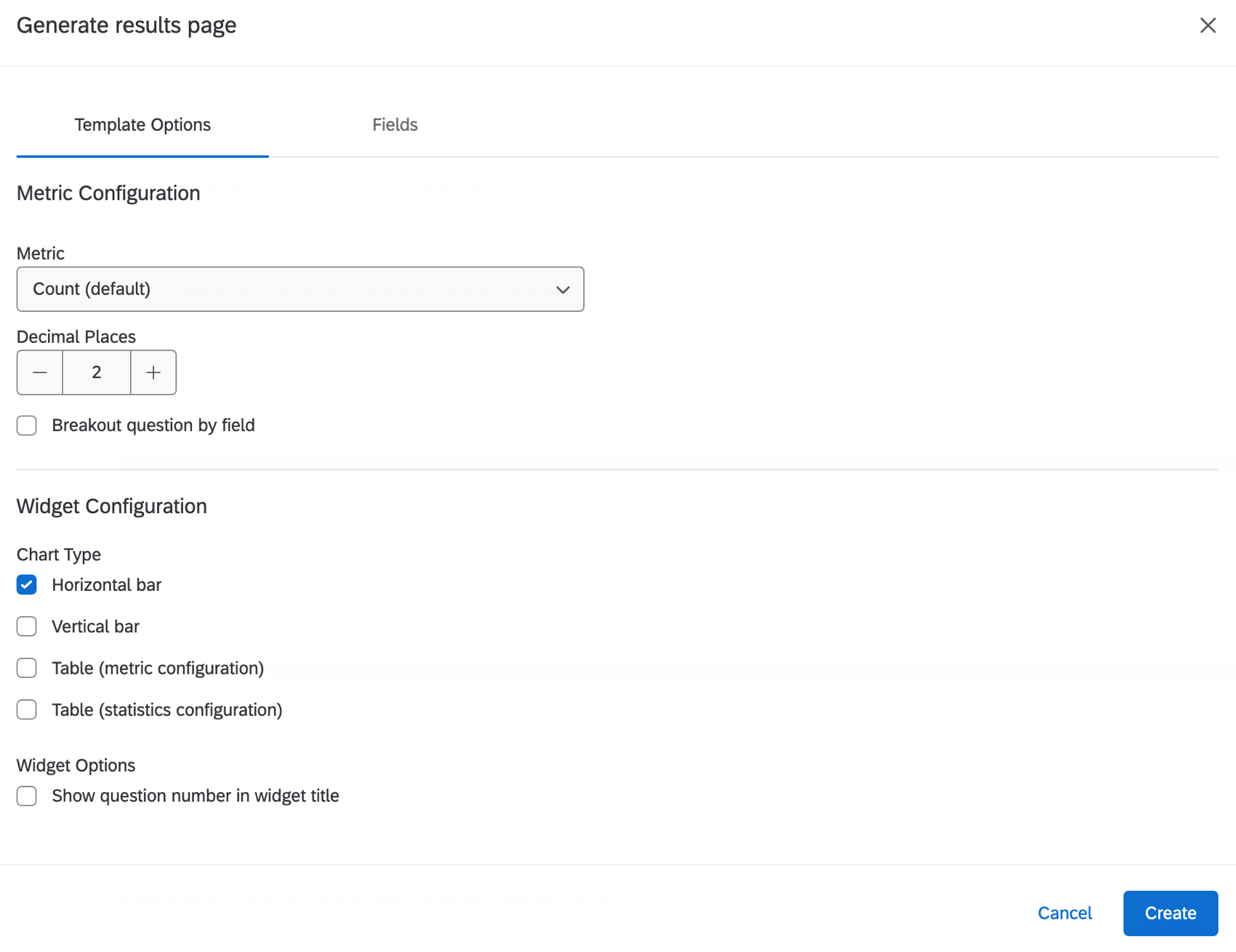
- レポートページ:新しいデフォルトのレポートページを生成します。ページが作成される前に、レポートページのデフォルトの指標とチャートタイプ、およびその他のカスタマイズを設定する機会があります。詳細については、レポートページのカスタマイズを参照してください。
結果ダッシュボードのフィールドのマッピング
「マッピング」とは、ダッシュボードのフィールドの名前と形式を編集して、そのデータを最適に可視化する方法を選択できるようにすることを指します。各フィールドに割り当てられたタイプによって、そのデータで使用できるウィジェットの種類が決まります。
例:顧客が製品を 1~10 のスケールで評価する際に提供する数値フィードバックは、顧客がどのような考えや意見を持っているかを伝える自由回答のフィードバックとは異なります。数値データはグラフや表に最適ですが、フィードバックは全体を一覧表示するか、主要な用語をワードクラウドで表示する必要があります。

フィールドタイプとそれに対応するウィジェットの詳細については、フィールドタイプとウィジェットの互換性 (CX) を参照してください。これはCXダッシュボードのページであるため、結果ダッシュボードで利用可能なウィジェットのリストは異なる場合があることに注意してください。
アンケートの質問には、編集できないデフォルトのマッピングがあります。これらのデフォルトマッピングは、どのウィジェットが各質問と互換性があるかを理解するのに役立ちます。表:各質問のデフォルトのフィールドタイプを参照してください。
他の結果ダッシュボードのフィールドを編集する場合は、データと分析のフィールドエディターを使用してください。カスタムフィールドの編集を参照してください。
結果ダッシュボードページの編集とウィジェットの追加
結果ダッシュボードのページの編集に関する詳細については、リンク先のページにアクセスしてください。
- 結果ダッシュボードのページタイプ:このページでは、デフォルト(レポート)ページ、プライベートページ、空白ページのそれぞれの違いについて説明します。
- ページの作成:レポートに新しいページを作成し、ページコンテンツを完全にコントロールできます。
- ページオプション:ページの名称変更、コピー、削除に使用するページオプションです。
- ウィジェットの追加:結果ダッシュボードのページにウィジェットを追加します。
ヒント:アンケートでText iQを使用して分析を実行すると、結果ダッシュボードでこれらのさまざまなフィールドについてレポートを作成できます。例えば、各トピックが受け取った回答数を表示するウィジェットを作成できます。ただし、結果ダッシュボードでは、ダッシュボードのText iQやText iQ固有のウィジェットは使用できません。代わりにCXダッシュボードのText iQを参照してください。
結果ダッシュボードフィルターの使用
結果ダッシュボード全体にフィルターを適用して、不要なデータを除外できます。例えば、下の画像では、不満を持つ顧客のデータのみを分析したいので、結果をフィルターして不満を持つ顧客を表示しています。
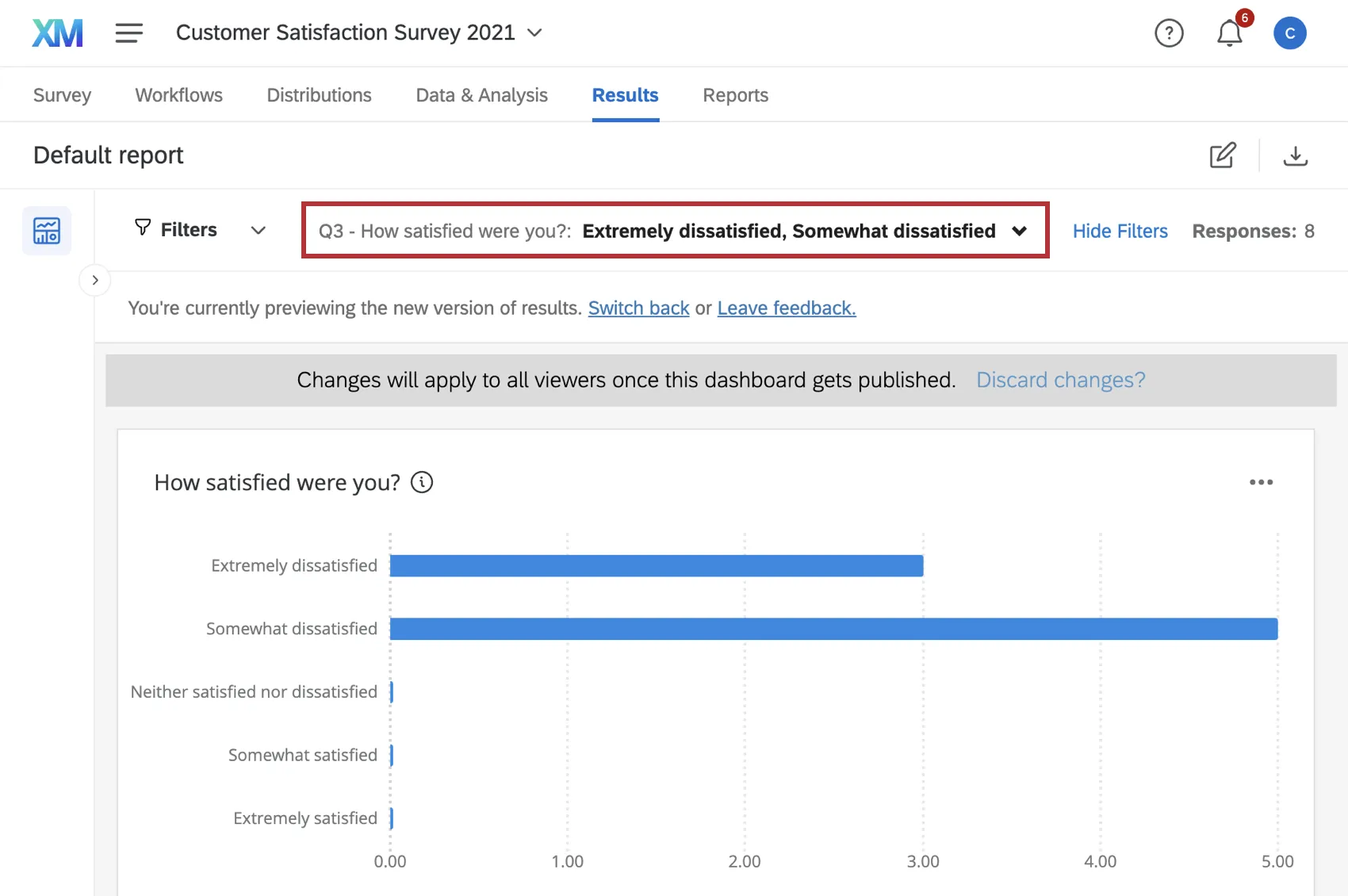
結果ダッシュボードのフィルターに関するヘルプは、CXダッシュボードのフィルターを参照してください。このページでは、結果ダッシュボードのフィルターに必要なすべての情報を紹介します。これには、フィルターの追加方法、フィルターロジックの構築、フィルターの保存と再利用などが含まれます。高度なダッシュボードフィルターおよび回答数のしきい値も参照してください。
結果ダッシュボード設定の構成
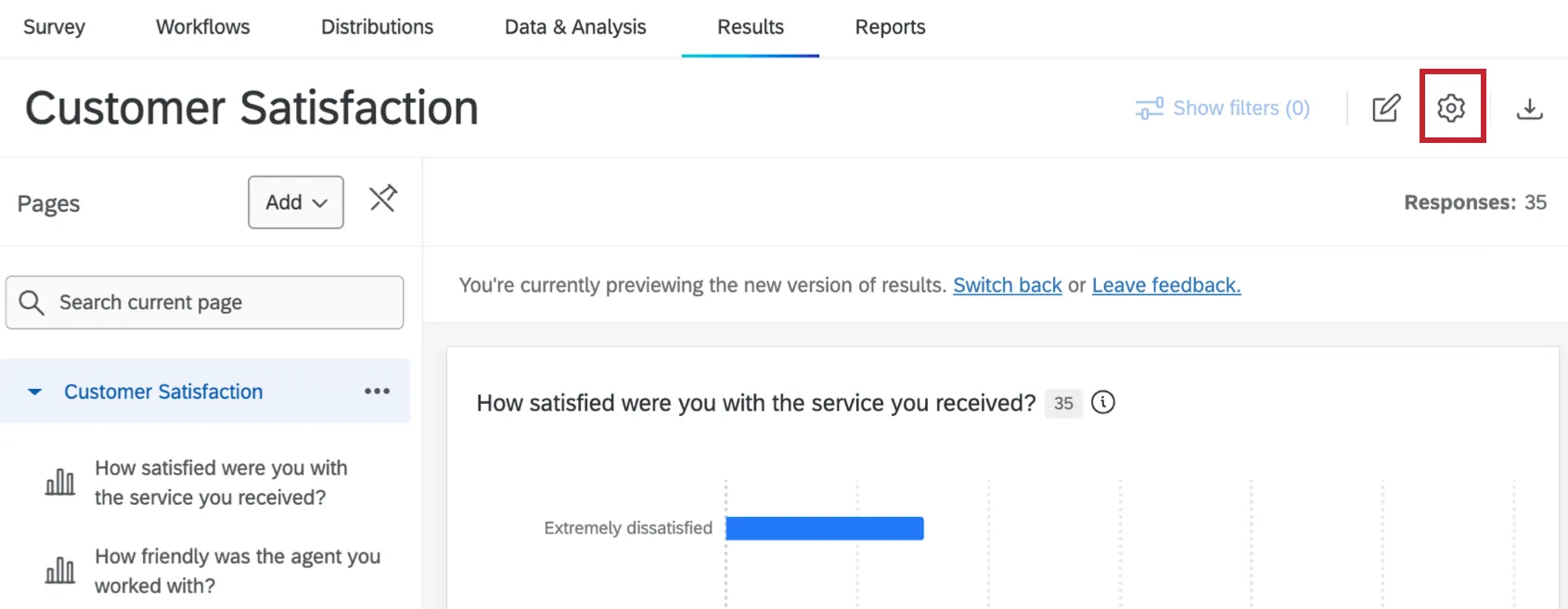
設定の歯車アイコンをクリックして、ダッシュボード設定を調整します。現在、2つのオプションがあります。
ヒント:ダッシュボード自体に戻るには、左上の設定の横にある矢印を選択します。
結果ダッシュボードの翻訳
結果ダッシュボードのラベルとデータの翻訳プロセスは、CXおよびEXダッシュボードの場合と同じです。詳細情報と詳しい手順については、以下のページを参照してください。
翻訳が作成されている言語にアカウントの言語を変更すると、アンケートの質問の翻訳も表示されます。アンケートの質問の翻訳については、アンケートの翻訳のサポートページを参照してください。
結果ダッシュボードの共有
結果ダッシュボードを共有するには、いくつかの方法があります。右上のダッシュボードをエクスポートするボタンをクリックし、ダッシュボードの共有方法を選択します。
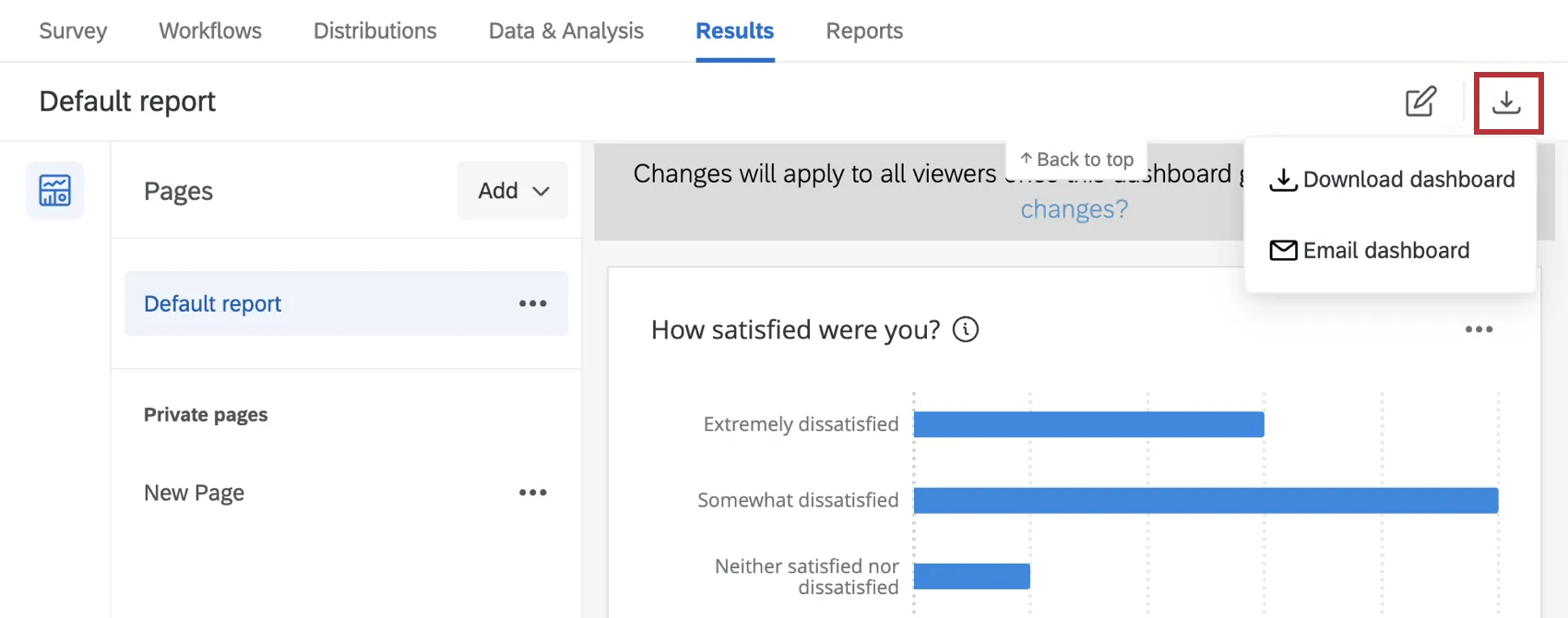
レポートの共有方法には、以下が含まれます。
ダッシュボードのダウンロード: 結果ダッシュボードのdigitalコピーを生成し、PDF、JPG、PPTX、DOCX、CSV、TSV、またはXLSX形式で共有します。詳細については、ダッシュボードのダウンロードのサポートページを参照してください。
- PDF:ウィジェットはPDFファイルに含まれます。
- JPG:ウィジェットは 1 つの画像としてエクスポートされます。
- PPTX:ウィジェットは、プレゼンテーション内の個別のスライドとして保存されます。PowerPointで編集できるようにするには、サポート対象のウィジェットを編集可能としてエクスポートを選択します。
- DOCX:ウィジェットはWord文書内に画像として保存されます。
- CSV: 各ウィジェットのデータは、シート内の列に保存されます。
- TSV: 各ウィジェットのデータがファイル内にテキストとして保存されます。
XLSX: 各ウィジェットのデータがシート内の列に保存されます。
ヒント:データをXLSXにエクスポートすると、数値やパーセンテージなど、データタイプが異なる場合でも、すべてのデータがテキストデータとしてエクスポートされます。エクスポートしたデータをExcelでの計算やさらなるデータ分析に使用する場合、データの種類を変更する必要がある場合があります。
ダッシュボードをメールで送信:結果のダッシュボードをメールの添付ファイルとして送信します。詳細については、メールダッシュボードのサポートページを参照してください。
FAQs
Results-Reportsで作成したレポートは、Results Dashboardsに自動的に移行されますか?
Results-Reportsで作成したレポートは、Results Dashboardsに自動的に移行されますか?
デフォルトのレポートは自動的に転送されます。カスタマイズされたレポートは転送されません。
結果レポートでスケジュール設定されたメールは、結果ダッシュボードに引き継がれますか?
結果レポートでスケジュール設定されたメールは、結果ダッシュボードに引き継がれますか?
Results-Reportsへのアクセス権はいつ失効しますか?
Results-Reportsへのアクセス権はいつ失効しますか?
- 2026年11月1日: 既存または新規のアンケートプロジェクトで、新しいレガシー結果レポートを作成できなくなります。既存の旧「結果レポート」は、引き続き閲覧および編集が可能です。
- 2027年3月17日: 既存のレガシーレポート(結果)の編集はできなくなります。既存の旧バージョンの結果レポートは、引き続き閲覧可能です。
- 2027年4月1日: 質問ページは自動的に結果ダッシュボードに移動します。旧バージョンの結果レポートはクアルトリクスから完全に削除され、古いレポートにはアクセスできなくなりました。
クアルトリクスは、自らの裁量により責任を負うことなく、あらゆる製品機能のロールアウトのタイミングの変更、プレビュー段階または開発段階の製品機能の変更、何らかの理由により、または理由なく製品の機能をリリースしないことを選択する場合があります。
プロジェクトをコピーすると、結果ダッシュボードもコピーされますか?
プロジェクトをコピーすると、結果ダッシュボードもコピーされますか?
はい。アンケートプロジェクトをコピーすると、データを可視化するために作成された結果ダッシュボードもコピーされます。非公開のレポートページはコピーされませんのでご注意ください。
素晴らしい! フィードバックありがとうございます!
フィードバックありがとうございます!