結果ダッシュボードページ
このページの内容
ヒント:新しいバージョンのリザルトをオプトインするには、[リザルト]タブに移動し、バナーの[今すぐ試す]を選択します。以前のバージョンの結果に切り替えるには、設定をクリックし、テーマタブに移動して元に戻すをクリックします。
結果ダッシュボードのページについて
結果ダッシュボードのページでデータを分析し、インサイトに富んだグラフや表を作成できます。これらのページは、データの可視化や調査に使用したり、エクスポートして共有したりできます。
ページの作成
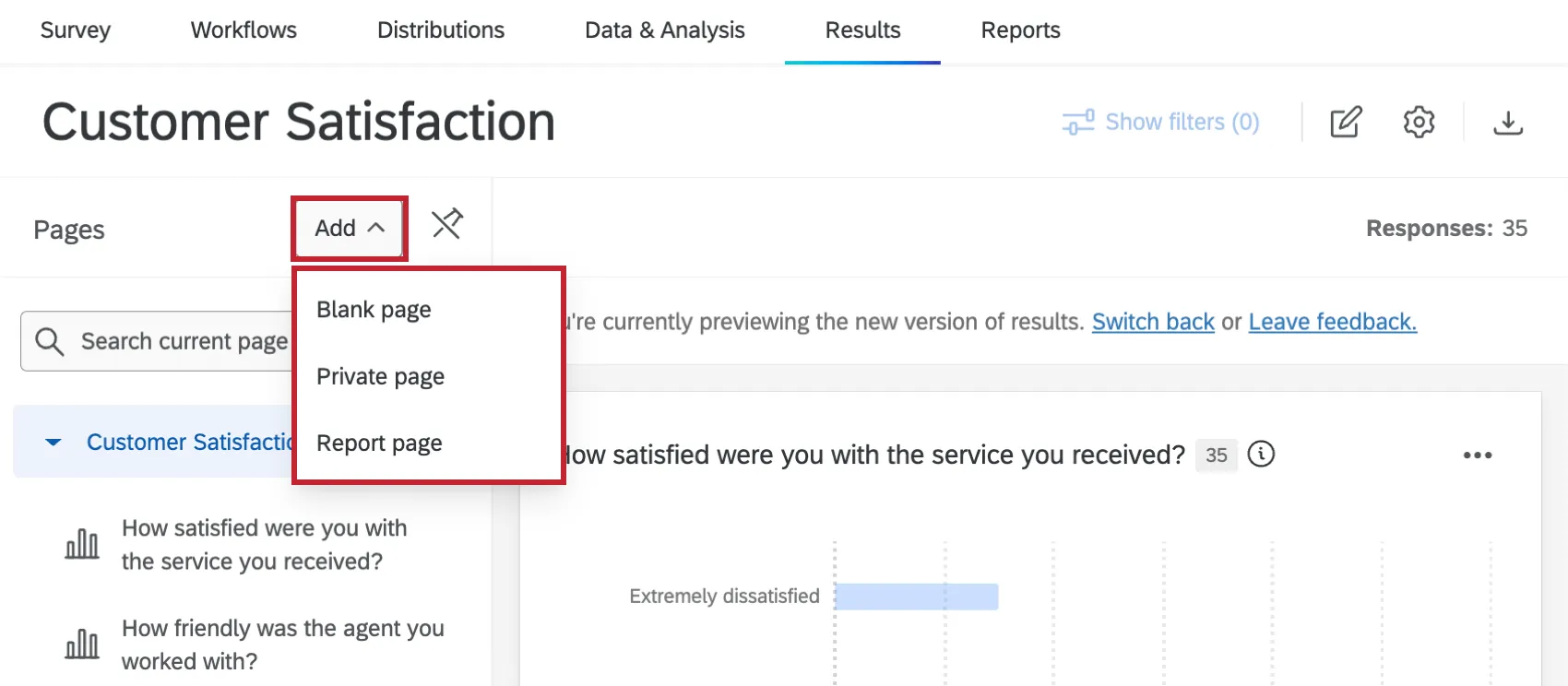
[追加]をクリックして、希望するページタイプを選択すると、新しいページを作成できます。
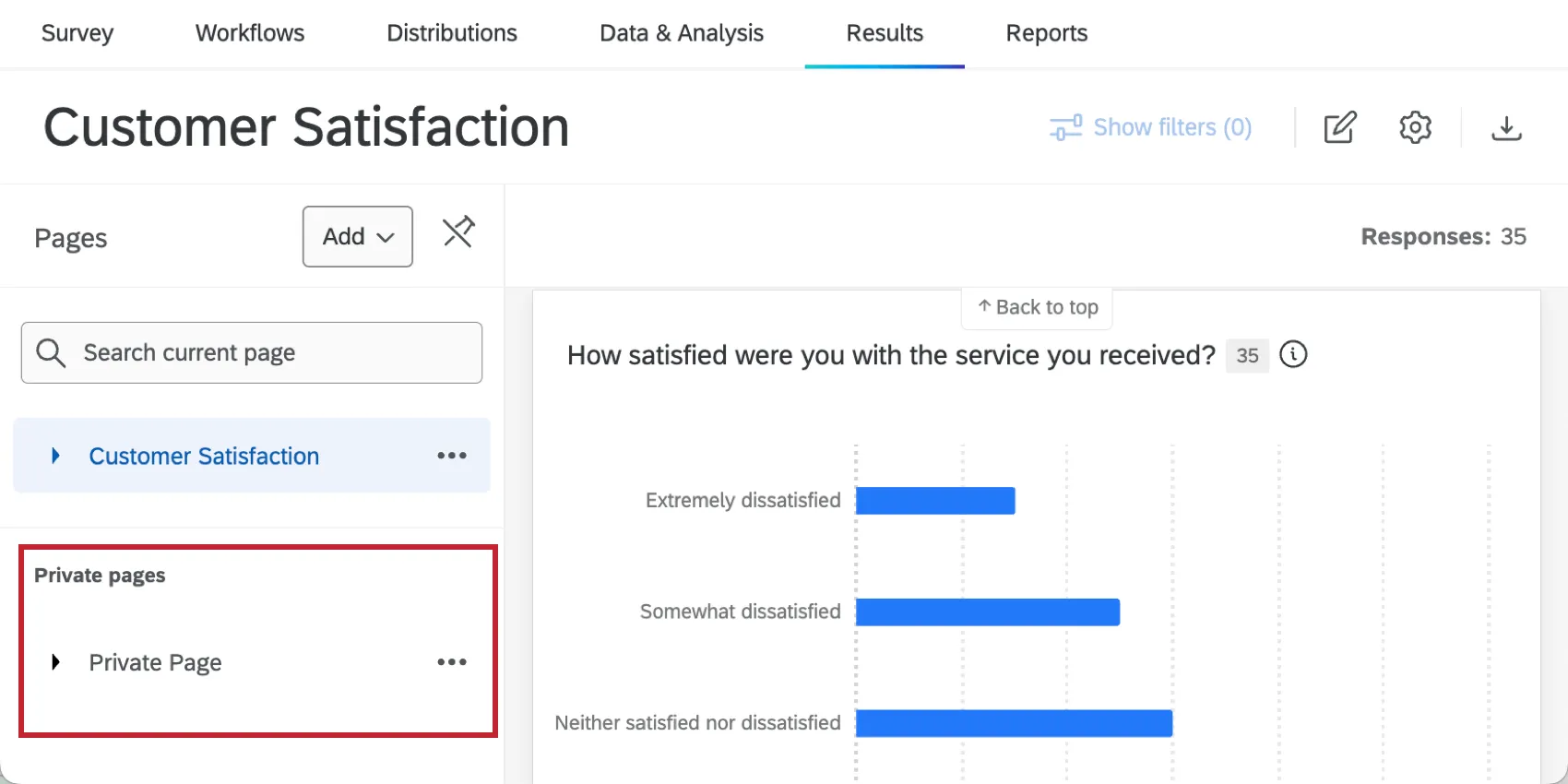
作成したプライベートページは、専用のセクションに表示されます。
結果ダッシュボードのページタイプ
結果ダッシュボードでは、3種類のページタイプを利用できます。
レポートページ:結果セクションで自動的に生成されるデフォルトのページです。レポートページのウィジェットは、デフォルトで対応する質問のデータのみを表示します。ウィジェットを編集することで、レポートページのウィジェットのデータソースを変更できます。

ヒント:レポートページはすべての結果ダッシュボードに自動的に含まれますが、必要に応じてレポートページを追加できます。
- 空白ページ:任意の質問に合わせてウィジェットを作成できる空白のページです。
- プライベートページ:空白ページと同じですが、自分にのみ表示されます。
3種類のページはすべてカスタマイズ可能で、ウィジェットを好きなだけ追加できます。すべてのタイプのページの名称変更や削除も可能です。
レポートページのカスタマイズ
レポートページは、結果セクションで自動的に生成されるデフォルトのページです。すべての結果ダッシュボードにはレポートページが自動的に含まれますが、レポートページを追加することもできます。新しいレポートページを作成する際には、いくつかのカスタマイゼーションオプションを利用できます。ページのカスタマイズが完了したら、作成をクリックしてページを生成します。
テンプレートオプション
これらのオプションでは、ページ全体で指標とウィジェットをどのように設定するかを指定できます。ここでの選択は、ページ上のすべてのウィジェットに適用されます。
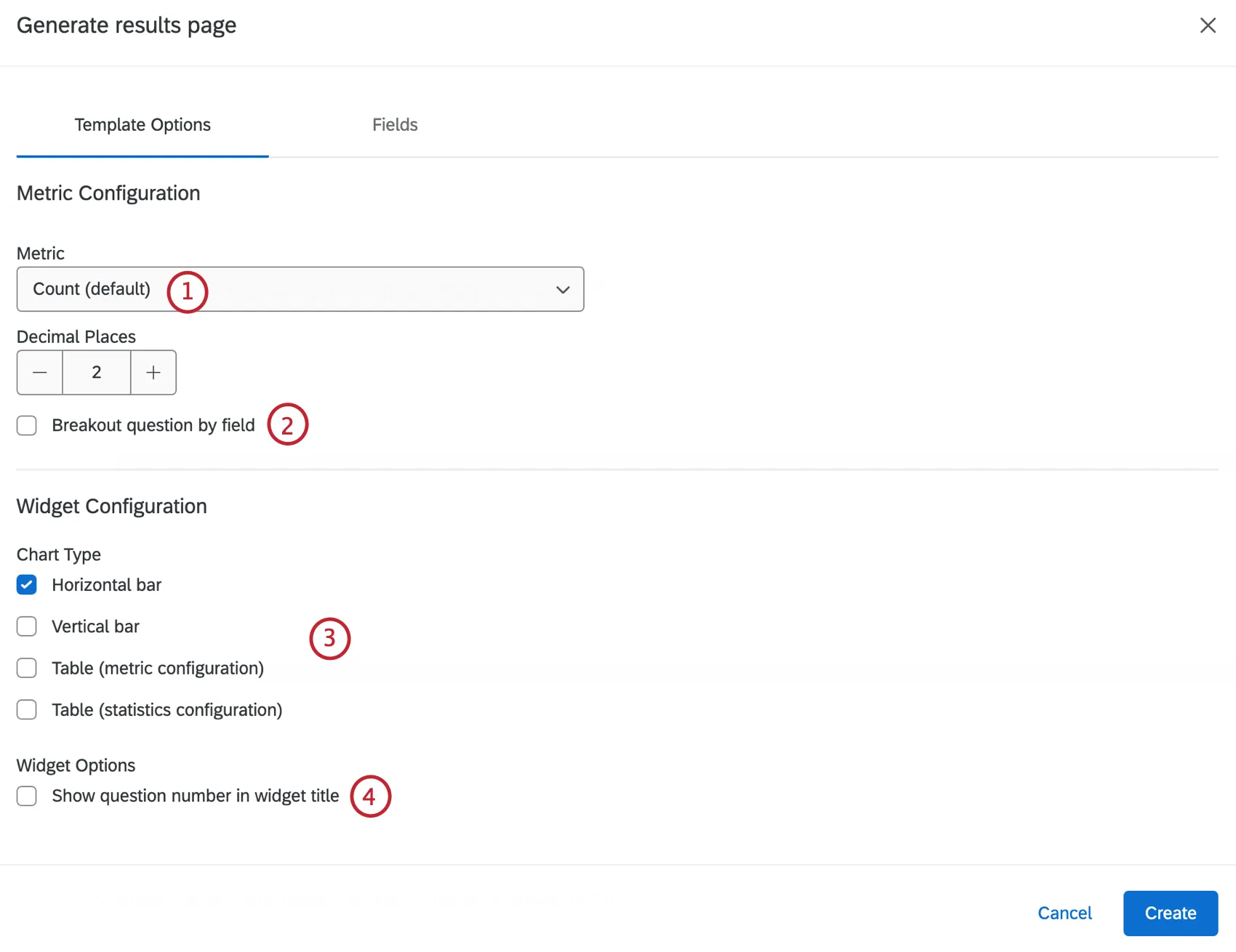
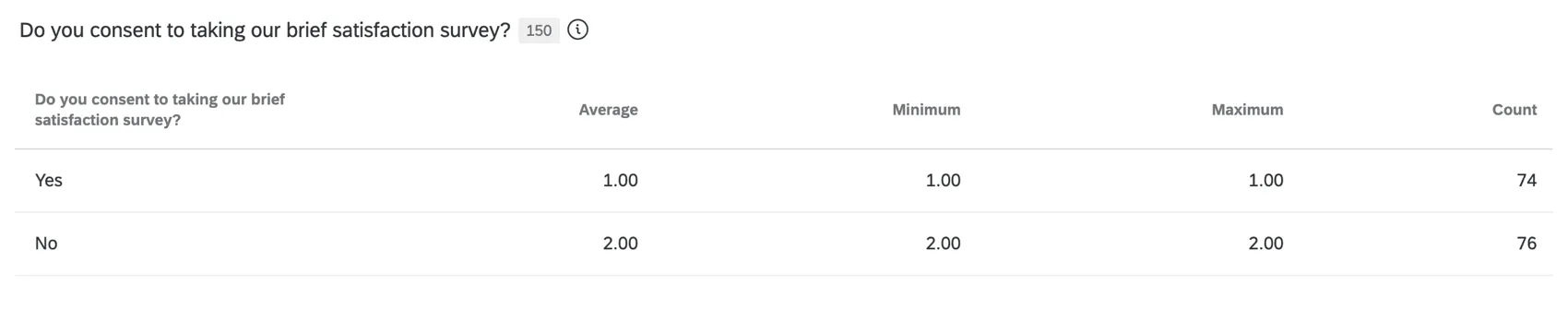
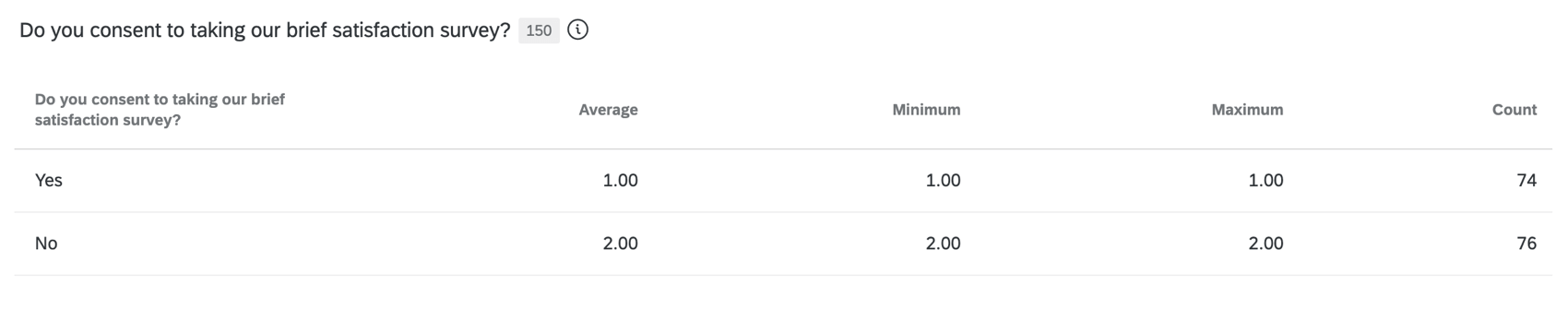
ヒント:この指標設定では、パーセンテージとカウントの指標を含むテーブルが生成されます。統計設定では、平均、最小、最大、件数の各指標を含む表が生成されます。
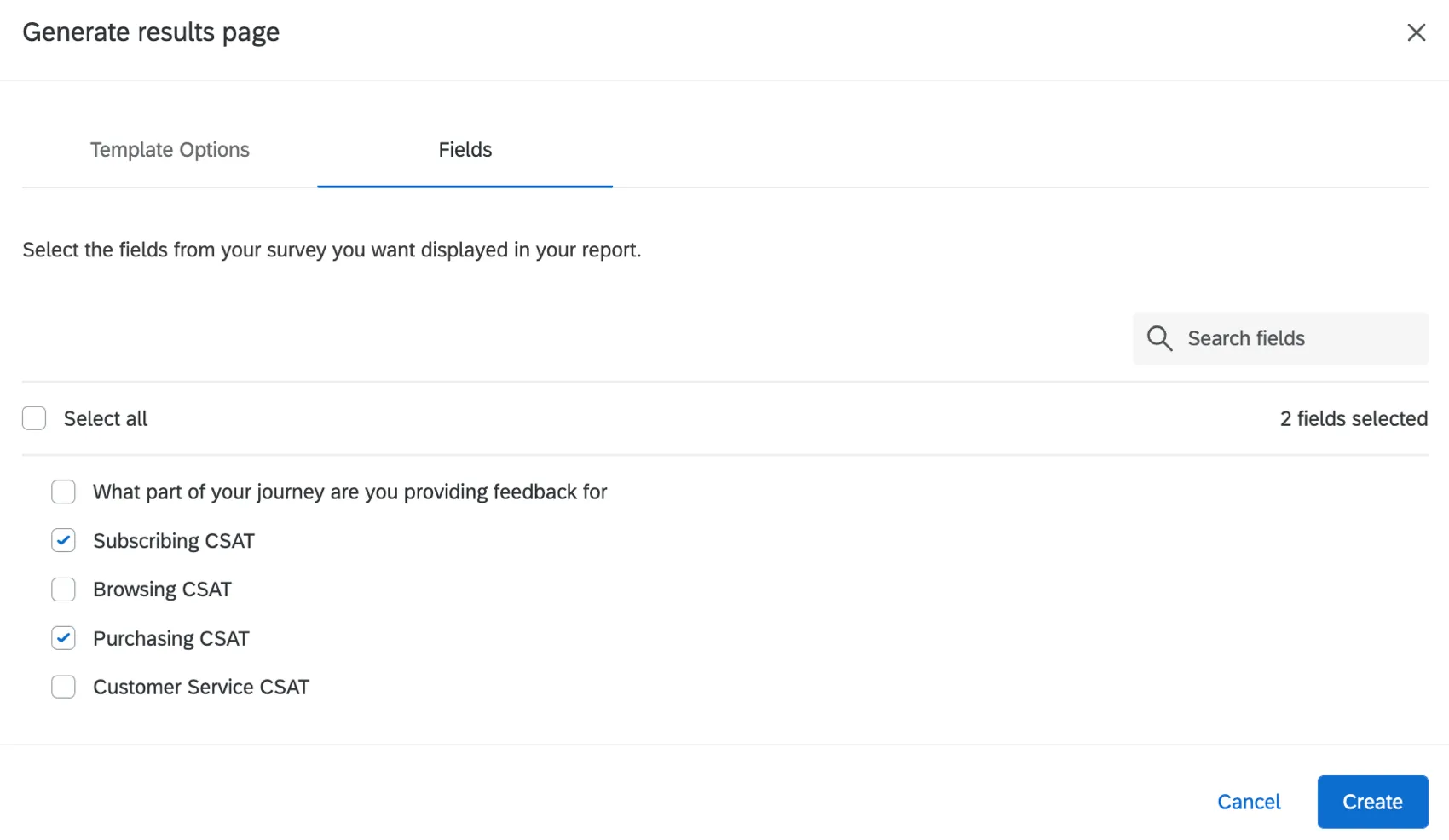
フィールド
レポートに表示するアンケートのフィールドを選択します。アンケートのすべてのフィールドを選択するには「すべて選択」をクリックするか、個々のフィールドを選択します。検索バーを使用して特定のフィールドを検索することもできます。
ページオプション
ページタイトルの横にある横 3 点リーダーをクリックすると、次のメニューが表示されます。
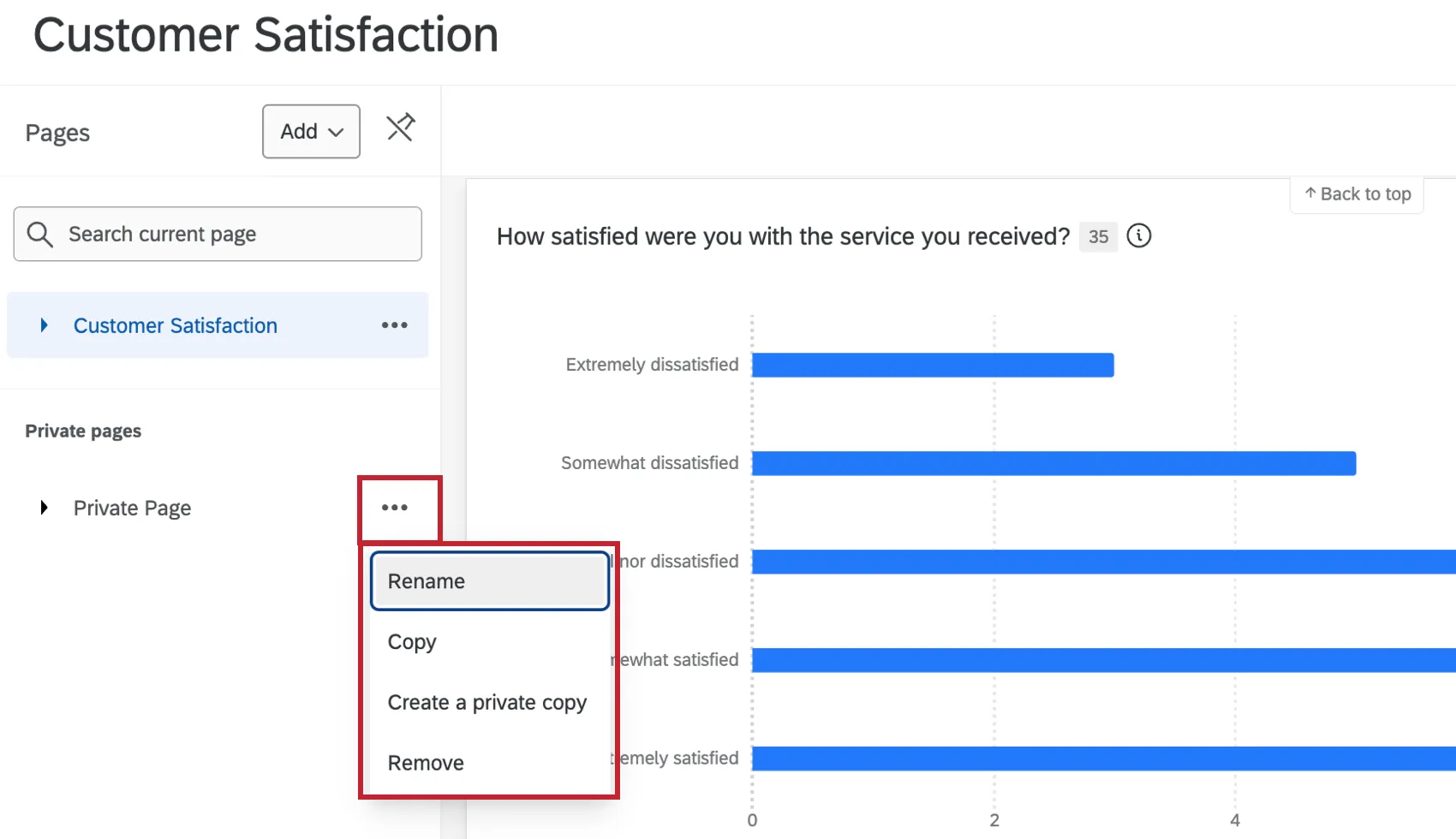
- 名前を変更:ページの名前を変更します。
コピー:ページのコピーを作成します。この操作により、ページ上のすべてのウィジェットがコピーされます。
ヒント:プライベートページのコピーもプライベートになります。
- プライベートコピーを作成:自分にのみ表示されるページのコピーを作成します。
- 削除:ページを削除します。これにより、すべてのウィジェット設定とフィルターが削除されます。
ページを移動するには、ページを目的の場所にドラッグ&ドロップします。レポートページと空白ページは相互に移動できますが、プライベートページと混在させることはできません。その逆も同様です。
結果ダッシュボードページの表示
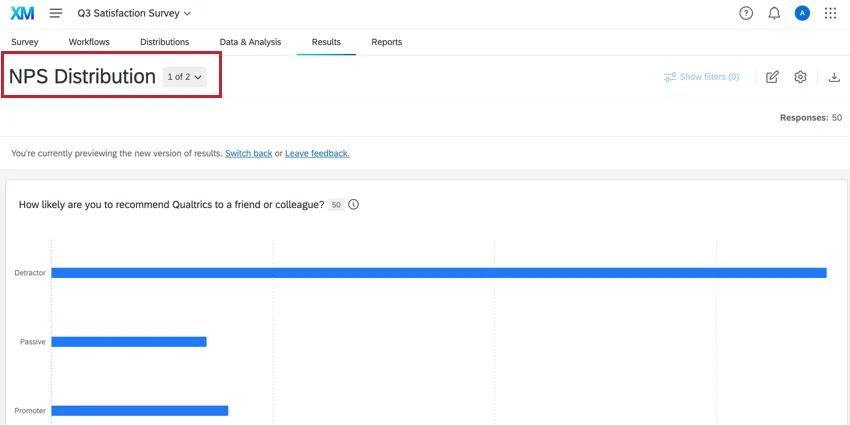
ページタイトルをクリックして、ページパネルを開きます。このパネルには、ダッシュボードのすべてのページが表示されます。ここでページを作成し、ページオプションを設定します。
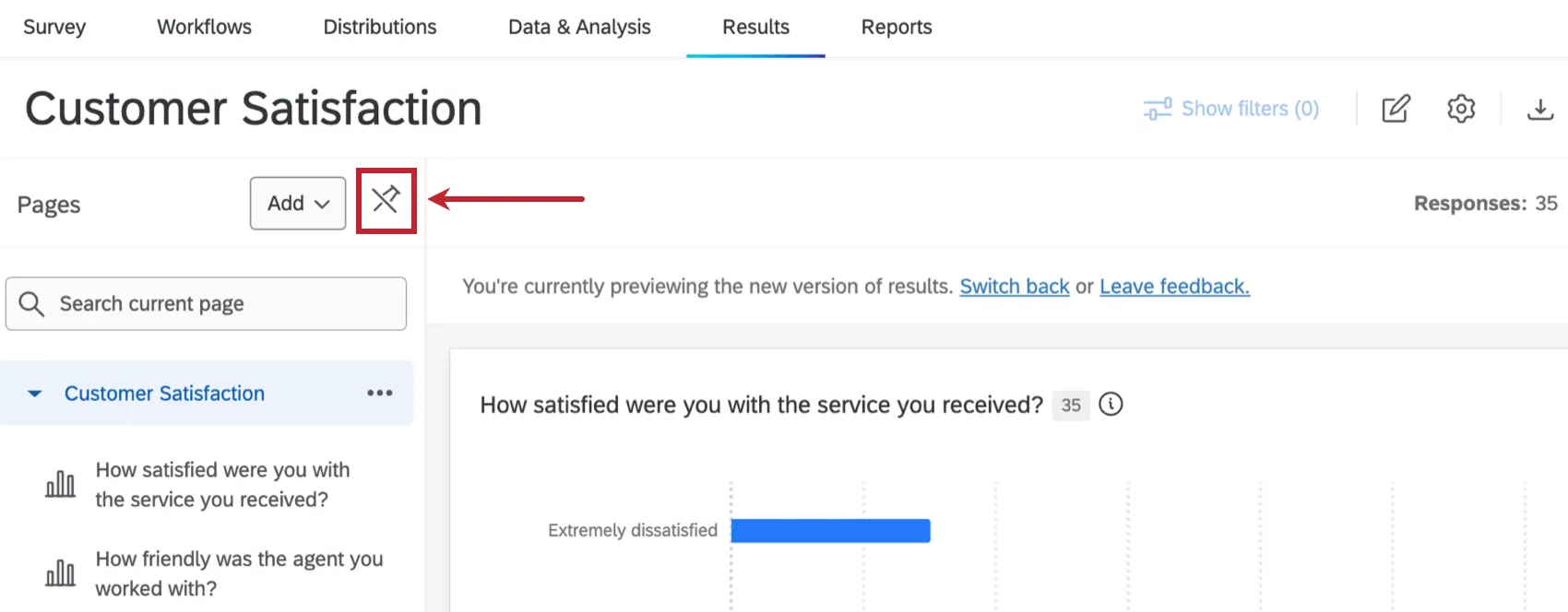
ピンアイコンをクリックすると、ページパネルが常に表示されるようになります。パネルが表示されている場合は、ピンのアイコンをクリックして非表示にします。
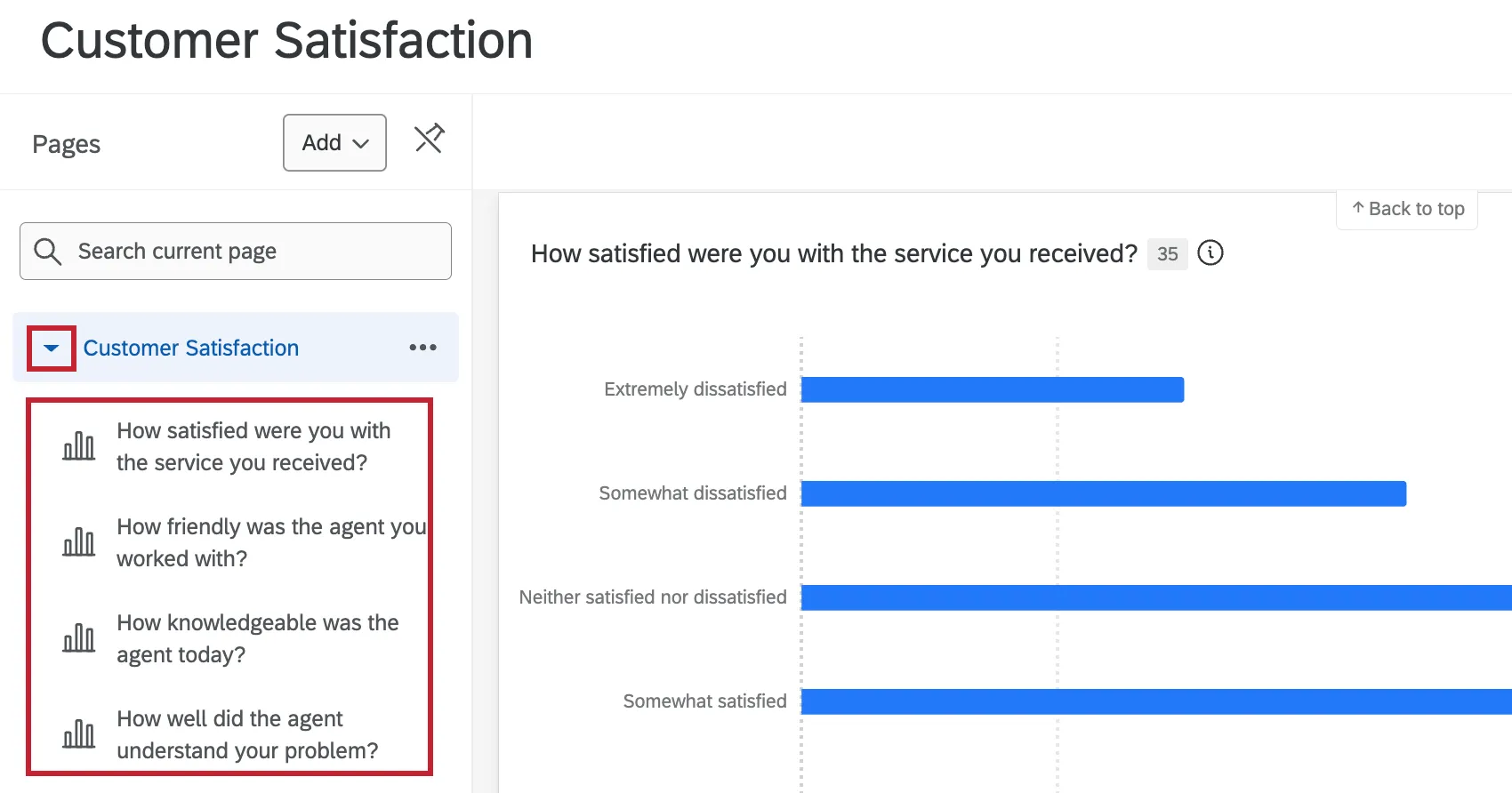
ページ内のウィジェットのリストを表示するには、ページ名の横にある矢印をクリックします。各ウィジェットのタイトルが、ウィジェットの種類を示すアイコンとともに表示されます。ウィジェットのタイトルをクリックすると、ページ上のそのウィジェットに直接移動します。現在のページを検索をクリックし、ウィジェットの名前を入力し始めると、ダッシュボード内の特定のウィジェットを検索できます。
ウィジェットの追加
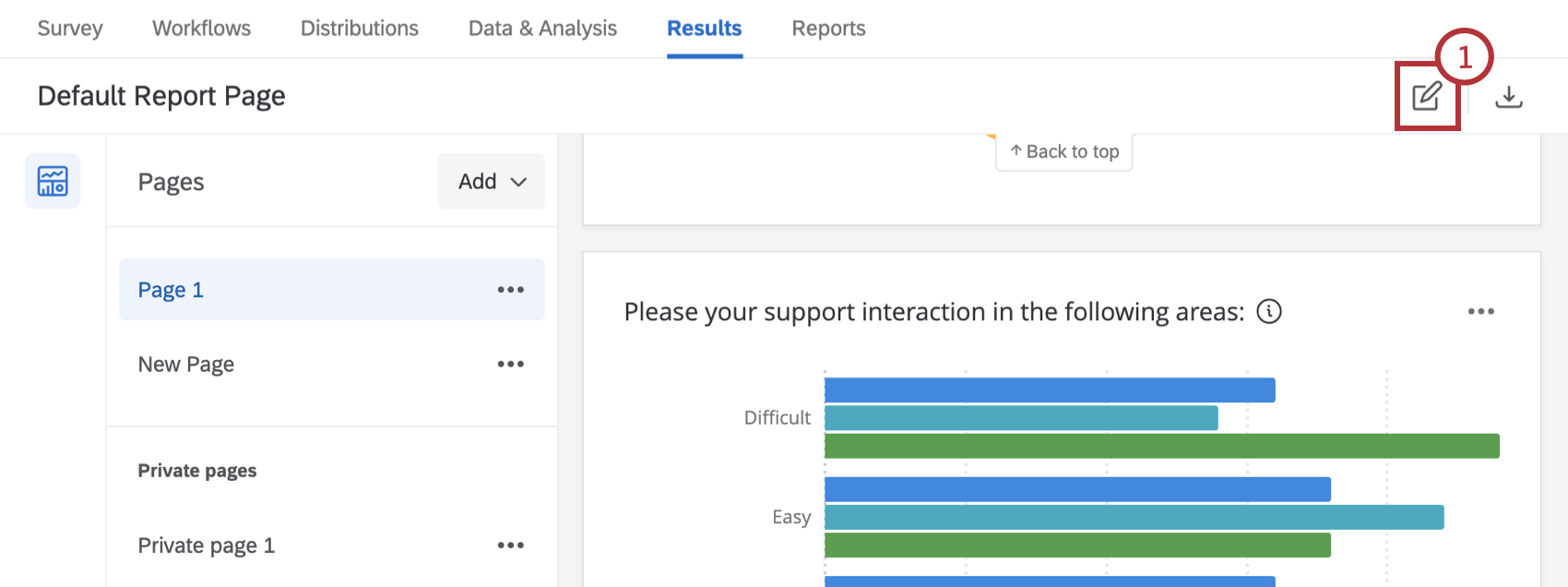
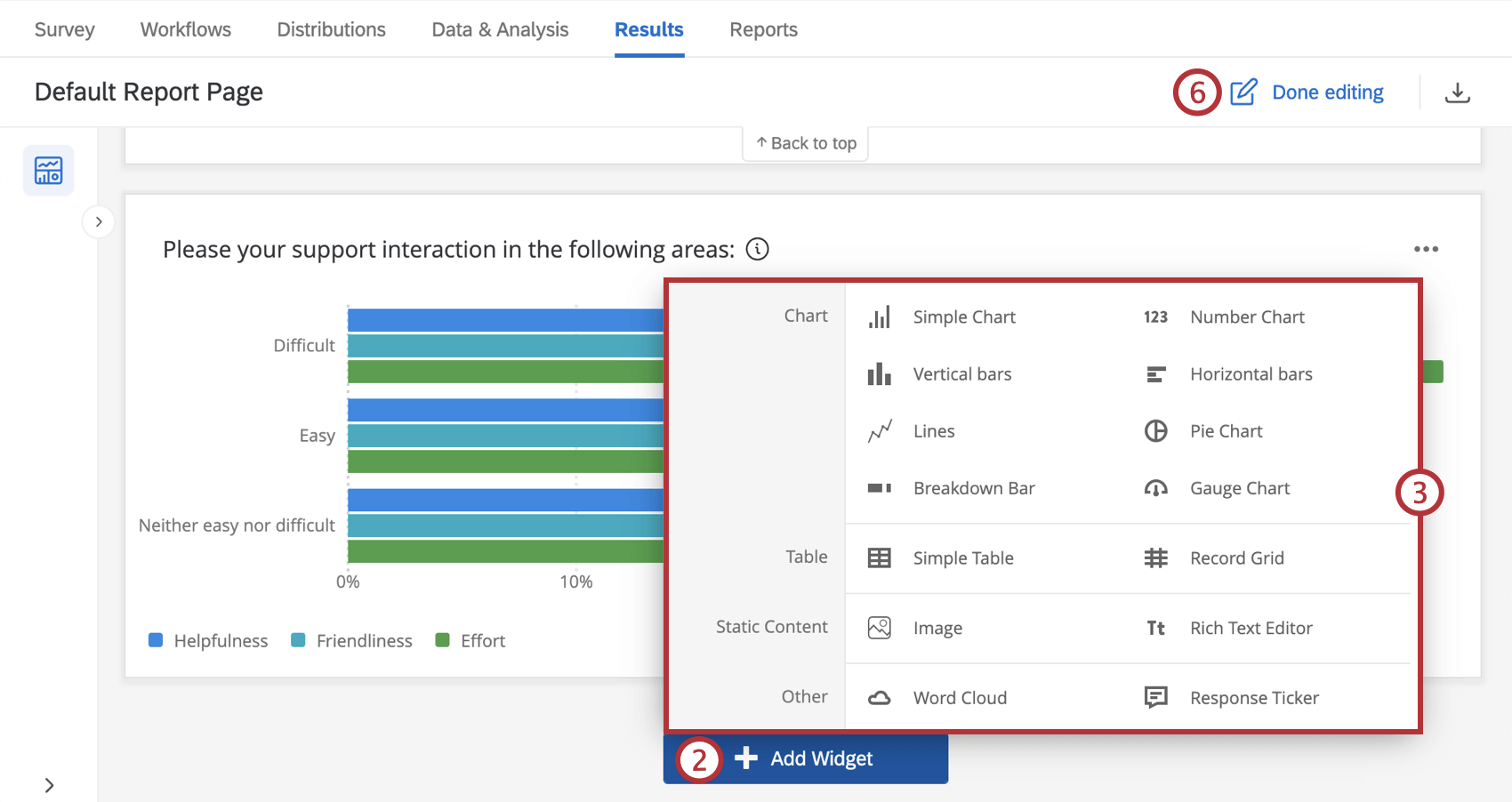
ヒント:ダッシュボードの下部にウィジェットを追加するだけでなく、ダッシュボード内でウィジェットを追加したい場所にカーソルを合わせ、[追加]をクリックして[ウィジェット]を選択することもできます。
ヒント:加えた変更はすべて自動的に保存されます。
ダッシュボードのスポットチェック
スポットチェックは、ダッシュボードページを改善するための推奨事項を提供します。ダッシュボードの上部にあるスポットチェックボタンをクリックして開きます。詳細については、ダッシュボードのスポットチェックを参照してください。リンク先のページはEXダッシュボードに関するものですが、スポットチェック機能はすべてのダッシュボードタイプで同じです。
素晴らしい! フィードバックありがとうございます!
フィードバックありがとうございます!