ユーザーグループ
このページの内容
ユーザーグループについて
ブランド管理者は、グループを使用して、2人以上のユーザーがライブラリ内のプロジェクト、グラフィック、ファイル、メッセージを共有できるようにすることができます。グループ内のユーザーは、[連絡先]ページで連絡先リストを共有することもできます。グループには、組織内の全員、特定の部署内の全員、または手動で選択した特定のユーザーのみを含めることができます。
グループ管理にアクセスできるのは、管理者ページのブランド管理者と部署管理者のみです。
ヒント: グループを作成すると、グループライブラリが自動的に作成されます。新しくグループに追加された場合、グループライブラリが表示されるには、一度アカウントからログアウトし、再度ログインする必要がある場合があります。

ヒント:ユーザーは複数のグループに追加でき、所属するすべてのグループをライブラリと「コンタクト」ページで確認できます。
新規グループの作成
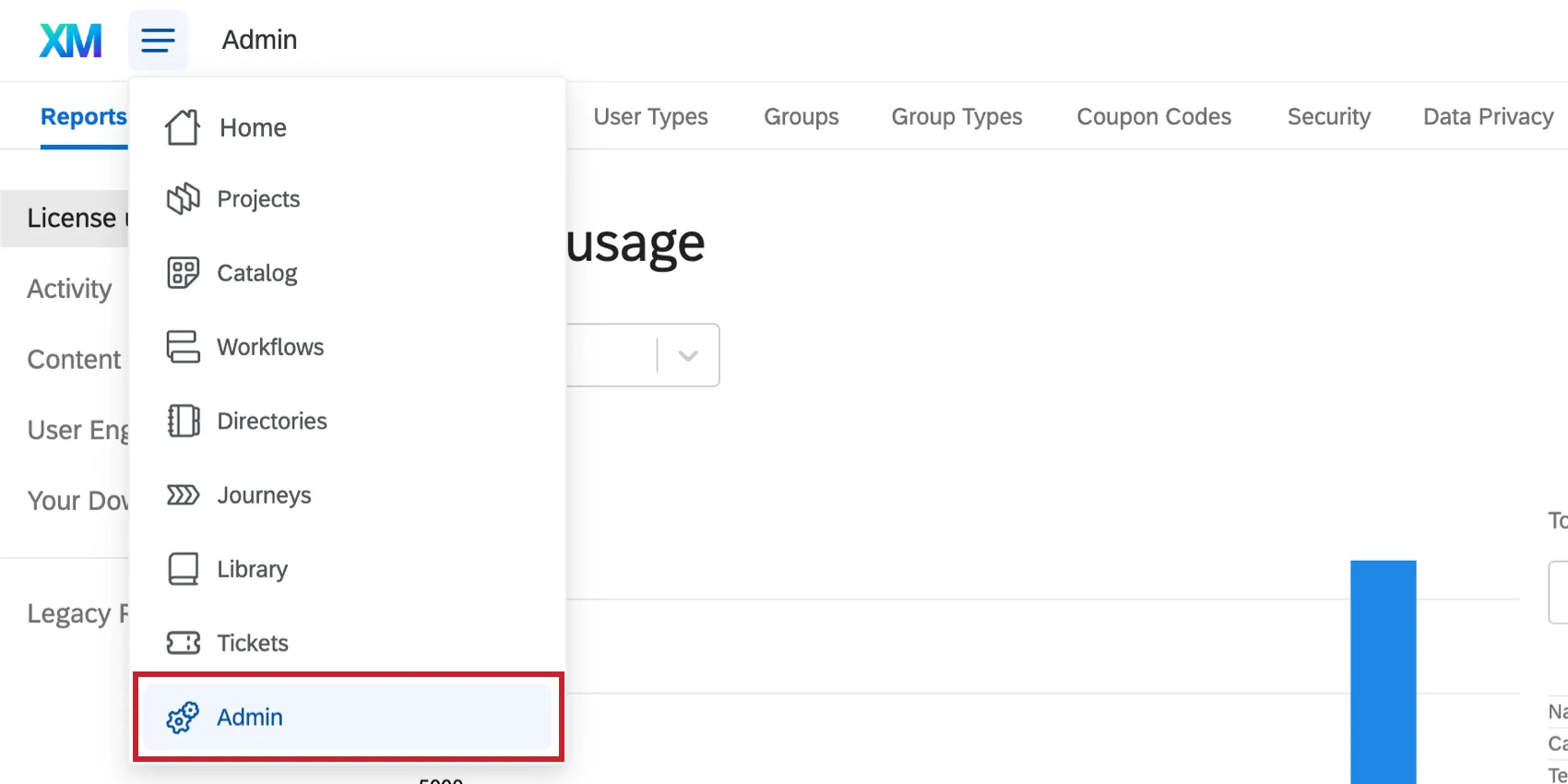
[管理者]ページに移動します。
グループを選択します。
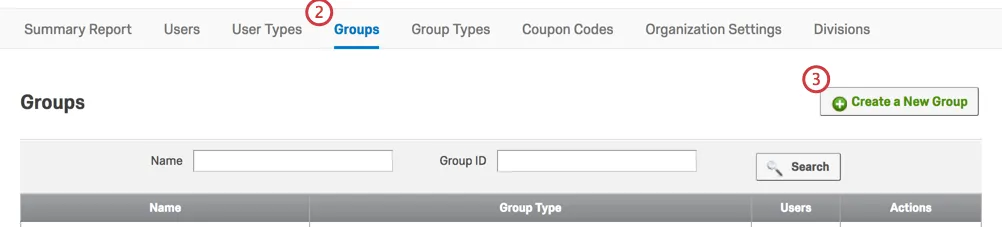
新規グループを作成をクリックします。
グループ名を入力してください。
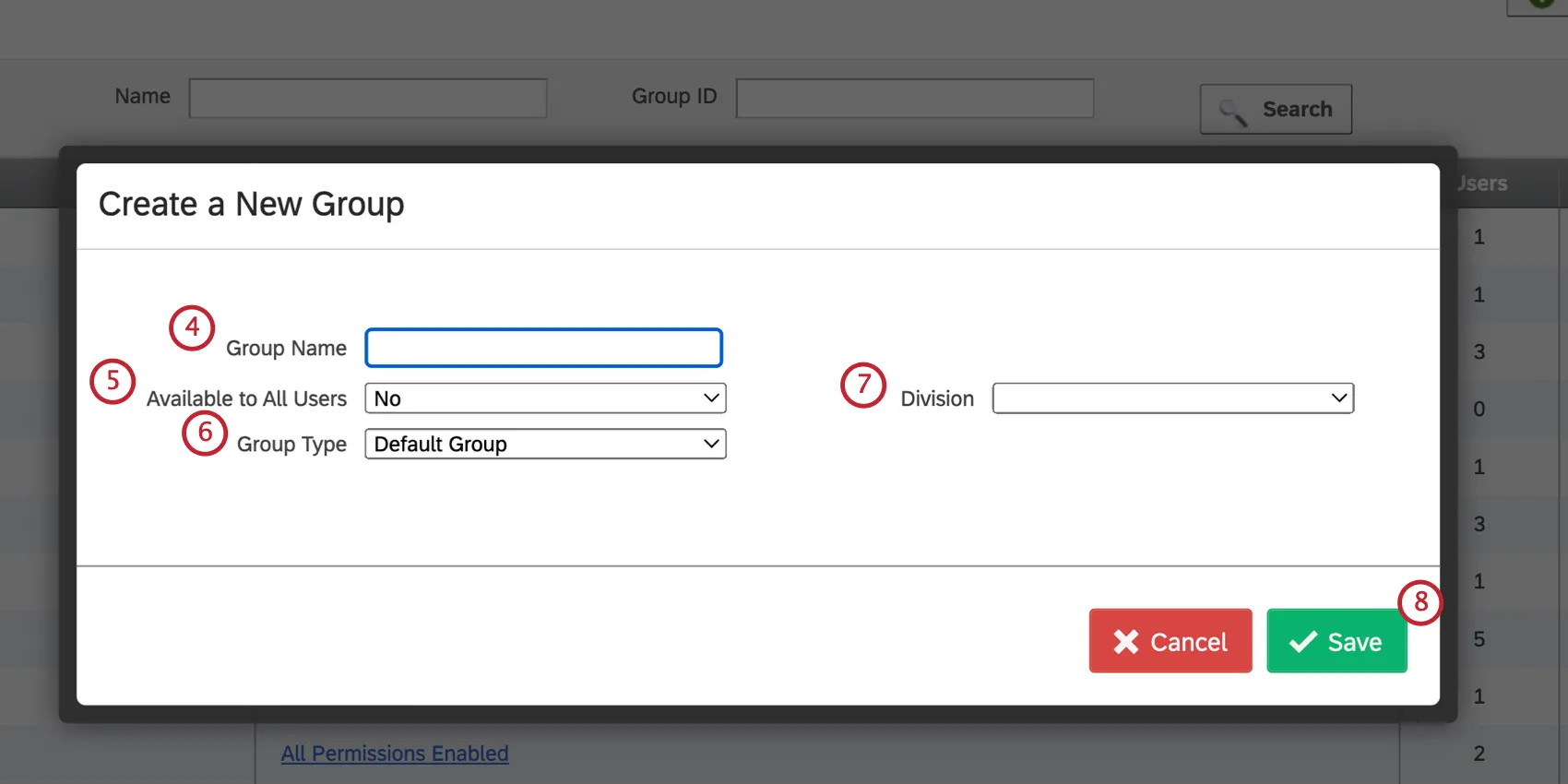
ヒント:グループ名には特殊文字(数字または英字以外の文字)を含めないでください。
グループを利用できるユーザーを設定します。
ヒント: 「このブランド」と「この部署」は、それぞれ組織内のすべてのユーザー、または指定された部署のすべてのユーザーが、自動的にグループコンテンツにアクセスできるようになることを意味します。いいえ は、管理者が特定の個人をグループに手動で追加する必要があることを意味します。
ヒント:すべてのユーザーが利用可能権限は、プロジェクトの承認設定にも適用されます。
- グループの[すべてのユーザーが利用可能]権限が[このブランド]に設定されており、このグループが承認者グループとして選択されている場合、アンケートを公開する際に、ブランド内のすべてのユーザーが[承認者の選択]リストに表示されます。
- グループの[すべてのユーザーが利用可能]権限が[このブランド]に設定されており、このグループがアンケートの所有者グループとして選択されている場合、ブランド内のすべてのユーザーはアンケートを公開する前に承認が必要になります。
- 対照的に、グループのすべてのユーザーが利用可能権限がいいえに設定されている場合、このグループのユーザーのみが承認者として表示されるか、アンケート調査の承認が必要になります。
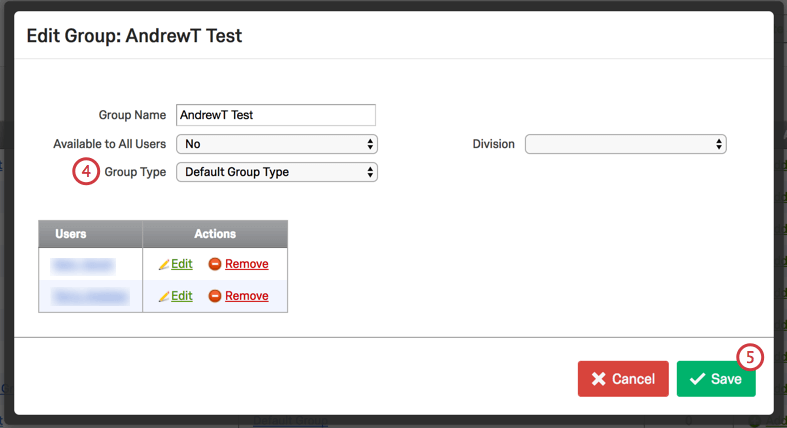
グループタイプを選択します。
ヒント:グループタイプによって、グループメンバーがグループ所有のコンテンツに対して実行できる操作が決まります。ほとんどの場合、デフォルトのグループタイプを使用できます。グループの権限を制限したい場合は、新しいグループタイプを作成できます。
部署を選択してください。
[保存]をクリックします。
グループへのユーザーの手動追加
ブランド内のすべてのユーザーまたは特定の部署がグループを利用できるように設定していない場合は、手動でユーザーを追加する必要があります。
ヒント:グループをブランドまたは部門全体に設定しているものの、特定のユーザーに一般のグループメンバーとは異なる権限を付与したい場合は、そのユーザーも手動で追加する必要があります。特定のユーザーに異なる権限を設定する方法については、以下のユーザーへの追加のグループ権限の付与をご覧ください。
グループにユーザーを追加する
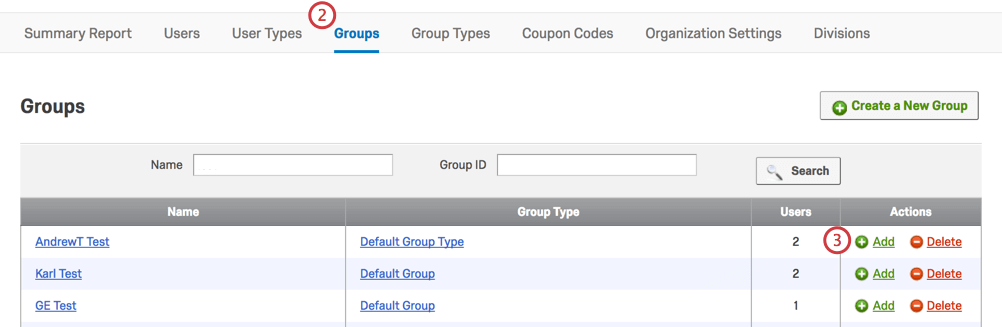
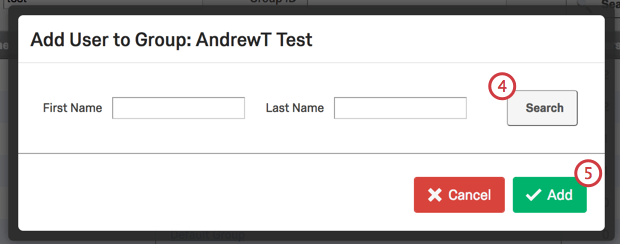
ヒント:クリック時にCtrlキーまたはCmdキーを押したままにすると、複数のユーザーを選択できます。2人のユーザーとその間にいるすべてのユーザーを選択するには、Shiftキーを押しながら、最初と最後のユーザーをクリックします。
ユーザーへの追加のグループ権限の付与
ブランド管理者は、ユーザーのグループアクセス権限を編集できます。これは、他のグループメンバーに付与されている権限に加え、特定のユーザーにグループコンテンツの追加および変更を行うための特別なアクセス権を付与する場合に便利です。
例:主任研究者のみがグループライブラリにアンケート調査を追加できるようにし、他のすべてのユーザーはそこにあるアンケート調査のみを使用できるように設定できます。

グループメンバーの権限を編集するには
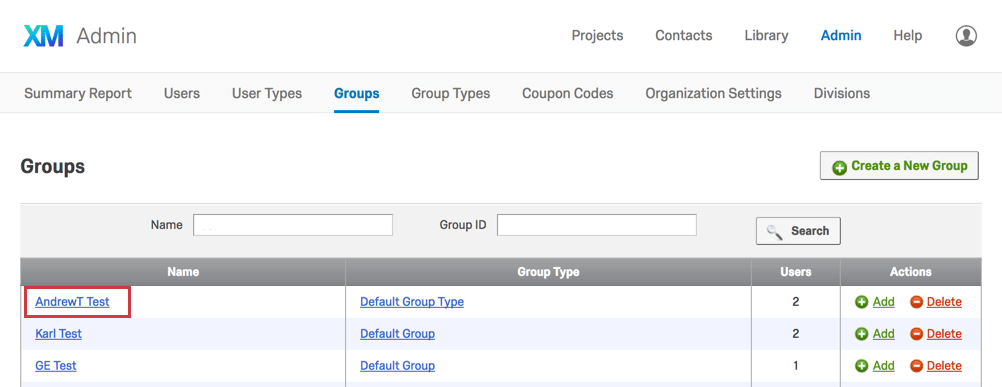
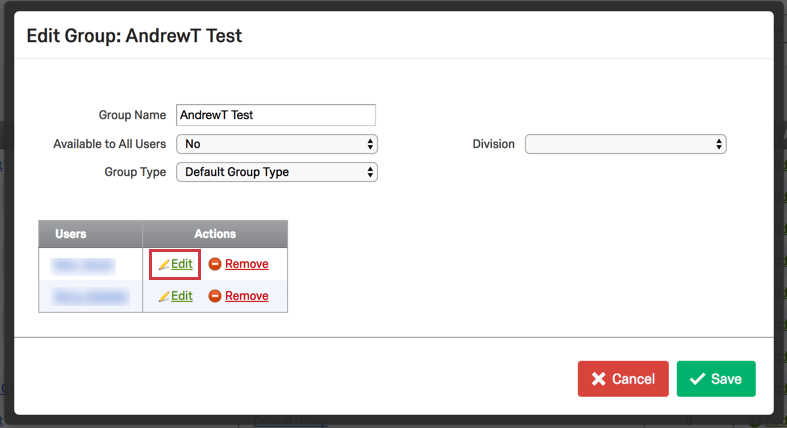
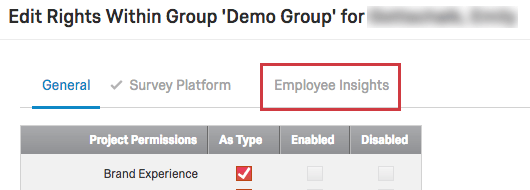
ヒント:ユーザーがグループに手動で追加されると、選択された権限によって、そのユーザーがグループの所有するコンテンツに対して実行できる操作が決まります。これらの権限は、そのユーザーのグループタイプの権限を上書きします。
グループタイプ
グループタイプはユーザータイプと同様に、グループが所有するコンテンツに対してユーザーに許可される操作を決定する権限のセットです。グループタイプの権限は、個々のメンバーに別途指定されていない限り、すべてのグループメンバーに適用されます。
新しいグループタイプを作成する
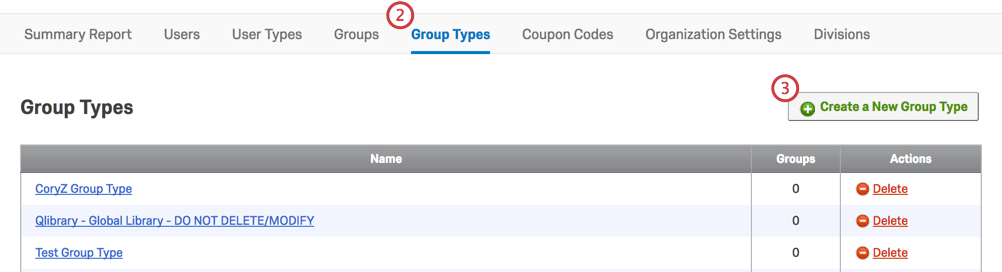
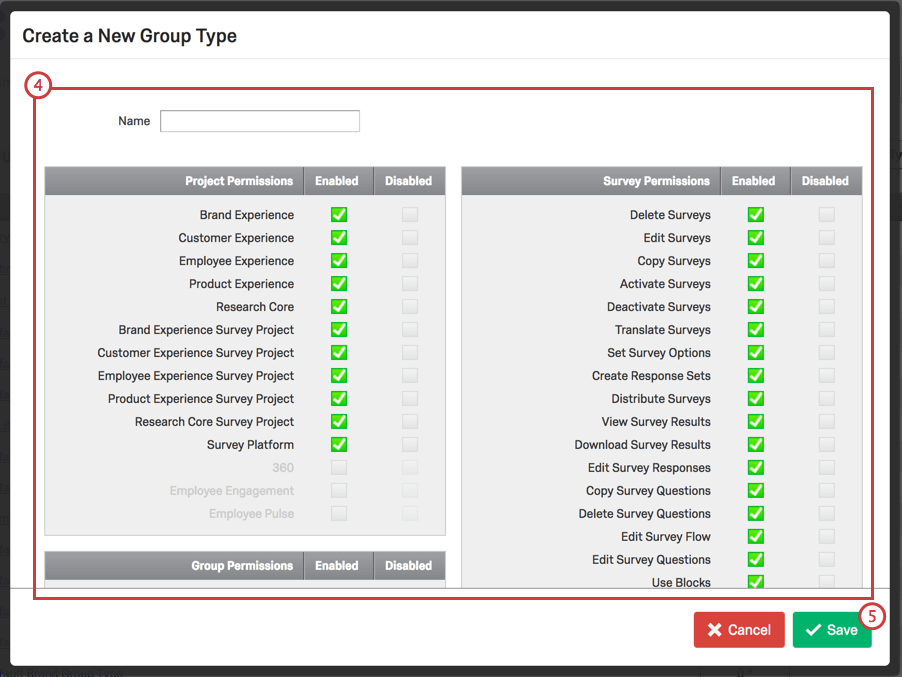
保存すると、作成したグループタイプが利用可能なグループタイプのリストに表示されます。このリストには、すべてのデフォルトのグループタイプも含まれています。
グループタイプを適用するには
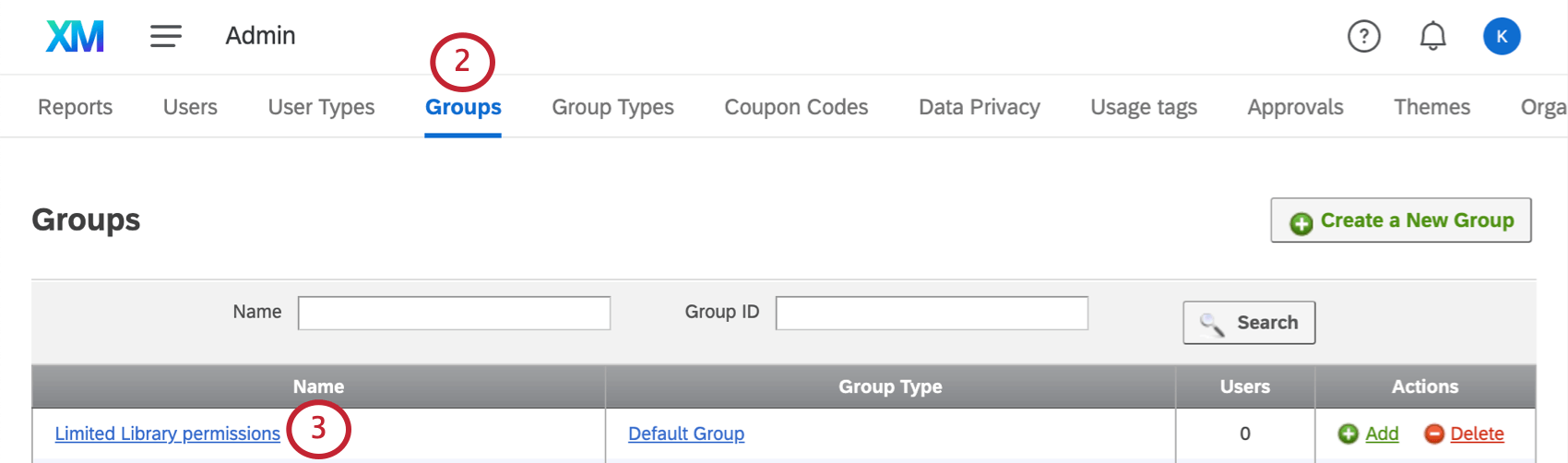
グループまたはグループタイプの削除
グループまたはグループタイプを削除するには、削除したい特定のグループまたはグループタイプの「アクション」列にある削除をクリックします。
![[アクション]という右側の列にあるグループタイプを削除するオプション](https://www.qualtrics.com/sites/default/files/styles/standard_xl_retina/public/migrations/dsx/content/Groups5.png.webp?itok=NmCLNgFa)
ユーザーグループの使用
グループとアンケートを共有する方法については、サポートページの プロジェクトの共有に記載の手順に従ってください。
また、アンケート調査、グラフィック、ファイル、メッセージをグループライブラリにコピーすることもできます。これらの手順はライブラリページで確認できます。
グループと連絡先リストを共有する方法については、[検索、並べ替え、メーリングリストとサンプルの整理] ページの [リストの共有] セクションに移動してください。
組織全体のライブラリの作成
クアルトリクスの全ユーザーが共有できる組織全体のライブラリを作成すると便利な場合が多くあります。ここでは、ユーザーがアンケート調査を作成する際に使用するアセットを保存できます。組織全体のライブラリを設定する際、ライブラリ内のコンテンツへのアクセス権をすべてのユーザーに付与しつつ、新しいコンテンツをアップロードできるユーザーを制限することができます。
ヒント:組織全体のライブラリを作成するには、ブランド管理者である必要があります。
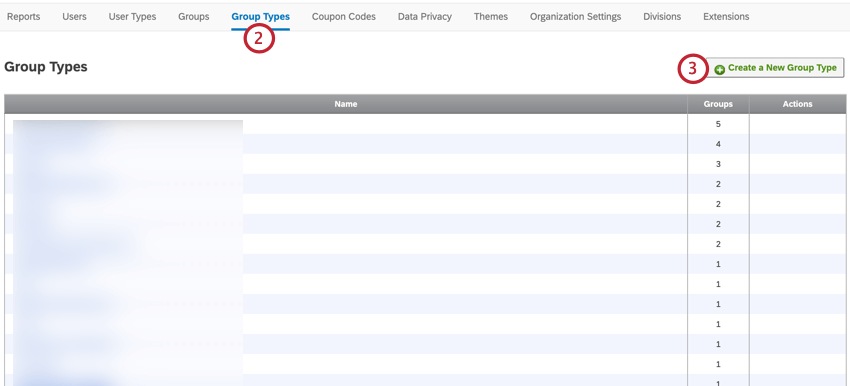
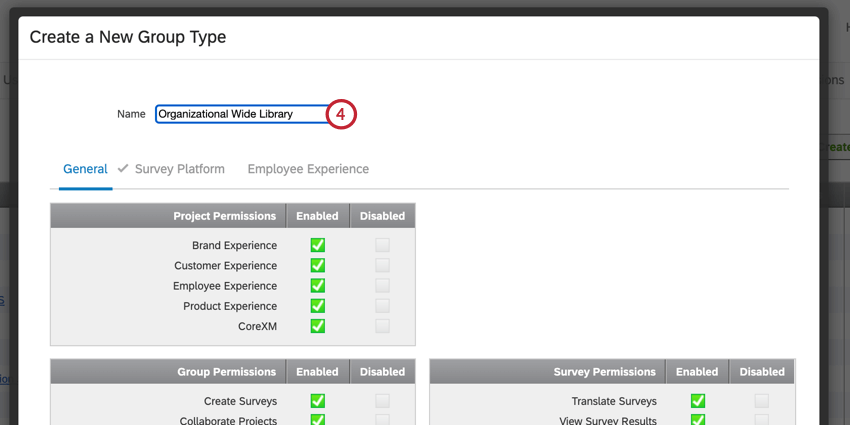
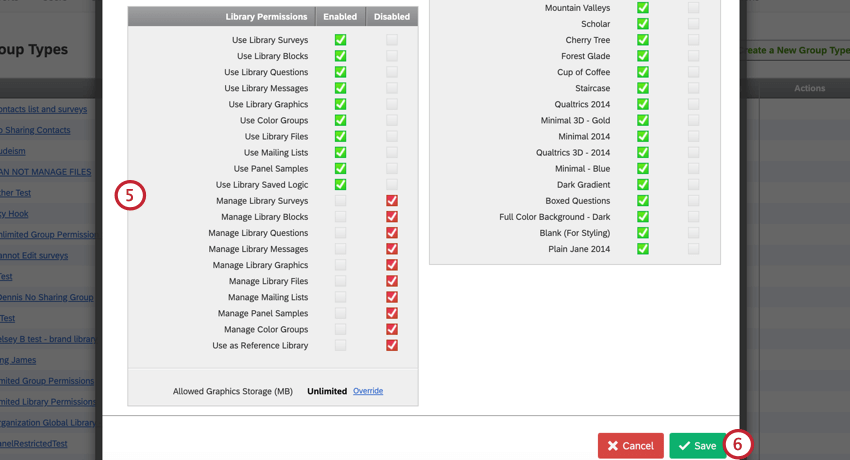
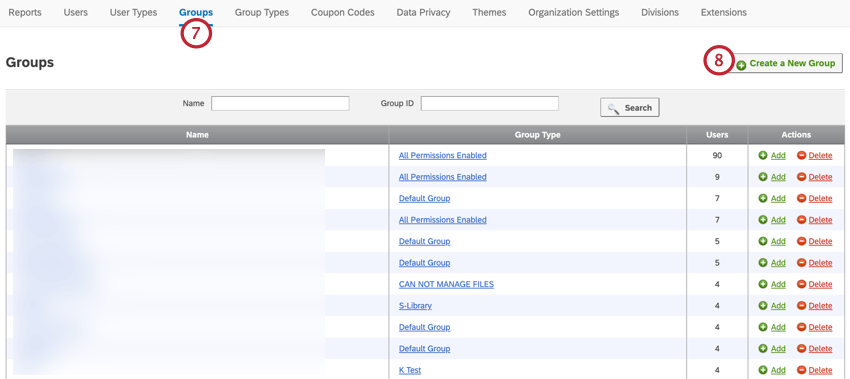
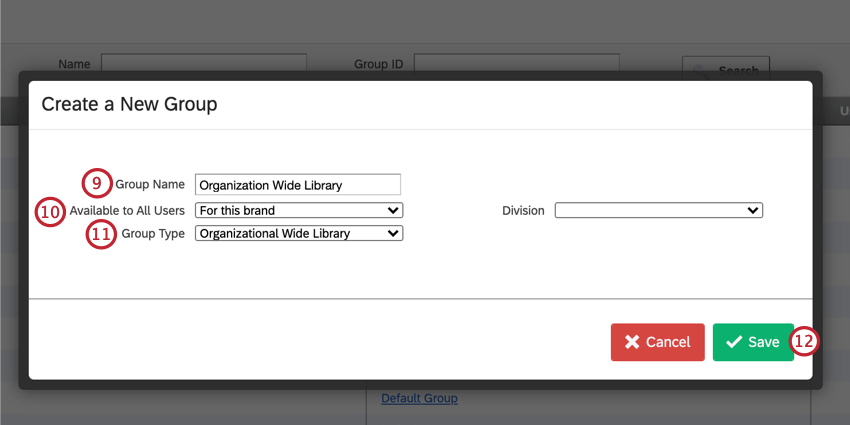
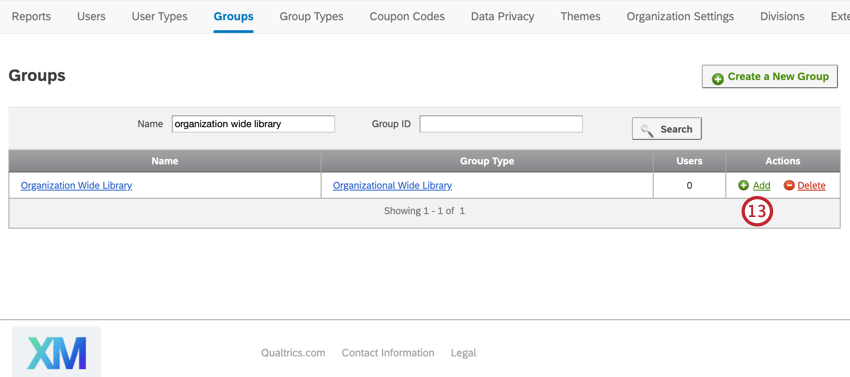
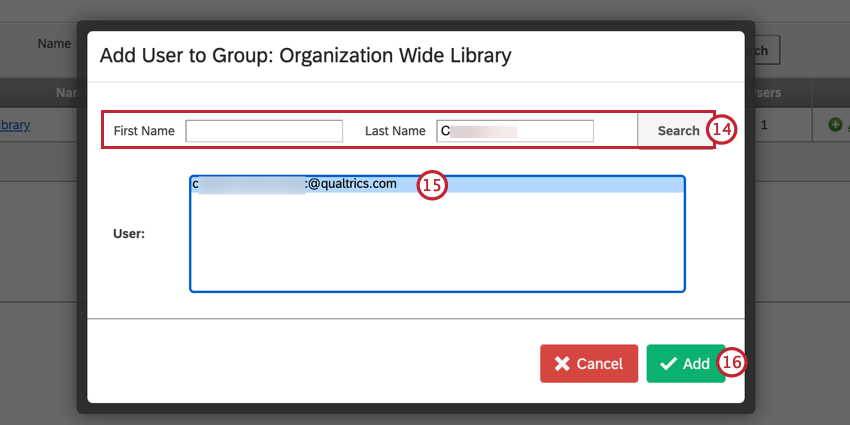
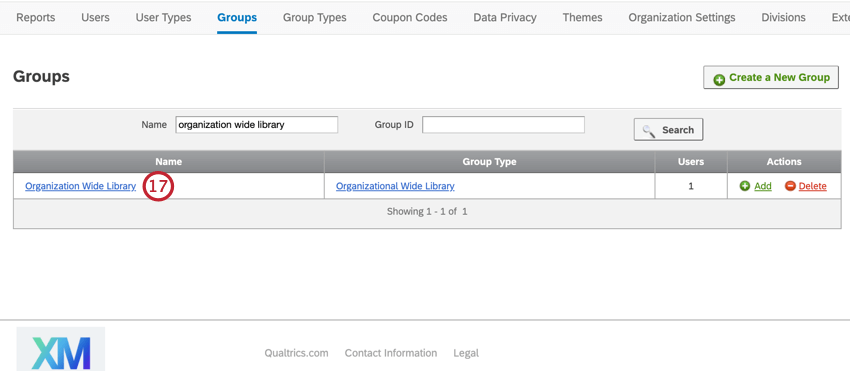
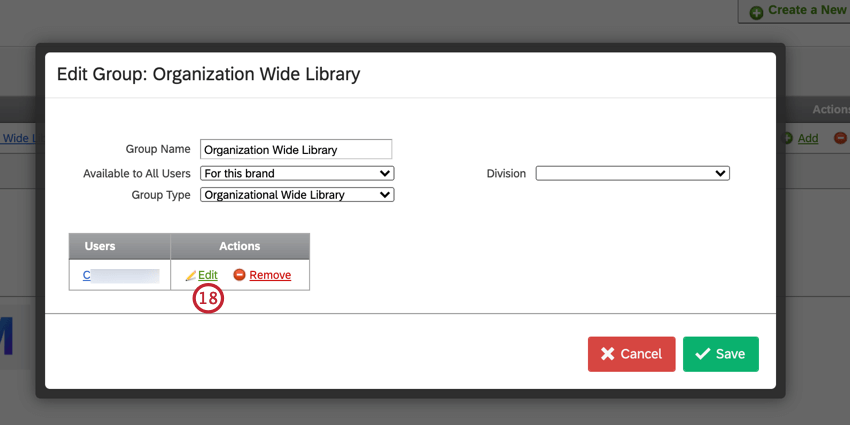
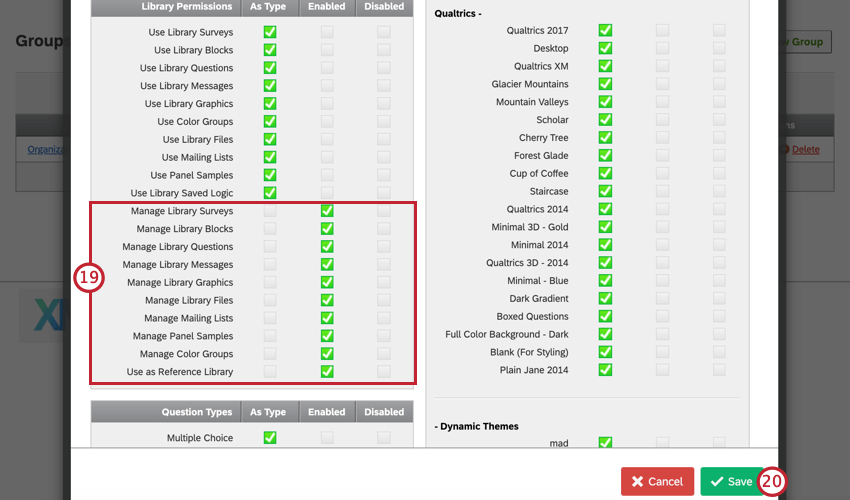
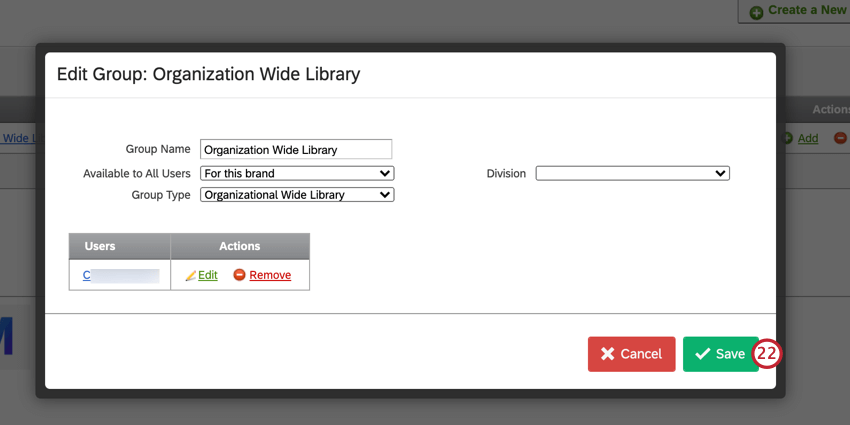
上記の設定により、グループライブラリは組織内の全員が利用できますが、実際にコンテンツをライブラリにアップロードできるのは、限られたユーザーのみです。ただし、ライセンス内のユーザーであれば誰でも、ライブラリにアップロードされたコンテンツを利用できます。
ベストプラクティス
実用的なユーザーグループの例をいくつか紹介します。
- ユーザーがライブラリでプロジェクト、グラフィック、ファイル、メッセージを共有するようにしたい場合
- 組織全体のライブラリを作成し、全ユーザーの協力体制を構築します
- 組織全体のライブラリは特定の用途には非常に優れていますが、さまざまなチームに特化したグループを持つことで、誰もがすべてを閲覧できる状態を防ぎ、より構造化され、整理されたプログラムを実現できます。
グループを作成する際は、以下の重要な考慮事項に留意してください。
- グループは、特定のプロジェクトや協力体制の範囲外でユーザーの権限を管理するために使用するものではありません。その場合はユーザータイプの使用をお勧めします。
- 全員がすべてのタスクや保存目的でグローバルライブラリを利用すると、ライブラリが乱雑になり、ナビゲーションが困難になる可能性があります。
FAQs
この権限が意味するものとは?
この権限が意味するものとは?
[ユーザー、グループ、部署の権限]ページが表示されたら、ページ内検索を実行して、目的の権限をすばやく見つけます。ページ検索を行うには、MacではCmd+Fキー、PCではCtrl+Fキーを押します。
あるユーザーの特定の権限がグレー表示されていることに気づきました。なぜこのユーザーにその特定の権限を付与できないのでしょうか?
あるユーザーの特定の権限がグレー表示されていることに気づきました。なぜこのユーザーにその特定の権限を付与できないのでしょうか?
グループと部署の違いは何ですか?
グループと部署の違いは何ですか?
ユーザーを編集するにはどうすればよいですか?
ユーザーを編集するにはどうすればよいですか?
詳細については、既存のユーザーアカウントの管理に関するサポートページの「ユーザーの作成と管理」セクションをご覧ください。
ユーザーを編集するには、ブランド管理者である必要があります。サポートが必要な場合は、ブランドアドミニストレーターにお問い合わせください。
あるユーザーから別のユーザーにアンケートの所有権を譲渡するにはどうすればよいですか?
あるユーザーから別のユーザーにアンケートの所有権を譲渡するにはどうすればよいですか?
特定のアカウント間で特定のアンケートのみを転送する場合は、アンケート所有者のユーザー名をクリックし、[アカウント使用状況情報を表示] を選択します。これにより、移行するアンケートを見つけ、アンケートの右側にある [所有者を変更] を選択できます。
詳細については、サポートページの「ユーザーの作成と管理」にあるプロジェクトの所有権の変更セクションをご覧ください。
アカウント間でアンケート調査を移行するには、ブランド管理者である必要があります。サポートが必要な場合は、ブランドアドミニストレーターにお問い合わせください。
グループに手動でユーザーを追加しようとしても、そのユーザーが表示されないのはなぜですか?
グループに手動でユーザーを追加しようとしても、そのユーザーが表示されないのはなぜですか?
素晴らしい! フィードバックありがとうございます!
フィードバックありがとうございます!