セッションキャプチャの設定
このページの内容
セッション設定について
このページでは、セッションキャプチャの設定方法を説明し、デジタルエクスペリエンス分析のメリットを最大限に活用できるようにします。まず、[セッション]に移動し、次に[設定]に移動します。
![[セッション] タブの [設定] セクション](https://www.qualtrics.com/sites/default/files/styles/standard_xl_retina/public/migrations/dsx/content/session-capture-1.png.webp?itok=7Pskks7V)
注意: 本機能の使用に関連するすべての適用法規を遵守することは、お客様の責任となります。これには、適用法の下で義務付けられている場合、セッション記録を有効にする前にウェブサイト訪問者から必要な同意を得ること、記録内の個人データやその他の機密データをマスキングすること、記録の作成と保存におけるクアルトリクスの使用を開示することなどが含まれます。データのセキュリティとプライバシーに関する詳細は、デジタルエクスペリエンス分析のデータセキュリティとプライバシーを参照してください。
注意: セッションが記録されるように、ウェブサイトのコンテンツセキュリティポリシーヘッダーに https://*.qualtrics.com を配置してください。クアルトリクスを承認済みドメインとして設定していない場合、セッションは記録されません。
ヒント:組織のセッションの再生の使用状況を追跡するには、「デジタルの利用状況」を参照してください。
ヒント:複数のプロジェクトのデプロイメントコードが設定されているウェブサイトでセッションキャプチャを使用することは推奨されません。同じページに実装する必要のあるウェブサイトインサイトプロジェクトが複数ある場合は、すべてのインターセプトとクリエイティブをできるだけ 1 つのプロジェクトに統合することをお勧めします。セッションキャプチャを有効にする前に、サイトに含めるプロジェクトコードは 1 つだけにすることが理想的です。
セッションキャプチャ
ウェブサイトでセッションの記録を開始するには、セッションキャプチャを有効にする必要があります。
ヒント: ユーザーがセッション中にデプロイメントコードが含まれていない別のタブに移動すると、セッションリプレイの記録は一時停止されます。
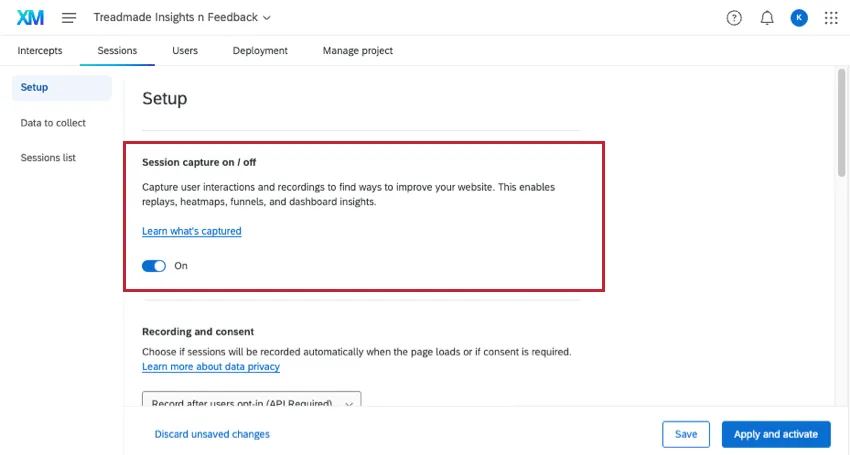
ヒント:「保存」をクリックした後に「問題が発生しました」というエラーが表示される場合、ご利用のライセンスではセッションリプレイが有効になっていません。ブランド管理者がアカウントサービスに連絡して、この機能をご依頼いただく必要があります。
これは、お客様のサイトでデジタルエクスペリエンス分析の使用を開始するために必要な最小限の設定です。この操作のみを行う場合は、変更を保存または有効化できます。ただし、エクスペリエンスをさらに向上させるために、このページの他の設定を確認することをお勧めします。
注意:セッションリプレイでは iframe は記録されません。空白のボックスとして表示されます。これにはクアルトリクスのアンケート調査が含まれます。
ヒント:セッションリプレイデータとアンケートデータを連携させるには、アンケートフローに「Q_SR_ID」と「Q_SR_PlaybackUrl」のフィールドを追加する必要があります。詳しい手順については、ダッシュボードでのデジタルエクスペリエンス分析データの表示を参照してください。
動画ウォークスルー
セッションキャプチャの開始方法について、サポートが必要ですか?2分間の動画ウォークスルーをご覧ください:
条件付きターゲティング
セッションリプレイをオンにすると、条件付きターゲティングを有効にして、セッションが記録されるために満たす必要のある条件を作成できます。これらの条件は、ページが変更されるたびに評価されます。セッションが基準を満たすと、セッションの記録が開始されます。訪問者が条件を満たさないページに移動すると録画は一時停止し、条件を満たすページに再度移動すると録画が再開されます。
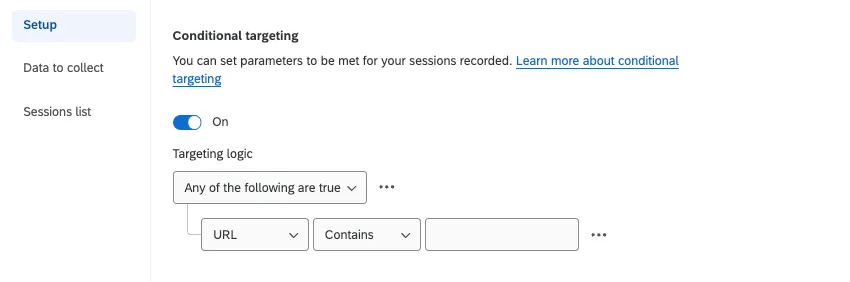
ドロップダウンを使用して、セッションを記録するかどうかを判断するために評価される条件を作成します。クアルトリクスでの条件作成の詳細については、ロジックの使用を参照してください。
注意:追加できる条件は最大20件です。各論理セットも条件としてカウントされます。1つの条件をそれぞれ含むロジックセットが10個ある場合、20個の条件に相当します。
以下の基準に基づいて条件を設定できます。
URL: 特定のURLを録画の対象にするか、対象から除外します。

ヒント:これを使用すると、重要または使用頻度の高いURLでのみセッションを記録できます。これにより、最も価値のある顧客データとインサイトに焦点を当てることで、セッションクォータの使用量を最適化できます。
URLクエリパラメーター: 特定のURLパラメーターを記録の対象または除外対象にします。パラメーターとは、URLの末尾に「?」を追加した後のすべての部分を指します。

例:URL https://website.com/?Language=EN の場合、Language はパラメーターで、値は EN です。
IPアドレス: IPアドレスに基づいて、特定の訪問者セッションを録画の対象または除外対象にします。
例:IPアドレスのターゲティングを設定して、ウェブサイトにアクセスしてテストしている社内メンバーからのセッションの記録を除外します。
ヒント:ご自身のIPアドレスが不明な場合は、ウェブで「What is my IP」と検索して確認してください。
- JS式:JavaScript式の値に応じて、記録対象のセッションを指定したり、記録対象から除外したりします。多くの場合、ウェブサイトは訪問者に関する情報をJavaScript変数に保存します(たとえば、サイト訪問者が既存顧客か見込み顧客かなど)。
ヒント:JavaScript経由で利用できるウェブサイトデータが不明な場合は、ウェブチームに確認してください。カスタムコーディング機能は現状有姿で提供されており、実装にはプログラミングの知識が必要です。Qualtricsサポートでは、カスタムコーディングに関するサポートやコンサルティングを提供していません。その代わり、クアルトリクスXMコミュニティの経験豊富なユーザーにいつでも質問できます。カスタムコーディングサービスの詳細については、クアルトリクスのアカウントエグゼクティブにお問い合わせください。
- サイト上のHTML:ウェブサイト上のHTML要素の値に応じて、記録対象のセッションを指定または除外します。
例:ユーザーのショッピングカートに2つ以上のアイテムがある場合にセッションの記録を実行したい場合、ショッピングカートのHTML要素に2以上の数字が含まれている場合にセッションを記録する条件を作成できます。
ターゲットにする要素に ID 属性がなく、追加もできない場合は、代わりに JS 式の条件を使用してこの要素をターゲットにすることを検討してください。次のような式を考えてみましょう。
document.getElementsByClassName('qty-in-cart')[0];この例では、ショッピングカートにIDはありませんが、class=“qty-in-cart”によって定義されています。これはページ上でこのクラスを持つ最初の要素であるため、JavaScript の式を使用してターゲットにすることができます。
- 国:訪問者の出身国に基づいて、特定の訪問者セッションを録画の対象または対象外に設定します。
ヒント:この条件は、MaxMind GeoIPデータベースに基づき、訪問者のIPアドレスを使用して、その訪問者のおおよその現在地を特定します。
録音と同意
セッションリプレイを有効にした後、ページの読み込み時にセッションを自動的に記録するか、明示的な同意を必要とするかを決定する必要があります。ドロップダウンからご希望のオプションを選択してください。
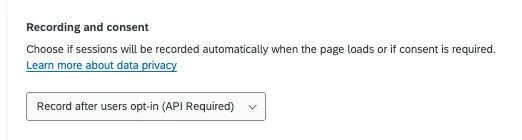
ユーザーのオプトイン後に記録:ユーザーが同意した後にのみセッションを記録します。この設定はデフォルトで選択されています。

注意:このオプションにはAPIが必要です。APIを使用して、記録するページや記録の開始と停止のタイミングを制御することもできます。詳細については、クアルトリクスAPIドキュメントを参照してください。一般的な同意管理プロバイダーであるOneTrustとの連携方法については、デジタルエクスペリエンス分析と同意管理マネージャーの連携を参照してください。
- ウェブページの読み込み時に記録:ウェブページの読み込みが完了すると同時にセッションの記録を開始します。
録画を開始、一時停止、停止するページを選択することで、特定のページでのみ録画することもできます。詳細については、同意マネージャーとデジタルエクスペリエンス分析の連携をご覧ください。
マスキング
マスキング機能を使用すると、セッションリプレイでユーザー名、住所、電話番号などの入力フィールドのデータが表示されないように非表示にすることができます。これは、ユーザーの個人情報がリプレイでキャプチャおよび表示されるのを防ぐための重要なステップです。
ヒント:マスキング設定の編集が完了したら、必ず[変更を適用]をクリックして保存してください。
注意:マスキングは遡って適用されません。セッションがキャプチャされると、新しいマスキングルールを追加しても要素は非表示になりません。
マスキングを設定する際、2つのオプションがあります。
マスク: デフォルトでは、すべてのテキスト、画像、動画がマスクされます。必要に応じて、マスキングから除外したい要素のCSSセレクターを追加できます。デフォルトでマスキングされる要素のリストについては、以下の「マスキングに含まれる要素」のサブセクションを参照してください。
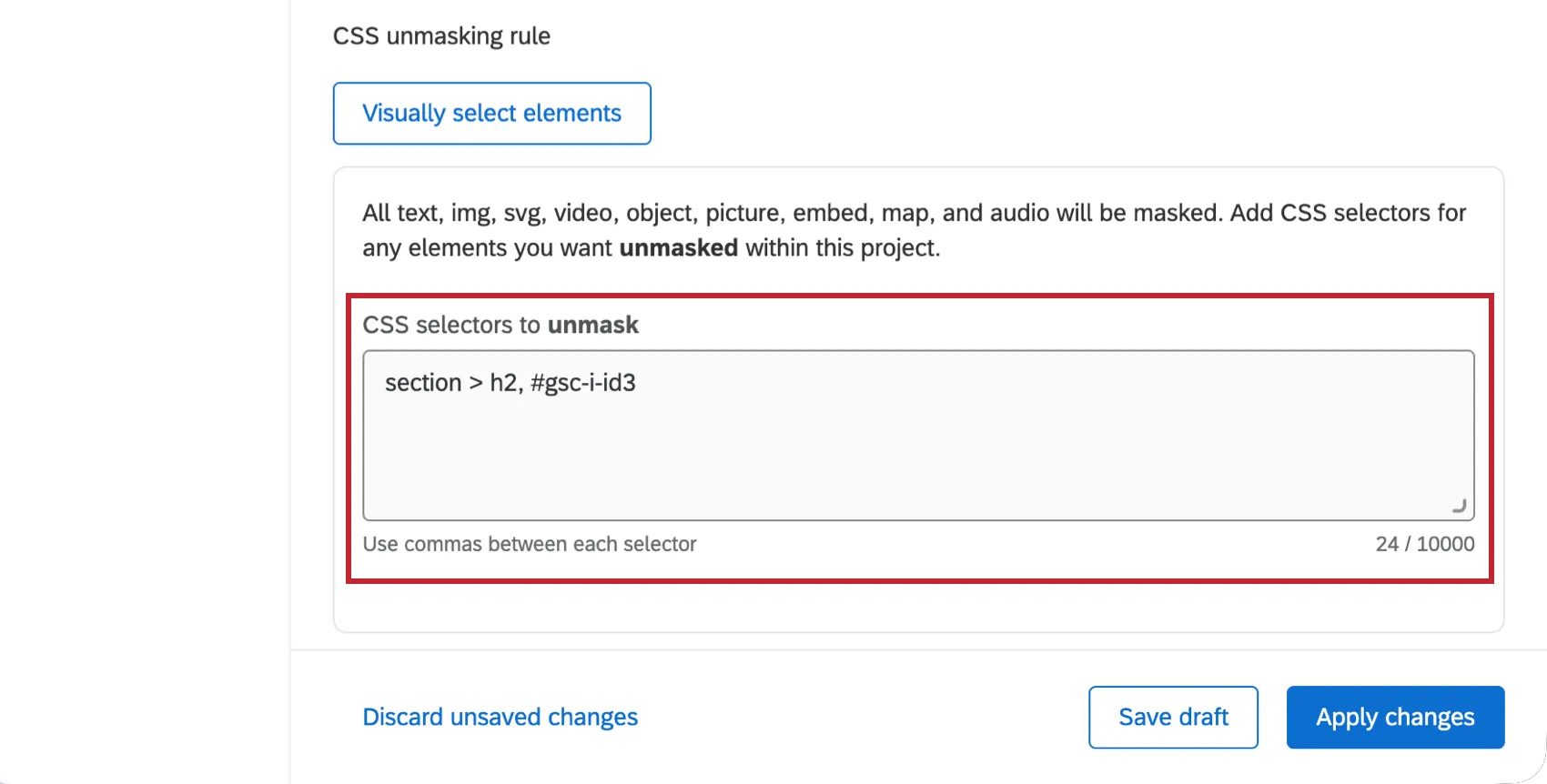
注意: 不要な個人情報(PII)の収集を防ぐには、このオプションを選択します。その後、関心のある要素を選択してマスクを解除できます。このオプションでは、ウェブサイトに加えられた変更(新しく追加された要素など)はマスキングされない場合があります。公開前やウェブサイトに変更を加えた後は、必ず設定をテストしてください。
マスク解除: パスワードフィールドを除く、ユーザーセッション内のすべてのコンテンツがキャプチャされ、リプレイに表示されます。
注意: このオプションを選択すると、パスワードを除くすべてのPIIがリプレイで表示されるようになります。
マスキングに含まれる要素
マスクを選択すると、セッションリプレイで以下の要素がマスクされます。
- HTMLタグ:img、svg、video、object、picture、embed、map、audio
すべての入力タイプ
注意:入力フィールドに表示されるプレースホルダーのヘルパーテキストと、「スタイルシート」の一部である背景画像はマスキングされませんが、CSSセレクターで非表示にすることができます。
- すべてのテキスト
マスキングする要素を視覚的に選択
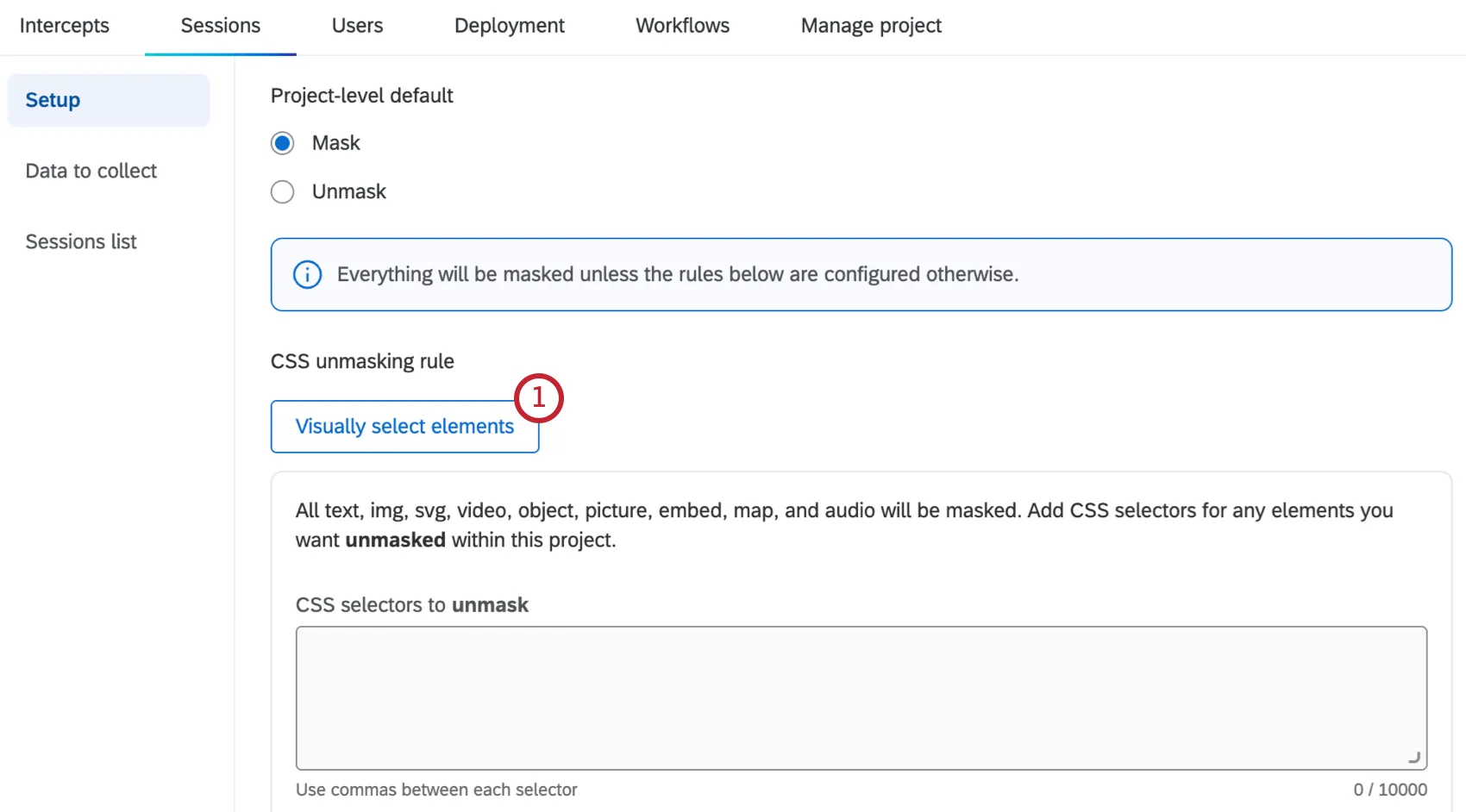
要素をマスクまたはマスク解除するためにCSSセレクターを追加したくない場合は、ビジュアルセレクターを使用できます。これにより、ウェブページをポイント&クリックして、マスクまたはマスク解除したい要素を選択できます。CSSセレクターが自動的に生成され、プロジェクトのマスキングルールに追加されます。CSSセレクターの詳細については、CSSセレクターのサポートページのセクションを参照してください。
要素を視覚的に選択する前に、以下を行う必要があります。
- プロジェクトの セッションキャプチャーをオンにします。
- ブラウザのブックマークバーが表示されていることを確認してください。
- マスク/マスク解除したい要素を含むページのURLを確認し、ブラウザで読み込めることを確認してください。
マスキングする要素を視覚的に選択するには、次の手順に従います。
「 要素を視覚的に選択」をクリックします。
ブックマークレットをブラウザのブックマークバーにドラッグ&ドロップします。
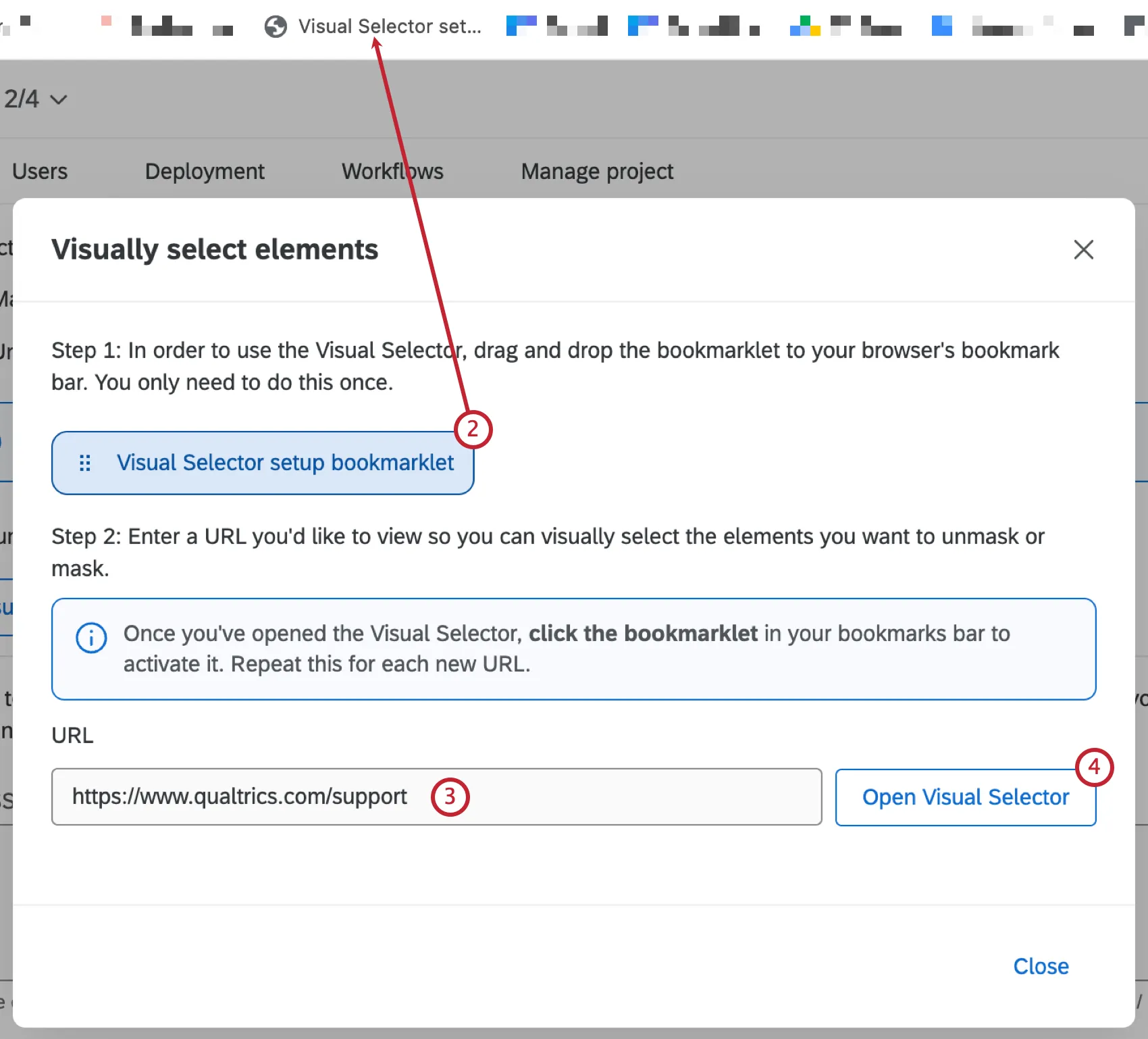
ヒント:ブックマークレットの設定は一度だけで済みます。ビジュアルセレクターで新しいURLを開くたびに、ブックマークレットを再度クリックして有効化してください。
ウェブサイト上のページのURLを入力してください。このページを表示して、マスクまたはマスク解除する要素を選択します。
「 ビジュアルセレクターを開く」を選択します 。入力したURLは新しいタブで開きます。
新しいタブを開いている間に、ブックマークバーに追加したブックマークレットをクリックします。
ページにカーソルを合わせます。カーソルを合わせると、要素がアウトラインで表示されます。マスクまたはマスク解除する要素をクリックします。
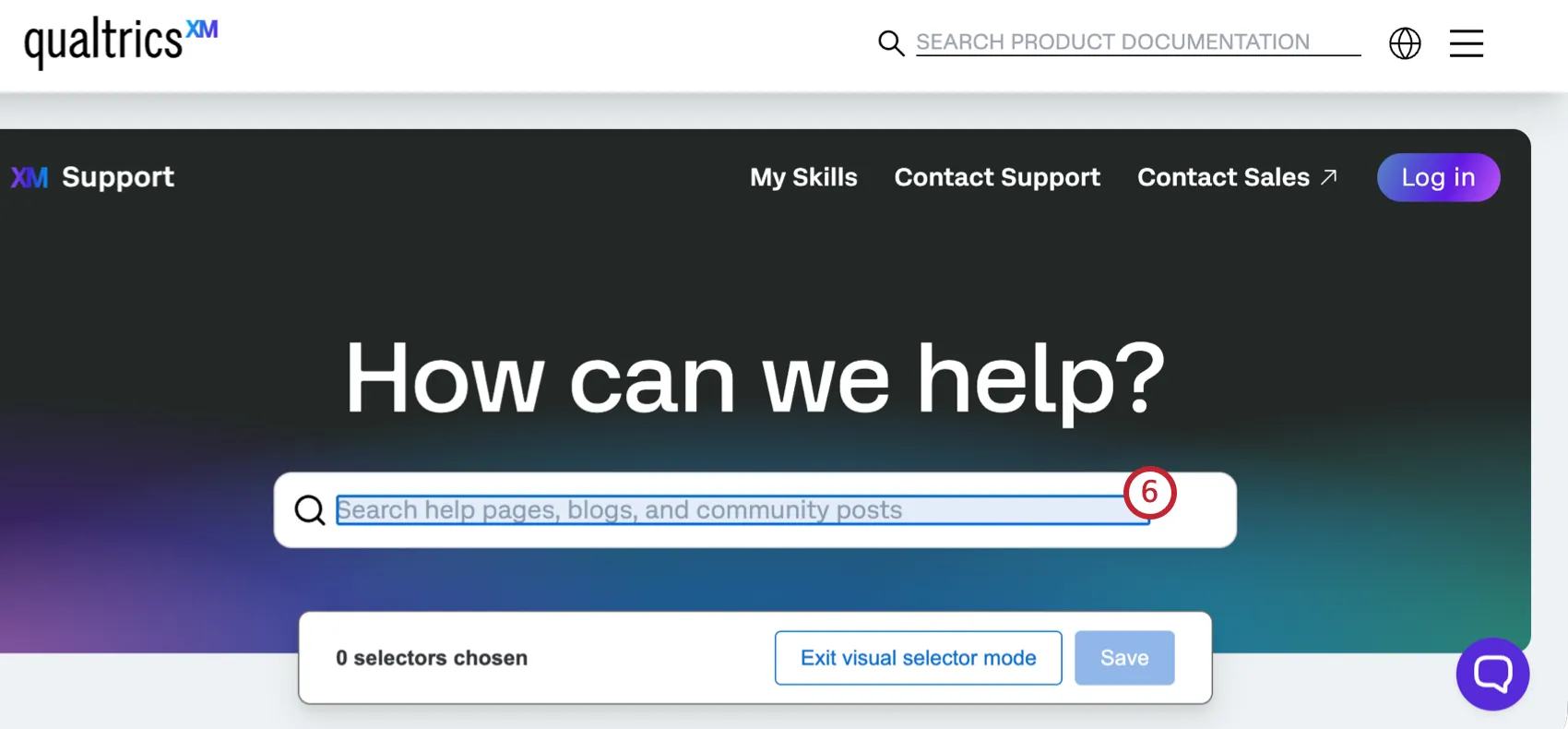
要素に対して提案されたセレクターを評価し、マスクまたはマスク解除したい要素に一致するセレクターを選択します。各セレクターには、ページ上で一致する要素の数が表示されます。
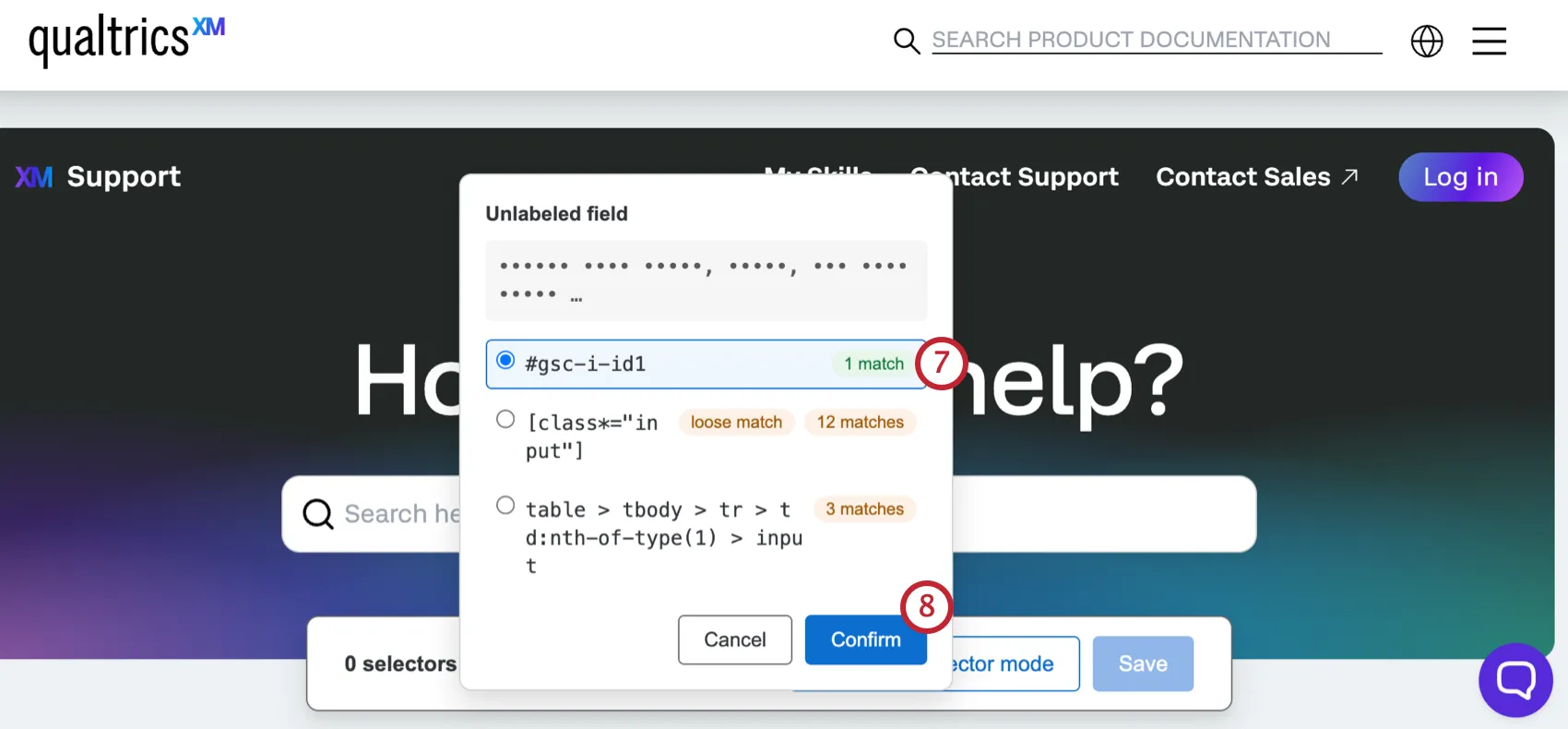
[ 確定]をクリックします。別の要素を選択するには、 [キャンセル]をクリックします。
マスキングまたはマスキング解除する要素が他にもある場合は、ステップ6~9を繰り返します。
ページ下部のパネルには、選択したセレクターのリストが表示されます。セレクターの横にある「x」をクリックすると、そのセレクターを削除できます。
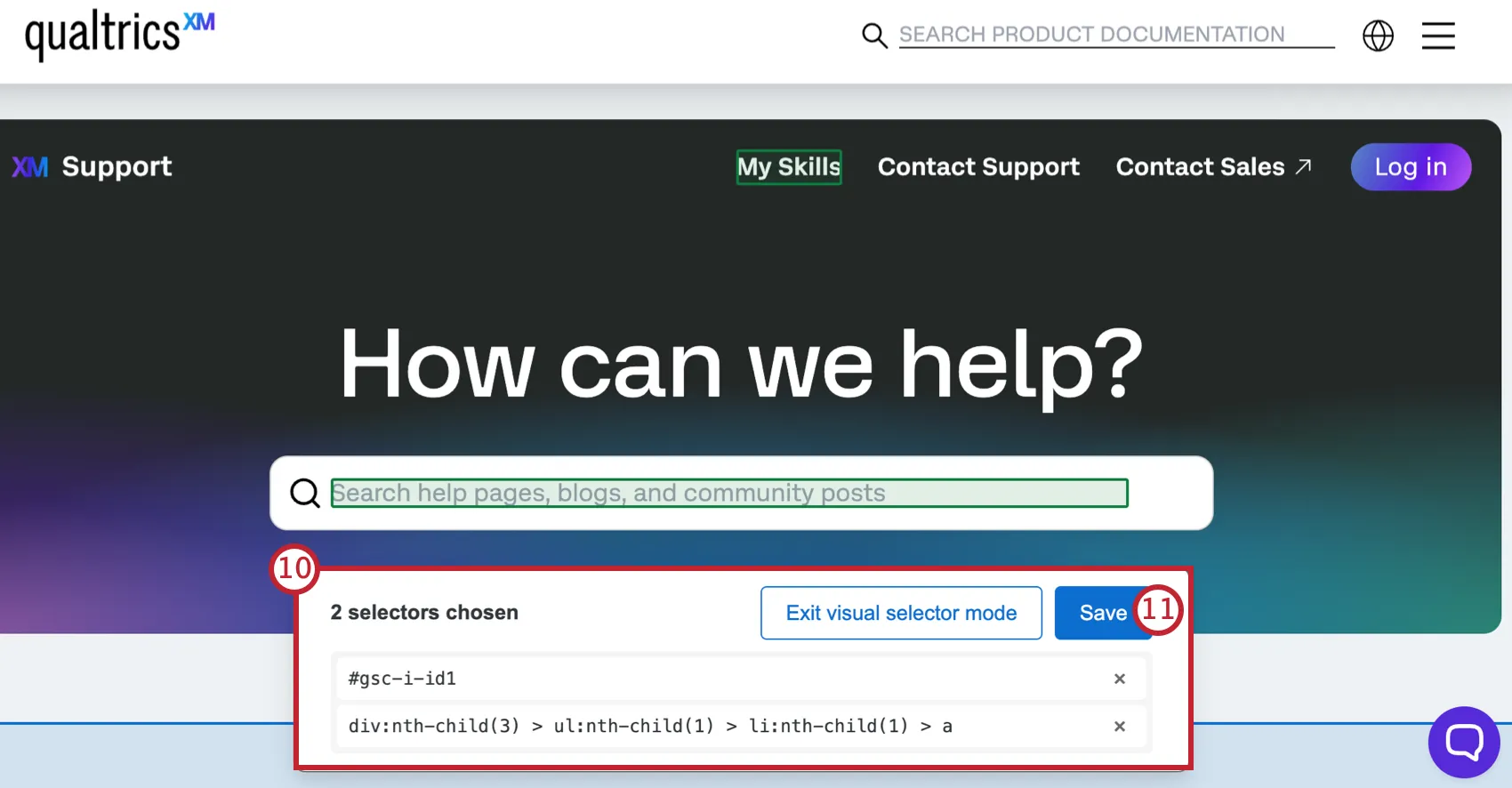
セレクターの追加が完了したら、 「保存」をクリックします 。保存せずに終了するには、 ビジュアルセレクターモードを終了をクリックします。
クアルトリクスのセッション設定タブに自動的に戻ります。選択したセレクターは、カンマで区切られてCSSセレクターボックスに追加されます。必要に応じて、セレクターを直接編集できます。各セレクターの間にコンマを追加してください。
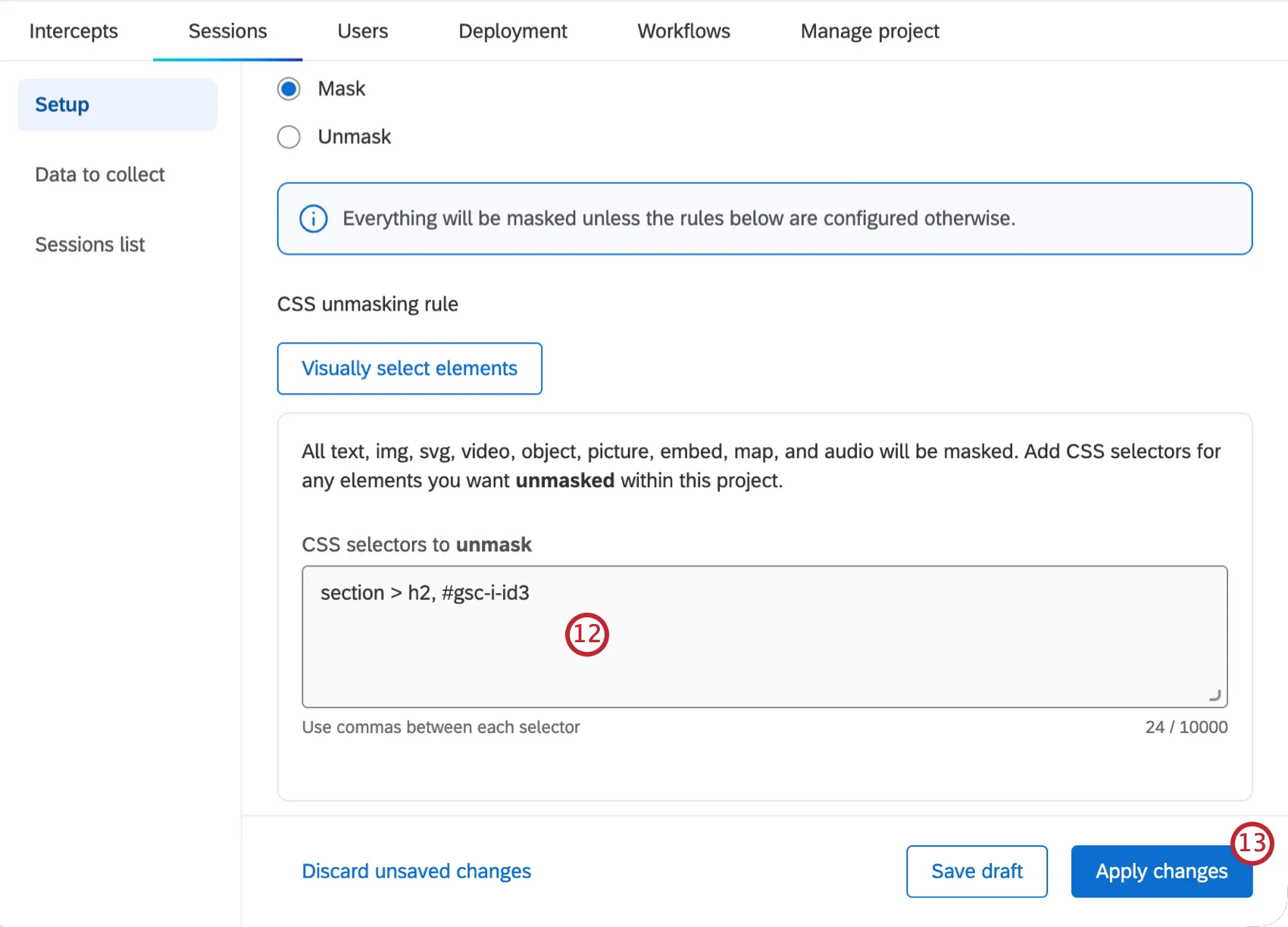
セレクターを評価し、 「変更を適用」をクリックしてマスキングルールを保存します。
ヒント:特定のセレクターを選択します。ページ上の多くの要素に適用されるセレクターではなく、単一の要素に一致するセレクターを選択することをお勧めします。
注意: マスキングルールに追加したセレクターがウェブサイト上のセレクターと一致しなくなった場合、その要素はプロジェクトのデフォルトとして設定した内容に従ってマスキング/マスキング解除されます。サイトのコードが変更された場合に発生することがあります。
ページタグ/URLマスキング
マスキングは、URLまたはPageTagレベルで追加することもできます。ページタグとURLマスキングは、特定のページにおいてプロジェクトレベルのデフォルト設定を上書きします。
ページタグルールは最大 40 個、ルールは合計で最大 100 個作成できます。ルールは上から下に評価されるため、最初に一致したルールが適用されます。ルールは表示順に評価されるため、ドラッグして順序を変更できます。
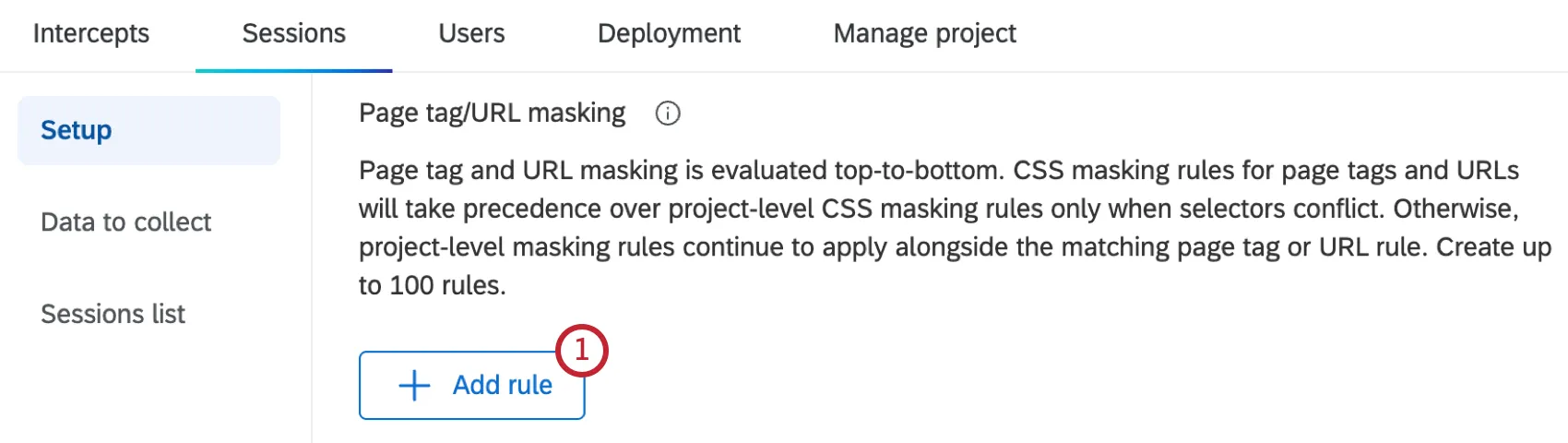
ページタグ/URLマスキングセクション内で、ルールを追加を選択します。
ルール名を入力してください。
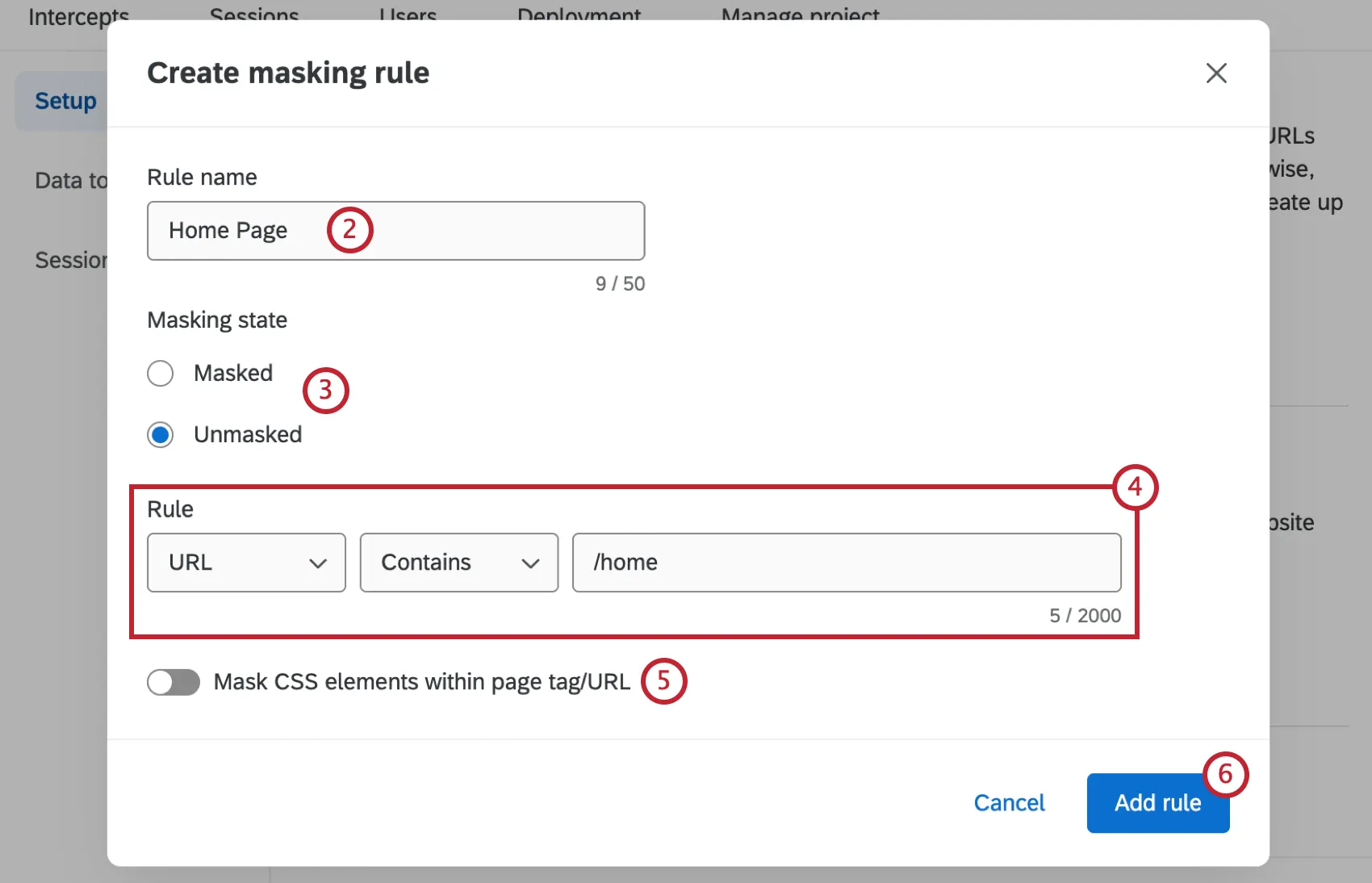
ルールのマスキング状態を選択します。これはマスク化またはマスク化解除のいずれかに設定できます。
ルール条件を設定します。ページタグについては、ドロップダウンから既存のページタグを選択します。URLの場合は、一致タイプを選択し、一致させるURLテキストを入力します。
必要に応じて、ページタグ/URL内のCSS要素をマスク/マスク解除を選択し、ルール内に例外を追加します。
ヒント:ルールのマスキング状態が[マスク解除]の場合、このオプションを選択すると、CSSセレクターを追加してページ上の特定の要素をマスクできます。ルールのマスキング状態がマスク済みの場合、このオプションを使用すると、CSSセレクターを追加してページ上の特定の要素のマスクを解除できます。
ルールを追加を選択します。
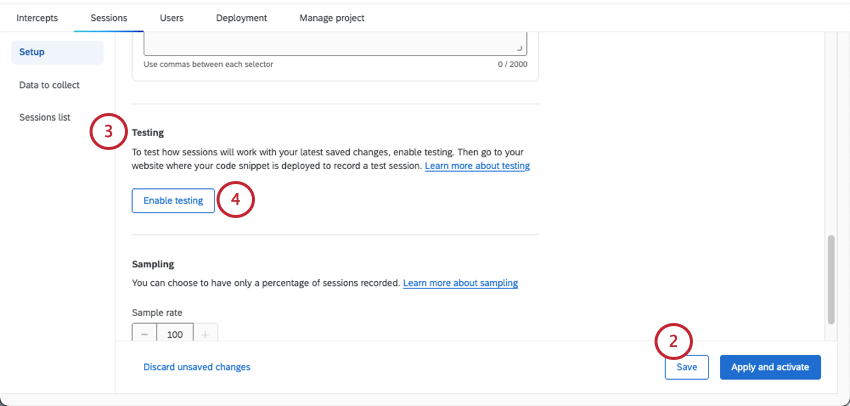
テストセッション
注意:テストセッションを使用するには、ブラウザでサードパーティのCookieを有効にする必要があります。
テストでは、保存した最新の変更内容でセッションリプレイがどのように機能するかを確認できます。
注意:テストを開始する前に、ウェブサイトにコードスニペットをデプロイする必要があります。
ヒント:テストセッションには、[記録と同意]および[サンプリング]の設定は適用されません。
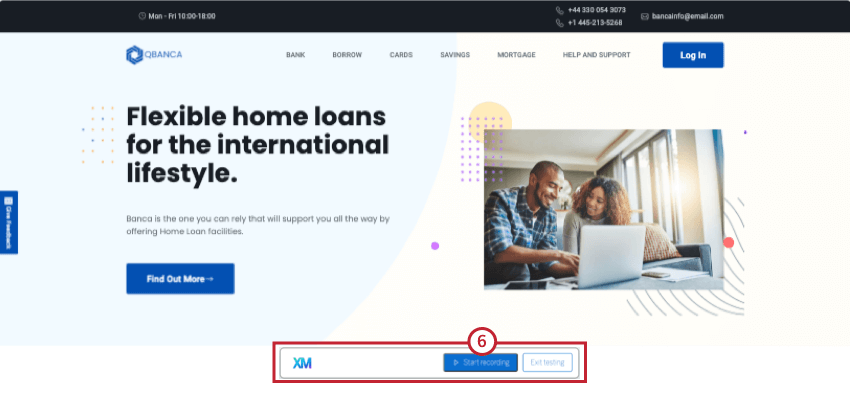
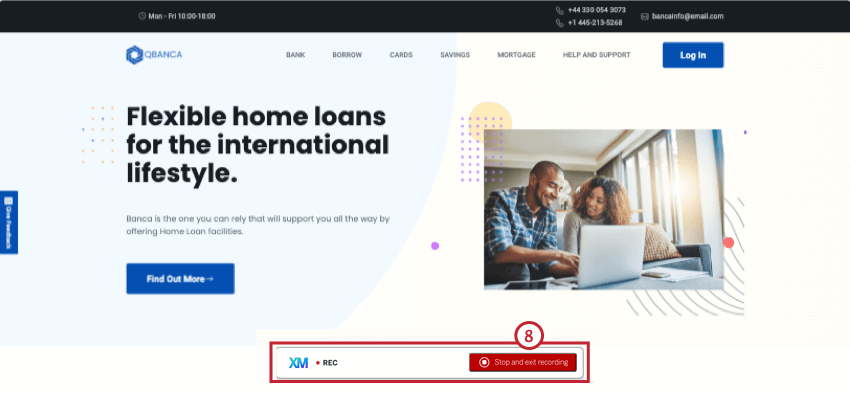
ヒント:新しいセッションが表示されるまで最大30分かかる場合があります。
ヒント:所属する組織がクアルトリクスのバニティURLを使用している場合は、別の手順に沿ってセッションキャプチャをテストする必要があります。
バニティURLでのセッションキャプチャのテスト
クアルトリクスのライセンスにバニティURLがある場合、qualtrics.comを使用する代わりに、カスタムウェブサイトドメインからクアルトリクスのアカウント、アンケート調査、ダッシュボードなどをホストします。例えば、アンケートのURLが「feedback.treadmade.org/SV_XXXXXX」のようになっている場合があります。
所属する組織がクアルトリクスでバニティURLを使用している場合、標準的な手順でセッションキャプチャをテストすることはできません。代わりに、以下の手順に従ってください。
ヒント:テストセッションには、[記録と同意]および[サンプリング]の設定は適用されません。
javascript:(function(){document.cookie = 'QSI_TestSessions_ZN_XXXXXXXXXXXXXXX=true;domain=.クアルトリクス.com;samesite=none;secure=true';})()

注意: カスタムコーディング機能は現状有姿で提供されており、実装にはプログラミングの知識が必要です。Qualtricsサポートでは、カスタムコーディングに関するサポートやコンサルティングを提供していません。その代わり、クアルトリクスXMコミュニティの経験豊富なユーザーにいつでも質問できます。カスタムコーディングサービスの詳細については、クアルトリクスの営業担当にお問い合わせください。
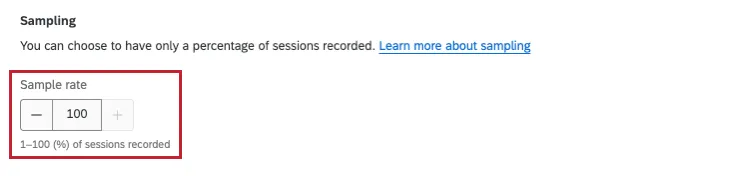
サンプリング
サンプリングを使用すると、セッションの一定の割合のみを記録できます。デフォルトでは、すべてのセッションが記録されます。サンプリングを有効にするには、1~100の範囲でサンプルレートを選択し、記録するセッションの割合を決定します。
変更の保存と適用
注意:有効にする前に、必ずセッションリプレイをテストしてください。
セッションリプレイの設定を変更した場合、プロジェクトまたはアカウント内の他の場所に移動する前に、変更を保存または適用する必要があります。変更を保存または適用せずにこのページから移動すると、新しい変更はすべて元に戻ります。
![画面下部に変更を保存または破棄するオプションが表示された、[設定] タブの画像](https://www.qualtrics.com/sites/default/files/styles/standard_xl_retina/public/migrations/dsx/content/session-capture-4.png.webp?itok=PoHMa-2s)
[未保存の変更を破棄]をクリックすると、編集内容を意図的に削除できます。
加えた変更をウェブサイトに公開せずに保存するには、「保存」をクリックします。これにより設定が保存され、テストで使用できるようになりますが、変更はセッションリプレイや、セッションリプレイデータを使用しているダッシュボードには適用されません。
セッションリプレイおよびセッションリプレイデータを使用するダッシュボードに加えた変更を適用するには、「適用して有効化」をクリックします。
ヒント:これらの変更がダッシュボードに反映されるまで、数時間かかる場合があります。
FAQs
セッションはどのくらいの期間記録されますか?
セッションはどのくらいの期間記録されますか?
30分間操作がない場合、セッションは終了します。
素晴らしい! フィードバックありがとうございます!
フィードバックありがとうございます!