デジタルエクスペリエンス分析の概要
このページの内容
デジタルエクスペリエンス分析について
デジタルエクスペリエンス分析を使用すると、ブランドは、顧客がサイトに滞在している間に発生するフラストレーションの瞬間を捉えることで、顧客のデジタルエクスペリエンスを定量化し、必要な箇所を改善できます。4つのフラストレーション行動の検出など、単一のWebブラウザ全体での各顧客のエクスペリエンスをモバイルWebとデスクトップで追跡できるため、デジタルプロパティ内で問題をプロアクティブに特定できます。
例:ユーザーがWebサイトのチェックアウトプロセスに苦労している場合、セッションの再生を使用してフラストレーション行動を検出することで、チェックアウトプロセスのどの部分が顧客に混乱をもたらしているかを理解できます。
デジタルエクスペリエンス分析は、操作しやすい1つのスペースにすべてが設定されています。データを収集した後、ユーザーセッション を詳しく確認し、ユーザーが体験した定量化可能なフラストレーションのポイントを確認できます。一連の構築済み分析に加えて、データをダッシュボードに移動してレポートをゼロから作成し、会社全体のステークホルダーとインサイトを共有することもできます。
デジタルエクスペリエンス分析は現在、ウェブサイト分析での使用のみを目的としており、モバイルアプリSDKにはまだ対応していません。
ヒント:デジタルエクスペリエンス分析の使用時に適用されるデータプライバシーおよびセキュリティ規制の遵守に関する情報については、「デジタルエクスペリエンス分析のデータセキュリティとプライバシー」を参照してください。
セッション
Digitalエクスペリエンス分析の中心的な機能の1つに、セッションキャプチャとセッションリプレイがあります。ウェブサイト訪問者がサイトで費やす時間は、マウスの動きやページの移動、さらには訪問者が示すあらゆるフラストレーション行動に至るまで、「キャプチャ」されます。その後、これらのセッションをリプレイすることで、訪問者のエクスペリエンスに関するインサイトを得て、行動の背景にある理由を理解できます。
セッションリプレイを使用するには、セッションキャプチャを有効にする必要があります。ユーザーデータの収集が開始されると、デジタルアシストでユーザーセッションのリプレイを視聴できます。
ヒント:組織のセッションの再生の使用状況を追跡するには、「デジタルの利用状況」を参照してください。
フラストレーションの検出
フラストレーションシグナルは、Digitalエクスペリエンス分析全体で提供される主要なデータポイントの1つであり、キャプチャされた各セッションで追跡されます。フラストレーションシグナルでは、ユーザーがフラストレーションを示した瞬間が強調表示されるため、Webサイト全体でユーザーのストレスが最も高いポイントを特定できます。
現在、4つのシグナルが追跡されています。
- レイジクリック:あるクリックから次のクリックまでのポインタの移動距離が200 ピクセル未満、かつその時間間隔が300ミリ秒未満の4回以上の連続クリックを指します。
- マウススラッシュ:1ミリ秒あたり4ピクセルの速度でポインタを急激に動かす動作が6回以上あった場合を指します。
エラークリック:クリックから50ミリ秒以内、または指タップから500ミリ秒以内に、捕捉されないJavaScriptエラーをもたらす要素のクリックを指します。

ヒント:ユーザーに表示されたエラーメッセージの詳細は、[リプレイ]タブで確認できます。
- デッドクリック:本来なら何らかのアクションが起こるはずのWebボタンまたはハイパーリンクをクリックしても何も起こらない場合を指します。
フラストレーションシグナルは、セッションリプレイ中およびデジタルアシストでデータを閲覧中に確認できます。フラストレーションシグナルに基づく通知の設定については、 DXAフラストレーションシグナルの監視タスクのサポートページを参照してください。
ヒント:フラストレーションシグナルを使用して、訪問者がウェブサイトで一般的なフラストレーション行動を示したときにインターセプトを表示することもできます。「フラストレーションターゲティングロジック」を参照してください。
デジタルエクスペリエンス分析の設定
ヒント:ライセンスにデジタルエクスペリエンス分析を追加することにご興味がおありの場合は、クアルトリクスのアカウントエグゼクティブまでお問い合わせください。
デジタルエクスペリエンス分析は、作成したウェブサイト/アプリアンケートプロジェクトで有効にできる一連の機能です。この機能は、デスクトップおよびモバイルのウェブサイトでのアクティビティを分析するために使用できます。デジタルエクスペリエンス分析は、標準的なウェブサイトフィードバックの収集と組み合わせて使用することも、単独で使用することもできます。
部署の権限
組織でデジタルエクスペリエンス分析が利用可能になったら、ブランドアドミニストレーターは、この機能にアクセスできる部署にユーザーがいることを確認する必要があります。ブランド管理者の場合は、次の部署の権限を有効にできます。
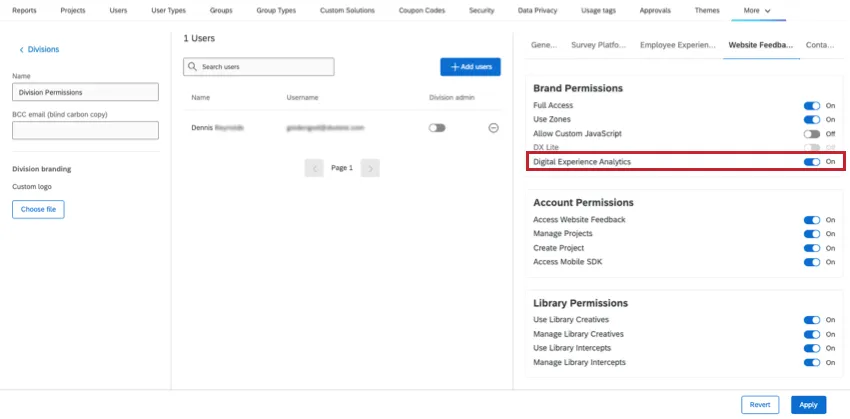
- ウェブサイトフィードバック
- ブランドの権限
- デジタルエクスペリエンス分析
- ブランドの権限
部署の権限が付与されると、ユーザーは追加の権限を有効にする必要はありません。Website / App Insightsプロジェクトにアクセスできる限り、その中のセッションリプレイ設定にもアクセスできるはずです。ウェブサイトフィードバックプロジェクトの権限を参照してください。
プロジェクト設定
この機能が利用可能になると、プロジェクトのセッションタブで設定できます。
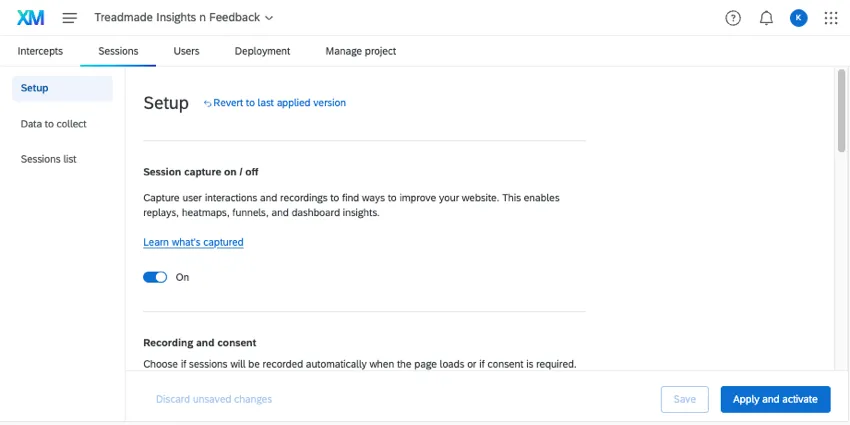
ヒント:他のユーザーと同じウェブサイト/アプリインサイトプロジェクトで共同作業を行っており、そのユーザーにセッションリプレイへのアクセスを許可したい場合は、そのユーザーに[プロジェクトを管理]権限を付与する必要があります。この権限を調整できるのは、プロジェクトのオーナーのみです。共有権限を参照してください。
デジタルアシスト
セッションリプレイを有効にしてサイトでのユーザーセッションを記録したら、デジタルアシストに移動してデータを確認し、分析を開始できます。デジタルアシストには、記録されたすべてのユーザーセッションに加え、コンバージョンファネルやナビゲーションヒートマップなど、データからインサイトを得るのに役立つ追加ツールが格納されています。作成が完了したら、これらのレポートを共有することもできます。
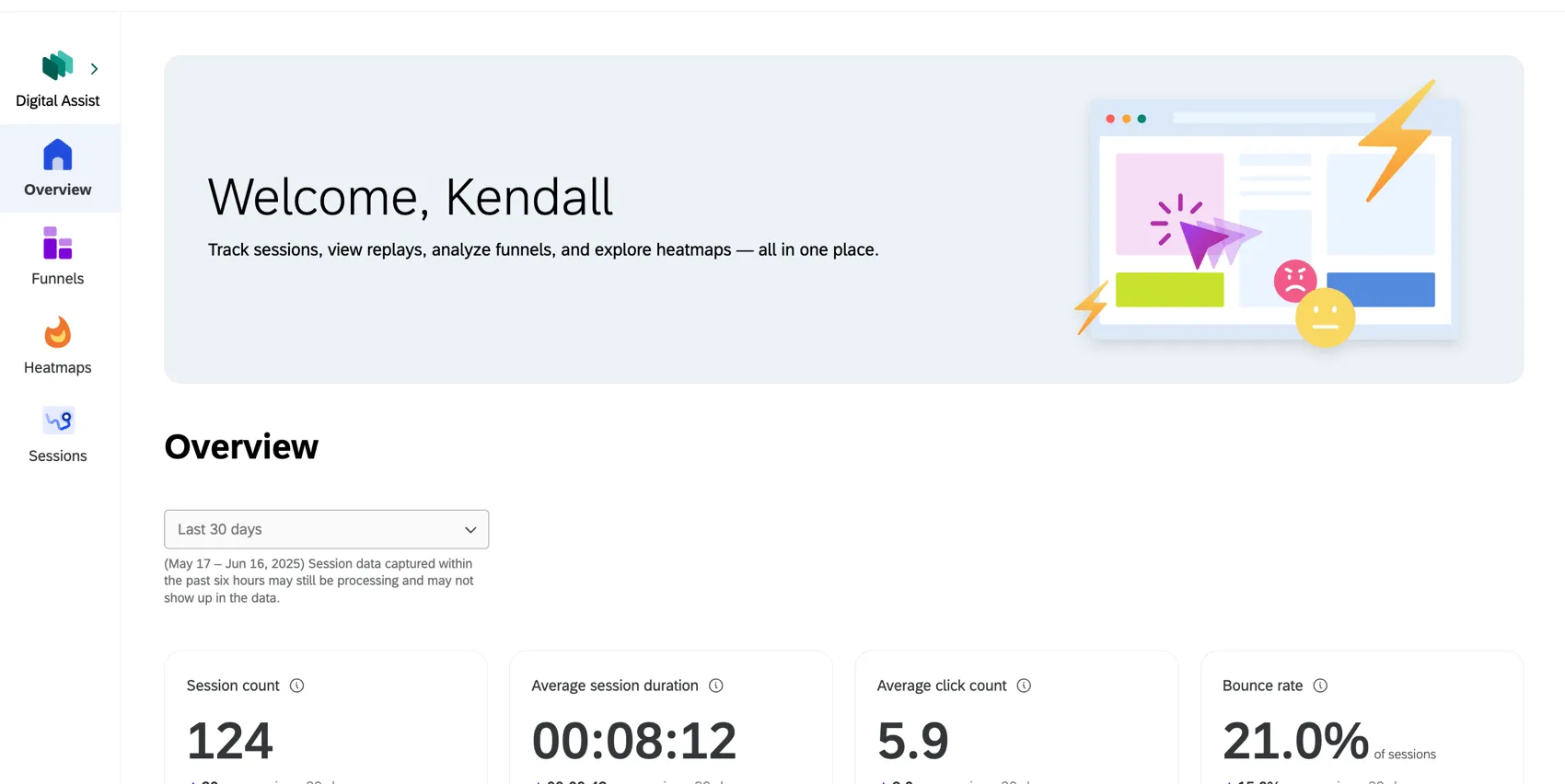
デジタルアシストの詳細については、デジタルアシストの概要を参照してください。
ダッシュボードでのデータの表示
デジタルアシストに加えて、CXダッシュボードを使用してDigitalエクスペリエンスデータを可視化できます。ダッシュボードでセッションデータとフラストレーションシグナルに関するレポートを作成し、フラストレーションの経時的な傾向を確認したり、特定のウェブエクスペリエンスでフラストレーションがピークに達している箇所についてのインサイトを調査したりできます。
データはDigitalオポチュニティウィジェットで使用したり、既存のダッシュボードのウィジェットに追加したりできます。
ヒント:Text iQのフィールドは、デジタルエクスペリエンス分析データセットではサポートされていません。ただし、このデータセットをText iQデータを含む別のデータセット(アンケートなど)と結合することは可能です。これについては、後述の「セッションリプレイデータとアンケートデータの結合」のサブセクションで説明します。
利用できるフィールド
Digital Experienceデータソースに含まれるフィールドの例をいくつか紹介します。
- データタイプ:これがどのような種類のレコードであるかを示し、残りの行の意味に影響します。指定できる値は次のとおりです。
マウススラッシュ、連続クリック、デッドクリック、エラークリック:特定のフラストレーションシグナルの数。

例:特定のフラストレーションシグナルをPageNameでフィルターすると、特定のページタグでそのシグナルが発生した回数を確認できます。
例: DataTypeを Session Totalsでフィルターすると、セッション全体で特定のシグナルが発生した回数を確認できます。
- 行動:このセッション全体、またはセッション内の特定のページタグで検出されたフラストレーションシグナルの総数です。
- コンバージョン:「true」または「false」のフィールドで、コンバージョンイベントが発生したかどうかを示します。このフィールドはテキストセットとしてマッピングする必要があります。
- デバイス/デバイスタイプ:訪問者のデバイスタイプ(デスクトップまたはモバイルブラウザ)。このフィールドはテキストセットとしてマッピングする必要があります。
- カスタムメタデータ: プロジェクトで設定された訪問者の詳細。このフィールドはテキスト値としてマッピングする必要があります。
- カスタムシグナル:カスタムイベントがプロジェクトに設定されています。このフィールドは数値としてマッピングする必要があります。
- 閲覧ページ数:レコードがセッション全体のものである場合、このフィールドには閲覧した異なるページの数が表示されます。このフィールドは数値としてマッピングする必要があります。
- ページ名:レコードがセッションではなくページタグのものである場合、このフィールドにはタグの名前が表示されます。このフィールドはテキストセットとしてマッピングする必要があります。
- ページタグ: レコードがセッション全体のものである場合、このフィールドにはセッションに含まれるすべてのページタグが表示されます。このフィールドは複数回答テキストセットとしてマッピングする必要があります。
- セッション時間:セッションの長さ(秒単位)。このフィールドは数値としてマッピングする必要があります。
- セッション開始時間:セッションが開始された日時。このフィールドは日付としてマッピングする必要があります。
- ソースリファラー: セッションの開始時に検出された HTTP リファラーヘッダーの URL。このフィールドはテキスト値としてマッピングする必要があります。
デジタルエクスペリエンス分析をダッシュボードにマッピングする
ダッシュボードでセッションデータを可視化するには、データモデルを作成し、そのウェブサイトフィードバックのデータソースを見つけるだけです。
ヒント: これらの手順は、セッションキャプチャを有効にしたユーザー、または「データソースの管理」権限を持つコラボレーターが実行できます。ブランド管理者はこの権限が自動的に有効になりますが、データをマッピングするには、プロジェクトの共同作業者として追加される必要もあります。
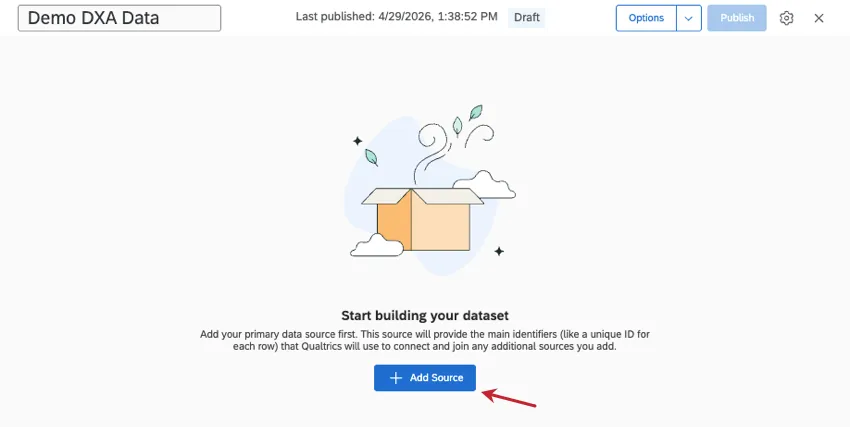
ソースを追加します。
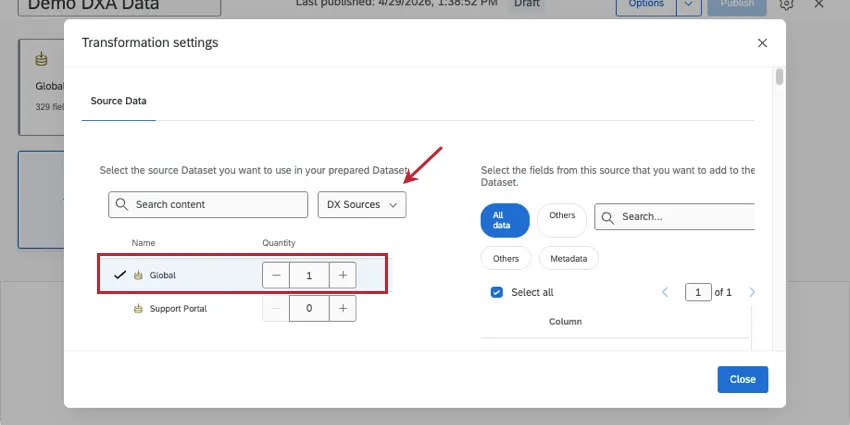
ウェブサイトインサイトプロジェクトを名前で検索するか、DXソースでフィルターします。
デジタルエクスペリエンス分析データのみが必要な場合は、すぐに出力データセットを追加できます。DXAデータをアンケート回答と組み合わせるには、結合を使用する必要があります。手順については、以下のセッションリプレイデータとアンケートデータの結合を参照してください。
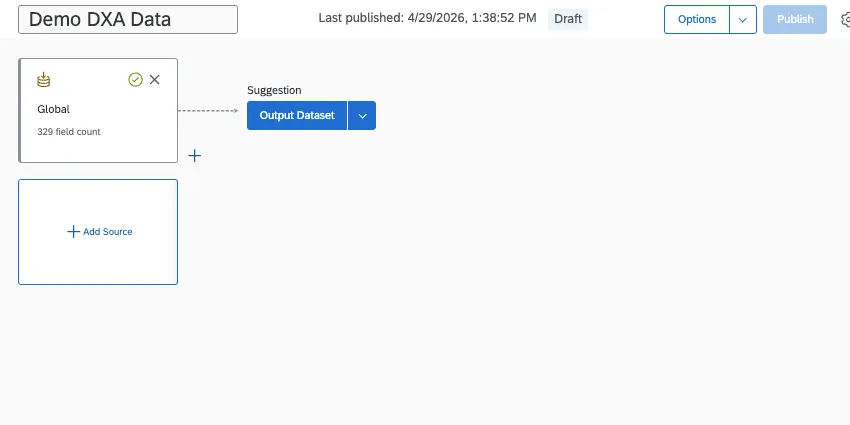
アウトプットを追加したら、変更を公開します。
セッションの再生データとアンケートデータの結合
ヒント: これらの手順は、セッションキャプチャを有効にしたユーザー、または「データソースの管理」権限を持つコラボレーターが実行できます。ブランド管理者はこの権限が自動的に有効になりますが、データをマッピングするには、プロジェクトの共同作業者として追加される必要もあります。
アンケートデータと同じダッシュボードでセッションデータを可視化するには、追加するアンケートでText iQが有効になっていることを確認してください。これらのアンケートには、セッションIDと再生URLをキャプチャする埋め込みデータフィールドも必要です。セッションIDと再生URLは、デジタルエクスペリエンス分析データセットとのみ互換性があることに注意してください。これらのフィールドは、digitalプログラムヘルスデータセットでは使用できません。
ヒント:アンケートで新しいアンケート回答エクスペリエンスを使用している場合、これらの埋め込みデータフィールドは、アンケートが開始される前にセッションが開始された場合にのみ記録されます。
注意: デジタルエクスペリエンス分析(DXA)との結合は独自の方法で機能します。DXAデータセットとの結合を作成すると、その結果のフィールドのみが最終的な出力データセットに引き継がれます。含めるすべてのソースは、出力データセットに含めるために、何らかの方法でDXAデータセットと結合する必要があります。
- アンケート1とDXAソースを結合し、その結合とアンケート2の間でユニオンを追加しようとした場合、実際にはアンケート1とDXAのフィールドのみがデータセットに含まれます。
- ただし、最初にアンケート1と2の和集合を作成し、その後でDXAデータセットと結合すると、出力にはアンケート1、2、およびDXAソースのフィールドが含まれます。

これがDXAプロジェクトで使用しているアンケート調査の1つであることを確認してください。このアンケートは、プロジェクト内のどのインターセプトでもターゲットにすることができます。
ダッシュボードに含めるアンケートに移動します。
埋め込みデータ要素をアンケートフローの先頭に追加します。
最初のフィールド名として「Q_SR_ID」と入力します。
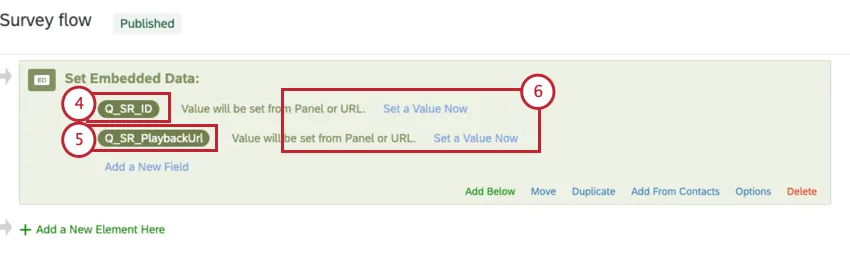
2番目のフィールド名として「Q_SR_PlaybackUrl」と入力します。
値は空白のままにします。
アンケートフローを保存します。
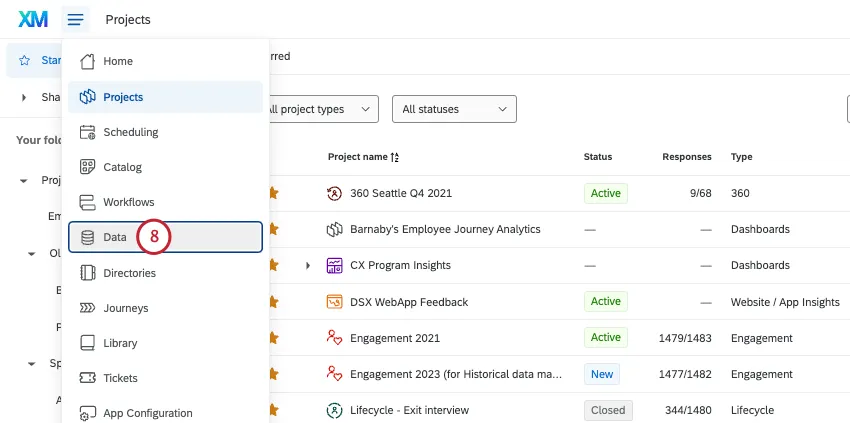
[データ]ページに移動します。
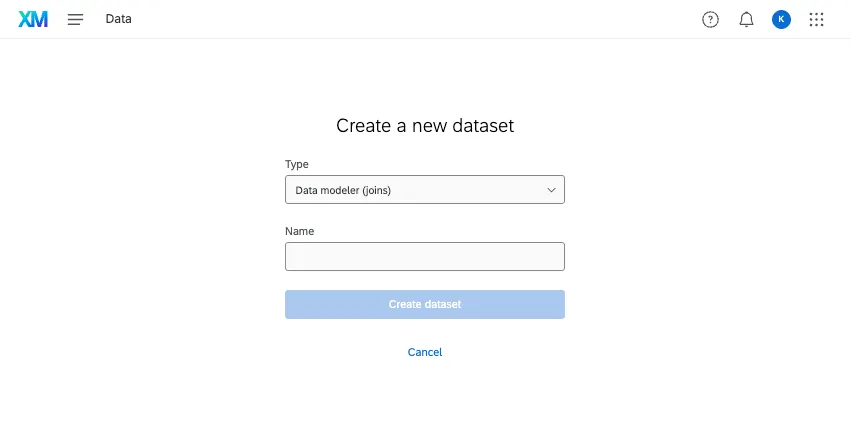
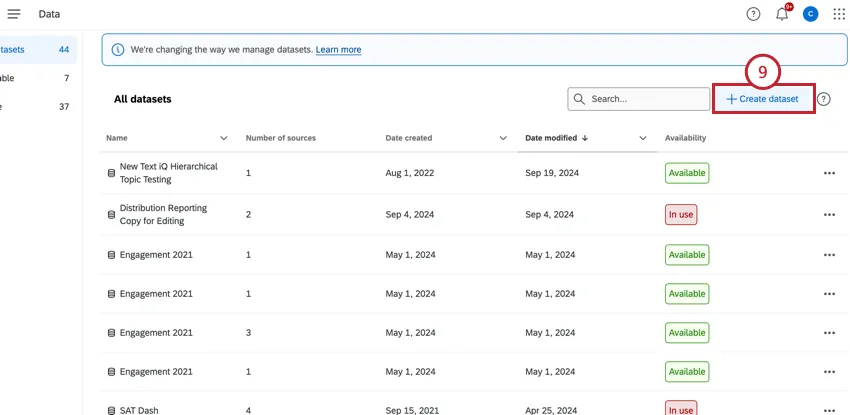
データセットを作成をクリックします。
データモデラー(結合)を選択し、データセットに名前を付けます。
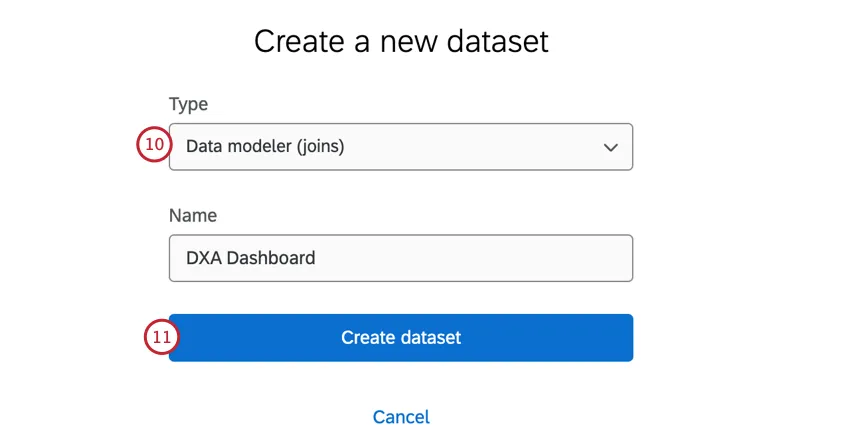
データセットを作成をクリックします。
ソースを追加をクリックして、DXAプロジェクトを検索します。 DXソースでフィルターをかけると、対象となるデータソースをすばやく見つけることができます。
別のソースを追加します。
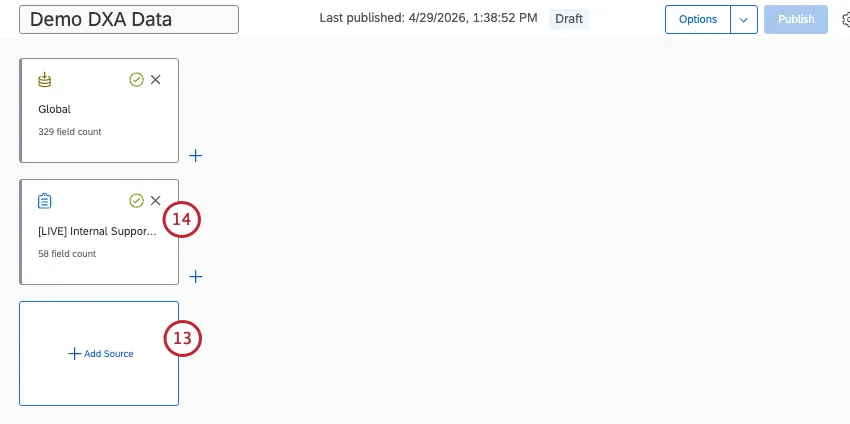
アンケートを見つけてデータセットに追加します。
ヒント:複数のアンケートを追加する必要がある場合は、結合を作成する前に、すべてのアンケート間でUnionを作成してください。次に、以下の手順に従って、DXAデータを左側のソース、ユニオンを右側のソースとして結合を作成します。
外部左結合を作成します。
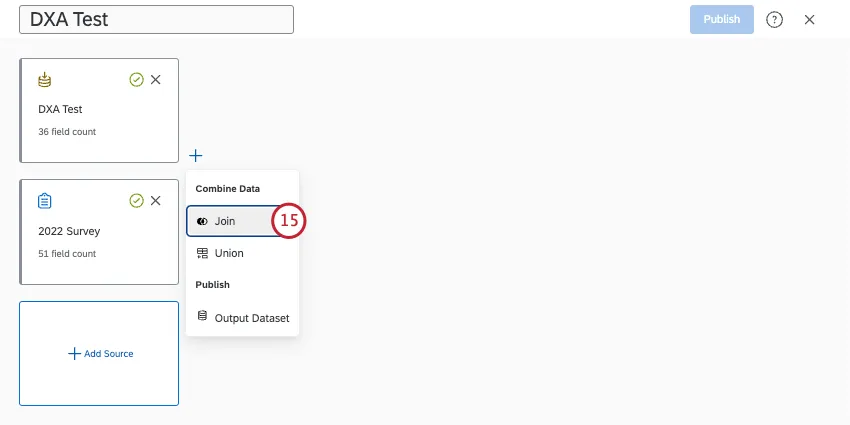
ウェブサイトインサイトデータ(DXA)は、ソース1(左側のソース、またはプライマリテーブル)である必要があります。
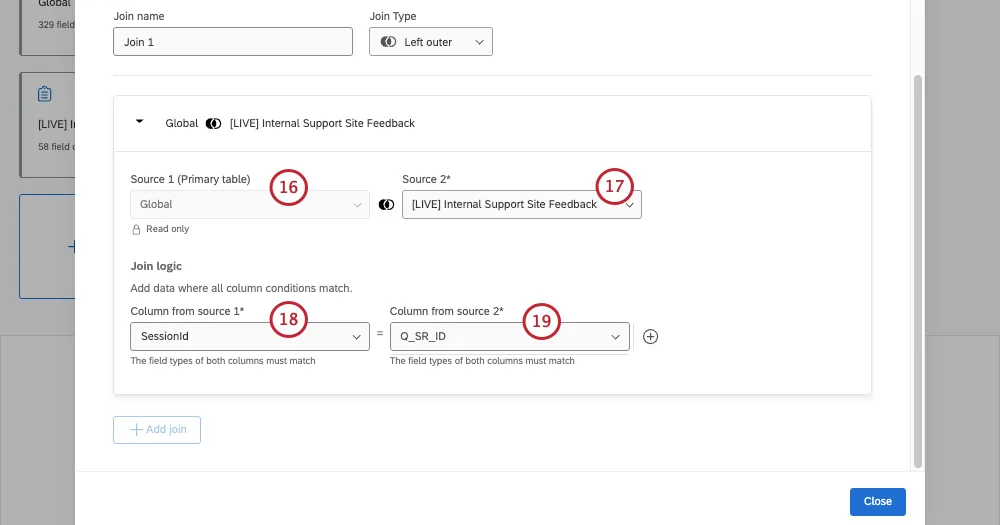
アンケートはソース2(正しいソース)である必要があります。
左 の結合条件は SessionIdにしてください。
適切な結合条件は Q_SR_IDです。
出力データセットをデータモデルに追加します。
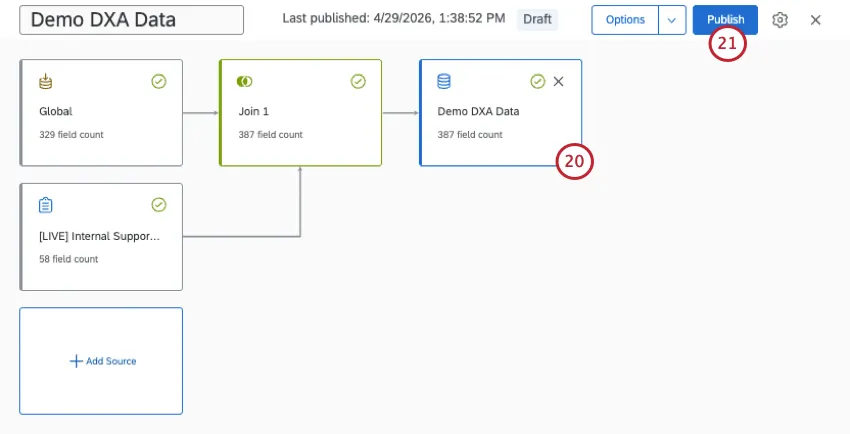
変更を公開します。
ヒント: データセットのカスタマイズに関する詳細は、データモデルの編集(CX)を参照してください。
FAQs
フラストレーションターゲティングロジックの基準には何を使用すべきですか?
フラストレーションターゲティングロジックの基準には何を使用すべきですか?
デジタルエクスペリエンス分析は、別のプロジェクトに含める必要がありますか?
デジタルエクスペリエンス分析は、別のプロジェクトに含める必要がありますか?
デジタルエクスペリエンス分析またはセッションリプレイのために、新しいコードをデプロイする必要がありますか?
デジタルエクスペリエンス分析またはセッションリプレイのために、新しいコードをデプロイする必要がありますか?
素晴らしい! フィードバックありがとうございます!
フィードバックありがとうございます!