Digitalオポチュニティウィジェット
このページの内容
Digital Opportunitiesウィジェットについて
注意:このウィジェットは、データマッパーではなく、データモデラー内で作成されたデータセットでのみ機能します。

デジタルオポチュニティウィジェットを使用すると、デジタルエクスペリエンス分析のデータをCXダッシュボードで可視化できます。このウィジェットを使用すると、セッションリプレイのフリクションポイントとその場所を表形式で表示できます。影響を受けたセッション数を表示したり、逸失収益を推定したり、アンケート回答やテキスト分析などのエクスペリエンスデータを組み合わせたりすることもできます。このウィジェットを使用するには、まずウェブサイト/アプリアンケートプロジェクトでセッションキャプチャを有効にする必要があります。
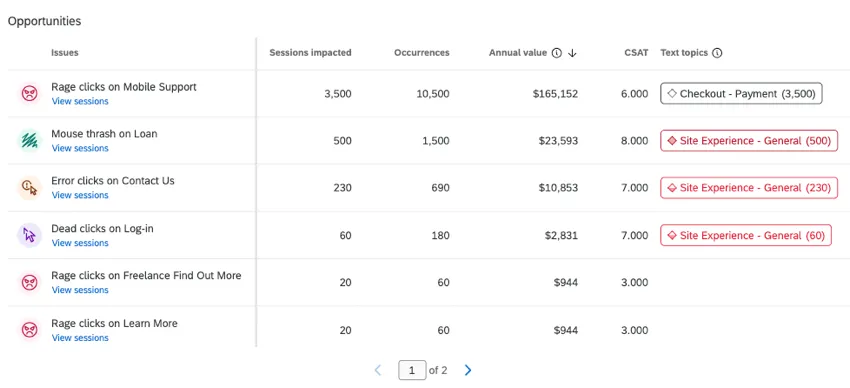
このウィジェットのデータはページタグで絞り込まれています。
注意:このウィジェットを使用するには、セッションリプレイ設定でページタグを1つ以上追加する必要があります。年間値を表示するには、コンバージョンとしてマークされたカスタムイベントを少なくとも1つ追加する必要があります。
データマッピング
ダッシュボードでデジタルエクスペリエンス分析データを使用する手順については、ダッシュボードでのデータの表示を参照してください。
オプションを表示
このセクションでは、ウィジェットに表示できるさまざまな種類のデータについて説明します。これらのオプションをオンまたはオフに切り替えて、ウィジェットに表示するかどうかを決定します。
- 各問題の発生件数:すべてのユーザーにおいて問題が発生した回数。
- デッドクリック:アクションを起こすはずのウェブボタンやハイパーリンクをクリックしても、何も起こらないことです。
- エラークリック:クリック後 50 ミリ秒以内、または指によるタップ後 500 ミリ秒以内に、キャッチされなかった Javascript エラーが発生する要素をクリックすること。
- マウスのスラッシング:ポインターが毎ミリ秒 2 ピクセルの速度に達したときに、3 回以上急激に高速で動くこと。
- レイジクリック:200 ピクセル未満かつ 300 ミリ秒未満の間隔で、4 回以上連続してクリックすること。
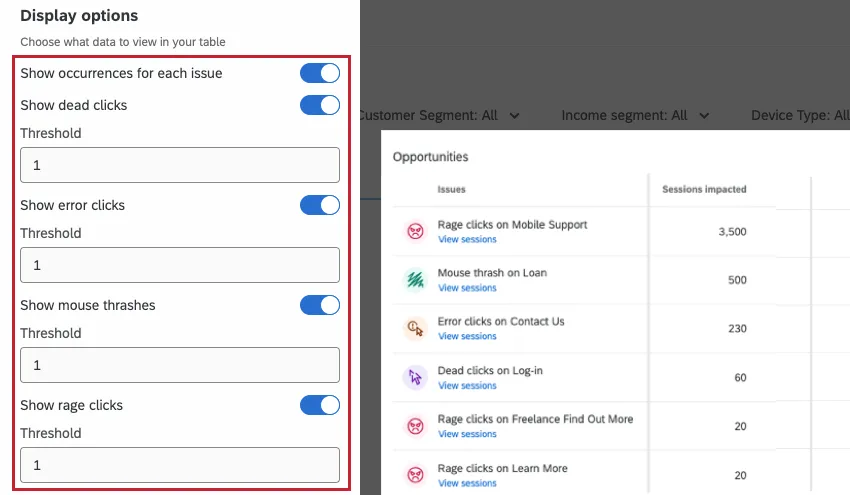
各データタイプに 0 より大きい値を入力して、しきい値を設定することもできます。これにより、ウィジェットに表示されるために、すべてのセッションで問題が発生した最低回数が決まります。データタイプが最小しきい値を満たさない場合、そのデータタイプは表示されません。
年間契約額
年間価値は、ウィジェットに表示された問題を修正することで、貴社の組織がどれだけの収益を上げられるかを示した推定値です。ウェブサイトの年間価値を設定するには、次の手順に従ってください。
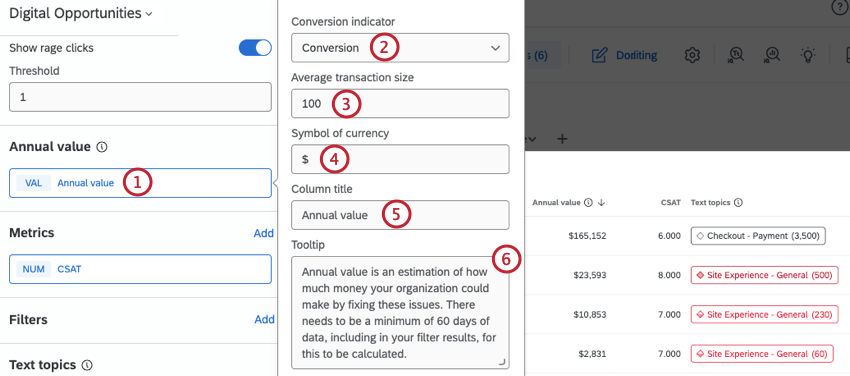
注意: 年間値を計算するには、最低60日分のデータが必要です。フィルターを適用している場合は、フィルター適用後の結果内も対象となります。
年間価値の計算
年間値は、以下の指標を使用して算出されます。
- コンバージョン率の変化:フラストレーションイベントのしきい値がユーザー指定の値よりも大きい場合のコンバージョン率と、その後のベースコンバージョン率との差。この数値はパーセンテージです。
- 不満セッション:定義された期間における、不満のあったセッションの総数。
- 平均取引額:フラストレーションが発生したセッションにおける平均取引額(カートサイズなど)。
- 分析期間:分析が実行された日数。
年間価値を算出するために、これらの指標は次の方程式で使用されます。
((コンバージョン率の変化) * (フラストレーションセッション) * (平均取引額) * 365)/(分析期間)
ヒント: 計算値を365倍して年換算値を算出します。

例:私のウェブサイトでは、通常のコンバージョン率は 1.42% ですが、フラストレーションイベントでは 0.35% に低下します。90日間で、私のサイトにおけるフラストレーションセッション数は2,000件で、フラストレーション体験の平均カートサイズは125ドルでした。上記の式を使用して年間価値を計算すると、次のようになります。
((0.0142 – 0.0035) * 2,000 * $125 * 365) / 90 = $10,849

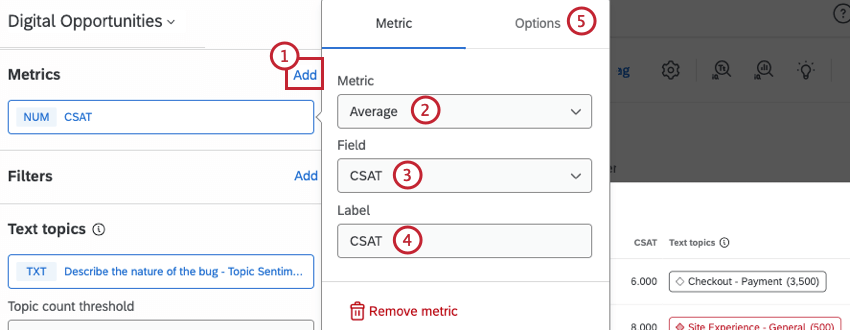
指標
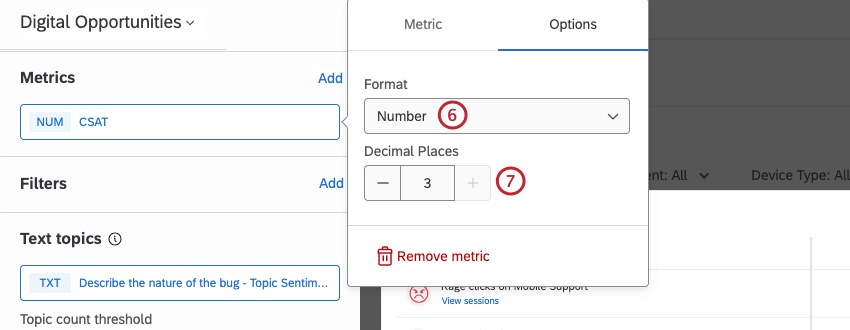
セッションリプレイデータに加えて、他のダッシュボードメトリクスをウィジェットの列として追加できます。
フィルター
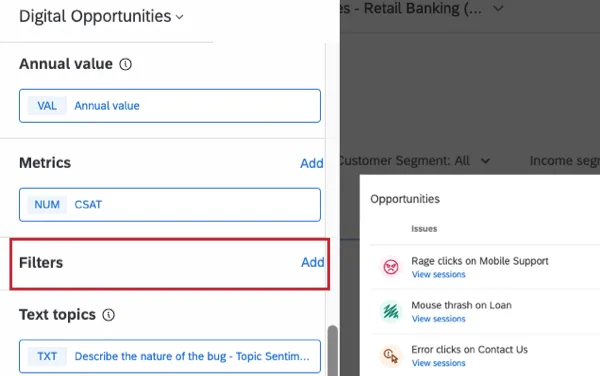
フィルターを使用すると、ウィジェット内にダッシュボードデータのサブセットを表示できます。ウィジェットフィルターの追加手順については、ウィジェットフィルターの追加を参照してください。
テキストのトピック
注意:Text iQでトピックをインポートしたり、トピックのクエリを変更したりした場合、ウィジェットにこれらの変更が表示されるまでに最大1時間かかることがあります。
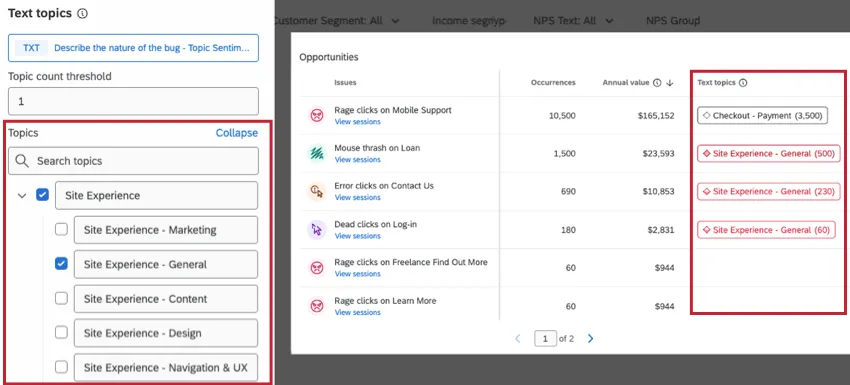
テキストトピックとは、Text iQを使用して顧客のフィードバックから見つけ出されたテーマのことです。Text iQでトピックを作成したら、ウィジェットに含めるトピックを選択できます。トピック名と全体的な感情がウィジェットの列として表示されます。
各トピック名の横にあるチェックボックスを使用して、含めるトピックを選択します。トピックの横にある矢印をクリックすると、ネストされた階層トピックを展開または折りたたむことができます。
ユーザーセッションの表示
ウィジェットの設定が完了すると、ユーザーまたはダッシュボードの閲覧者はセッションを表示をクリックして、各問題について録画されたセッションのプレイリストを表示できます。これにより、新しいタブでプレイリストが開きます。
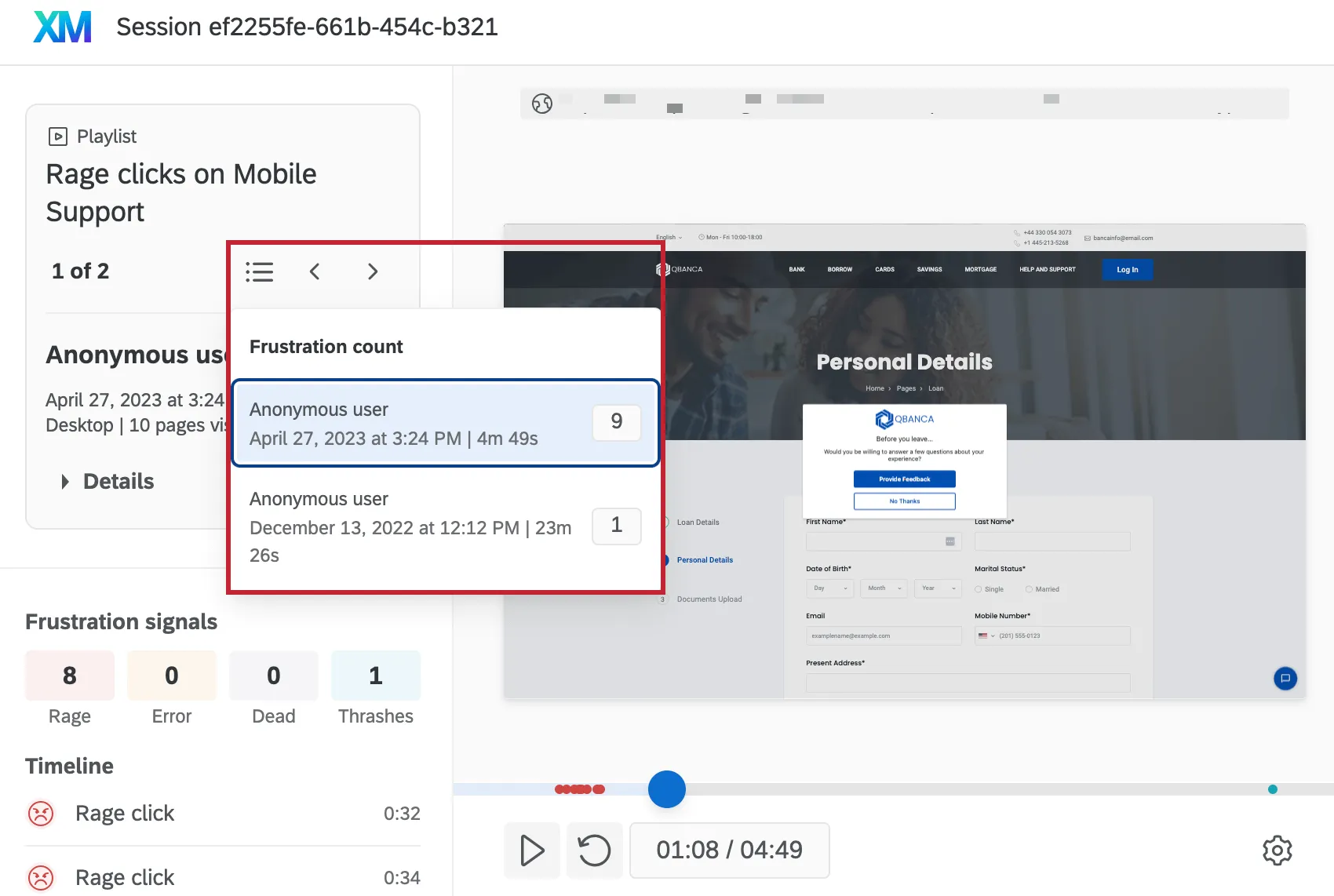
ここで提供される情報は、セッションリスト内の個々のユーザーセッションを表示する場合と同じです。プレイリスト内のすべてのセッションを表示するためのプレイリストボタンもあります。矢印をクリックすると、セッションの録画間を移動できます。
FAQs
ダッシュボードに複数のデータセットがあります。この機能はすべてのウィジェットで使用できますか?
ダッシュボードに複数のデータセットがあります。この機能はすべてのウィジェットで使用できますか?
ウィジェットで複数のデータセットを使用するには、いくつかの方法があります。
- ウィジェットに表示するデータセットの変更:すべてのウィジェットで参照データセットを切り替えられるわけではありません。デフォルトのデータセットのみ使用できるユーザーもいます。互換性のあるリストについては、ウィジェットの参照データセットの調整を参照してください。
- 同じウィジェットに複数のデータセットを表示する:すべてのウィジェットが複数のデータセットの結果を同時に表示できるわけではありません。互換性のあるリストについては、同じウィジェットに複数のデータセットを追加するを参照してください。
素晴らしい! フィードバックありがとうございます!
フィードバックありがとうございます!