データモデルの編集(CX)
このページの内容
データモデルの編集について
データモデルを作成した後、編集が必要になる場合があります。このサポートページで説明する編集内容は以下の通りです。
- 要素の削除
- データセットでマッピングできるフィールドの変更
- ラベルの管理
複数のソースをまとめてマッピングしたり、データを結合したりする場合は、ユニオンと結合を参照してください。フィールドグループの作成方法または使用方法については、フィールドグループ(CX)を参照してください。値の再割り当てについては、データモデルフィールドの再割り当てを参照してください。
ヒント: A. 「ノード」とは、データモデル内のあらゆる要素を指します。これには、ソース、ユニオン、結合、出力データセットが含まれます。

データモデルの編集
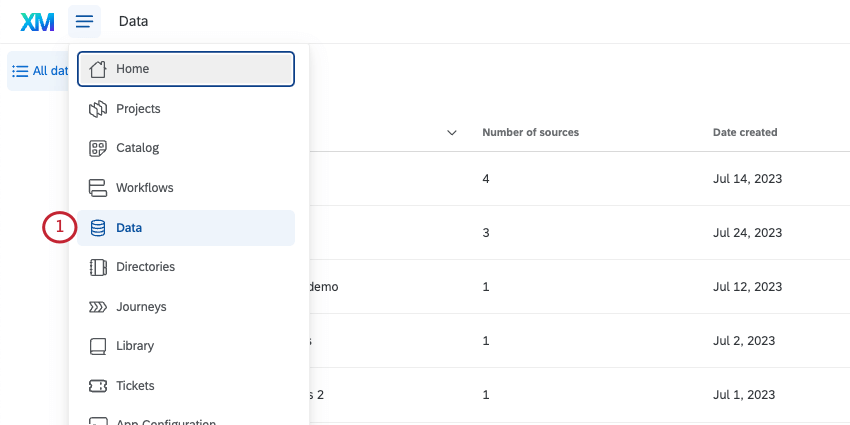
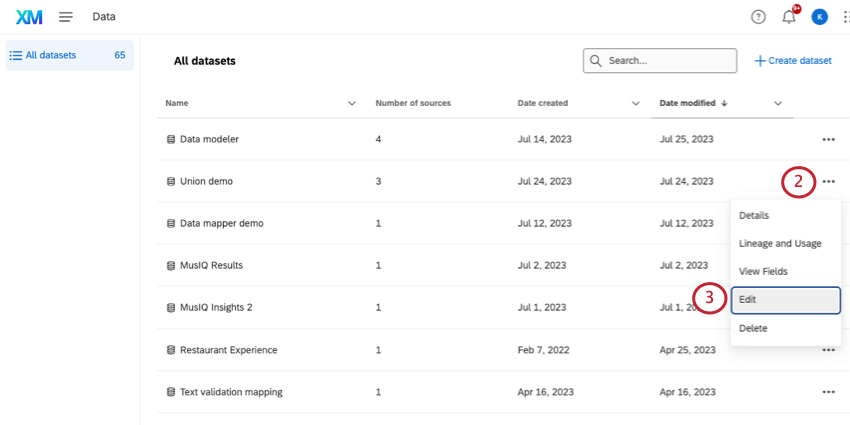
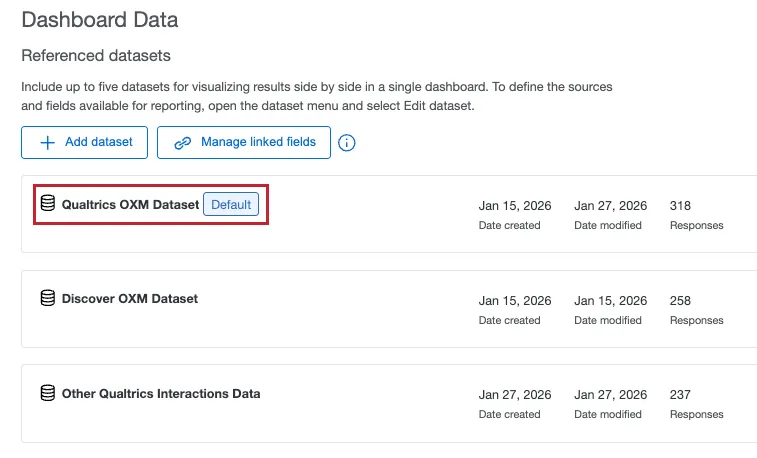
ヒント:データモデルがダッシュボードに追加されている場合は、そのダッシュボードから直接編集することもできます。ダッシュボード設定を開き、[ダッシュボードデータ]に移動して、編集するデータセットの名前をクリックします。多くの場合、ダッシュボードにはデータセットが1つしかありません。
集計
データ集計は、多数のデータ行を単一のサマリー値に変換します。データの計算(合計の算出、平均の算出、項目数のカウント、グループ内の最小値または最大値の特定など)を実行することで、これを実現します。得られた数値は要約として機能し、より大きなデータセットから重要なインサイトを得ることができます。
集計の有効化
CXデータモデルでは、集計はデフォルトで有効になっていません。この機能の使用を開始するには:
データセットを初めて作成すると、このモーダルが開きます。左側から集計を選択し、 次にこの機能を有効にするをクリックします。
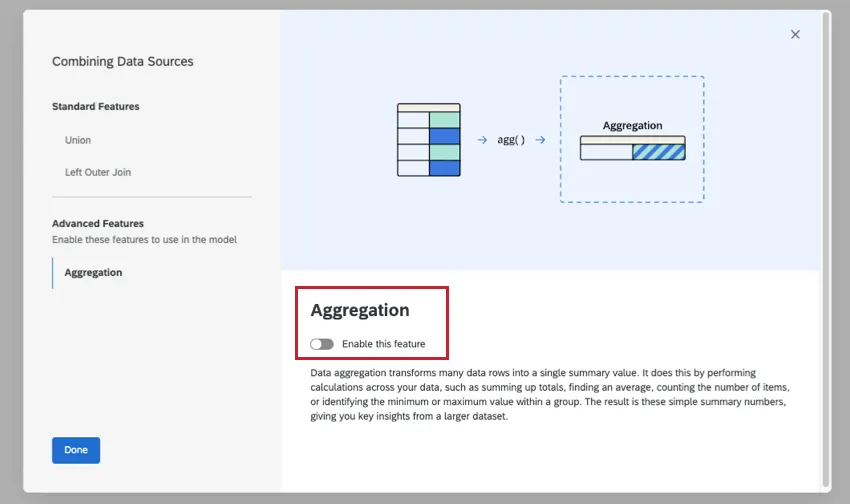
プラス記号(+)をクリックしてノードを追加する際、集計にカーソルを合わせ、リンクをクリックすると集計を有効にできます。
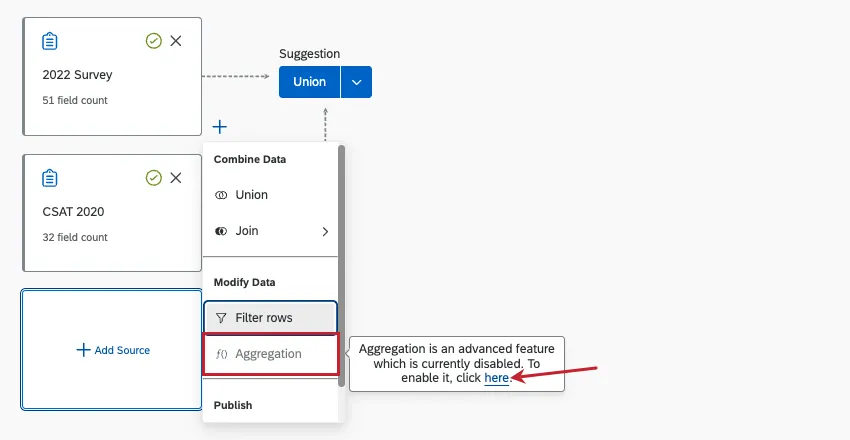
行全体の集計
行の集計に関する詳しい手順については、データモデルの行の集計をご覧ください。リンク先のページではEX + CXのレポート機能について説明していますが、CXデータセットでデータを集計する手順は同じです。ただし、EXとCXの代わりに2つのCXソースを組み合わせる点が異なります。
行の絞り込み
データモデルの行をフィルタリングすると、データセットに含まれる回答が絞り込まれます。たとえば、埋め込みデータでデータを絞り込み、特定の日付や地域のみをキャプチャできます。
詳細な手順については、行のフィルタリングを参照してください。このリンク先のページはEXのデータモデルに関するものですが、機能はCXのデータモデルとまったく同じです。
データモデルからノードを削除する
警告: 現在使用中のデータモデルを編集する際は注意してください。ノード(ユニオン、結合、またはソース)を削除してから同じノードを再度追加した場合、そのノードはまったく新しい別のノードとして扱われます。つまり、削除されてから再追加されたフィールドを使用しているウィジェットは、すべて再調整する必要があります。

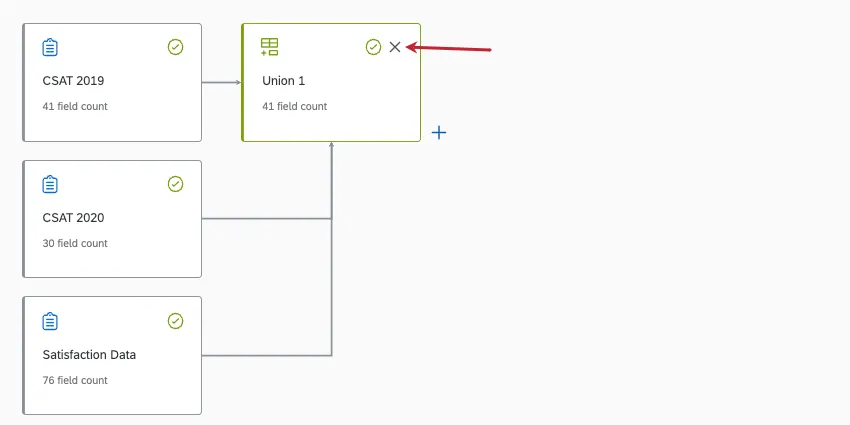
ソース、ユニオン、または結合を削除するには、右上隅のXをクリックします。
警告:可能な限り、アウトプットデータセットを削除しないことを推奨します。出力データセットにはフィールドグループやその他の最終編集が含まれており、これらを削除するとダッシュボードの設定に悪影響が及んだり、フィールドやグループを再作成するために多くの作業をやり直す必要が生じたりする可能性があります。
新しいフィールドの追加
データモデルに新しいフィールドを追加する必要が生じる理由は数多くあります。例えば、データモデルを公開した後にソースに新しいデータフィールド(または列)を追加した場合や、以前にマッピングしなかったフィールドについて考えが変わった場合などです。
以下を含む多くのノードに新しいフィールドを追加できます。
- データソース
- 統合
- 結合
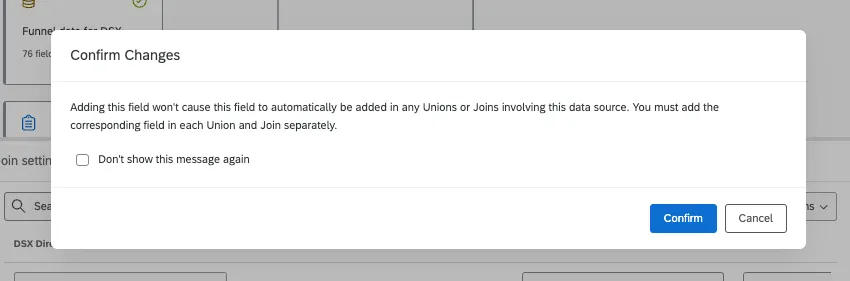
ただし、1つのノードにフィールドを追加しても、接続されている他のノードに自動的に追加されることはありません。データセットの出力に含めるには、同じフィールドをソースと後続の各ノードに追加する必要があります。
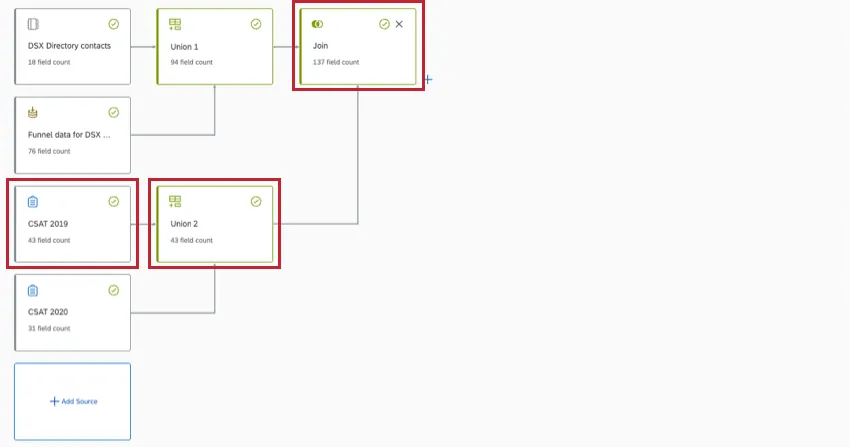
例:CSAT 2019アンケートに学歴フィールドを追加しました。最終的なデータセットに「Education」を含めるには、まず「CSAT 2019」ソースに追加し、次に「Union 2」と「結合」に追加する必要があります。このフィールドはCSAT 2019アンケートに接続されていないため、Union 1に追加する必要はありません。

フィールドを追加するデータソース、ユニオン、または結合を選択します。
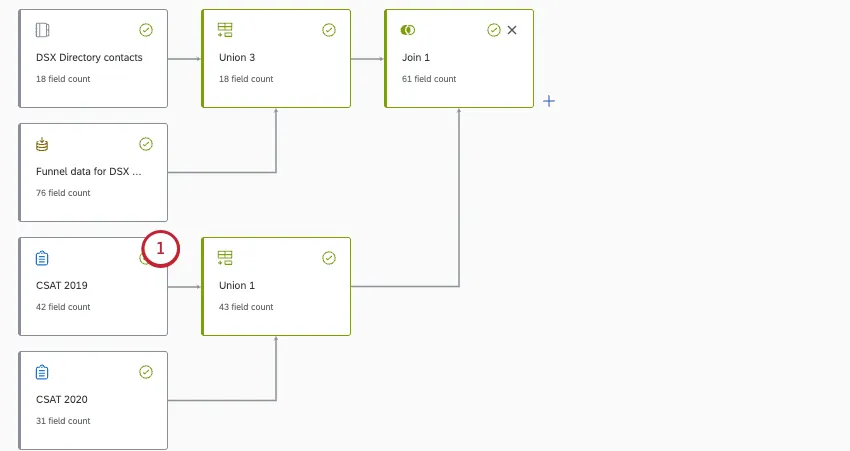
フィールドエディターにとどまります。
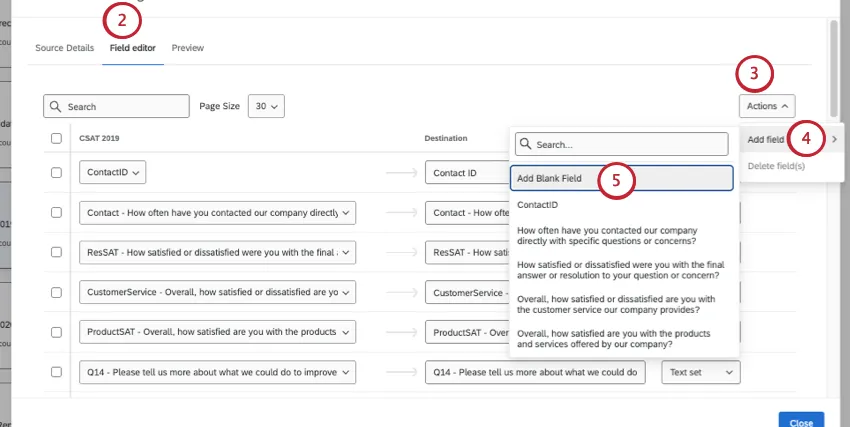
アクションをクリックします。
フィールドを追加にカーソルを合わせます。
[空白のフィールドを追加]を選択します。
ダッシュボードの項目をマッピングして名前を付けます。
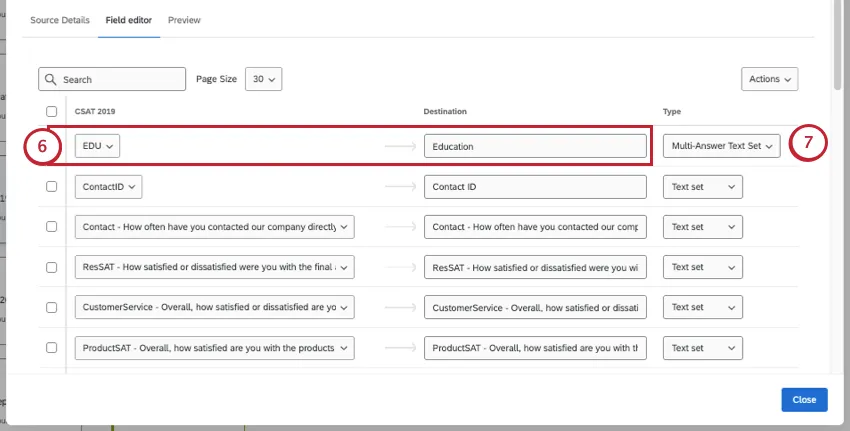
フィールドタイプを選択します。
接続されている後続のユニオン、結合、または出力データセットに同じフィールドを追加します。
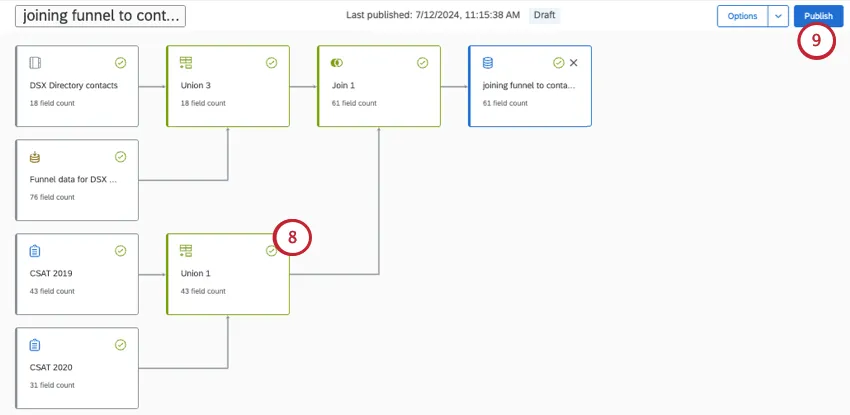
注意: 複数のノードに同じフィールドをマッピングする場合は、一貫したフィールドタイプを使用するように注意してください。 たとえば、ソースで CSAT が数値セットである場合、それに続くすべてのユニオンと結合でも数値セットである必要があります。1つのノードでタイプを変更した場合、他のすべてのノードでも変更する必要があります。フィールドのバージョンごとにタイプが異なると、特定の値が引き継がれないなど、意図しない影響が生じる可能性があります。
データモデルを公開します。
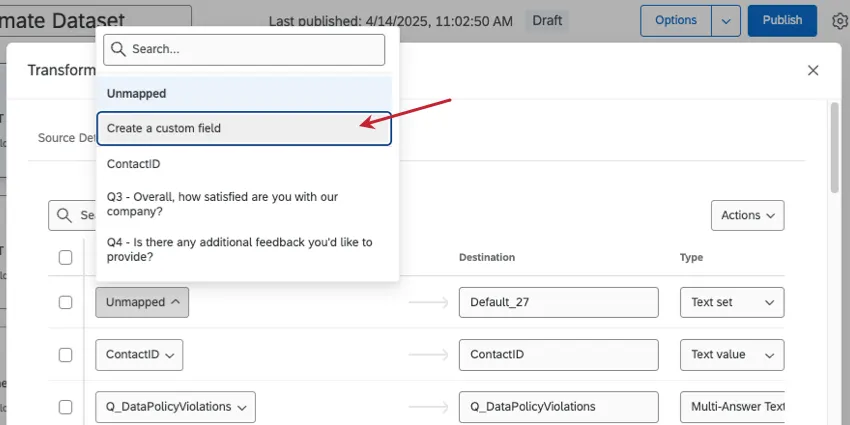
ヒント:ダッシュボードのフィールドをソースフィールドにマッピングする代わりに、データソースのすべてのデータ行で同じになる静的な値にマッピングすることもできます。まず、カスタムフィールドを作成をクリックします。
表示されるウィンドウに静的テキストを追加します。
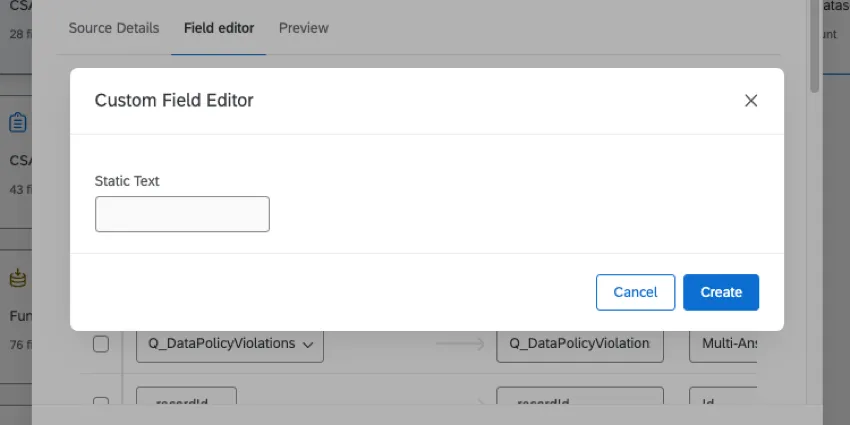
詳細については、静的テキストを参照してください。
フィールドの削除
注意: データモデル内の すべてのノードからフィールドが削除されていることを確認してください。ソースからフィールドを削除すると、データセットからデータが削除されますが、そのソースを使用するユニオンまたは結合では空のフィールドが残ります。
削除したいフィールドが含まれているソースをクリックします。
フィールドエディターにとどまります。
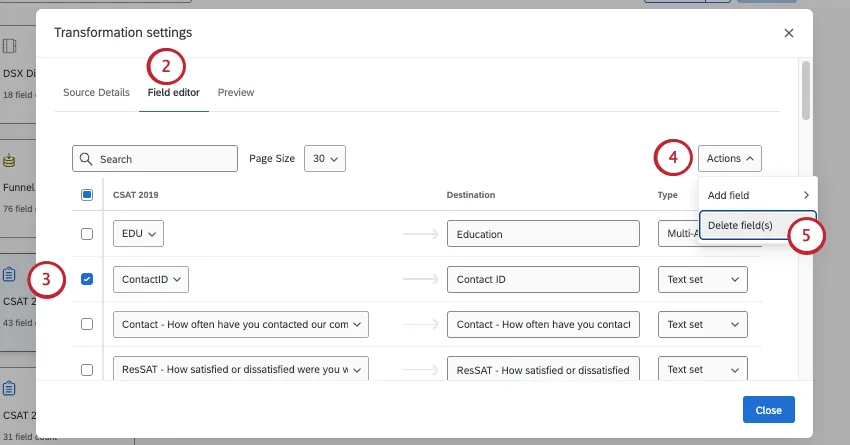
フィールド(または複数のフィールド)を選択します。
アクションをクリックします。
フィールドを削除を選択します。
以下のユニオン、結合、または出力データセットのいずれかを選択します。これらのノードからもフィールドを削除します。
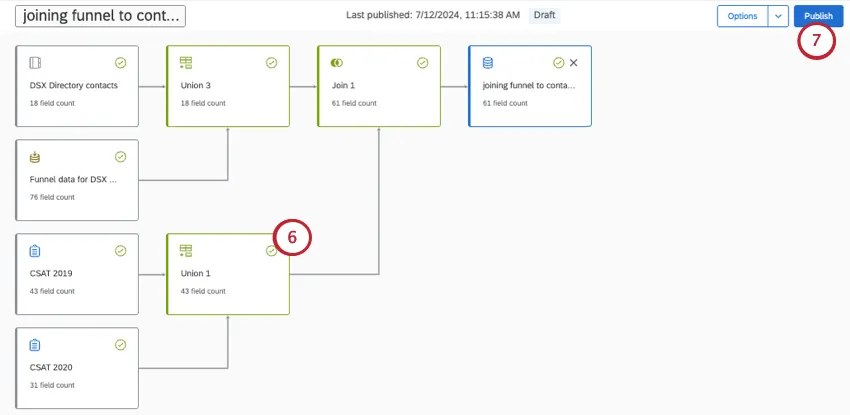
変更を公開します。
データセットフィールドの編集
データセットのフィールドには、さまざまな変更を加えることができます。ソース、ユニオン、または出力データセットに対して、さまざまなタイプのフィールド編集を行えます。
ソース、ユニオン、結合、またはアウトプットを編集するには、まずそれをクリックします。
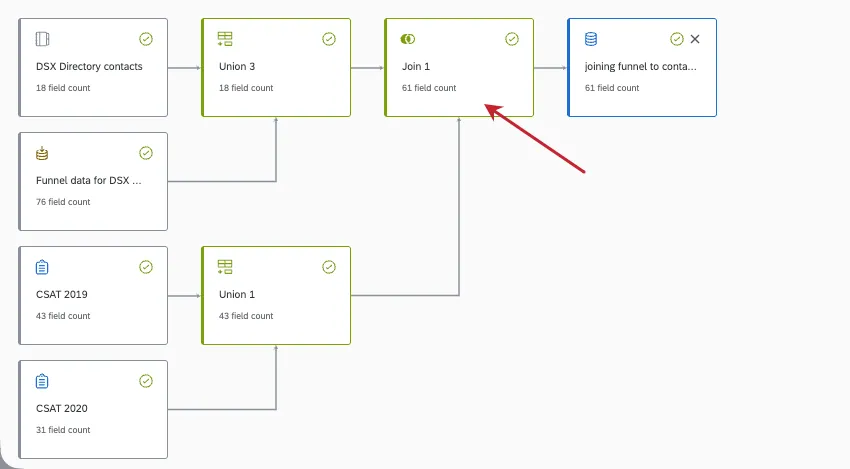
ソースフィールドの編集
ユニオンの編集
以下に関する具体的な手順については、ユニオン(CX)を参照してください。
- 複数のソースから同じフィールドをまとめてマッピングします。
- フィールドの分割
結合の編集
結合を使用すると、一意の ID などの共通フィールドに基づいてデータ行をマージできます。詳細については、結合(CX)を参照してください。
出力データセットの編集
データモデルのバージョン履歴
データモデルを公開するたびに、バージョン履歴に追加されます。データモデルのバージョン履歴では、データセットの過去に公開されたバージョン(過去10日以内)の表示、プレビュー、復元が可能です。これにより、以前のセットアップをゼロから手動で再構築する必要がなくなります。
注意:Iデータモデルを外部で更新した場合(Text iQや重み設定などの機能を使用)、以前のバージョンを復元することはできませんが、表示することは可能です。
注意:表示、プレビュー、復元できるのは、過去10日以内に作成されたバージョンのみです。
バージョン履歴の表示
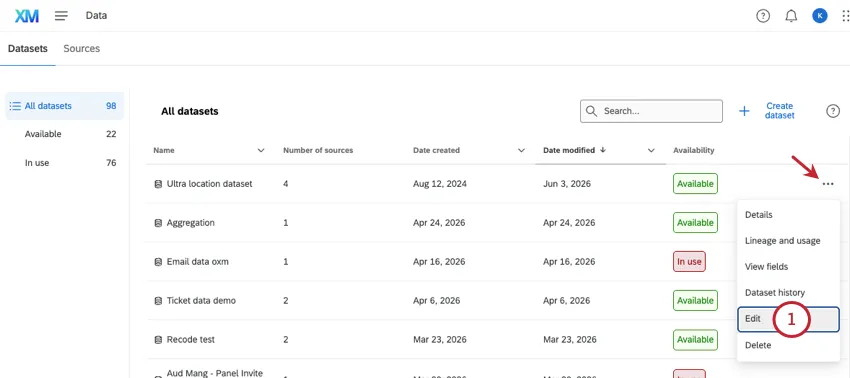
[オプション]をクリックします。
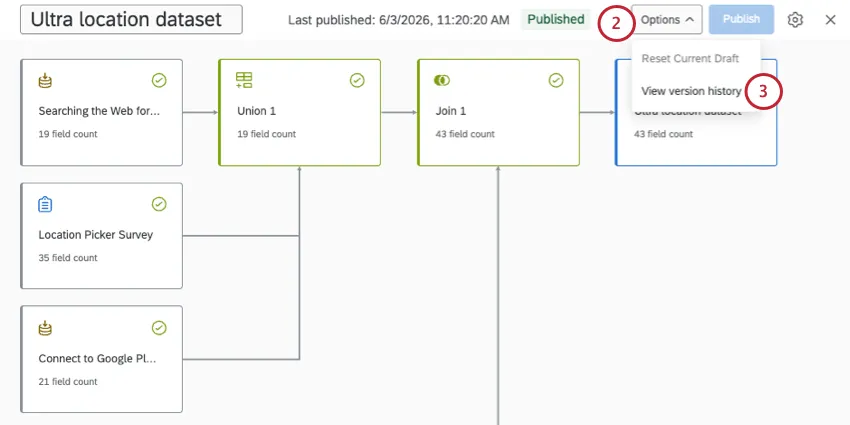
バージョン履歴の表示を選択します。
利用可能なすべてのバージョンが左側に表示されます。各バージョンについて、公開者、説明、バージョンが保存された日時(お客様の アカウントのタイムゾーン) です。
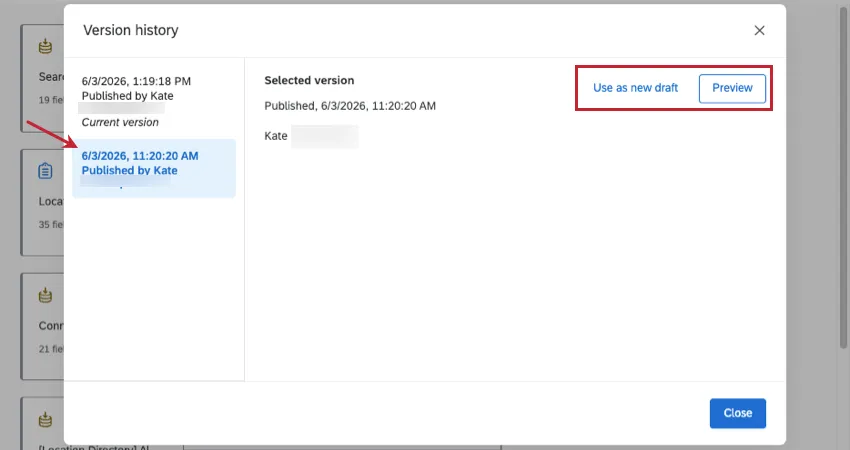
ヒント:データモデルを公開する際に表示されるオプションの説明フィールドは、バージョン履歴に表示される説明と同じです。
履歴リストからバージョンを選択すると、そのバージョンをプレビューしたり、復元したり(新しい下書きとして使用)できます。
以前のバージョンのプレビューと復元
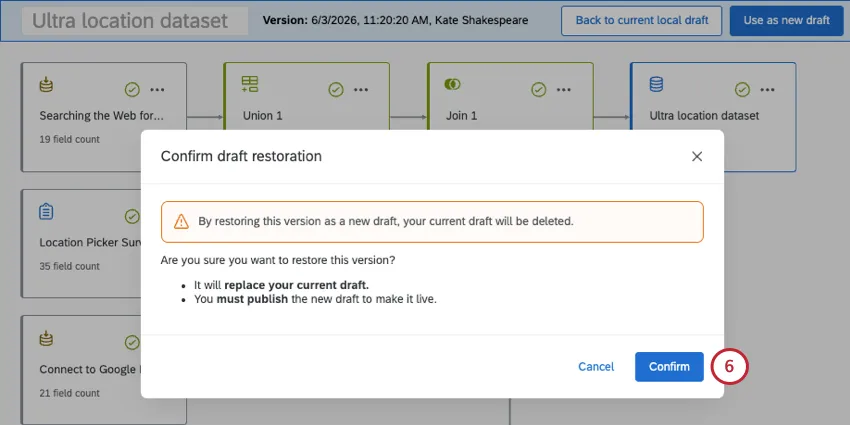
注意:データモデルの古いバージョンを復元すると、現在のドラフトは削除されます。
履歴からバージョンを選択します。
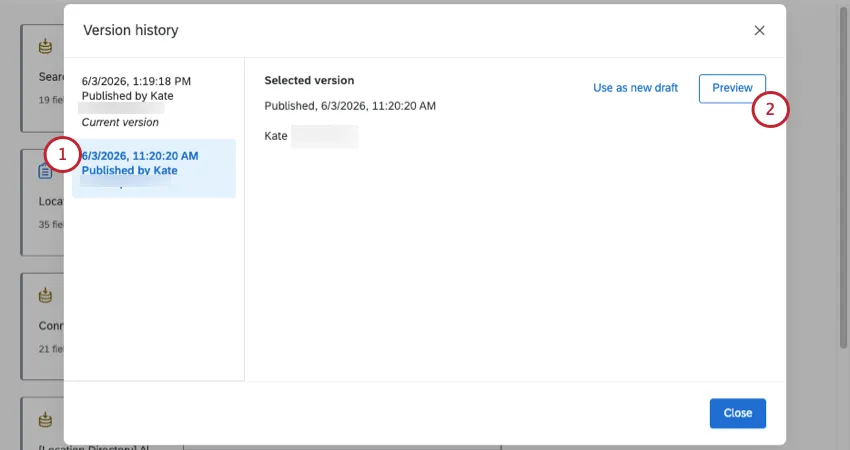
[プレビュー]をクリックします。
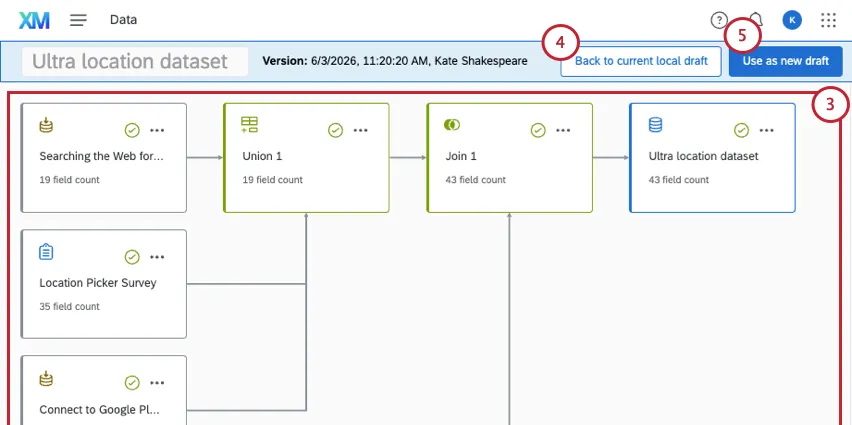
このバージョンを使用しない場合は、現在のローカル下書きに戻るをクリックしてプレビューを終了できます。
このバージョンを使用する場合は、新しい下書きとして使用をクリックします。
警告を読み、「確定」をクリックします。
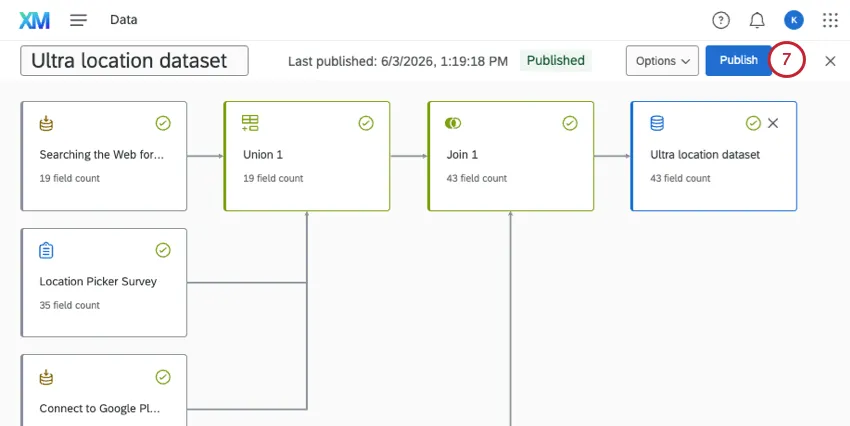
そこから必要に応じて編集を行い、準備ができたらデータセットをパブリッシュできます。
データモデルのドラフト
既存のデータモデルを編集し、公開せずにページを離れると、下書きが作成されます。データモデルのページ上部に「下書き」ラベルが追加されます。
変更をまだ公開していない限り、前回データセットを公開してから加えた編集をすべて削除できます。オプションをクリックし、現在のドラフトをリセットを選択します。
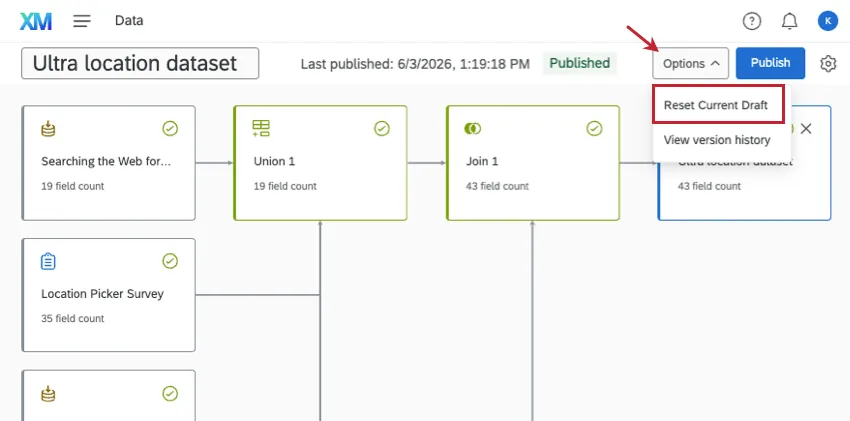
変更を保存する場合は、公開をクリックします。公開すると、データモデルが基になるデータに適用されます。そのため、下書きが存在する場合、変更を公開するまでダッシュボードで使用されているモデルが古くなっている可能性があります。
FAQs
データセットに含めることができる列/ユニークフィールドの数はいくつですか?
データセットに含めることができる列/ユニークフィールドの数はいくつですか?
各データセットに追加できるデータソースの数に上限はありますか?
各データセットに追加できるデータソースの数に上限はありますか?
作成できるダッシュボードデータセットの数に上限はありますか?
作成できるダッシュボードデータセットの数に上限はありますか?
ダッシュボードのデータセットで、同じデータソースを何回使用できますか?
ダッシュボードのデータセットで、同じデータソースを何回使用できますか?
データモデルへの変更は、ダッシュボードにすぐに反映されますか?
データモデルへの変更は、ダッシュボードにすぐに反映されますか?
データセットに同じタイプのソースが複数ある場合(チケットやアンケート調査など)、通常は、結合を作成する前に和集合を作成することをお勧めします。
データソースとデータセットの違いは何ですか?
データソースとデータセットの違いは何ですか?
これらの主要用語の詳細については、こちらをご覧ください。
データモデルに推奨事項が表示されない場合はどうすればよいですか?
データモデルに推奨事項が表示されない場合はどうすればよいですか?
推奨事項は、特定のソースタイプの組み合わせ(アンケート調査、サポートチケット、音声/チャットでのやり取り、ファネル(配信)データ)でのみ利用できます。モデルがこれらのカテゴリに分類されないデータタイプを使用している場合、推奨事項は表示されません。
データモデルの推奨事項を使用する必要がありますか?
データモデルの推奨事項を使用する必要がありますか?
いいえ。推奨事項は任意です。いつでもこれらを無視して、手動で任意のノードを設定できます。
データモデラーの推奨事項が消えたのはなぜですか?
データモデラーの推奨事項が消えたのはなぜですか?
推奨事項は、データモデルの現在の状態に基づいています。ソースを削除した場合、新しいソースを追加した場合、または以前の推奨事項が適用されなくなるような設定変更を行った場合、データモデラーはその提案を削除し、更新されたモデルに基づいて再計算します。
素晴らしい! フィードバックありがとうございます!
フィードバックありがとうございます!