CrossXM分析
このページの内容
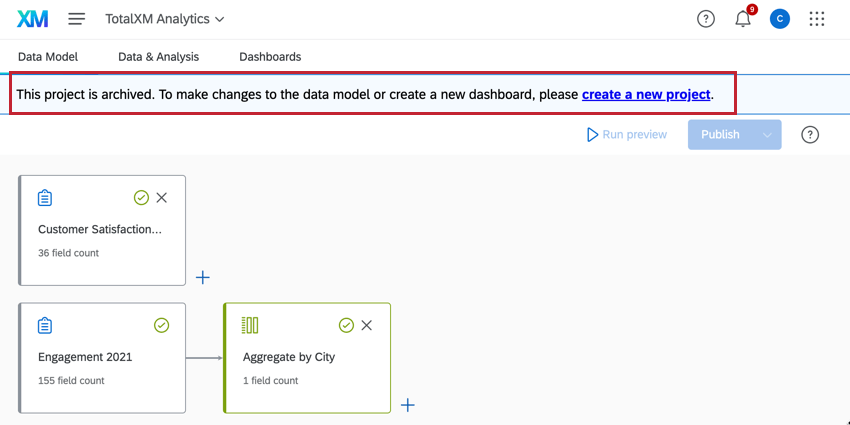
ご注意: 2024年11月6日以前に作成されたプロジェクトは古いデータモデルを使用しており、アーカイブ状態に置かれています。アーカイブされたプロジェクトでは、データモデルの編集、公開、更新はできません。過去に公開されたデータ、ダッシュボード、参加者、Stats iQは引き続き利用でき、操作可能ですが、アーカイブされたプロジェクトではダッシュボードの作成とコピーが無効になります。アーカイブされたプロジェクトはコピーできないため、代わりに新しいプロジェクトを作成してください。

CrossXM分析について
CrossXM分析プロジェクトタイプでは、EX + CXデータを1つのデータセットにまとめることができ、組織に影響を与える重要なドライバーについてエクスペリエンスデータを分析することができます。XM INSTITUTEが行ったリサーチでは、EXとCXには相関関係があることが明確に示されている。強固なEXプログラムを持つ組織は、顧客との対話においてより良いCXを提供する。CrossXM分析から得られるインサイトは、従業員エクスペリエンスへの投資に反映され、カスタマーエクスペリエンスの改善につながり、最終的に主要なビジネス指標に影響を与えます。
Qtip:この機能は、従業員ジャーニー分析と設定や分析が似ています。このページは、基本的な機能を提供する従業員ジャーニー分析ページにリンクしています。このページでは、CrossXM分析プロジェクトをセットアップする際に遭遇する相違点について説明します。
CrossXM分析プロジェクトの作成
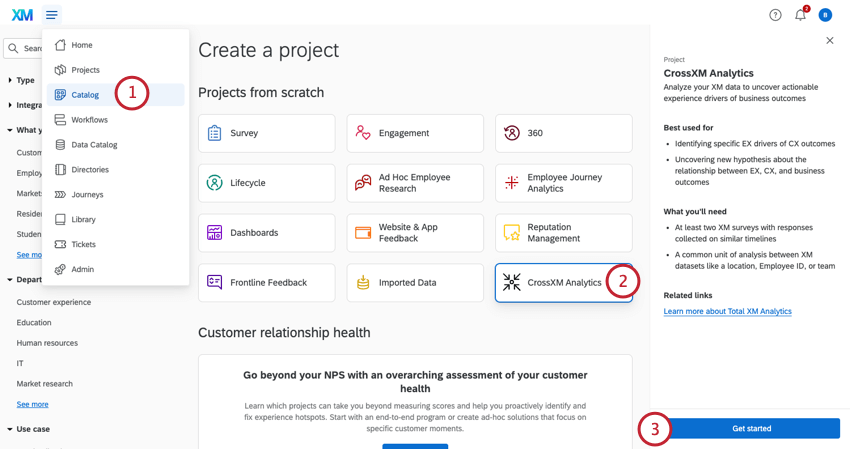
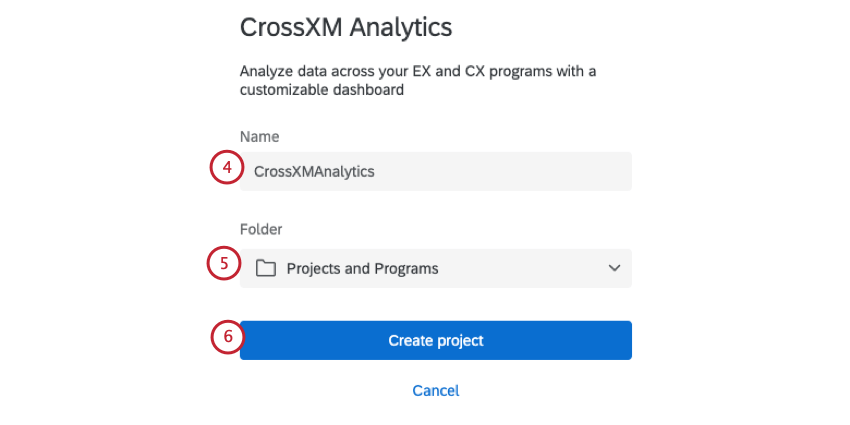
CrossXMプロジェクトのセットアップ
プロジェクトが作成されたら、以下のパフォーマンスを行ってプロジェクトをセットアップします:
Qtip:ライセンスの設定によっては、分析に使用するためにCXデータをクアルトリクスにインポートする必要があります。データをインポートして、インポートされたデータプロジェクトに保存することができます。
注意: CrossXMプロジェクト内のデータソースは10個までです。
- CrossXMプロジェクトでは、データセットの行を集約することができます。詳しくはデータ・モデリング行の集約を参照してください。
注意: テキスト分析はCrossXM分析プロジェクトではご利用いただけません。代わりに、データモデルで使用するプロジェクトでテキスト分析を行います。
データ・モデルの行の集約
Qtip:CX + EXデータを一緒に分析するには、行を集約することが重要です。CrossXMの結果を分析する際には、集計したフィールドのみを使用することができます。
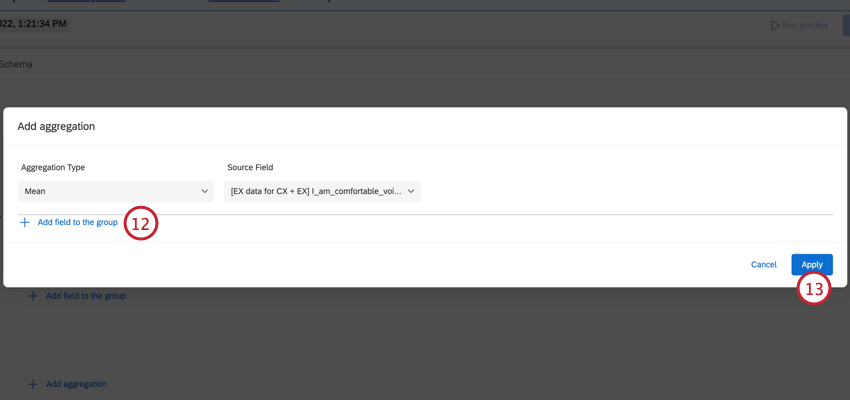
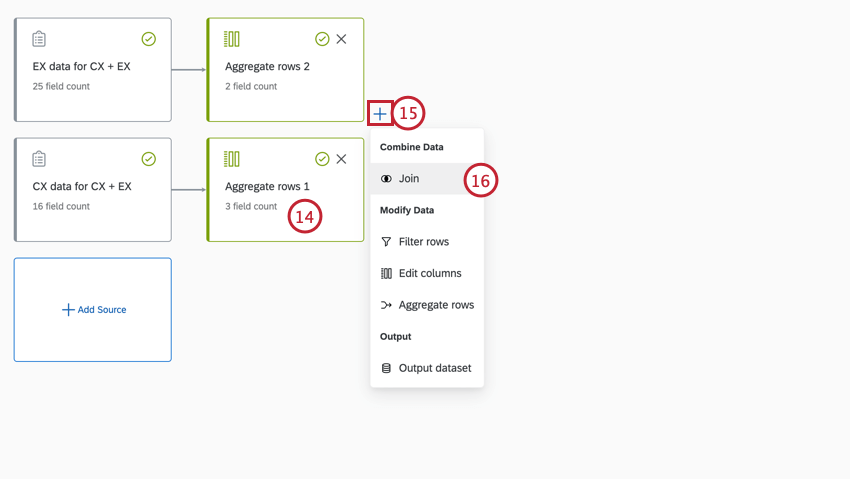
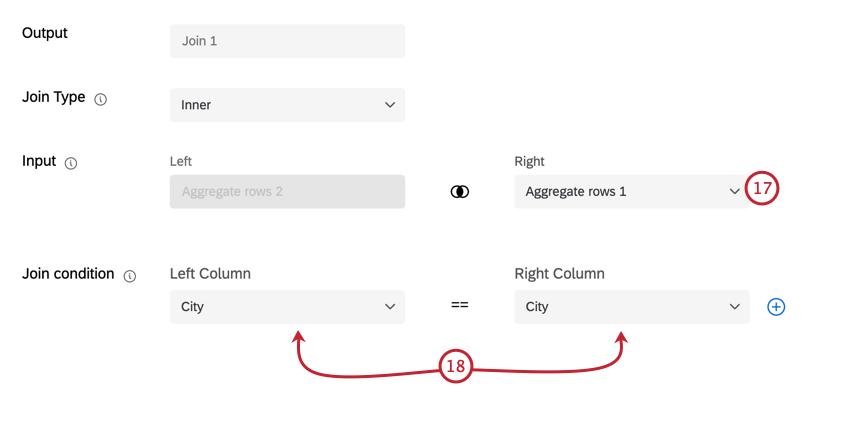
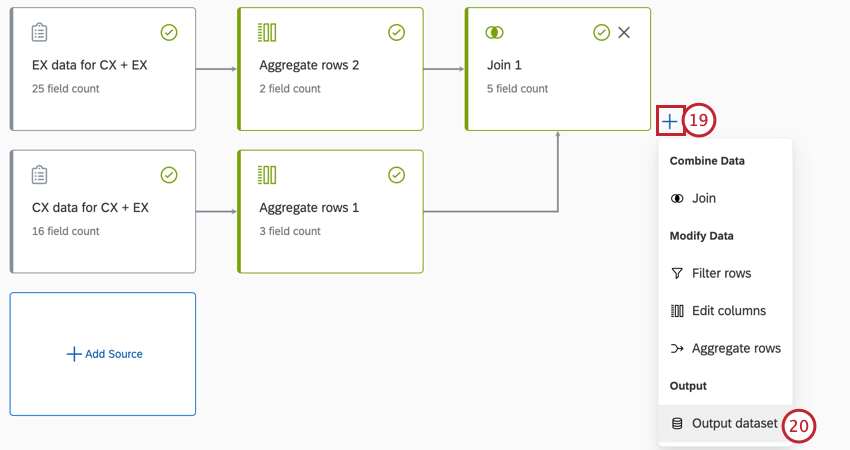
Aggregate Rows(行の集計)オプションを使用すると、変数を作成して、組織に関連する単位レベルで分析を行うことができます。例えば、ロケーション・ベースのビジネスで、店舗を訪れたカスタマーからエクスペリエンス・データを収集し、その店舗で働く従業員のエクスペリエンス・データと照らし合わせて分析したい場合があります。分析の共通単位は店舗そのものである可能性があるため、EXとCXのデータセットは各店舗のレベルまで集計する必要がある。
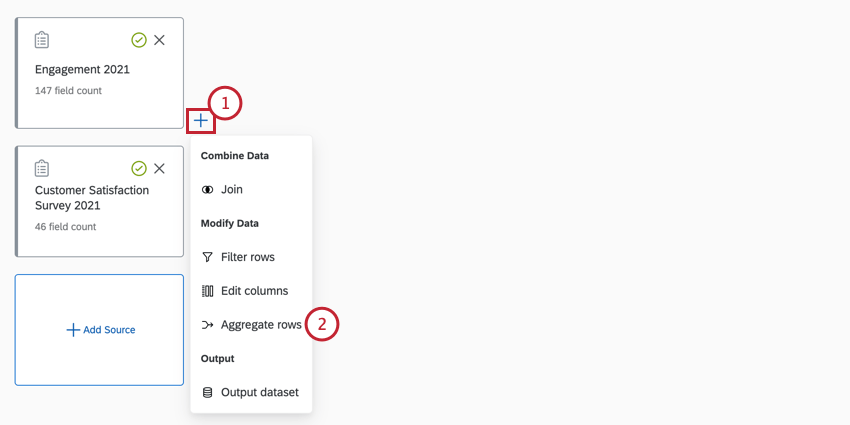
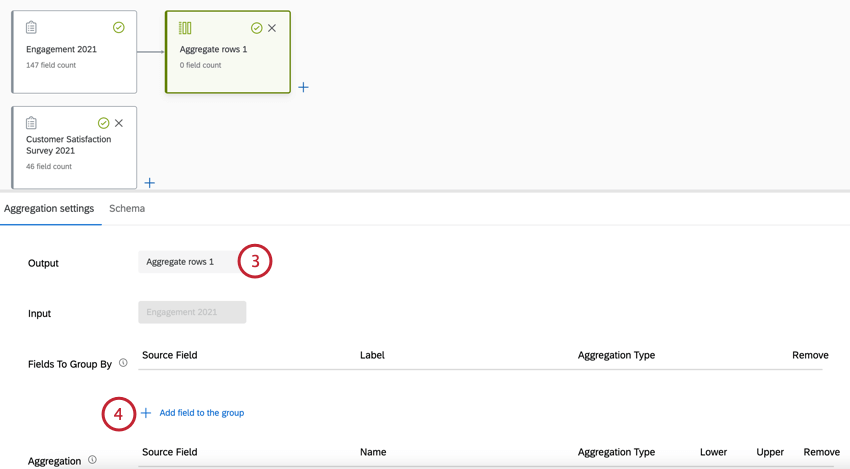
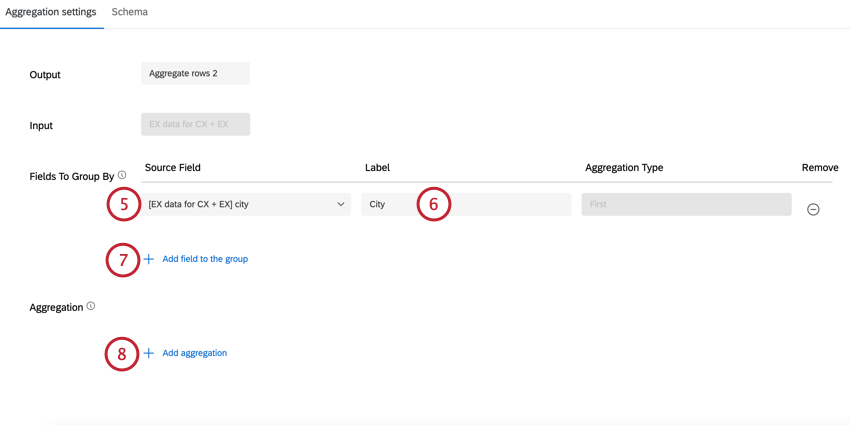
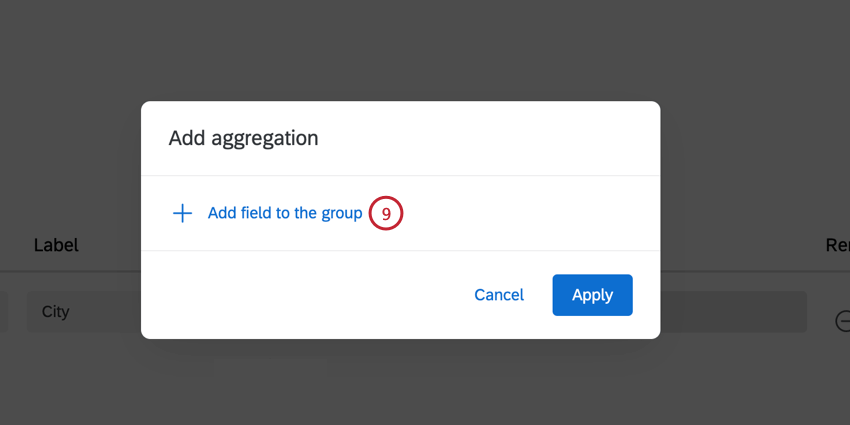
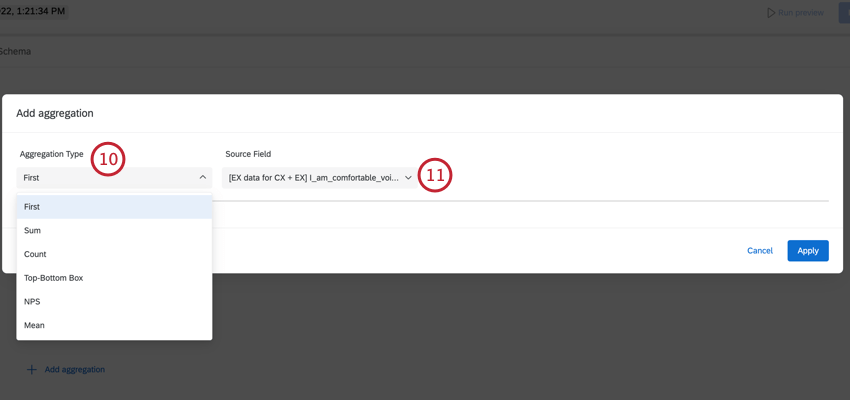
- First: 最初の回答を変数の出力として選択します。この集約タイプは通常、値がすべてのレスポンスで同じであるべき場合に使用されます。例えば、市町村でグループ化しているが、すべての拠点が同じ州にある場合、ここに州フィールドを含めることで、そのフィールドを分析に取り込むことができます。
- 合計:分析単位に含まれるすべての回答の総回答数を出力します。この変数タイプは、一般的に分析単位で業務変数を計算するために使用される。例えば、sumを使って、お店の総来店数を計算することができます。
- カウント:分析単位での各変数に含まれる回答数を出力します。この集計タイプは、回答数の計算に使用されます。
- トップボックスとボトムボックス:トップボックスの範囲を満たす回答の割合を出力します。上下のボックスで集計する場合、ボックスの範囲を決めることができます。この集計タイプは、一般的に好意度を示すために使用される(例えば、1~5段階で4または5を「好意的」とみなす)。
- NPS:選択したフィールドのNPSスコアを出力します。この集計タイプを使用するには、ソースがNps の質問でなければならないことに注意してください。
- 平均:すべての回答の平均を出力します。例えば、CXアンケートの質問 “当社の製品はあなたのニーズをどの程度満たしていますか?”の平均スコアを計算したいとします。
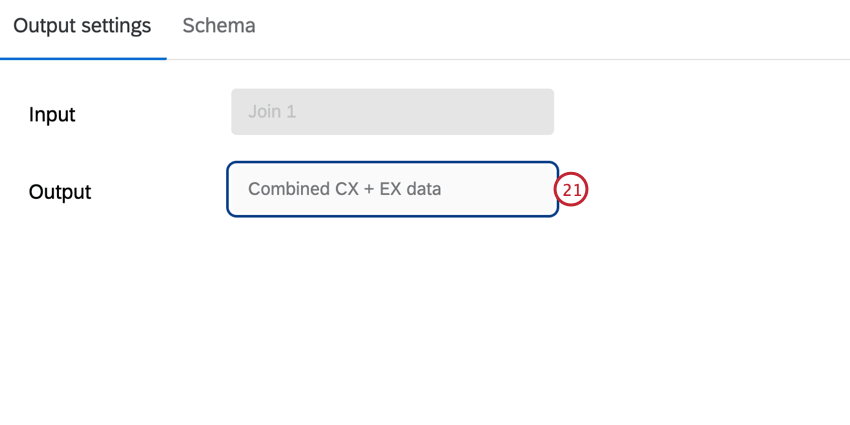
利用可能なEXおよびCxソース
CrossXM分析では、CXとEXのデータを1つのプロジェクトにまとめることができます。このセクションでは、データ・モデルに追加できるプロジェクトやその他のデータ・ソースのタイプをリストアップします。
Qtip:ソースの追加とデータ・モデルの構築については、データ・モデルの作成(EX)を参照してください。
- アンケートプロジェクト
- インポートされたデータプロジェクト
- のアンケート調査(ダッシュボードは除く):
- 評価管理
- コンジョイント/Maxdiff Qtip: コンジョイントとMaxdiff固有のデータは、意図したとおりに動作しないかもしれません。

CrossXM分析と互換性のないソース
以下は、CrossXM分析データモデルで使用できないデータソースのリストです:
- CXダッシュボード、EXダッシュボードを問わず、他のダッシュボードで構築されたすべてのデータセット
- XM DIRECTORYデータ
- 場所のディレクトリ
- 従業員ディレクトリ
CrossXM分析ダッシュボードとXMクワドラントウィジェット
このセクションでは、CROSSXM分析ダッシュボードとXMクワドラントウィジェットの使用方法について説明します。XMクワドラントウィジェットはCrossXM分析プロジェクトでのみ使用可能です。CrossXMダッシュボードの作成方法については、ダッシュボードの作成をご覧ください。
Qtip:フィールドが自動的にマッピングされるので、データモデルを確定した後にダッシュボードを作成することをお勧めします。ダッシュボードのデータセットをダッシュボード自体から編集することはできません。代わりに、「データモデル 」タブでデータセットに変更を加えてください。
CrossXMダッシュボードの制限事項
CrossXMダッシュボードは、いくつかの顕著な例外を除いて、EXダッシュボードと同じ機能を共有しています。以下は、CrossXM ダッシュボードでは使用できません:
- 比較
- 体重計と体重計を使用するウィジェット
- アクションプラン
- ベンチマークエディター
- ダッシュボードの役割と共有
XMクワドラント・ウィジェット
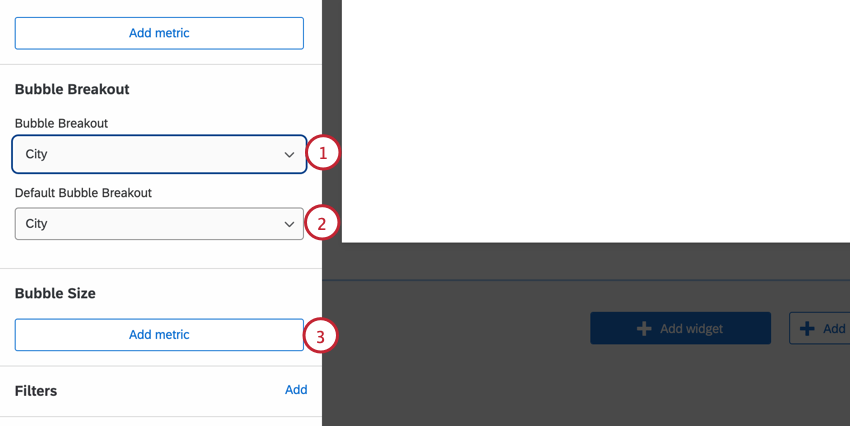
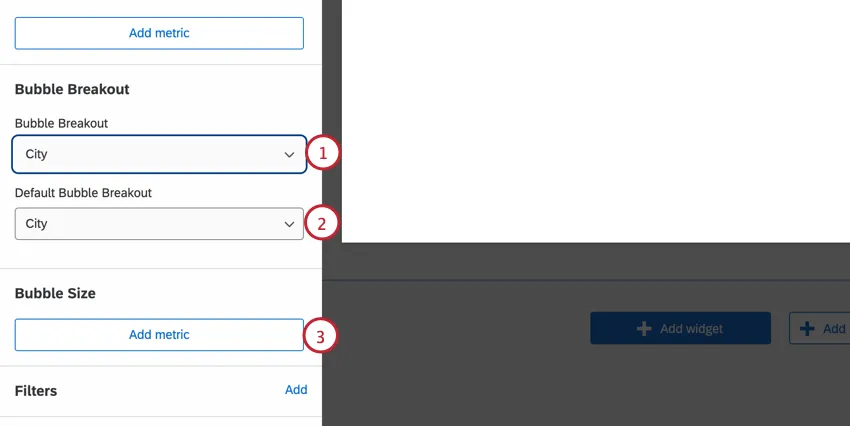
XMクワドラントウィジェットはCrossXMダッシュボードでのみ使用可能です。このウィジェットは、EX、CX、オペレーションのデータを1つの図表で表示することができます。XM象限ウィジェットを使用する一般的なアプローチは、X軸を関心のあるEX変数、Y軸をCX結果指標、バブルサイズを運用指標または回答数として設定することです。
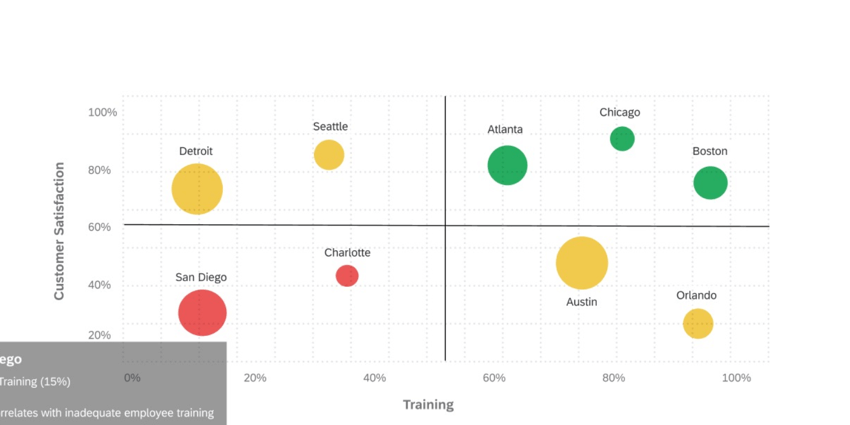
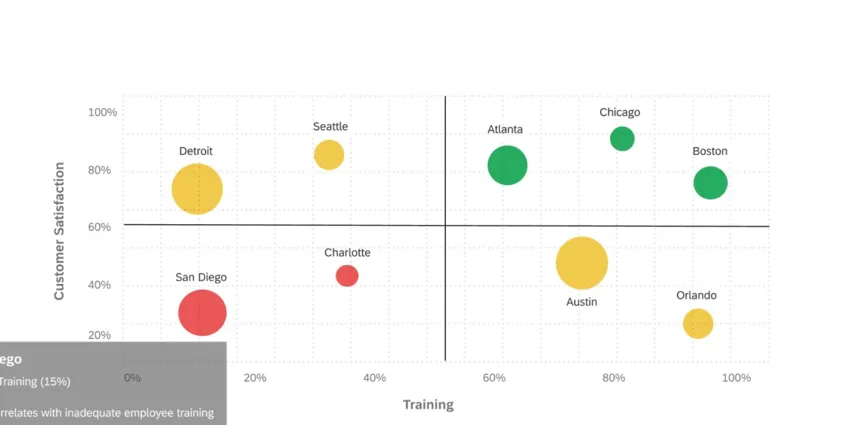
ウィジェットの基本的な使い方とカスタマイズについては、ウィジェット概要のサポートページをご覧ください。ウィジェット固有のカスタマイズについては、続きをお読みください。
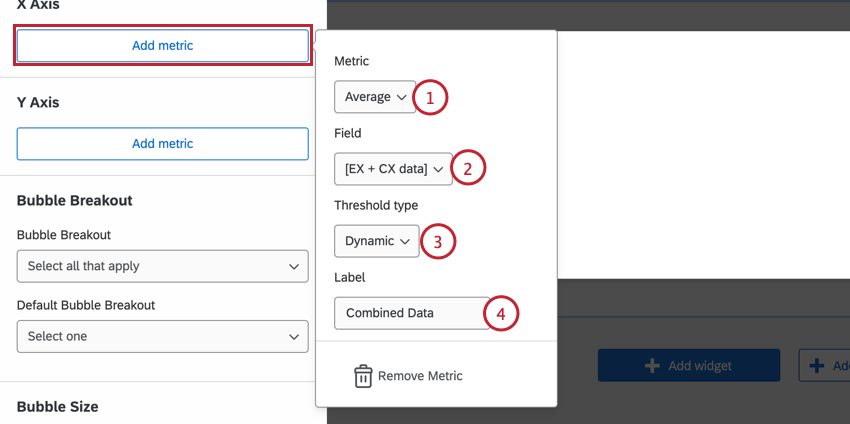
ウィジェットの軸を設定するには、Add metricをクリックします。次に以下のように設定する:

素晴らしい! フィードバックありがとうございます!
フィードバックありがとうございます!