アクションプランニングの基本概要(EX)
このページの内容
ヒント:このページでは、エンゲージメント、パルス、および Lifecycle プロジェクトで利用できる機能について説明します。それぞれの詳細については、「Employee Experienceプロジェクトのタイプ」を参照してください。
アクション プランニングについて
アクションプランは、エンゲージメントが最も低い領域に基づいて作成できるイニシアチブです。これにより、従業員体験に関する会社の最も大きな問題のいくつかに対して、タスクを割り当て、解決策を計画することができます。例えば、従業員が十分なトレーニングを受けていないと感じている場合、より大規模なアクションプランとして、新しいトレーニングプログラムを導入することが考えられます。
ただし、関係者や作成するレポートを考慮すると、アクションプラン策定にはいくつかのステップがあります。一般的に、次のステップを完了する必要があります。
- ダッシュボード設定でアクションプラン策定を有効にしてください。ここでは、以下のことも行えます。
- アクションプランのフィールドやその他の設定をカスタマイズします(任意)。
- アクションプラン策定にガイダンスを追加することで、ユーザーが開始する際に手順がより明確になります。
- 生成AIを活用して、パーソナライズされたアクションプランの推奨事項をユーザーに提供します。
- アクションプランを作成する権限が適切な担当者に付与されていることを確認してください。
- 組織のアクションプランの進捗状況をレポートできるように、アクションプラン策定ページを作成します。
設定が完了したら、アクションプラン策定ユーザーはアクションプランの作成を読んで、アクションプランの表示、作成、更新の方法を確認できます。
アクションプランダッシュボード設定
アクションプラン策定を使用するには、事前にダッシュボードで有効化する必要があります。これはダッシュボード設定のアクションプランページで実行できます。
このページでは、アクションプランへのガイダンスの追加や、各プランに表示されるカスタムフィールドの作成など、その他のオプションも調整できます。詳細については、アクションプランのダッシュボード設定(EX)ページを参照してください。
アクションプランのリマインダー
アクションプランのリマインダーは、アクションプランを期日までに作成・完了するようマネージャーにリマインダーを送信することで、マネージャーがアクションプランを常に把握できるようにします。これらのリマインダーは、メールまたはMicrosoft Teamsで送信できます。アクションプランのリマインダーは、アクションプランの導入を促進し、マネージャーがフィードバックループを完結させる責任を維持し、アクションプランの利用を促すために必要な管理業務を削減するのに役立ちます。
開始するには、EXプロジェクトの メールまたは Microsoft Teamsセクションに移動し、対象のアクションプランリマインダーを選択します。
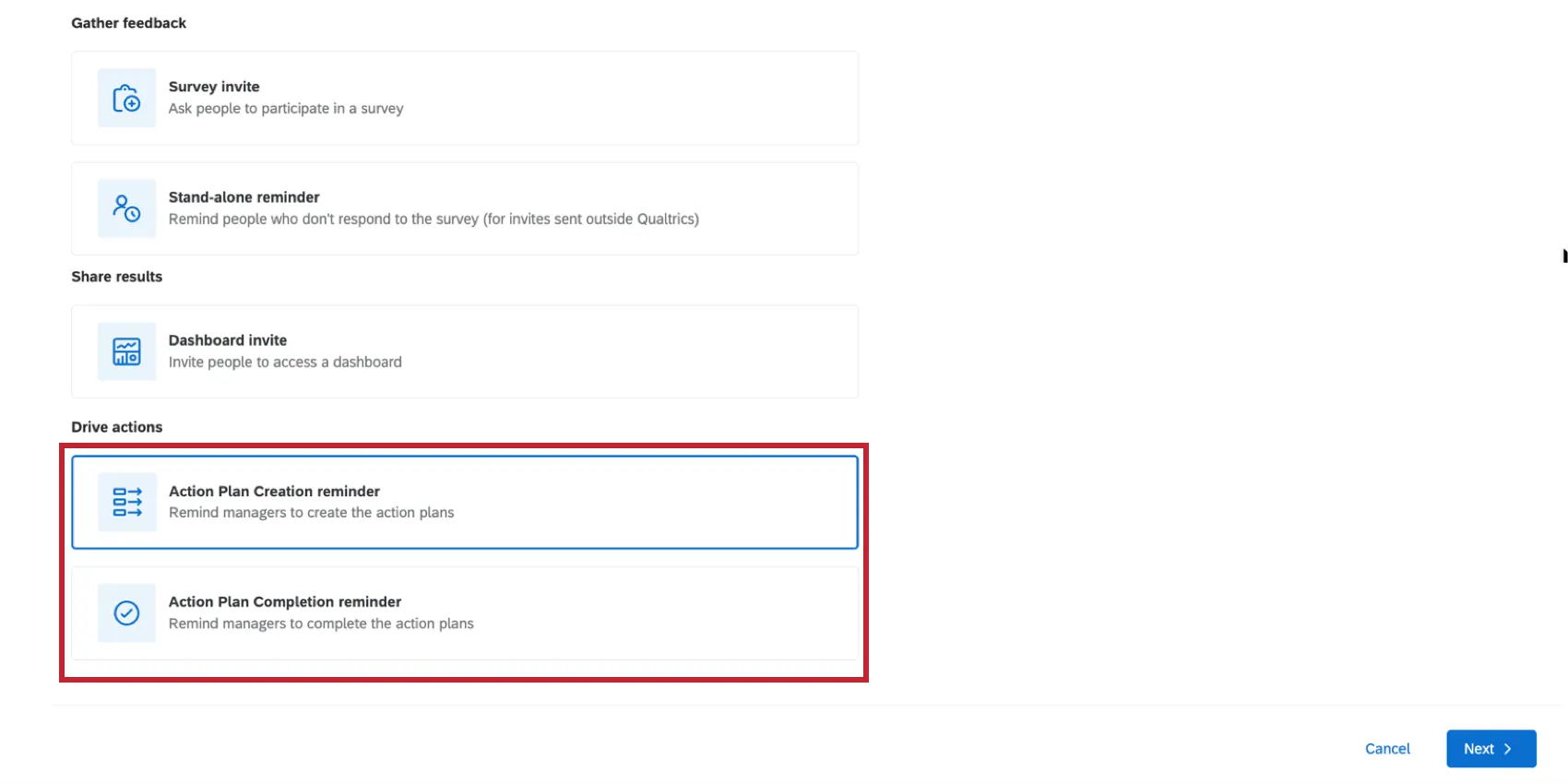
アクションプランのリマインダーは、エンゲージメント、パルス、およびLifecycleプロジェクトでのみ利用できます。
AIを活用したアクションプランの推奨事項
パーソナライズされたアクション推奨は、AIを活用して、マネージャーやリーダーが改善すべき領域を特定し、アクションを実行し、チームへの影響を理解するのに役立ちます。これは、 アンケートのスコア、自由回答のコメント、プロファイル情報を分析し、各チームのコンテキストに特化したデータ主導の提案を提供することで実現します。
この機能の設定方法に関する詳細は、パーソナライズされたアクション推奨を参照してください。
アクションプランの権限
チームが独自のアクションプランを作成できるようにするには、まず、権限を変更して、適切な参加者がアクションプランを編集できるようにする必要があります。権限は、参加者またはロール全体に直接適用できます。役割は、多くのユーザーに同じ権限を付与する必要がある場合に非常に便利です。
注意:デフォルトでは、ブランド管理者のみがアクションプラン策定にアクセスできます。その他のすべてのユーザーは、ダッシュボードの所有者であっても、ダッシュボードのロールを割り当て、アクションプラン策定の権限を付与する必要があります。

注意:組織階層のあるプロジェクトでは、アクションプラン策定は直属の部下を持つ参加者に対してのみ機能します。
グローバル権限
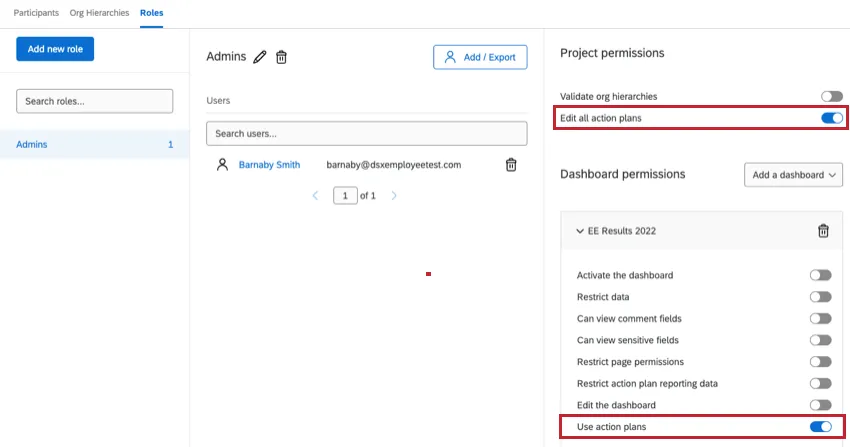
権限ヘッダーの下に、以下のオプションがあります。
- プロジェクトの権限:
- すべてのアクションプランを編集:プロジェクトのアクションプランに対する管理/編集権限を参加者に付与します。以下で説明する「アクションプランレポートデータの制限」権限を使用すると、参加者がアクセスできるアクションプランを制限できます。制限がない場合、参加者はプロジェクト内のすべてのアクションプランにアクセスできます。
- ダッシュボードの権限:
- アクションプランの使用:参加者が個別のダッシュボードでアクションプランを使用できるようにします。この権限により、参加者は自身が作成した、またはオーナーとなっているアクションプランを編集できます。参加者は、組織階層のデータ制限によってアクセスできるアクションプランを閲覧できますが、編集はできません。これはダッシュボードごとに割り当てられ、すべてのアクションプランへのアクセス権を付与することなく、一部のダッシュボードのアクションプランへのアクセス権を付与できます。
参加者が編集および使用できるアクションプランをさらに制限するには、ダッシュボードのデータ制限を変更します。
アクションプランレポート権限
これらの権限は、アクションプラン策定の編集ではなく、アクションプラン策定ページで作成されたレポートを参照します。アクションプランのレポートデータを制限を有効にすると、参加者の組織階層での位置や特定の組織階層ユニットに基づいてデータを制限できます。この権限を無効にすると、参加者は個々のダッシュボードのアクションプラン策定に関するすべてのデータを閲覧できるようになります。この権限は、ダッシュボード固有の権限です。
注意:Lifecycleにはアクションプラン策定機能はありますが、階層や階層ベースのデータ制限はありません。つまり、Lifecycleプロジェクトでアクションプランについてレポートする場合、このデータは階層内の場所によって制限されないため、アクションプラン策定にアクセスできるすべてのユーザーにこのデータが表示されます。そのため、アクションプラン策定へのアクセス権を付与する相手には注意してください。
組織階層の制限
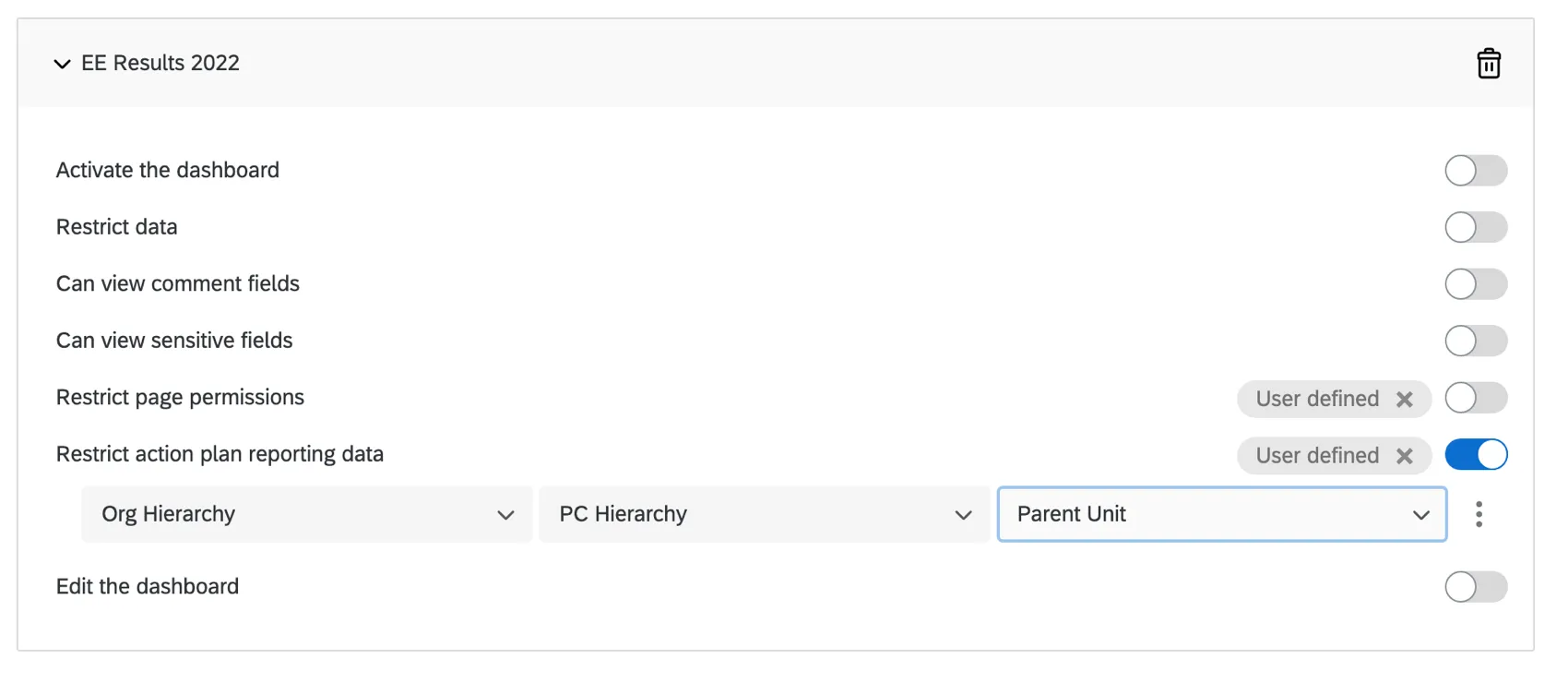
現在のユニット は、ダッシュボードユーザーが所属する特定のユニットです。
ユーザーがDigitalマーケティング部門のウェブデザインチームに所属しているとします。この場合、現在のユニットはウェブデザインになります。チームに上位ユニットのアクションプランデータを知られたくない場合は、現在のユニットを使用します。
親ユニット とは、ダッシュボードユーザーの 上位ユニットです。同じ例で言えば、これは Digital Marketing 全体になります。
親ユニットは、部門内に固有のアクションプランを持つ小規模なチームがあり、かつ、すべてのデータをいつでも確認できるようにしたい場合に便利です。親ユニットは、より大きな人々のユニットに共通の目標に向かって取り組んでもらいたい場合にも便利なオプションです。例えば、ウェブデザインチームやEメールマーケティングチームだけのアクション計画ではなく、Digital Marketing全体のアクション計画を重視する場合などです。
組織階層の制限は、部門や階層に固有ではない、広範に定義された役割に最適です。
組織階層ユニットの制限
注意:Lifecycleにはアクションプラン策定機能はありますが、階層や階層ベースのデータ制限はありません。つまり、Lifecycleプロジェクトでアクションプランについてレポートする場合、このデータは階層内の場所によって制限されないため、アクションプラン策定にアクセスできるすべてのユーザーにこのデータが表示されます。そのため、アクションプラン策定へのアクセス権を付与する相手には注意してください。
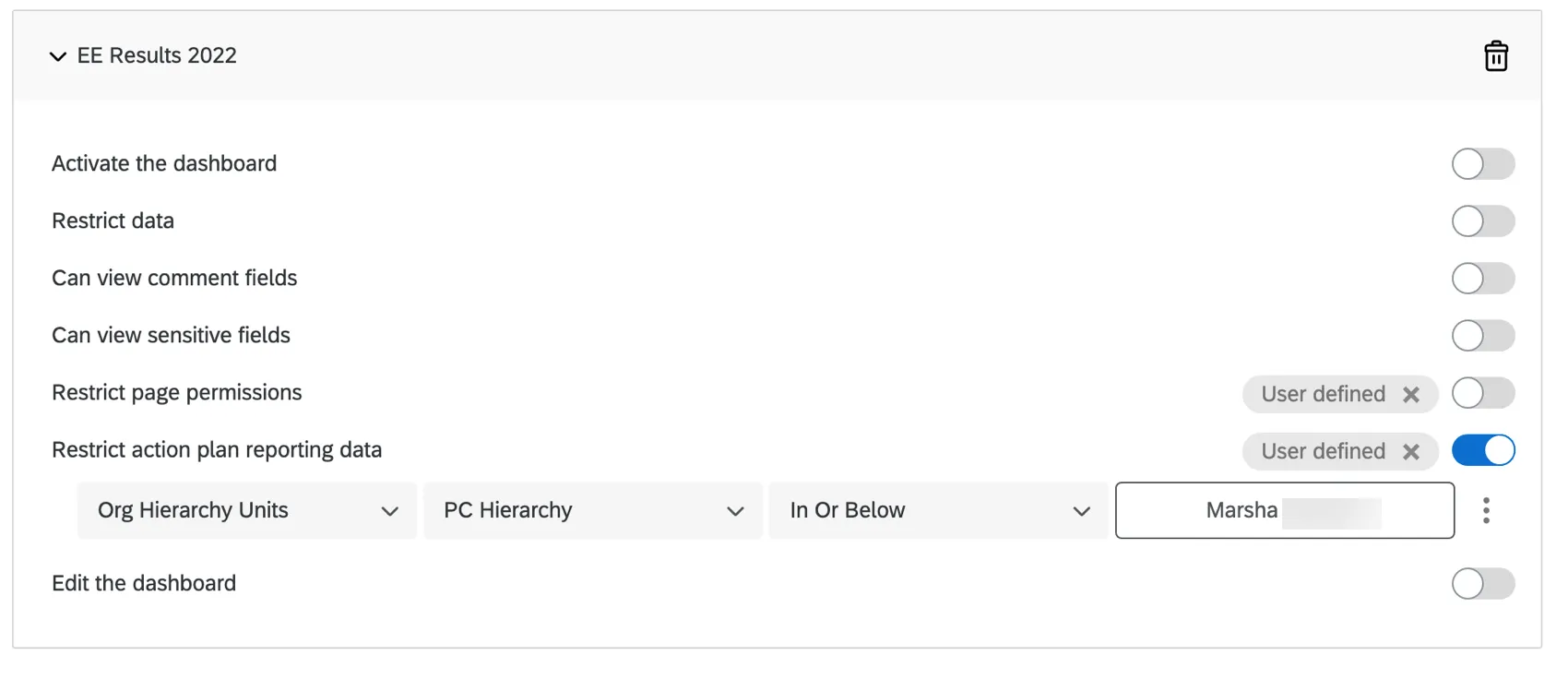
組織階層ユニットでアクションプランへのアクセスを制限する場合、階層の特定のユニットを選択できます。次に、ダッシュボードユーザーに、選択したユニット内 のプランを表示させるか、そのユニット以下のプランを表示させるかを選択できます。
組織階層の特定ユニットの制限は、特定の参加者に権限を適用する場合や、組織階層の特定の部分に関連する役割 (階層全体の「マネージャー」の役割ではなく、「Digitalマーケティングマネージャー」の役割など) を作成する場合に最適です。
アクションプランニングの任意ウィジェット
一部のダッシュボードウィジェットでは、ウィジェットから直接アクションプランを作成できます。これらのウィジェットは任意ですが、ユーザーがアクションプラン策定をより便利に行うための優れた手段となり得ます。
例:ユーザーは、ダッシュボードからアクションプラン策定ページに移動する際に、重点的に取り組みたい項目を覚えておく必要はなく、改善したい結果を見つけたらすぐに計画を作成できます。
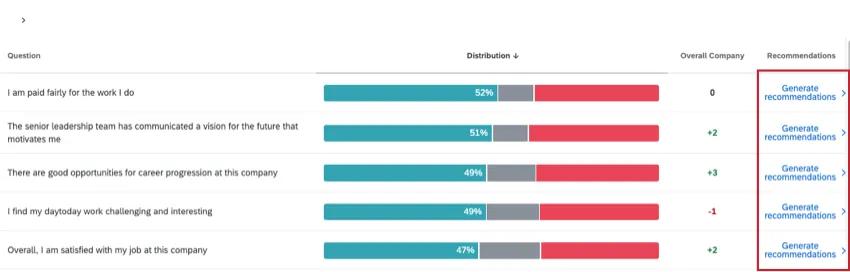
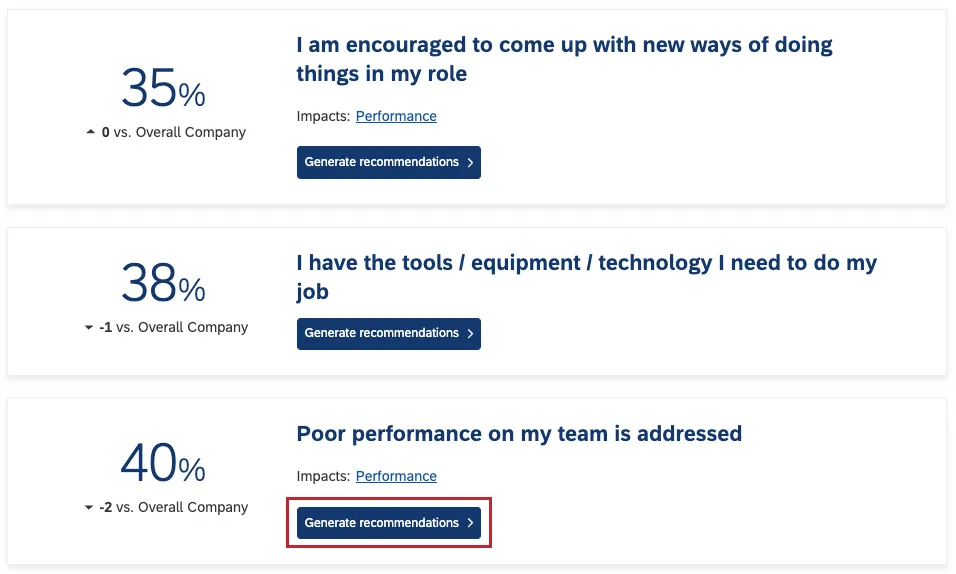
以下のウィジェットでアクションプラン策定が可能です。
- 質問リスト:このウィジェットでアクションプランの作成を許可する方法については、リンク先のページを参照してください。
- スコアカード:このウィジェットでアクションプランの作成を許可する方法については、リンク先のページを参照してください。
- フォーカスエリア: このウィジェットでアクションプランの作成を許可する方法については、リンク先のページの手順を参照してください。
- エンゲージメントヘッドライン:ダッシュボードでアクションプラン策定が有効になると、このウィジェットで利用できるようになります。
アクションプランに関するレポート作成
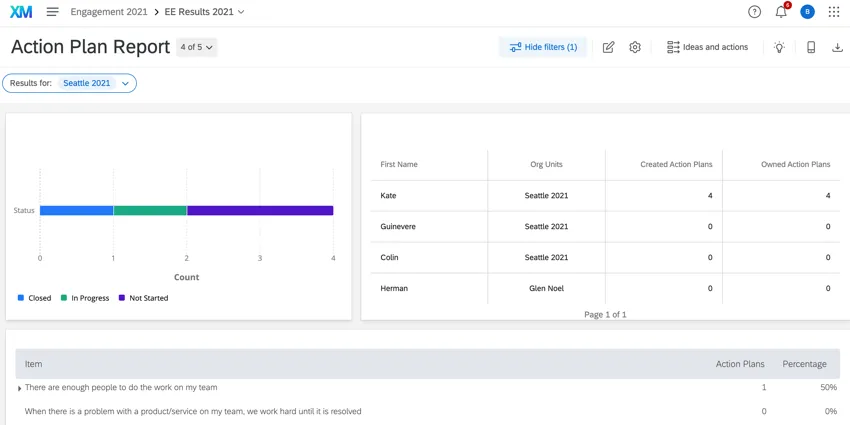
ガイド付きアクションプラン策定 を使用してアクションプランを作成したら、アクションプランに関するレポートを開始できます。例えば、アクションプランを割り当てられた担当者の役割別に内訳を表示するグラフや、すべてのアクションプランのステータスを示す表を作成できます。
注意:Lifecycleにはアクションプラン策定がありますが、階層や階層ベースのデータ制限はありません。つまり、Lifecycleプロジェクトでアクションプランをレポートする際、このデータは階層内の場所によって制限されないため、アクションプラン策定にアクセスできるすべてのユーザーにこのデータが表示されます。そのため、アクションプラン策定へのアクセス権を付与する相手には注意してください。
アクションプランニングページの作成
アクションプランに関するレポートを開始する前に、ダッシュボードにアクションプラン策定ページを作成する必要があります。
ヒント:アクションプラン策定ページには、他のページで作成されたページフィルターはコピーされません。
[ページ]メニューで、[追加]をクリックします。
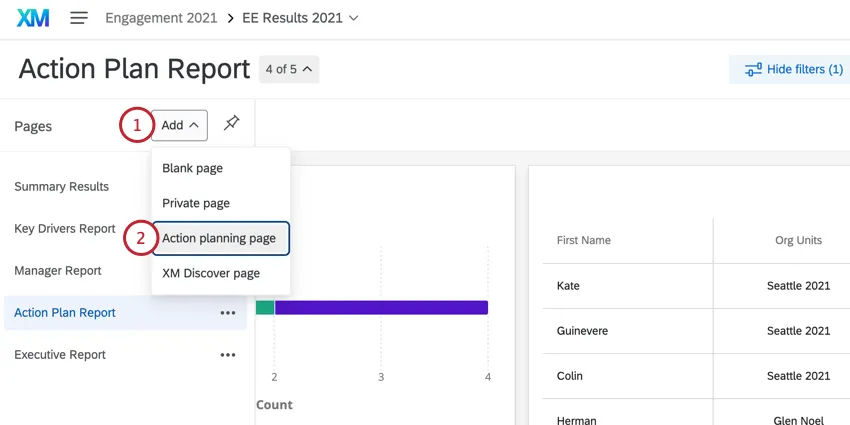
アクションプラン策定ページを選択します。
新しく追加したページの横にあるページオプションメニューをクリックします。
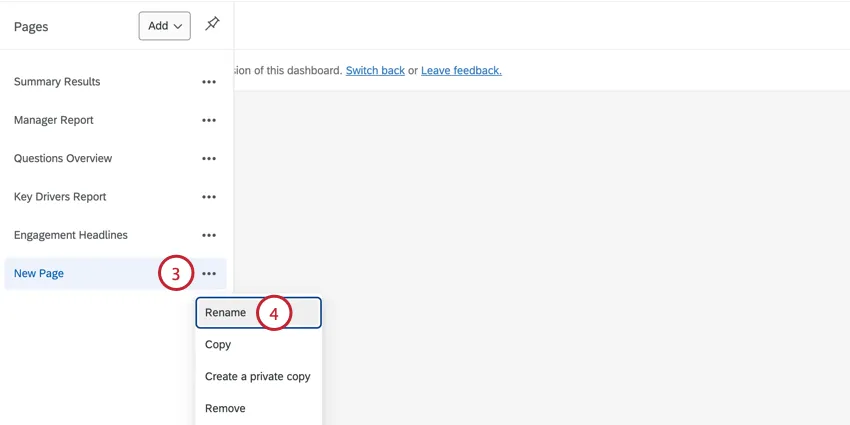
ヒント: ステップ3~6は必須ではありませんが、アクションプラン策定用のページを簡単に見つけられるように、ページの名前を変更する方法を説明しています。
名前を変更を選択します。
ページの新しい名前を入力します。
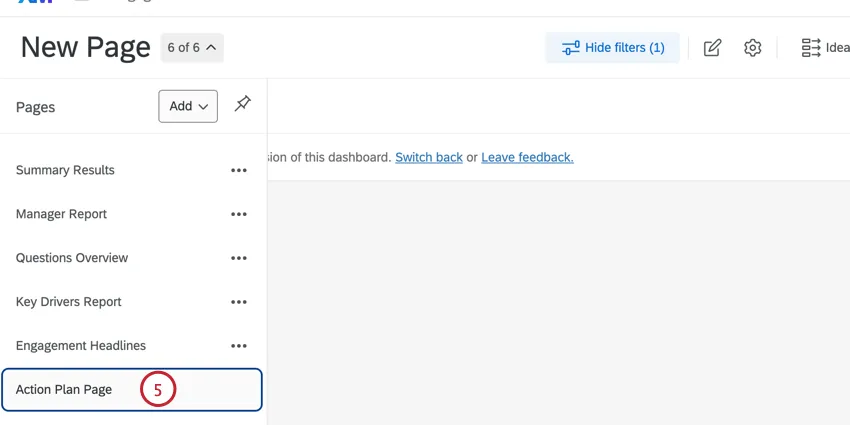
キーボードのEnterキーを押します。
ヒント:アクションプラン策定ページに組織階層フィルターを追加して特定のユニットで絞り込むと、そのユニットのアクションプランのみが表示されます。
利用可能なウィジェット
アクションプラン策定ページで ウィジェットを追加をクリックすると、通常のページよりもウィジェットの数が少ないことがわかります。これは、アクションプランレポート作成のためにページを最適化するものです。
- ゲージチャートウィジェット
- 数値グラフウィジェット
- 折れ線グラフと棒グラフのウィジェット
- テーブルウィジェット
- レコードテーブルウィジェット
- アクションプランの項目概要ウィジェット
- アクションプランユーザーウィジェット
- アクションプラン策定の使用率ウィジェット
- 画像ウィジェット
- リッチテキストエディターウィジェット
- 標準テーブルウィジェット
- 標準グラフウィジェット
- 円グラフウィジェット

ヒント:回答別の詳細記録リストウィジェットは、アクションプラン策定ページ専用です。
- フォーカスエリアウィジェット
ヒント:アクションプラン策定の目的は、ガイド付きアクションプラン策定ページに記載されています。
ヒント: リッチテキストエディターと画像ウィジェットはレポート用ではありません。説明、ロゴ、その他データを明確にしたり、見栄えを良くしたりするために役立つ詳細情報でページをカスタマイズするために使用します。
アクションプランニングフィールド
アクションプラン策定ページでウィジェットのカスタマイズを開始すると、ダッシュボードデータのコンテンツの代わりに、アクションプラン固有のフィールドがリストに表示されます。
アクションプランニングの項目はダッシュボードデータに含まれないため、最適なレポート作成のために項目タイプが自動的に割り当てられます。以下に、各フィールドが種類別に記載されています。フィールドタイプの意味と、それらが互換性のあるウィジェットに関する詳細は、フィールドタイプ のサポートページを参照してください。
自由回答:
- コメント: これは、ガイド付きアクションプラン策定でアクションプランに残されたコメントを指します。
テキストセット/複数回答テキストセット:
- オーナーID: オーナーIDは、アクションプランのオーナーに割り当てられるクアルトリクス内部のIDです。
- ステータス:アクションプランのステータス。これらはガイド付きアクションプラン策定を使用して割り当てられます。ステータスには、未着手、保留中、進行中、クローズ済み、キャンセル済みがあります。
- アンケート項目名: このアクションプランが作成されたアンケート項目の正確なテキスト。
- アンケート項目: このアクションプランが作成された アンケート項目のID。
数値セット:
- 承認済み: このフィールドの値は常に 0 または 1 です。
- 進捗:アクションプランの完了率を正確なパーセンテージで示します。
日付:
- 作成日: アクションプランが作成された日付。
- 期日: これはガイド付きアクションプラン策定でアクションプランに設定された期日です。
- 最終更新日:アクションプランが最後に編集された日付。これにはステータスやパーセンテージの変更が含まれますが、コメントの追加は含まれません。
その他フィールドタイプ:
- 所有者のメタデータ: アクションプランが割り当てられた担当者のメタデータのリストから選択できます。例えば、参加者とともにアップロードしたメタデータが「部署」、「開始日」、「オフィス所在地」であるとします。[所有者: 部署]、[所有者: 開始日]、[所有者: オフィスの場所] のオプションが表示されます。
- 作成者のメタデータ: アクションプランの作成者のメタデータのリストから選択できます。例えば、参加者とともにアップロードしたメタデータが「部署」、「開始日」、「オフィス所在地」であるとします。[作成者:部署]、[作成者:開始日]、[作成者:オフィスの場所] などのオプションが表示されます。
メタデータのフィールドタイプは、元のデータがダッシュボードデータでどのようにマッピングされているかによって決まります。

例: 「部署」が複数回答テキストセットとしてマッピングされている場合、「所有者:部署」と「作成者:部署」も複数回答テキストセットになります。
- アクションプランのフィールド:アクションプランの設定で設定した フィールドは、レポートでも使用できます。例えば、このアクションプランを解決するために協力が必要な部門を指す「担当部門」というフィールドを作成するとします。このデータに関するレポートを作成するには、フィールドのリストから「担当部署」を選択します。
- テキストフィールドは自由回答です
- ドロップダウンは、複数回答テキストセットに設定されていない限り、テキストセットです
- チェックボックスは、複数回答テキストセットに設定されていない限り、テキストセットです
- 日付は日付です
FAQs
アクションプラン策定は、機密保持設定によってどのような影響を受けますか?
アクションプラン策定は、機密保持設定によってどのような影響を受けますか?
アクションプランニング固有のフィールド(ここに記載されているデフォルトのフィールドや作成したカスタムフィールドなど)は、機密フィールドとしてマークできません。
アクションプラン策定ページで、任意の項目に基づいてアクションプランを作成できます。ただし、機密保持設定によって質問リストウィジェットなどのウィジェットから項目が非表示になっている場合、そのウィジェット自体からそれらの項目のアクションプランを作成することはできません。
アクションプランのレポートページはどのように翻訳すればよいですか?
アクションプランのレポートページはどのように翻訳すればよいですか?
Employee ExperienceまたはCustomer Experienceダッシュボードでアクションプラン策定データセットを翻訳する場合は、こちらの手順を参照してください。
素晴らしい! フィードバックありがとうございます!
フィードバックありがとうございます!