アクションプランダッシュボードの設定(EXダッシュボード)
このページの内容
Qtip:このページでは、エンゲージメント、パルス、ライフサイクルの各プロジェクトで使用できる機能について説明します。それぞれの詳細については、「Employee Experienceプロジェクトのタイプ」を参照してください。

ダッシュボード設定のアクションプランについて
ダッシュボードのデータを評価し、改善が必要な部分に気づいたら、その部分をどのように改善するかを詳しく説明するアクションプランをセットすることができます。
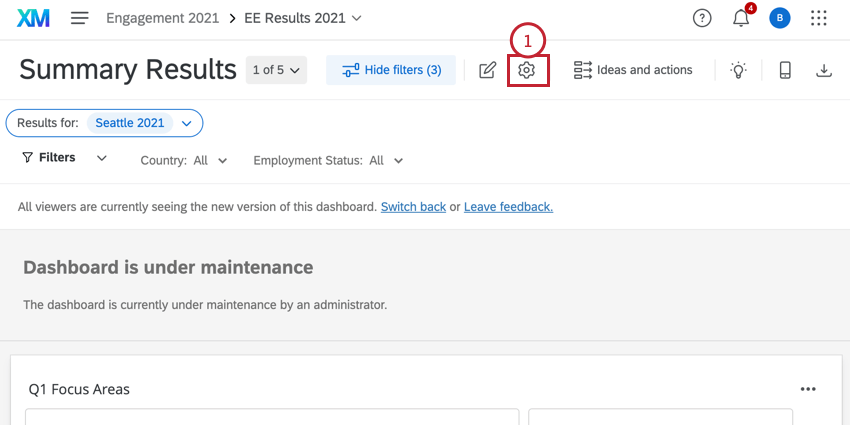
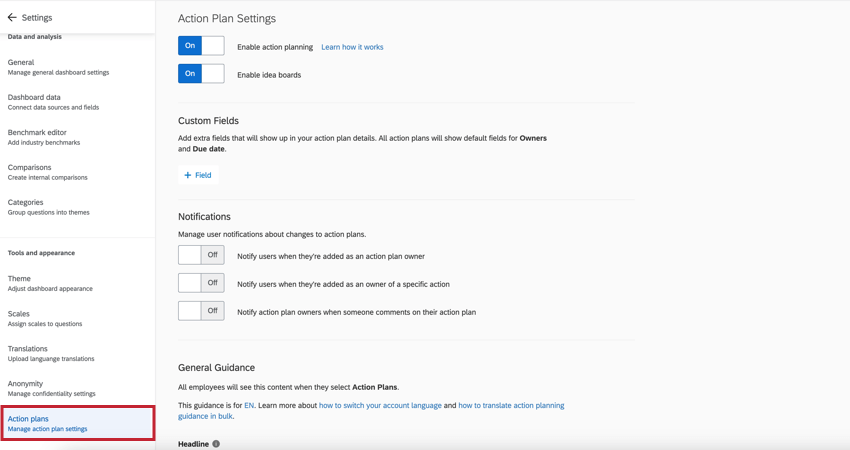
ダッシュボードの設定のアクションプランセクションでは、データセットのどの項目に対してアクションプランを立てることができるかをカスタマイズすることができます。また、ダッシュボードの閲覧者がアクションプランを作成する際に表示される追加情報やフィールドを追加することもできます。
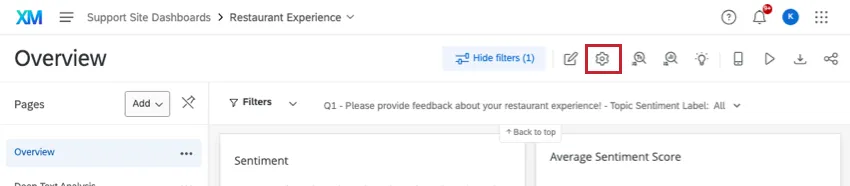

Qtip:このページでの変更は自動的に保存されます。
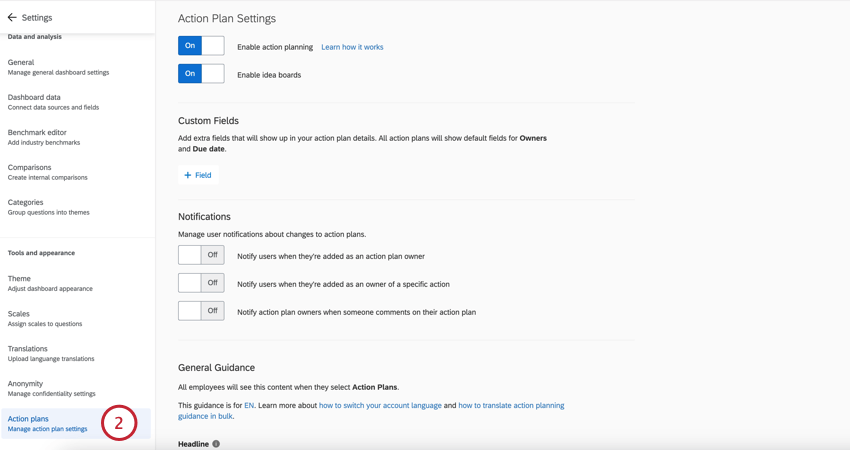
アクションプランの設定

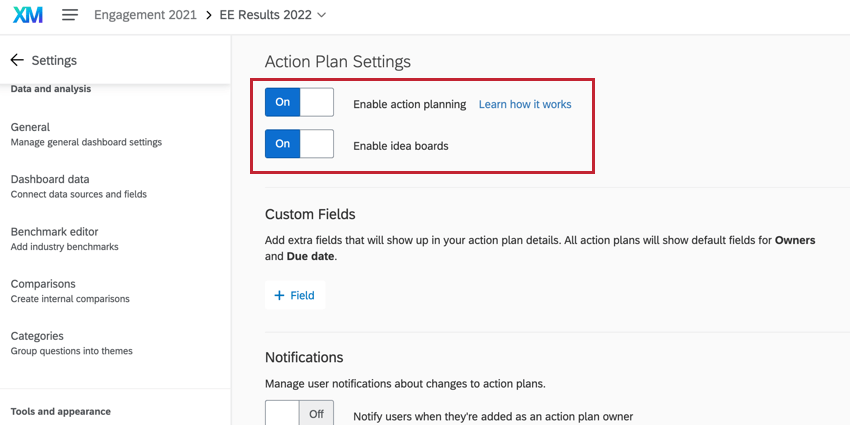
- アクションプランを有効にする:ダッシュボードのアクションプランニング機能をオンにします。
- アイデアボードを有効にするアクション・アイデア・ボードを有効にします。アクション・アイデア・ボードを使用するには、ダッシュボードでアクション・プランニングを有効にする必要はありませんが、有効にしておくことをお勧めします。
利用できるフィールド
ヒント:ダッシュボードの編集アクセス権を持つユーザーのみが、アクションプランに使用できるアンケートの質問またはカテゴリを設定することができます。
アクションプランの主な強みの 1 つは、特定のアンケート項目とカテゴリーをベースにできることです。ダッシュボードで改善可能なエリアを決めたら、すぐにアクションプランを作成できます
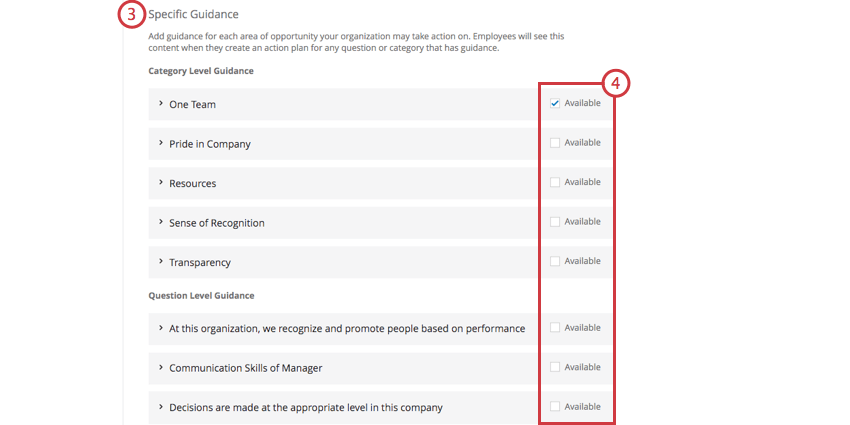
アイテムを使用不可にする
Availableのチェックが外れている場合、マネージャーはそのカテゴリーや質問に対して、レコメンデーションを作成したり、アクションプランを追加したりすることができません。これは該当するカテゴリやアンケート設問が、マネージャのレベルで改善アクションを取ることが難しい場合などです。
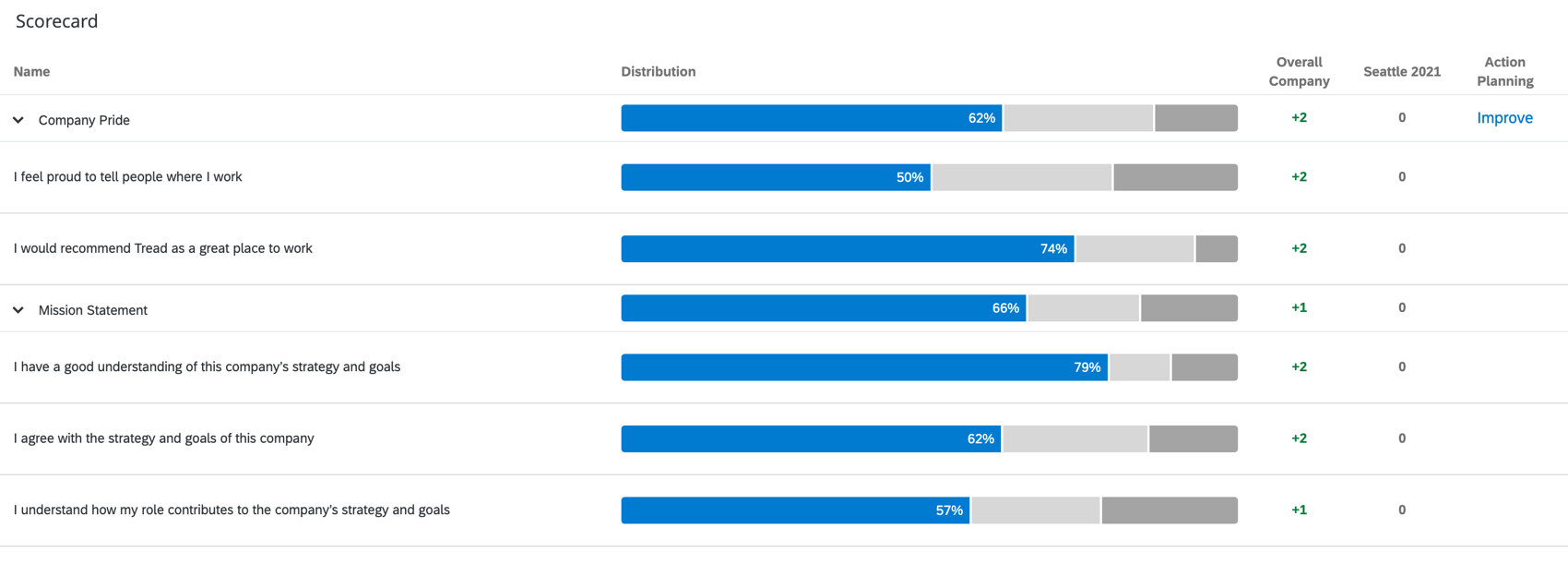
アイテムがアクションプランに使用できなくなると、ウィジェットから「改善」ボタンが消えます。

また、アクションプランに利用できない項目がある場合、アクションプラン作成時にその項目を選択することはできません。
カスタムフィールドの作成
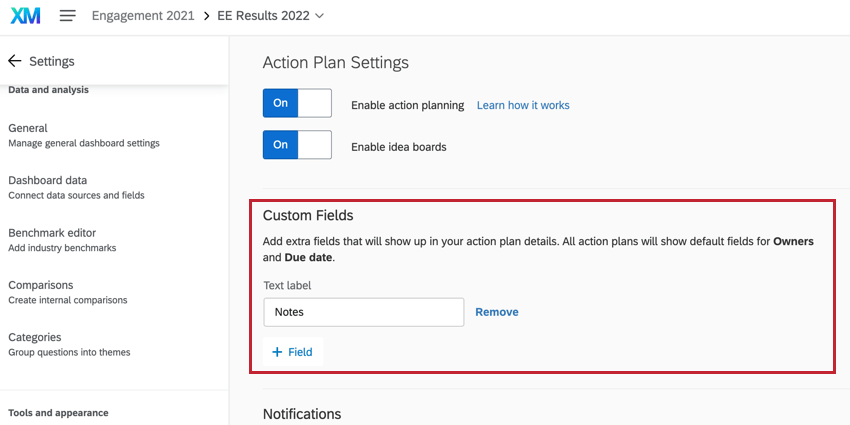
デフォルトでは、すべてのアクションプランには所有者とプランの期日を示すフィールドがあります。ただし、アクションプランユーザーが記入すべきフィールドを追加したい場合は、ダッシュボードの設定のアクションプランセクションで以下の編集を行うことができます。

![[アクションプラン]の[カスタムフィールド]セクション。[フィールド]をクリックし、新たに追加するフィールドのフィールドタイプを選択する](https://www.qualtrics.com/m/assets/support/wp-content/uploads//2020/03/AddField.png)
-
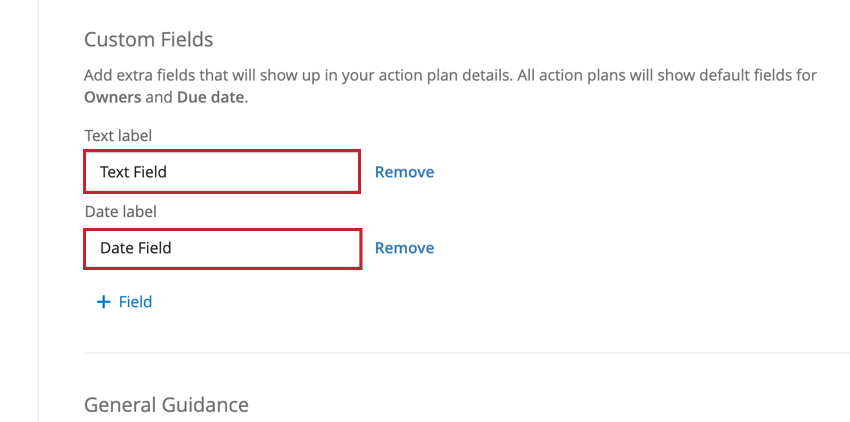
- テキスト: 自由記述の回答を入力できるフィールド。アクションプランのレポートで使用される場合、これはオープンテキストフィールドのデータとして扱えます。
- 日付: ユーザが日付を入力できる項目。アクションプランのレポートで使用される場合、これは日付フィールドのデータとして扱えます。
- チェックボックス: ユーザがチェックボックスを使用して 1 つ以上のオプションを選択する複数選択質問のように機能する項目。アクションプランレポートで使用されるときは、テキストセットまたは複数回答テキストセットのデータとして扱えます。
- [プルダウンリスト]: ユーザーがプルダウンリストを使用して 1 つまたは複数のオプションを選択する多肢選択式の質問のように機能するフィールド。アクションプランレポートで使用されるときは、テキストセットまたは複数回答テキストセットのデータとして扱えます。
注意: テキスト・フィールドと日付フィールドでは、フィールドのラベルを指定する必要があります。このラベルは、ユーザーがアクションプランを作成する際に表示されるフィールドの名前になります。フィールドのラベルを追加するには、そのフィールドに関連付けられたラベルボックスにラベルを入力します。

チェックボックスとドロップダウンのフィールド
チェックボックスとドロップダウンのフィールドも同じように設定します。いずれかのフィールドを追加すると、そのフィールドをカスタマイズするための別画面が表示されます。カスタマイズオプションは次のとおりです。
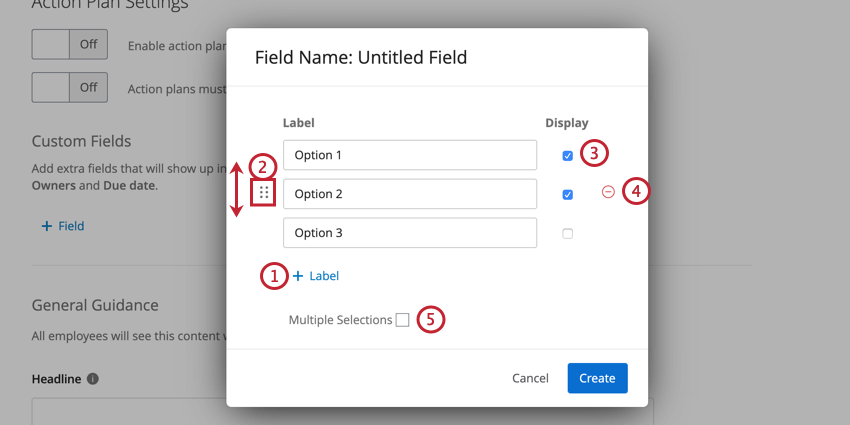
カスタムフィールドの取り扱い
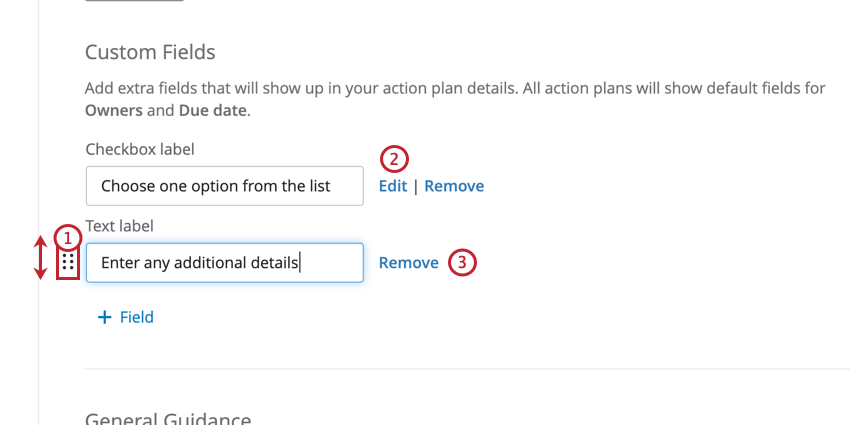
カスタムフィールドに対して、以下のアクションを実行できます。

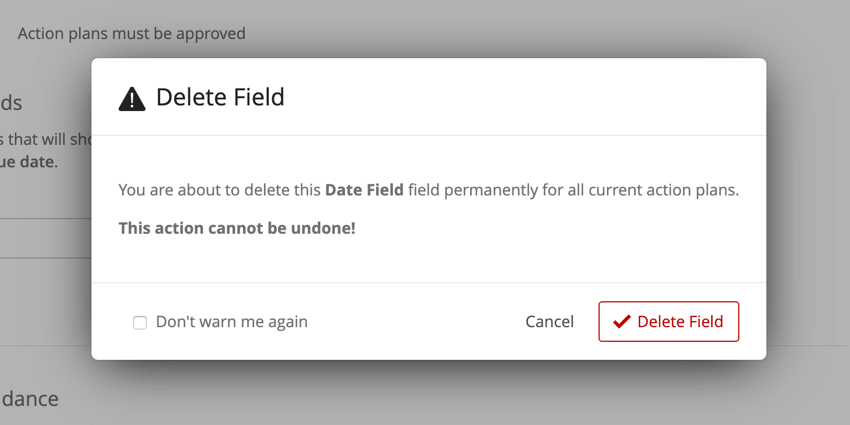
ヒント:[削除]をクリックすると、確認メッセージが表示されます。フィールドを削除すると、そのフィールドに関連付けられたデータも削除されます。復元はできません。

通知
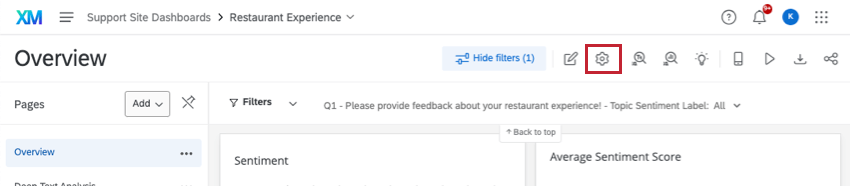
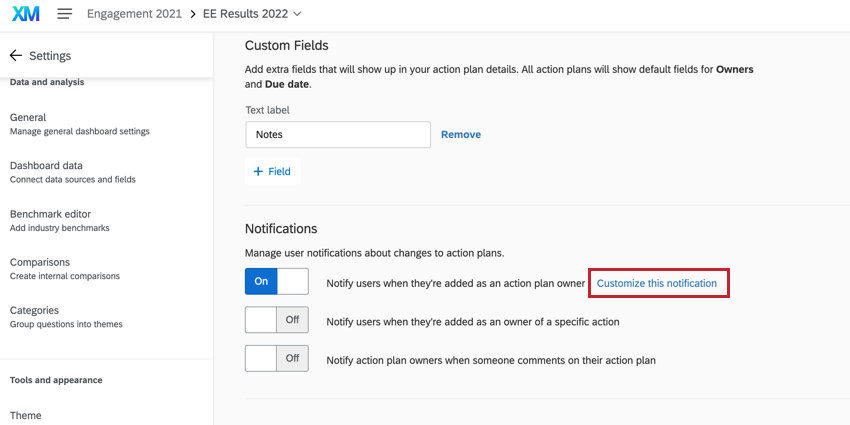
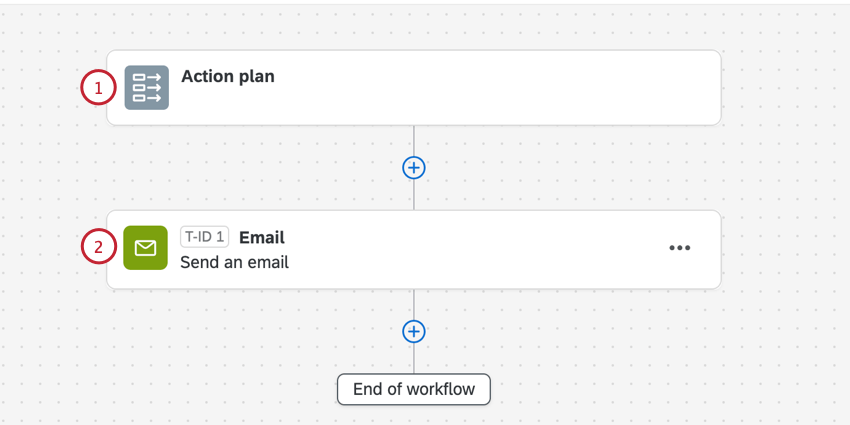
アクションプランの通知により、アクションのオーナーシップを与えられたときや、アクションプランに対するコメントを受け取ったときに、ユーザーにメールで通知することができます。これらの通知は、グローバルワークフローマネージャーのメールタスクワークフローの形をとります。この通知をカスタマイズ]をクリックすると、これらのワークフローを表示および編集できます。

これらのワークフローには以下が含まれる:

一般的なガイダンス
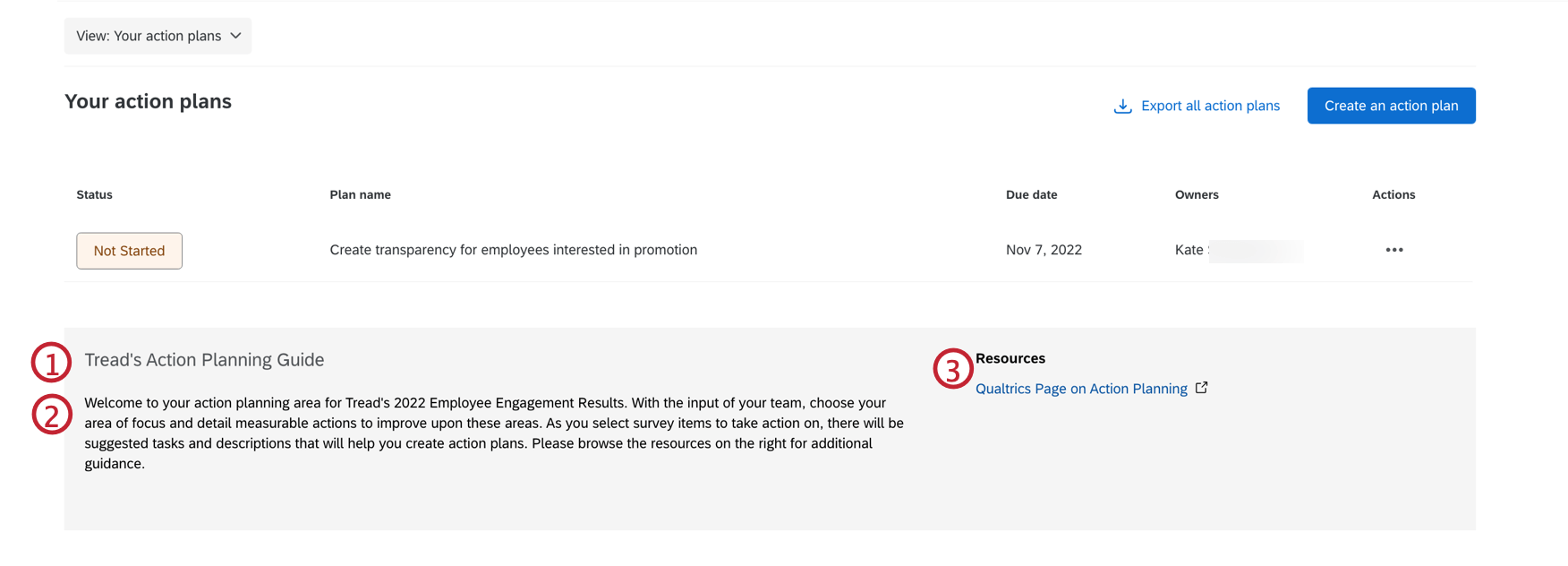
一般的なガイダンス」のセクションでは、アクションプラン策定全般に関する情報を組織に提供することができます。組織では、アクションプランをクリックすると、ページの一番下にこれが表示されます。
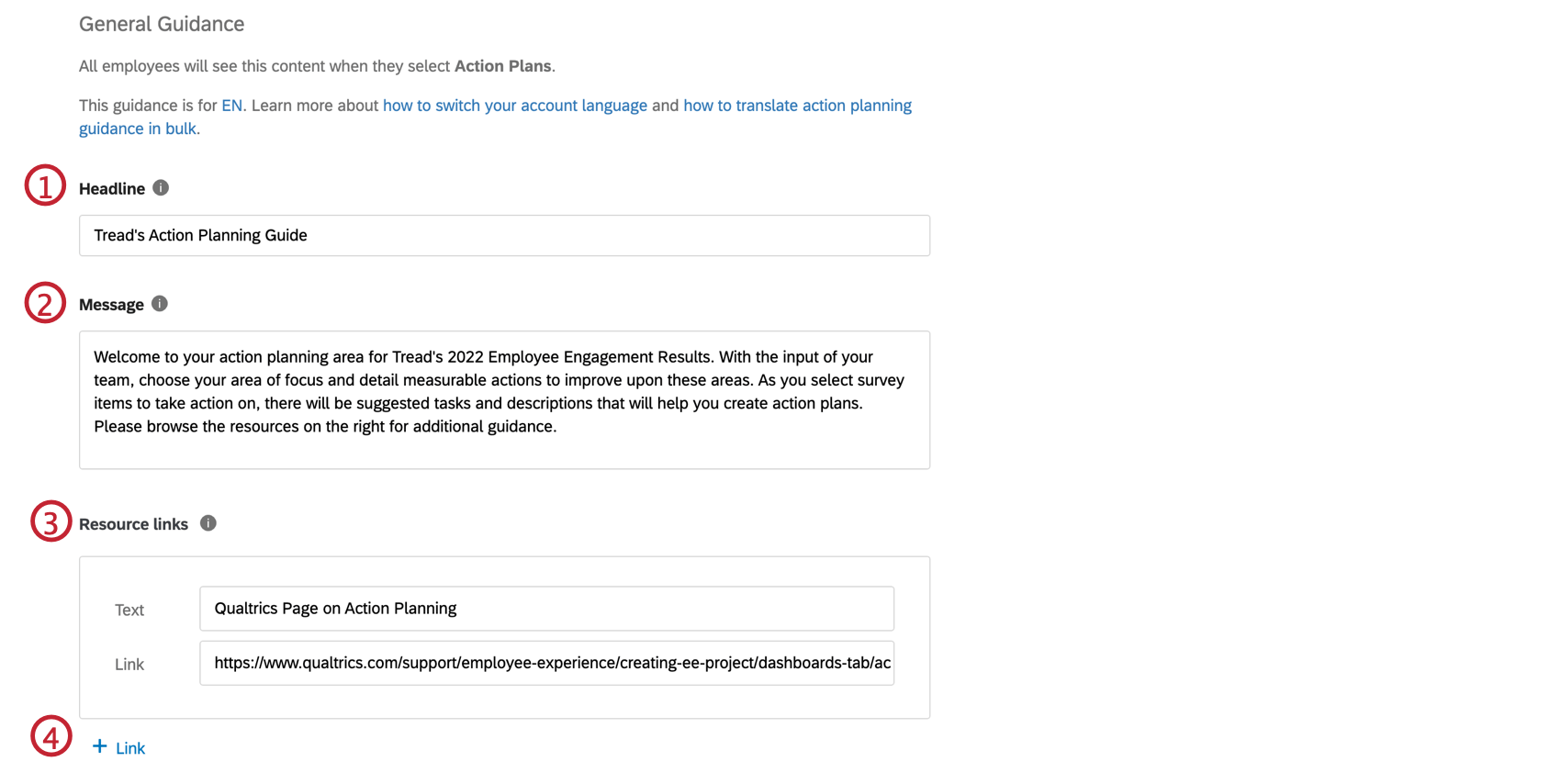
Qtip: このフィールドは改行、リッチテキスト、Htmlに従いません。
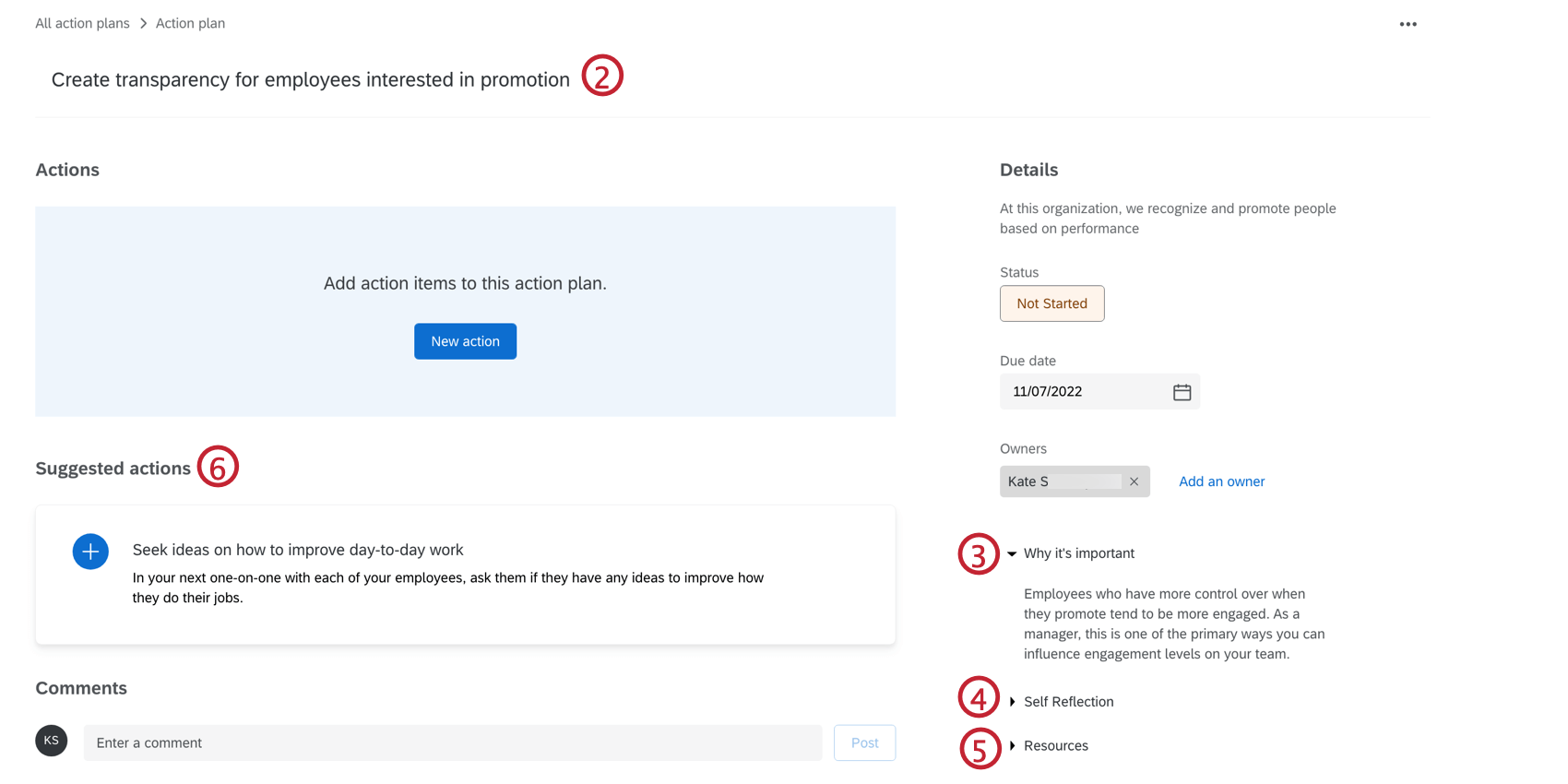
以下は、これらの各フィールドが に表示されるステップと同じ番号で、ユーザーに対してどのように表示されるかを示しています。
具体的なガイダンス
特定のガイダンス」セクションでは、マネージャーがアクションプラン策定時に参照するガイダンスを追加することができます。マネージャーがアクションプランをカテゴリーまたはアンケート項目にタグ付けすると、提案されたアクション、リソースリンク、およびその他のガイダンスがアクションプランに表示され、アクションプランの作成の手助けをします。このセクションでは、アクションプランで利用できるアンケートデータの項目を管理することもできます。
カテゴリのレベル(カテゴリレベルガイダンス)および/またはアンケートの質問(質問レベルガイダンス)に特定のガイダンスを追加することができます。
Qtip: 質問レベルガイダンスは、ナンバーセットフィールドタイプとしてマップされた質問に対してのみ追加することができます。
Qtip: 各アンケート項目は複数のカテゴリに帰属意識することができます。カテゴリーレベルのガイダンスを提供することを選択した場合、アンケート調査項目は1つのカテゴリーのみにした方がよいでしょう。
Qtip:「利用可能」のチェックが外れている場合、マネージャーはそのカテゴリーや質問にアクションプランを追加できないことを意味します。これは該当するカテゴリやアンケート設問が、マネージャのレベルで改善アクションを取ることが難しい場合などです。
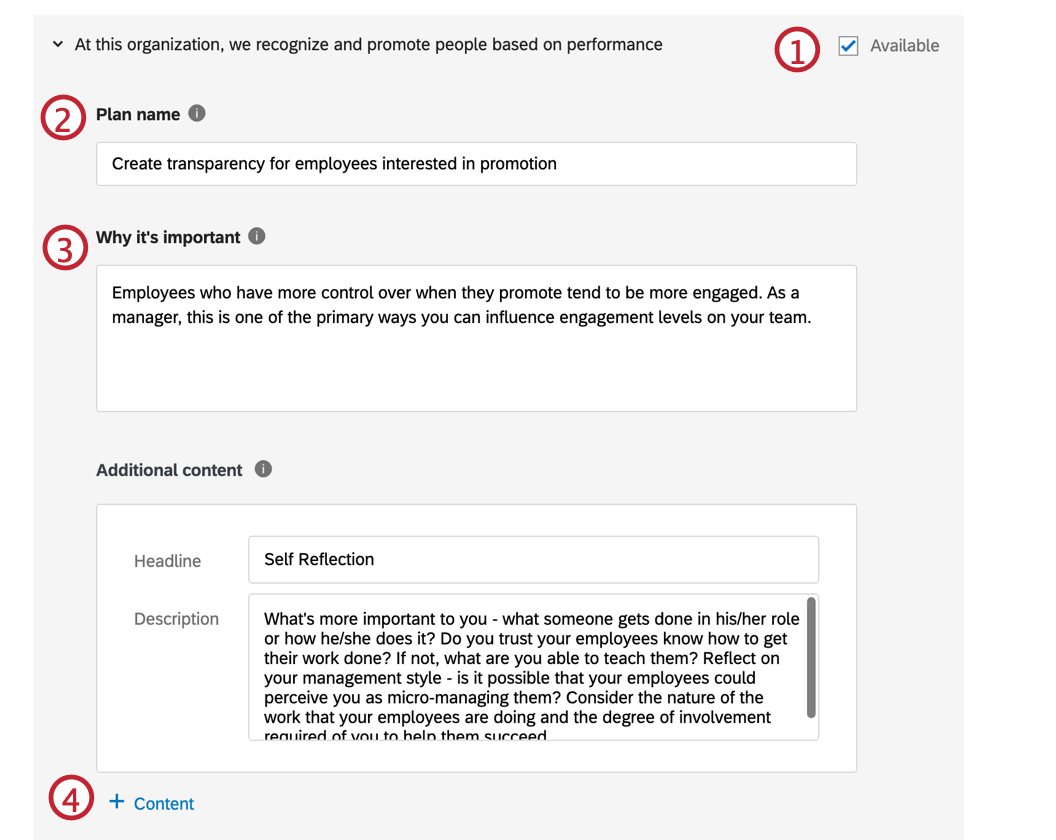

Qtip: このフィールドはオプションですが、マネージャーがフォーカスエリアウィジェットからアクションプランを追加する際に表示されますので、追加することをお勧めします。
Qtip: このカテゴリー/質問でアクションプランを作成すると、右側のステップ3で書いた重要度の下にこの内容が表示されます。
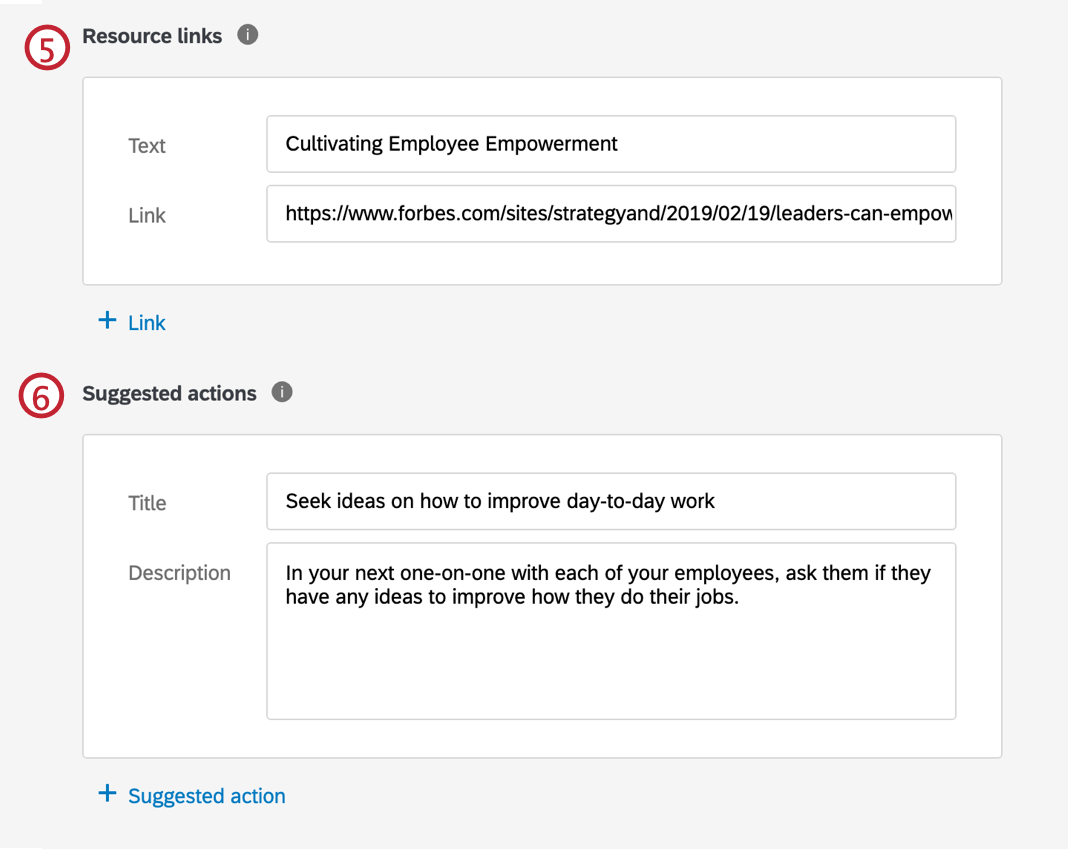
Qtip: リンクを追加するには+リンクをクリックしてください。
Qtip: 提案されたアクションをクリックすると、別の提案されたアクションが追加されます。
Qtip: コンテンツ、推奨アクション、リソースリンクにカーソルを合わせ、マイナス記号 ( – ) をクリックすると削除されます。
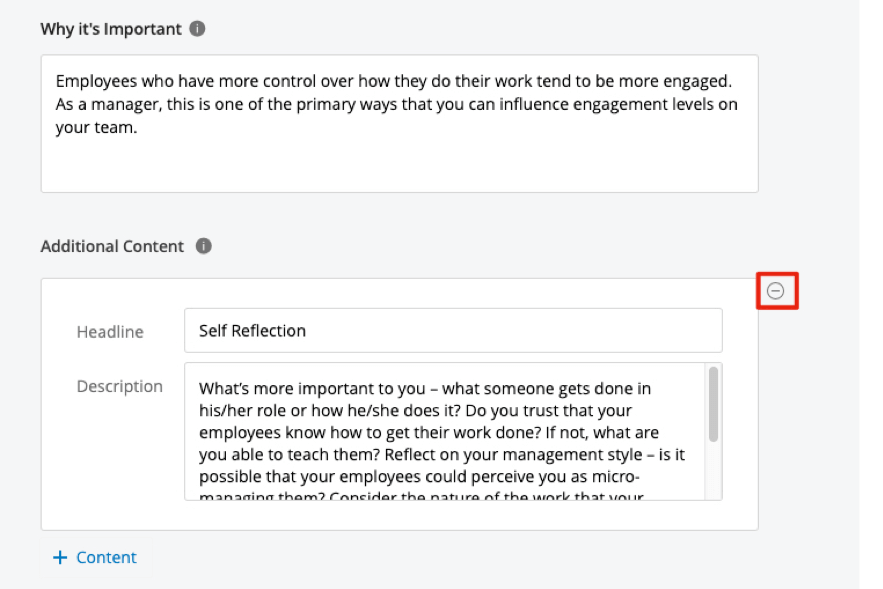

アクションプランを作成する際の具体的な指導とはどのようなものかを紹介しよう。
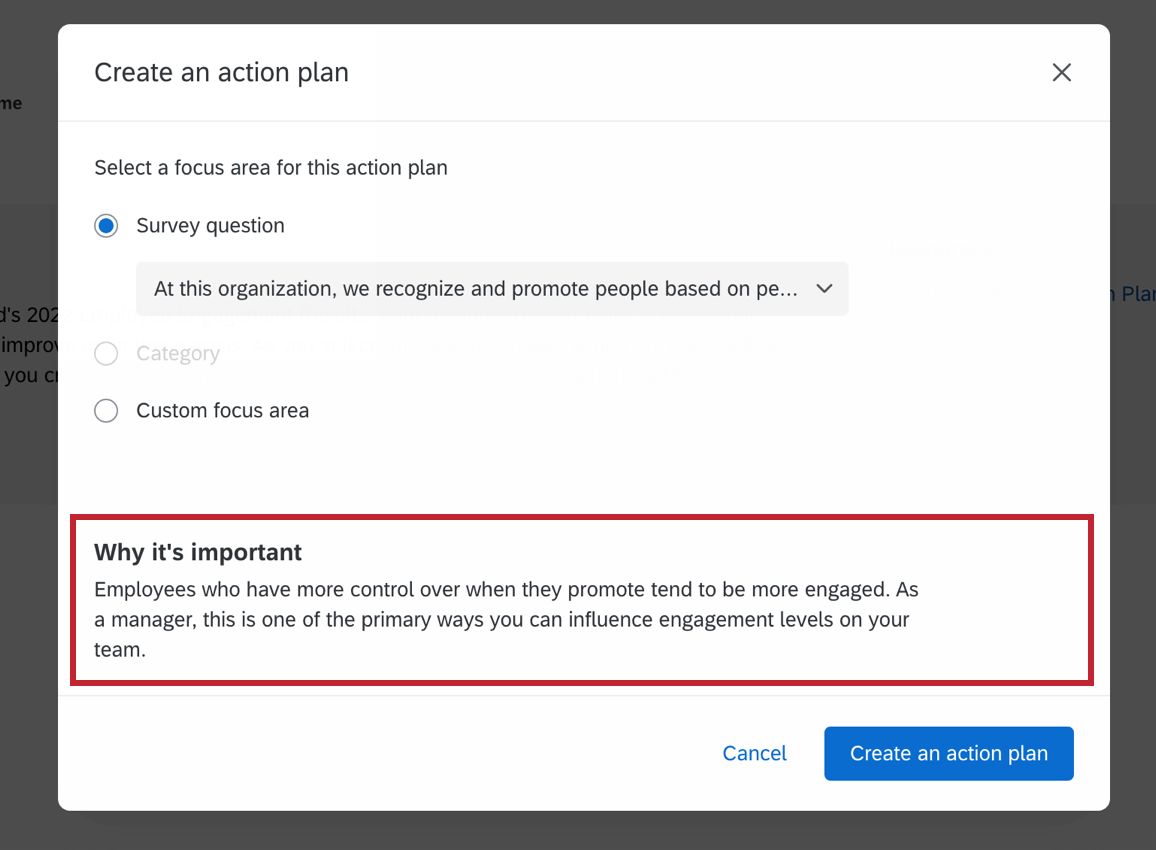
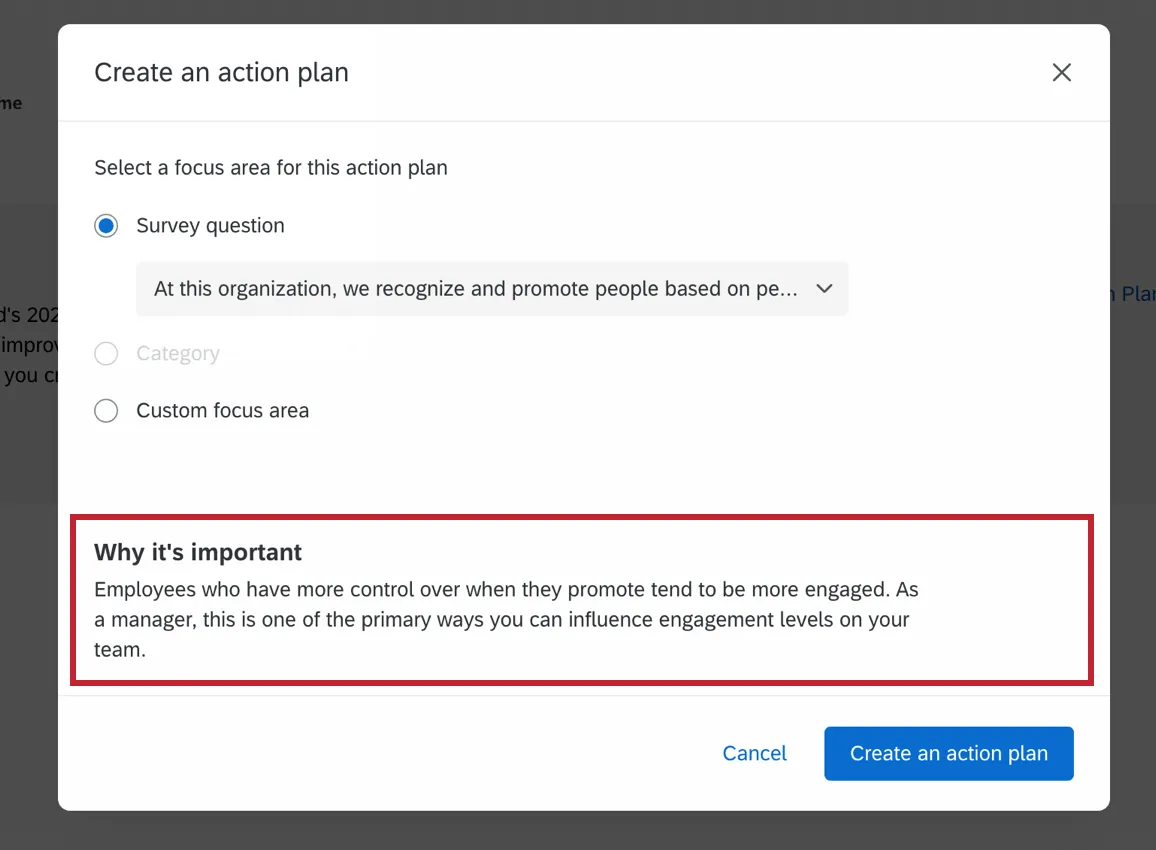
以下は、アクションプランを作成した後の各フィールドの様子で、ステップと同じ番号が振られています。

素晴らしい! フィードバックありがとうございます!
フィードバックありがとうございます!